
Подготовка Autodesk Fusion к совместному проектированию
Altium CoDesigner — это интерфейс для передачи проектов печатных плат между средами проектирования ECAD и MCAD. После установки надстройки CoDesigner в программное обеспечение MCAD вы сможете передавать изменения проекта в обоих направлениях. Изменения передаются через рабочее пространство Altium, которое служит связующим звеном между средами ECAD и MCAD.
► Проверьте совместимость версий вашего ПО MCAD и CoDesigner
Установка и настройка CoDesigner в Autodesk Fusion®
Для обмена данными с Autodesk Fusion необходимо установить надстройку Altium CoDesigner for Autodesk Fusion .
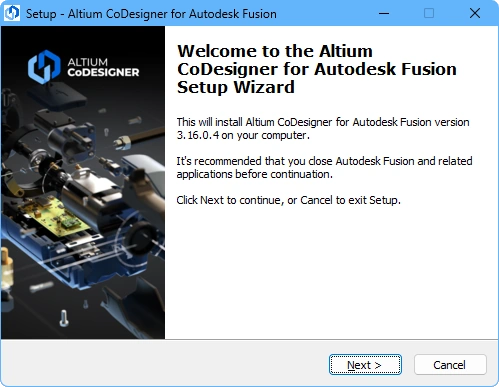 Установите надстройку для доступа к CoDesigner в вашем ПО MCAD.
Чтобы установить надстройку:
-
Закройте Autodesk Fusion перед установкой.
-
Скачайте и установите надстройку Autodesk Fusion (AltiumCoDesignerFusion_<VersionNo>.exe).
-
Запустите Autodesk Fusion и убедитесь, что надстройка установлена и доступна. Если установка выполнена успешно, на ленте появится вкладка Altium CoDesigner, как показано ниже.
-
Надстройка CoDesigner добавляет в Autodesk Fusion панель Altium CoDesigner. Все операции совместной работы выполняются через эту панель.
Работа с MCAD CoDesigner в Autodesk Fusion
Autodesk Fusion позволяет работать с различными документами, включая детали, сборки, чертежи и различные документы электронных устройств. Проект печатной платы, получаемый из ECAD, представляет собой сборку. Поэтому при получении данных через MCAD CoDesigner активным документом должен быть документ Fusion типа Assembly Design.
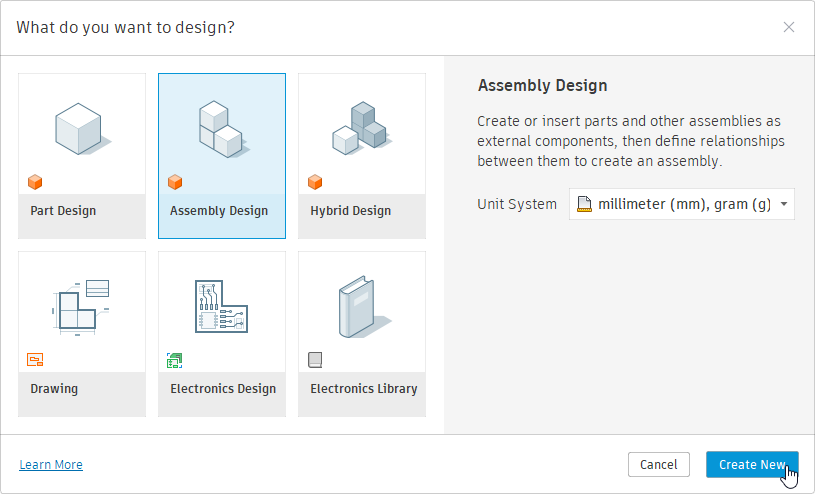 При создании нового документа для получения печатной платы в Fusion выберите Assembly Design.
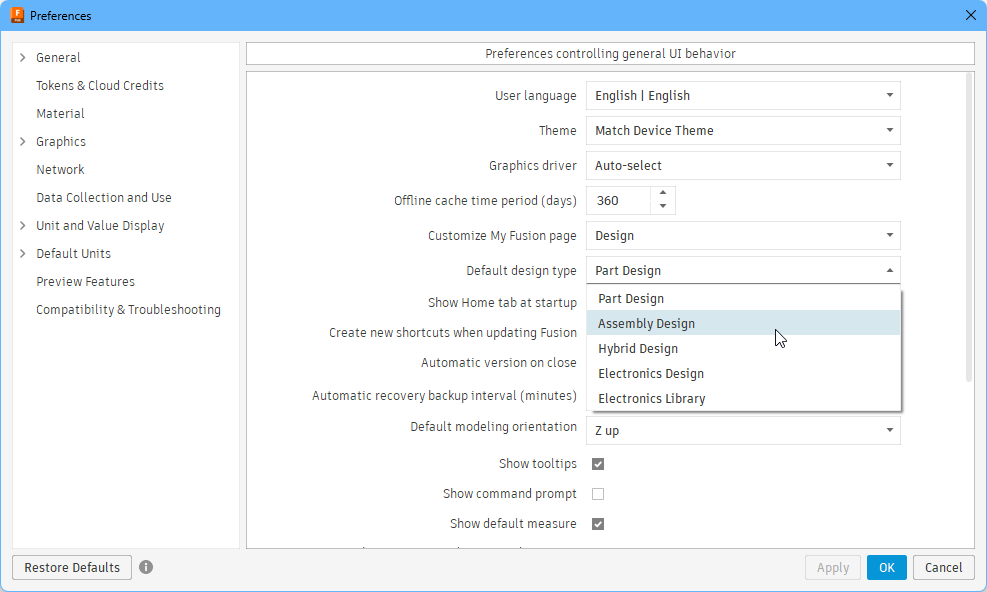 ).
).Отображение панели Altium CoDesigner
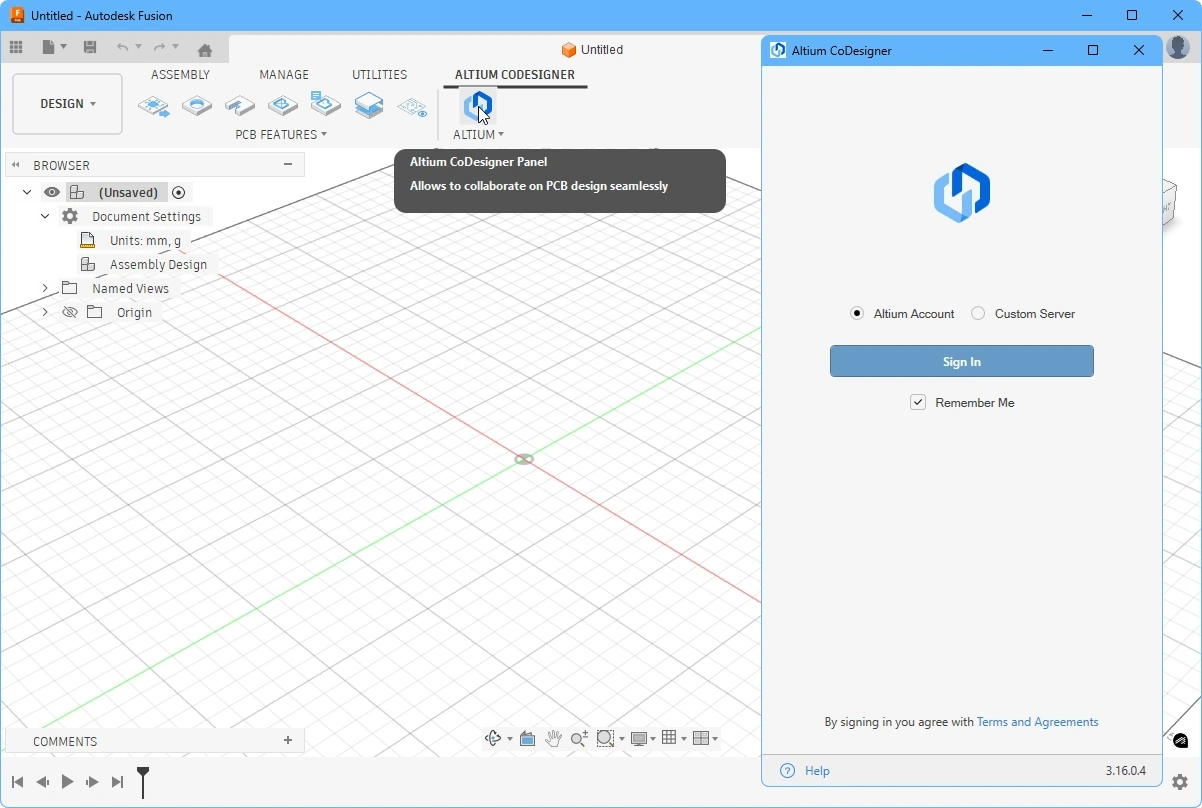 Доступ к CoDesigner осуществляется через панель в Autodesk Fusion.
В Autodesk Fusion панель Altium CoDesigner можно включить, нажав пункт меню или кнопку Altium CoDesigner, как показано выше.
Подключение к рабочему пространству из Autodesk Fusion
MCAD CoDesigner в Autodesk Fusion взаимодействует с вашим ПО ECAD (Altium Designer) через рабочее пространство Altium, в которое необходимо войти при первом использовании. Если вход не выполнен, панель Altium CoDesigner предлагает два режима входа: один для входа в рабочее пространство Altium 365 — Altium Account, другой для входа в рабочее пространство на локальном сервере Enterprise Server — Custom Server.
Начиная с версии 3.16, Altium MCAD CoDesigner использует единую систему входа Altium, которая также применяется в других решениях Altium, например в Altium Designer. Эта система проста в использовании: выберите тип рабочего пространства Altium, к которому вы будете подключаться, и нажмите кнопку Sign In. Откроется окно браузера, в котором нужно завершить вход.
Подробнее о входе в Altium MCAD CoDesigner.
После входа вы можете приступить к совместной работе над проектами плат через Altium MCAD CoDesigner.
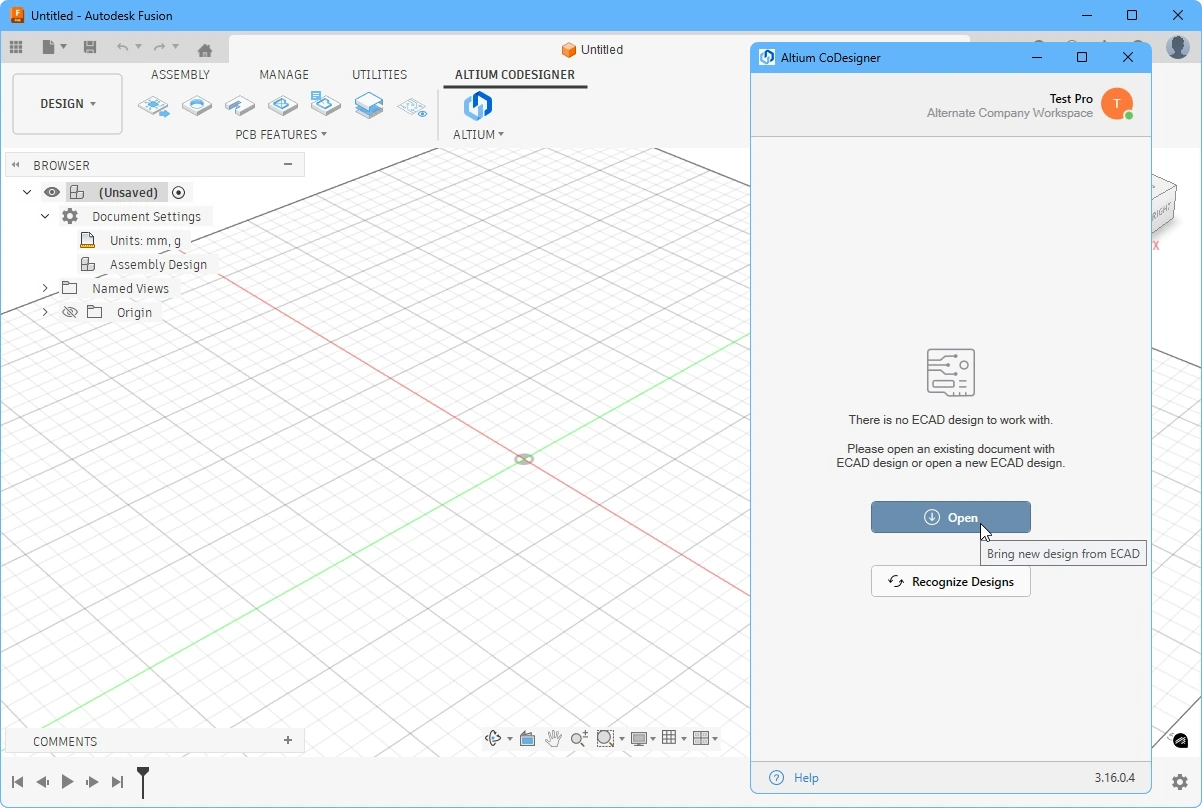 CoDesigner установлен и готов к работе. Нажмите Open, чтобы получить проект платы из ECAD.
Управление MCAD CoDesigner
В верхней части панели Altium CoDesigner отображаются ваше имя пользователя, рабочее пространство, к которому вы подключены, и значок профиля. Точка на значке показывает состояние подключения к рабочему пространству.
Нажмите в любом месте текста или значка, чтобы открыть меню MCAD CoDesigner, как показано ниже. В этом меню можно переключиться на другое рабочее пространство (если оно доступно), настроить профиль, открыть настройки совместной работы и выйти из учетной записи Altium.
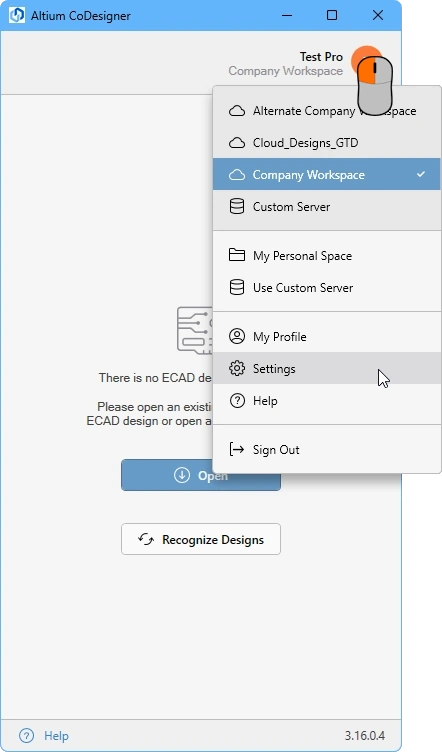 Нажмите в любом месте текста или значка в верхней части панели, чтобы открыть меню MCAD CoDesigner.
Настройка совместной работы в Autodesk Fusion
После входа параметры CoDesigner можно настроить в диалоговом окне Altium CoDesigner Settings, которое открывается через пункт Settings меню CoDesigner ( ).
).
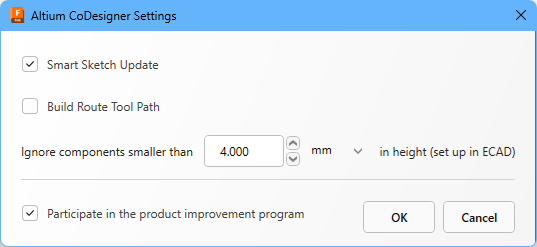 Используйте диалоговое окно Altium CoDesigner Settings для настройки параметров CoDesigner.
-
Интеллектуальное обновление эскиза — если этот параметр включен, при получении данных MCAD CoDesigner перерисовывает только те элементы эскиза, которые были изменены в ECAD, сохраняя размеры и ограничения, связанные с неизмененными элементами. Отключите этот параметр, если он приводит к нежелательным результатам. Подробнее о поддержке интеллектуального изменения эскиза.
-
Build Route Tool Path — Траектория фрезерования — это контур, заданный для вырезания платы из панели, на которой она изготавливается. Отключите этот параметр, если траектория не требуется в MCAD. Подробнее о траектории фрезерования в ECAD.
-
Ignore components smaller than
<Value><Units>in height — производительность Autodesk Fusion зависит от количества компонентов на печатной плате. Чтобы повысить ее, можно исключить небольшие компоненты из процесса синхронизации. Настройте этот параметр, чтобы при получении данных исключались компоненты высотой менее<Value><Units>. Обратите внимание: высота компонента задается в ECAD как свойство компонента (посадочного места), а не как высота 3D-модели, размещенной на посадочном месте. Подробнее о настройке CoDesigner для исключения небольших компонентов. -
Participate in the product improvement program — включите этот параметр, чтобы автоматически передавать в Altium техническую информацию об использовании CoDesigner. Подробнее о программе улучшения продукта.
Работа со сборкой устройства
В версии CoDesigner 3.0 была добавлена поддержка работы в контексте сборки устройства в Autodesk Fusion. CoDesigner в Autodesk Fusion распознает печатную плату и корпус, поддерживая передачу корпуса между MCAD и ECAD. Подробнее о передаче корпуса из MCAD в ECAD.
 Выберите корпус в дереве модели, затем нажмите кнопку Enclosure в Altium CoDesigner и проверьте на панели, что корпус распознан.
Отображение меди и шелкографии в Autodesk Fusion
В Autodesk Fusion медь на поверхности платы и шелкография (маркировка компонентов) создаются в виде профилей эскизов на объекте платы. Чтобы упростить отображение и скрытие слоев меди и шелкографии в Autodesk Fusion, Altium CoDesigner Лента содержит кнопку Advanced Geometry (  ). При нажатии этой кнопки отображаются слои эскизов: верхний слой меди, верхняя шелкография (слой обозначений компонентов), нижний слой меди и нижняя шелкография. Повторное нажатие скрывает эти слои. Их также можно выборочно скрывать и отображать в браузере объектов Autodesk Fusion.
 Используйте кнопку Advanced Geometry на ленте Altium CoDesigner, чтобы быстро отображать или скрывать верхние и нижние слои меди и шелкографии.
Фиксация компонентов в Autodesk Fusion
Autodesk Fusion поддерживает создание жесткой связи между компонентом и его родительским объектом, называемой Ground to Parent (справочная информация Autodesk). Если эта функция включена, положение компонента остается неизменным относительно родительского объекта, независимо от изменений положения, полученных из ECAD с помощью операции Pull.
Если после операции Pull из ECAD положение компонента не обновляется должным образом, щелкните его правой кнопкой мыши и проверьте, не зафиксирован ли он. Если компонент зафиксирован, выберите Unground From Parent (как показано ниже). Компонент немедленно переместится в новое положение, заданное последней операцией Pull.
 Отдельные компоненты можно фиксировать относительно родительского объекта. Чтобы снять фиксацию, щелкните компонент правой кнопкой мыши.
Помимо ручной фиксации компонента относительно родительского объекта, Fusion автоматически фиксирует следующие компоненты:
- Первый компонент, созданный в проекте
- Первый дочерний компонент любого компонента
- Компонент, размещенный с помощью команд Copy / Paste или Paste New
Чтобы отключить автоматическую фиксацию, снимите флажок First component grounded to parent на странице General – Design – Assemblies диалогового окна Preferences в Fusion.
 Снимите этот флажок, чтобы Fusion не фиксировал компоненты автоматически.
Совместная работа в Autodesk Fusion и Altium CircuitMaker
Разработанный для сообщества энтузиастов, Altium CircuitMaker делает создание схем и проектирование печатных плат доступными каждому. CircuitMaker также может подключаться к Autodesk Fusion через Altium CoDesigner.
Работа между Altium CircuitMaker и Autodesk Fusion отличается от работы между другими поддерживаемыми ECAD-инструментами и Autodesk Fusion.
Основные отличия:
-
Altium CircuitMaker и Autodesk Fusion обмениваются изменениями проекта через персональное пространство Altium 365. Персональное пространство Altium 365 бесплатно и идеально подходит тем, кто хочет оценить возможности совместной работы в облаке Altium 365 без необходимости использования полноценного рабочего пространства Altium 365 для хранения своих данных.
-
Изменения проекта передаются между Altium CircuitMaker и Autodesk Fusion с помощью операций сохранения и открытия, а не операций Push и Pull. Например, нажмите кнопку Open в Autodesk Fusion на ленте Altium CoDesigner, чтобы загрузить проект из ECAD (
 ). Вы также будете автоматически получать уведомления о сохранении проекта в ECAD и сможете одним щелчком загрузить эти изменения в Autodesk Fusion, как показано ниже.
► Подробнее: Совместная работа с MCAD-конструктором через панель Autodesk Fusion CoDesigner в Altium CircuitMaker.
 Передавать изменения проекта между Autodesk Fusion и Altium CircuitMaker теперь стало проще.
Что дальше?
Теперь, когда CoDesigner установлен в вашем MCAD-приложении и подключен к рабочему пространству, следующий шаг — настроить соответствующие параметры рабочего пространства.
► Подробнее: Настройка параметров рабочего пространства
 Локализовано с помощью ИИ