
Установка и настройка CoDesigner
Поддерживаемое MCAD-программное обеспечение
В настоящее время поддерживаются следующие MCAD-платформы и версии:
-
Autodesk Fusion® (только версия для Microsoft Windows. Лицензия Autodesk Fusion Personal поддерживается только в Altium CircuitMaker)
-
Dassault Systemes SOLIDWORKS® (Standard, Pro и Premium)
-
Siemens® NX™ - (для разработчиков с Altium Enterprise Solution)
Установка и настройка CoDesigner
Altium CoDesigner — это интерфейс для передачи проектов печатных плат между областями проектирования ECAD и MCAD. После добавления расширения/плагина CoDesigner в ПО ECAD и MCAD он позволяет передавать изменения проекта в обоих направлениях. Изменения проекта передаются через Altium Workspace, который служит мостом между областями ECAD и MCAD, как показано ниже.

Установка CoDesigner в вашем ECAD-программном обеспечении
-
Расширение MCAD CoDesigner входит в стандартную установку Altium Designer, поэтому панель MCAD CoDesigner всегда доступна в редакторе PCB. Если вам интересно, подробнее см. Расширение и обновление установки.
Установка CoDesigner в вашем MCAD-программном обеспечении
Чтобы получить доступ к панели Altium CoDesigner в вашем MCAD-программном обеспечении, необходимо установить плагин (в некоторых MCAD-инструментах он также называется Add-In). Все плагины MCAD CoDesigner можно загрузить со страницы загрузки на сайте Altium.
После загрузки плагина воспользуйтесь этими ссылками для получения подробной информации об установке и настройке CoDesigner в вашем MCAD-программном обеспечении.
Обновление MCAD-плагина
MCAD-плагин включает функцию автообновления. Во время запуска следующий диалог будет автоматически появляться всякий раз, когда для вашего MCAD-программного обеспечения доступна более новая версия плагина.

MCAD-плагин также можно обновить, загрузив новую версию со страницы загрузки на сайте Altium и установив ее поверх текущего плагина.
Использование лицензии CoDesigner
CoDesigner входит в состав вашего ПО для проектирования Altium, поэтому со стороны ECAD дополнительных лицензионных требований нет.
Со стороны MCAD использование лицензии зависит от типа Workspace, к которому подключается CoDesigner:
-
Altium 365 Workspace - плагин CoDesigner MCAD не потребляет лицензию.
-
Altium Enterprise Server Workspace - плагин CoDesigner MCAD потребляет лицензию Altium CAL (Client Access License), когда вы входите в Enterprise Server Workspace через панель Altium CoDesigner в вашем MCAD-программном обеспечении. При использовании Enterprise Server Workspace доступны все функции CoDesigner.
Настройка параметров Workspace
Доступ к вашему Workspace в браузере
CoDesigner передает изменения проекта PCB через Workspace. Чтобы проверить и изменить настройки проекта и команды, вы можете войти в свой Workspace через веб-браузер. Способ входа зависит от того, как размещен ваш Workspace. Altium 365 Workspace размещается в облаке на Altium 365. Вы также можете использовать локальный Workspace Altium, например Enterprise Server Workspace.
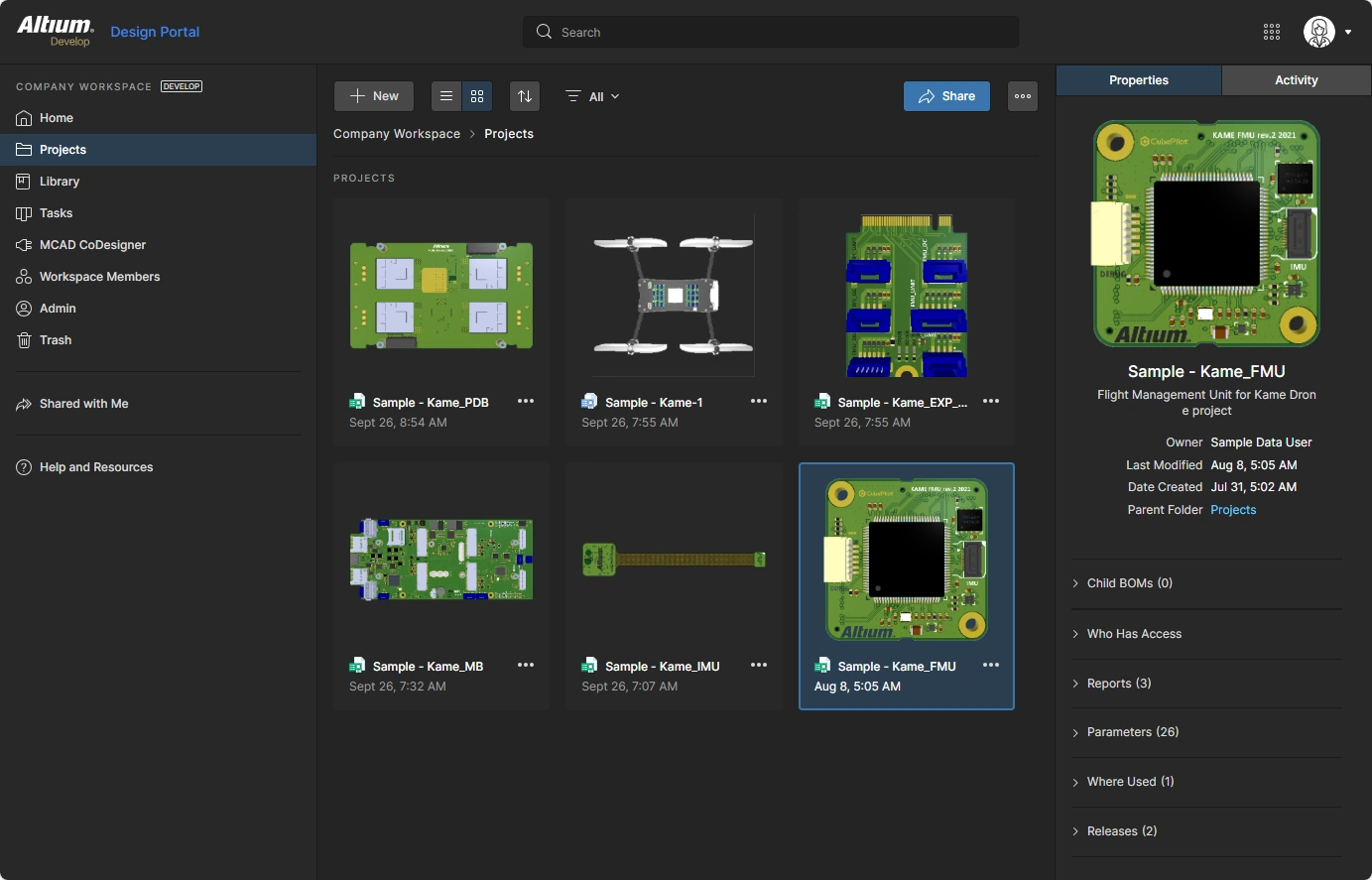 Ваш Workspace можно настраивать и администрировать через веб-браузер.
Accessing your Altium 365 Workspace
Самый простой способ получить доступ к размещенному Workspace — войти на https://auth.altium.com/, используя свои учетные данные Altium Live.
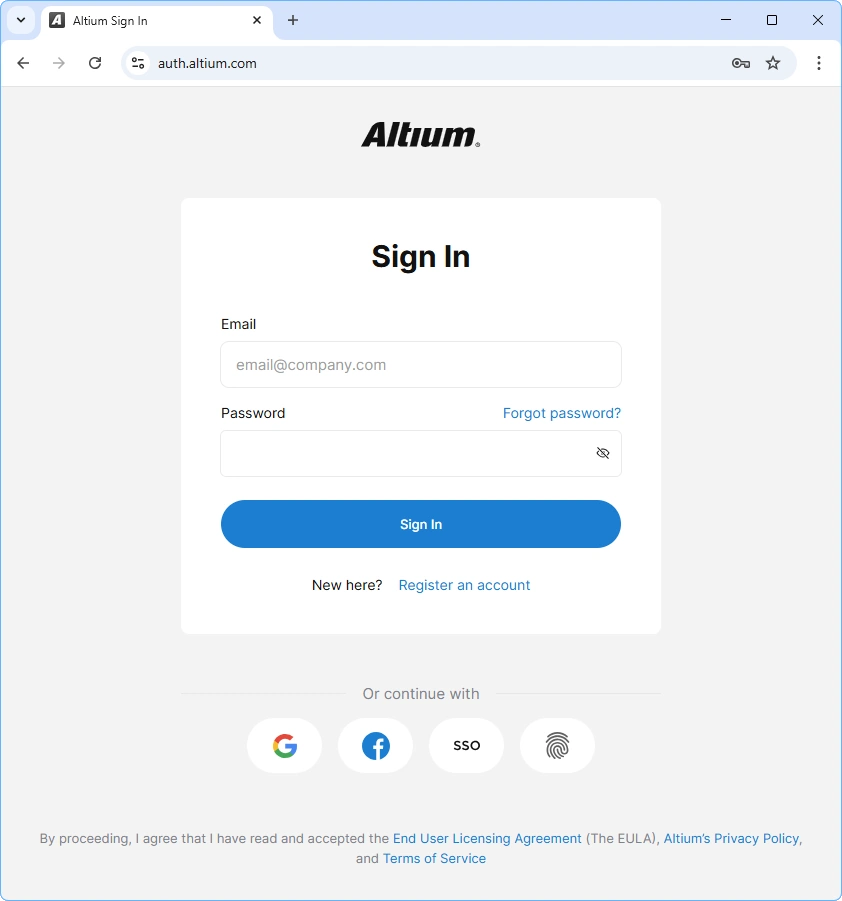 Перейдите на 365.altium.com, чтобы войти в ваш Altium 365 Workspace.
При первом входе отобразится обзорная страница; используйте ее, если хотите лучше ознакомиться со своим Workspace. В противном случае нажмите метку Workspace Members слева, чтобы настроить участников команды, имеющих доступ к вашему Workspace.
Accessing your Altium Enterprise Server Workspace
Enterprise Server Workspace предоставляется через локально развернутый Altium Enterprise Server — решение, которое устанавливается и администрируется вашим собственным ИТ-отделом. Системный администратор может предоставить адрес сервера и данные для входа; URL будет иметь следующий вид:
http://<HostingServerName>:9780
или
https://<HostingServerName>:9785 (показаны номера портов по умолчанию; они назначаются при установке)
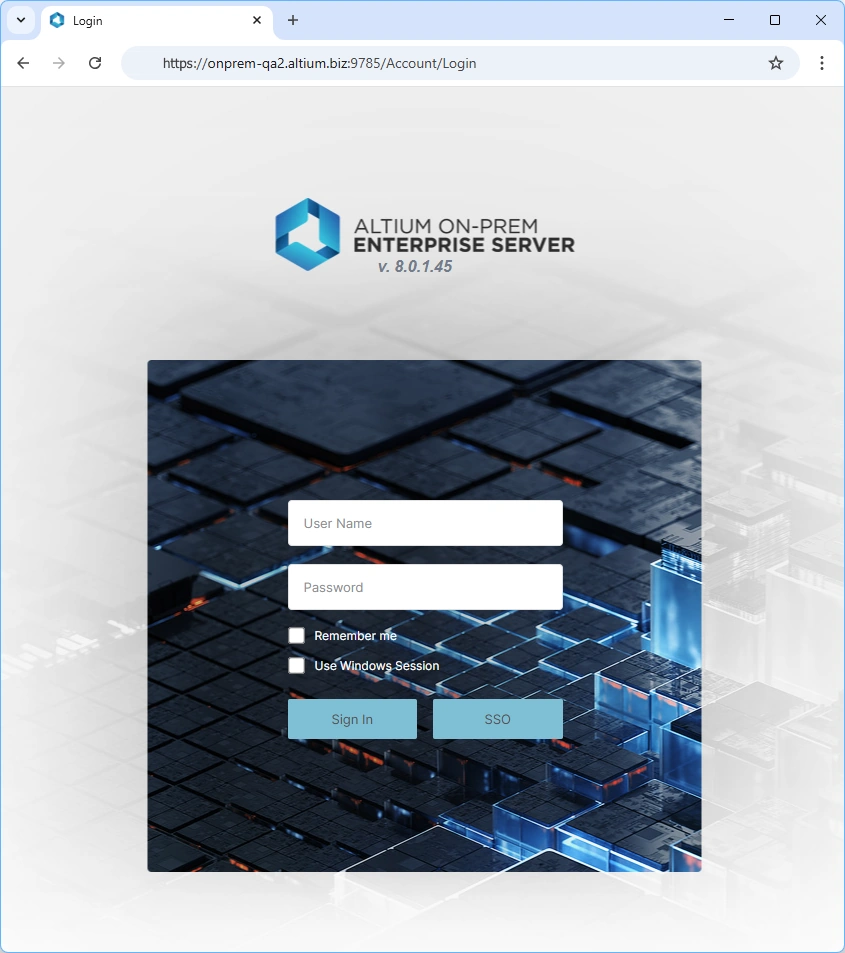 Вы можете войти в Workspace вашего Enterprise Server через браузер.
Настройка участников Workspace
Каждый пользователь, которому нужен доступ к вашему общему Workspace (напрямую или из проекта, открытого в его ECAD- или MCAD-программе), должен быть добавлен в Workspace Members и назначен в Group, которая предоставляет ему соответствующие разрешения для доступа к файлам, хранящимся в Workspace. Хотя их интерфейсы немного различаются, процесс добавления участника команды и назначения группы по сути одинаков как для Workspace в Altium 365, так и для локального Altium Workspace, например Enterprise Server Workspace. Эти задачи выполняются в веб-интерфейсе Workspace, доступном через предпочитаемый вами браузер.
Добавление новых участников и назначение групп
Подход заключается в том, чтобы Invite Workspace Members (Users в локальном Server Workspace). В рамках добавления участника команды ему можно назначить группу, например Mechanical Engineer, Librarian, Engineer и т. д. Также можно создавать новые группы. На изображении ниже показано, где добавить нового участника команды в Workspace Altium 365. В локальных Workspace процесс аналогичен.
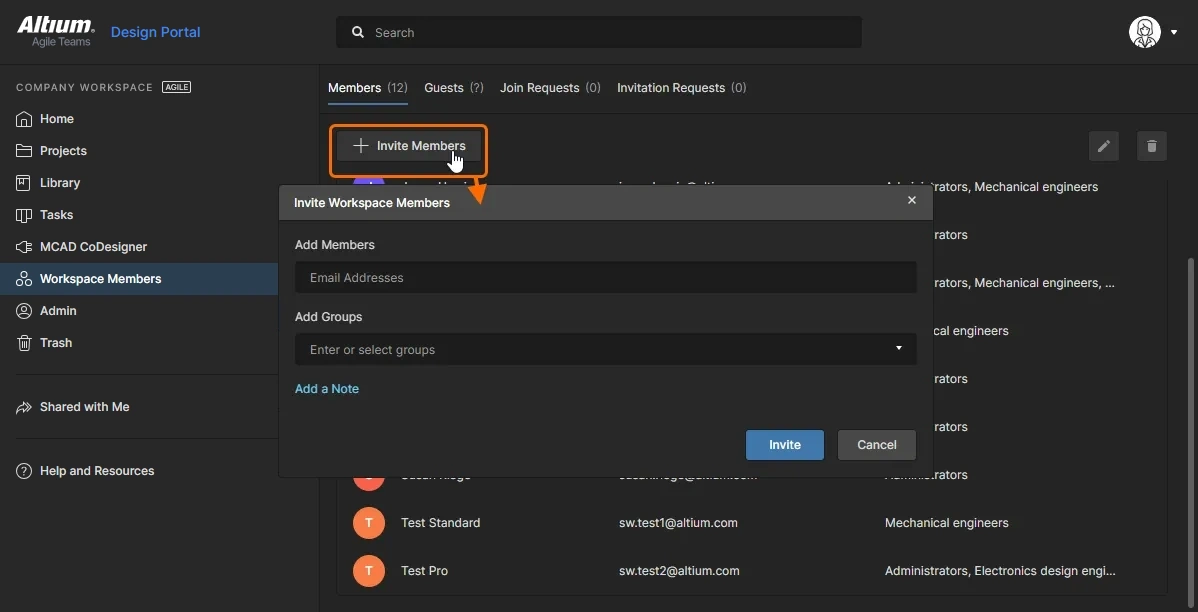 Настройте участников вашей команды и назначьте им группы.
Подробнее о Managing Your Team в Workspace Altium 365
Подробнее о Managing Users and Groups в Enterprise Server Workspace
Настройка именования моделей компонентов MCAD
Когда CoDesigner преобразует каждый компонент в модель Parasolid, имена назначаются по следующей схеме:
<Footprint Name>_<ComponentDesignItemID>_<ItemRevision>
Следующие специальные символы, наряду с другими управляющими символами, заменяются символом подчеркивания (_):
\, /, :, %, [whitespace], |, [, ], *, ", ', \t
 Схема именования по умолчанию, используемая для моделей компонентов.
Управление именованием моделей компонентов
CoDesigner поддерживает четыре варианта управления именованием моделей компонентов при их первоначальной передаче из ECAD в MCAD:
-
<FootprintName>, затем<ComponentID>(режим по умолчанию) -
<ComponentID>, затем<FootprintName> -
<FootprintName>, затем<CustomComponentProperty> -
<CustomComponentProperty>, затем<FootprintName>
Настройте параметр Naming of Component Models в разделе MCAD CoDesigner настроек Workspace.
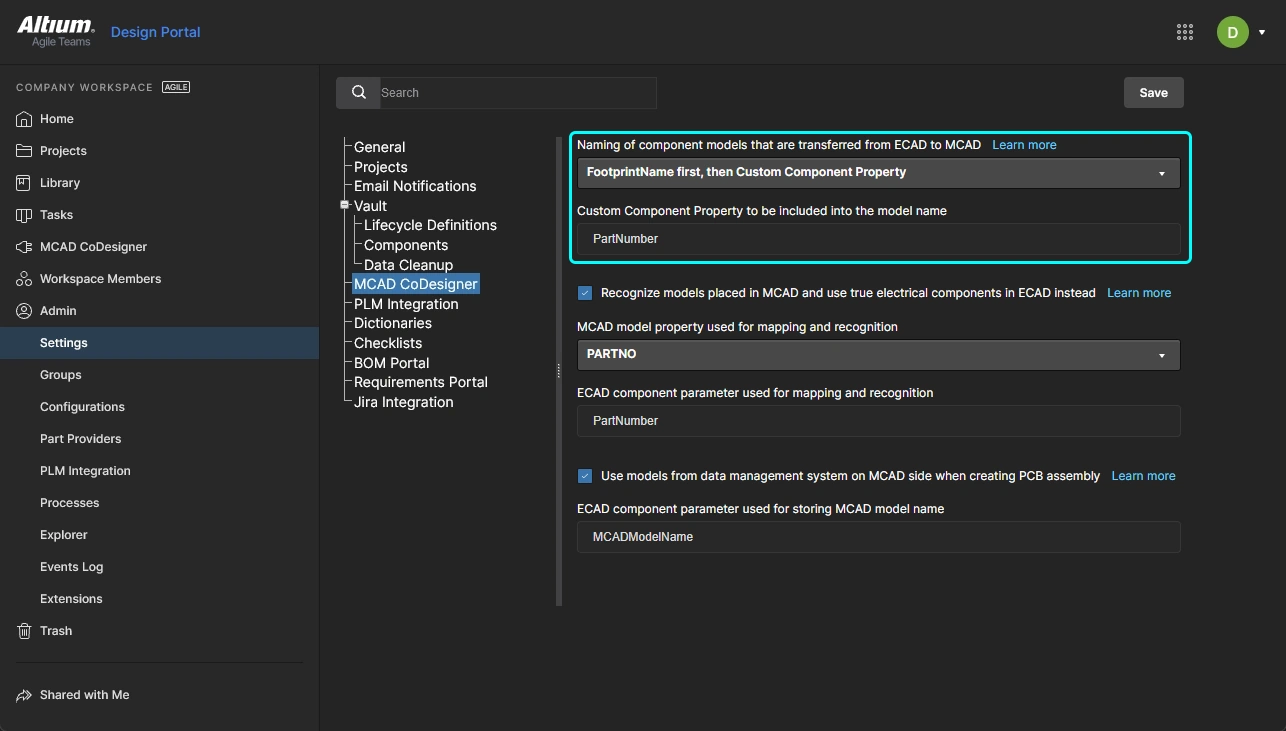 Выберите вариант именования, и если он включает пользовательское свойство компонента (параметр), укажите имя параметра.
Эти варианты упрощают работу с компонентами в MCAD, позволяя инженеру MCAD добавлять осмысленную информацию, такую как номера деталей, в Component ID, либо инженер ECAD может добавить пользовательское свойство компонента в библиотеке компонентов ECAD.
 Имя модели MCAD формируется на основе варианта именования, настроенного в Workspace.
Настройка связывания компонентов ECAD-MCAD
Main page: Связывание собственных компонентов проектов ECAD и MCAD
Одна из задач при передаче данных проекта между средами MCAD и ECAD заключается в управлении тем, как передаются компоненты. Во многих компаниях команды ECAD и MCAD создают и ведут собственные отдельные библиотеки компонентов, и им необходимо иметь возможность связывать MCAD- и ECAD-версии одного и того же компонента.
Поведение по умолчанию таково: когда проект Pushed из домена MCAD или ECAD, CoDesigner преобразует каждый компонент в модель формата Parasolid и сохраняет их все в Workspace. Когда этот проект Pulled, CoDesigner затем строит модель каждого компонента в формате, требуемом целевым инструментом. Такой подход обеспечивает точное представление каждого компонента как в пространстве проектирования ECAD, так и MCAD. Недостаток этого подхода в том, что модель может не полностью представлять компонент так, как это требуется в данном инструменте. Например, когда проект Pulled в Altium Designer, компонент не будет включать контактные площадки, шелкографию и другие сущности, обычно входящие в PCB-компонент. Также он не будет связан ни с условным графическим обозначением, ни с цепочкой поставок.
Чтобы обеспечить возможность использования собственных компонентов в каждом инструменте проектирования, CoDesigner поддерживает связывание между компонентами MCAD и ECAD. Эти связи определяются в Workspace, который выступает мостом между доменами ECAD и .
Настройка связывания компонентов в вашем Workspace
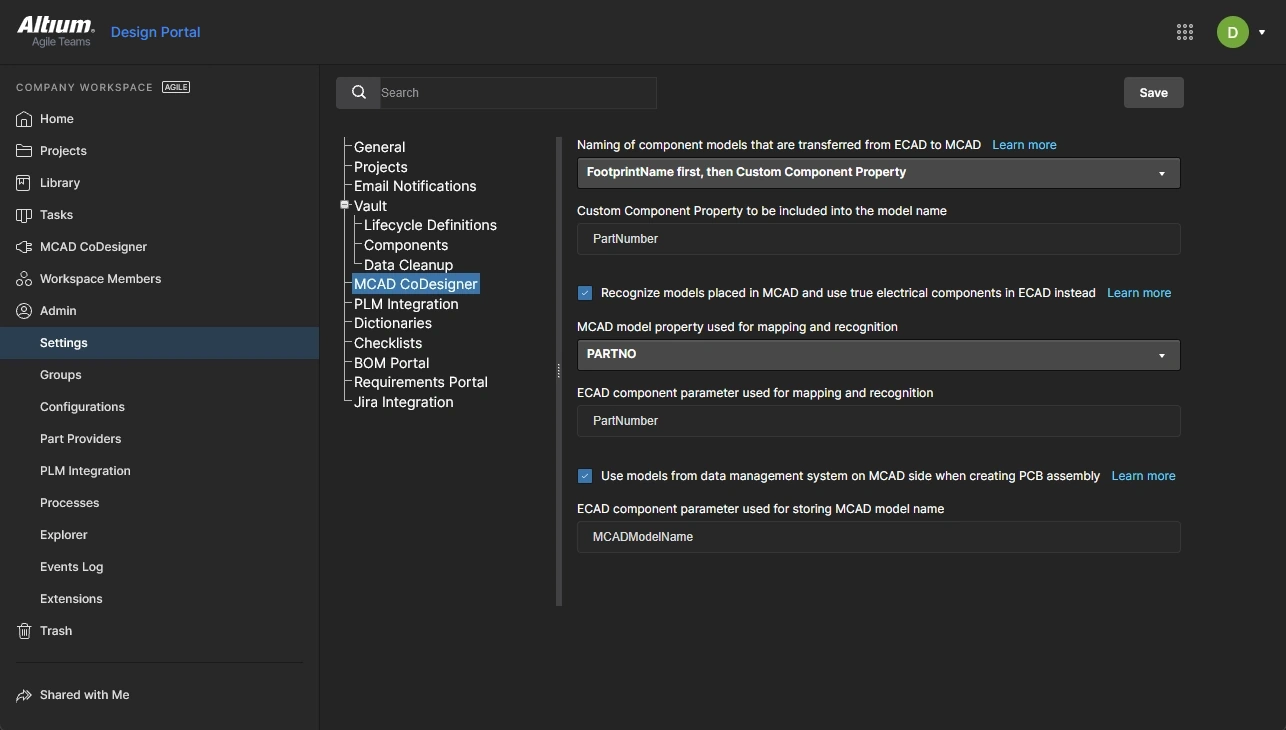
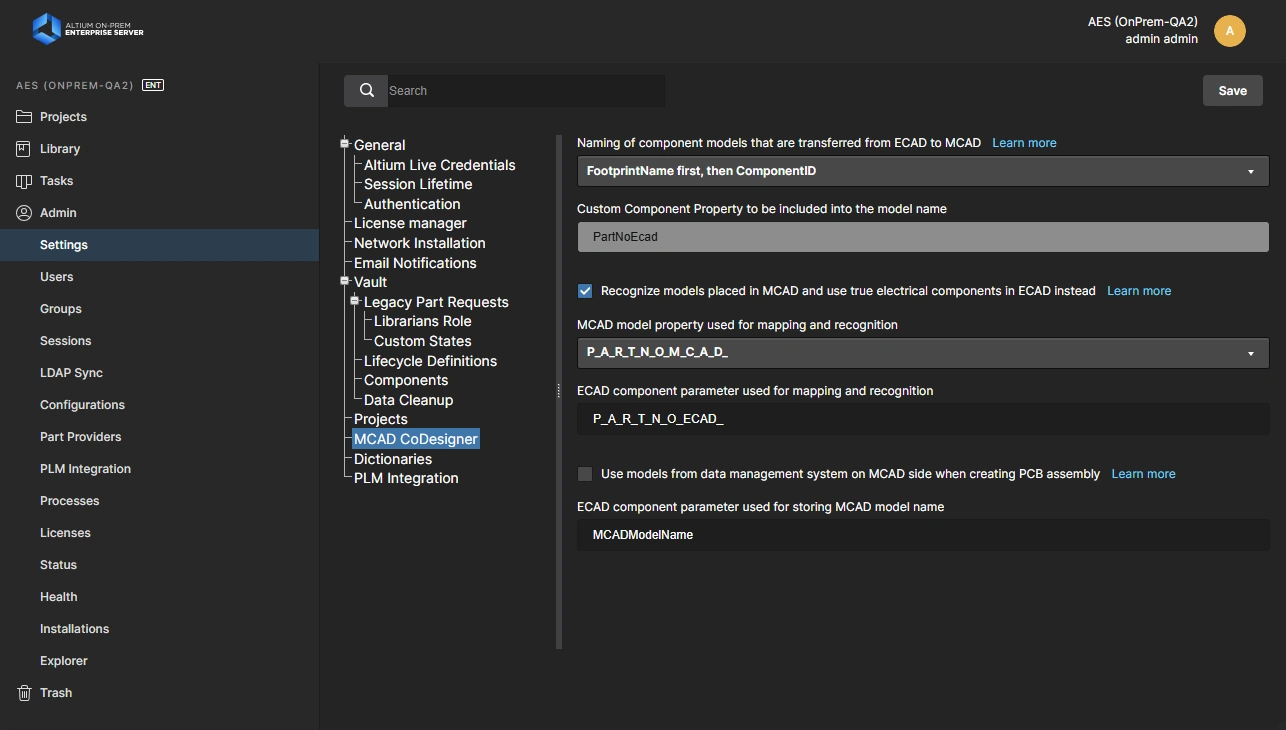
Подробнее о Linking Native ECAD and MCAD Design Components
Что дальше?
Теперь, когда CoDesigner установлен и ваш Workspace настроен, вы готовы начать изучение процесса передачи проекта между вашими программами ECAD и MCAD.
Подробнее о Direct ECAD-MCAD Design with Altium CoDesigner
 Локализовано с помощью ИИ