
Подготовка PTC Creo к CoDesign
Altium CoDesigner — это интерфейс для передачи проектов печатных плат между областями проектирования ECAD и MCAD. После добавления расширения CoDesigner в ваше MCAD-приложение CoDesigner сможет передавать изменения проекта в обоих направлениях между вашим MCAD-приложением и программным обеспечением Altium ECAD. Изменения проекта передаются через Altium Workspace, который выступает в роли моста между областями ECAD и MCAD.
► Проверьте совместимость версий между вашим MCAD-приложением и CoDesigner
Установка и настройка CoDesigner в PTC Creo
Чтобы interface из PTC Creo® в Altium Designer, необходимо установить Altium CoDesigner for PTC Creo Add-In.
 Установите и включите Add-In, чтобы получить доступ к CoDesigner в вашем MCAD-приложении.
Чтобы установить Add-In:
- Перед установкой закройте PTC Creo.
- Скачайте и установите Add-In для PTC Creo (AltiumCoDesignerPtcCreo_<VersionNo>.exe).
- Запустите PTC Creo; на ленте приложения появится раздел Altium с кнопкой CoDesigner, нажмите ее, чтобы показать или скрыть панель Altium CoDesigner. Все действия по совместной работе выполняются через эту панель.
Отображение панели Altium CoDesigner
Доступ к CoDesigner осуществляется через панель в PTC Creo.
Если панель Altium CoDesigner не отображается в PTC Creo:
- Нажмите кнопку CoDesigner в разделе Altium на ленте, как показано выше.
- Отобразится панель Altium CoDesigner; нажмите кнопку второй раз, чтобы скрыть панель.
Подключение к вашему Workspace из PTC Creo
PTC Creo взаимодействует с Altium Designer через ваш Workspace, в который необходимо войти при первом использовании.
Если вы не вошли в систему, панель Altium CoDesigner будет содержать поля входа, как показано ниже. Доступны два режима входа: один для входа в Altium 365 Workspace, другой — для входа в Workspace на локальном сервере Enterprise Server.
Подключение к Altium 365 Workspace
 Вход в Altium 365 Workspace.
-
Выберите параметр Altium Account на панели Altium CoDesigner.
-
Введите адрес электронной почты, который вы используете для входа в Altium Live, в качестве Email, а также ваш Password Altium Live.
-
Включите параметр Remember Me, чтобы сохранить эти данные (включая пароль) и автоматически подключаться к вашему Altium 365 Workspace при каждом запуске PTC Creo.
-
Нажмите кнопку Sign In, чтобы подключиться.

Подключение к Workspace Altium Enterprise Server
 Вход в Workspace на локальном сервере Enterprise Server.
- Выберите параметр Use Custom Server на панели Altium CoDesigner.
- При первом входе необходимо указать Server address (URL) для подключения к вашему Workspace на локальном Enterprise Server. Этот адрес вам предоставит системный администратор.
- Введите ваши User Name и Password; их также предоставит системный администратор.
- Включите параметр Remember Me, чтобы сохранить эти данные (включая пароль) и автоматически подключаться к вашему Workspace при каждом запуске PTC Creo.
После входа в систему вы готовы начать совместную работу через Altium CoDesigner.
 CoDesigner установлен и готов к использованию.
Настройка параметров совместной работы PTC Creo
После входа в систему настройки CoDesigner можно задать в диалоговом окне Altium CoDesigner Settings, которое открывается через пункт меню Settings в меню CoDesigner ( ).
).
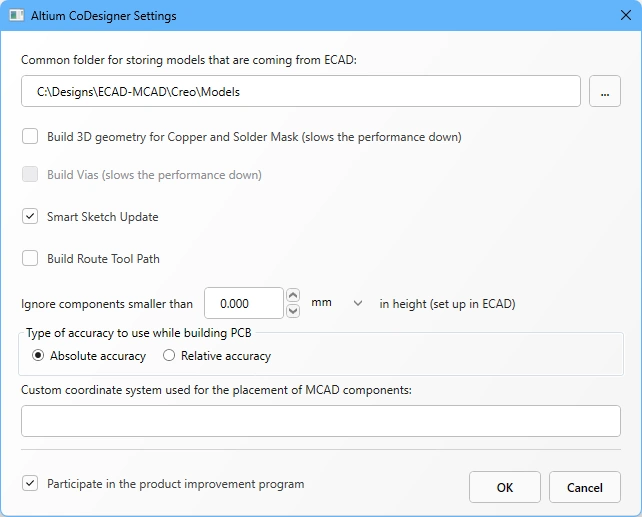 Используйте диалоговое окно настроек Altium CoDesigner для конфигурирования параметров CoDesigner.
-
Common folder for storing models that are coming from ECAD – Все модели компонентов, созданные CoDesigner, сохраняются в этом расположении независимо от проекта, к которому они относятся (обратите внимание, что часть платы и сборка платы создаются CoDesigner в папке проекта, указанной при первоначальном импорте в PTC Creo). Если расположение не указано, все модели компонентов будут создаваться в папке проекта и не будут доступны для повторного использования в других проектах.
-
Build 3D geometry for Copper – Медные слои верхнего и нижнего слоя всегда представлены как декали на поверхностях части платы. Если этот параметр включен, CoDesigner также создаст выдавленные элементы для представления всех медных слоев, а также контактных площадок металлизированных отверстий. Обратите внимание, что включение этого параметра может создать большой объем данных, что существенно повлияет на производительность.
-
Build Vias – включите этот параметр, чтобы также включать цилиндрические стенки переходных отверстий. Обратите внимание, что включение этого параметра может создать большой объем данных, что существенно повлияет на производительность.
-
Smart Sketch Update – если параметр включен, во время Pull MCAD CoDesigner перерисовывает только те элементы эскиза, которые были изменены в ECAD, сохраняя размеры и ограничения, связанные с неизмененными элементами, в прежнем виде. Отключите этот параметр, если он приводит к нежелательным результатам. Подробнее о поддержке Smart Sketch Change.
-
Build Route Tool Path – Route Tool Path — это контур, определенный для фрезерования платы из панели, на которой она изготавливается. Отключите этот параметр, если этот путь не требуется в MCAD. Подробнее о ECAD Route Tool Path.
-
Ignore components smaller than
<Value><Units>in height – Компоненты меньшего размера можно исключить из процесса синхронизации. Настройте этот параметр, чтобы исключать компоненты меньше<Value><Units>при выполнении Pull. Обратите внимание, что высота компонента определяется в ECAD как свойство компонента (footprint), а не как высота 3D-модели, размещенной на footprint. Подробнее о настройке CoDesigner для игнорирования мелких компонентов -
Type of accuracy to use while building PCB - Creo поддерживает два типа точности: абсолютную и относительную. Выберите требуемую точность. Подробнее о точности детали в PTC Creo.
-
Custom coordinate system used for the placement of MCAD components - если компоненты Creo используют пользовательскую систему координат, укажите здесь ее имя. Обратите внимание, что на стороне ECAD модели, используемые в посадочных местах соответствующих компонентов, должны быть построены в той же системе координат (начало и ориентация). Если вы экспортируете модель из Creo для использования в ECAD, включите параметр Customize Export во время экспорта и выберите правильный Coordinate system. (
 )
)
-
Participate in the product improvement program - включите этот параметр, чтобы автоматически делиться с Altium технической информацией об использовании вами CoDesigner. Подробнее о программе улучшения продукта.
Работа в PTC Creo
В этом разделе подробно рассматриваются настройки, специфичные для Creo и важные при работе с Altium MCAD CoDesigner.
Работа с шаблонами Creo
CoDesigner использует шаблоны Creo по умолчанию, как они определены в файле конфигурации Creo, config.pro.
Из файла конфигурации CoDesigner использует:
-
template_solidpart- для создания голой платы и компонентов, -
template_sheetmetalpart- для создания гибких деталей, и -
template_designasm- для создания PCB-сборки и сборок компонентов для гибких плат.
Использование пользовательских шаблонов
В качестве альтернативы можно использовать пользовательские шаблоны, задав их в реестре.
Ключ реестра: HKEY_CURRENT_USER\SOFTWARE\Altium\CoDesigner
Добавьте следующий String Values в этот ключ:
| Имя значения | Данные значения |
|---|---|
CreoAssemblyTemplate |
<TemplateName(including path)> |
CreoModelTemplate |
<TemplateName(including path)> |
CreoSheetmetalTemplate |
<TemplateName(including path)> |
Определение базовых плоскостей в шаблонах Creo по умолчанию
MCAD CoDesigner предъявляет определенные требования к определению базовых плоскостей в шаблоне Creo:
-
CoDesigner требует, чтобы плоскости в шаблоне детали (и детали из листового металла) и в шаблоне сборки использовали имена по умолчанию.

 Плоскости детали/детали из листового металла (изображение слева) и плоскости сборки (изображение справа) должны использовать имена по умолчанию.
- Обратите внимание, что плоскость FRONT должна быть перпендикулярна оси Z. Иначе говоря, CoDesigner ожидает, что плоскость FRONT будет лежать в плоскости XY.
- MCAD CoDesigner 3.8.x и более поздние версии будут отображать диалоговое окно ошибки, если плоскости в шаблоне определены некорректно; более ранние версии будут неправильно строить PCB-сборку.
- Система координат требуется только для шаблона детали. Хотя к имени системы координат требований нет, рекомендуется использовать имена по умолчанию (как показано выше).

Если панель CoDesigner не появляется в Creo
Существуют определенные ситуации, когда кнопка, используемая для отображения/скрытия панели CoDesigner, не появляется в Creo. Используйте следующие шаги для решения этой проблемы.
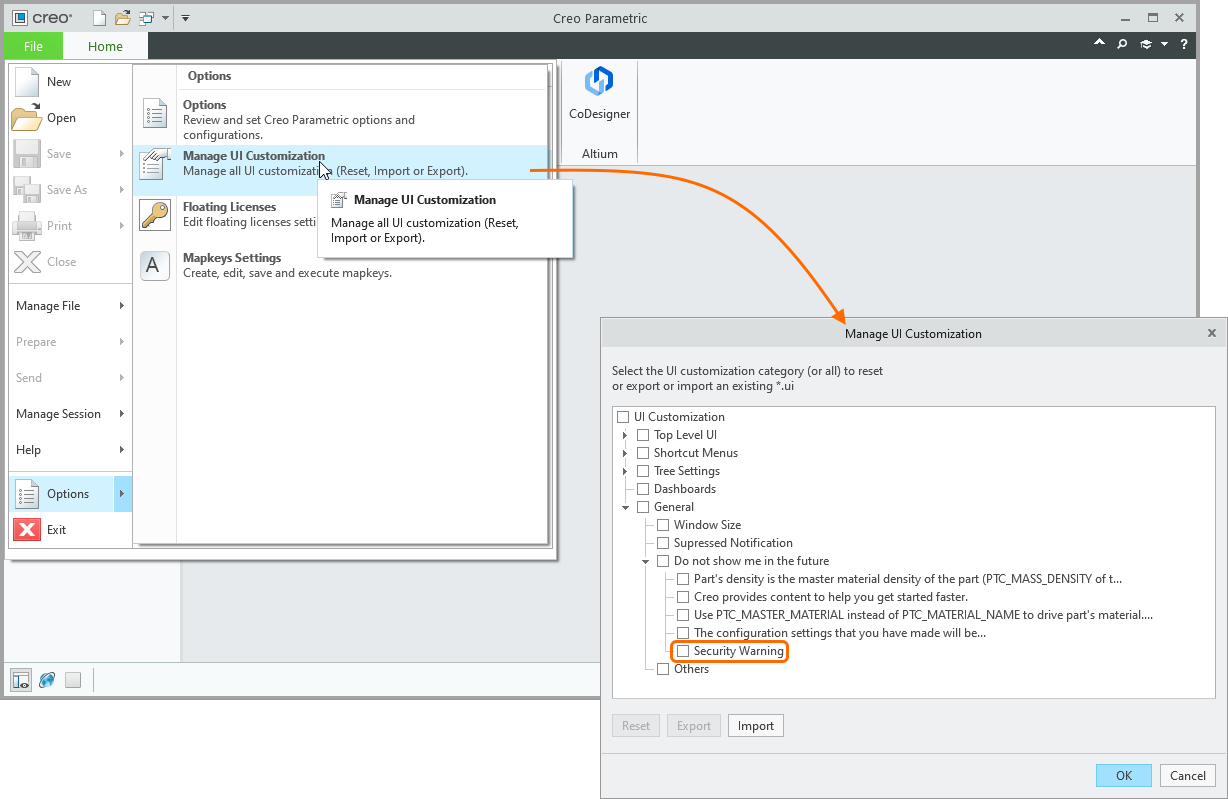 ).
).Проверьте, не скрыта ли кнопка отображения панели CoDesigner
Видимость кнопки, по которой вы нажимаете для отображения панели CoDesigner, настраивается в диалоговом окне Creo Parametric Options. Доступ к этому окну можно получить, щелкнув правой кнопкой мыши по ленте в Creo и выбрав в контекстном меню команду Customize the Ribbon.
-
Убедитесь, что параметр Altium (Custom) включен, как показано ниже.
 Убедитесь, что включен параметр Altium (Custom).
- Если параметр Altium (Custom) включен, а кнопка CoDesigner по-прежнему не видна на ленте Creo, нажмите кнопку Reset в диалоговом окне и выполните команду Reset only selected Ribbon tab, как показано выше.
Не удалось инициализировать надстройку
Если надстройка CoDesigner не появляется в диалоговом окне Creo Parametric Options, возможно, ее не удалось инициализировать. Лучший способ решить эту проблему — переустановить надстройку.
Не удалось загрузить надстройку
Если надстройка не появляется после выполнения только что описанных шагов, возможно, ее не удалось корректно зарегистрировать в Creo. В этом случае:
- Откройте диалоговое окно Auxilary Applications, как показано ниже.
 CoDesigner устанавливается как вспомогательное приложение, и оно могло загрузиться некорректно.
- Нажмите кнопку Info в диалоговом окне, чтобы отобразить информационное окно, в котором будет указан Altium CoDesigner, если он был успешно загружен.
 Проверьте, успешно ли загружен Altium CoDesigner.
- Если Altium CoDesigner отсутствует в списке, закройте информационное диалоговое окно и нажмите кнопку Register в диалоговом окне Auxilary Applications.
- Появится диалоговое окно Register Auxiliary Applications; перейдите к расположению файлов установки надстройки для вашей версии Creo. На изображении ниже это показано для Creo 5.0.
 CoDesigner регистрируется через файл Altium.dat.
-
Выберите файл
Altium.datи нажмите Open. Если надстройка уже была успешно зарегистрирована, появится следующее диалоговое окно:
 Появится сообщение, информирующее вас о том, была ли CoDesigner успешно зарегистрирована.
Если Creo установлена в пользовательское расположение
Если предыдущие шаги не помогли, потому что файл Altium.dat отсутствовал, возможно, Creo была установлена в пользовательское расположение, которое не было обнаружено установщиком CoDesigner. В этом случае:
- Закройте PTC Creo.
-
Запустите исполняемый файл
Altium.Designer.PtcCreo.InstallUI.exe. Расположение этого файла по умолчанию:C:\Program Files (x86)\Altium CoDesigner PTC Creo Plugin\register\.

Запустите установщик вручную, чтобы CoDesigner смог определить, где установлена PTC Creo.
Откроется Altium CoDesigner PTC Creo Plugin Installer, как показано выше. Если ваша установка Creo отсутствует в списке Select Creo Installations, нажмите кнопку Add, чтобы указать ее вручную. Откроется диалоговое окно Add Creo Installation.

-
Altium CoDesigner PTC Creo Plugin Installer требуется доступ к файлу Creo,
config.pro. Нажмите кнопку обзора ( ) в диалоговом окне Add Creo Installation, чтобы указать папку, в которой он хранится. На изображении выше показано расположение по умолчанию для PTC Creo 8.0.4.0.
- Когда вы вернетесь к Creo Plugin Installer, нажмите кнопку Install, чтобы завершить процесс установки.
- Перезапустите PTC Creo.
Управление отображением декалей
Если в Creo параметр CoDesigner Build 3D Geometry for Copper and Solder Mask отключен, тогда CoDesigner вместо этого загружает верхнюю и нижнюю декали для этих слоев (верхняя декаль объединяет верхнюю медь, верхнюю паяльную маску и верхний оверлей, а нижняя декаль объединяет нижнюю медь, нижнюю паяльную маску и нижний оверлей).
В Creo есть глобальная настройка для отображения декалей, текстур и карт рельефа. Переключите параметр Show textures on shaded model на странице Model Display диалогового окна Creo Parametric Options, чтобы скрыть/отобразить эти декали.
 Отображение верхних и нижних декалей copper+soldermask+silkscreen можно переключать в диалоговом окне Options.
Что дальше?
Теперь, когда CoDesigner установлен в вашем MCAD-приложении и подключен к вашему Workspace, следующим шагом будет настройка соответствующих параметров Workspace.
► Подробнее о настройке параметров Workspace
 Локализовано с помощью ИИ