
Синхронизация многоплатной сборки
Обзор
В механическом проектировании стандартный подход к разработке продукта заключается в создании устройства из ряда подсборок. Программное обеспечение Altium для проектирования электронных схем поддерживает аналогичную концепцию, при которой несколько печатных плат можно объединить для создания сборки печатных плат; в ECAD это называется
 Многоплатная сборка, открытая в редакторе многоплатных сборок ECAD от Altium.
Процесс сборки печатных плат в корпус лучше всего выполнять в MCAD. Однако инженеру ECAD может также потребоваться провести электромеханические проверки, такие как расстояния между компонентами и между компонентами и корпусом, а также проверить доступ к элементам человеко-машинного интерфейса (например, индикаторам и дисплеям, кнопкам и разъемам) и их маркировку.
Для этого инженерам-механикам и инженерам-электрикам необходимо иметь возможность передавать сборку между системами MCAD и ECAD. Это можно сделать с помощью Altium MCAD CoDesigner. Синхронизация сборки плат между средами MCAD и ECAD имеет множество преимуществ, в том числе возможность быстрой проверки текущего состояния собранного устройства как командой механических, так и командой электронных проектировщиков.
Рабочий процесс
На приведенных ниже слайдах представлено краткое описание синхронизации многоплатной сборки между системами MCAD и ECAD. Порядок шагов не является фиксированным; например, на слайдах показана последовательность, при которой отдельные печатные платы были «извлечены» из ECAD и собраны в корпус в MCAD, прежде чем было принято решение о передаче всей сборки в ECAD.


Пронумерованные шаги ниже демонстрируют тот же процесс, но в другой последовательности. На этот раз корпус устройства MCAD сначала связывается с многоплатинной сборкой ECAD, а затем печатные платы добавляются в корпус устройства.
1. Перенесите каждую печатную плату из ECAD в MCAD
Чтобы перенести сборку из ECAD в MCAD, сначала необходимо отдельно «отправить» (Push) каждую печатную плату, а затем «импортировать» (Pull) их в MCAD, сохраняя каждую в виде механической сборки.

| Используйте |
|
Используйте |
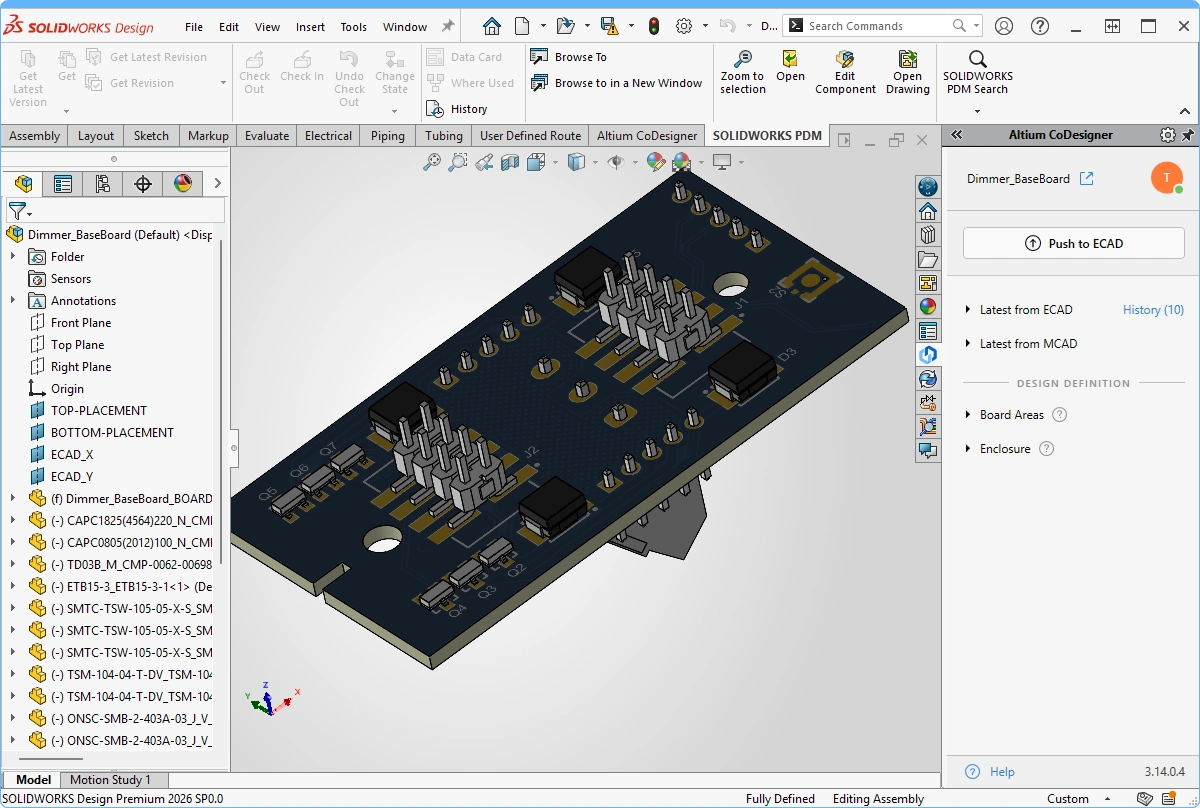 ).
). ).
).2. Импорт ECAD-сборки с несколькими печатными платами из ECAD
Многоплатная сборка ECAD определяется как многоплатный проект, в который затем добавляются все отдельные проекты печатных плат.

В ECAD печатные платы добавляются в многоплатную сборку путем размещения модуля для каждой платы на многоплатной схеме, а затем импорта этих плат в документ многоплатной сборки. Узнайте больше о проектировании многоплатных систем в ECAD. |
|
| Рекомендуется определять сопряжения в сборке устройства MCAD, а не в многоплатной сборке ECAD. | |
| После добавления печатных плат в документ сборки с несколькими платами ECAD сборка ECAD готова к отправке в MCAD. После позиционирования и ориентации плат в MCAD информация о расположении и ориентации может быть передана обратно в ECAD. |
3. Создание сборки устройств в MCAD и связывание сборки ECAD с несколькими печатными платами
Сборка устройств MCAD связывается с многоплатной сборкой ECAD через

| Создайте новую сборку устройства в MCAD. | |
| При необходимости добавьте корпус в сборку устройства и сохраните сборку. | |
Панель |
|
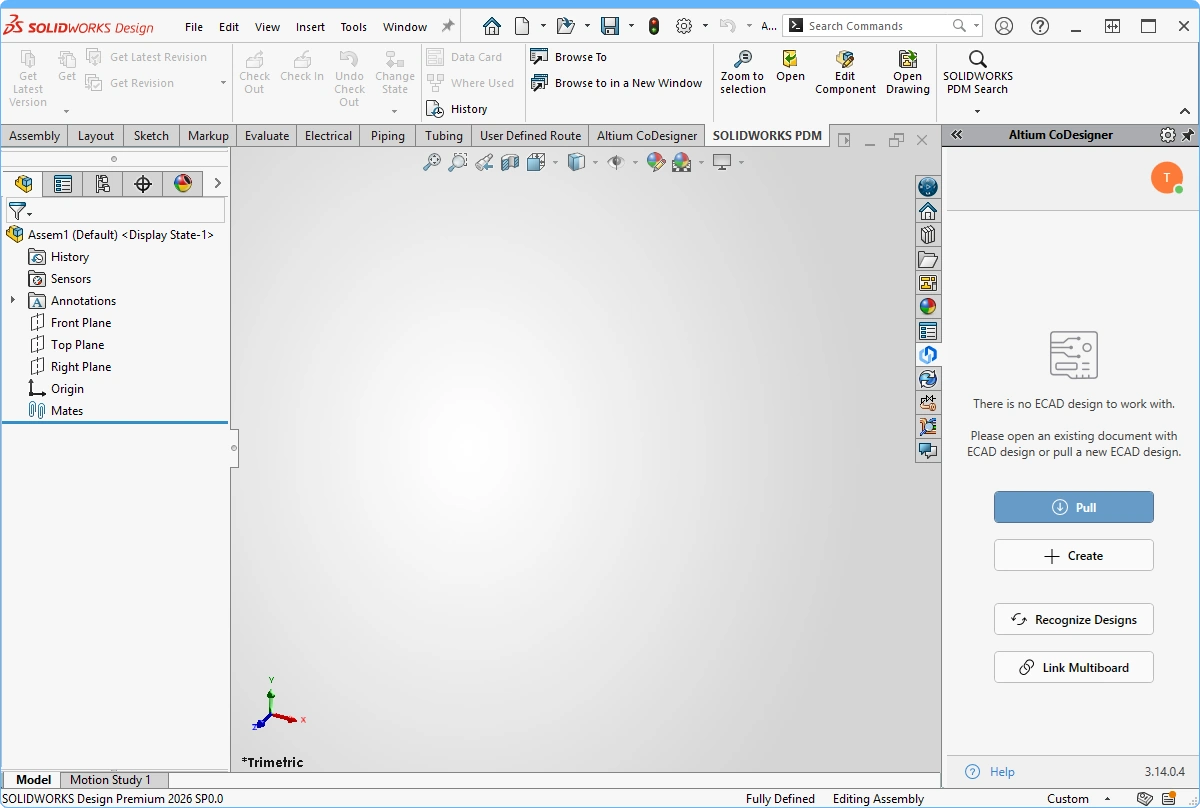
Сборки MCAD и ECAD связываются между собой нажатием кнопки |
 ).
). )
)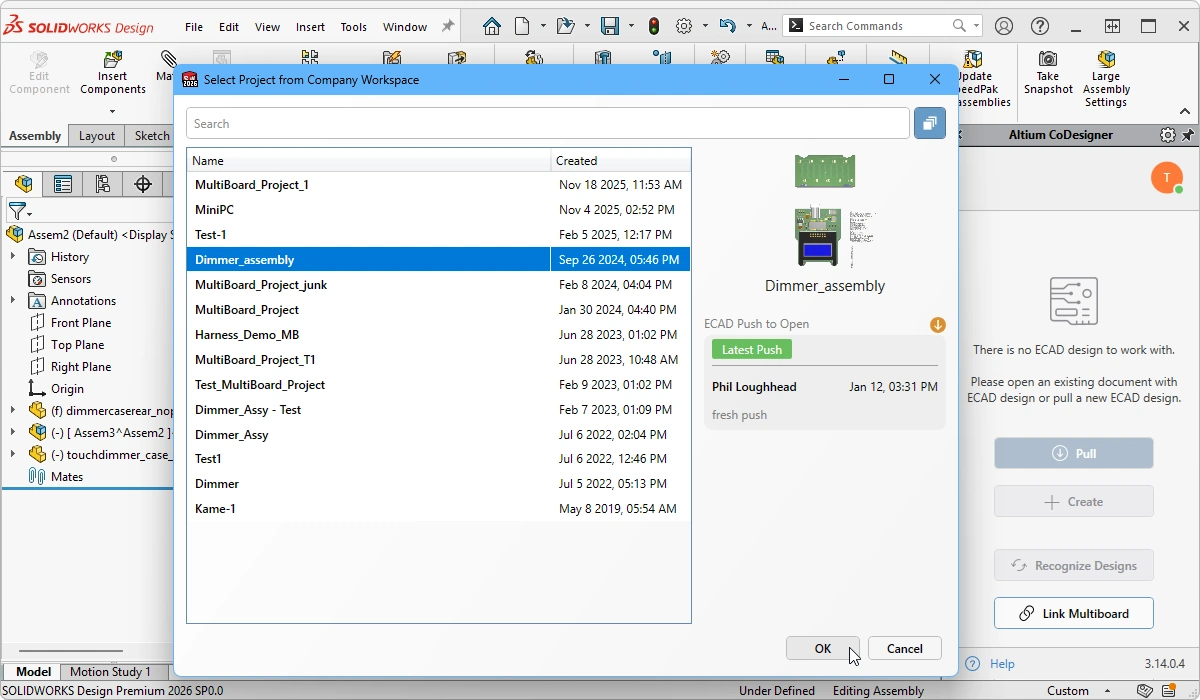 ).
).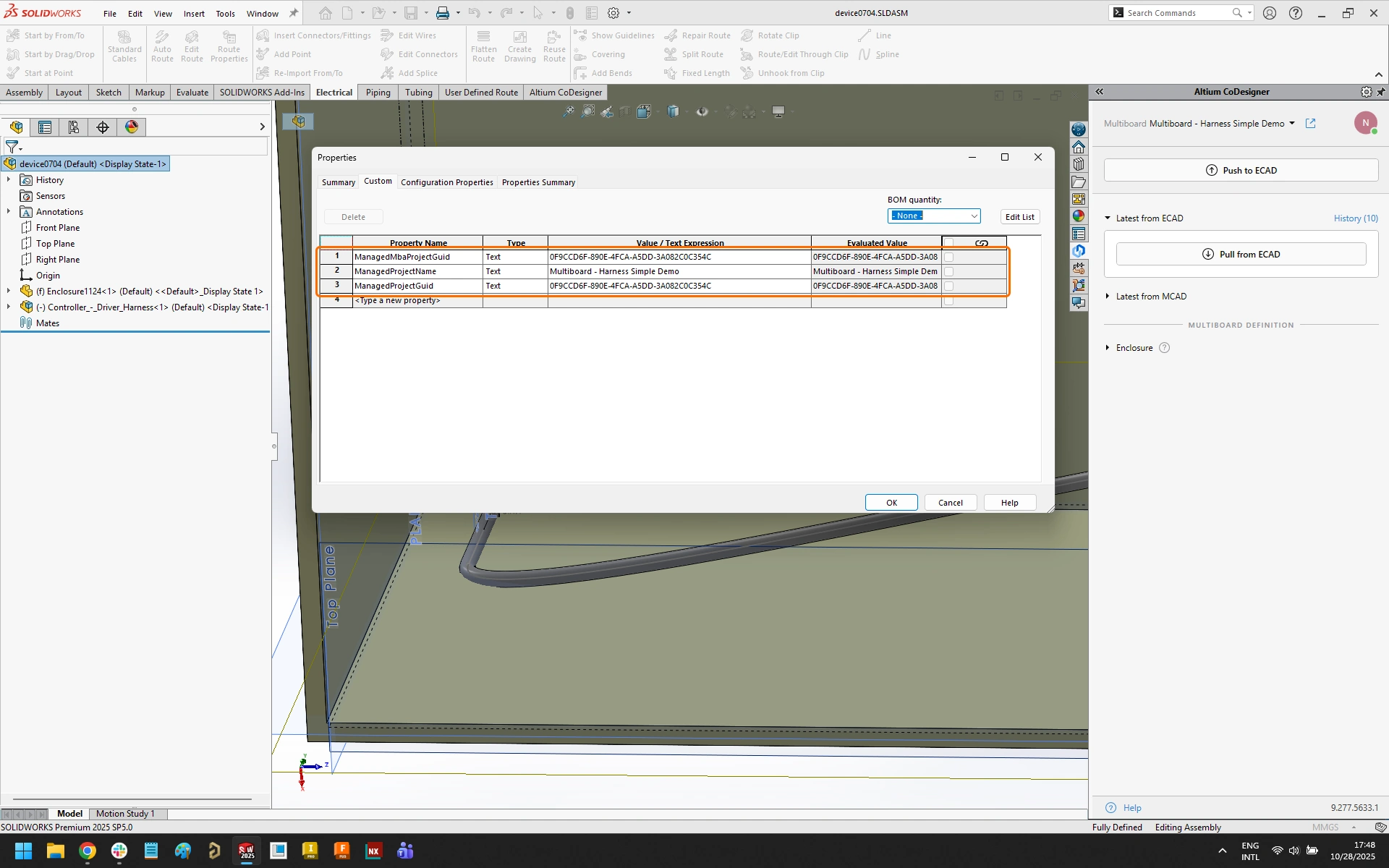 ).
).4. Импорт многоплатной сборки в MCAD
Теперь, когда сборки MCAD и ECAD связаны, состояние синхронизации можно проверить, выполнив операцию «Pull» в MCAD.

После установления связи на уровне сборки CoDesigner может проверить наличие различий между сборкой MCAD и сборкой ECAD MBA, нажав кнопку «Pull» на |
|
| Поскольку печатные платы присутствуют в сборке ECAD, но отсутствуют в сборке MCAD, их необходимо добавить в сборку MCAD. Изменение, выделенное желтым цветом, указывает на то, что CoDesigner не может завершить это изменение без помощи пользователя. Наведите курсор на «Change», чтобы отобразить всплывающую подсказку с информацией о том, как решить проблему, как показано на изображении выше. | |
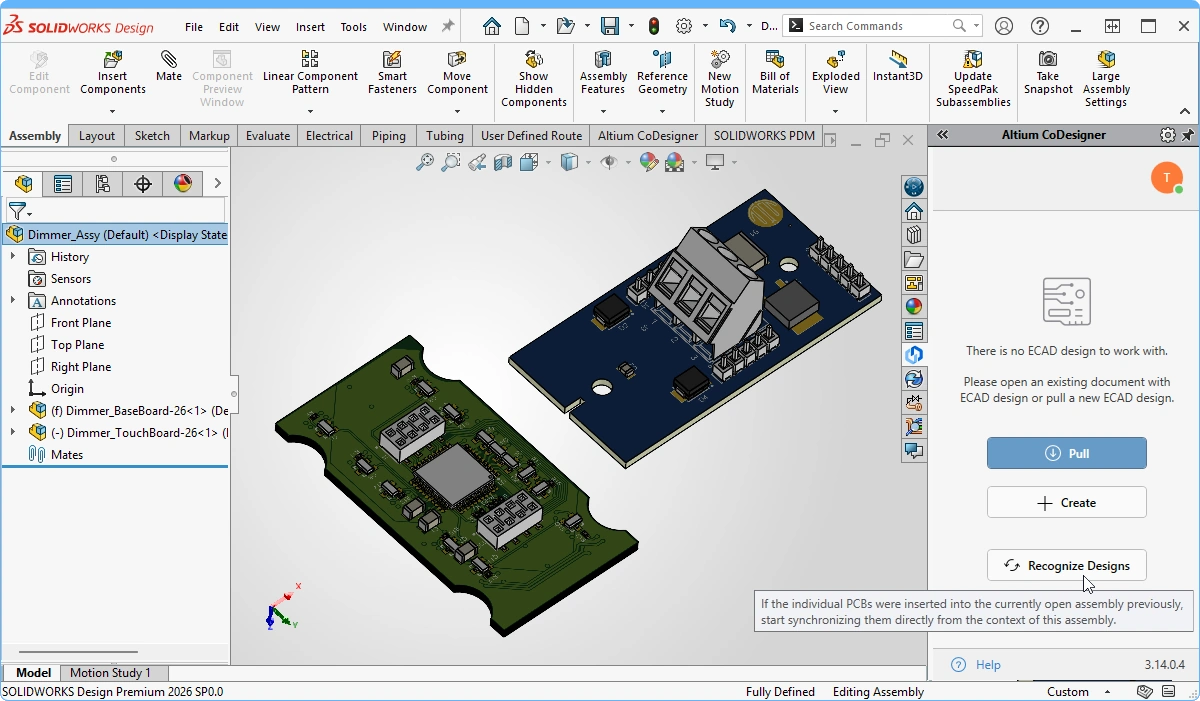
При первом «извлечении» сборки CoDesigner не будет знать, откуда взять версии печатных плат из MCAD. Чтобы найти каждую плату для CoDesigner, нажмите кнопку |
|
| Если изменение выделено красным, это означает, что его нельзя применить и что CoDesigner не может помочь в его устранении. Примером может служить ситуация, когда печатная плата в сборке ещё не была импортирована из ECAD. |
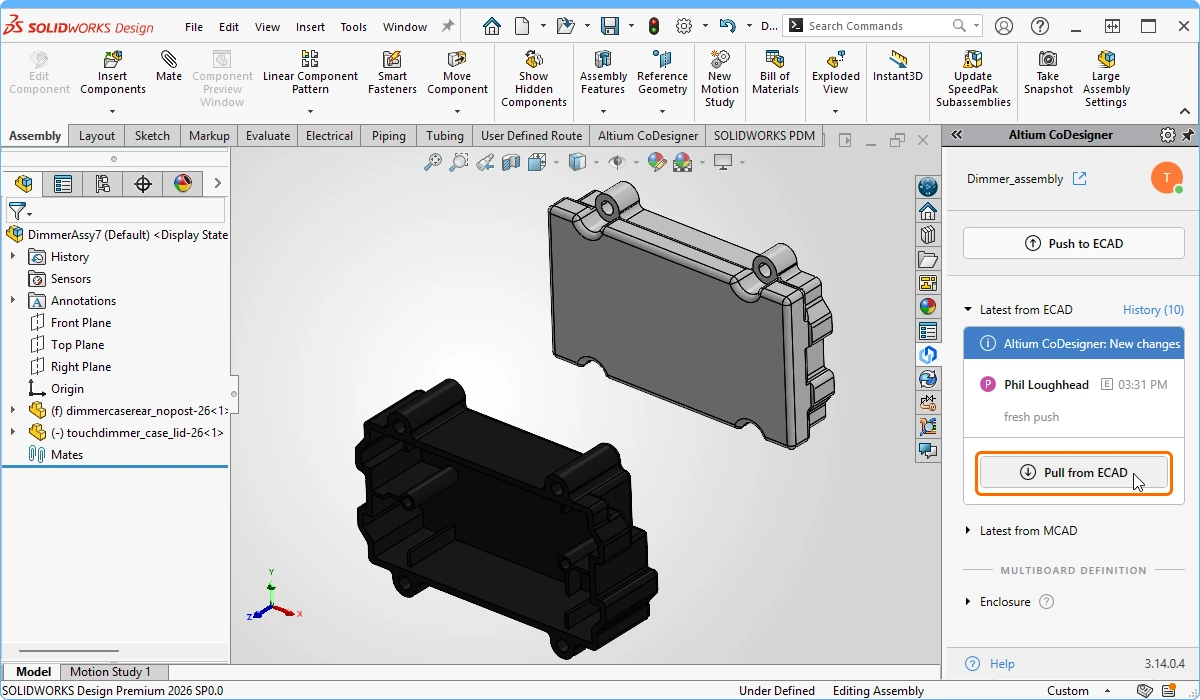 ).
). )
)5. Работа со сборкой устройства MCAD
Сборка MCAD теперь включает несколько элементов, которые можно синхронизировать между MCAD и ECAD, включая каждую из печатных плат, а также всю сборку в целом. Чтобы вы могли выполнять функции CoDesign, такие как: определение объектов корпуса, синхронизация изменений, внесённых в конкретную печатную плату в сборке, или синхронизация изменений, внесённых в расположение печатной платы в сборке, вам необходимо указать MCAD CoDesigner, над какой печатной платой или сборкой ведётся работа в данный момент.
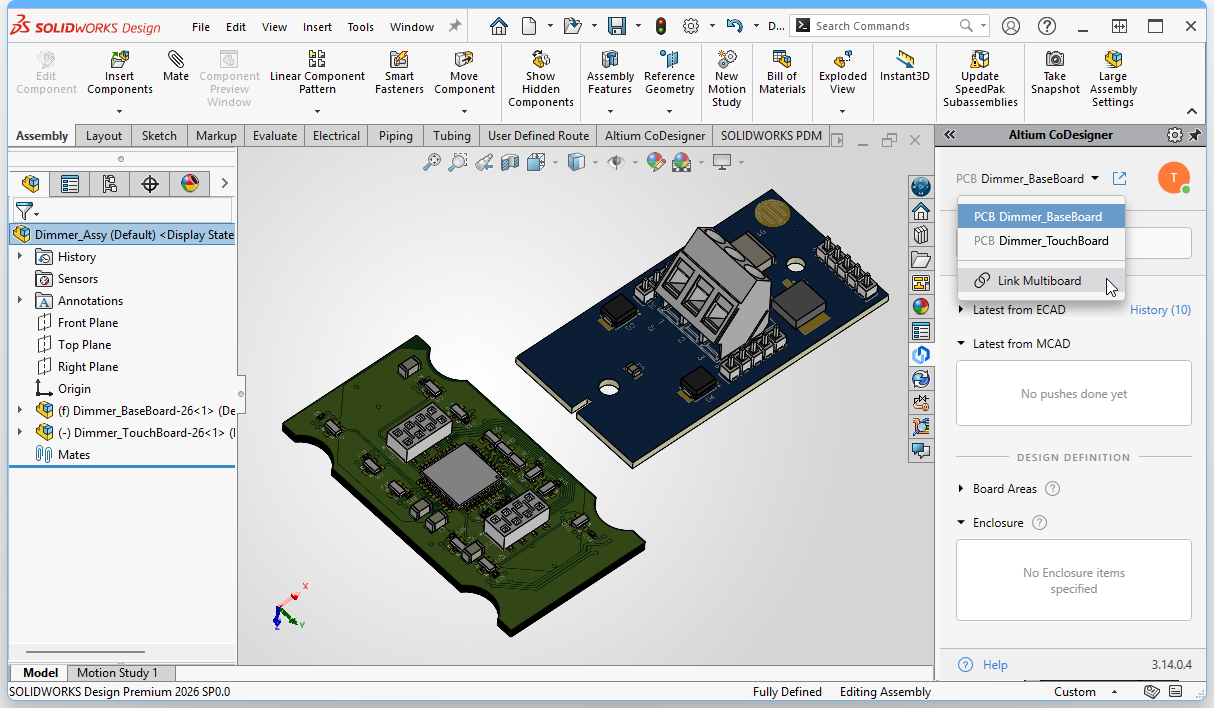
Для этого необходимо выбрать печатную плату или сборку в раскрывающемся меню в верхней части

Вы выбираете, что именно CoDesigner должен синхронизировать с ECAD, в раскрывающемся списке в верхней части Например, если вам нужно отредактировать одну из печатных плат, выберите её в раскрывающемся списке, внесите изменения, а затем отправьте эти изменения на печатную плату ECAD обычным способом ( |
 ).
).6. Определение корпуса в MCAD
В MCAD CoDesigner в качестве частей корпуса можно определить любое количество объектов MCAD.

| Выберите объекты корпуса в дереве модели MCAD. | |
| Нажмите кнопку |
|
| 3. Подтверждение в CoDesigner | MCAD CoDesigner подтвердит, что эти объекты были идентифицированы как входящие в состав корпуса для активной печатной платы/сборки. |
| Механические объекты, которые MCAD CoDesigner распознает как принадлежащие корпусу. Эти объекты будут переданы в печатную плату/сборку ECAD при отправке проекта в ECAD. При необходимости объекты можно выбрать и удалить из списка. |
7. Подготовка сборки устройства и отправка в ECAD
Объекты корпуса и печатной платы ориентируются и размещаются в MCAD с использованием стандартных методов. На любом этапе этого процесса сборку можно передать в ECAD.

| Расположите и соединив печатные платы внутри корпуса. | |
| Убедитесь, что в раскрывающемся списке в верхней части панели |
|
| Перенесите всю сборку из MCAD в рабочую область, чтобы её можно было импортировать в ECAD. |
8. Импорт сборки в ECAD
Изменения, внесенные в сборку MCAD, можно синхронизировать в ECAD. Откройте проект сборки «Multi-board» в Altium Designer и включите

В |
|
| Изменения будут включать обновления расположения печатных плат, а также корпуса, если он был добавлен в MCAD. Поддерживаемые типы изменений включают: расположение и ориентацию печатной платы, добавление или удаление элементов корпуса. | |
| Изменения можно применять выборочно; отключите те, которые не хотите применять на данном этапе. | |
Если в дочерней печатной плате сборки были внесены изменения в проект MCAD, эти обновления сначала необходимо «подтянуть» в проект дочерней печатной платы (из файла печатной платы ECAD). Затем печатную плату необходимо обновить в многоплатной сборке ECAD ( |
|
| Добавление печатной платы в MCAD | Если в сборку в MCAD была добавлена дополнительная печатная плата, при попытке отправки из MCAD появится диалоговое окно CoDesigner с предупреждением о том, что дополнительная печатная плата не входит в многоплатную сборку ECAD (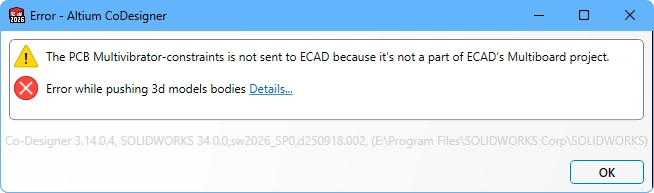 ). В этой ситуации необходимо добавить данную плату в многоплатную сборку в ECAD, а затем выполнить отправку проекта из ECAD в рабочую область. Нет необходимости загружать это обновление в MCAD — просто повторно отправьте сборку из MCAD, и информация о расположении и ориентации дополнительной платы будет отправлена в рабочую область, готовая к загрузке в ECAD. ). В этой ситуации необходимо добавить данную плату в многоплатную сборку в ECAD, а затем выполнить отправку проекта из ECAD в рабочую область. Нет необходимости загружать это обновление в MCAD — просто повторно отправьте сборку из MCAD, и информация о расположении и ориентации дополнительной платы будет отправлена в рабочую область, готовая к загрузке в ECAD. |
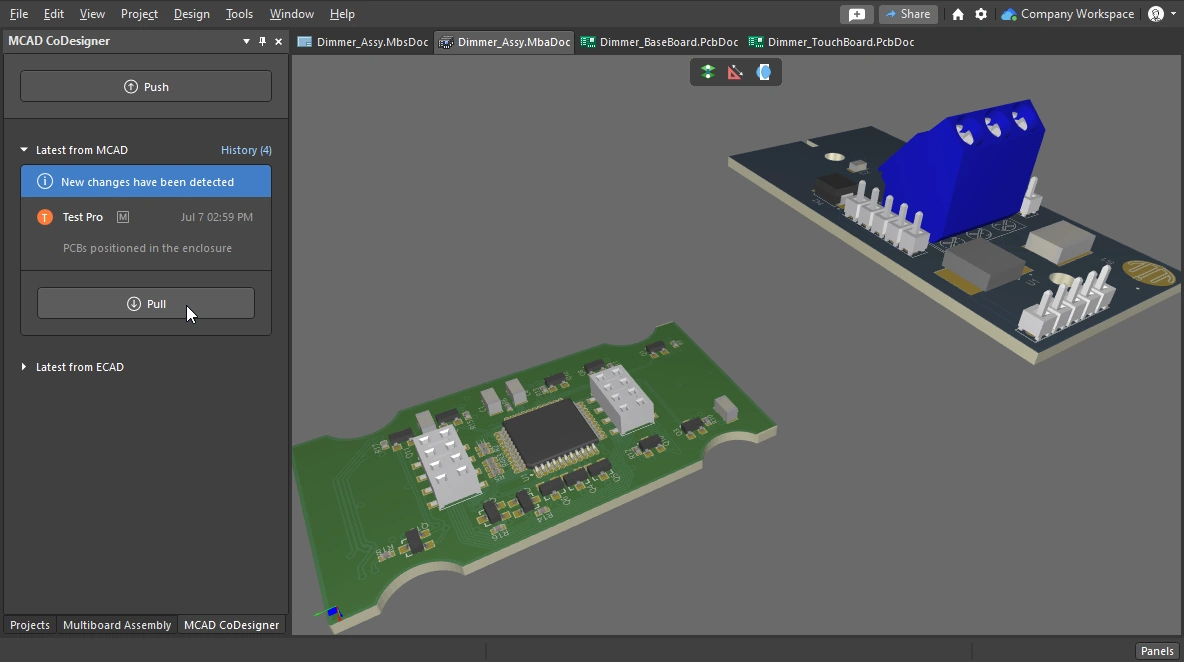 ).
). ).
).9. Сборка, готовая для инженера ECAD
Теперь можно выполнить любые необходимые задачи в ECAD, такие как проверка зазоров и визуальное подтверждение совместимости печатных плат. На изображении ниже показан разрез сборки из нескольких плат в ECAD.

 Локализовано с помощью ИИ
