
Понимание синхронизации жгутов — для опытных пользователей
Как MCAD CoDesigner поддерживает проектирование жгутов
Поддержка жгутов в MCAD CoDesigner интегрирует модели жгута в ECAD и MCAD. Цель состоит в том, чтобы harness geometry проектировался в MCAD, а затем передавался обратно в ECAD в виде физических параметров (длин) элементов жгута.
Общим (и по сути схожим) элементом между средами ECAD и MCAD является то, что принципиальная/монтажная схема жгута по существу одинакова для обеих сторон обмена моделью жгута. Однако физическая модель в ECAD и MCAD различается. На стороне ECAD точной физической модели жгута нет, тогда как на стороне MCAD физическая модель создается (генерируется) MCAD CoDesigner на основе данных, полученных со стороны ECAD (модели разъемов, топология жгута и параметры объектов жгута).
На стороне ECAD источником данных для модели жгута является схема компоновки в проекте жгута. Эта схема плоская и не соответствует реальным пропорциям жгута, но содержит топологию, а также внутреннюю электрическую схему жгута, которая используется для построения черновой физической модели жгута на стороне MCAD.
Начальная поддержка жгутов в MCAD CoDesigner реализована для Creo и Solidworks. Хотя обе реализации можно считать схожими с точки зрения определения монтажной схемы, они существенно различаются в части 3D-трассировки кабелей и проводов, а также определения компонентов.
Кратко об их различиях:
-
В SOLIDWORKS все кабели\провода на одном и том же маршруте объединяются в один bundle, и также рекомендуется не различать контакты разъемов. Соответственно, MCAD CoDesigner не создает отдельные точки подключения для каждого контакта на каждом компоненте (в соответствии с рекомендациями SOLIDWORKS). С другой стороны, Creo стремится точно моделировать каждый кабель\провод и разъем. Поэтому при получении проекта MCAD CoDesigner создает точку подключения для каждого контакта Creo.
-
В SOLIDWORKS трассировка основана на ограниченных 3D-сплайнах (которые по сути являются стандартными сущностями SOLIDWORKS, задающими пути трассировки), тогда как в Creo используются специальные сущности для проводов и кабелей.
-
В SOLIDWORKS есть отдельные библиотеки кабелей и разъемов, которые создаются/поддерживаются MCAD CoDesigner (и пользователем). Библиотеки определяют доступные провода и разъемы (включая их контакты), которые можно использовать и совместно использовать между проектами. Технически эти библиотеки представляют собой XML-файлы (для проводов) и XML-файлы + .sldprt (для разъемов).
В настоящее время CoDesigner не поддерживает общие библиотеки MCAD для Creo; вместо этого тип кабеля\провода задается непосредственно внутри сборки жгута как Spool. В Creo разъемы также являются отдельными моделями, и эти модели можно использовать отдельно без необходимости регистрировать их в какой-либо библиотеке. -
Помимо части жгута, SOLIDWORKS сохраняет информацию о жгуте в файлах xxx-fromToList.xml и xxx-segmentList.xml. CoDesiger не использует эту информацию напрямую, однако SOLIDWORKS требует эти файлы для согласованной работы с проектом жгута.
Унифицированная модель проекта жгута
Унифицированная модель, используемая MCAD CoDesigner для обмена жгутом между ECAD и MCAD, по сути отражает модель объекта жгута, созданную в Altium Designer.
Унифицированная модель жгута содержит следующие объекты:
-
Провода
-
Кабели (содержащие провода)
-
Витые пары (в ECAD они рассматриваются как частный случай кабелей)
-
Разъемы (терминал, неподключенные точки, splice или inline splice)
-
Сегменты bundle (которые объединяют кабели и провода на участке их маршрута трассировки)
-
Точки подключения (это фиксированные точки в компоновке жгута для определения конкретных сегментов маршрута трассировки)
Договоренности и допущения при проектировании
-
С точки зрения CoDesigner, кабели считаются стандартными компонентами, включающими несколько проводов. Кабели не объединяют внутри себя другие кабели; для объединения используются сегменты bundle.
-
Минимальный радиус изгиба и толщина являются важными физическими свойствами кабелей и проводов. Они определяют возможность трассировки проводов и кабелей (и случаи, когда трассировка невозможна).
-
Компоненты-разъемы, используемые при проектировании жгутов, не используются при проектировании PCB.
-
Компоненты-разъемы должны иметь 3D-модель в своем посадочном месте на стороне ECAD.
-
Физические контакты указываются только в модели разъема в MCAD.
-
Точки подключения, определенные на стороне ECAD, служат способом объединения отдельных проводов/кабелей на их маршруте трассировки. Их можно рассматривать как виртуальные «крепежные хомуты» на маршруте набора проводов/кабелей. Такое объединение набора проводов/кабелей может помочь избежать некорректной трассировки, при которой провода/кабели пересекаются друг с другом.
-
«Неподключенный» провод должен заканчиваться терминалом «Неподключен», то есть компонентом. Этот компонент не имеет физического тела, но определяет точное место, где будет находиться конец неподключенного провода.
-
Длина кабеля равна длине самого длинного провода внутри него.
-
Суммарная длина сегментов bundle на маршруте кабеля\провода всегда меньше длины этого кабеля\провода. Это вызвано тем, что сегменты bundle описывают только объединенные части трассировки кабеля\провода.
-
В SOLIDWORKS (в соответствии с рекомендациями SOLIDWORKS) CoDesigner создает только один контакт как точку входа для разъема. При необходимости пользователь может переопределить разъем, чтобы указать более одной точки подключения с соответствующими контактами.
Ограничения и требования поддержки жгутов
-
CoDesigner не поддерживает изменения схемы или топологии жгута на стороне MCAD.
-
При работе с SOLIDWORKS PDM библиотеками жгутов следует управлять вручную. XML-файлы жгута необходимо извлекать перед изменениями и возвращать после изменений. Если планируется обновление разъемов, их также следует извлечь.
-
Сопоставление DMS поддерживается в Creo, а поддержка для SOLIDWORKS была добавлена в выпуске CoDesigner 3.12.
-
В версиях CoDesigner до 3.12 модели разъемов именовались на основе имени посадочного места ECAD. Начиная с CoDesigner 3.12, модели разъемов именуются на основе параметра Naming of component models that are transferred from ECAD to MCAD, настроенного на странице MCAD CoDesigner в настройках администратора Workspace.
-
Для SOLIDWORKS на ПК должен быть установлен MS Excel, чтобы синхронизация жгутов работала, а уровень лицензии SOLIDWORKS должен поддерживать SOLIDWORKS routing.
-
Для Creo лицензия на работу со жгутами должна входить в пакет лицензий Creo.
-
CoDesigner не работает с types проводов или кабелей, он создает отдельный type для каждого провода или кабеля, именованный по его позиционному обозначению (даже если свойства кабеля\провода полностью совпадают со свойствами других проводов/кабелей).
Работа с библиотеками SOLIDWORKS
-
Содержимое библиотеки routing в Solidworks хранится в файлах cable.xml и components.xml вместе со связанными моделями компонентов.
-
MCAD CoDesigner всегда использует собственный cable.xml, специфичный для проекта (разный для каждого проекта), и собственный components.xml, который может использоваться совместно между проектами (и даже совместно с проектами, не относящимися к CoDesigner).
-
Components.xml хранится в папке проекта или в общей папке компонентов (если такая папка задана в параметрах MCAD CoDesigner). Модели компонентов, на которые ссылается этот XML, размещаются в той же папке, что и файл Components.xml.
-
CoDesigner использует эти файлы библиотек во время операций initial pull/push/применения изменений, и это может привести к изменениям текущих настроек файлов библиотек в SOLIDWORKS. Поэтому в случаях, когда требуются библиотеки, не относящиеся к CoDesigner (например, если пользователь хочет использовать сборку жгута не из CoDesigner), инженеру MCAD может потребоваться убедиться, что заданы правильные библиотеки по умолчанию.
Особенности моделирования неподключенных проводов
-
На монтажной схеме ECAD неподключенный провод должен быть соединен с сущностью Not-connected.
-
На схеме компоновки ECAD должна быть создана точка подключения, связанная с конкретной сущностью Not-connected на монтажной схеме, а также сегмент bundle, который будет прокладывать неподключенный провод к этой точке.
-
На стороне MCAD для каждой точки подключения «not-connected» будет создана отдельная модель разъема. По сути, поведение неподключенного провода на стороне MCAD будет таким же, как и поведение подключенного провода, с той лишь разницей, что «разъем» для неподключенного провода существует только на стороне MCAD.
Как работает initial pull в MCAD
В MCAD начальную процедуру pull для жгута можно рассматривать как многоэтапный процесс, состоящий из следующих шагов:
-
Создание сборки жгута (это просто сборка, аналогичная сборке PCB).
-
Размещение разъемов (и при необходимости их создание) внутри созданной сборки в позициях, соответствующих диаграмме компоновки ECAD в плоскости X-Y. То есть начало координат разъема должно находиться в той же позиции X-Y, что и на диаграмме компоновки, а ось Z разъема должна иметь то же направление, что и ось Z сборки:
-
Разъемы представляют собой детали MCAD, создаваемые из моделей Parasolid. Модели предоставляются ECAD и именуются по имени футпринта, используемого для компонента ECAD (если ECAD может их предоставить).
-
В качестве альтернативы, вместо использования модели ECAD для создания детали разъема, разъем можно сопоставить с существующей деталью разъема MCAD, используя настройки сопоставления компонентов CoDesigner.
-
Если деталь разъема еще не существует на стороне MCAD, она создается автоматически из модели ECAD следующим образом:
-
Для Creo деталь создается из модели Parasolid, предоставленной ECAD (если модель не предоставлена, используется пустая модель). В этой детали каждый контакт разъема моделируется как система координат, расположенная в плоскости X-Z в один ряд (с шагом 0,1 дюйма), ориентированная так же, как и система координат детали по умолчанию. Кроме того, создается система координат для присоединения входящего кабеля, специально именуемая ‘CS0’, расположенная посередине ряда контактов по координате X, с равными смещениями по координатам X и Z (то есть для более длинных рядов контактов расстояние от ряда контактов до CS0 больше)
-
Для SOLIDWORKS процедура аналогична, но имеет следующие отличия:
-
Контакты разъема, не являющиеся splice, не моделируются как физические точки соединения. Вместо этого создается только одна точка соединения, где контакты ассоциируются виртуально (и эта же точка также используется для присоединения кабелей к их разъему). Контакт точки соединения задается по нормали к плоскости Front, со смещением 100 mil по X и 100 mil по Y от начала координат. Направление контакта противоположно оси Z.
-
Созданный разъем (включая информацию о его «виртуальных» контактах) регистрируется в библиотеке SOLIDWORKS (components.xml), чтобы SOLIDWORKS далее распознавал эту деталь как компонент. См. формат свойств разъемов SOLIDWORKS.
-
-
-
Сущности ‘Splice’ и ‘Not-connected’ также моделируются как разъем и регистрируются в библиотеке разъемов (components.xml), но без тела (только с точками соединения). Детали для этих сущностей именуются на основе идентификаторов ECAD. Эти детали предполагаются специфичными для проекта и не предназначены для совместного использования между различными проектами.
-
И в Creo, и в SOLIDWORKS splice моделируются как разъемы. Каждый контакт моделируется отдельно. Эти контакты ориентированы так же, как контакты разъема, в один ряд вдоль оси Y, с шагом 100 mil между ними.
-
Линейные splice (или Tap) моделируются аналогично splice, без какого-либо разъема для провода, который проходит мимо splice. У такого провода нет точных точек соединения, но позже его можно трассировать через места splice.
-
-
-
После размещения всех разъемов в сборке схема (то есть таблица From-To) импортируется в проект MCAD. Импорт схемы — это внутренний процесс MCAD; CoDesigner лишь подготавливает данные для импорта и выполняет его. Сценарии для Creo и SOLIDWORKS на этом этапе значительно различаются.
-
Для Creo:
-
Деталь жгута создается в сборке жгута с помощью MCAD CoDesigner.
-
Файл списка проводов в нейтральном формате (NWF) подготавливается MCAD CoDesigner и импортируется в жгут (спецификация NWF, NWF).
-
Логические провода/кабели и катушки создаются на основе импортированных логических данных (логические сущности не имеют геометрии в модели).
-
-
Для SOLIDWORKS:
-
Во временной папке (папке temp Windows) создается подготовленный файл Excel с таблицей From-To, где регистрируется связность разъемов (пример формата таблицы Excel).
-
Подготавливается файл cable.xml (по сути библиотека), в котором регистрируются кабели проекта (см. формат свойств кабеля ).
Note: в отличие от библиотеки компонентов, библиотека кабелей (cables.xml) должна быть специфичной для проекта, а не общей для разных проектов. Этот XML-файл создается в папке проекта. -
Выполните команду Import From-To (Start from From-To) с параметрами: таблица Excel From-To, файл Cable.xml и файл Components.xml, чтобы создать деталь жгута. Деталь будет создана с использованием шаблона жгута по умолчанию в сборке, созданной выше.
-
Импортированные компоненты и кабели будут распознаны SOLIDWORKS и логически соединены (без точной трассировки кабеля). Однако это не просто импорт данных схемы в модель MCAD (как в случае с Creo), а создание детали жгута с «каркасом» для последующей геометрии трассировки жгута. В частности, в детали жгута создаются эскиз жгута и точки соединения разъемов (специальные линии в эскизе).
Note: Для реализации жгутов в SOLIDWORKS требуется, чтобы на ПК был установлен MS Office. Это позволяет SOLIDWORKS импортировать XLS-файлы, которые подготавливает CoDesigner.
-
-
-
Далее в проекте создаются точки соединения (в терминах ECAD) с использованием координат из чертежа компоновки.
-
Для Creo точки соединения создаются как опорные точки.
-
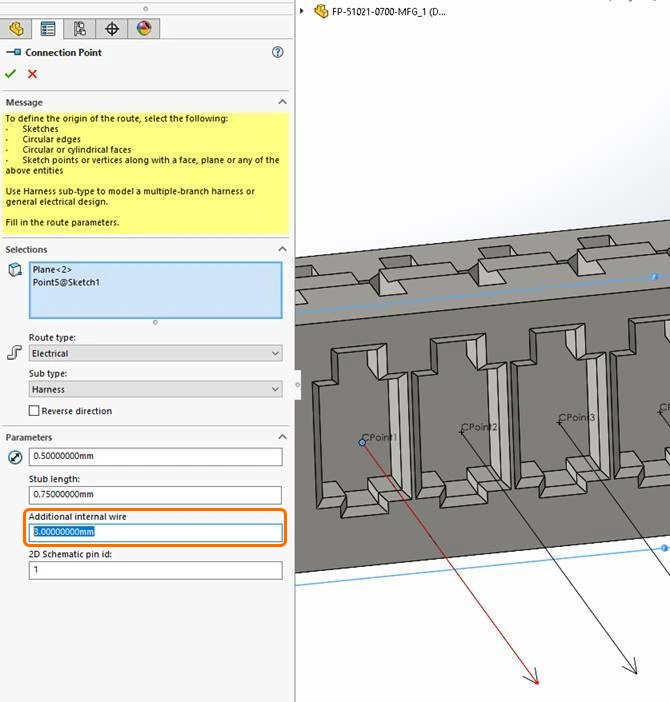
Для SOLIDWORKS точки соединения создаются как отрезки линий в 3D-эскизе жгута. Длина этих отрезков составляет 40 mil, а центр каждого отрезка лежит в точке соединения. Сам отрезок параллелен оси Y эскиза.
-
-
Информация о точках соединения и сегментах пучков сохраняется в специальных свойствах сборки модели MCAD. Этими свойствами управляет MCAD CoDesigner, и они не предназначены для редактирования пользователем.
-
В Creo они сохраняются в свойствах: AltiumMCAD_ConnectionPoints и AltiumMCAD_BundleSegments.
-
В SOLIDWORKS они сохраняются в свойствах: ConnectionPointsStorage и BundleSegmentsStorage.
-
-
Последний этап процесса pull жгута на стороне MCAD — это трассировка кабелей и проводов. Стоит отметить, что они не трассируются автоматически на основе таблицы From-To, поскольку также необходимо учитывать точки соединения и точки tap, не упомянутые в таблице From-To (то есть по сути также учитывать сегменты пучков со стороны ECAD).
-
Для Creo при использовании API жгутов CoDesigner выполняет следующее:
-
Трассирует каждый кабель/провод от начального до конечного разъема через точки подключения, созданные на предыдущем шаге (используемые точки подключения распознаются на основе данных о сегментах пучка, полученных из ECAD).
-
Провода трассируются от контакта разъема к контакту разъема, однако кабели трассируются от порта ввода кабеля разъема (представленного как CS0) к другому порту ввода кабеля. Провода, находящиеся внутри кабеля, автоматически не трассируются и при необходимости могут быть проложены вручную.
-
Для согласованности на этом шаге важно, чтобы CoDesigner находил правильные точки подключения (контакты) на каждом разъеме, а MCAD мог выполнять трассировку провода\кабеля в рамках ограничений, заданных толщиной\минимальным радиусом изгиба и расстоянием между точками трассировки. Если трассировка провода\кабеля в рамках заданных ограничений невозможна, он не будет проложен, и будет выдана ошибка.
-
-
Для SOLIDWORKS трассировка выполняется следующим образом:
-
Эскиз трассировки и сама трассировка открываются для редактирования в SOLIDWORKS.
-
Трассируется каждый отдельный провод\кабель.
-
Чтобы выполнить трассировку кабеля\провода, сначала определяются разъемы from\to и связанные с ними точки подключения разъема.
-
Затем, в соответствии с сегментами пучка, в которых идентифицирован провод\кабель, определяется последовательность точек эскиза, через которые проходит провод\кабель.
-
Далее запускается автотрассировка.
-
-
-
Сбор данных проекта жгута в MCAD для отправки в ECAD
-
Ключевая информация, передаваемая из MCAD в ECAD, — это длина проводов, кабелей и сегментов пучка.
-
Провода, кабели, компоненты и их соединения напрямую считываются из модели на стороне MCAD. Точки подключения и сегменты пучка в модели MCAD не существуют, поэтому они берутся из данных, сохраненных в свойствах.
-
Длина кабелей и проводов получается из соответствующих проводов и кабелей с использованием API MCAD, и если провод\кабель также трассирован, то длина должна быть корректной.
 ).
).-
Длина сегмента пучка не предоставляется MCAD напрямую. Чтобы получить эту длину, CoDesigner сначала находит и идентифицирует все точки сегмента в модели жгута, а затем запрашивает у API MCAD расстояние между точками вдоль маршрута. Этот процесс может завершиться неудачей, если некоторые точки не включены в трассировку провода\кабеля данного сегмента.
Обновление проекта жгута в MCAD изменениями из ECAD
-
На стороне MCAD CoDesigner принимает все изменения в проекте, кроме изменений положений разъемов (CoDesigner игнорирует изменения положения, используя позиции из первоначального размещения).
-
Если схема изменена, CoDesigner повторно импортирует FromToTable и соответствующим образом обновит трассировку. Однако если изменены только свойства, CoDesigner применяет только изменения свойств.
-
Изменение точки подключения — это особый случай, при котором таблица From-To не импортируется повторно (поскольку фактически она не изменилась). Однако изменение точки подключения означает, что провода должны быть проложены заново. Это поведение можно использовать как намеренный триггер для повторной трассировки. Например, если пользователь удалит точку подключения на стороне MCAD и снова выполнит Pull жгута, то после применения изменений кабели\провода, проходящие через удаленную точку подключения, будут проложены заново. Это можно использовать как способ исправления трассировки для конкретных проводов.
-
Еще один случай, на который следует обратить внимание: при изменениях связности выполняется только частичная повторная трассировка по мере необходимости, однако схема на стороне MCAD полностью обновляется (поскольку CoDesigner не может запросить частичное обновление схемы).
-
В ECAD единственное входящее изменение, которое можно применить, — это изменение длины проводов, кабелей и сегментов пучка. Изменение длины применяется как свойство соответствующих объектов, при этом геометрия на стороне ECAD не изменяется.
Устранение проблем синхронизации жгутов
Распространенные причины проблем
Из-за ограничений на стороне MCAD и существенных различий в способе моделирования жгута в ECAD и MCAD не каждый проект жгута ECAD может быть корректно построен в MCAD. Если жгут не может быть корректно построен в MCAD, потребуется внести изменения в проект жгута в ECAD. MCAD CoDesigner пытается выявлять такие случаи во время Push из ECAD, однако возможно, что распознаются не все случаи, поэтому для выявления неподдерживаемых элементов проекта ECAD может потребоваться точное исследование.
Примечания по работе в среде SOLIDWORKS PDM
-
Стандартное правило работы с SOLIDWORKS PDM таково: все файлы, которые могут быть изменены, должны быть checked out перед изменением, а после завершения всех изменений — checked in.
-
Для изменений жгута это правило распространяется на: деталь жгута и все XML-файлы, участвующие в процессе проектирования жгута, то есть cables.xml, components.xml, xxx-fromToList.xml и xxx-segmentList.xml. Если один из этих файлов не checked out, при применении изменений к проекту жгута или когда другой пользователь PDM получает доступ к этому проекту, могут возникать непредсказуемые ошибки.
-
Для первоначального pull жгута убедитесь, что components.xml checked out до выполнения pull, если используется папка общих компонентов CoDesigner.
SOLIDWORKS: изменение разъемов (включая добавление нескольких точек подключения)
-
После создания новых или переопределения существующих точек подключения в разъеме в SOLIDWORKS необходимо выполнить команду SOLIDWORKS Re-Import From/To (в контексте сборки жгута), а затем Rebuild с ее помощью использовать файл From-To .xlsx, соответствующий этой сборке жгута.
-
Если добавляются новые точки подключения, также потребуется нарисовать новые сплайны к вновь созданным точкам подключения.
Если первоначальный pull завершается неудачно
Если первоначальный pull или обновление жгута не работает в MCAD, стоит проверить следующее:
- Доступна ли пользователю лицензия на жгуты? (уровень пользователя должен быть Pro или Enterprise)
- Есть ли какие-либо предупреждения при выполнении push проекта жгута из ECAD? (если да, их важно устранить)
- Есть ли у MCAD-программы подходящие лицензии для поддержки функциональности проектирования жгутов? (если есть сомнения, пользователю следует попробовать создать жгут вручную)
- Отображаются ли какие-либо ошибки во время pull проекта жгута в MCAD? Например, если невозможно выполнить трассировку некоторых проводов\кабелей, возможно, стоит проверить их параметры толщины\минимального радиуса изгиба)
- Если используется SOLIDWORKS PDM, перед обновлением жгута\первоначальным pull убедитесь, что все файлы, связанные со жгутом (включая библиотеки), checked out.
- Если наблюдается непоследовательное поведение, прочитайте ошибки и предупреждения в журнале, чтобы помочь выявить возможные первопричины.
- Для SOLIDWORKS возможна ситуация, когда провода\кабели не трассируются автоматически, поэтому стоит проверить это в панели ‘Edit Route’->’Edit wires’. Если здесь у провода\кабеля есть предупреждение или нулевая длина, может потребоваться проложить его вручную, выбрав сегменты пути, по которым должен быть проложен провод.
Отправка изменений в ECAD
В ситуации, когда первоначальный pull из ECAD прошел успешно, но жгут не удалось корректно отправить обратно в ECAD, причиной могут быть неподдерживаемые изменения, внесенные в MCAD. Чтобы не попасть в такую ситуацию, в MCAD следует избегать следующего:
- Не удаляйте и не переименовывайте точки подключения, созданные MCAD CoDesigner (по сути, не изменяйте топологию жгута).
- Не изменяйте схему жгута в MCAD, то есть не добавляйте/удаляйте/переименовывайте разъемы, провода или кабели.
- Не изменяйте свойства кабелей или проводов (они не синхронизируются обратно в ECAD).
- Не изменяйте имена контактов разъема/точек ввода для точек ввода разъема, созданных CoDesigner.
- Перед push изменений из MCAD убедитесь, что в жгуте нет несогласованностей, которые подсвечиваются в MCAD.
- В Creo, если в проекте есть кабели, обязательно вручную трассируйте провода, идущие от концов кабеля к контактам разъема (ручную трассировку можно выполнить, выбрав кабель и запустив трассировку).
- Для SOLIDWORKS в рамках устранения неполадок стоит проверить назначение сегментов трассировки конкретным проводам. В некоторых редких случаях это назначение может быть некорректным, и тогда может потребоваться исправить его вручную.
Обновление проекта MCAD изменениями из ECAD
-
Обновление проекта жгута с изменениями из ECAD может привести к потере трассировки на стороне MCAD, если узлы жгута (точки подключения/разъемы) удаляются. Независимо от того, должен ли MCAD CoDesigner корректно применять такие изменения, связанные с удалением, рекомендуется избегать подобных обновлений.
-
Перед обновлением проекта MCAD изменениями из ECAD рекомендуется убедиться, что проект жгута на стороне MCAD находится в согласованном состоянии (то есть MCAD не обнаруживает предупреждений или ошибок).
-
В целом рекомендуется сохранять сборку жгута в MCAD перед применением новых изменений, чтобы при необходимости можно было откатиться к предыдущему состоянию.
-
Если CoDesigner не удается получить изменения жгута из ECAD в Creo (при этом отображается сообщение об ошибке), может потребоваться удалить физический кабель в модели, а также соответствующую катушку, а затем снова получить изменения. После этого потребуется заново проложить трассу этого кабеля из дерева модели.
-
Если изменяется связность или трассировка кабеля или провода, MCAD CoDesigner может повторно проложить его маршрут, что может привести к появлению несвязанных объектов MCAD, прикрепленных к трассировке кабеля или провода.
 Локализовано с помощью ИИ