
Altium MCAD CoDesigner
Преодоление разрыва между ECAD и MCAD

Электронное изделие, которое вы держите в руках, — это результат объединения множества независимых разработок. Во‑первых, это корпус, который вы держите; внутри него находится одна или несколько электронных печатных плат, а на плате часто есть микропроцессор, выполняющий программный код. Кроме того, могут присутствовать специализированные участки схемы для нестандартного измерения или передачи сигналов, либо программируемая логика для реализации высокоскоростной обработки сигналов.
Каждая из этих независимых разработок — механический корпус, электронная схема, печатная плата, код микропроцессора и программируемая логика — использует собственную парадигму проектирования, и каждая создаётся в своём редакторе.
За многие годы эти уникальные области проектирования стали гораздо теснее связаны. Эта тесная связь необходима, чтобы все аспекты конечного изделия корректно стыковались друг с другом, обеспечивая нам привычные и удобные в использовании продукты — такие как мобильные телефоны, ноутбуки и электромобили.
Разрыв между ECAD и MCAD — последняя из таких областей, которую ещё предстоит «сшить». Связать их через сохранение файлов в промежуточном формате можно, но этого становится недостаточно: такой подход подвержен ошибкам, ограничен по функциональности и сложен в координации и управлении.
Нужен 3D‑редактор проектирования печатных плат, который сможет напрямую передавать изменения проекта в различные механические САПР. Altium MCAD CoDesigner — технология Altium — решает эту задачу, объединяя домены проектирования ECAD и MCAD.
 функция поиска
Понимание 3D‑возможностей проектирования в редакторе PCB
 Если вы используете CoDesigner для передачи проекта платы туда‑обратно вашему инженеру‑механику, вам стоит знать о 3D‑возможностях, доступных в PCB‑редакторе Altium. Помимо создания или импорта 3D‑моделей компонентов, вы также можете импортировать корпус изделия и выполнять 3D‑проверку зазоров (наведите курсор на изображение).
Для rigid‑flex‑проекта плату можно интерактивно складывать в PCB‑редакторе — это идеально подходит для проверки зазоров сложенной платы в её конечном состоянии.
А если ваше MCAD‑ПО пока не поддерживается CoDesigner, вы можете экспортировать ECAD‑плату в формате STEP или Parasolid, чтобы затем загрузить её в вашу MCAD‑систему.
► Узнать больше о Разводке печатной платы в Altium Designer
Прямое ECAD‑MCAD‑проектирование с Altium CoDesigner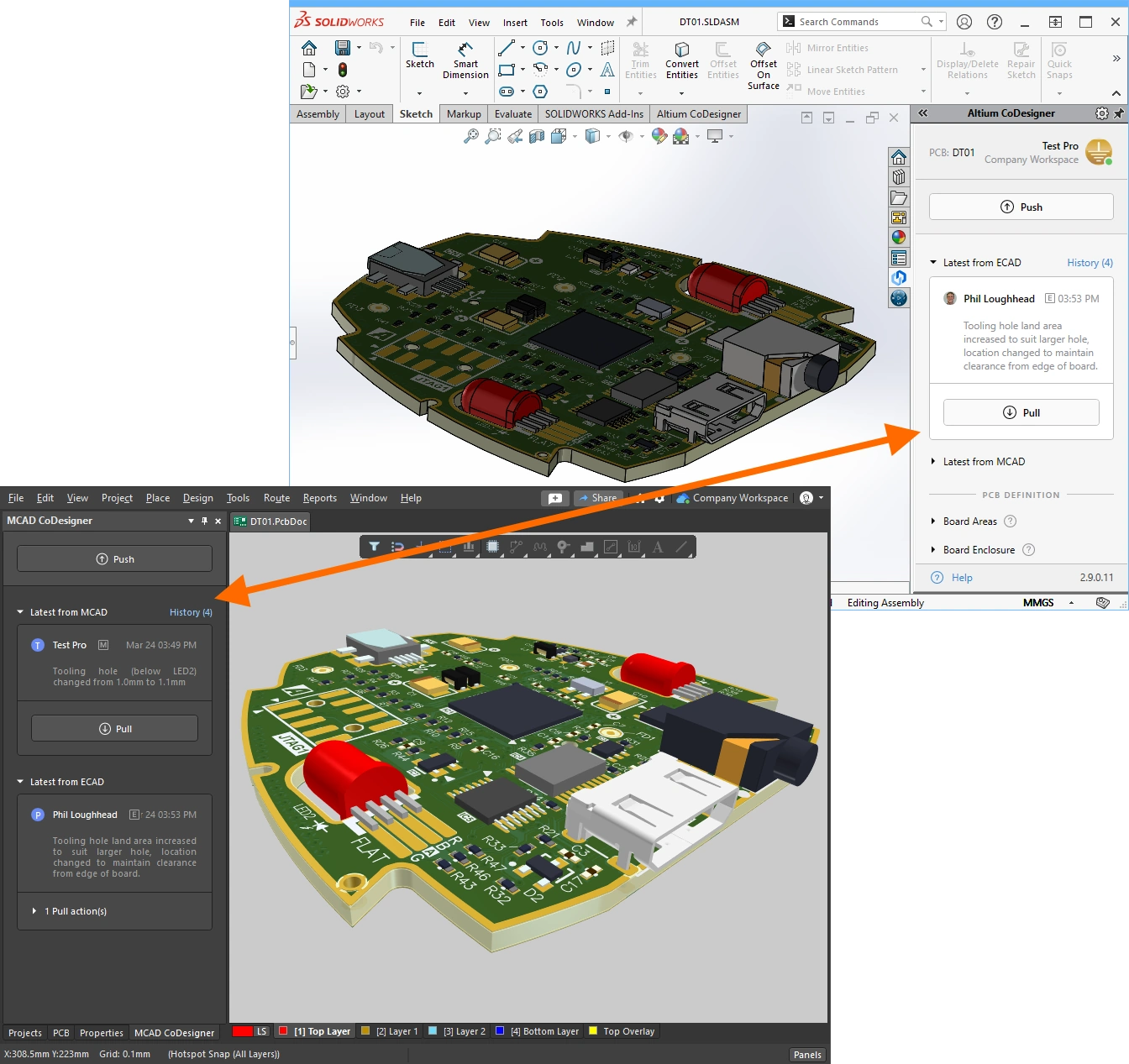
Работа на стыке электронного и механического доменов проектирования создаёт уникальные сложности. Небольшие и сложные корпуса изделий, в которых размещаются несколько печатных плат нестандартной формы, — чтобы успешно спроектировать такие продукты, ECAD‑ и MCAD‑инженеры должны иметь возможность свободно передавать изменения проекта между своими доменами.
Передача сложных и детализированных изменений между разными САПР — это гораздо больше, чем просто возможность сохранить данные в другом формате. Команды электронного и механического проектирования работают независимо и должны иметь возможность выборочно передавать изменения на любом этапе процесса разработки.
Altium CoDesigner поддерживает это, обеспечивая прямое совместное проектирование ECAD‑to‑MCAD.
► Узнать больше о Установке и настройке Altium MCAD CoDesigner
► Узнать больше о Прямом ECAD‑MCAD‑проектировании с Altium MCAD CoDesigner
Связывание компонентов проектирования ECAD и MCAD
 Каждый MCAD‑пакет по‑своему представляет и хранит объекты проекта, и CoDesigner должен уметь читать и записывать данные во все эти форматы. Подход Altium CoDesigner по умолчанию — передавать компоненты туда‑обратно как 3D‑модели в стандартном формате Parasolid, обеспечивая механическую точность проекта как в ECAD‑, так и в MCAD‑домене.
Однако компоненты — это гораздо больше, чем их физический габарит. Например, в домене PCB они также содержат данные шелкографии и пасты, ссылку на их условное обозначение на схеме, а также параметрическую информацию, связывающую их с цепочкой поставок. В идеальном мире ECAD‑ и MCAD‑инженеры могут каждый размещать «родной» компонент из своей библиотеки и связывать эти родные компоненты друг с другом. CoDesigner поддерживает такое связывание через общую рабочую область Altium 365 Workspace.
► Узнать больше о Связывании компонентов проектирования ECAD и MCAD
 Синхронизация rigid‑flex‑платы
Пожалуй, самый сложный тип печатной платы для вывода в производство — это rigid‑flex‑проект. Проектирование rigid‑flex‑схемы во многом является электромеханическим процессом, поскольку rigid‑flex‑плата должна быть спроектирована так, чтобы её можно было установить и сложить в корпус во время сборки изделия. До сих пор эту тесную электромеханическую задачу решали изготовлением механического макета, также известного как «бумажная кукла» (paper doll cut‑out).
Altium CoDesign помогает решить эту задачу, предоставляя возможность передавать сложенный rigid‑flex‑проект между доменами ECAD и MCAD.
► Узнать больше о Синхронизации rigid-flex платы
Синхронизация многоплатной сборки
 Электронные устройства часто выполняются как сборка из нескольких печатных плат, хитро сформированных и размещённых внутри механического корпуса для получения функционального изделия. Хотя сами PCB проектируются в ECAD, процесс задания формы каждой платы и последующего позиционирования готовых плат внутри корпуса лучше выполнять в MCAD.
Для этого необходимо уметь синхронизировать как отдельные платы, так и всю сборку PCB (включая корпус) туда‑обратно между ECAD и MCAD.
► Узнать больше о Синхронизации многоплатной сборки
 Синхронизация проекта жгутов (Harness)
Платы в многоплатном изделии используют жгуты для соединения PCB между собой, а также для подключения различных кнопок, дисплеев и органов управления, с которыми взаимодействует пользователь.
Altium MCAD CoDesigner в PTC Creo теперь поддерживает синхронизацию проекта жгута между ECAD и MCAD, передавая разъёмы, сращивания (splices), связность и топологию из ECAD в MCAD; а физические длины элементов жгута — из MCAD обратно в ECAD.
► Узнать больше о Синхронизации проекта жгутов (Harness)
Видеоуроки по ECAD‑MCAD

Предпочитаете учиться, просматривая видео? Тогда вам может быть интересна растущая коллекция видеоуроков по ECAD‑MCAD. В каждом видео даётся краткий обзор того, как решить конкретную задачу проектирования, например формирование контура платы в MCAD или сохранение MCAD‑ограничений при обмене данными проекта.
► Смотреть ECAD-MCAD Video Tutorials
Что дальше?
Если вы новичок в ПО Altium, можно начать с учебного руководства «от идеи до результата» — на примере простой схемы из девяти компонентов вы начнёте с пустого листа схемы и закончите печатной платой, а также файлами, необходимыми для её изготовления. Как и все технологии проектирования Altium, редакторы сделаны так, чтобы их было легко освоить и удобно использовать. Контекстные меню по правому клику применяются очень широко, а контекстная справка (F1) и списки горячих клавиш для выполняемых команд (Shift+F1) доступны повсюду.
Или вы можете ознакомиться со следующими статьями:
- Знакомство со средой проектирования Altium Design Environment
- Фиксация вашей идеи в виде схемы
- Разводка печатной платы
- Проектирование с несколькими печатными платами
- Создание и сопровождение компонентов и библиотек
 Локализовано с помощью ИИ