
Altium MCAD CoDesigner
Преодоление разрыва между ECAD и MCAD

Электронное устройство, которое вы держите в руках, — результат объединения множества независимых проектов. Прежде всего, это корпус; внутри него находится одна или несколько электронных плат, а на плате часто установлен микропроцессор, выполняющий программный код. Кроме того, устройство может содержать специализированные участки схемы для нестандартных задач измерения или передачи сигналов, а также программируемую логику для высокоскоростной обработки сигналов.
Каждый из этих независимых проектов — механический корпус, электронная схема, печатная плата, код микропроцессора и программируемая логика — создается в рамках собственного подхода к проектированию и в отдельном редакторе.
С годами эти отдельные области проектирования становились все теснее связаны друг с другом. Такая тесная связь необходима, чтобы все части конечного изделия правильно взаимодействовали между собой. Именно благодаря ей мы получаем привычные и удобные в использовании устройства: мобильные телефоны, ноутбуки и электромобили.
Разрыв между ECAD и MCAD — последний из барьеров между этими областями проектирования, который предстоит преодолеть. Обмен файлами в промежуточном формате позволяет связать эти области, но его возможностей становится недостаточно: такой подход сопряжен с риском ошибок, ограничен по функциональности, а также сложен в координации и управлении.
Необходим редактор трехмерного проектирования печатных плат, способный напрямую передавать изменения проекта в различные системы механического проектирования. Технология Altium MCAD CoDesigner от Altium решает эту задачу, объединяя области проектирования ECAD и MCAD.
 функция поиска
Возможности трехмерного проектирования в редакторе печатных плат
 Если вы используете CoDesigner для обмена проектом платы с инженером-механиком, вам стоит ознакомиться с возможностями трехмерного проектирования в редакторе печатных плат Altium. Помимо создания или импорта 3D-моделей компонентов, вы также можете импортировать корпус изделия и выполнять трехмерную проверку зазоров (наведите указатель на изображение).
При работе с жестко-гибким проектом плату можно интерактивно сгибать в редакторе печатных плат. Это особенно удобно для проверки зазоров в окончательной, согнутой конфигурации платы.
Если ваша MCAD-система пока не поддерживается CoDesigner, вы можете экспортировать плату из ECAD в формате STEP или Parasolid для последующей загрузки в MCAD-систему.
► Подробнее: Разработка топологии печатной платы в Altium Designer
Прямое совместное проектирование в ECAD и MCAD с Altium CoDesigner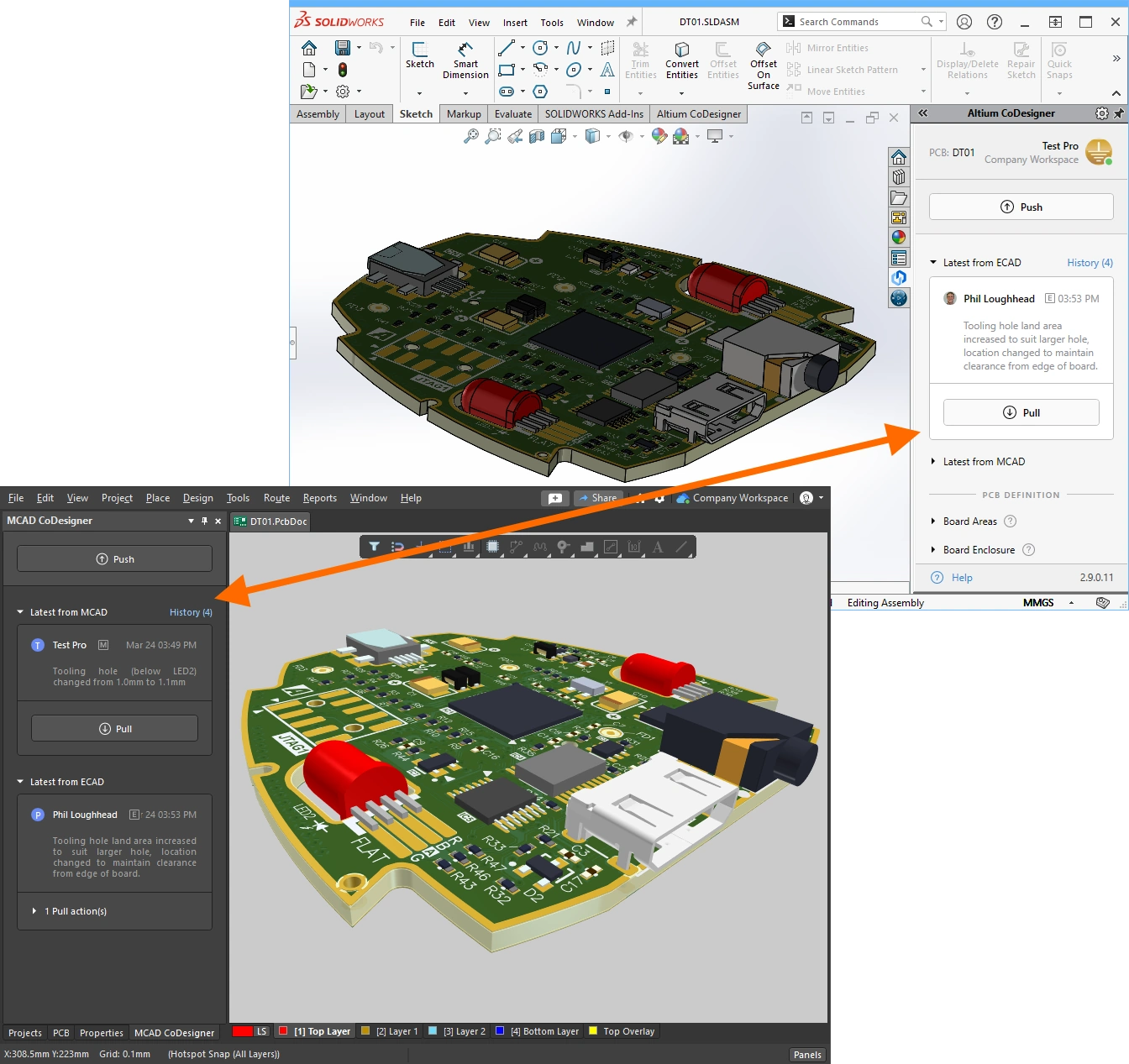
Работа на стыке электронного и механического проектирования сопряжена с особыми трудностями. Чтобы успешно разрабатывать изделия с компактными корпусами сложной формы, в которых размещается несколько печатных плат нестандартных очертаний, специалисты по ECAD и MCAD должны иметь возможность беспрепятственно обмениваться изменениями между своими средами проектирования.
Передача сложных и детальных изменений проекта между разными системами проектирования требует гораздо большего, чем просто возможность сохранять данные в другом формате. Команды электронного и механического проектирования работают независимо друг от друга, и им нужна возможность выборочно передавать изменения на любом этапе работы.
Altium CoDesigner предоставляет такую возможность, обеспечивая прямое совместное проектирование в ECAD и MCAD.
► Подробнее: Установка и настройка Altium MCAD CoDesigner
► Подробнее: Прямое совместное проектирование в ECAD и MCAD с Altium MCAD CoDesigner
Связывание компонентов проектов ECAD и MCAD
 Каждая MCAD-система по-своему представляет и хранит объекты проекта, а CoDesigner должен уметь считывать и записывать данные во всех этих системах. По умолчанию Altium CoDesigner передает компоненты между средами в виде 3D-моделей в стандартном формате Parasolid, обеспечивая точность механической геометрии проекта как в ECAD, так и в MCAD.
Однако компоненты — это не только их физические габариты. Например, в среде проектирования печатных плат они также содержат данные шелкографии и слоя паяльной пасты, ссылку на условное графическое обозначение на схеме, а также параметры, связывающие их с цепочкой поставок. В идеале специалисты по ECAD и MCAD должны иметь возможность размещать компоненты в родном формате из собственных библиотек и связывать их друг с другом. CoDesigner поддерживает такую связь через общее рабочее пространство Altium 365.
► Подробнее: Связывание компонентов проектов ECAD и MCAD
 Синхронизация жестко-гибкой платы
Пожалуй, сложнее всего довести до производства проект жестко-гибкой печатной платы. Проектирование такой платы во многом является электромеханическим процессом, поскольку необходимо предусмотреть ее монтаж и сгибание внутри корпуса при сборке изделия. До сих пор эту задачу тесной взаимосвязи электронного и механического проектирования решали путем изготовления механического макета, также известного как бумажная модель.
Altium CoDesign помогает решить эту задачу, позволяя передавать проект согнутой жестко-гибкой платы между средами ECAD и MCAD.
► Подробнее: Синхронизация жестко-гибкой платы
Синхронизация многоплатной сборки
 Электронные устройства часто представляют собой сборку из нескольких печатных плат, форма и расположение которых тщательно продуманы с учетом механического корпуса, чтобы получить функциональное изделие. Хотя сами печатные платы проектируются в ECAD, определять форму каждой платы и затем размещать готовые платы в корпусе удобнее всего в MCAD.
Для этого необходимо синхронизировать отдельные платы и всю сборку печатных плат (включая корпус) в обоих направлениях между ECAD и MCAD.
► Подробнее о синхронизации многоплатной сборки
 Синхронизация проекта кабельного жгута
В многоплатном изделии кабельные жгуты используются для соединения печатных плат между собой, а также для подключения различных кнопок, дисплеев и органов управления, с которыми взаимодействует пользователь.
Altium MCAD CoDesigner в PTC Creo теперь поддерживает синхронизацию проекта кабельного жгута между ECAD и MCAD: разъёмы, сращивания, соединения и топология передаются из ECAD в MCAD, а физические длины элементов жгута — из MCAD обратно в ECAD.
► Подробнее о синхронизации проекта кабельного жгута
Видеоуроки по ECAD-MCAD

Предпочитаете учиться по видео? Тогда вам стоит ознакомиться с постоянно пополняющейся коллекцией видеоуроков по ECAD-MCAD. В каждом видео кратко показано, как решить конкретную задачу проектирования, например задать форму печатной платы в MCAD или сохранить ограничения MCAD при обмене проектными данными.
► Посмотрите видеоуроки по ECAD-MCAD
Что дальше?
Если вы только начинаете работать с программным обеспечением Altium, попробуйте начать с учебного руководства «От идеи до готового изделия». На примере простой схемы из девяти компонентов вы пройдёте путь от пустого листа схемы до печатной платы и файлов, необходимых для её изготовления. Как и все технологии проектирования Altium, редакторы созданы так, чтобы их было легко освоить и удобно использовать. В них широко применяются контекстные меню, вызываемые правой кнопкой мыши, а контекстная справка (F1) и списки сочетаний клавиш для текущей команды (Shift+F1) доступны на любом этапе работы.
Также вы можете ознакомиться со следующими статьями:
- Знакомство со средой проектирования Altium
- Воплощение идеи проекта в схеме
- Разработка топологии печатной платы
- Проектирование многоплатных устройств
- Создание и ведение компонентов и библиотек
 Локализовано с помощью ИИ