Управление группами

При выборе Groups пункта меню на главной странице панели управления компанией открывает Users & Groups страница просмотра учетной записи вашей компании. Выберите Groups вкладку на этой странице, чтобы управлять группами пользователей в учетной записи вашей компании.

Группы представляют собой просто наборы пользователей учетной записи компании, причем настройки группы применяются ко всем входящим в неё пользователям. Группы пользователей позволяют организовывать пользователей, например, в соответствии с конкретным подразделением организации, в котором они работают, или с командой проектировщиков, в которую они входят. Лицензии Altium, доступные вашей организации, можно распределить по группам, чтобы пользователи групп имели доступ к соответствующим лицензиям на программное обеспечение.

Панель управления вашей организации доступна членам Group Administrators группы пользователей. Администраторы имеют полный доступ как к панели управления, так и к страницам учетной записи — обратите внимание, что пункты меню позволяют переходить между этими страницами.

Список групп

На странице Groups вначале отображает список всех групп для учетной записи компании, где каждая запись о группе содержит Name и количество Members в этой группе. Существует две системные группы, заданные по умолчанию для учетной записи компании:

  • All Account Members – в эту группу автоматически включаются все пользователи учетной записи компании. Если этой группе присвоена лицензия, то любой пользователь учетной записи компании может использовать эту лицензию.

  • Group Administrators – эта группа предоставляет административные права её участникам. Любой пользователь, входящий в эту группу, может вносить изменения в панели управления.
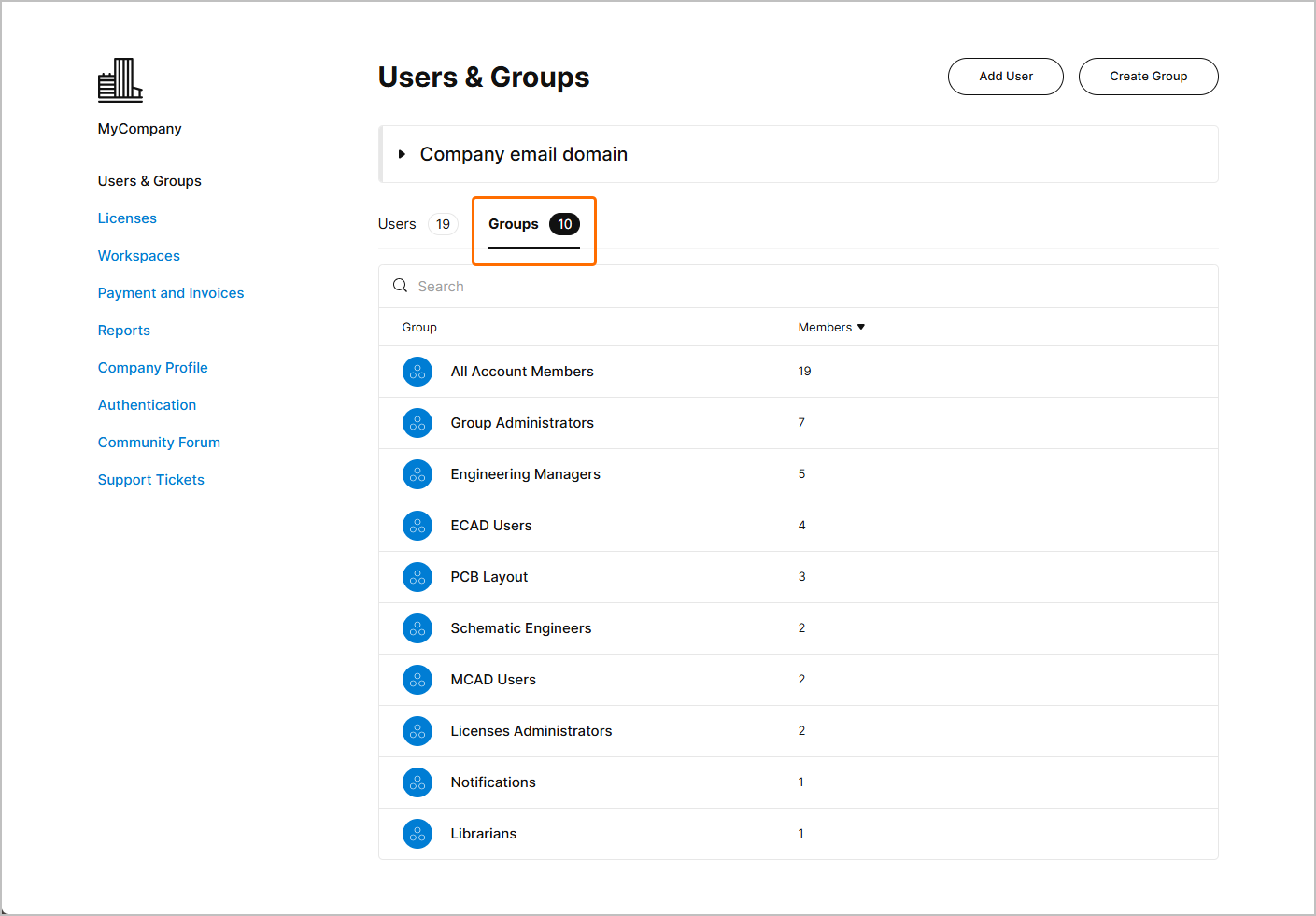
Указанные выше системные группы нельзя удалить или переименовать. Однако, как и в случае со всеми другими группами, вы можете управлять членством пользователей в этих группах и назначением им лицензий.

В списке Groups включает как системные группы, так и группы, созданные пользователями. В списке Groups включает как системные группы, так и группы, созданные пользователями.

Выберите запись группы в списке, чтобы открыть её подробное представление, которое включает список участников и набор кнопок для управления группой.

Обратите внимание, что существует дополнительная Licenses Administrators группа, которая может быть добавлена системой. Эта группа создается автоматически при добавлении новой лицензии в вашу организацию, если зарегистрированный контакт для уведомлений о лицензиях не является членом Group Administrators.

Специальная Licenses Administrators группа создаётся, если имя контактного лица по лицензии не входит в состав участников панели мониторинга Group Administrators.Специальная Licenses Administrators группа создаётся, если имя контактного лица по лицензии не входит в состав участников панели мониторинга Group Administrators.

Пользователей, включенных в Licenses Administrators группу, можно удалить, как и саму группу. Однако группа может оказаться полезной, если вы хотите указать пользователя (или группу пользователей), который будет управлять только лицензиями в панели управления, а не другими аспектами корпоративной учетной записи организации.

Как стать администратором группы

Пользователь является администратором корпоративной учетной записи, если он добавлен в качестве участника Group Administrators группы. Включение в эту группу происходит двумя способами:

  • Когда для корпоративной учетной записи приобретается новая лицензия, контактное лицо для уведомлений по этой лицензии автоматически добавляется в группу.

  • Пользователь может быть добавлен в группу вручную другим администратором корпоративной учетной записи. Другими словами, член Group Administrators группы имеет право предоставить полномочия администратора другому пользователю, просто сделав его членом этой группы.

Group Administrators Члены группы обладают полным контролем над настройками панели управления.Group Administrators Члены группы обладают полным контролем над настройками панели управления.

Создание новой группы

Чтобы создать новую группу для корпоративной учетной записи, нажмите кнопку Create Group кнопку в главном окне просмотра списка групп. Укажите название группы и добавьте пользователей в следующем Create Group окне — начните вводить текст в поле Add user поле, чтобы отобразить имена пользователей, содержащие эти символы.
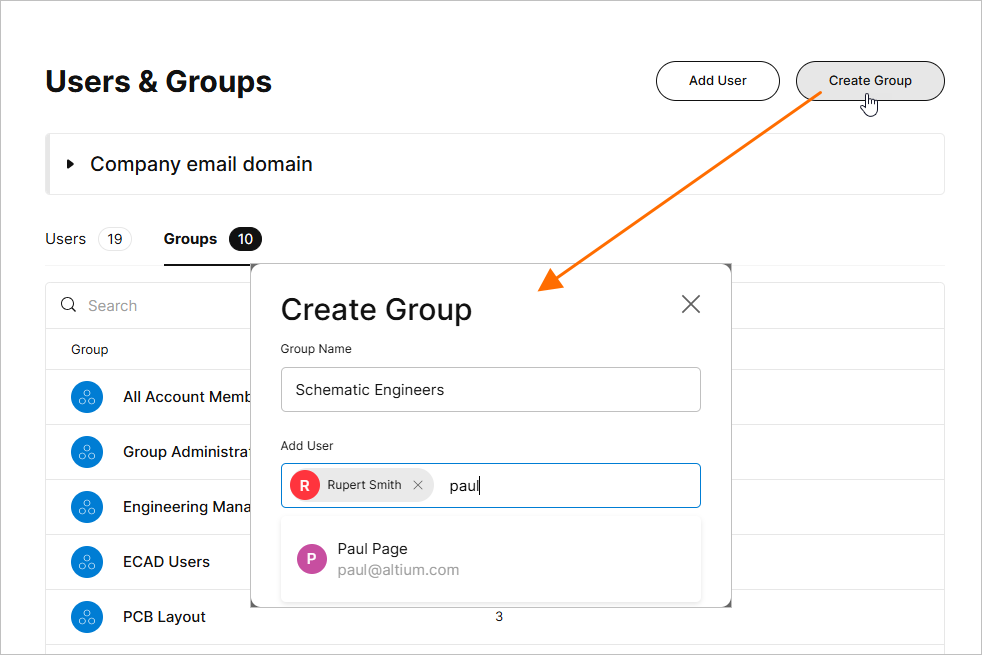
Группы формируются путем добавления пользователей, зарегистрированных в AltiumLive. Группы формируются путем добавления пользователей, зарегистрированных в AltiumLive.

  • При создании новой группы требуется указать только её название, поэтому пользователей, входящих в её состав, можно добавить позже, например, при определении распределения лицензий.

  • Пользователь может входить в любое количество определённых групп.

После указания названия группы и её участников нажмите кнопку Create group для подтверждения создания группы.
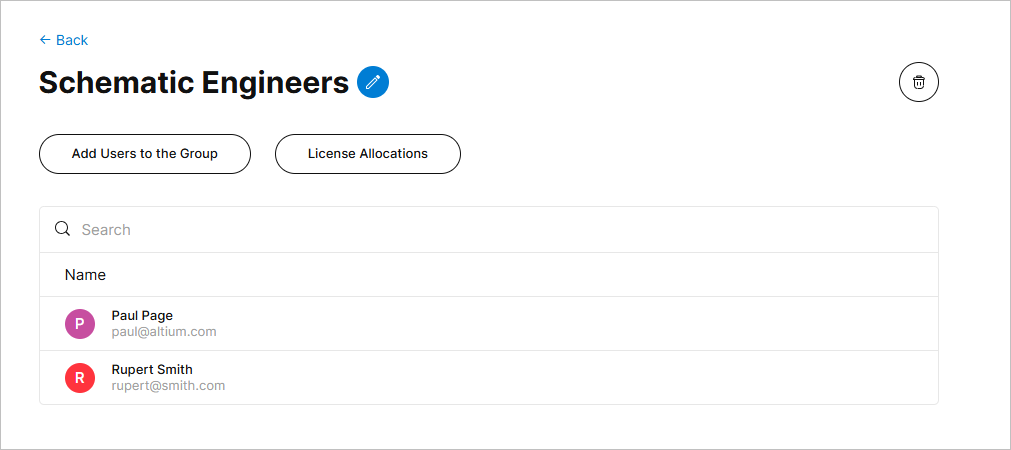
На странице группы доступны несколько опций управления:

  • Удалите пользователя из группы с помощью кнопки «», связанной с записью пользователя — наведите курсор на запись, чтобы открыть кнопку.

  • Удалите саму группу с помощью кнопки «» вверху (недоступно для системных групп).

  • Добавить в группу других пользователей с помощью кнопки Add Users to the Group кнопки, как описано выше.

  • Переименовать группу с помощью кнопки « » справа от названия группы.


Распределение лицензий

Доступ пользователей к лицензиям на программное обеспечение Altium управляется путем присвоения одной или нескольких лицензий группе пользователей на странице «Подписки и лицензии» панели управления. Нажатие кнопки License Allocations Кнопка перенесет вас прямо на эту страницу.

См. раздел «Распределение лицензий» для получения информации о назначении лицензионных мест группе пользователей.

AI-LocalizedЛокализовано с помощью ИИ
Если вы обнаружили проблему, выделите текст/изображение и нажмитеCtrl + Enter, чтобы отправить нам свой отзыв.
Доступность функций

Доступные вам функции зависят от того, какое решение Altium вы используете: Altium Develop, Altium Agile Teams, Altium Agile Enterprise или Altium Designer (при активной подписке).

Если вы не видите описанную функцию в используемом вами программном обеспечении, свяжитесь с отделом продаж Altium, чтобы узнать больше.

Content