
Настройка расширенных параметров
Панель управления компанией
Эти параметры фактически являются «глобальными» настройками, которые применяются ко всем зарегистрированным пользователям в организации. При включении они обеспечивают повышенную безопасность данных за счет предотвращения непреднамеренного обмена файлами или их утечки за пределы организации — эти ограничения не распространяются на администраторов групп. Доступ к настройкам ограничений для пользователей можно получить на странице
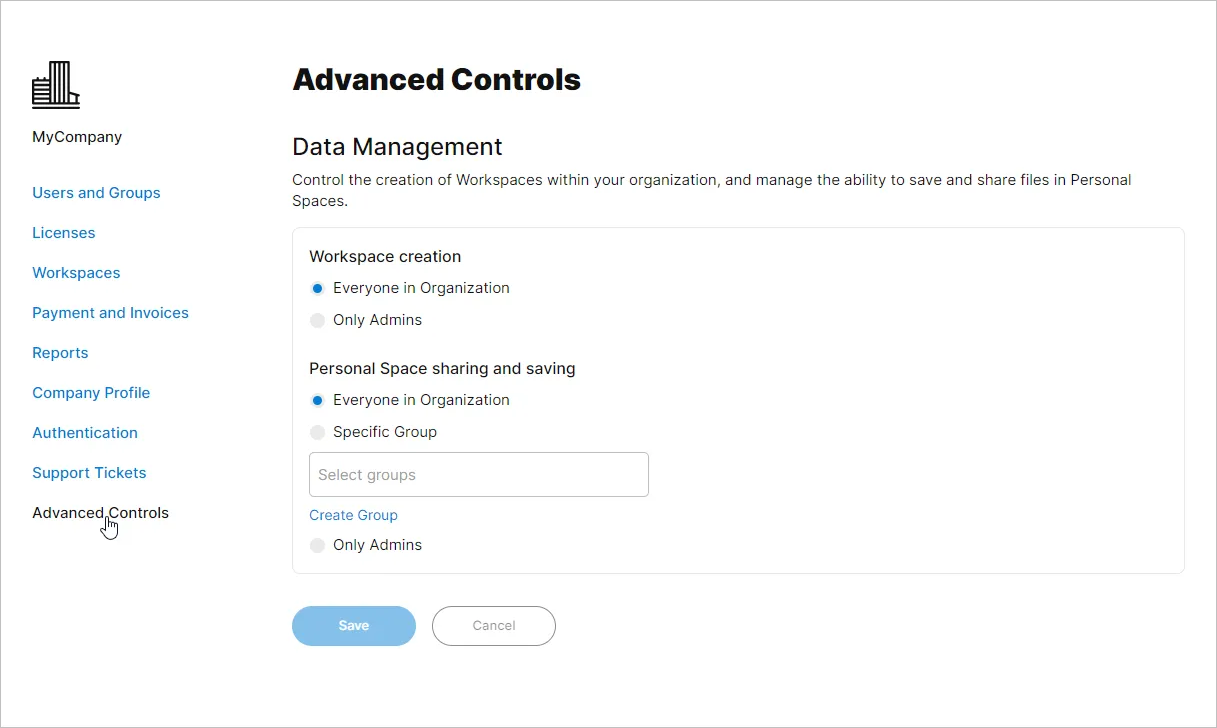 Страница «Расширенные настройки» на панели управления компании содержит параметры, позволяющие запретить создание рабочих пространств, а также обмен файлами и их сохранение из личного пространства Altium 365.
Управление созданием рабочих пространств
Если ваша организация ещё не активировала рабочую область Altium 365 или уровень доступа вашей компании к продуктам Altium позволяет создавать несколько рабочих областей, то все пользователи-члены компании имеют возможность активировать рабочую область — см. страницу «Активация и управление рабочими областями » для получения дополнительной информации. Чтобы ограничить доступ к этой функции, воспользуйтесь  ).
).
 Рабочую область может активировать любой член организации (условие по умолчанию) или же доступ к активации может быть ограничен только администраторами.
С помощью этой настройки администраторы компании (Group Administrators

Управление совместным использованием и сохранением личного пространства
Все члены корпоративной учетной записи организации имеют доступ к индивидуальному личному пространству Altium 365 для загрузки и совместного использования файлов проектов. Для некоторых организаций подход с открытым доступом к личным пространствам по умолчанию может быть нежелателен с точки зрения безопасности или в контексте управления проектами и аудита. Параметры управления данными на панели инструментов компании на
 Возможности совместного доступа и сохранения в личных пространствах вашей организации можно включить только для определённой группы или только для администраторов.
По умолчанию «Личное пространство» каждого сотрудника компании позволяет выполнять следующие действия:
-
Файлы/пакеты проектов в различных форматах можно загружать в «Личное пространство » (и просматривать в
Files просмотр). -
Проектные файлы, загруженные в онлайн-сервис Altium 365
Standalone Viewer , можно сохранять в «Личном пространстве» пользователя. -
Файлы проекта, загруженные в «Личное пространство» (доступные в
Files режиме просмотра), можно предоставлять другим пользователям как внутри, так и вне организации. - Файлы проектов, загруженные в «Личное пространство», можно встроить в веб-сайт для просмотра другими пользователями.
-
Проекты из рабочей области, доступ к которым был предоставлен (с полными
Edit - Файлы проектов, загруженные или предоставленные для доступа в «Личное пространство», можно предоставить другим пользователям через размещенный комментарий.
Все вышеперечисленные возможности совместного доступа и сохранения будут заблокированы для пользователей, не являющихся администраторами, если
-
Попытки загрузки/сохранения вызовут появление информационного сообщения, в котором также будет предложена возможность отправить запрос на доступ администратору корпоративной учетной записи вашей организации — см. пример. В письмах с запросом содержится ссылка (
 ) на страницу панели управления
 Advanced Controls панели управления. -
При попытке предоставить общий доступ откроется диалоговое окно «Запрос на сохранение и общий доступ к файлам», в котором можно отправить сообщение с просьбой администраторам — см. пример.
-
Другие функции, такие как встраивание на веб-сайт и публикация из комментария, недоступны.


Возможность обмена и сохранения (загрузки) файлов дизайна также можно ограничить определенной группой членов организации с помощью ). Наряду с администраторами доступ к совместному использованию и сохранению в «Личном пространстве» будут иметь только участники указанной группы.

Как также показано выше,
-
Используйте
Create Group опцию, чтобы присвоить имя новой группе сотрудников компании и добавить в неё участников. При этом откроетсяCreate Group окно на странице панели управленияUsers and Groups панели инструментов, где вы можете добавить имена существующих пользователей в нужную новую группу (см. пример). Дополнительную информацию см. в разделе «Создание новой группы». -
Используйте
Manage Group опцию, чтобы открыть указанную группу, в которую можно добавлять и удалять пользователей (см. пример). Дополнительную информацию см. в разделе «Управление группами».
 Локализовано с помощью ИИ


