
Управление пользователями
При выборе
Пользователи — это лица, зарегистрированные в качестве членов учетной записи вашей организации. Пользователь — это лицо, которому может быть предоставлен доступ к доступным услугам проектирования Altium и лицензионным местам на программное обеспечение. Пользователи могут пользоваться различными функциями и возможностями в рамках сообщества Altium, доступ к которым определяется их связью с головной организацией.
Список пользователей
На странице
-
имя пользователя и адрес электронной почты
-
принадлежность к группам пользователей. Если пользователь входит в более чем две группы, соответствующая запись в столбце «Группа» будет содержать
+1 -
Аватар или изображение представителя. Пользователь может загрузить собственное изображение на странице «Мой профиль».
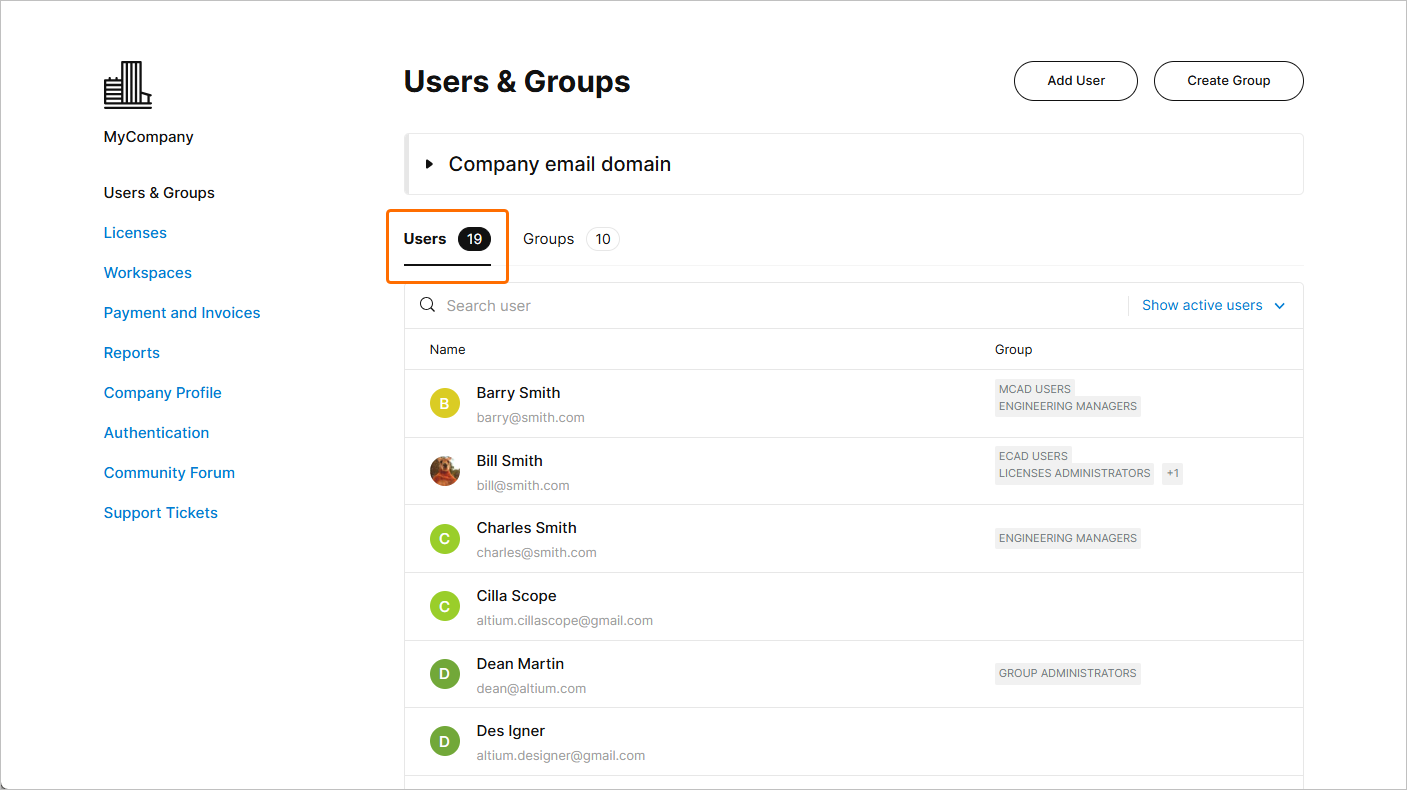
Доступ к
Также предусмотрена


Добавьте ещё один домен, чтобы расширить диапазон допустимых адресов электронной почты пользователей (X
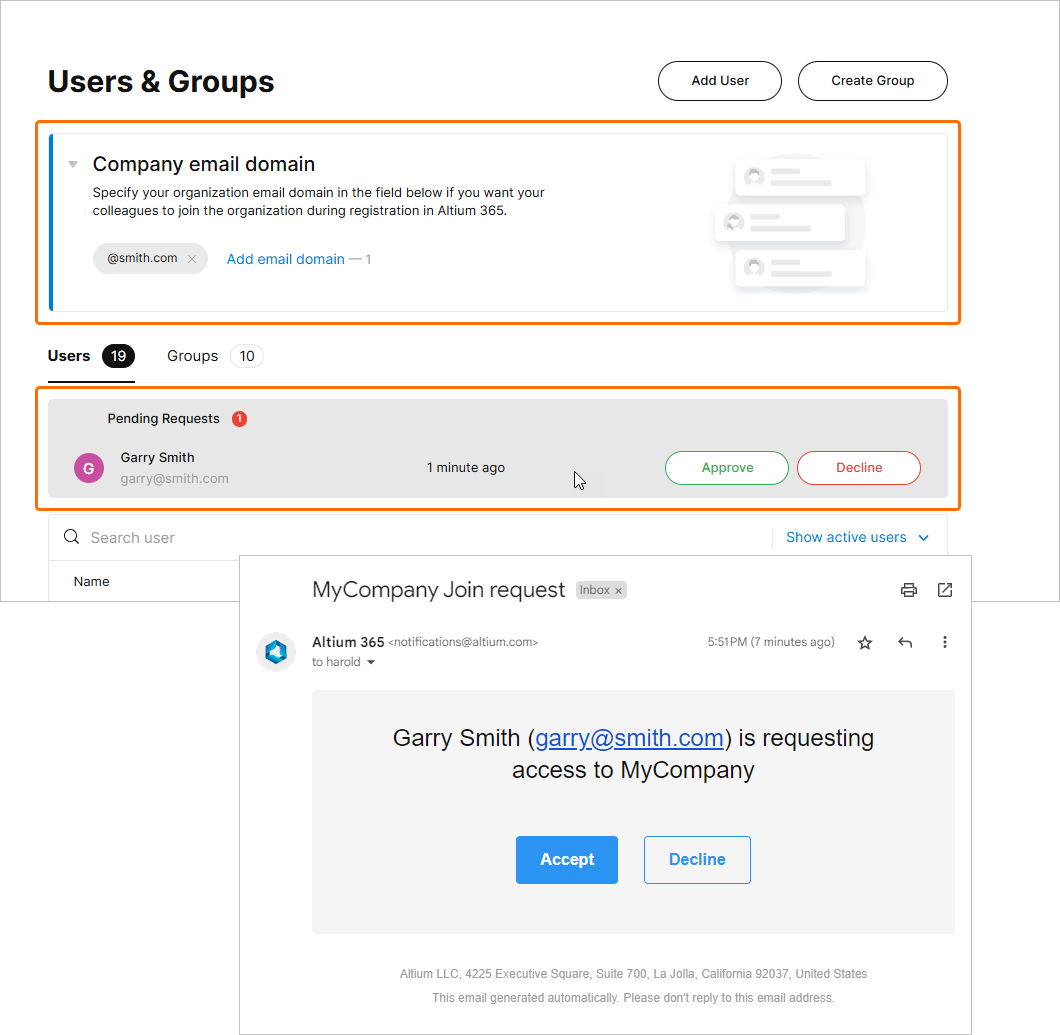 Основной список пользователей включает ожидающие одобрения запросы на присоединение, а также возможность настроить автоматическое определение доменов адресов электронной почты.
Фильтрация списка
Для фильтрации списка пользователей доступны следующие параметры страницы:
-
по имени пользователя — введите конкретные или частичные ключевые слова в поле
Search поле. -
по статусу пользователя — включите или выключите
Show active users /Show inactive users выпадающие опции. См. раздел «Профиль участника» ниже для получения информации.
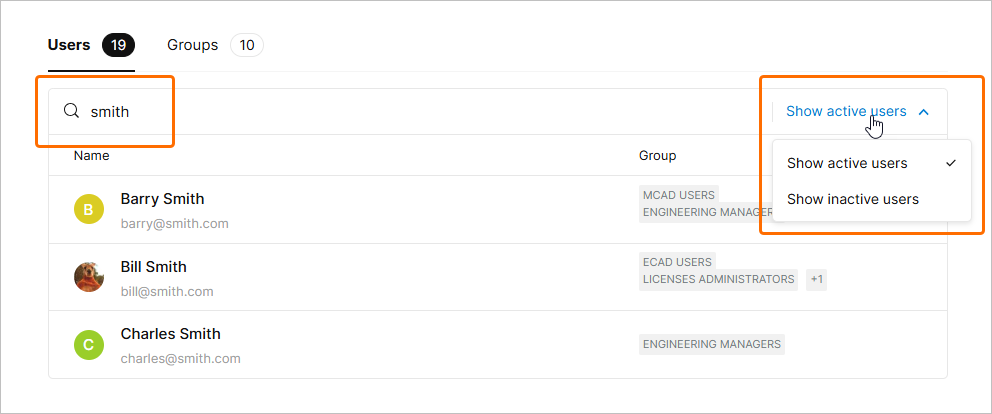 Отфильтруйте список пользователей по ключевому слову в имени или по статусу активности/неактивности пользователя.
Добавление пользователя
Нажмите кнопку
Заполните как минимум обязательные поля с данными пользователя (отмеченные звездочкой) и, по желанию, укажите, в какие группы следует включить пользователя. Щелкните в поле
 Введите данные и параметры нового пользователя на
Возможные методы входа для учетной записи пользователя определяются глобальными настройками аутентификации, указанными на странице «Аутентификация» панели управления, но их можно переопределить для отдельного профиля пользователя. Для этого выберите соответствующие
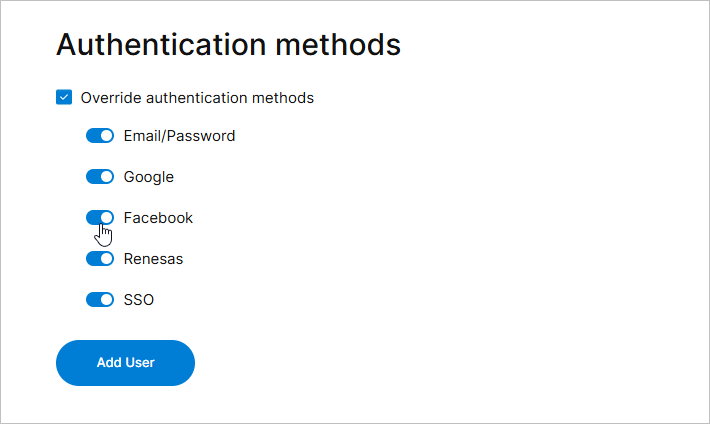 Настройки аутентификации переопределяют конфигурацию по умолчанию, заданную на странице «Панель управления»
Завершите процесс добавления нового пользователя, нажав кнопку  ). Пароль может быть изменен пользователем на странице «Мой профиль» или сброшен администратором на странице «Панель управления»

Управление профилями участников
Выберите запись пользователя в списке «Пользователи», чтобы просмотреть его учетную запись Altium и управлять ею на
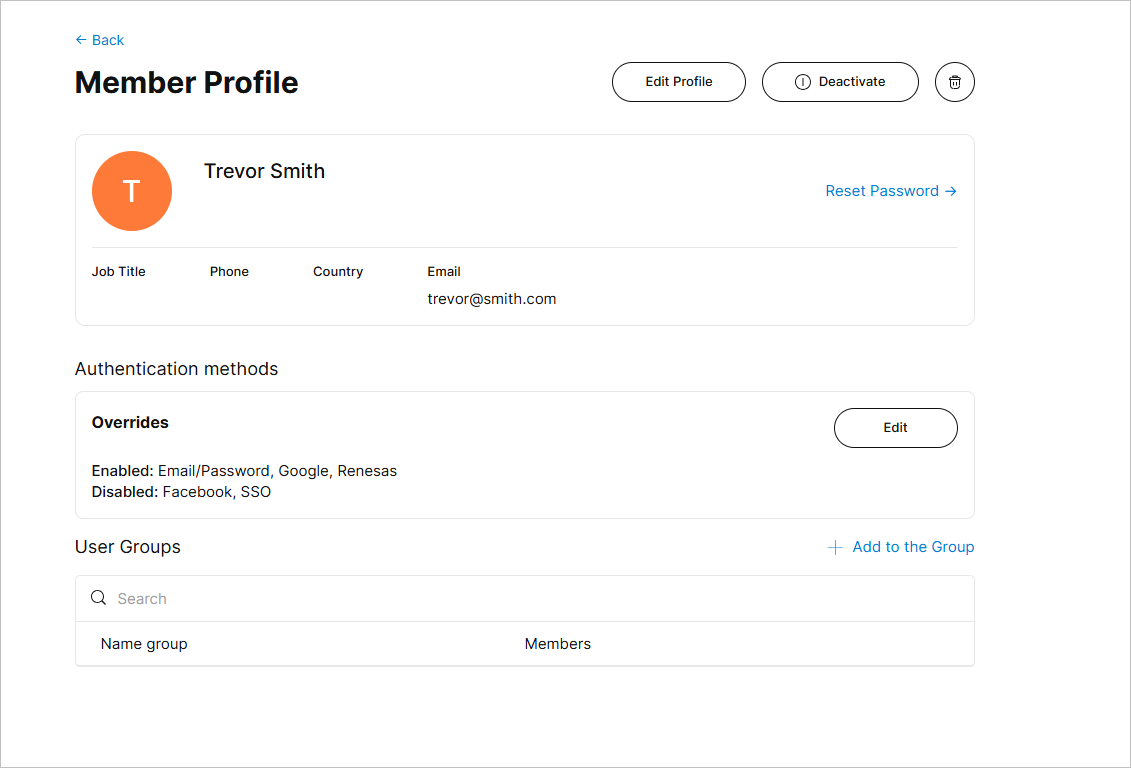 Профиль участника пользователя позволяет управлять учетной записью Altium существующего пользователя.
Страница «Участник» содержит элементы управления для работы с учетной записью Altium соответствующего пользователя:
-
Используйте кнопку
Edit Profile , чтобы обновить или дополнить данные учетной записи Altium текущего выбранного пользователя. Изменения, внесенные здесь, после сохранения (Save ), будут синхронизированы с учётной записью Altium пользователя и, следовательно, с данными, доступными на его странице «Мой профиль».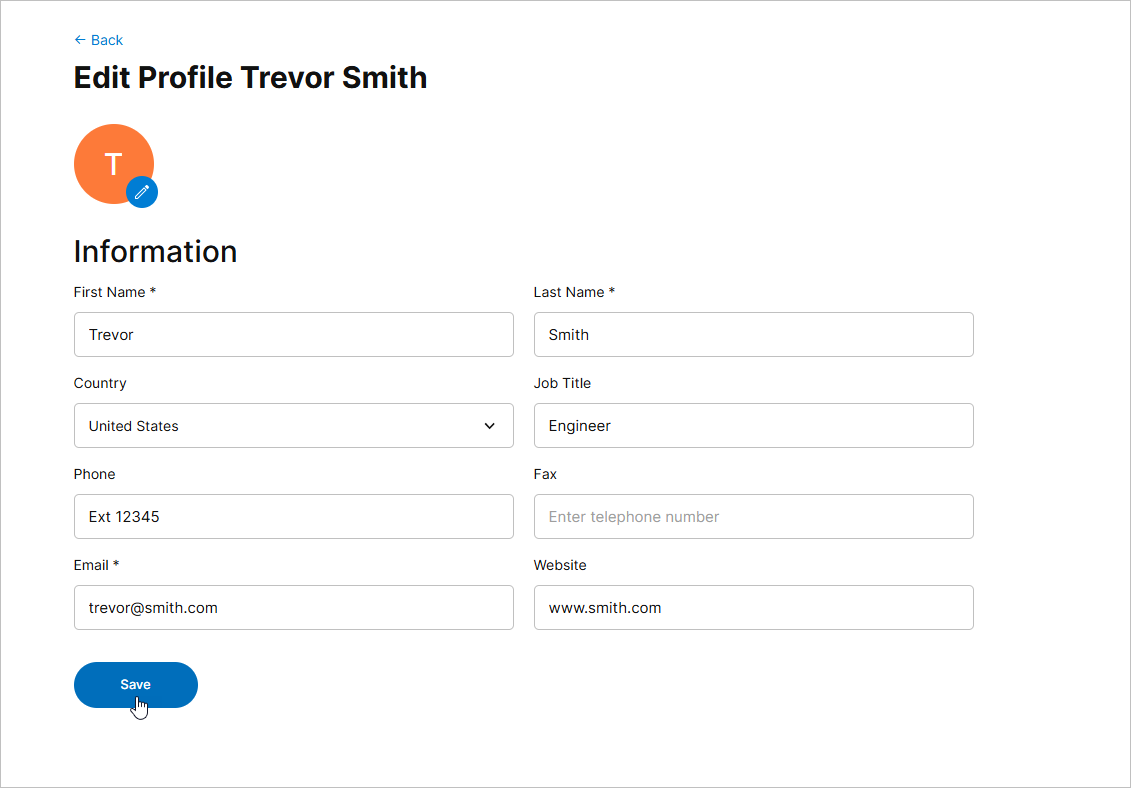
ИспользуйтеEdit , чтобы изменить данные учетной записи Altium существующего пользователя. -
Если домен электронной почты пользователя совпадает с одним из доменов, зарегистрированных в организации, то этого пользователя можно деактивировать, чтобы приостановить его доступ к учетной записи вашей компании и сервисам Altium, включая рабочие пространства Altium 365. Для этого выберите
 . Кнопка выбора изменится на
  , чтобы пользователя можно было повторно активировать (перевести в состояние «Активный») для восстановления доступа. Пользователи, которые
 Group Administrators членами организации, не могут быть деактивированы.-
Deactivated users: -
остаются привязанными к своей учётной записи Altium.
-
получат сообщение об ошибке «
User is not activated » при попытке входа в систему. -
указаны в разделе «Неактивные» в главном списке пользователей, где профилем можно управлять в обычном режиме.
-
больше не будут иметь доступа к сообществу Altium или к своим загруженным данным (которые хранятся в частном режиме в инфраструктуре хранения данных Altium).
-
-
Reactivated users: -
получат письмо с кодом активации, содержащее их учетные данные для входа и вновь сгенерированный пароль.
-
будут вновь отображены в разделе «Активные» в главном списке пользователей.
-
восстановят доступ к своим данным и сохранят прежнюю конфигурацию профиля, например, членство в группах.
-
-
-
Если домен электронной почты пользователя совпадает с одним из доменов, зарегистрированных в организации, то этого пользователя также можно полностью удалить из вашей учетной записи компании. Для этого выберите опцию удаления (
 ). После подтверждения запись пользователя больше не будет отображаться в списке и не будет иметь доступа к сервисам Altium, включая рабочие пространства Altium 365.
-
Удаленные пользователи получат сообщение об ошибке «
User is not activated » при попытке входа в систему. -
Загруженные пользователем данные по-прежнему хранятся в закрытом доступе в инфраструктуре Altium, а его предыдущие действия в Altium 365, такие как общие файлы, комментарии и т. д., остаются доступными для других пользователей.
-
Учетную запись Altium пользователя можно при необходимости воссоздать вручную (см. раздел «Добавить пользователя»). Если для вновь созданной учетной записи Altium будет использован тот же адрес электронной почты — либо при самостоятельной регистрации, либо администратором в панели управления — сохраненные данные пользователя станут доступны.
-
Дополнительную информацию о хранении и безопасности данных см. в Центре доверия Altium 365.
-
-
Если домен электронной почты пользователя отличается от доменов, зарегистрированных в организации (или если у организации нет зарегистрированных доменов электронной почты), то такого пользователя нельзя деактивировать или удалить, но его можно отсоединить от учетной записи вашей компании. В этом случае доступ пользователя к вашей учетной записи компании и рабочим пространствам Altium 365 также будет приостановлен, но пользователь будет переведен в учетную запись, зарегистрированную самостоятельно, и сможет получить доступ к своему личному пространству Altium 365. Для этого выберите опцию «
 » (Перевести пользователя в личную учетную запись).
-
Чтобы сбросить пароль для входа пользователя, выберите
Reset Password опцию, которая отправит уведомление по электронной почте текущему пользователю. В письме будет содержаться ссылка на специальную страницу сброса пароля ( ), где пользователь сможет ввести и подтвердить новый пароль. Обратите внимание, что пользователь может запустить ту же процедуру сброса пароля со страницы своего профиля («Мой профиль»).
-
Чтобы изменить методы аутентификации пользователя при входе в систему по сравнению с настройками по умолчанию, указанными на странице «Аутентификация» панели управления, выберите соответствующий
Edit опцию. См. раздел «Аутентификация новых пользователей » выше. -
Если у пользователя есть привязанные учетные записи (например, Google, Facebook или Renesas) или настроена двухэтапная проверка, соответствующие записи будут отображаться на его
Member Profile странице. Как администратор группы вы можете удалить привязку к учетной записи (Unlink Account ) или сбросить двухэтапную аутентификацию (Reset ) для пользователя.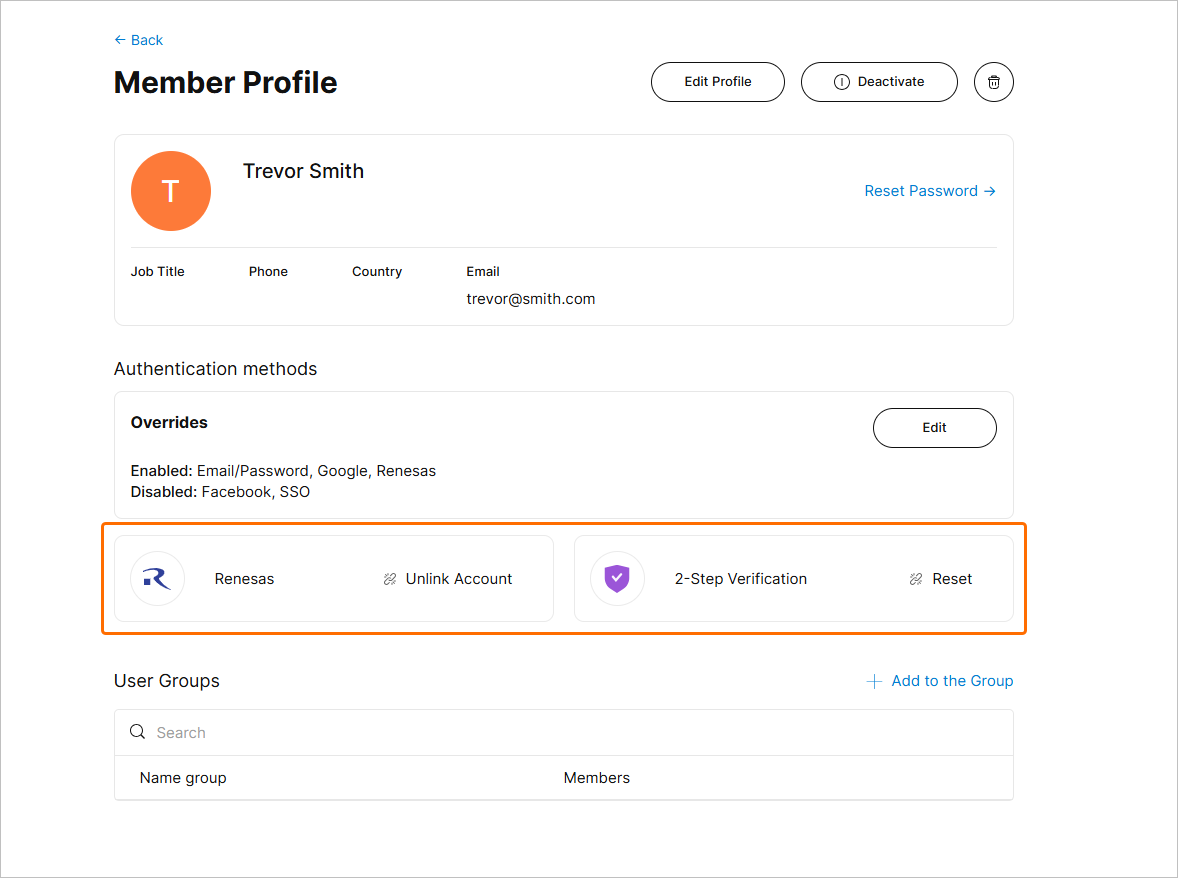
-
Чтобы добавить текущего пользователя в одну или несколько
User Groups , выберитеAdd to the Group опцию. В следующемAdd Groups окне щелкните в полеEnter group name поле, чтобы выбрать из списка доступных названий групп — начните вводить текст, чтобы отфильтровать список по этим символам. После подтверждения (Add ), пользователь станет членом указанных групп. Дополнительную информацию о группах пользователей см. в разделе «Управление группами ».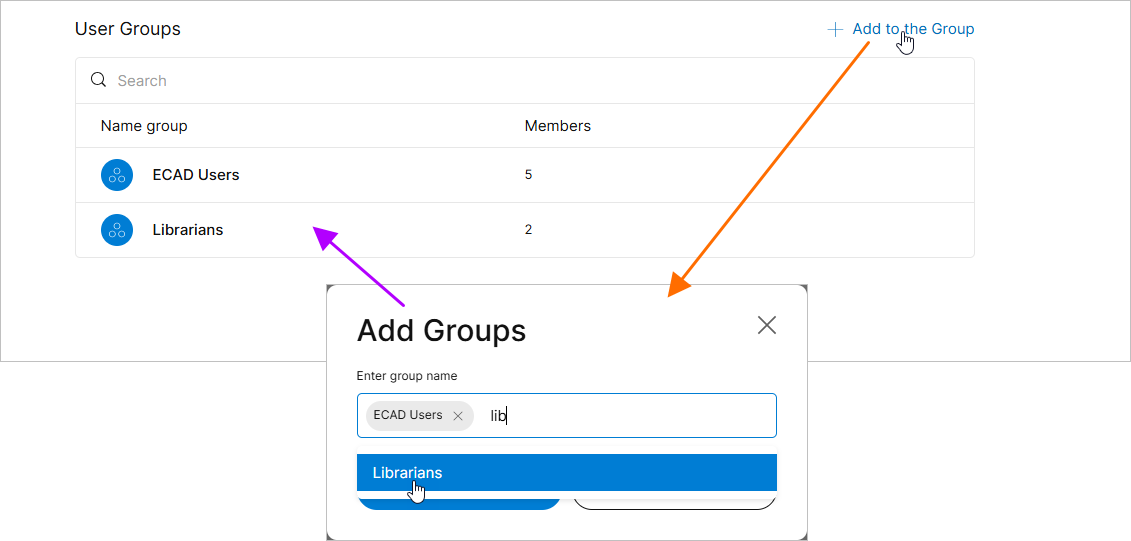
Добавьте пользователя в любую доступную группу, чтобы предоставить ему доступ к лицензиям и сервисам Altium, связанным с членами этой группы.

 Локализовано с помощью ИИ