
Настройка профиля вашей компании
На этой странице панели управления компанией представлена общая информация о самой учетной записи компании, а также доступны редактируемые разделы с общими сведениями о компании, адресом для выставления счетов и адресом доставки. Помимо ссылки на главную страницу панели управления компанией, вы также можете перейти на
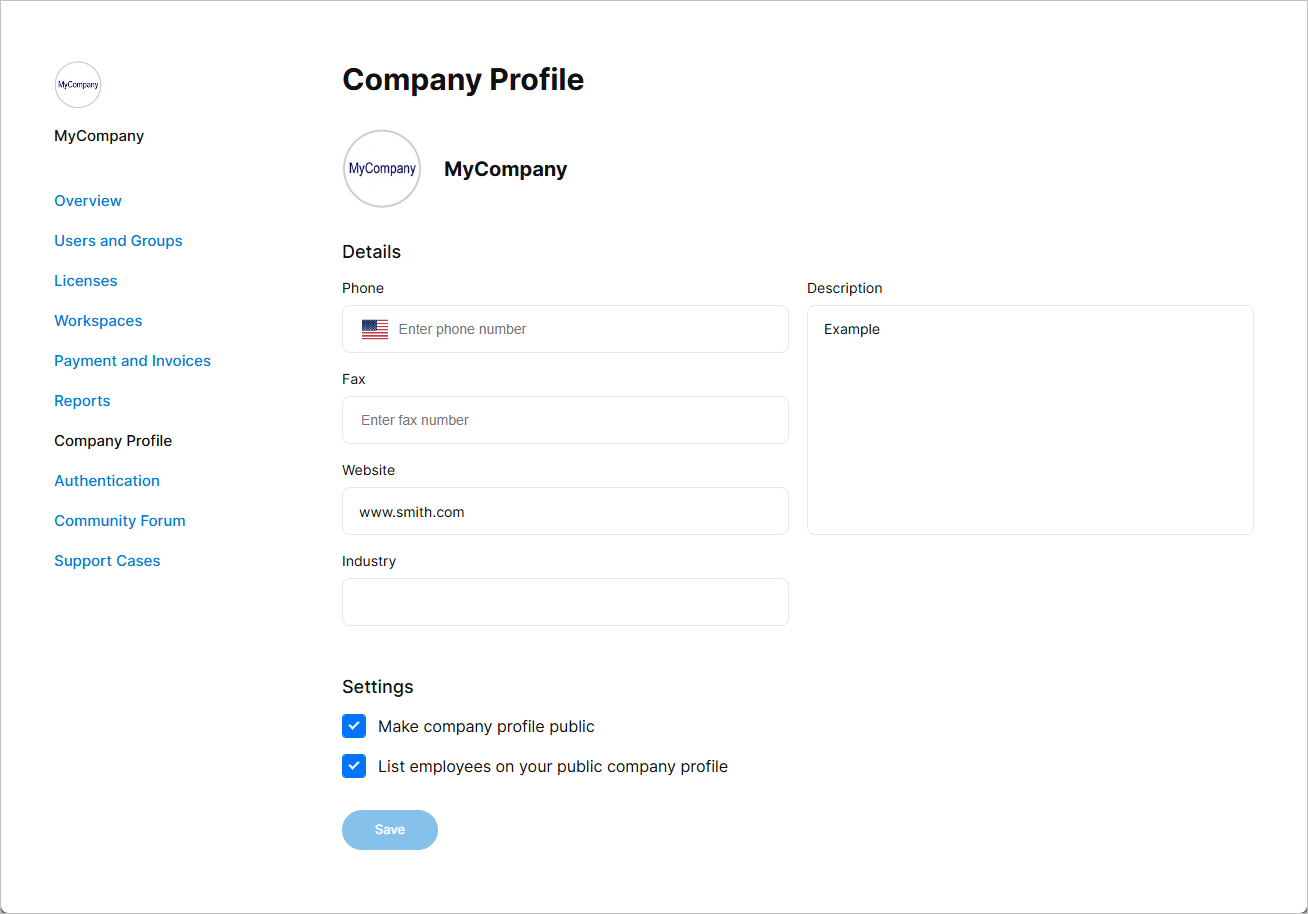
Просмотр и редактирование основной информации об учетной записи компании.
Чтобы внести изменения, щелкните в поле и введите необходимые данные или включите/отключите соответствующий параметр. Чтобы сохранить изменения, нажмите кнопку
Создание профиля организации
У каждой организации будет профиль, который можно сделать общедоступным для просмотра другими организациями (и их пользователями) в рамках сообщества Altium. На странице профиля вашей организации будет доступна следующая информация, взятая из учетной записи вашей компании:
-
Organization's Name – название вашей организации, указанное в навигационной цепочке в верхней части страницы. -
Company Logo – визуальный элемент, сопровождающий название вашей организации. Использование логотипа не является обязательным; соответствующее изображение можно загрузить, нажав кнопку « » (Загрузить логотип). В появившемся диалоговом окне нажмите на серый кружок с
 Company Logo текстом внутри в появившемся диалоговом окне, затем выберите соответствующее изображение логотипа (максимальный размер 220x220 пикселей, формат JPG или PNG) и нажмитеUpload кнопку. Чтобы отменить использование изображения логотипа, снова откройте диалоговое окно, щелкнув по логотипу наCompany Profile странице, а затем нажмите кнопкуRemove в появившемся диалоговом окне. Загруженный логотип также будет отображаться на каждой странице панели управления компанией в верхней части левого меню. -
Description – краткое описание вашей организации: чем она занимается, какие услуги предоставляет своим клиентам и т. д. -
Website – URL-адрес веб-сайта вашей компании, указанный в полеWebsite поле. -
List of Users – все активные пользователи, связанные с учетной записью вашей организации. Этот список не является обязательным; возможность включения или исключения пользователей из него регулируется с помощьюList employees on your public company profile опции.
Чтобы сделать профиль вашей организации общедоступным — для просмотра всем сообществом Altium — убедитесь, что
 Локализовано с помощью ИИ