
Панель управления компанией
Если вы являетесь администратором (администратором группы или администратором лицензий) учетной записи вашей компании, у вас есть доступ к панели управления компанией. Панель управления компании предоставляет вам ряд инструментов для просмотра и управления учетной записью компании — от общих сведений о вашей организации до создания и управления пользователями (и отдельными группами пользователей), связанными с вашей учетной записью компании, а также назначения и использования приобретенных вами лицензий.
Панель управления компании также будет уведомлять о нерешенных вопросах, требующих действий, таких как продление подписки, срок действия которой скоро истекает, и позволит немедленно осуществить продление онлайн. Это позволяет вашей организации сохранить лицензию благодаря непрерывной подписке, сохраняя доступ ко всем преимуществам, которые она предоставляет.
Доступ к панели управления компании
Доступ к панели управления компании можно получить следующими способами:
-
Нажав на Company Dashboard в раскрывающемся меню «Пользователь», которое открывается при нажатии на ваш аватар/изображение в правом верхнем углу окна браузера после входа в учетную запись Altium.
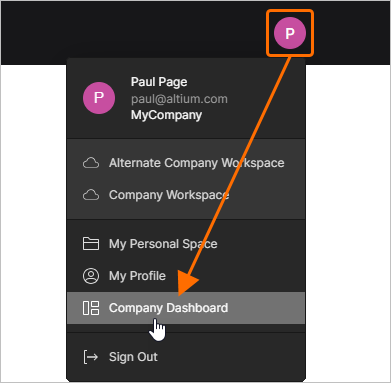
После входа в свою учетную запись Altium меню пользователя предоставляет доступ к панели управления компанией. -
Введя URL-адрес:
https://dashboard.altium.comв новой вкладке браузера. В зависимости от браузера вы можете опустить префиксhttps://префикс.
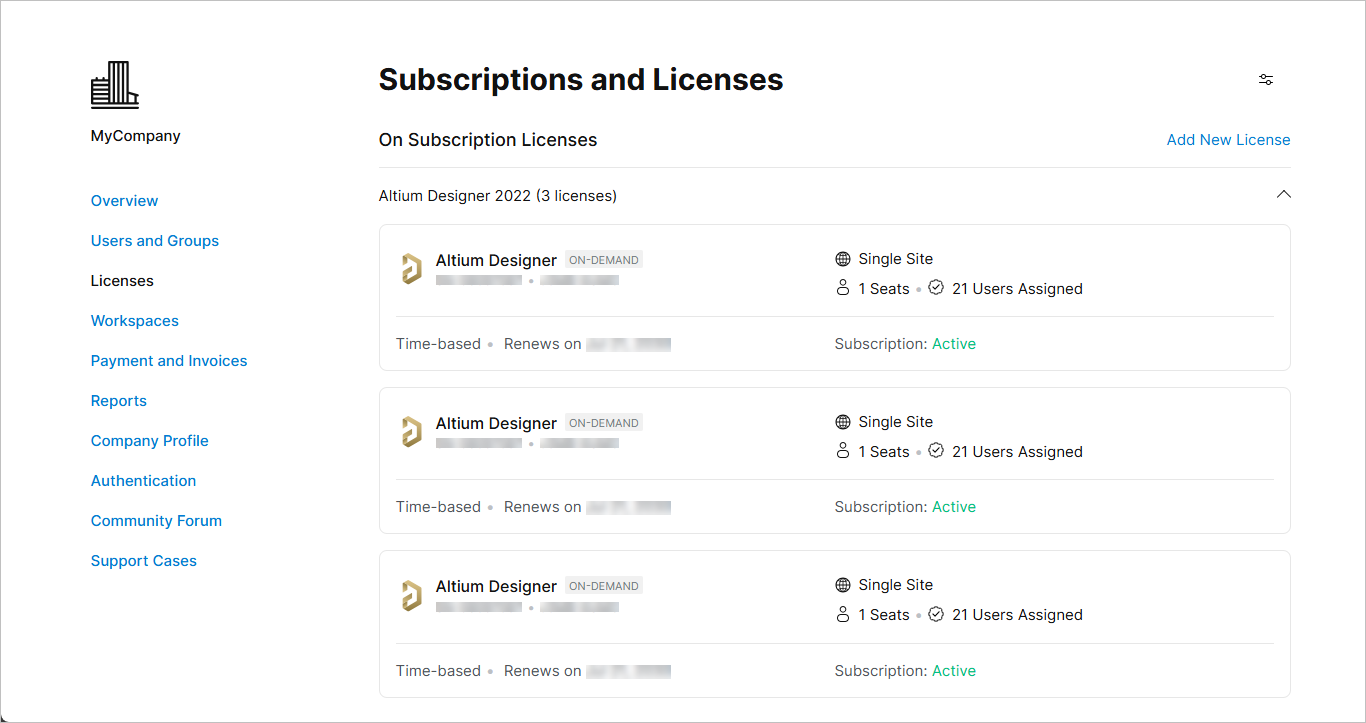
Перейдите на панель управления компании, чтобы управлять учётной записью вашей организации.
Содержимое панели управления компанией
Панель управления компании состоит из следующих подстраниц:
-
Overview – на этой странице представлен краткий обзор вашей учетной записи Altium, включая уведомления о пользователях и лицензиях.
-
Users and Groups – используйте эту страницу для управления пользователями, связанными с учетной записью компании, а также группами пользователей для этой учетной записи. Узнайте больше обуправлении пользователямии группами.
-
Licenses – используйте эту страницу для просмотра и управления всеми лицензиями на продукты Altium и связанными с ними подписками для вашей организации. Узнайте больше обуправлении подписками и лицензиями.
-
Workspaces – используйте эту страницу для доступа к рабочим пространствам Altium 365, созданным для вашей организации, и управления ими. Узнайте больше обуправлении рабочими пространствами Altium 365.
-
Payment and Invoices – используйте эту страницу для управления платежной информацией вашей компании, включая предпочтительный способ оплаты. Это позволит вам использовать Altium Online Payments систему — безопасную платформу, позволяющую оптимизировать оплату ваших подписок на проектные решения Altium. Узнайте больше онастройке онлайн-платежей.
-
Reports – предоставляет ряд функций мониторинга использования лицензий и формирования отчетов, которые можно использовать для проверки того, как лицензии On-Demand используются в вашей организации. Узнайте больше оформировании отчетов.
-
Company Profile – Используйте эту страницу для управления данными организации, включая общую информацию (веб-сайт, контактные номера, описание), адреса для выставления счетов и доставки, а также возможность загрузить логотип компании. Узнайте больше онастройке профиля вашей компании.
-
Authentication – используйте эту страницу для настройки активной учетной записи компании, чтобы получить доступ к службе единого входа (SSO) вашей компании, а также для выбора методов входа, включенных по умолчанию. Узнайте больше онастройке аутентификации при входе.
-
Community Forum – эта страница предоставляет доступ к форуму сообщества, где вы можете задавать вопросы и участвовать в обсуждениях, связанных с продуктами Altium.
-
Support Cases – эта страница является частью Центра поддержки, где вы можете просматривать запросы в службу поддержки. Администраторы групп могут просматривать все запросы, отправленные пользователями внутри компании. Администраторы лицензий могут просматривать только те запросы, которые они сами отправили.
Доступ к каждой из этих подстраниц можно получить по ссылкам, расположенным в левой части панели управления компанией.
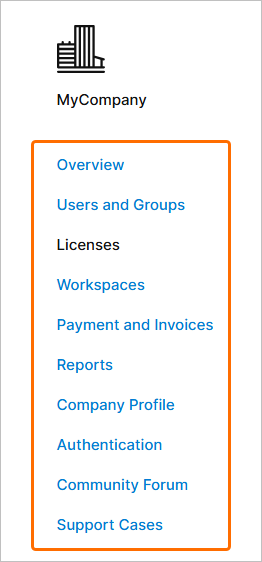
Переходите в различные разделы функционала панели управления компании по ссылкам, расположенным в левой части страницы.
Часто задаваемые вопросы
Who has access to the Company Dashboard?
Только пользователи с правами администратора (пользователи в учетной записи компании, являющиеся членами Group Administrators группы), будут иметь доступ к панели управления компанией, а также возможность просматривать и изменять учетную запись своей организации. Если у вас нет таких прав, вы сможете только просматривать страницу перехода к панели управления компанией's (Overview), на которой отображаются контактные данные вашей компании, список администраторов учетной записи компании и список лицензий, доступных пользователю.
How does a user become a Group Administrator for the Company Account?
Пользователь является администратором группы для учетной записи компании, если он добавлен в качестве участника в Group Administrators группы. Вступление в эту группу происходит двумя способами:
-
При приобретении новой лицензии для учетной записи компании Notification Contact для этой лицензии автоматически добавляется в группу.
-
Пользователь может быть добавлен в группу вручную другим администратором группы. Другими словами, член Group Administrators группы имеет право предоставить полномочия администратора другому пользователю, просто включив его в состав этой группы.
What size can the Company Logo be?
Размер загруженного изображения логотипа вашей компании не должен превышать 220x220 пикселей, а формат должен быть JPG или PNG.
How do I access my company's profile from within the Altium Community?
Доступ к профилю организации можно получить, щелкнув соответствующую ссылку на странице профиля любого из её пользователей. Ссылка на страницу профиля организации также доступна из других разделов сообщества Altium Community; обычно она расположена рядом с именем пользователя. Например, в сообщении на форуме или в отчете BugCrunch.
I don't want the company's profile made public, how do I ensure this?
Чтобы сделать профиль вашей организации приватным — скрытым от просмотра широким кругом участников сообщества Altium — убедитесь,Make company profile public опция отключена в General Information области панели управления компанией's Profile .
I'm trying to add a new user, but i get an error that the user exists already – why?
Нового пользователя можно добавить в аккаунт компании только в том случае, если указанный адрес электронной почты еще не используется каким-либо существующим пользователем. Если вы попытаетесь создать нового пользователя с уже существующим адресом электронной почты, появится диалоговое окно с сообщением об ошибке, уведомляющее вас об этом.
How can I reset a user's Altium Account password from within the Company Dashboard?
Для этого необходимо сначала деактивировать, а затем повторно активировать нужного пользователя. Именно процесс активации запускает сброс пароля и отправку этому пользователю электронного письма с новым временным паролем.
За пределами панели управления компании пользователь может самостоятельно сбросить свой пароль. Это осуществляется на странице входа в учетную запись Altium путем нажатия на ссылку Forgot Password ссылку. Пользователю будет отправлено электронное письмо с новым временным паролем.
Are there any restrictions on passwords?
Ваш пароль должен состоять как минимум из 8 символов. Он должен содержать только английские буквы, как минимум 1 цифру или символ, одну заглавную букву и одну строчную букву. Он не может содержать пробелы и символ «|».
I've deleted a user by mistake. Can I get them back?
Операцию удаления нельзя отменить. Если вы удалили пользователя по ошибке, вам нужно будет добавить его заново, так же, как вы добавляете любого нового пользователя в аккаунт компании.
I've already added a user to one group, can I add them to another group?
Пользователя можно добавить в качестве участника в любое количество групп, определенных для учетной записи компании.
How do I remove a user from the Members area when managing a group?
Чтобы удалить пользователя из списка участников группы, нажмите соответствующую Remove кнопку.
Where can I go to allocate a license?
Что касается распределения лицензий в панели управления компании, вы можете либо выбрать конкретную лицензию и указать, какие группы могут ею пользоваться, либо выбрать конкретную группу и присвоить ей одну или несколько лицензий. Это относится только к лицензиям типов «По запросу» и «Автономная».
Can I allocate a license across groups?
Лицензии как типа «On-Demand», так и типа «Standalone» можно распределять (привязывать) для использования конкретными группами в рамках корпоративной учетной записи. Это позволяет вам точно контролировать, кто имеет доступ к вашим лицензиям и может ими пользоваться. В случае многопользовательской лицензии типа «On-Demand» вы можете распределить пользовательские места между одной или несколькими заданными группами. Это обеспечивает возможность глобального плавающего использования лицензии — в пределах географической зоны действия вашей лицензии и в соответствии с условиями, изложенными в лицензионном соглашении (EULA), — без необходимости развертывания собственного сервера.
Can I activate my Standalone and Private Server Licenses from the Company Dashboard?
Да. Откройте страницу с подробной информацией о интересующей вас лицензии и нажмите кнопку Activate License .
При активации автономной лицензии вы можете активировать её для любой из поддерживаемых версий Altium Designer, но только для одной версии за раз. При активации лицензии для частного сервера необходимо повторить процесс активации для каждой поддерживаемой версии Altium Designer, для которой вы хотите использовать эту лицензию.
 Локализовано с помощью ИИ
