
Редактор печатных плат — цвета слоёв
Parent page: Настройки PCB
 Страница PCB Editor - Layer Colors диалогового окна Preferences
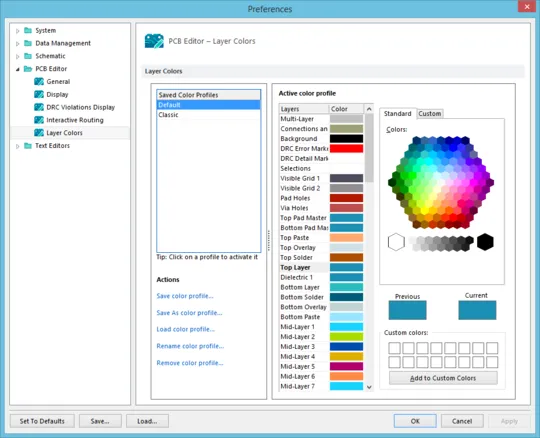
Сводка
Страница PCB Editor – Layer Colors диалогового окна Preferences предоставляет элементы управления для изменения цветов, используемых для всех поддерживаемых слоёв платы и системных объектов, связанных с просмотром платы в 2D. Можно быстро изменить цвет выбранного слоя или всех слоёв «на лету». Либо можно определить цветовой профиль, задающий цвета, назначаемые каждому слою. Цветовые профили можно сохранять и загружать — это позволяет быстро применять любимые/нужные цветовые схемы.
Доступ
Страница PCB Editor – Layer Colors является частью основного диалогового окна Preferences (File |  ) и открывается щелчком по пункту Layer Colors в папке PCB Editor в левой панели диалога.
Параметры/элементы управления
- Saved Color Profiles — выводит список названий сохранённых цветовых профилей. Щёлкните по записи, чтобы «активировать» её. Это позволяет просмотреть цвета, настроенные для слоёв в этом профиле, в области Active color profile диалога и при необходимости внести изменения.
-
Actions — эта область содержит команды для работы с цветовыми профилями на уровне файлов (
*.PCBSysColors):- Save color profile — нажмите, чтобы сохранить любые изменения цветов слоёв для текущего выбранного цветового профиля.
- Save As color profile — нажмите, чтобы открыть диалог Save Color Profile As, где можно сохранить текущий выбранный цветовой профиль как отдельный новый профиль с другим именем. Вновь сохранённый цветовой профиль будет добавлен в список сохранённых профилей.
-
Load color profile — нажмите, чтобы открыть диалог Load Color Profile File, где можно найти и открыть файл цветового профиля (
*.PCBSysColors). Выбранный цветовой профиль будет добавлен в список сохранённых профилей. - Rename color profile — нажмите, чтобы открыть диалог Rename Color Profile, где при необходимости можно задать профилю новое имя.
-
Remove color profile — нажмите, чтобы удалить выбранный цветовой профиль. Появится диалог подтверждения; нажмите
No, чтобы удалить профиль из списка сохранённых цветовых профилей. НажмитеYes, если вы также хотите удалить файл цветового профиля с жёсткого диска.
Активный цветовой профиль
Эта область диалога предоставляет параметры и элементы управления для настройки цветов слоёв активного цветового профиля — профиля, выбранного в списке Saved Color Profiles.
- Layers — выводит по именам все поддерживаемые слои платы, а также системные слои. Для каждого слоя в списке справа в образце цвета отображается назначенный ему цвет. Чтобы изменить цвет слоя, выберите его в списке, затем используйте элементы управления справа для выбора нового цвета.
-
Color Chooser — область справа от списка слоёв предлагает те же элементы управления, что и стандартный диалог Choose Color при настройке цветов в других местах программы. Доступны две вкладки, по сути предоставляющие простой и расширенный режимы выбора нужного цвета слоя:
- Standard — на этой вкладке доступен шестигранный выбор цвета, заполненный популярными цветами, а также элементы управления для быстрого выбора чёрного, белого или различных оттенков серого.
- Custom — на этой вкладке доступны расширенные элементы управления для получения точного нужного оттенка. Используйте основную область цвета, чтобы перетащить перекрестие к приблизительно нужному цвету, затем используйте вертикальный ползунок справа для точной подстройки оттенка. В раскрывающемся списке Color model выберите одну из двух цветовых моделей: RGB (Red, Green, Blue) или HSL (Hue, Saturation, Luminance). Поля ниже обновляются по мере изменения параметров выше. Либо введите значения для Red/Hue, Green/Sat и Blue/Lum напрямую.
- Previous — показывает предыдущий цвет, использованный для выбранного слоя.
- Current — показывает новый цвет, выбранный для слоя. Этот цвет будет применён в текущем сеансе редактирования в программе (при нажатии OK) и/или будет записан в цветовой профиль, если этот профиль сохранён.
-
Custom Colors — эта область позволяет хранить до 16 пользовательских цветов, что полезно, если вы подобрали нужный цвет с помощью элементов выбора и хотите фактически «сохранить» его для повторного использования. Щелчок по любому образцу пользовательского цвета быстро назначит его цвет текущим цветом слоя.
- Add to Custom Colors — используйте эту кнопку, чтобы добавить текущий выбранный цвет в палитру пользовательских цветов.
 Локализовано с помощью ИИ