
Инструмент управления командной строкой
Parent page: Обслуживание
Enterprise Server предоставляет инструмент командной строки, предназначенный для следующих аспектов конфигурации Enterprise Server:
- User Management – позволяет предварительно загрузить Workspace Enterprise Server массовыми конфигурациями пользователей и групп, полученными из корпоративных систем или записей, тем самым устраняя необходимость создавать записи по одной через браузерный интерфейс Workspace. Инструмент поддерживает импорт данных о пользователях, группах и членстве пользователей в группах из стандартных файлов *.csv, разделённых запятыми.
- Part Choice Indexing – позволяет вручную выполнить переиндексацию Part Choices для компонентов библиотек вашего Workspace, получаемых через определяемые пользователем Part Sources (подключения к локальным базам данных компонентов).
Инструмент – avconfiguration.exe – входит в установку Enterprise Server и находится в папке \Program Files (x86)\Altium\Altium365\Tools\VaultConfigurationTool.
Доступ к инструменту конфигурации
Чтобы использовать инструмент:
- Откройте командную строку Windows.
- Перейдите в нужную папку. Для установки по умолчанию на диске C хост-компьютера это будет:
cd C:\Program Files (x86)\Altium\Altium365\Tools\VaultConfigurationTool\. - Чтобы запустить инструмент и вывести доступные параметры, введите в командной строке:
avconfiguration ?
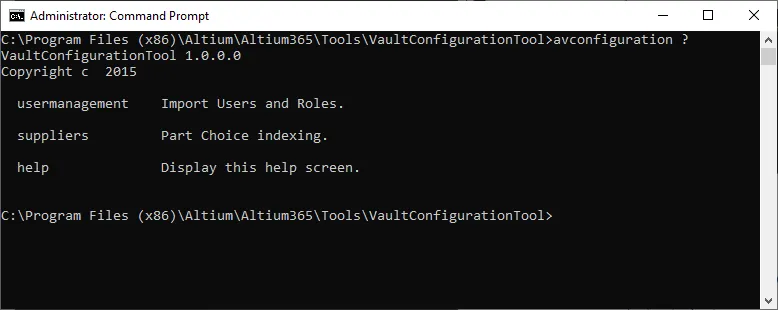
Доступ к инструменту конфигурации через командную строку.
Обратите внимание на ?: при его добавлении отображается справка по функциям, доступным в инструменте конфигурации:
usermanagement– импорт пользователей и групп.suppliers– индексация Part Choice.help– отображение экрана справки (? можно использовать вместо строки help).
Синтаксис и ключи Usermanagement
При использовании функции usermanagement инструмента доступны следующие ключи:
avconfiguration usermanagement [-help | params [options]]
где доступные параметры:
- --url – обязательно. Адрес и порт целевого Enterprise Server.
- --user – обязательно. User Name часть учётных данных доступа пользователя Workspace Enterprise Server.
- --password – обязательно. Password часть учётных данных доступа пользователя Workspace Enterprise Server (с учётом регистра).
- --roles – имя файла, содержащего группы для импорта.
- --users – имя файла, содержащего пользователей для импорта.
- --memberships – имя файла, содержащего данные о членстве пользователей для импорта.
Доступные опции:
- -d – удалить пользователей и группы, не перечисленные в предоставленных файлах. Все существующие пользователи и группы в Workspace Enterprise Server, которые не перечислены в предоставленных файлах, будут удалены (за исключением пользователей System и admin, а также группы Administrators).
- -o – перезаписать существующие данные. Если пользователь существует в Workspace Enterprise Server и также присутствует в импортируемом файле, то информация в Workspace будет перезаписана данными из импортируемого файла.
Если ввести только avconfiguration usermanagement, эти ключи будут выведены в качестве подсказки.
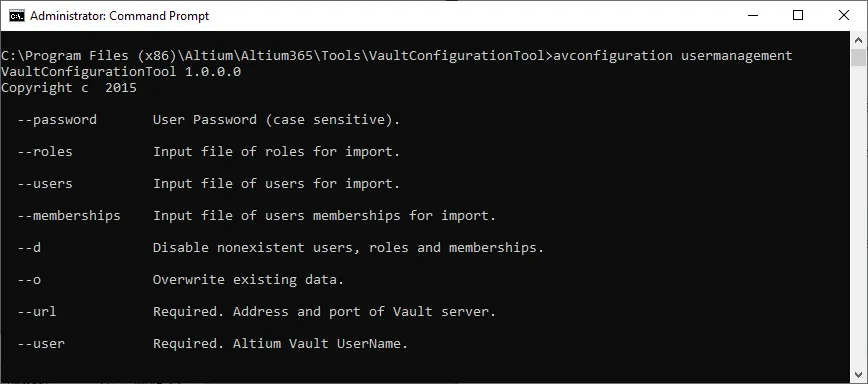
Ключи, доступные при использовании инструмента в режиме usermanagement.
Usermanagement Example
Следующая команда импортирует пользователей, группы и членство пользователей в группах, как определено в примерах файлов, включённых в каталог установки (users.csv, roles.csv и memberships.csv). Существующие данные пользователей будут перезаписаны, если соответствующий пользователь определён в файле users.csv. Кроме того, все остальные существующие пользователи и группы Enterprise Server, которые не определены в файлах users.csv и roles.csv, будут удалены.
avconfiguration usermanagement --url=http://localhost:9780 --user=admin --password=admin --roles=roles.csv --users=users.csv --memberships=memberships.csv -d -o
Перед импортом содержимого в Enterprise Server инструмент проверит данные файлов на корректность, а также будет отображать сообщения об успешном/неуспешном импорте для каждого обработанного файла по мере работы инструмента.
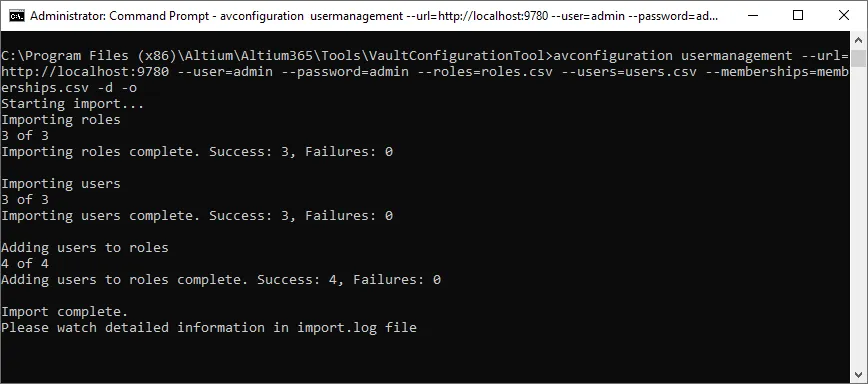
Результат выполнения примера команды configuration-usermanagement.
Пример CSV-файлов
Пример каждого распознаваемого файла *.csv включён в каталог инструмента (\Program Files (x86)\Altium\Altium365\Tools\VaultConfigurationTool). Ниже приведены описания содержимого каждого типа файла и требования.
Содержит данные профилей пользователей.
| Имя поля | Описание | Требования |
|---|---|---|
| FIRSTNAME | Имя | Обязательно (минимум один символ) |
| LASTNAME | Фамилия | Обязательно (минимум один символ) |
| USERNAME | Имя пользователя | Обязательно |
| PASSWORD | Пароль пользователя | Обязательно для режима аутентификации 'Built In' |
| PHONE | Номер телефона | |
| AUTHTYPE | AUTHTYPE | Обязательно: тип аутентификации; 0 для аутентификации 'Built In', 1 для аутентификации 'Windows' (доменной) |
| Адрес электронной почты | ||
| DOMAIN | Имя домена | Обязательно для режима аутентификации 'Windows'. |
- Каждый пользователь должен быть задан в новой строке файла.
- Если в файле
users.csvотсутствуют данные для любого из обязательных полей, в Workspace Enterprise Server не будет импортировано ни одной записи. - Записи пользователей не будут импортированы при наличии ошибки в данных, например если указан домен, когда AUTHTYPE ошибочно установлен в 0 ('Built In').
- Все поля должны присутствовать в CSV-файле и быть разделены запятыми. Данные для необязательных полей должны быть пустыми (например, field1,,field2,...).
Содержит данные групп.
| Имя поля | Описание |
|---|---|
| ROLENAME | Имя группы (минимум один символ) |
- Каждая группа должна быть задана в новой строке файла.
Содержит данные о членстве пользователей в группах (то есть какие пользователи входят в какие группы)
| Имя поля | Описание |
|---|---|
| ROLENAME | Имя группы |
| USERNAME | Имя пользователя |
- Каждое определение членства пользователя в группе должно быть задано в новой строке файла.
- Поля должны быть разделены запятыми.
- Некорректные соответствия USERNAME–ROLENAME будут отклонены, но не помешают импорту корректных соответствий.
Синтаксис и ключи Suppliers
При использовании функции suppliers инструмента доступны следующие ключи:
avconfiguration suppliers [-help | params]
где доступные параметры:
- --url – обязательно. Адрес и порт целевого Enterprise Server.
- --user – обязательно. User Name часть учётных данных доступа пользователя Workspace Enterprise Server.
- --passwordMD5 – обязательно. Password часть учётных данных доступа пользователя Workspace Enterprise Server в виде MD5-хэша.
- --reindexPartChoice – обязательно. Имя(имена) поставщика(ов) для запуска индексации выбора компонентов. Это имя пользовательского источника компонентов (custom database Part Source), настроенного для подключения к локальной корпоративной базе данных компонентов. Несколько поставщиков (Part Sources) разделяйте запятой. Обратите внимание: поскольку запятая используется как разделитель, её нельзя использовать внутри имени Part Source.
Если ввести только avconfiguration suppliers, эти ключи будут выведены в качестве подсказки.
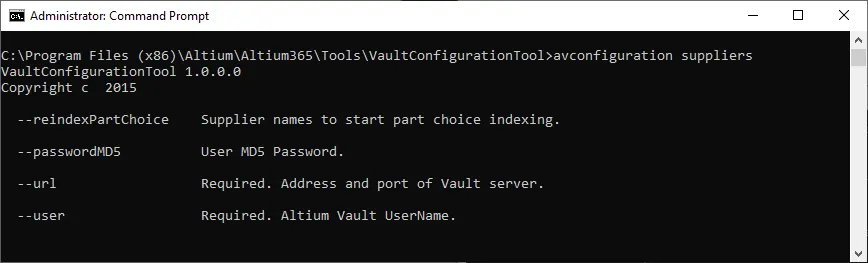
Ключи, доступные при использовании инструмента в режиме suppliers.
Пример команды может выглядеть так:
avconfiguration suppliers --url=http://localhost:9780 --user=admin --passwordMD5=21232f297a57a5a743894a0e4a801fc3 --reindexPartChoice=MySQLODBC,MsSQL
 Локализовано с помощью ИИ