
Резервное копирование и восстановление вашей установки
Рабочее пространство Enterprise Server может содержать широкий спектр ценных данных, включая определённых пользователей, группы, задачи синхронизации LDAP, проектные данные (включая проекты, компоненты, модели, шаблоны), а также конфигурации служб PLS и NIS (и, как правило, набор приобретённых продуктов и расширений, а также определённые пакеты развёртывания для последних). Ключевое требование для обеспечения долгосрочной целостности этих данных — создание их резервных копий. Стандартная установка Enterprise Server включает инструмент резервного копирования и восстановления, доступный через командную строку.
Расположение инструмента резервного копирования по умолчанию — в папке \Program Files (x86)\Altium\Altium365\Tools\BackupTool.
Имя инструмента резервного копирования — avbackup.exe.
Доступ к Backup Tool
Чтобы использовать инструмент:
-
Запустите командную строку Windows.
-
Перейдите в нужную папку. Для установки по умолчанию на диске C хост-компьютера это будет:
cd C:\Program Files (x86)\Altium\Altium365\Tools\BackupTool\ -
Чтобы запустить инструмент и вывести список доступных параметров, введите в командной строке:
avbackup ?
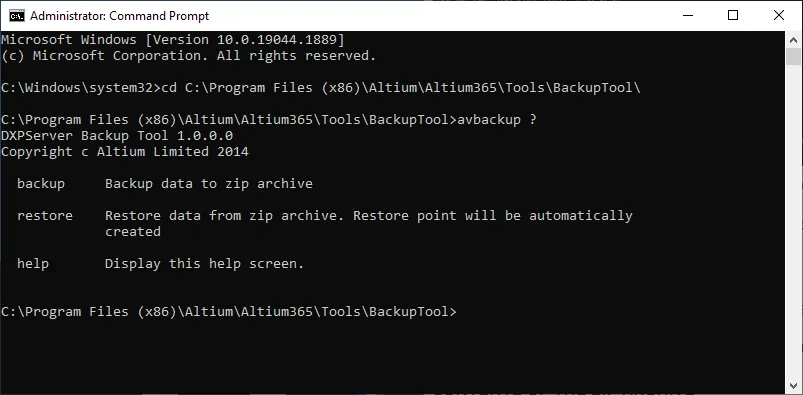
Доступ к инструменту резервного копирования через командную строку (запущенную от имени администратора).
Обратите внимание на ?: при его указании отображается справка по функциям, доступным в инструменте резервного копирования:
-
backup– резервное копирование данных в ZIP-архив. -
restore– восстановление данных из ZIP-архива. Точка восстановления будет создана автоматически. -
help– отображение экрана справки (?можно использовать вместо строкиhelp).
Содержимое Zip-архива
Инструмент выполняет резервное копирование всего Enterprise Server и пользовательских данных, включая:
-
Полную резервную копию базы данных, включая: все элементы данных (модели, компоненты, управляемые листы, шаблоны, выпущенные проекты и т. д.), пользователей, группы, установки, полученные через Network Installation Service, и настройки синхронизации LDAP.
-
Все ревизии перечисленного выше.
-
Репозитории и включённые проекты Workspace.
-
Индекс поиска.
-
Пользовательские (кастомные) настройки.
Синтаксис резервного копирования и ключи
При использовании функции резервного копирования доступны следующие ключи:
avbackup backup -z [-t] [-h] [-i] [-m] [-d] [-c] [--split] [--skip-shadow-copy]
-
-z– путь и имя файла целевого zip-файла, который нужно создать. Если в строке есть пробелы, заключите её в кавычки. Этот ключ обязателен. -
-t,--test– если указан этот ключ, zip-файл будет проверен после резервного копирования. -
-h,--hash– если указан этот ключ, будет создан файл хэша MD5 (*.md5). -
-i– полный путь к файлуLocalVault.iniEnterprise Server, который содержит сведения о расположении данных для резервного копирования Enterprise Server. Путь по умолчанию к этому файлу:C:\Program Files (x86)\Altium\Altium365\LocalVault.ini. Если этот ключ не указан, инструмент попытается найти файл автоматически, исходя из расположения установки по умолчанию. Если в строке есть пробелы, заключите её в кавычки. -
-m– позволяет определить, должна ли операция резервного копирования выполняться в тихом режиме (-m silent, режим по умолчанию) или должно появляться диалоговое окно с предложением повторить попытку в случае сбоя (-m dialog). Если ключ не указан, будет использован тихий режим. -
-d,--debug– если указан этот ключ, будет использован режим отладки, который позволит создавать больше журналов для диагностики и для передачи инженерам Altium. -
-c– позволяет задать уровень сжатия целевого zip-файла. Используйте число от0до9. Также можно использовать следующие значения:-
Default– соответствует уровню сжатия6(используется, если этот ключ не указан) -
None– соответствует уровню сжатия0 -
BestSpeed– соответствует уровню сжатия1 -
BestCompression– соответствует уровню сжатия9.
-
-
--split– если указан этот ключ, будут созданы отдельные zip-файлы для репозиториев и ревизий (без сжатия) в дополнение к zip-файлу для остальных данных. -
--skip-shadow-copy– если указан этот ключ, теневая копия создаваться не будет. Обратите внимание: при использовании этого ключа увеличивается время простоя сервера (период между остановкой и запуском служб).
Если просто ввести avbackup backup, эти ключи будут выведены списком в качестве подсказки.
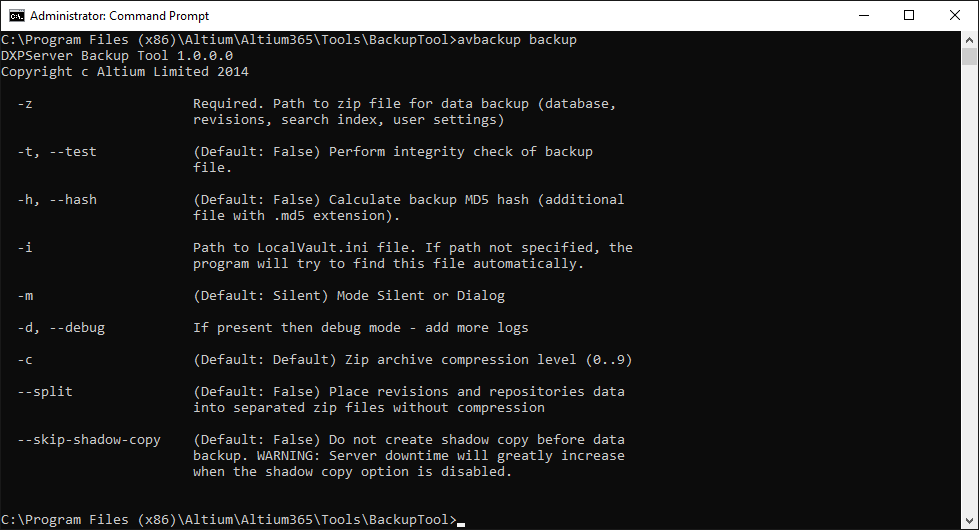
Ключи, доступные при использовании инструмента в режиме резервного копирования.
Backup Example
Следующая команда в тихом режиме выполнит резервное копирование Enterprise Server в файл с именем 02102024_Backup.zip, записав файл в папку C:\Backups\Altium Enterprise Server\:
avbackup backup -z "C:\Backups\Altium Enterprise Server\02102024_Backup.zip" -i "C:\Program Files (x86)\Altium\Altium365\LocalVault.ini"
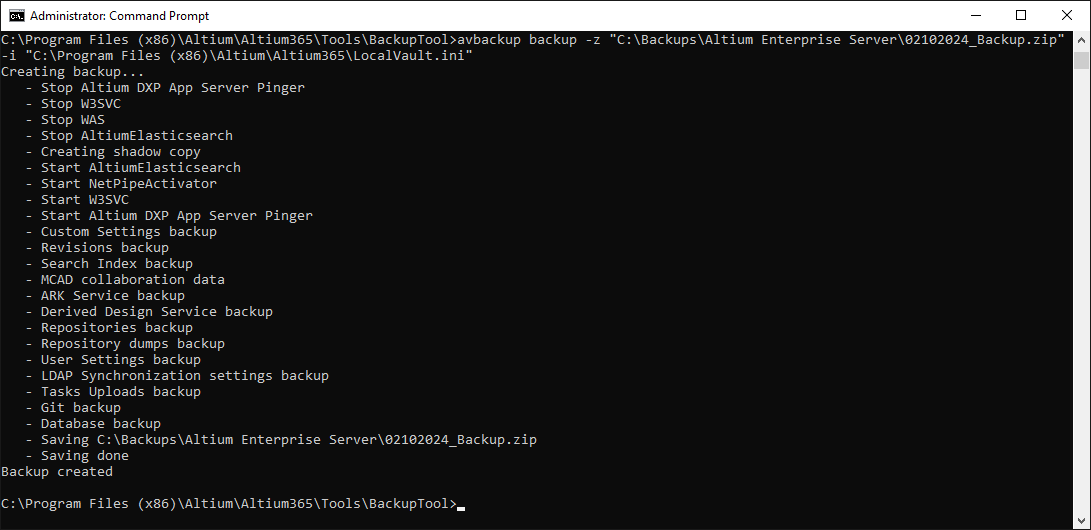
Результат выполнения примерной команды резервного копирования.
Синтаксис восстановления и ключи
При использовании функции восстановления доступны следующие ключи:
avbackup restore -z [--skip-backup] [-i] [-m] [-d] [-c] [--split] [--skip-shadow-copy]
-
-z– путь и имя файла zip-архива резервной копии, из которого нужно восстановить данные. Если в строке есть пробелы, заключите её в кавычки. Этот ключ обязателен. -
--skip-backup– позволяет пропустить создание точки восстановления перед началом восстановления Enterprise Server. Используйте с осторожностью, поскольку при сбое восстановления данных откат будет невозможен. -
-i– полный путь к файлуLocalVault.iniEnterprise Server, который содержит сведения о расположениях, в которые нужно восстановить данные Enterprise Server. Путь по умолчанию к этому файлу:C:\Program Files (x86)\Altium\Altium365\LocalVault.ini. Если этот ключ не указан, инструмент попытается найти файл автоматически, исходя из расположения установки по умолчанию. Если в строке есть пробелы, заключите её в кавычки. -
-m– позволяет определить, должна ли операция восстановления выполняться в тихом режиме (-m silent, режим по умолчанию) или должно появляться диалоговое окно с предложением повторить попытку в случае сбоя (-m dialog). Если ключ не указан, будет использован тихий режим. -
-d,--debug– если указан этот ключ, будет использован режим отладки, который позволит создавать больше журналов для диагностики и для передачи инженерам Altium. -
-c– позволяет задать уровень сжатия целевого zip-файла для точки восстановления (резервной копии текущей установки Enterprise Server). Используйте число от0до9. Также можно использовать следующие значения:-
Default– соответствует уровню сжатия6(используется, если этот ключ не указан) -
None– соответствует уровню сжатия0 -
BestSpeed– соответствует уровню сжатия1 -
BestCompression– соответствует уровню сжатия9.
-
-
--split– если указан этот ключ, для точки восстановления (резервной копии текущей установки Enterprise Server) будут созданы отдельные zip-файлы для репозиториев и ревизий (без сжатия) в дополнение к zip-файлу для остальных данных. -
--skip-shadow-copy– если указан этот ключ, для точки восстановления не будет создана тенeвая копия (резервная копия текущей установки Enterprise Server). Обратите внимание, что при использовании этого ключа увеличивается время простоя сервера (период между остановкой и запуском служб).
Если просто ввести avbackup restore, эти ключи будут выведены списком в качестве справки.
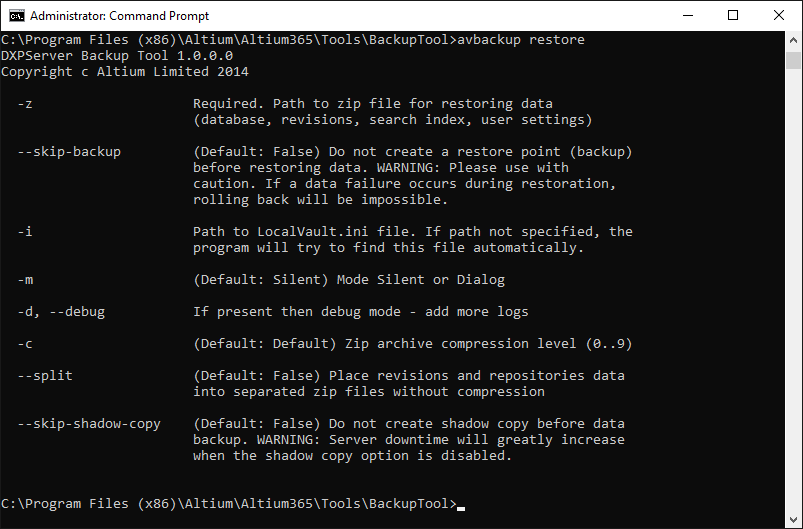
Ключи, доступные при использовании инструмента в режиме восстановления.
Restore Example
Следующая команда выполнит «тихое» восстановление Enterprise Server с использованием ZIP-файла резервной копии с именем 30082022_Backup.zip, который хранится в папке C:\Backups\Altium Enterprise Server\:
avbackup restore -z "C:\Backups\Altium Enterprise Server\30082022_Backup.zip" -i "C:\Program Files (x86)\Altium\Altium365\LocalVault.ini"
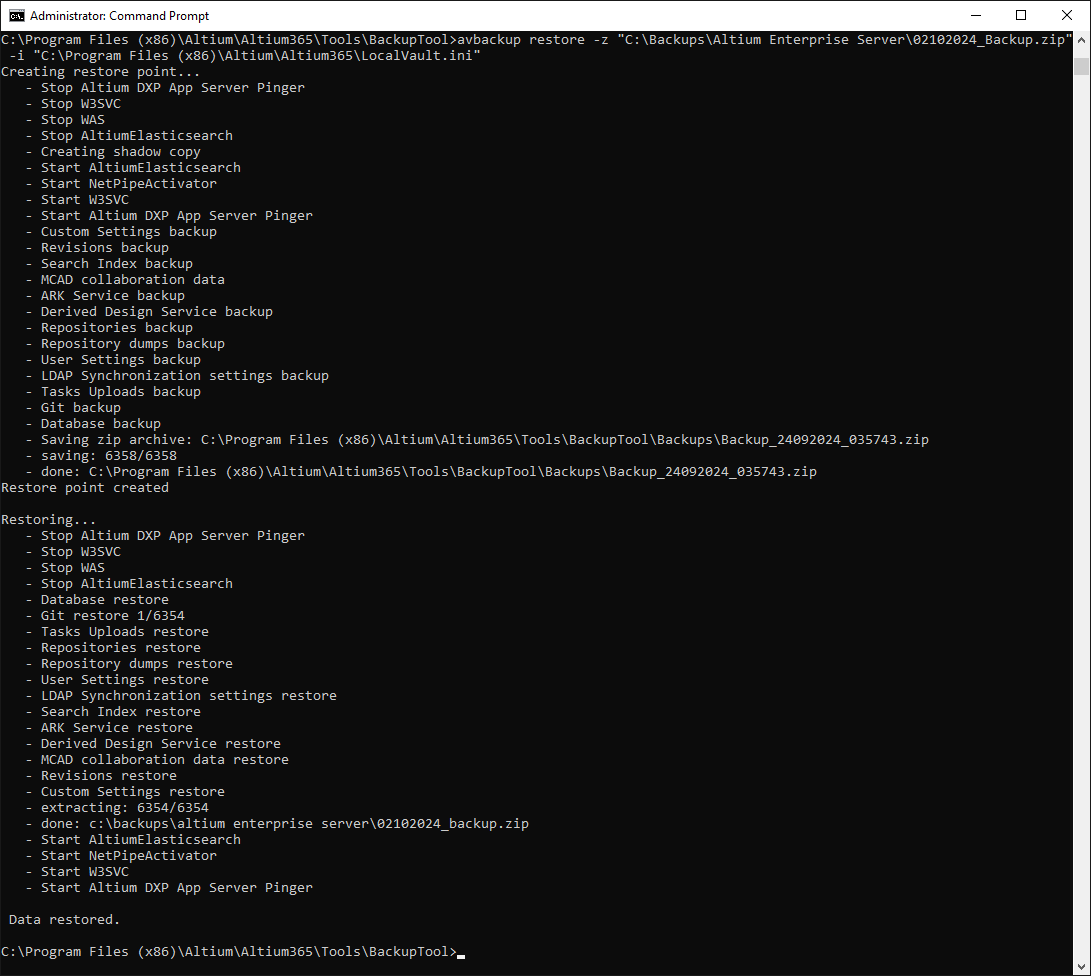
Результат выполнения примера команды восстановления. Обратите внимание, что инструмент сначала создаёт точку восстановления (резервную копию текущей установки Enterprise Server), а затем выполняет восстановление.
Точка восстановления
Инструмент резервного копирования автоматически создаёт точку восстановления перед началом восстановления Enterprise Server (если при восстановлении не использовался --skip-backup ). Для этого инструмент выполняет резервное копирование существующего Enterprise Server и копирует ZIP восстановления в следующее расположение:
C:\Program Files (x86)\Altium\Altium365\Tools\BackupTool\Backups\
ZIP именуется в формате: Backup_<Date>_<Time>.zip.
Журналирование резервного копирования и восстановления
Информация о событиях во время резервного копирования или восстановления отображается непосредственно в окне CMD, а также доступна в файле журнала:
C:\Program Files (x86)\Altium\Altium365\Tools\BackupTool\avbackup.log

Если во время резервного копирования или восстановления возникает ошибка, полная информация о ней также доступна в файле журнала ( ).
).
 Локализовано с помощью ИИ