
Служба установки сети
Одна из многочисленных задач, с которыми сталкиваются в корпоративной среде, — управление множеством приложений, установленных на всех рабочих станциях, принадлежащих организации. Этот процесс усложняется, когда эти приложения необходимо настраивать под конкретные требования компании, например добавлять необязательные расширения или специализированные интерфейсы.
Предлагая элегантное решение задачи управления корпоративной установкой ПО Altium, платформа Enterprise Server предоставляет выделенный Network Installation Service. Этот сервис позволяет организации выполнять установку или обновление продуктов Altium по локальной сети. Основные цели Network Installation Service:
- Повысить скорость обновлений — пользователи будут загружать данные внутри локальной сети.
- Устранить зависимость от доступа в Интернет для функции обновления — сервис может работать в изолированных сетях без доступа к глобальному Интернету.
- Обеспечить возможность централизованно контролировать версии и обновления.
- Поддержать выполнение push-установок с использованием Microsoft Active Directory Group Policy.
Обычно вы получаете нужные продукты и расширения из Altium Cloud Repository в свой локальный Enterprise Server, а затем формируете пакет развертывания для установки по сети. Последующие обновления можно настроить на автоматическое выполнение либо выполнять вручную — для максимального контроля над тем, что устанавливается на компьютеры ваших разработчиков.
Доступ к Network Installation Service
Related page: Обзор интерфейса в браузере
Интерфейсом для работы с Network Installation Service (NIS) является Installations страница в браузерном интерфейсе Workspace Enterprise Server. Откройте эту страницу, выбрав пункт Admin – Installations в дереве навигации слева.

Доступ к Installations странице браузерного интерфейса Workspace — ваше подключение к Network Installation Service. Чтобы получить доступ к NIS и взаимодействовать с ним, необходимо войти в Workspace под учетной записью администратора.
Настройки, связанные с NIS
Прежде чем подробнее рассматривать интерфейс NIS и то, как пользоваться сервисом, нужно сначала настроить пару важных параметров. Network Installation Service позволяет, по сути, копировать установщики продуктов и расширений из Altium Cloud Repository — либо предварительно полученные в ваш локальный Enterprise Server, либо загруженные напрямую. Чтобы это было возможно, а также чтобы работало автоматическое обновление, необходимо указать учетные данные для доступа к этому Cloud Repository. Поскольку Altium Cloud Repository — это тот же источник, откуда обычно берутся установщики ПО Altium (то есть со страницы Altium Downloads page на сайте Altium), достаточно указать ваши учетные данные AltiumLive. Сделайте это на Admin – Settings – General – AltiumLive Credentials странице браузерного интерфейса Workspace.

Введите учетные данные AltiumLive в общих настройках Workspace. Они необходимы, чтобы получать продукты и расширения Altium из защищенного облачного хранилища Altium (то есть из Altium Cloud Repository, если угодно). Не забудьте нажать кнопку Save , чтобы применить изменения, внесенные на этой странице.
Вторая настройка — указание интервала проверки при использовании функции Automatic Updates. Она определяет, как часто Altium Cloud Repository проверяется на наличие более поздних версий выбранных продуктов и расширений. Задайте интервал (в минутах) на Admin – Settings – Network Installationстранице браузерного интерфейса Workspace. Значение по умолчанию — 120 минут (то есть проверка обновлений каждые пару часов).

Для продуктов и расширений, настроенных на автоматическое обновление, укажите интервал, с которым ПО должно проверять наличие этих обновлений.
Работа с интерфейсом NIS
В следующих разделах подробно рассматриваются различные вкладки интерфейса NIS, в порядке логического использования сервиса.
Вкладка Products & Extensions
Вкладка Products & Extensions — это представление набора доступных установщиков продуктов и расширений Altium, доступных вам на основании предоставленных учетных данных AltiumLive (см. предыдущий раздел). Они хранятся в Altium Cloud Repository.
Существует две категории установщиков, которые можно загрузить из Altium Cloud Repository:
- Products – включает все продукты, доступные вашей организации по текущим лицензиям, например Altium Designer.
- Extensions – расширения «подключаются» к продукту, расширяя его функциональность.
Используйте две области вкладки, чтобы выбрать нужный Product и любые Extensions.

На вкладке Products & Extensions интерфейса NIS вы выбираете продукт и соответствующие расширения, которые хотите получить (acquire) или загрузить (download). Здесь в качестве примера выбран продукт, готовый к получению. Обратите внимание, что можно использовать поля фильтрации, чтобы быстро найти нужное (как показано здесь в области Extensions).
Помимо возможности получать и хранить продукты и расширения в вашем локальном Enterprise Server, вы также можете использовать интерфейс NIS для загрузки продуктов и расширений outside Enterprise Server — в виде сохраненного ZIP-архива. Эта возможность добавлена для того, чтобы вы могли легко переносить установочные пакеты между установками NIS (например, с Enterprise Server в открытой сети на сервер в закрытой сети). Чтобы различать acquisition в ваш локальный Enterprise Server и download на жесткий диск, предусмотрены следующие кнопки:
-
 – получить и сохранить продукт и любые расширения в вашем локальном Enterprise Server.
-
 – создать пакет, который можно скачать напрямую на жесткий диск.
После выбора продукта и необходимых расширений нажмите соответствующую кнопку, чтобы продолжить получение или загрузку. Появится пара диалогов уведомлений — просто нажимайте OK , чтобы пройти дальше. Ход выполнения можно отслеживать на вкладке Tasks tab интерфейса.
При получении в ваш локальный Enterprise Server полученные продукты и расширения будут подсвечены в списках зеленым текстом. Зеленый текст на родительском уровне означает, что у вас последняя версия данного установщика.
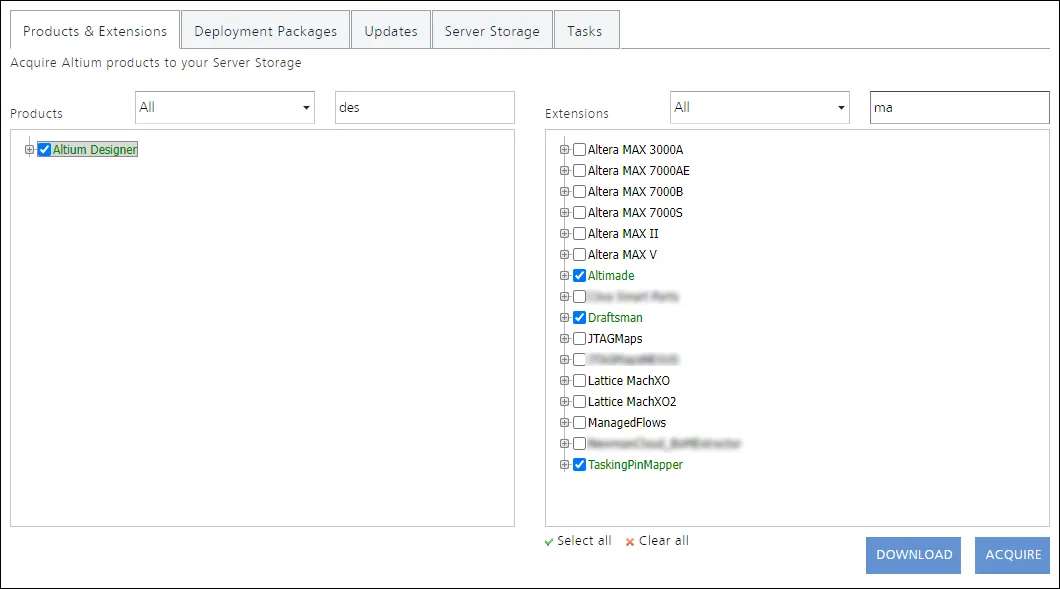
Полученные продукты и расширения (и соответствующие их версии) выделяются зеленым текстом.
Вкладка Tasks
Вкладка Tasks отображает журнал операций, отражающий задачу, которая выполняется в данный момент или уже была выполнена. К ним относятся:
- Acquiring – получение продукта и любых расширений из Altium Cloud Repository в ваш локальный Enterprise Server.
- Packaging – упаковка продукта и любых расширений в ZIP для последующей загрузки на локальный жесткий диск.
- Import – импорт офлайн-пакета установки (в ваш локальный Enterprise Server).
Проверяйте здесь состояние выполняющихся/завершенных задач. Разверните задачу, чтобы увидеть подробный список входящих в нее подзадач.

Вкладка Tasks интерфейса NIS — это место, где можно просматривать текущую выполняемую задачу или задачи, которые уже выполнялись — своего рода операционный журнал.
Если вы создаете установочный пакет для загрузки на локальный жесткий диск, он не сохраняется на диск напрямую. Вместо этого он подготавливается и сохраняется в вашем локальном Enterprise Server. Затем нужно нажать элемент управления Download Package. Пакет будет выдан в виде ZIP-файла и загружен в папку загрузок по умолчанию, указанную в вашем браузере.

Пример установочного пакета, который был подготовлен (с помощью кнопки Download на вкладке Products & Extensions) и затем загружен на локальный жесткий диск.
Вкладка Server Storage
Вкладка Server Storage показывает, какие продукты и расширения доступны в вашем локальном Enterprise Server — то есть те, которые вы ранее получили с помощью вкладки Products & Extensions tab интерфейса. Пакет развертывания может only включать продукты и расширения, перечисленные на этой вкладке.
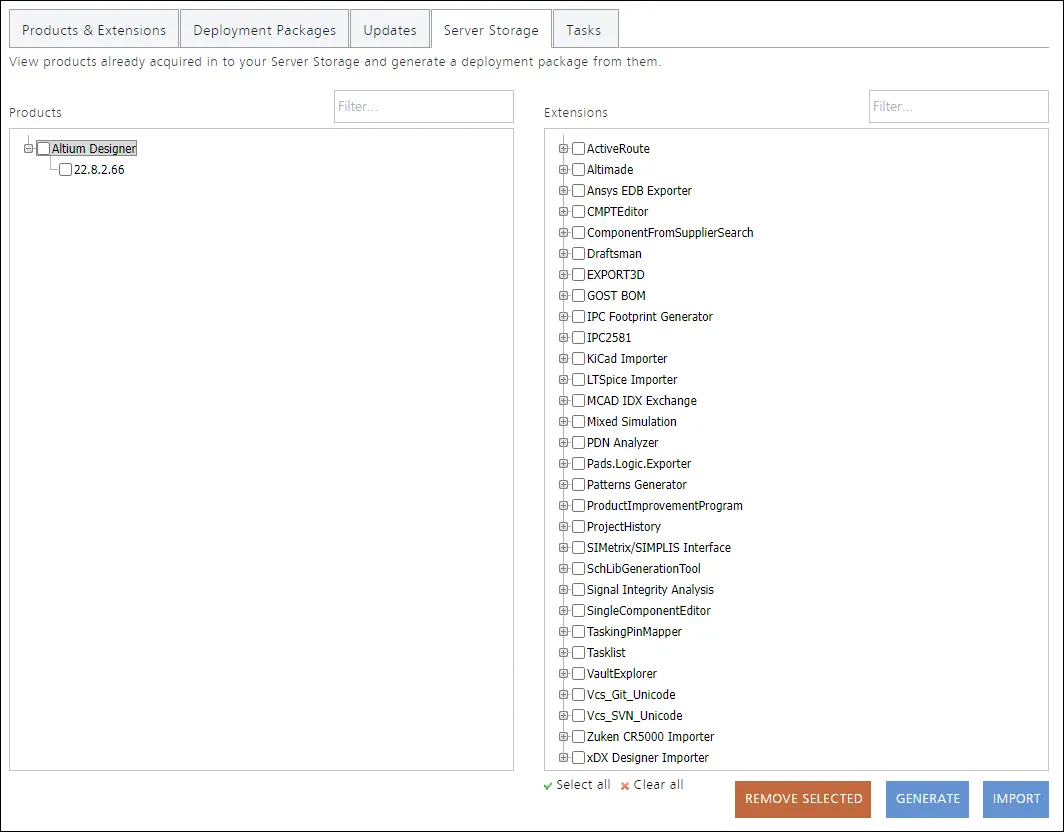
Вкладка Server Storage интерфейса NIS отражает все продукты и расширения, которые в данный момент доступны в вашем локальном Enterprise Server. Затем они используются для формирования и генерации пакета развертывания.
Вы, разумеется, можете пополнять этот набор на любом этапе, приобретая дополнительные продукты и расширения (на вкладке Products & Extensions tab). Также доступна возможность импортировать установочный пакет (например, с жесткого диска или из сетевого расположения). Для этого нажмите кнопку  , затем в появившемся диалоговом окне Open укажите нужный(е) файл(ы). Обычно это ZIP-файл, содержащий ранее загруженный установочный пакет: выбирается один файл, а все необходимые компоненты установки будут извлечены и импортированы соответствующим образом.

Продукты и расширения можно импортировать из офлайн-установки.
 .
.
Когда продукты и расширения размещены на вашем локальном Enterprise Server, вы можете создавать один или несколько пакетов развертывания для использования в масштабах компании. Это можно инициировать на вкладке Server Storage, выбрав нужный продукт и расширение(я) и нажав кнопку  . При этом вы фактически переходите на вкладку Deployment Packages интерфейса, а настройка выполняется в появляющемся затем диалоговом окне Deployment Package. Более подробно это описано в следующем разделе Deployment Packages Tab.
 Вы можете сформировать пакет развертывания напрямую из выбранного продукта и любых расширений на вкладке Server Storage интерфейса. Наведите курсор на изображение, чтобы увидеть, что вы перейдете на вкладку Deployment Packages интерфейса и будет показано диалоговое окно Deployment Package, с помощью которого можно при необходимости уточнить параметры пакета.
Deployment Packages Tab
Вкладка Deployment Packages интерфейса NIS — это место, где вы создаете и настраиваете Deployment Package, который определяет, как устанавливать выбранный продукт и расширения. После создания можно скачать связанный файл Windows Installer Package (*.msi) и использовать его для установки ПО на целевую клиентскую машину или на все клиентские машины по всей компании.
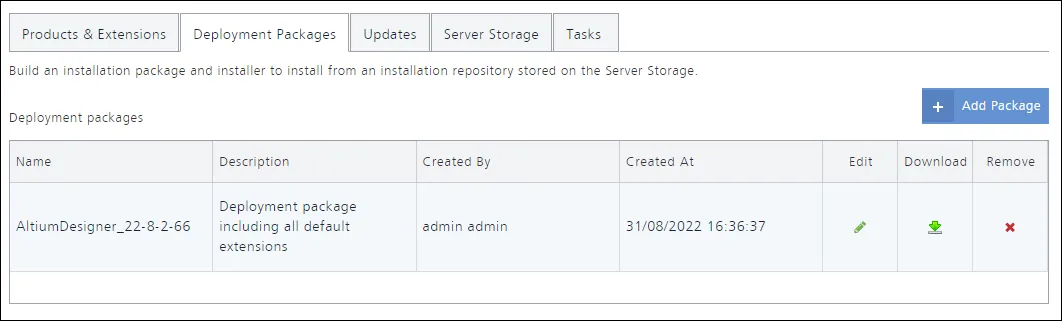
Вкладка Deployment Packages интерфейса NIS — центральный пункт управления для создания пакетов развертывания, которые затем можно скачать и использовать в вашей организации.
Чтобы добавить новый пакет развертывания, нажмите кнопку  . Появится диалоговое окно Deployment Package, в котором настраивается пакет (см. Configuring a Deployment Package).
Для каждого определенного пакета развертывания отображается следующее:
- Name – понятное имя пакета, возможно указывающее продукт (и версию), для установки которых он будет использоваться.
- Description – более подробное описание того, что предоставляет пакет и для кого он предназначен.
- Created By – пользователь локального Enterprise Server, создавший пакет.
- Created At – дата и время создания пакета.
-
Edit – нажмите значок
 , чтобы открыть диалоговое окно Deployment Package, в котором можно внести необходимые изменения в пакет.
-
Download – нажмите значок
 , чтобы скачать на жесткий диск связанный файл Windows Installer Package (*.msi). Этот файл будет назван по значению в поле Name (т. е. <DeploymentPackageName>.msi). Загрузка выполняется в расположение по умолчанию, заданное в вашем браузере.
-
Remove – нажмите значок
 , чтобы удалить пакет из списка.
Configuring a Deployment Package
На вашем локальном Enterprise Server пакет развертывания по сути представляет собой список необходимых установщиков продукта и расширений, а также сведения о конфигурации того, как должно устанавливаться ПО. Когда вы нажимаете, чтобы скачать пакет развертывания с Enterprise Server, создается файл Windows Installer Package (*.msi). Установщик — это небольшой исполняемый файл, который при запуске получает с локального Enterprise Server фактические установочные файлы продукта и расширений, которые ему нужны, и выполняет установку в соответствии с параметрами, указанными в соответствующем пакете развертывания. Какие именно файлы будут получены с Enterprise Server, определяется продуктом и расширениями, заданными в пакете развертывания. Продукт и расширения настраиваются вами в диалоговом окне Deployment Package, после чего эти сведения сохраняются в пакет развертывания.

Пакет развертывания полностью настраивается в диалоговом окне Deployment Package.
Используйте диалоговое окно Deployment Package, чтобы настроить пакет нужным образом, указав следующую информацию (по мере применимости):
- Package Name – используйте это поле, чтобы задать понятное имя пакета.
- Description – используйте это поле, чтобы дать более подробное описание пакета, например указать его назначение.
- User Name & Password – учетные данные для входа на локальный Enterprise Server, необходимые для доступа к Enterprise Server во время установки, чтобы получить требуемые файлы. Их необходимо задать.
- Show Progress – включите этот параметр, если хотите, чтобы Установщик отображал ход установки. В этом случае будет показано диалоговое окно Установщика с отображением прогресса для Download, а затем прогресса для Install. Если этот параметр отключен, ПО будет установлено фактически в «тихом» режиме, без появления диалогового окна установки.
-
Installation path – используйте это поле, чтобы указать каталог на машине пользователя, в который должно быть установлено ПО (например,
[ProgramFilesFolder]\Altium\AD<VersionNumber>).
-
Documents path – используйте это поле, чтобы указать путь к папке документов на машине пользователя (например,
[CommonAppDataFolder]\Documents\Altium\AD<VersionNumber>).
- Private License Server (необязательно) – используйте это поле, чтобы ввести TCP/IP-адрес Private License Server, который будет предоставлять лицензии установленному ПО.
- License Activation code(s) (необязательно) – используйте это поле, чтобы ввести код(ы) активации для предпочтительной(ых) лицензии(й), которые будут использоваться при данной установке продукта.
-
Preferences (необязательно) – используйте это поле, чтобы ограничить пользователя использованием определенного набора настроек в его установке. В раскрывающемся списке перечислены все существующие Item-Revisions настроек Altium Designer Preferences в вашем локальном Enterprise Server. Выберите один из них, если подходит. Либо можно использовать файл настроек на основе файла (*.DxpPrf). Для этого нажмите кнопку
 и в появившемся затем диалоговом окне Open укажите файл. Выбранный файл загружается/выпускается в начальную ревизию вновь созданного элемента Altium Designer Preferences Item на вашем Enterprise Server, после чего он выбирается обратно в поле Preferences . Чтобы снять это ограничение, нажмите соответствующую кнопку
  .
.
- Use latest versions of products – включите этот параметр, если хотите принудительно заставить Установщик использовать самые последние версии продукта и расширений.
- Products – этот список будет включать все продукты, которые были приобретены и в настоящее время доступны на вашем локальном Enterprise Server. Включите продукт (и версию), которые должны быть установлены этим пакетом.
- Installation Features – у продукта может быть множество параметров, которые можно настроить во время установки; они называются Installation Features. В этой области вы настраиваете состояние «вкл/выкл» для этих функций, отображаемых при установке. Обратите внимание: состояние «вкл/выкл» таких функций может быть изменено пользователем во время установки, а также при необходимости их можно установить/удалить из установки позднее.
- Extensions – этот список будет включать все расширения, которые были приобретены и в настоящее время доступны на вашем локальном Enterprise Server. Включите расширение(я) (и версию), которые должны быть установлены этим пакетом.
Создаете ли вы совершенно новый пакет или редактируете существующий — как только пакет определен нужным образом, нажмите кнопку OK , чтобы создать/обновить его: вновь определенный пакет появится в списке рядом со всеми остальными определенными пакетами на основной вкладке Deployment Packages.
Updates Tab
Чтобы обеспечить актуальность набора установщиков продуктов и расширений, хранящихся на вашем локальном Enterprise Server, можно настроить их обновление либо вручную, либо автоматически. Преимущество Manual Updates в том, что вы контролируете, когда будет получена последняя версия каждого продукта/расширения. Разумеется, недостаток в том, что нужно следить за обновлениями и получать их вручную. Преимущество Automatic Updates в том, что вам не нужно помнить о проверке обновлений — все последние версии будут получаться автоматически.
Вкладка Updates интерфейса NIS предоставляет удобную область, в которой можно настроить, как вы хотите обновлять продукты и расширения на вашем локальном Enterprise Server.
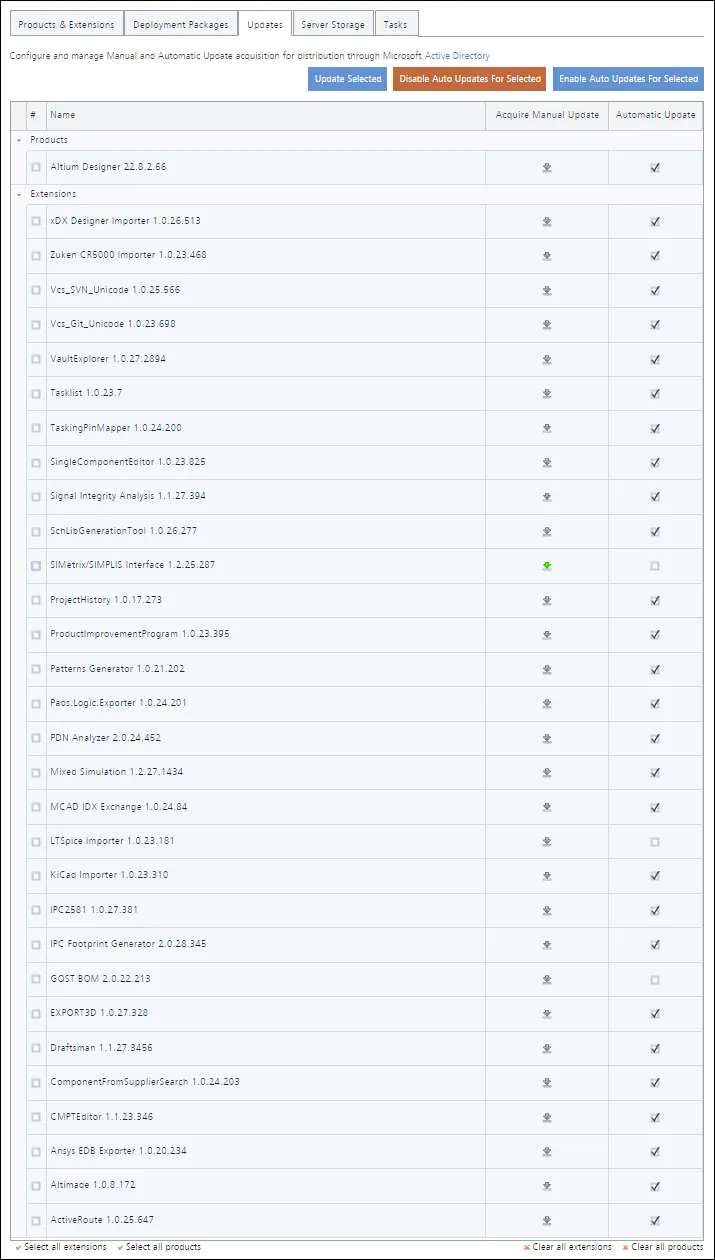
Вкладка Updates интерфейса NIS — центральный пункт управления тем, как продукты и расширения на вашем локальном Enterprise Server будут обновляться, когда более новые версии этих продуктов и расширений становятся доступными в Altium Cloud Repository.
Вкладка поимённо перечисляет все продукты и расширения, которые в данный момент находятся в вашем локальном Enterprise Server. При этом она показывает не текущую установленную у вас версию каждого элемента, а последнюю версию этого элемента, доступную в Altium Cloud Repository (проверьте список на вкладке Products & Extensions tab, чтобы увидеть это).
Для каждого элемента доступны следующие варианты обновления:
-
Acquire Manual Update – если версия продукта/расширения в вашем локальном Enterprise Server уже является последней, обновлять нечего, и будет отображаться значок
 . Если ваша версия не является последней, будет отображаться значок . Нажмите его, чтобы получить версию latest продукта/расширения. Появится несколько диалоговых окон — нажмите OK, чтобы продолжить. Ход получения можно просматривать на вкладке Tasks tab интерфейса.
- Automatic Update – включите этот параметр, чтобы добавить продукт/расширение в состав автоматических обновлений. Проверка доступных обновлений будет выполняться в соответствии с интервалом проверки обновлений, заданным на странице Admin – Settings – Network Installation браузерного интерфейса Enterprise Server Workspace. Если для продукта/расширения доступно обновление, включение этого параметра не выполнит обновление немедленно — необходимо дождаться истечения заданного интервала проверки. После выполнения обновления будет получена только версия latest.
Доступны различные элементы управления, позволяющие вручную обновлять несколько элементов или одновременно включать автоматическое обновление для нескольких элементов:
-
Чтобы вручную обновить несколько элементов, установите флажки слева от них, затем нажмите кнопку
 .
.
-
Чтобы включить параметр Automatic Update для нескольких элементов, установите флажки слева от них, затем нажмите кнопку
 .
.
-
Чтобы отключить параметр Automatic Update для нескольких элементов, установите флажки слева от них, затем нажмите кнопку
 .
.
Установка на клиентской машине
Установка ПО на клиентской машине — это упрощённый процесс, который включает:
- Администратор Enterprise Server загружает требуемый Deployment Package (с вкладки Deployment Packages tab интерфейса NIS), чтобы получить файл Windows Installer Package (<DeploymentPackageName>.msi).
- Копирование MSI-файла на целевую клиентскую машину.
- Двойной щелчок по MSI-файлу. ПО будет установлено в соответствии с параметрами, заданными в deployment package, при этом соответствующий продукт и расширения будут браться из вашего локального Enterprise Server. Если в deployment package была включена опция показа хода установки, появится диалог Installer, отображающий прогресс для этапов Download, а затем Install. Если эта опция не была включена, ПО будет установлено в «тихом» режиме. Установка будет выполнена в пути Installation и Documents , указанные в deployment package.
Офлайн-лицензирование
В среде закрытой сети — где отсутствует прямой доступ в интернет к Altiium Licensing Portal — развернутое ПО может быть лицензировано через Private License Service (PLS) Enterprise Server. PLS Enterprise Server распространяет ранее полученные лицензии ПО по локальной сети (режим Local PLS), и эти лицензии могут назначаться определённым User Groups Enterprise Server, чтобы ограничить доступность и использование лицензий.
Лицензии становятся доступными для только что установленного ПО проектирования Altium, когда пользователь входит в Enterprise Server или подключается к PLS Enterprise Server через встроенную в Altium Designer функцию private license server feature. Когда назначение группы для лицензии установлено в Automatic Leasing в PLS Enterprise Server, лицензия будет арендована (leased) ПО проектирования без необходимости действий со стороны пользователя.
► См. страницу Private License Service page для подробной информации об использовании PLS Enterprise Server.
Централизованное развертывание на нескольких клиентских машинах
Network Installation Service также поддерживает централизованное управление установками продуктов Altium. С помощью NIS можно удалённо запускать установку продукта, например Altium Designer, одновременно на нескольких компьютерах через Microsoft Active Directory. Установка выполняется через Group Policy Software Installation Extension. Group Policy Software Installation Extension позволяет администраторам использовать Group Policy Object Editor для централизованного управления установкой ПО на всех клиентских компьютерах организации. Это достигается либо путём assigning назначения (assigning) приложений пользователям или компьютерам, либо путём publishing публикации (publishing) приложений для пользователей.
Для развертывания ПО с использованием Group Policy Software Installation Extension необходимы следующие компоненты:
- Group Policy.
- Windows 2000 Server, Windows Server 2003, Windows Server 2008/2012 R2, Windows Server 2016 Standard Edition или более поздние контроллеры домена, такие как Windows Server 2019/2022.
- Сеть, использующая домены на базе службы каталогов Active Directory.
- Целевые компьютеры под управлением профессиональной или корпоративной редакции Windows, например Windows 10 Pro или Windows 11 Pro.
Рекомендуемый подход
Рекомендуемый подход к централизованному управлению установкой продукта Altium можно разделить на первоначальную установку и обновления установки.
Для первоначальной установки:
- Войдите в ваш локальный Enterprise Server как администратор через браузерный интерфейс Enterprise Server Workspace.
- На вкладке Product & Extensions tab интерфейса NIS получите (acquire) требуемую версию продукта и любые расширения в ваш локальный Enterprise Server.
- Подготовьте требуемый deployment package (на вкладке Deployment Packages tab интерфейса NIS).
- Загрузите deployment package, чтобы получить требуемый файл Windows Installer Package (<DeploymentPackageName>.msi)
- Настройте Group Policy, которая будет запускать этот MSI-файл на нужных клиентских компьютерах.
- Выполните развертывание установки на нужные компьютеры/пользователей с помощью функции Group Policy Software Installation Extension в Active Directory.
После завершения этого процесса пользователи получат предварительно настроенную установку ПО в соответствии с параметрами, заданными в исходном deployment package.
Обновления можно устанавливать следующими способами:
- Обновить ПО Altium через встроенный механизм обновления в приложении.
- Развернуть обновление с помощью функции Group Policy Software Installation Extension в Active Directory. Если используется этот подход, самый простой способ — отредактировать исходный deployment package (с помощью диалога Deployment Package) и выбрать требуемые новые версии в списках Products и Extensions. Можно гарантировать, что установщик будет использовать последнюю версию продукта, включив параметр Use latest versions of products. Сохраните изменённый deployment package и загрузите новый (и обновлённый) MSI-файл, который затем можно использовать для развертывания обновления.
Example Software Installation via Group Policy-Active Directory
После подготовки deployment package можно настроить объект групповой политики (GPO) на контроллере домена. Для тестирования на Windows Server 2012 R2 были выполнены следующие шаги:
-
Войдите в Enterprise Server (через его браузерный интерфейс) и загрузите deployment package (
<DeploymentPackageName>.msi) с вкладки Deployment Packages tab интерфейса NIS Enterprise Server. -
Скопируйте MSI-файл в подходящее расположение общей сетевой папки, например
\\YourServername\Sysvol\DomainName. Это расположение должно быть доступно (shared) всем компьютерам, на которые вы хотите развернуть ПО. -
Создайте новый organizational unit в Active Directory, выполнив следующие шаги:
- Откройте Active Directory Users and Computers, затем в дереве консоли щёлкните правой кнопкой мыши по вашему домену и выберите New » Organization Unit.
- Введите имя Organizational Unit, затем добавьте все клиентские компьютеры, на которые должно быть установлено ПО.
- Откройте Group Policy Management — в Control Panel откройте Administrative Tools, затем откройте Group Policy Management.
- В интерфейсе Group Policy Management перейдите к существующим политикам. Для этого откройте Domains, затем YourDomain, затем Group Policy Objects. Здесь хранятся ваши GPO.
- Создайте новый GPO. Для этого щёлкните правой кнопкой мыши по папке Your organizational units you have created и выберите New. Введите имя для вашего GPO.
- После создания новый GPO появится в папке Your organizational units you have created. Щёлкните по новому GPO. В правой панели внизу есть поле с надписью Security Filtering. Включите его и очистите запись Authenticated Users.
- Если вы хотите развернуть эту программу на конкретных компьютерах, добавьте имя каждого конкретного компьютера. В противном случае, чтобы развернуть на все компьютеры в домене, добавьте группу Domain Computers.
- Найдите папку Your organizational units you have created в области навигации и щёлкните по ней правой кнопкой мыши. Выберите команду Link an existing GPO, затем щёлкните по вашему новому GPO и нажмите OK.
-
Следующий шаг — добавить ваш MSI‑файл. Для этого:
- Найдите GPO в папке Your organization unit и щёлкните по нему правой кнопкой мыши. Выберите команду Edit — откроется новое окно.
- Перейдите в Computer Configuration, затем Policies, затем Software Settings, затем Software Installations. Щёлкните правой кнопкой мыши в пустой области справа и выберите New » Package.
-
В открывшемся новом окне перейдите к доменному общему ресурсу, который вы создали ранее (
\\YourServerName\FolderName— а не к физической папке на сервере,C:\FakePath\FolderName), и выберите ваш MSI‑файл. - Выберите переключатель Assigned, затем нажмите OK.
- Последний шаг — закрыть все открытые окна/диалоги на сервере и перезагрузить все рабочие станции. При запуске они установят развёрнутое приложение до того, как компьютер позволит пользователю войти в систему. Это означает, что некоторое время будет отображаться Please wait..., пока устанавливается программа.
NISDeploy
Windows Installer упакован как часть специальной утилиты развёртывания под названием NISDeploy.exe. Вы можете кратковременно увидеть упоминание NISDeploy MSI Wrapper, когда MSI‑файл запускается для установки связанного с ним ПО (в соответствии с пакетом развёртывания, из которого он был скачан/сгенерирован), и ещё раз — когда установка завершится. NISDeploy — специализированный инструмент, который автоматизирует загрузку пакета развёртывания и его запуск. Наличие отдельного инструмента позволяет изменять настройки пакета без необходимости перенастраивать Group Policy. NISDeploy управляется параметрами; поддерживаются следующие параметры:
| -server | Адрес Enterprise Server (в формате hostname:port). |
| -user | Имя пользователя Enterprise Server, которое будет использоваться для загрузки пакета развёртывания и запуска установки. Рекомендуется использовать тот же пароль, что и в свойствах пакета. |
| -password | Пароль пользователя Enterprise Server. Аналогично -user. |
| -profile | Имя пакета развёртывания, который будет загружен и установлен. |
| -programs | Путь, куда будет установлен продукт. |
| -documents | Путь, куда будут установлены документация и примеры. |
| -autoinstall | Запуск установки без модальных окон и дополнительных диалогов. Будет отображаться только прогресс. Используется для тихой установки в автоматическом режиме. |
| -lastversion | Установщик проигнорирует пакет развёртывания и установит последнюю доступную версию продукта, указанного в пакете. Редко используемый параметр — для случаев, когда нужна просто последняя доступная версия продукта, например для тестирования. |
| -installall | Установить все функции продукта. Аналогично -lastversion, переопределяет настройки пакета и принудительно устанавливает все возможные компоненты продукта (все экспортёры, расширения и т. п.). В обычной практике используется редко. |
| -logs | Путь, куда будут помещены журналы установщика. Следует использовать только для целей отладки. |
Ниже приведён пример batch‑файла для запуска NISDeploy:
"C:\Program Files (x86)\Altium\Altium365\Services\NIS\bin\NISDeploy.exe" -server localhost:9780 -user admin -password admin -profile "AD Latest" -programs "%PROGRAMFILES%\Altium\AD-Latest" -documents "%PUBLIC%\Documents\Altium\AD-Latest" -autoinstall
Дополнительные материалы
Настройка Altium Design Software для локальных обновлений установки
Altium Designer можно настроить на автоматическую проверку обновлений. Это выполняется на странице System – Installation page в диалоге Preferences. Помимо настройки частоты проверки обновлений, вы также задаёте, где следует искать доступные обновления. Для локально развёрнутой установки ПО должно «указывать» на локальный Enterprise Server, где хранятся продукт и связанные расширения (и их версии). После установки на клиентской машине параметр Local installation service будет включён по умолчанию.
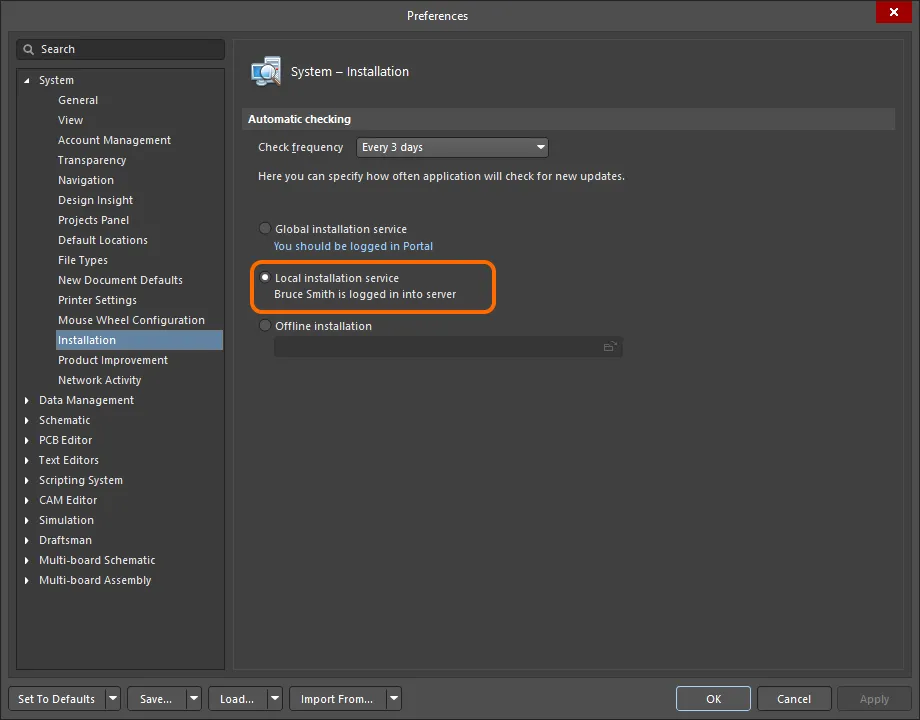
По умолчанию установленный Altium Designer будет искать обновления в локальной службе установки — т. е. в локальном Enterprise Server, где находятся приобретённые продукты и расширения. Убедитесь, что вы вошли в этот Enterprise Server.
 Локализовано с помощью ИИ