
Системные настройки

Altium Essentials: Navigating Schematics
This content is part of the official Altium Professional Training Program. For full courses, materials and certification, visit Altium Training.
Категория System предоставляет доступ к настройкам, относящимся к системе Altium Designer.
General
Страница System – General диалогового окна Preferences содержит элементы управления, относящиеся к общим настройкам программного обеспечения.
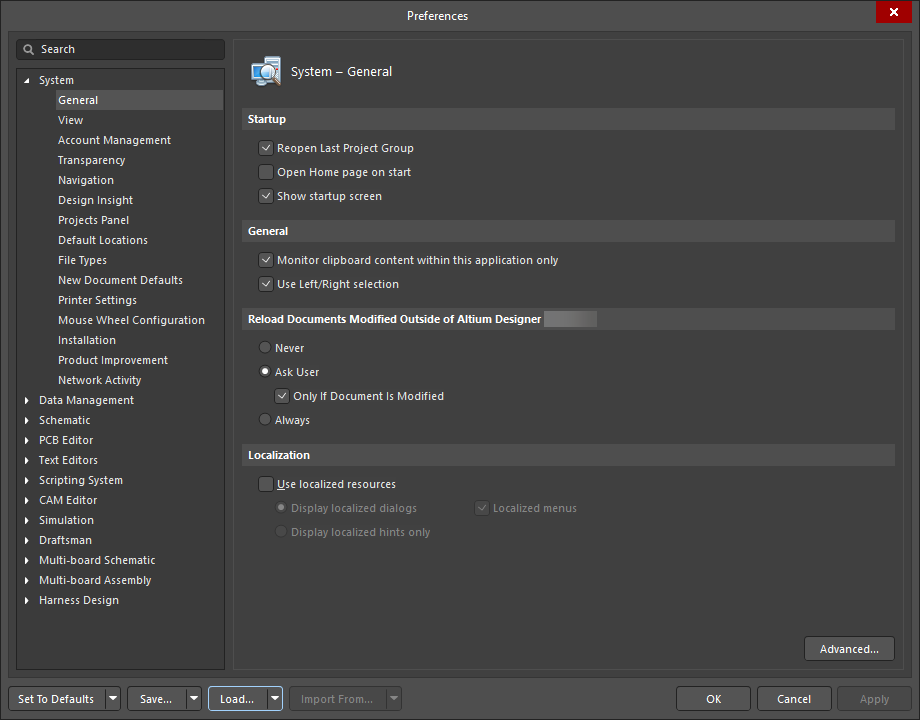
Страница System – General диалогового окна Preferences
Некоторые параметры/элементы управления этого диалогового окна очевидны и не требуют дополнительных пояснений. Те, для которых пояснения нужны, описаны ниже.
Startup |
|
| Reopen Last Project Group | Включите, чтобы при запуске приложения открывалась последняя сохраненная группа проектов. Отключите, чтобы при запуске программного обеспечения начинать новый сеанс группы проектов. |
| Open Home page on start | Включите, чтобы при запуске приложения отображалась страница Home . Отключите, чтобы страница Home не отображалась. |
| Show startup screen | Включите, если хотите видеть стартовый экран во время загрузки программного обеспечения в память компьютера. Это обеспечивает визуальное подтверждение того, что программное обеспечение загружается. Процесс запуска может занять некоторое время в зависимости от того, открываются ли предыдущие группы проектов с проектами. Отключите этот параметр, чтобы не видеть стартовый экран. |
| General | |
| Monitor clipboard content within this application only | Включите, чтобы отслеживать буфер обмена при копировании и вставке данных в программном обеспечении. Если этот параметр включен, несовместимые данные, скопированные в буфер обмена, не будут вставлены в программном обеспечении. Отключите этот параметр, чтобы не отслеживать данные буфера обмена. |
| Use Left/Right Selection | Включите, чтобы использовать выделение справа налево (внутренняя область) и слева направо (касающееся прямоугольника) во всех редакторах. Этот параметр включен по умолчанию. |
| Localization | |
| Use localized resources | Локализованные ресурсы — это установленные локальные языки, используемые программным обеспечением. Программная платформа поддерживает установку упрощенного и традиционного языка. Нажмите, чтобы включить локализованные ресурсы для программного обеспечения. Элементы будут переведены в соответствии с языком, установленным на компьютере, на котором установлено программное обеспечение. Если выбран этот параметр, требуется перезапуск программного обеспечения. Следующие параметры доступны только в том случае, если включен параметр Use localized resources:
|
| Additional Control | |
| Advanced | Нажмите, чтобы открыть диалоговое окно Advanced Settings для включения и отключения внутренних параметров оптимизации. |

Диалоговое окно Advanced Settings
Options and Controls of the Advanced Settings Dialog
- All – нажмите кнопку, чтобы отобразить в таблице все доступные настройки.
- Modified – нажмите кнопку, чтобы отобразить только те настройки, значения которых (столбец Value) отличаются от значений по умолчанию (столбец Default Value).
- Open Beta – нажмите кнопку, чтобы отобразить в таблице только те функции, которые находятся в состоянии Open Beta.
- Search – введите текст для динамической фильтрации информации в таблице по Preference Name или Description.
-
Grid – отображает доступные настройки.
-
Preference Name – имя функции.
-
Status – отображает состояние функции: либо
Default(текущее Value настройки совпадает с ее Default Value), либоUser Set(текущее Value настройки отличается от ее Default Value). -
Type – отображает тип настройки: либо
Boolean(настройка, которую можно включить или отключить с помощью флажка в столбце Value), либоInteger(настройка, для которой требуется ввести значение). -
Value – отображает текущие значения перечисленных настроек. Этот столбец можно редактировать. Для настройки типа
Booleanиспользуйте соответствующий флажок, чтобы включить или отключить настройку. Для настройки типаIntegerвведите требуемое значение. -
Default Value – отображает значения по умолчанию для перечисленных настроек. Этот столбец не редактируется. Значение по умолчанию будет применено к полю Value при сбросе выбранной настройки или всех настроек в списке.
-
Description – это описание функции. Обратите внимание, что для некоторых настроек типа
Integerв описание включен допустимый диапазон вводимых значений и их значение.
-
-
Reset – нажмите, чтобы сбросить выбранную настройку, то есть применить Default Value настройки, выбранной в таблице, к ее текущему Value. Эта кнопка доступна только в том случае, если текущее Value выбранной настройки отличается от ее Default Value (у настройки Status равно
User Set). - Reset All – нажмите, чтобы сбросить все настройки, то есть применить значения по умолчанию всех перечисленных настроек к их текущим значениям.
View
Страница System – View диалогового окна Preferences содержит элементы управления для общего внешнего вида и поведения общего пространства проектирования, включая поведение панелей и документов.

Страница System – View диалогового окна Preferences
| Desktop | |
| Autosave desktop | Включите, чтобы автоматически сохранять положение и размер окон документов при завершении работы. Рабочий стол включает положение и видимость панелей и панелей инструментов. |
| Restore open documents | Включите, чтобы при запуске программы документы открывались в рабочем пространстве проектирования в соответствии с их состоянием в предыдущем сеансе. Отключите этот параметр, чтобы при запуске программы открывалось пустое рабочее пространство проектирования. |
| Layouts |
|
| Popup Panels | |
| Popup delay | Переместите ползунок вправо, чтобы увеличить время появления панели в режиме «pop-out». Переместите ползунок влево, чтобы уменьшить время открытия панели. |
| Hide delay | Переместите ползунок вправо, чтобы увеличить время, через которое панель будет скрываться в режиме «pop-out». Переместите ползунок влево, чтобы уменьшить время закрытия панели.
|
| Popup delay | Переместите ползунок вправо, чтобы увеличить время появления панели в режиме «pop-out». Переместите ползунок влево, чтобы уменьшить время открытия панели. |
| Animation speed | Если параметр Use animation включен, переместите этот ползунок влево для более медленной анимации или вправо для более быстрой анимации панелей в режиме «pop-out». |
| General | |
| Hide floating panels on focus change | Включите, чтобы скрывать плавающие панели в программе при переключении фокуса на другое приложение. Отключите этот параметр, чтобы плавающие панели оставались как есть при переключении фокуса на другое приложение. |
| Remember window for each document kind | Включите, чтобы документы открывались в том же окне или в отдельных окнах в указанных местах в соответствии с последним размещенным документом того же типа. Например, при использовании двух мониторов с включенным этим параметром можно открыть одну схему, перетащить ее в новое окно на втором мониторе, и после этого все открываемые схемы будут открываться на втором мониторе. Отключите этот параметр, чтобы документы любого типа открывались в одном и том же рабочем пространстве проектирования. |
| Auto show symbol and model previews | Включите, чтобы автоматически отображать графику условного обозначения схемы и посадочного места PCB там, где она существует, на панели Components. |
| Open internet links in external Web browser | Включите, чтобы интернет-контент открывался как внешне загружаемое содержимое в вашем веб-браузере по умолчанию. |
| Documents Bar | |
| Group documents if need | Включите, чтобы группировать документы на вкладках панели документов. Сгруппированные документы индексируются по возрастанию чисел. Отключите этот параметр, чтобы у каждого открытого документа была собственная видимая вкладка на панели документов. Доступны два метода группировки:
|
| Use equal-width buttons | Включите, чтобы все вкладки открытых документов имели одинаковый размер независимо от длины имен файлов документов. При отключении этого параметра размер каждой вкладки документа будет изменяться в соответствии с длиной имени файла документа. |
| Multiline documents bar | Включите, если отдельных вкладок типов документов больше, чем может поместиться на одной панели документов (то есть |
| Ctrl+Tab switches to the last active document | Включите, чтобы переключаться между текущим активным документом и предыдущим активным документом с помощью Ctrl+Tab. При отключении этого параметра при использовании Ctrl+Tab переключение будет последовательно выполняться по всем открытым документам. |
| Close switches to the last active document | Включите, чтобы после закрытия текущего активного документа снова делать активным последний активный документ. |
| Middle click closes document tab | Включите, чтобы закрывать документы с помощью mouse middle button (обычно Scrolling Wheel). После этого можно щелкнуть средней кнопкой мыши по вкладке документа, чтобы закрыть этот документ. |
 )
)| UI Theme | |
| Current | Используйте раскрывающийся список, чтобы выбрать нужную тему пользовательского интерфейса. |
| Preview | Отображает пример выбранной темы в приведенном выше параметре. |
Управление учетной записью
Страница System – Account Management диалогового окна Preferences предоставляет элементы управления для настройки вашей учетной записи Altium. Altium Designer включает различные функции по запросу, которые становятся доступны после входа в вашу учетную запись Altium через защищенный портал Altium. К таким функциям относятся лицензирование по запросу, доступ к рабочему пространству Altium 365, автоматические обновления программы, получение обновленных обменных курсов для использования с живыми ссылками на поставщиков и упрощенная активация автономного лицензирования. Все эти функции предлагаются в соответствии с единой базовой концепцией — повысить вашу производительность, предоставляя нужную вам информацию тогда и там, где она вам нужна.
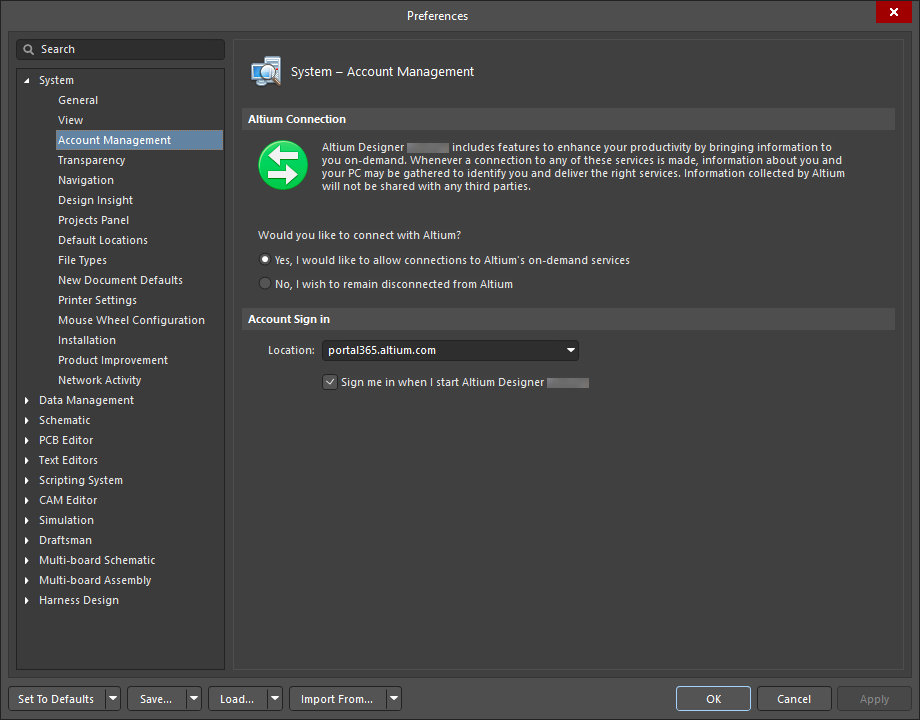
Страница System – Account Management диалогового окна Preferences
Подключение к Altium
Altium Designer включает функции, повышающие вашу производительность за счет предоставления информации по запросу. Каждый раз, когда устанавливается соединение с любой из этих служб, может собираться информация о вас и вашем ПК, чтобы идентифицировать вас и предоставить нужные службы. Информация, собираемая Altium, не будет передаваться третьим лицам.
Подробнее см. на странице Политика конфиденциальности Altium.
Information Gathered
Когда вы используете функцию, которая подключает Altium Designer к службам по запросу, Altium может собирать следующую информацию:
-
MAC-адреса: Altium использует MAC-адрес компьютера для идентификации ПК. Если вы входите в систему на нескольких компьютерах, каждый запрос на вход будет регистрироваться отдельно.
-
Серийные номера HDD: вместе с MAC-адресами эта информация обеспечивает надежный способ идентификации ПК для целей лицензирования.
-
Версия Altium Designer: Altium использует версию программы для различения продуктов, чтобы для каждого продукта могли предоставляться правильные службы.
Altium does not и shall not не считывает и не собирает никакой информации о проектах или файлах, которые вы используете в Altium Designer.
Все соединения с порталом Altium через Altium Designer являются защищенными. Наряду с собираемой информацией данные, которые вы вводите, также будут передаваться в запросах к порталу Altium. Когда данные записываются на портале Altium, они будут включать отметку времени, показывающую, когда данные были записаны.
Would you like to connect with Altium?
-
Yes, I would like to allow connections to Altium's on-demand services - включив этот параметр, вы разрешаете Altium Designer подключаться к Altium через защищенный портал всякий раз, когда хотите получить доступ к одной из служб Altium по запросу. Включение этого параметра не означает, что вы мгновенно и постоянно подключены к Altium, и не означает, что мы постоянно собираем вашу информацию. Подключение выполняется только в тот момент, когда вы действительно используете одну из функций по запросу, требующих подключения к Altium (через портал). Например, чтобы войти в свою учетную запись из Altium Designer и управлять расширениями и обновлениями, вы используете функцию, требующую подключения к Altium, — что возможно только в том случае, если вы включили этот параметр, разрешающий такое подключение. Данные могут собираться в момент использования службы по запросу, чтобы гарантировать предоставление именно той службы, которая вам нужна.
-
No, I wish to remain disconnected from Altium - включив этот параметр, ваша установка Altium Designer останется полностью отключенной от Altium. В отключенном состоянии вы не сможете получать доступ или использовать какие-либо службы по запросу, требующие подключения к Altium. По сути, этот параметр представляет собой переключатель «полностью выкл.», ценой чего является невозможность использовать какие-либо службы Altium по запросу.
Вход в учетную запись
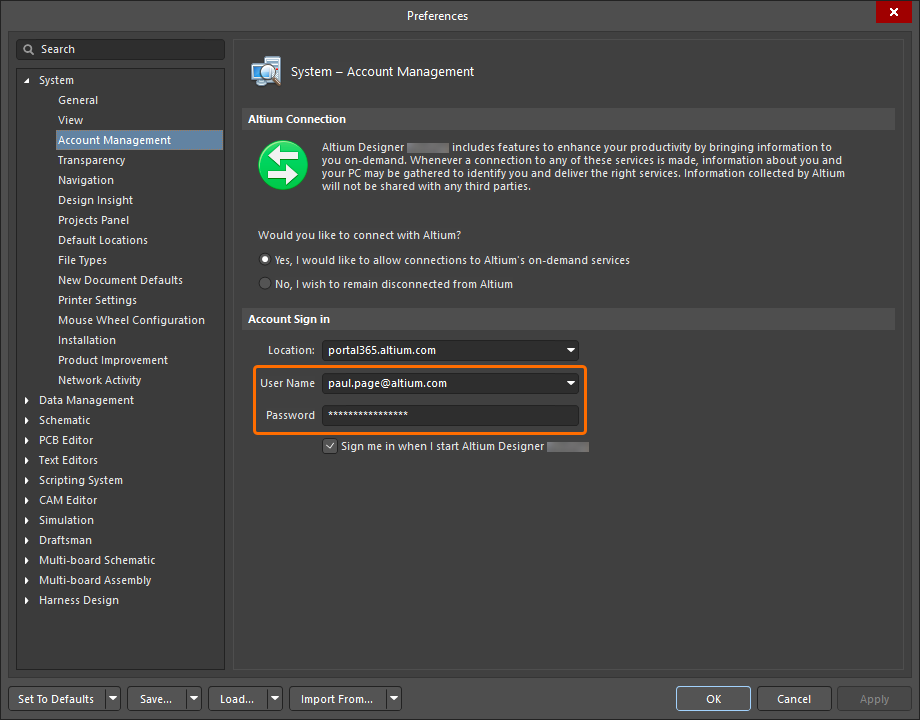
Когда вы входите в свою учетную запись, это происходит через портал Altium. Со стороны Altium портал — это просто защищенное соединение с определенным сервером управления учетными записями Altium.
-
Location – введите требуемый портал. Портал по умолчанию — portal365.altium.com.
-
Sign me in when I start Altium Designer – включите этот параметр, чтобы автоматически входить в свою учетную запись Altium при запуске программы.
 ).
).Прозрачность
Страница System – Transparency диалогового окна Preferences позволяет управлять прозрачностью плавающих окон и панелей инструментов.

Страница System – Transparency диалогового окна Preferences
| Transparency | |
| Transparent floating windows | Включите этот параметр, чтобы автоматически делать прозрачными все плавающие панели инструментов и окна над рабочей областью проекта при запуске интерактивного процесса. Если этот параметр включен, панель Files становится прозрачной. |
| Dynamic transparency | Включите этот параметр, чтобы динамически задавать прозрачность плавающих панелей инструментов и окон. Система использует расстояние каждого окна от курсора для расчета его прозрачности. Если этот параметр включен, при перемещении курсора к диалоговому окну оно становится прозрачным. Используйте ползунок Distance factor, чтобы определить расстояние, на котором начинает действовать прозрачность.
|
Навигация
Страница System – Navigation диалогового окна Preferences содержит элементы управления, относящиеся к действиям навигации на панели Navigator panel.

Страница System – Navigation диалогового окна Preferences
| Highlight Methods | Выберите нужные методы подсветки графических объектов при навигации, перекрестном выделении и при анализе различий между документами или сообщений компилятора.
|
| Objects To Display | Включите объекты, которые вы хотите отображать на панели Navigator . |
| Cross Select Mode | Используйте следующие параметры для перекрестного выделения объектов между схемой и PCB.
|
Design Insight
Страница System – Design Insight диалогового окна Preferences позволяет управлять различными аспектами просмотра проекта, такими как предварительный просмотр документов, информация о цепочке поставок и гиперссылки.
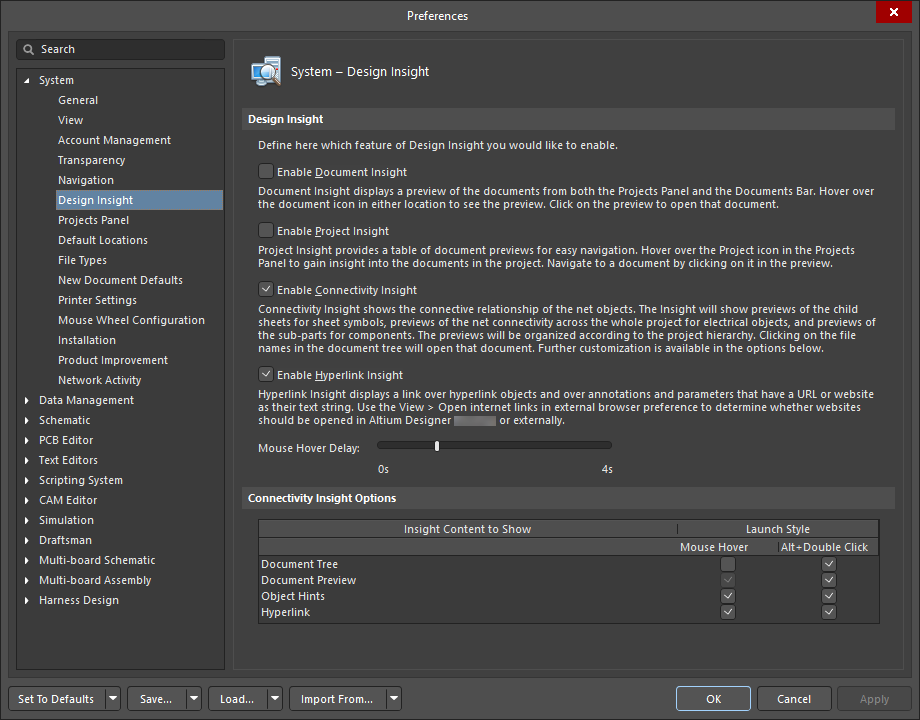
Страница System – Design Insight диалогового окна Preferences
| Design Insight | |
| Enable Document Insight | Включите отображение предварительного просмотра документа при наведении курсора на значок документа на панели Projects или на вкладке документа. |
| Enable Project Insight | Включите отображение таблицы предварительного просмотра документов при наведении курсора на значок проекта на панели Projects . Отображаются документы Schematic, PCB и OpenBus. Вы можете перейти к документу, щелкнув по нему в области предварительного просмотра. |
| Enable Connectivity Insight | Включите отображение связности объектов цепей при наведении курсора на объект цепи. При включении этого параметра будут отображаться предварительные просмотры дочерних листов для символов листов, связность цепей по всему проекту для электрических объектов и подчасти для компонентов. Выбранная цепь подсвечивается в предварительном просмотре, а все остальные объекты маскируются. Предварительные просмотры отображаются с учетом иерархии проекта. Используйте Alt+Double Click на любом объекте цепи, чтобы показать Connectivity Insight по запросу. |
| Enable Hyperlink Insight | Включите отображение ссылки поверх объектов-гиперссылок, а также аннотаций и параметров, у которых в текстовой строке указан URL или веб-сайт. |
| Mouse Hover Delay | Используйте ползунок, чтобы управлять задержкой появления информации Connectivity Insight, от 0 с (секунд) слева до максимума 4 с справа. |
Connectivity Insight Options Используйте таблицу для дополнительной настройки Connectivity Insight. |
|
| Insight Content to Show | Это список областей содержимого в Connectivity Insight |
| Launch Style | Отметьте любые нужные параметры для запуска информации Connectivity Insight .
|
Панель Projects
Страница System – Projects Panel диалогового окна Preferences содержит элементы управления, относящиеся к поведению панели Projects panel.

Страница System – Projects Panel диалогового окна Preferences
| General | |
| Show VCS status | Включите, чтобы отображать состояние документа относительно системы контроля версий (checked out или checked in). |
| Show document position in project | Включите, чтобы отображать положение документа относительно проекта, индексированное числом в скобках. |
| Show full path information in hint | Включите, чтобы включать полную информацию о пути во всплывающей подсказке при наведении курсора на имя документа на панели Projects . |
| Show Automatic Sheet Numbering | Включите отображение автоматической нумерации листов документов на панели Projects . |
| Show Components and Nets folders | Включите отображение папок Components и Nets, в которых перечисляются компоненты и цепи проекта PCB после проверки проекта. |
| File View | |
| Show Project Structure | Включите, чтобы отображать структуру внутрипроектных связей (состоящих из листов и символов листов) и межпроектных связей (соединений между проектами и компонентов, которые их связывают), если на панели Projects выбран параметр File View . |
| Show Document Structure | Включите, чтобы отображать структуру открытых проектов и подпроектов, если на панели Projects выбран параметр File View. |
| Documents Grouping | |
| Do not group | Выберите этот параметр, если не хотите, чтобы документы проекта внутри проекта отображались в виде групп. |
| By class | Выберите этот параметр, чтобы перечислять документы проекта по классам документов: исходные документы, библиотечные документы и сгенерированные документы. |
| By document type | Выберите этот параметр, чтобы группировать документы проекта по их типу. Например, выходные документы будут перечислены в папке Output Job Files. |
| Components Grouping | |
| Do not group | Выберите этот параметр, если не хотите, чтобы компоненты внутри проекта отображались в виде групп. |
| By designator's first character | Выберите этот параметр, чтобы группировать компоненты по первому символу позиционного обозначения компонента. |
| By comment | Выберите этот параметр, чтобы группировать компоненты по их комментариям. Любой объект, идентифицируемый численно, будет увеличивать свой числовой идентификатор на это значение, если значение изменяется во время размещения. Примеры включают части, метки цепей, порты, межлистовые соединители, входы листов и выводы компонентов. |
| By owner sheet | Выберите этот параметр, чтобы группировать компоненты по листам-владельцам. |
Sorting |
|
| Project order | Выберите этот параметр, если хотите, чтобы документы проекта сортировались в соответствии с порядком их добавления в проект. |
| Alphabetically | Выберите этот параметр, если хотите, чтобы документы проекта сортировались по алфавиту. |
| Open/modified status | Выберите этот параметр, если хотите, чтобы документы проекта сортировались по их состоянию, то есть открытые документы, измененные документы и неоткрытые документы. |
| VCS Status | Выберите , если хотите, чтобы документы проекта сортировались в зависимости от того, зарегистрированы ли они как checked out, checked in или как автономные документы из системы контроля версий. |
| Ascending | Включите , если хотите, чтобы документы проекта отображались в порядке возрастания. |
| Single Click | |
| Does nothing | Выберите , чтобы одинарный щелчок на панели Projects не выполнял никаких действий. |
| Activates open documents / objects | Выберите , если хотите, чтобы одинарный щелчок по документу на панели Projects выводил на передний план уже открытый документ проекта. |
| Opens and shows documents / object | Выберите , если хотите, чтобы одинарный щелчок по документу на панели Projects открывал этот документ в рабочей области проектирования. |
Default Expansion |
|
| Fully contracted | Выберите , чтобы отображать только названия проектов. |
| Expanded one level | Выберите , чтобы отображать только проекты и их документы верхнего уровня. |
| Source files expanded | Выберите , чтобы отображать только исходные документы проекта (то есть документы схем). Другие типы документов, такие как файлы заданий вывода и папки файлов ссылок на базы данных, останутся свернутыми. |
| Fully expanded | Выберите , чтобы отображать все файлы открытых проектов. |
Расположения по умолчанию
Страница System – Default Locations диалогового окна Preferences позволяет указать расположения по умолчанию для ваших документов, библиотек и файлов заданий вывода.
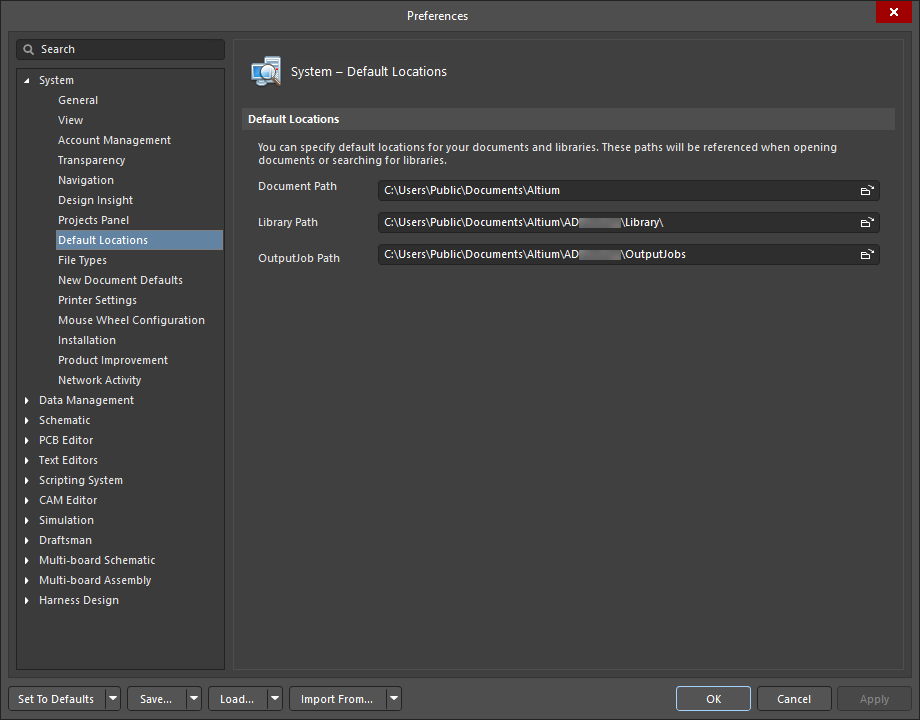
Страница System – Default Locations диалогового окна Preferences
| Default Locations | |
| Document Path | Используйте  , чтобы открыть диалоговое окно для поиска и выбора нужного пути к документам по умолчанию. , чтобы открыть диалоговое окно для поиска и выбора нужного пути к документам по умолчанию. |
| Library Path | Используйте , чтобы открыть диалоговое окно для поиска и выбора нужного пути к библиотекам по умолчанию. |
| OutputJob Path | Это расположение для файлов Output Job по умолчанию, которые можно добавить в проект при использовании Project Releaser , если с проектом в данный момент не связан ни один файл Output Job. По умолчанию вместе с установкой предоставляются два файла (Fabrication.OutJob и Assembly.OutJob). Вы можете использовать эти файлы по умолчанию как есть, изменить их под свои нужды и добавить дополнительные файлы Output Job. Определите Outjob-файлы по мере необходимости в папке по умолчанию или укажите собственное расположение папки с помощью , чтобы открыть диалоговое окно для поиска и выбора альтернативной папки. Все файлы Output Job, найденные в указанном расположении, будут добавлены в проект. |
Типы файлов
Страница System – File Types диалогового окна Preferences позволяет определить типы файлов, связанные с программным обеспечением.

Страница System – File Types диалогового окна Preferences
Многие параметры/элементы управления этого диалогового окна очевидны и не требуют дополнительных пояснений. Те, которые требуют, описаны ниже.
Associated File Types |
|
| Supported Extensions | В этой области перечислены все типы файлов, поддерживаемые программным обеспечением.
|
Параметры новых документов по умолчанию
Страница System – New Document Defaults диалогового окна Preferences ведет на страницу Data Management - Templates диалогового окна Preferences , где можно управлять шаблонами из одного места.

Страница System – New Document Defaults диалогового окна Preferences
Шаблоны файлов
Go to Templates - нажмите эту кнопку, чтобы перейти на страницу Data Management - Templates диалогового окна Preferences .
Настройки принтера
Страница System – Printer Settings диалогового окна Preferences позволяет настраивать размеры страниц для экспортируемых PDF-документов.

Страница System – Printer Settings диалогового окна Preferences
Custom page sizes for exporting to PDF |
|
| Grid |
|
| Add | Нажмите, чтобы добавить размер, затем выберите его из доступного списка. Выберите Custom, чтобы добавить новое название и размер страницы. |
| Edit Page | Нажмите, чтобы открыть диалоговое окно Edit Page, в котором можно настроить название и размер выбранного размера страницы. |
| Remove | Нажмите, чтобы удалить выбранный размер страницы из списка. |
Настройка колесика мыши
Страница System - Mouse Wheel Configuration диалогового окна Preferences используется для настройки работы колесика мыши. Вы можете настроить работу колесика мыши для всех редакторов или отдельно для документов PCB и/или схем.

Страница System – Mouse Wheel Configuration диалогового окна Preferences
Mouse Wheel Configuration |
|
| Action | Это список действий, для которых можно настроить колесико мыши. Эти настройки предназначены для мыши с колесиком между двумя кнопками. Как указано в таблице, Launch Board Insight и Change Layer — это настройки, влияющие на колесико мыши только в PCB Editor; Change Channel влияет на колесико мыши только в Schematic Editor. |
| Button Configuration | Используйте параметры, чтобы настроить любую комбинацию клавиш клавиатуры (Ctrl и/или Shift и/или Alt), которую необходимо использовать вместе с функцией колесика мыши (как указано в таблице) для выполнения действия. |
Установка
Страница System – Installation диалогового окна Preferences содержит элементы управления, относящиеся к обновлению установки программного обеспечения.

Страница System – Installation диалогового окна Preferences
Automatic Checking |
|
| Check frequency | Используйте раскрывающийся список, чтобы выбрать, как часто система должна автоматически проверять наличие обновлений. |
| Global installation service | Выберите , если используете глобальные службы установки. |
| Local installation service | Выберите , если используете локальные службы установки. |
| Offline installation | Нажмите , чтобы открыть диалоговое окно для поиска нужной папки для автономных установок. |
Улучшение продукта
Страница System - Product Improvement диалогового окна Preferences позволяет вам включить или отключить участие в программе Altium Product Improvement Program. Эта программа помогает Altium улучшать Altium Designer за счет лучшего понимания поведения пользователей и их рабочих сред. Вы можете начать или прекратить участие в любое время. При участии в этой программе не собираются никакие персональные данные или сведения о проектах/IP. Участие в этой программе полностью добровольное и анонимное, и вы можете прекратить участие в любой момент. Чтобы ознакомиться с правилами программы, нажмите ссылку Read Altium's Privacy Policy, чтобы открыть страницу Altium Designer Improvement Program page на сайте Altium.

Страница System – Product Improvement диалогового окна Preferences
 Altium Product Improvement Program dialog
Why Should I Participate?
Подобные программы сейчас являются стандартом в индустрии разработки программного обеспечения у таких компаний, как Microsoft®, Google®, Apple® и т. д. Вероятно, вы уже делитесь своим пользовательским опытом с целым рядом компаний. Ваше участие в этой программе даст Altium возможность точнее настраивать наши продукты под вашу конкретную среду, выявлять проблемы, с которыми вы сталкиваетесь в повседневной работе, и улучшать Altium Designer в соответствии с вашими потребностями.
What Type of Data is Collected?
Некоторые примеры statistical information, которые мы собираем, включают, помимо прочего:
- Количество файлов outjob в проектах
- Количество выводов на типичной плате
- Типы установленных библиотек
- Наиболее часто используемые команды
- Длительность полной компиляции проекта
- Время загрузки файлов.
Несколько примеров hardware information собираемых нами данных включают, помимо прочего:
- Количество процессоров и мониторов
- Разрешение экрана
- Платформа и версия ОС
Как собирается информация?
Информация об аппаратном обеспечении вашего компьютера и о том, как вы используете Altium Designer, будет периодически отправляться на серверы Altium для анализа.
Как будет использоваться информация?
Ниже приведены лишь некоторые способы, которыми будет использоваться информация, полученная и оцененная благодаря участию пользователей в программе:
- Выявление наиболее популярных функций, чтобы сосредоточиться на их улучшении.
- Оптимизация пользовательского интерфейса для наиболее распространенного оборудования.
- Поиск узких мест производительности в программном обеспечении.
- Обеспечение использования функций повышения производительности.
- Вывод из эксплуатации неиспользуемых функций.
Сетевая активность
Страница System - Network Activity диалогового окна Preferences предоставляет вам полный контроль над сетевыми подключениями. Altium Designer использует Интернет и сторонние серверы для подключения к Altium Cloud и поставщикам, поиска обновлений и т. д. В некоторых ситуациях или средах может быть желательно или необходимо работать в автономном режиме. Вы можете отключить определенную сетевую активность или отключить всю сетевую активность, установив/сняв флажки у перечисленных на этой странице функций.
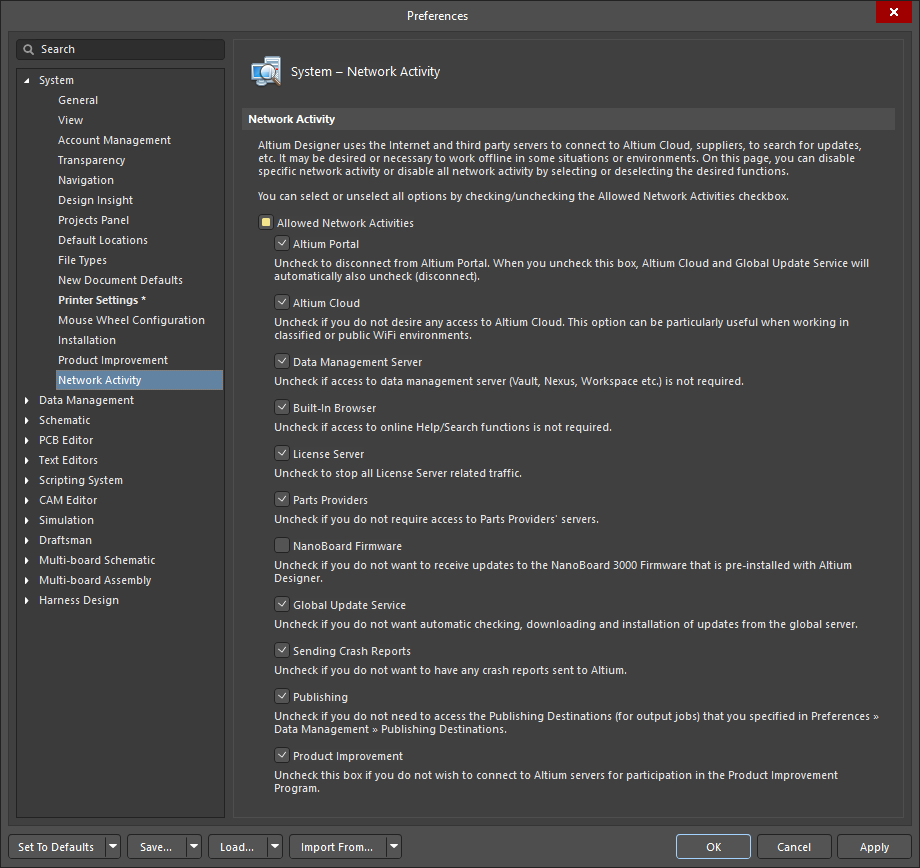
Страница System – Network Activity диалогового окна Preferences
| Allowed Network Activities | Нажмите, чтобы установить/снять флажок для каждого вида активности в списке, для которого вы хотите подключиться/отключиться. |
| Altium Portal | Установите флажок, чтобы подключиться к Altium Portal. Если снять этот флажок, Altium Cloud и Global Update Service также будут автоматически сняты. |
| Altium Cloud | Установите флажок, чтобы получить доступ к Altium Cloud. Снятие этого флажка может быть особенно полезно при работе в защищенных или общедоступных сетях Wi‑Fi. |
| Data Management Server | Установите флажок, если требуется доступ к подключенному Workspace. Если параметр отключен, вы также будете отключены от сервера Infrastructure, используемого для лицензирования. |
| Built-In Browser | Установите флажок, если требуется доступ к онлайн-функциям справки/поиска. |
| License Server | Установите флажок, чтобы разрешить весь трафик, связанный с License Server. |
| Parts Providers | Установите флажок, если вам нужен доступ к серверам поставщиков компонентов. |
| NanoBoard Firmware | Установите флажок, если хотите получать обновления прошивки NanoBoard 3000, предустановленной вместе с Altium Designer. |
| Global Update Service | Установите флажок, чтобы разрешить автоматическую проверку, загрузку и установку обновлений с глобального сервера. |
| Sending Crash Reports | Установите флажок, если хотите, чтобы отчеты о сбоях отправлялись в Altium. |
| Publishing | Установите флажок, чтобы получить доступ к Publishing Destinations (для заданий вывода), который вы указали на странице Data Management - Publishing Destinations Preferences . |
| Product Improvement | Установите флажок, если хотите подключаться к серверам Altium для участия в программе улучшения продукта. |
 Локализовано с помощью ИИ