
База знаний: копирование и вставка компонентов между библиотеками
Updated: ноября 27, 2026
 Altium Designer
Символы и посадочные места можно копировать и вставлять между файловыми библиотеками схемных символов и библиотеками посадочных мест, сохраняя все свойства компонентов. Компоненты также можно копировать из документов схем или печатных плат и добавлять в библиотеки. Для компонентов, полученных через панель Manufacturer Part Search, необходимо сначала скачать и открыть соответствующие библиотеки, прежде чем копировать компоненты в другую библиотеку. В этой статье описаны доступные способы копирования, случаи их применения и действия, необходимые для переноса компонентов между библиотеками.
Описание решения
Поддерживаемые сценарии переноса компонентов
Этот процесс применим для:
- Копирования компонентов между библиотеками символов (SCH Library)
- Копирования посадочных мест между библиотеками посадочных мест (PCB Library)
- Копирования компонентов из документов схем или печатных плат в библиотеки
- Копирования компонентов, загруженных с панели Manufacturer Part Search, в библиотеки
Доступные способы и источники копирования
Для разных источников компонентов требуются разные способы копирования:
- Из библиотеки или в библиотеку: используйте команды Copy, Cut и Paste в контекстном меню панели SCH/PCB Library.
- Из документа схемы или печатной платы: используйте сочетания клавиш Ctrl+C, Ctrl+X и Ctrl+V.
- С панели Manufacturer Part Search: сначала загрузите компонент в виде файловой библиотеки, откройте загруженные библиотеки, затем выполните копирование и вставку через панель SCH/PCB Library.
Выберите подходящий способ переноса
- Используйте копирование из библиотеки в библиотеку для переноса существующих символов или посадочных мест между файлами библиотек.
- Используйте копирование из документа в библиотеку, если компонент уже присутствует в документе схемы или печатной платы.
- Используйте процедуру поиска компонентов производителей, если источником компонента является панель Manufacturer Part Search.
- Чтобы создать библиотеку, содержащую все компоненты из документа схемы или печатной платы, используйте Design » Make Schematic Library или Design » Make PCB Library.
Скопируйте компоненты в целевую библиотеку
- Откройте документ исходной библиотеки.
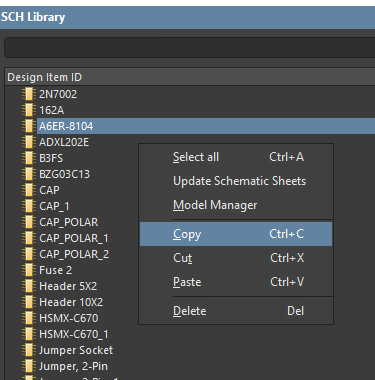
- Выберите нужный компонент на панели SCH/PCB Library. Можно выбрать несколько компонентов.
- Щелкните выбранный компонент правой кнопкой мыши и выберите Copy или нажмите Ctrl+C.
- Откройте документ целевой библиотеки символов или посадочных мест.
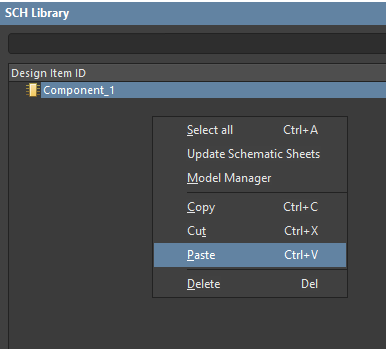
- Щелкните правой кнопкой мыши в любом месте списка компонентов на панели SCH/PCB Library и выберите Paste или нажмите Ctrl+V.
- Выбранные компоненты со всеми их свойствами будут добавлены в целевую библиотеку.
Чтобы скопировать компоненты из документа схемы или печатной платы:
- Откройте исходный документ схемы (
*.schdoc) или печатной платы (*.pcbdoc). - Выберите нужный компонент или несколько компонентов.
- Нажмите Ctrl+C.
- Откройте целевую библиотеку.
- Вставьте скопированный компонент, используя описанную выше процедуру для библиотек.
Чтобы скопировать компоненты с панели Manufacturer Part Search:
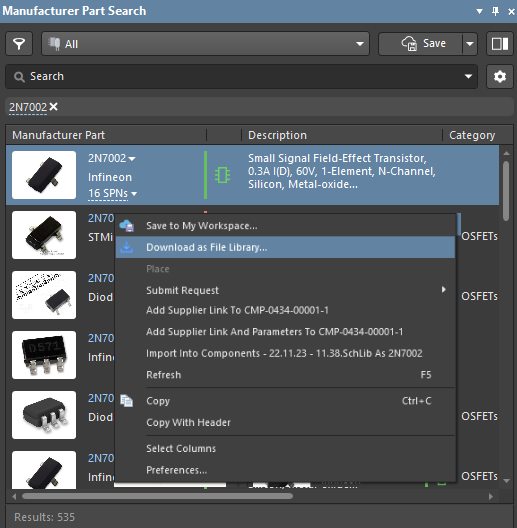
- Выберите нужный компонент или несколько компонентов на панели Manufacturer Part Search.
- Щелкните выделенные компоненты правой кнопкой мыши и выберите Download as File Library....
- Загрузите пакет библиотек в выбранную папку.
- Распакуйте пакет.
- Откройте загруженные файлы библиотек символов и посадочных мест.
- Скопируйте нужные компоненты из загруженных библиотек.
- Вставьте компоненты в целевую библиотеку, используя описанную выше процедуру для библиотек.
Дополнительные примечания
Вместо копирования отдельных компонентов из документа схемы или печатной платы можно создать новую библиотеку, содержащую все компоненты активного документа, с помощью Design » Make Schematic Library или Design » Make PCB Library.
 Локализовано с помощью ИИ