
База знаний: вход на сервер управляемого контента из Altium Designer
 Altium Designer
Подробное описание решения
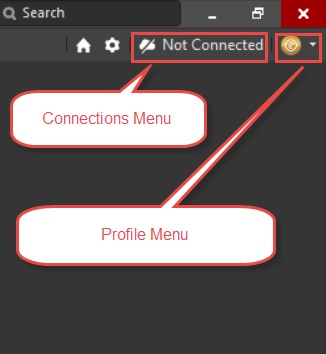
В ранних версиях Altium Designer меню Connections ещё не было, и пользователям приходилось использовать другие способы подключения к рабочему пространству A365 или другому серверу управляемого контента, например команду Custom Connection или меню User Profile, в котором можно просмотреть список рабочих пространств с общим доступом. Меню User Profile (также известное как элемент управления Current User) находится в правом верхнем углу интерфейса Altium Designer.
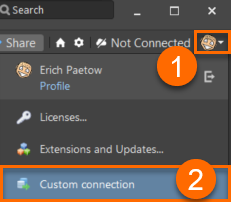
Чтобы подключиться к локальному серверу управляемого контента (Vault, NEXUS, Concord Pro, Enterprise), нажмите на значок своего аватара (элемент управления Current User), чтобы открыть меню User Profile, а затем выберите Custom Connection.
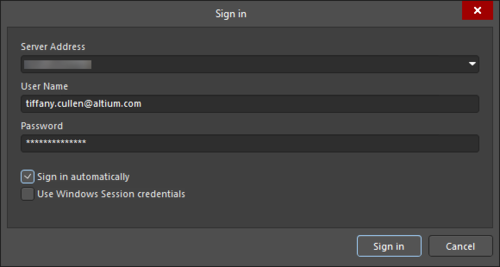
Откроется диалоговое окно входа. Введите URL-адрес сервера и свои учётные данные для доступа к нему, затем нажмите кнопку Sign In.
Начиная с Altium Designer 20.1 рядом с меню User Profile появилось отдельное меню Connections, позволяющее просматривать полный список собственных рабочих пространств и рабочих пространств с общим доступом. Достаточно войти в Altium Designer с помощью своей учётной записи AltiumLive, активировать действующую лицензию Altium Designer с активной подпиской и выбрать в меню Connections рабочее пространство, к которому вы хотите подключиться.
В соответствии с передовыми отраслевыми практиками обеспечения безопасности и целостности данных Altium 365 поддерживает TLS (Transport Layer Security) 1.2. Поэтому для подключения к рабочему пространству Altium 365 из САПР с использованием наиболее безопасного протокола необходимо использовать Altium Designer 20.1.14 или более позднюю версию, в которой предусмотрена поддержка TLS 1.2. TLS — протокол, пришедший на смену SSL. Windows 10 (только 64-разрядная версия) и Windows 8.1 (только 64-разрядная версия) имеют встроенную поддержку TLS 1.2.
В редких случаях может потребоваться установить флажки, как показано на этом изображении:
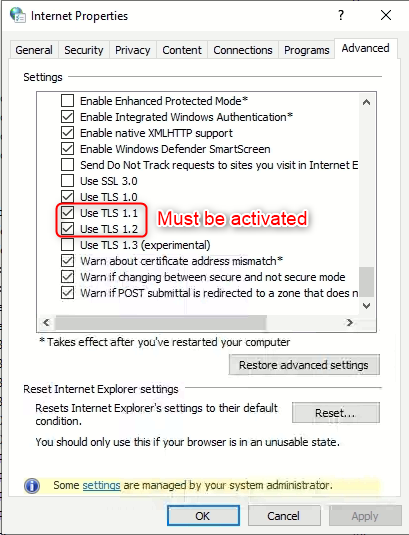
Информацию о том, где найти эту настройку, можно найти в конце следующей статьи базы знаний:
База знаний: устранение ошибки «Error from portal365.altium.com»
Вот ссылка (обратите внимание: в верхней части левой панели можно выбрать свою версию):
Доступ к рабочему пространству
В этой документации описано подключение ко всем типам рабочих пространств, в том числе к локальным серверам управляемого контента, таким как Concord Pro, NEXUS или Vault:
Доступ к рабочему пространству
А вот документация для версии 18:
Доступ к серверу из Altium Designer
Если у вас возникают проблемы с подключением к рабочему пространству, например при нажатии на меню Connections отображается «Not Connected», как показано здесь:
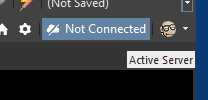
Может появиться одно из следующих сообщений:
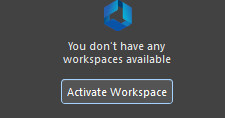
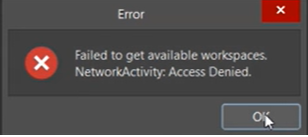
А если при проверке

...Перейдите в
 Локализовано с помощью ИИ