
Cấu hình và tùy chọn
Giao diện BOM Portal cung cấp các tùy chọn và tính năng cho phép bạn thiết lập hệ thống phù hợp với nhu cầu cụ thể đối với BOM được quản lý hiện tại. Các tùy chọn này bao gồm cấu hình dữ liệu từ nhà cung cấp theo yêu cầu của công ty và thao tác với danh sách BOM theo cách phù hợp với quy trình của bạn.
Cài đặt BOM
Cửa sổ BOM Settings, được mở từ tùy chọn BOM Settings trong menu  chính, cho phép bạn cấu hình những nhà cung cấp linh kiện và tham số linh kiện thư viện được bật cho BOM được quản lý hiện tại, thay đổi cách báo cáo vấn đề, đồng thời chỉ định số lượng sản xuất, kiểu đóng gói ưu tiên, đơn vị tiền tệ và khu vực địa lý dùng để ước tính chi phí, cũng như ngày dự kiến hoàn thành BOM.

Giá mục tiêu
Dữ liệu tham số Giá mục tiêu cho phép bổ sung mức đơn giá tối đa mong muốn cho từng mục linh kiện trong tài liệu ActiveBOM hoặc BOM được quản lý trong Workspace. Tính năng này hỗ trợ đánh giá tổng thể rủi ro chuỗi cung ứng bằng cách tạo vấn đề Target price missed nếu Unit Price từ nhà cung cấp của mục đó lớn hơn Target Price. 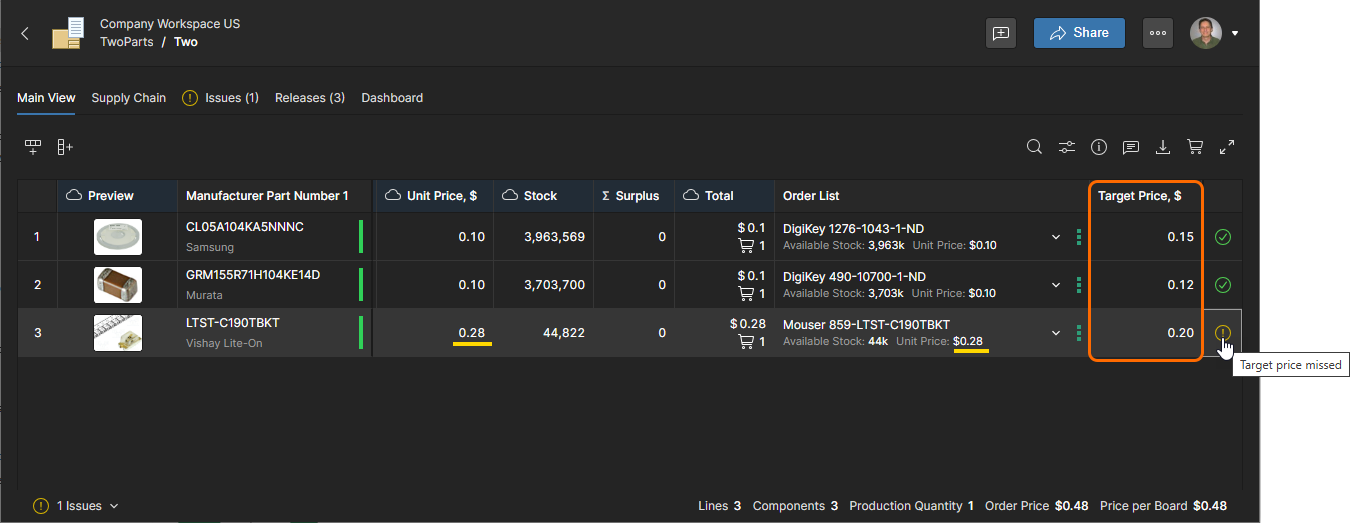
Tập dữ liệu Giá mục tiêu có sẵn trong BOM được quản lý nếu được đưa vào nguồn của BOM, chẳng hạn như Dự án (có ActiveBOM) mà BOM được tạo từ đó hoặc tệp dữ liệu BOM đã được tải lên. Nếu chưa có, bạn có thể thêm thủ công cột Target Price và ánh xạ lại các tham số; tuy nhiên, quy trình này sẽ được tự động hóa khi bật tùy chọn Target Price như mô tả bên dưới.

Khi bật tùy chọn Target Price trong Cài đặt BOM:
-
Lệnh Đặt giá mục tiêu bằng giá thực tế của BOM được quản lý sẽ khả dụng và có thể áp dụng cho từng mục hoặc tất cả các mục trong BOM. Lệnh này sao chép
Unit Pricehiện tại từ nhà cung cấp của một mục sang trườngTarget Pricecủa mục đó; nhờ vậy, cảnh báo Target price missed sẽ được tạo nếu giải pháp nhà cung cấp sau này có mức giá cao hơn. -
Nếu chưa hiển thị trong BOM được quản lý, dữ liệu cột Target Price sẽ được hiển thị.
-
Nếu BOM được quản lý không bao gồm dữ liệu tham số
Target Price, dữ liệu này sẽ tự động được tạo dưới dạng các mục trống với kiểu dữ liệu chính xác (Money), đồng thời dữ liệu cột tương ứng sẽ được hiển thị trong chế độ xem BOM.
Khi tắt tùy chọn Target Price trong Cài đặt BOM, các tùy chọn lệnh Set Target Price to Actual Price sẽ không còn khả dụng và cột Target Price sẽ bị ẩn.
Danh sách đặt hàng
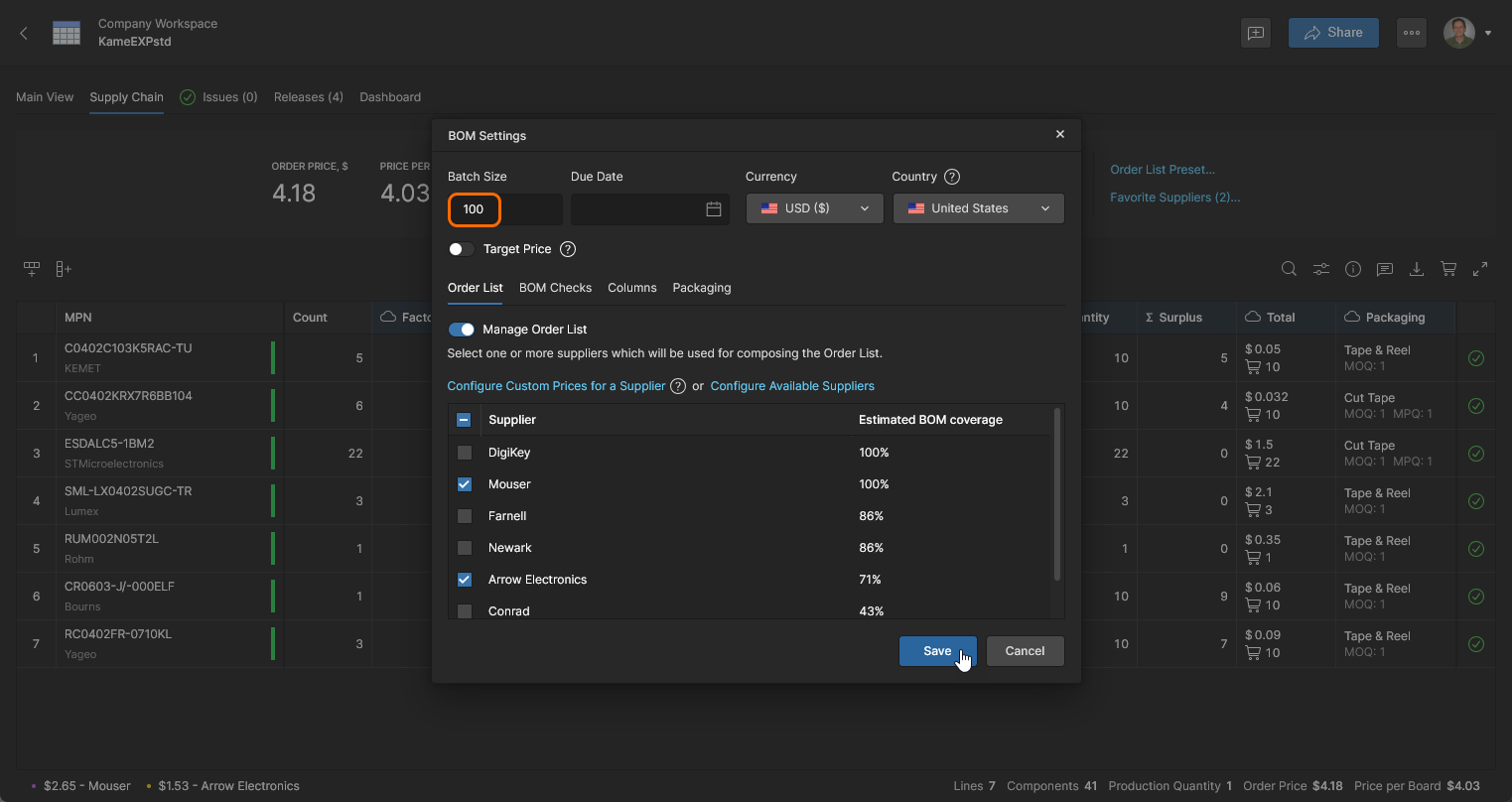
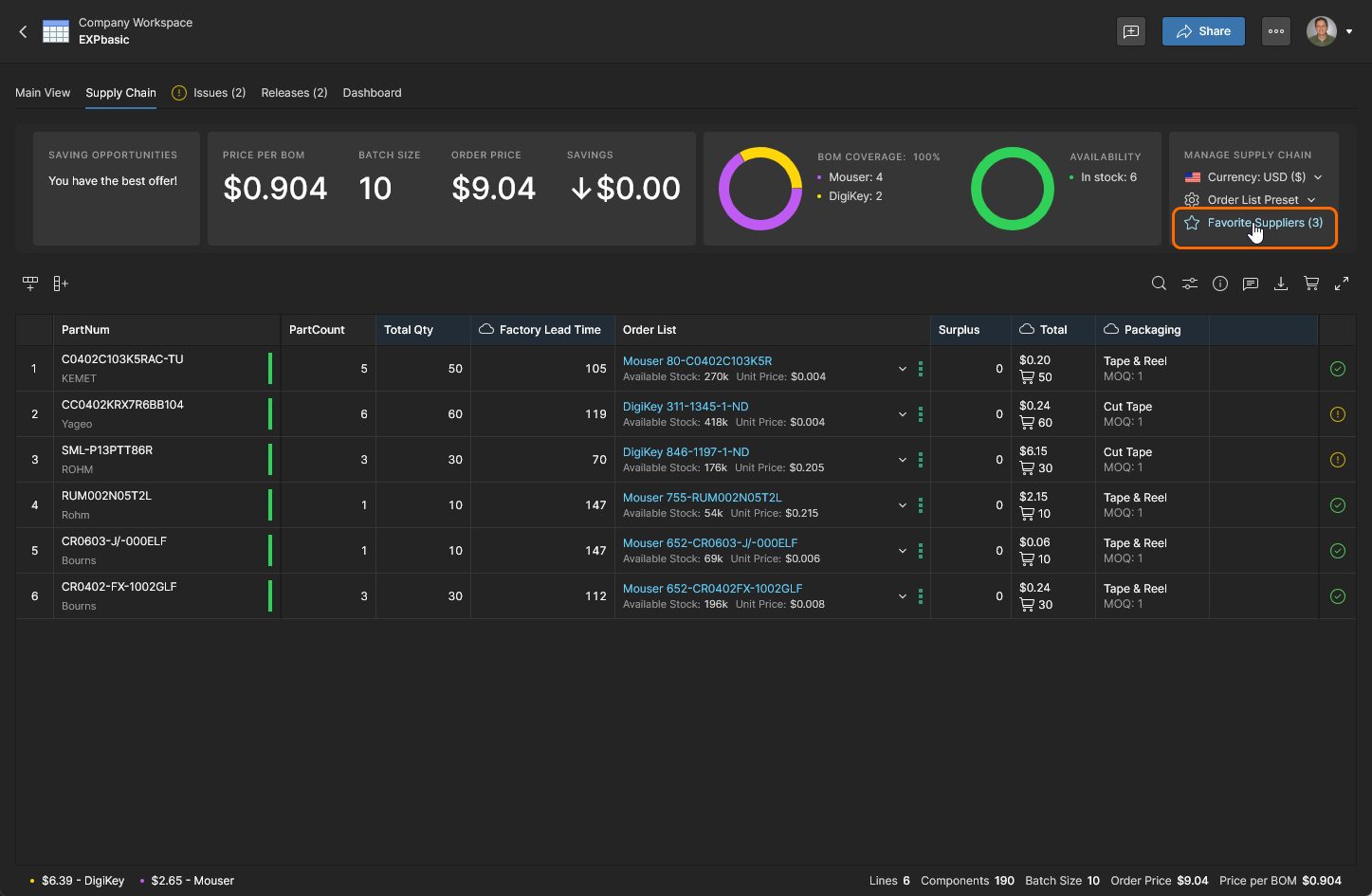
Chọn tab Order List trong cửa sổ BOM Settings để bật/tắt các nhà cung cấp linh kiện. Khả năng sử dụng các nhà cung cấp này được xác định bởi cài đặt Part Source trên trang Admin – Part Providers của Workspace. Bạn cũng có thể mở cửa sổ BOM Settings từ liên kết Favorite Suppliers trong chế độ xem Supply Chain.

Điều chỉnh các giải pháp mua hàng Order List trong danh sách linh kiện BOM bằng cách thay đổi các tùy chọn nhà cung cấp trong cửa sổ BOM Settings, được truy cập từ tùy chọn Favorite Suppliers hoặc menu phía trên



Mức ưu tiên nhà cung cấp
Cửa sổ BOM Settings cũng cho phép gán các mức Priority cho từng nhà cung cấp để xếp hạng và xác định nhà cung cấp linh kiện ưu tiên cho tất cả các mục BOM. Nhà cung cấp được ưu tiên chỉ được sử dụng khi có giải pháp mua hàng (hay “chào giá”) phù hợp. Nếu không, mục BOM sẽ sử dụng chào giá tốt nhất từ các nhà cung cấp khác đã bật – đây là cách hoạt động của chế độ Auto mặc định. Các cài đặt Mức ưu tiên nhà cung cấp nằm trong tab Order List của cửa sổ BOM Settings, có thể truy cập từ menu phía trên hoặc từ tùy chọn Favorite Suppliers trong chế độ xem Supply Chain.
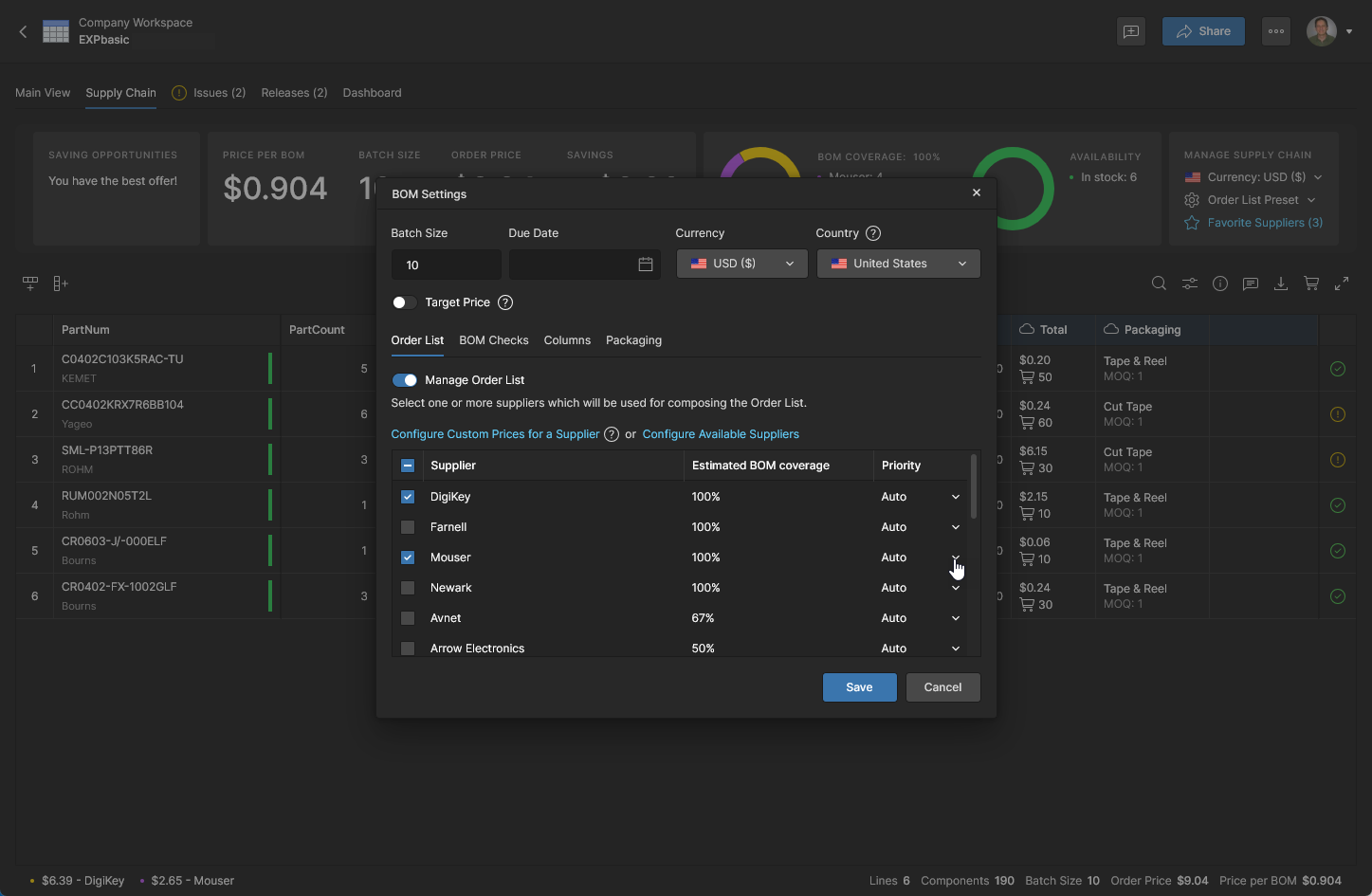
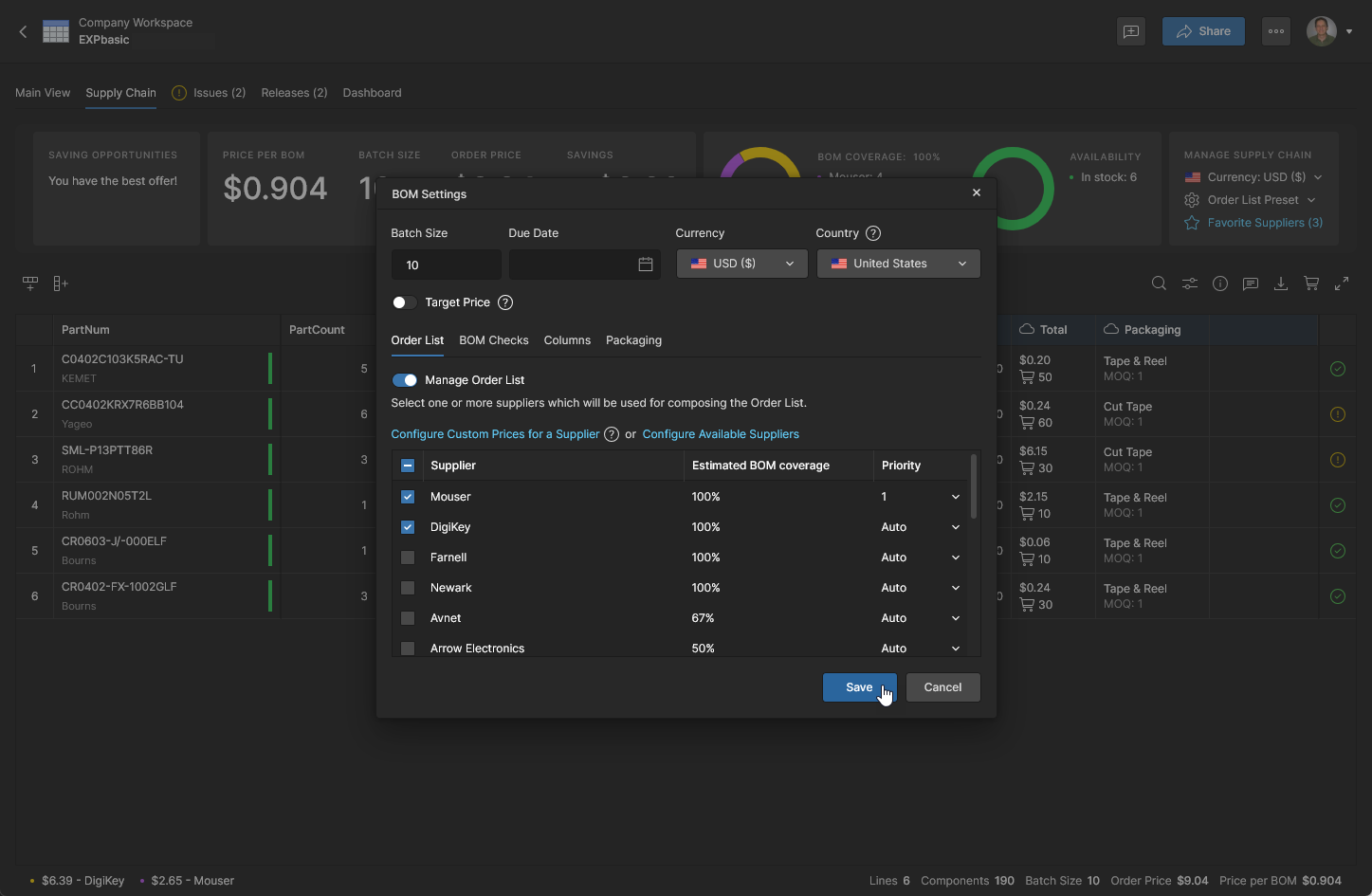
Mức ưu tiên của nhà cung cấp có thể được đặt từ 1 đến 4. Nhiều nhà cung cấp có thể được đặt cùng một mức ưu tiên. Nhấp vào  để xác nhận thay đổi.
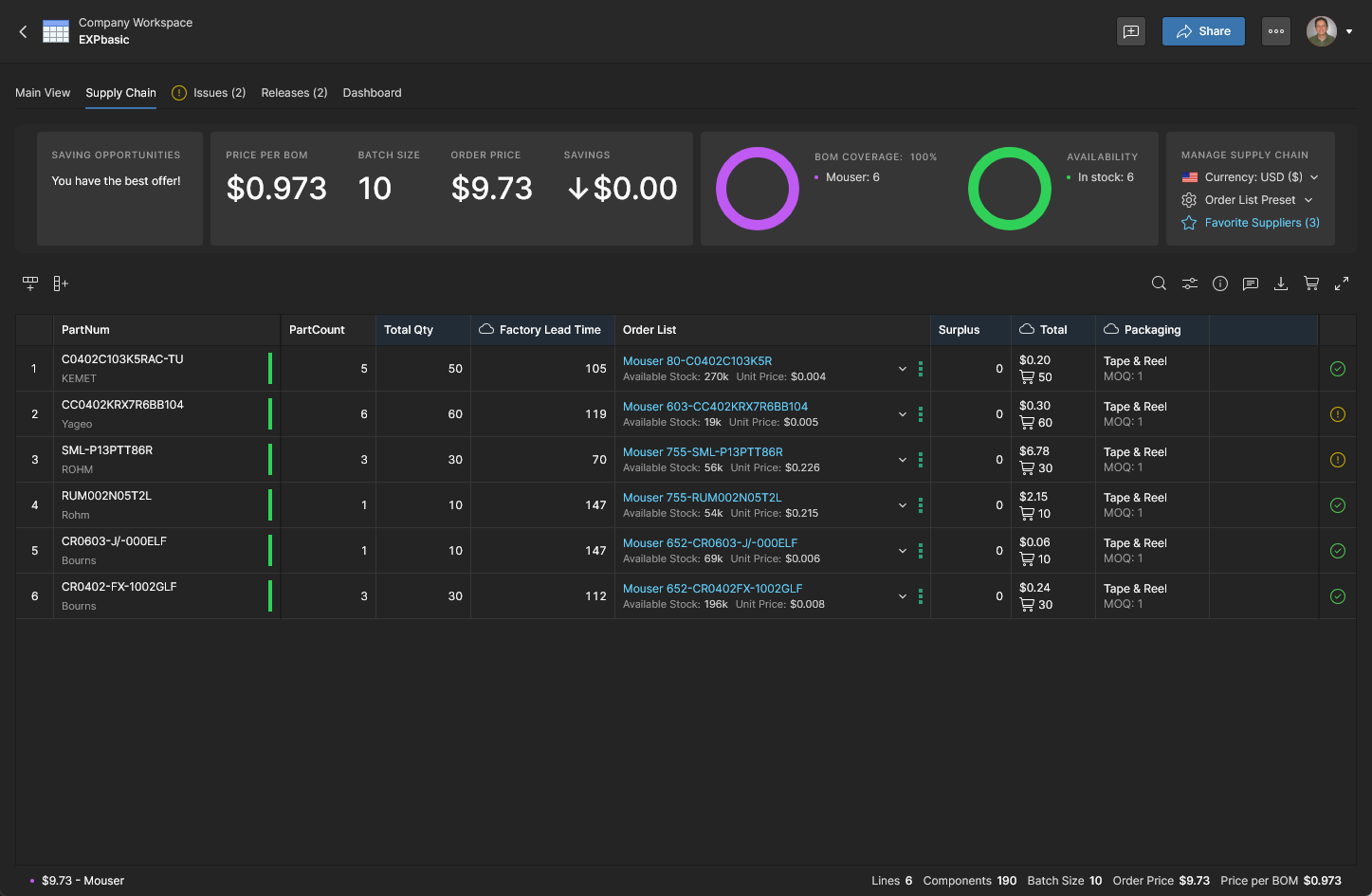
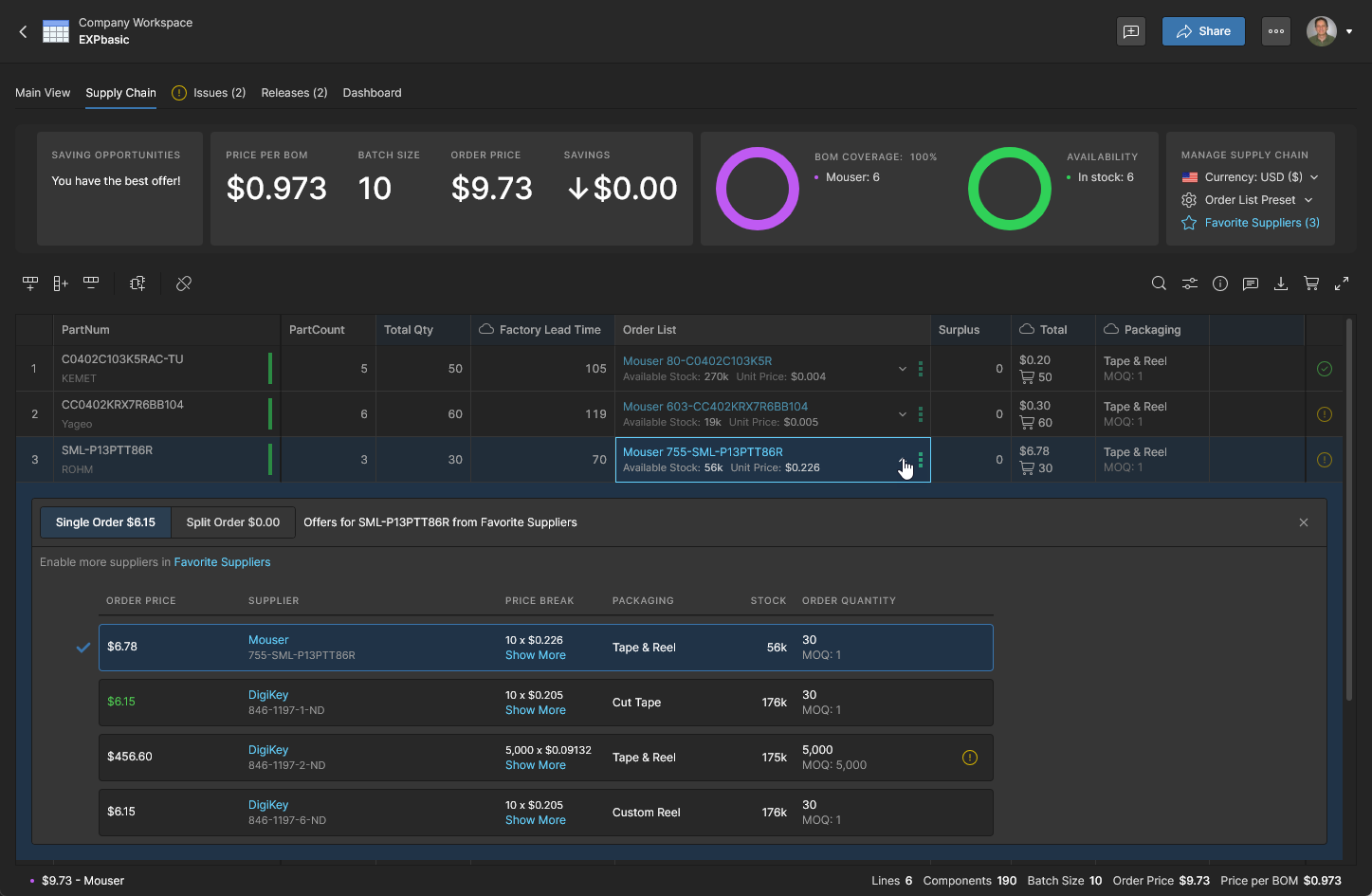
Khả năng ưu tiên nhà cung cấp linh kiện đặc biệt hữu ích khi:
-
có thỏa thuận Giá tùy chỉnh (xem bên dưới) với một nhà cung cấp linh kiện cụ thể, do đó nhà cung cấp này được ưu tiên cao.
-
tổ chức của bạn yêu cầu sử dụng các nhà cung cấp linh kiện đã được phê duyệt bất cứ khi nào có thể.
-
nguồn linh kiện tồn kho nội bộ được cung cấp cho BOM Portal dưới dạng Nhà cung cấp linh kiện tùy chỉnh.
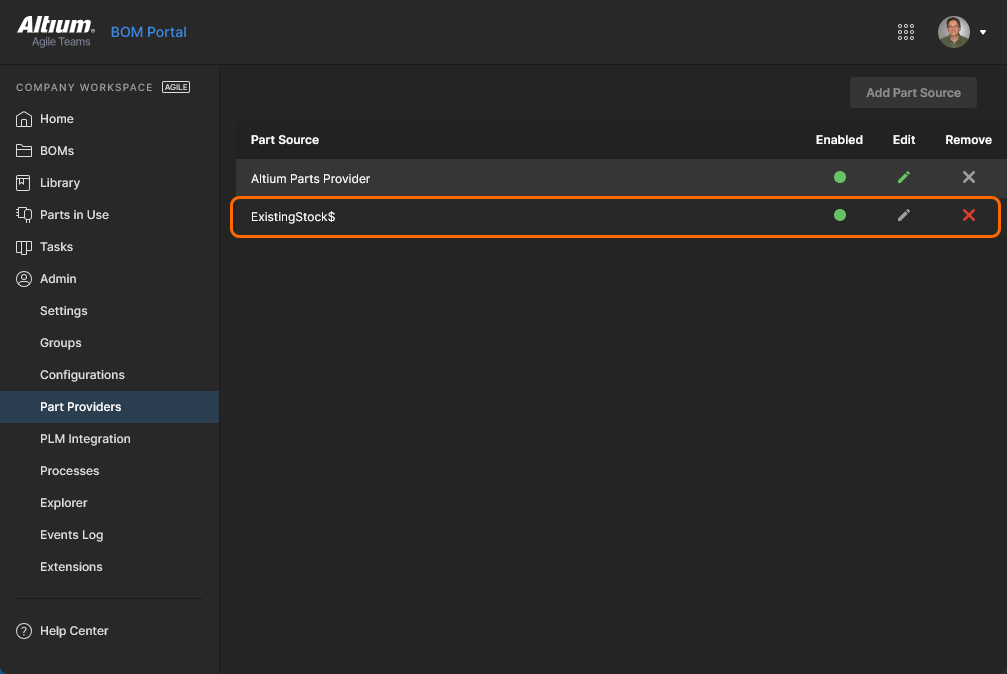
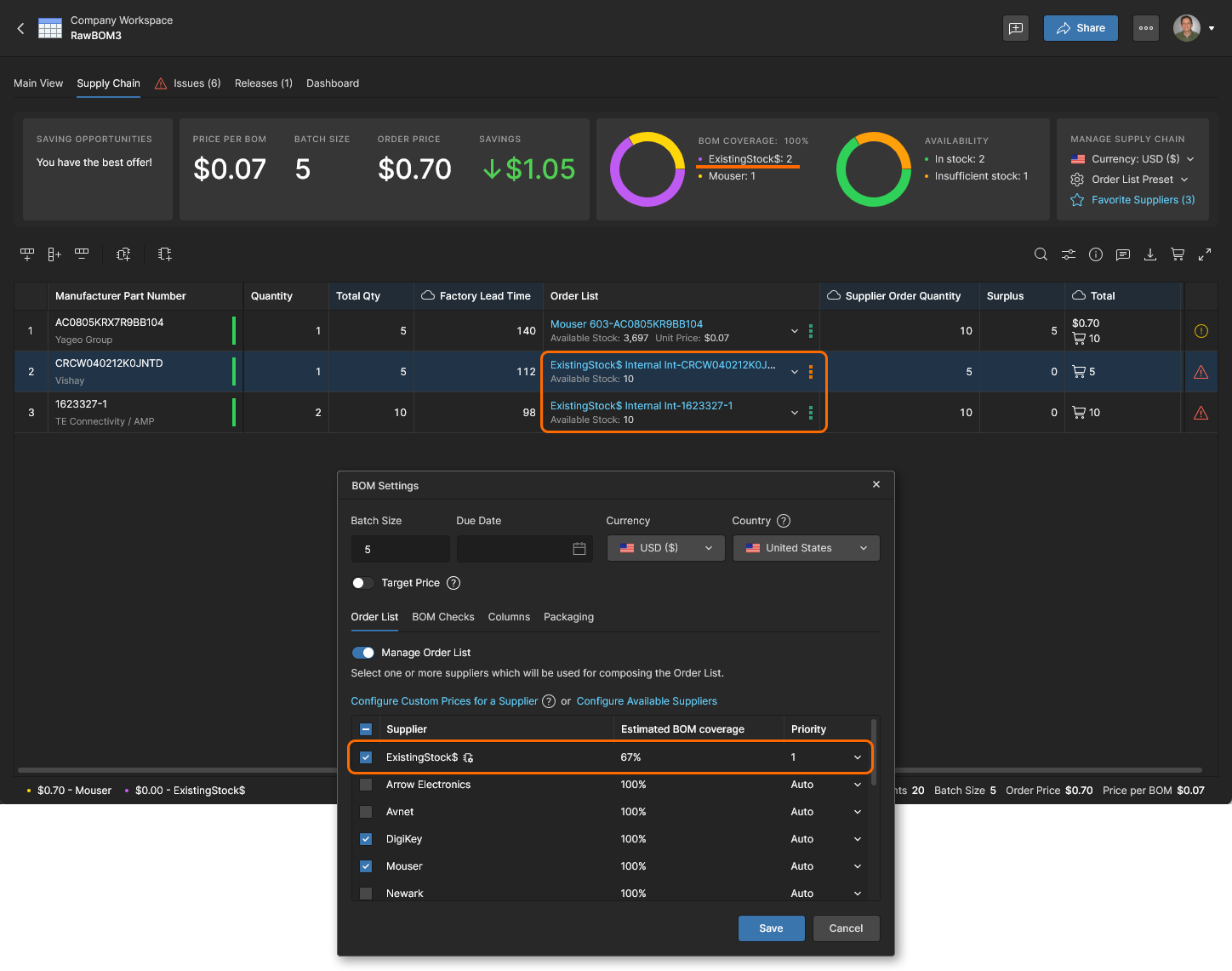 Lượng linh kiện tồn kho sẵn có của công ty được ưu tiên cung cấp cho BOM Portal thông qua một Custom Parts Provider đã được bật, lấy dữ liệu từ cơ sở dữ liệu của công ty hoặc hệ thống doanh nghiệp (PLM, ERP, v.v.).
Giá tùy chỉnh
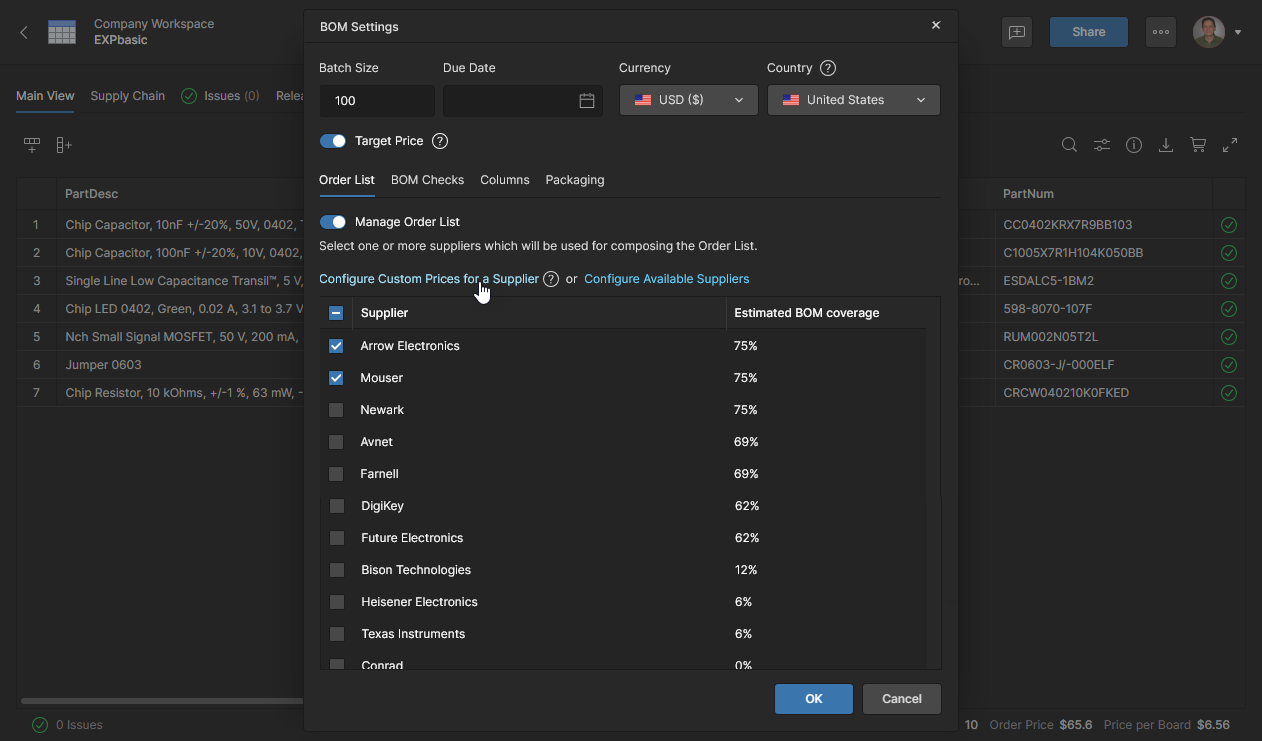
Nếu công ty bạn có thỏa thuận giá riêng theo tài khoản với một nhà cung cấp, BOM Portal có thể hỗ trợ thông qua tùy chọn Configure Custom Prices for a Supplier trong cửa sổ BOM Settings (cần có quyền quản trị viên để truy cập). Sau khi được cấu hình, dữ liệu giá của nhà cung cấp được sử dụng trong BOM được quản lý sẽ phản ánh thỏa thuận giá gắn với tài khoản nhà cung cấp của công ty bạn.
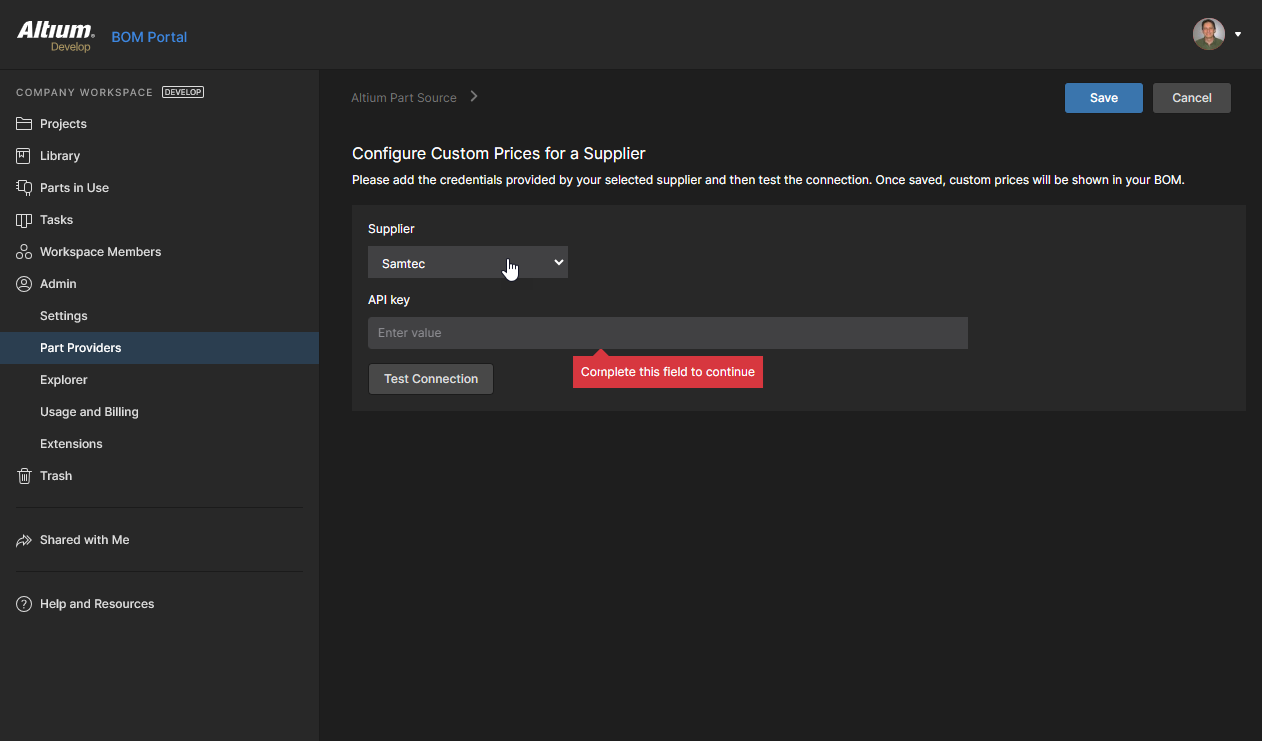
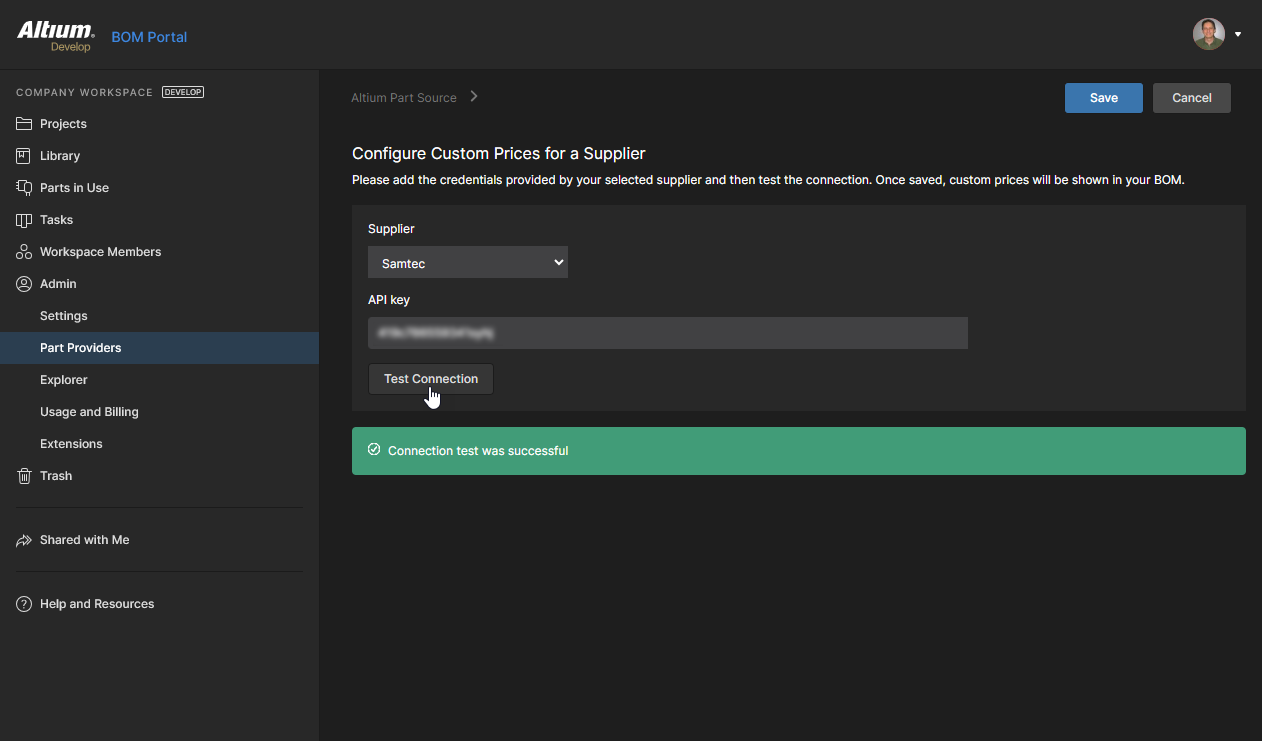
Kiểm tra kết nối tài khoản nhà cung cấp ( ), và nếu thành công, hãy xác nhận thiết lập (
 ). Sau đó, giá tùy chỉnh của nhà cung cấp đó sẽ xuất hiện trong các BOM được quản lý khi sử dụng linh kiện của nhà cung cấp này.
Kiểm tra BOM
Chọn thẻ BOM Checks trong cửa sổ BOM Settings để xem và tùy chỉnh cách báo cáo Sự cố của các dòng BOM trong tài liệu hiện tại. Có thể thay đổi từng loại kiểm tra tính hợp lệ của BOM để báo cáo ở bất kỳ mức nào có sẵn – bao gồm cả tùy chọn bỏ qua kiểm tra (No Report). Mức báo cáo đã cập nhật và biểu tượng tương ứng sau đó sẽ hiển thị trong tài liệu BOM khi gặp sự cố tương ứng.

Các sự cố của mục dòng trong BOM được quản lý được đánh dấu ở cột ngoài cùng bên phải bằng các biểu tượng tương ứng với Warning, Error hoặc Fatal Error. Di chuột lên một biểu tượng để xem ý nghĩa trạng thái của biểu tượng đó, hoặc nhấp để xem thêm thông tin. 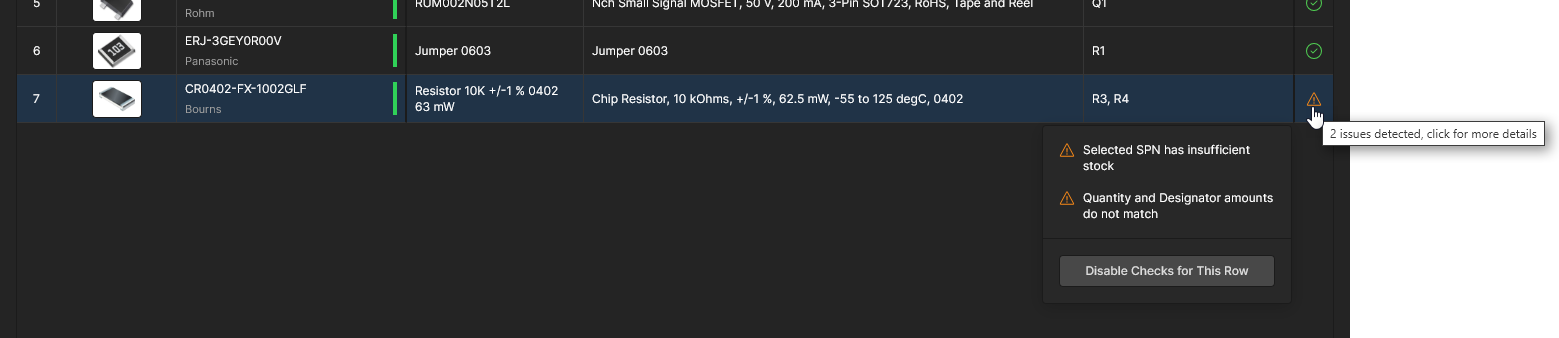


Sau khi xác nhận bằng nút , các mức báo cáo đã cập nhật sẽ áp dụng cho tất cả BOM được quản lý. Bạn có thể sử dụng tùy chọn Reset to Default để khôi phục tất cả các kiểm tra về cài đặt Report Level mặc định.

Cột thư viện
Chọn thẻ Columns trong cửa sổ BOM Settings để thêm bất kỳ tham số nào có sẵn từ thư viện linh kiện hoặc trên nền tảng đám mây vào BOM được quản lý dưới dạng cột dữ liệu. Bạn cũng có thể mở cửa sổ BOM Settings từ liên kết Manage Columns trong menu Tùy chọn hiển thị cột ( ).
).
Danh sách này bao gồm tất cả các tham số có sẵn từ cả Thư viện linh kiện và dữ liệu đám mây được lấy cho tài liệu BOM này. Danh sách cho phép thêm các cột dữ liệu tham số linh kiện cụ thể hoặc tùy chỉnh vào BOM theo nhu cầu. Sau khi bật các tham số đó, bạn có thể điều khiển việc hiển thị các cột BOM tương ứng từ menu Column display preferences.

Mở cửa sổ BOM Settings từ menu để truy cập danh sách tham số Columns.


Tương tự các cột khác, hãy quản lý việc hiển thị các cột đã thêm từ menu Column display preferences (). Có thể kéo và thả các mục đến vị trí mới để sắp xếp lại các cột, và liên kết Manage Columns sẽ mở trực tiếp thẻ Columns.
Thiết lập sẵn cho đơn hàng nhà cung cấp
Related information: Tiết kiệm chi phí đặt hàng BOM
Sử dụng menu Order List Preset của BOM trong chế độ xem Chuỗi cung ứng để thay đổi các tiêu chí xác định linh kiện của nhà cung cấp nào sẽ được sử dụng cho các mục Order List mua hàng của BOM.
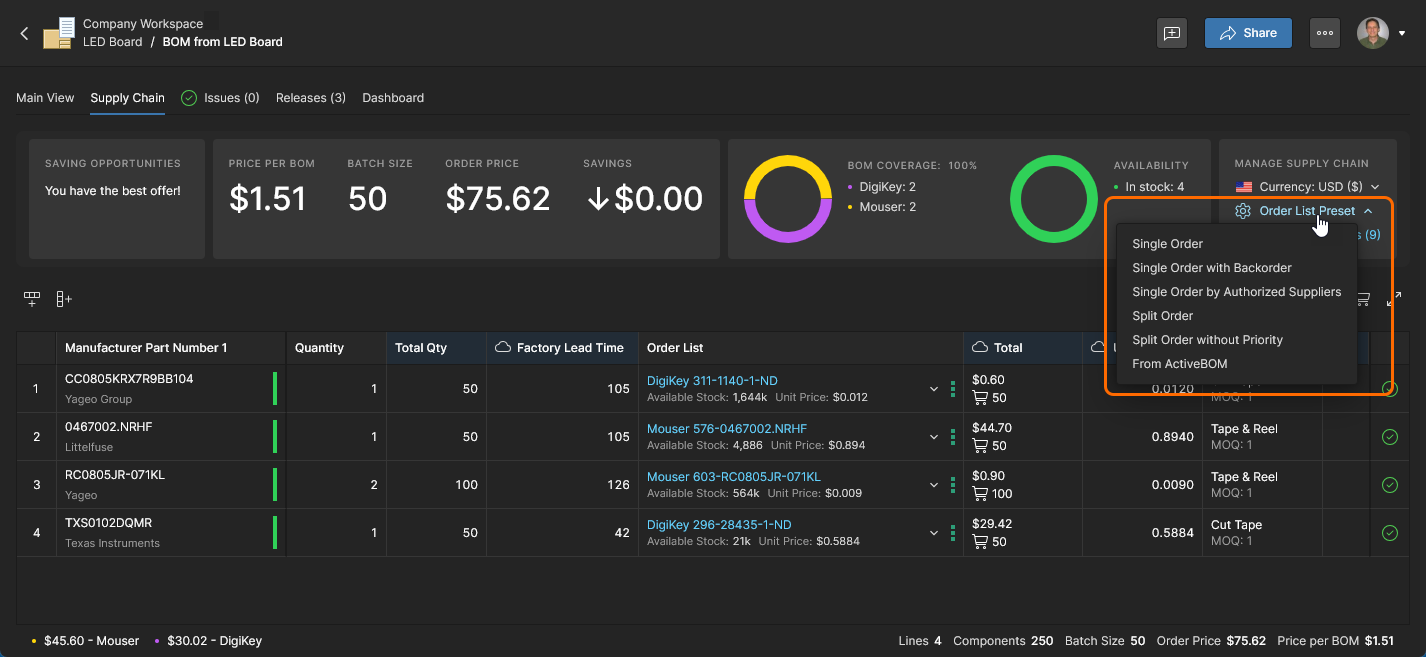
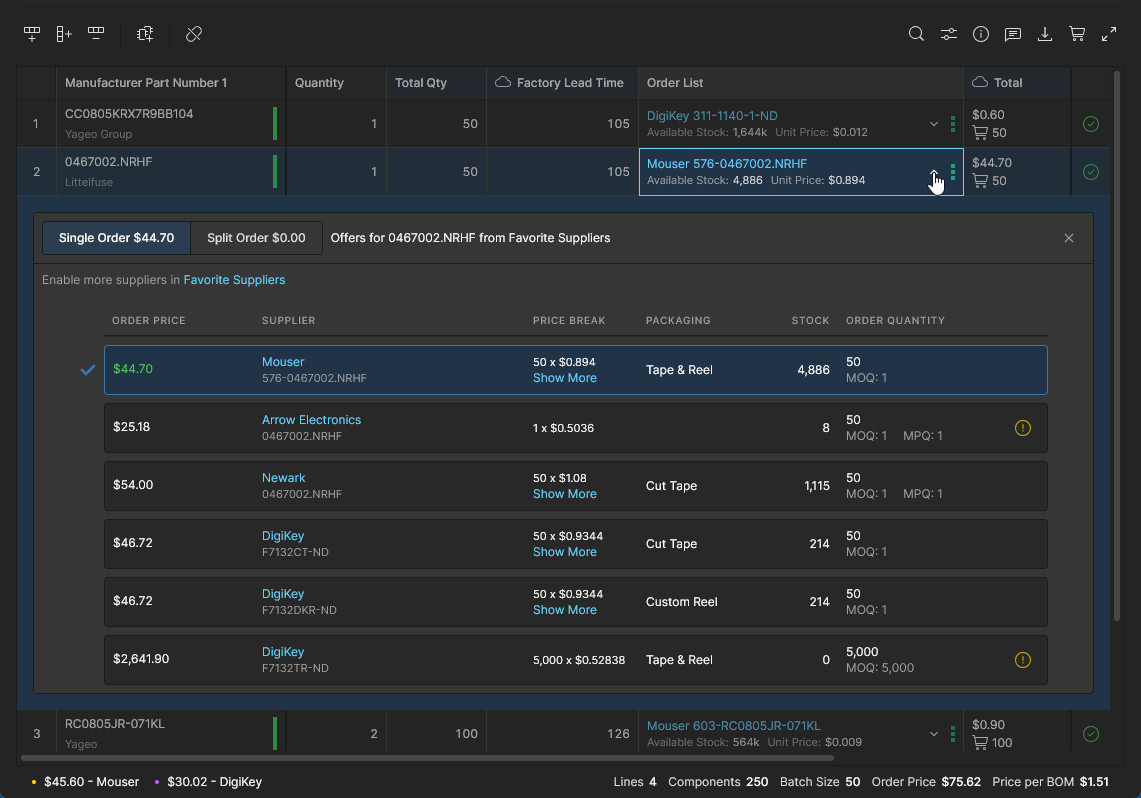
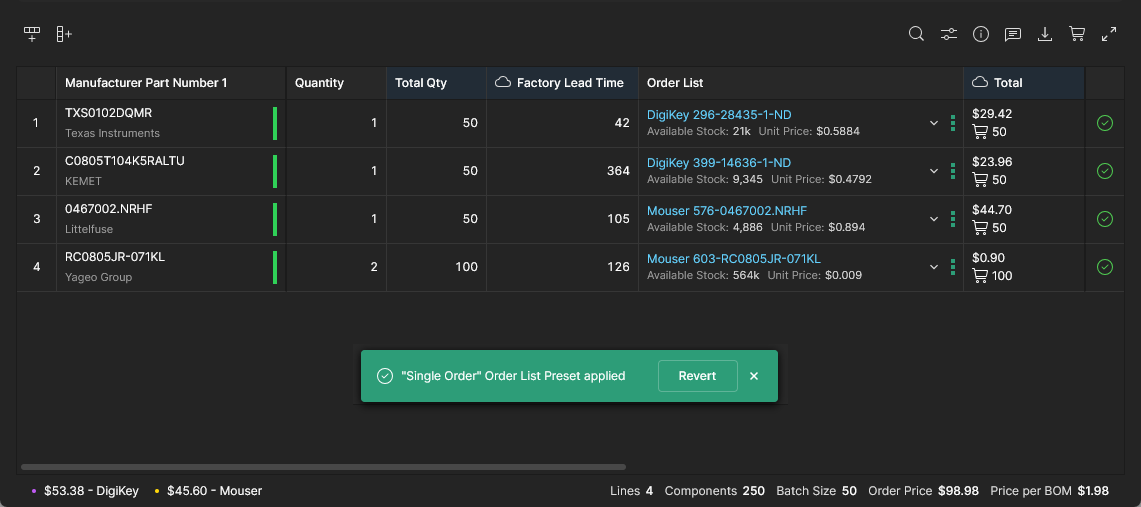
Theo mặc định, Order List được điền bằng phương án có chi phí thấp nhất từ các Nhà cung cấp đã bật, nhưng vẫn phải đáp ứng các ràng buộc về nguồn cung linh kiện như mức tồn kho và số lượng đặt hàng tối thiểu. Cách sắp xếp tiêu chuẩn này được xem là danh sách mua hàng Single Order, trong đó mỗi mục BOM bao gồm một phương án nhà cung cấp duy nhất, khác với danh sách Split Order, trong đó mỗi mục BOM có thể bao gồm nhiều phương án nhà cung cấp (xem bên dưới).
Các tùy chọn Order List Preset cung cấp một số cách để kiểm soát việc sử dụng các chào giá từ nhà cung cấp cho BOM tiêu chuẩn (Đơn hàng đơn):
-
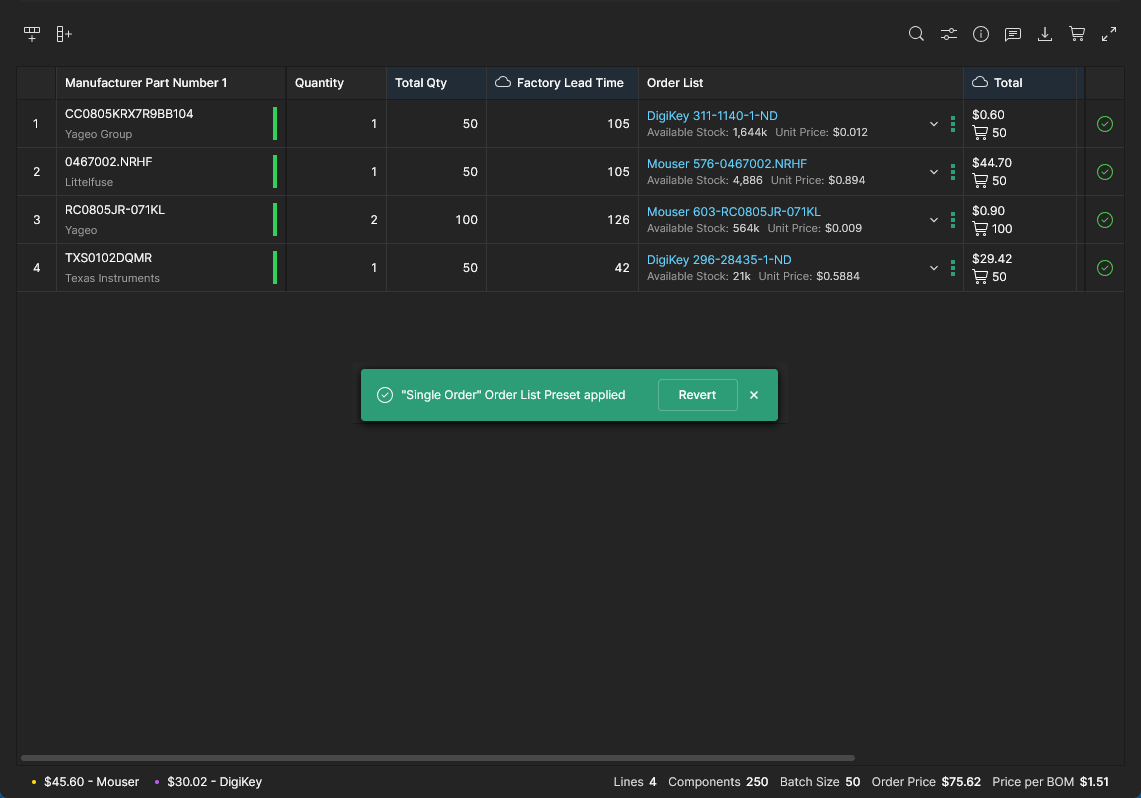
Single Order – sử dụng chào giá có chi phí thấp nhất từ nhà cung cấp có đủ hàng tồn kho. Các nhà cung cấp được đặt ở mức ưu tiên cao sẽ được ưu tiên khi có thể. Chọn tùy chọn này để đưa các chào giá của nhà cung cấp trong Danh sách đặt hàng về trạng thái mặc định.
-
Single Order with Backorder – sử dụng chào giá có chi phí thấp nhất bất kể mức tồn kho. Hữu ích khi muốn đạt chi phí đặt hàng BOM thấp nhất có thể mà không bị ràng buộc về thời gian. Các linh kiện trong BOM có thể được giữ ở trạng thái đã đặt hàng cho đến khi có hàng.
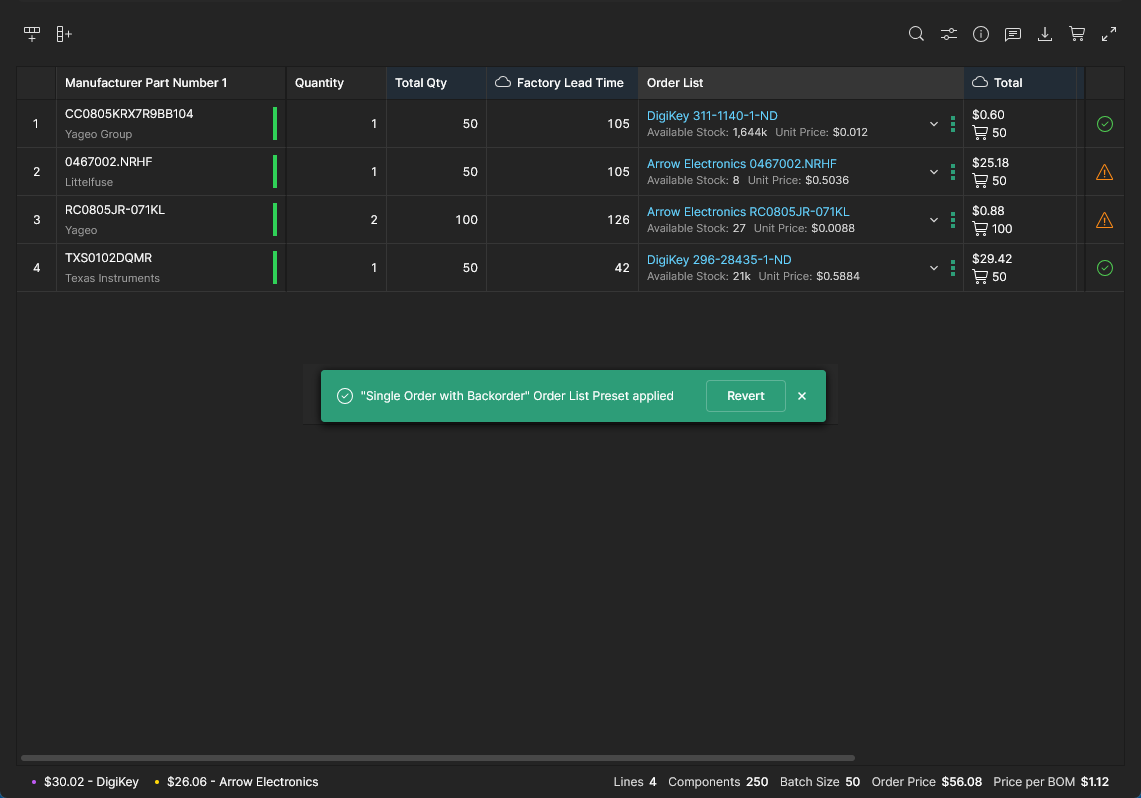
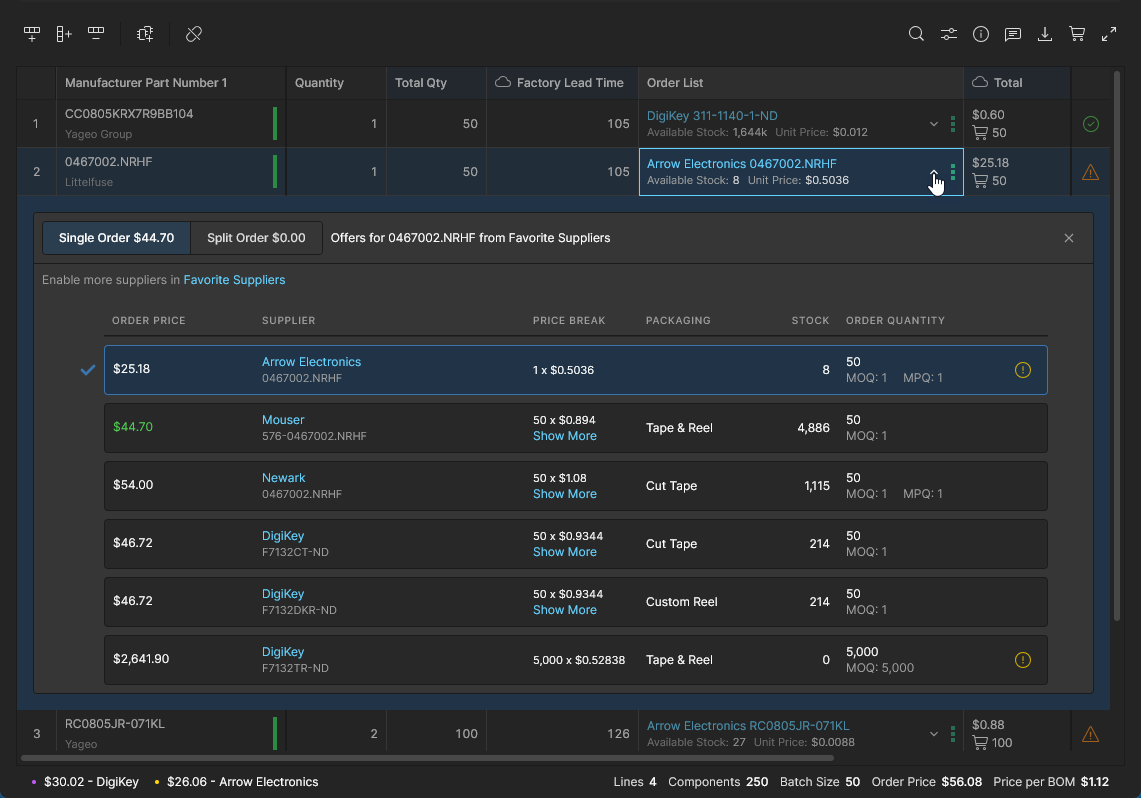
-
Single Order by Authorized Suppliers – chỉ sử dụng chào giá có chi phí thấp nhất từ các nhà cung cấp hoặc nhà phân phối được ủy quyền. Các nhà cung cấp được ủy quyền được xác định theo hệ thống phân loại của Octopart.
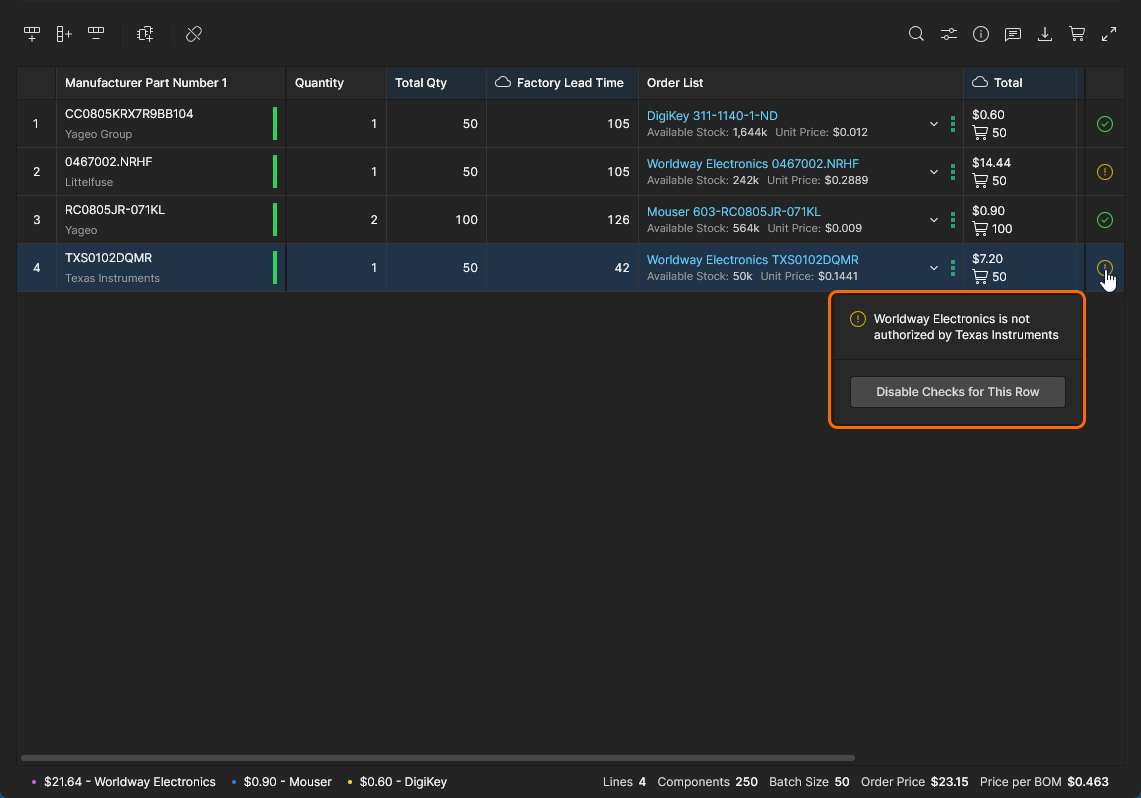
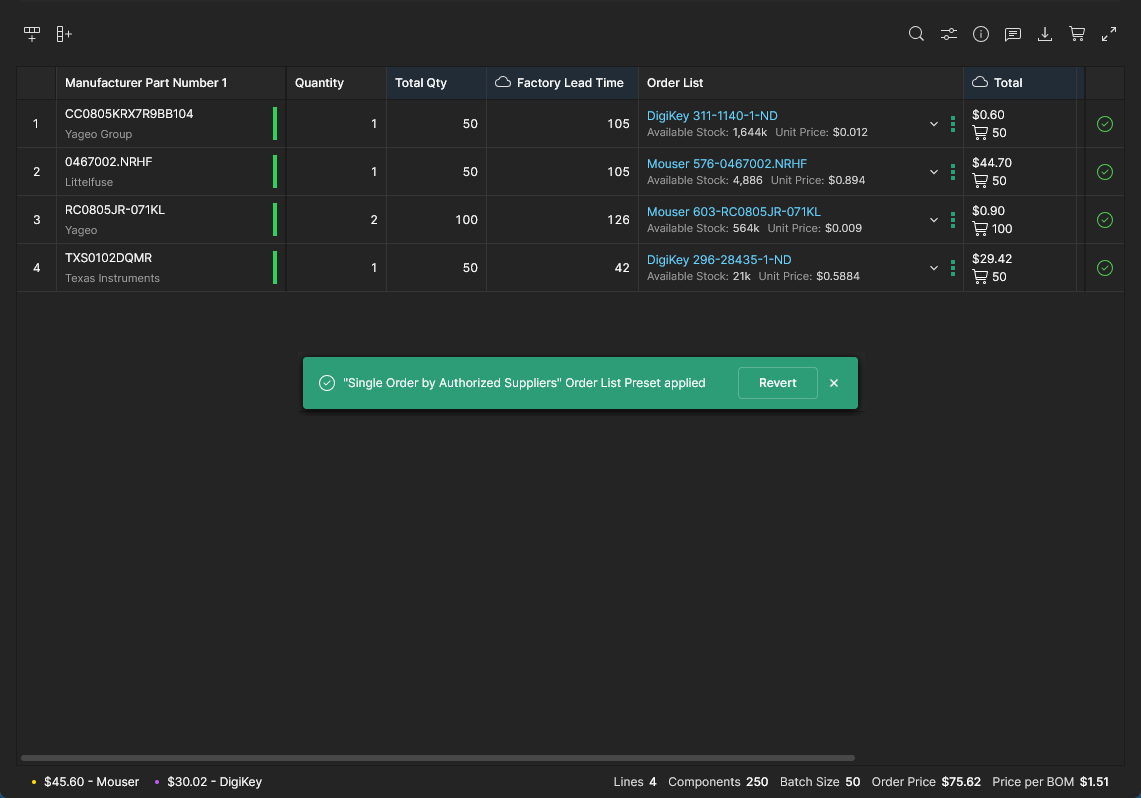
-
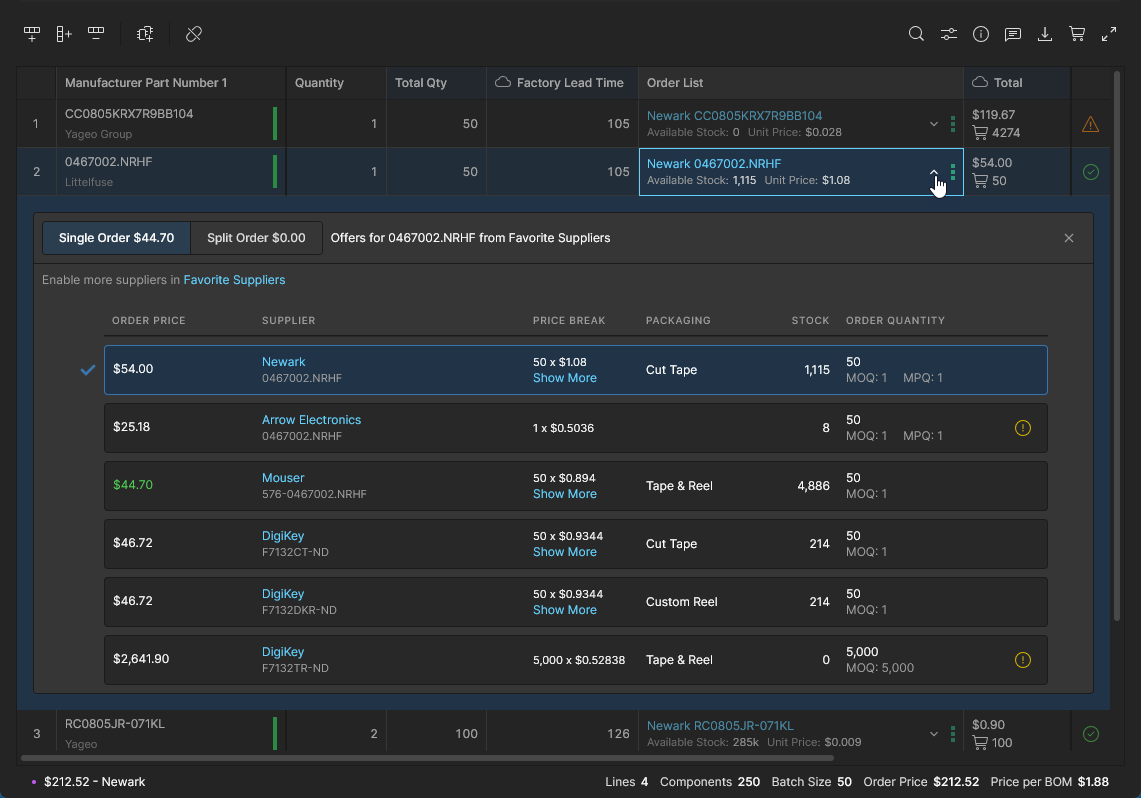
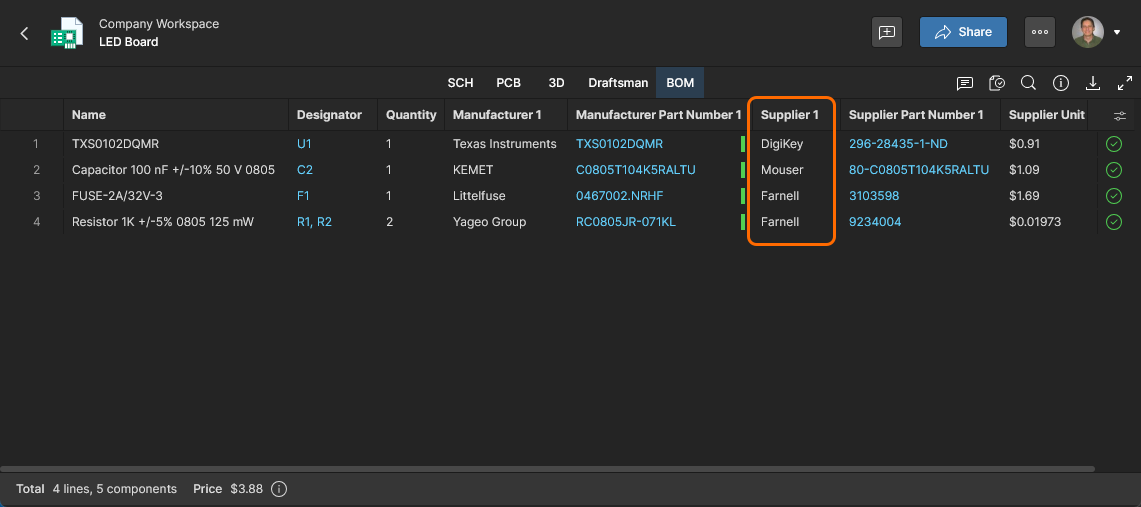
All by <supplier> – chỉ sử dụng chào giá tốt nhất từ nhà cung cấp được chỉ định, bất cứ khi nào có thể.
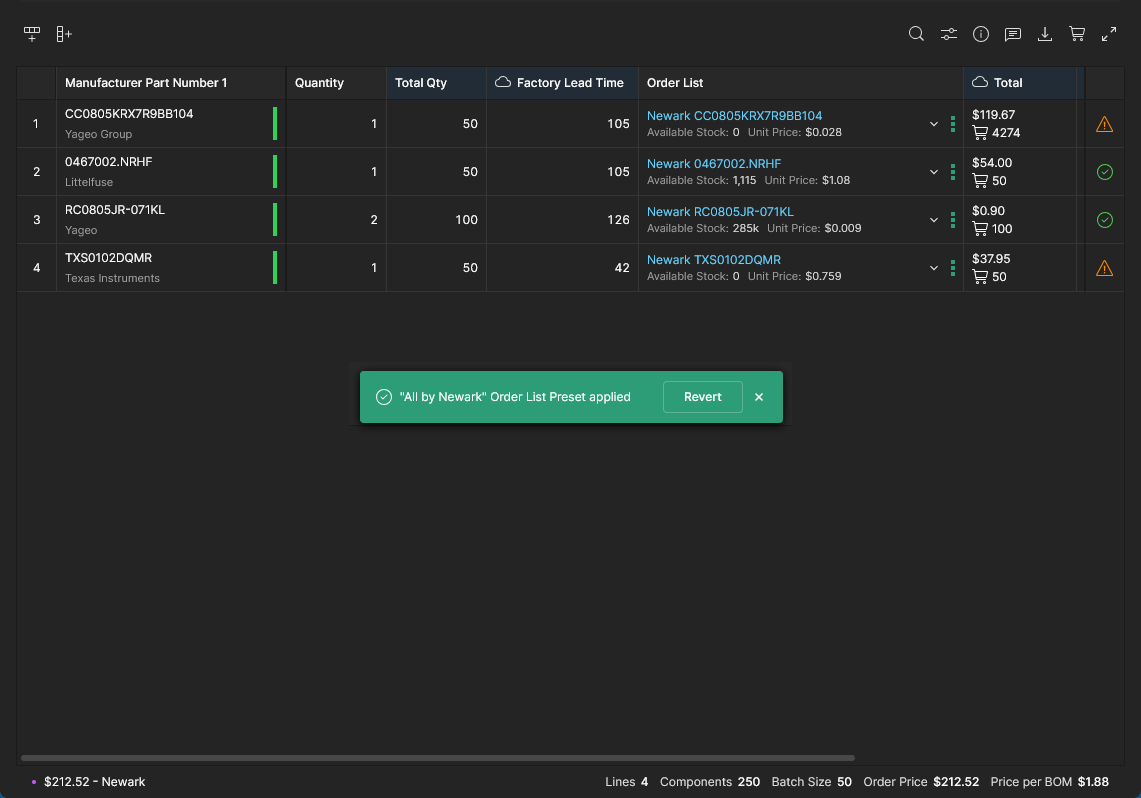
Cấu hình đặt sẵn All by <supplier> (
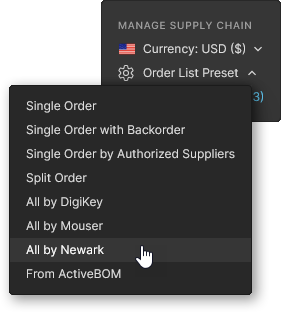 ) sẽ cố gắng chỉ sử dụng các phương án mua hàng từ nhà cung cấp được chỉ định, trong phạm vi lượng hàng tồn kho hiện có.
-
From ActiveBOM – sử dụng chào giá tốt nhất nhưng ưu tiên các nhà cung cấp được chỉ định trong tài liệu BOM của dự án. Lưu ý rằng tùy chọn này khả dụng khi BOM được tạo từ một dự án trên Workspace và dự án có tài liệu ActiveBOM.
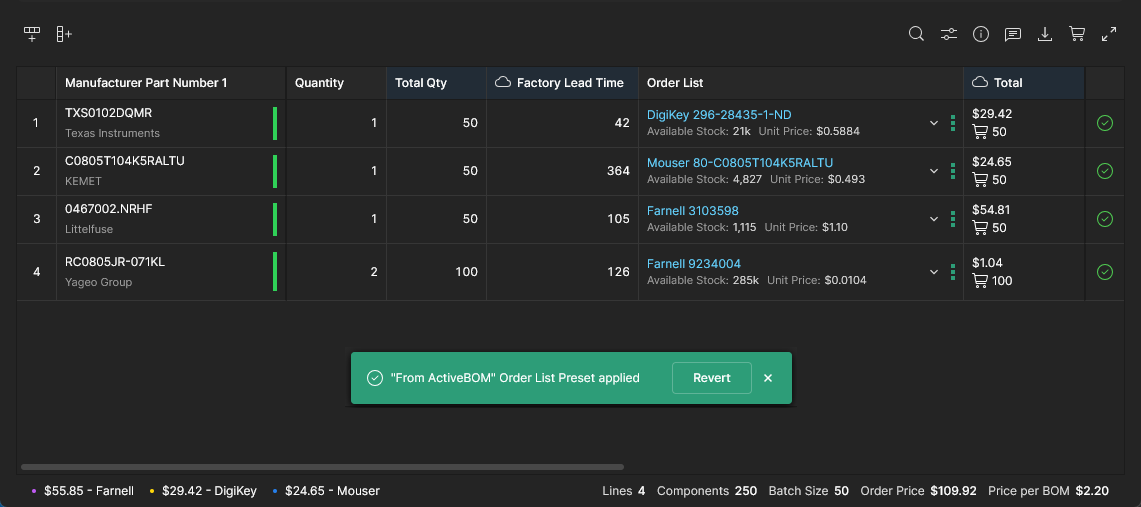
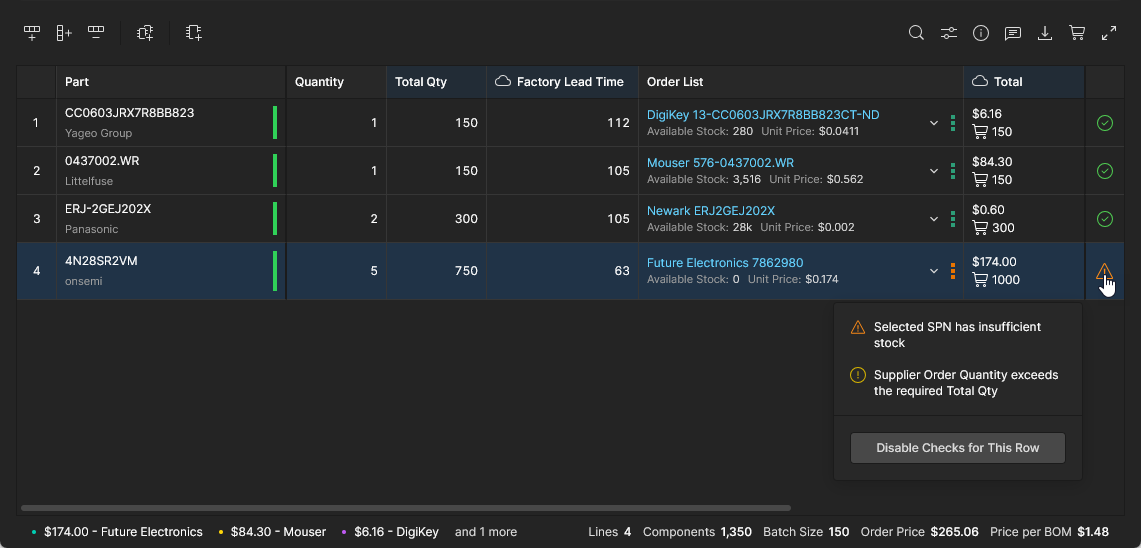
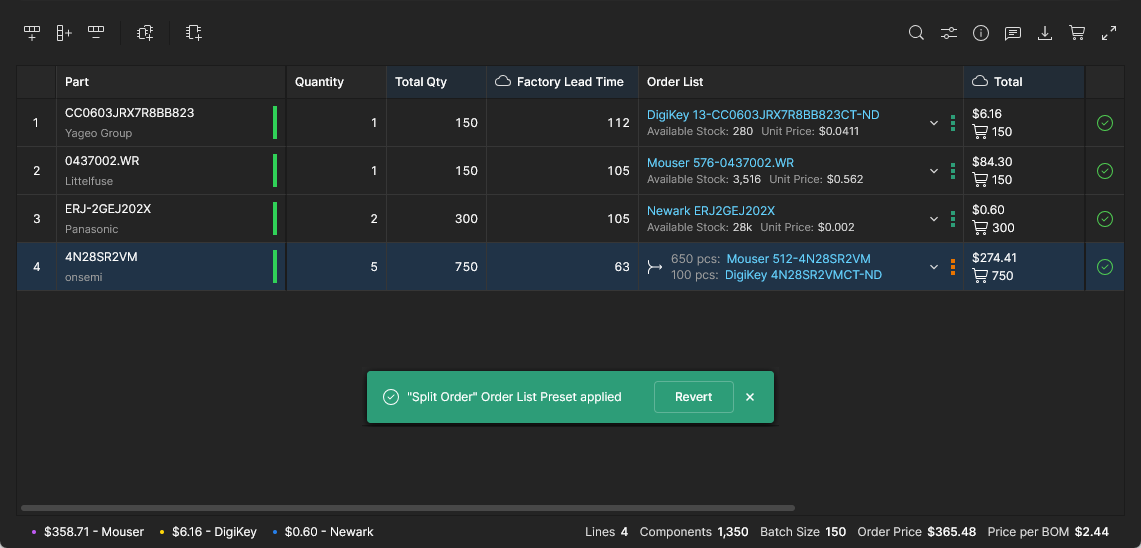
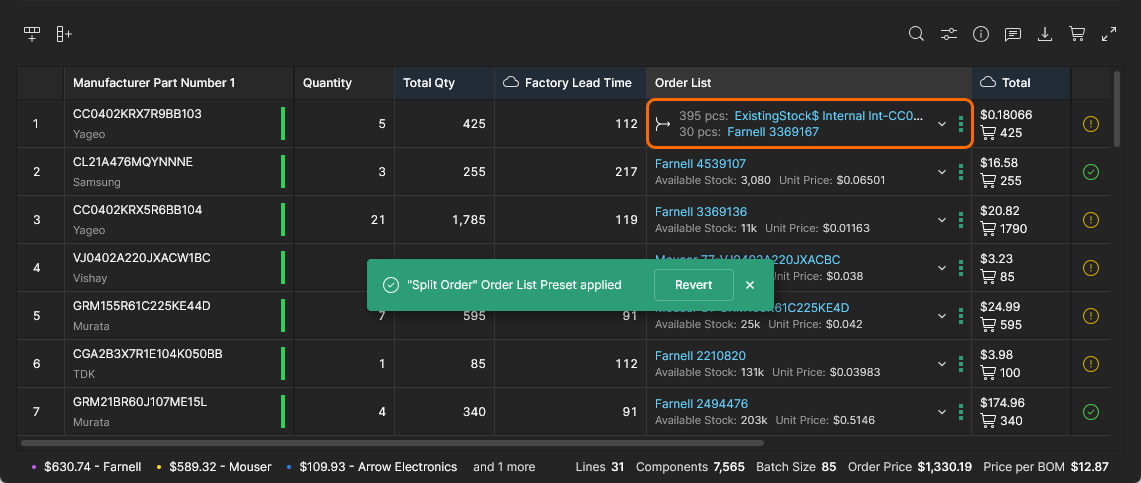
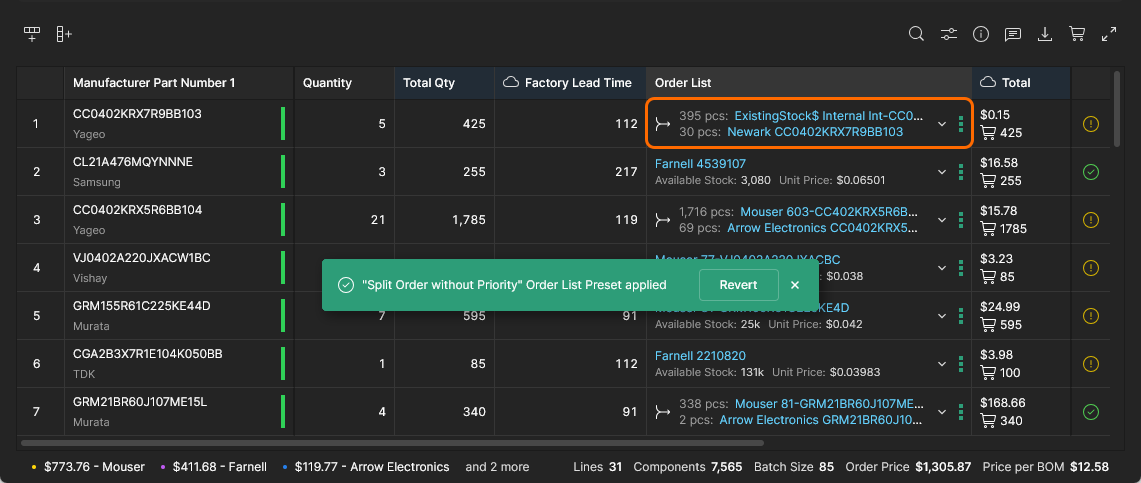
Đơn hàng chia nhỏ là hình thức mua hàng nâng cao, trong đó chào giá của nhiều nhà cung cấp được sử dụng cho một dòng BOM Order List để có phương án mua hàng với chi phí thấp hơn, hoặc đáp ứng đủ số lượng đặt hàng khi hàng tồn kho của nhà cung cấp bị hạn chế.
Xem Tiết kiệm chi phí đặt hàng BOM để biết thêm thông tin về đơn hàng chia nhỏ và các tùy chọn giảm chi phí khác.
Các tùy chọn Order List Preset cho phép lựa chọn cách áp dụng các Split Orders có thể thực hiện:
-
Split Order – chào giá của nhiều nhà cung cấp được áp dụng cho một dòng BOM Order List nếu việc này mang lại lợi ích về chi phí hoặc giúp đáp ứng đủ số lượng hàng.
-
Split Order without Priority – chào giá của nhiều nhà cung cấp được áp dụng cho một dòng BOM Order List (một Split Order) nếu việc này mang lại lợi ích về chi phí hoặc giúp đáp ứng đủ số lượng hàng, nhưng không tuân theo các thiết lập Ưu tiên nhà cung cấp – các tùy chọn ưu tiên nhà cung cấp hiện tại sẽ bị bỏ qua.
Đóng gói
Chọn thẻ Packaging trong cửa sổ BOM Settings để chỉ định các kiểu đóng gói linh kiện được ưu tiên và được phép sử dụng trong Order List tự động của BOM Portal. Các thiết lập này sẽ ảnh hưởng đến các phương án nhà cung cấp được tạo cho danh sách và có thể được điều chỉnh để phù hợp với yêu cầu đóng gói linh kiện của công ty, chẳng hạn như quy trình sản xuất và cách thức lưu kho mong muốn.
Khi bật tùy chọn ưu tiên kiểu đóng gói, cửa sổ sẽ hiển thị danh sách Configure Packaging Priority gồm tất cả các kiểu có sẵn. Bạn có thể tắt/bật các mục trong danh sách và sắp xếp lại thủ công để xác định thứ tự ưu tiên giảm dần.


Khi lưu các thiết lập của cửa sổ (), danh sách kiểu đóng gói đã sắp xếp lại sẽ thay đổi thứ tự ưu tiên lựa chọn kiểu tự động để tuân theo danh sách Configure Packaging Priority.


Các tính năng của chế độ xem danh sách
Các tùy chọn bổ sung được cung cấp để làm việc với bảng BOM và các mục trong đó:
-
 Search: Tìm và tô sáng văn bản dữ liệu BOM khớp với chuỗi tìm kiếm đã nhập (không phân biệt chữ hoa, chữ thường).

-
Column Preferences: Bật/tắt hiển thị các cột tham số. Kéo và thả các mục để sắp xếp lại các cột hiển thị – lưu ý rằng không thể thay đổi vị trí của cột đã ghim. Ngoài ra còn có các tùy chọn để bật hoặc tắt All Columns (ngoại trừ các cột đã ghim) và tắt/bật các cột Compliance của linh kiện (RoHS, REACH, v.v.).
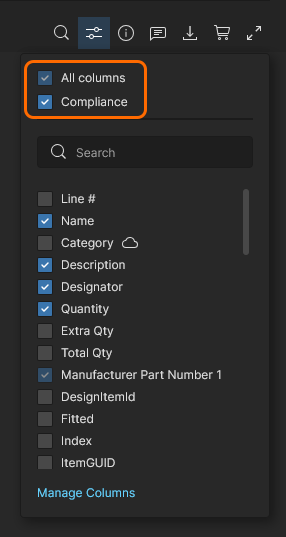 Liên kết Manage Columns trong menu sẽ mở thẻ Cột trong cửa sổ BOM Settings, nơi bạn có thể quản lý các cột tham số BOM có sẵn.
Khung thông tin
-
 Information (Info) pane: Xem thông tin chi tiết đầy đủ về BOM hoặc mục tìm kiếm nâng cao hiện được chọn thông qua ba thẻ chế độ xem.
-
Part data tab – bao gồm thông tin tóm tắt về linh kiện và tồn kho/giá, các thông số của linh kiện và bảng dữ liệu có thể tải xuống (References).
-
Library data tab – khả dụng khi linh kiện được liên kết với một linh kiện trong thư viện Workspace. Hiển thị thông tin của linh kiện như Tên (nhấp để chuyển đến dữ liệu Octopart), Tham chiếu ID thư viện (nhấp để chuyển đến mục linh kiện trong thư viện), các thông số, Lựa chọn linh kiện và thông tin Nơi sử dụng (nhấp vào một mục để mở dự án/BOM đó). Lựa chọn linh kiện được dùng cho
Manufacturer Part Number(MPN) của dòng BOM được biểu thị bằng thẻ In Use ( ).
).
-
Alternates tab – danh sách tất cả các linh kiện thay thế hiện có, được đánh giá theo độ tin cậy, dành cho dòng BOM của linh kiện Chính đã chọn. Các ô dữ liệu trong tab được nhóm như sau:
-
• Manually Added linh kiện thay thế – các linh kiện thay thế hiện có được thêm riêng bằng tùy chọn Thêm linh kiện thay thế hoặc lấy từ BOM đã nhập (được biểu thị trong ngăn bằng các thẻ Alternate;
 ). Bạn cũng có thể thêm linh kiện thay thế vào dòng BOM hiện tại bằng cách chọn Add as Alternate từ một mục khả dụng trong danh sách của tab Alternates trong ngăn – các mục khả dụng là những mục thuộc cả hai nhóm Part Choices for Primary và Suggested Alternates for Primary.
-
• Part Choices for Primary – khả dụng khi một linh kiện thư viện (bao gồm danh sách Lựa chọn linh kiện của linh kiện đó) được liên kết với dòng BOM. Các mục thể hiện những Lựa chọn linh kiện hiện có của linh kiện (
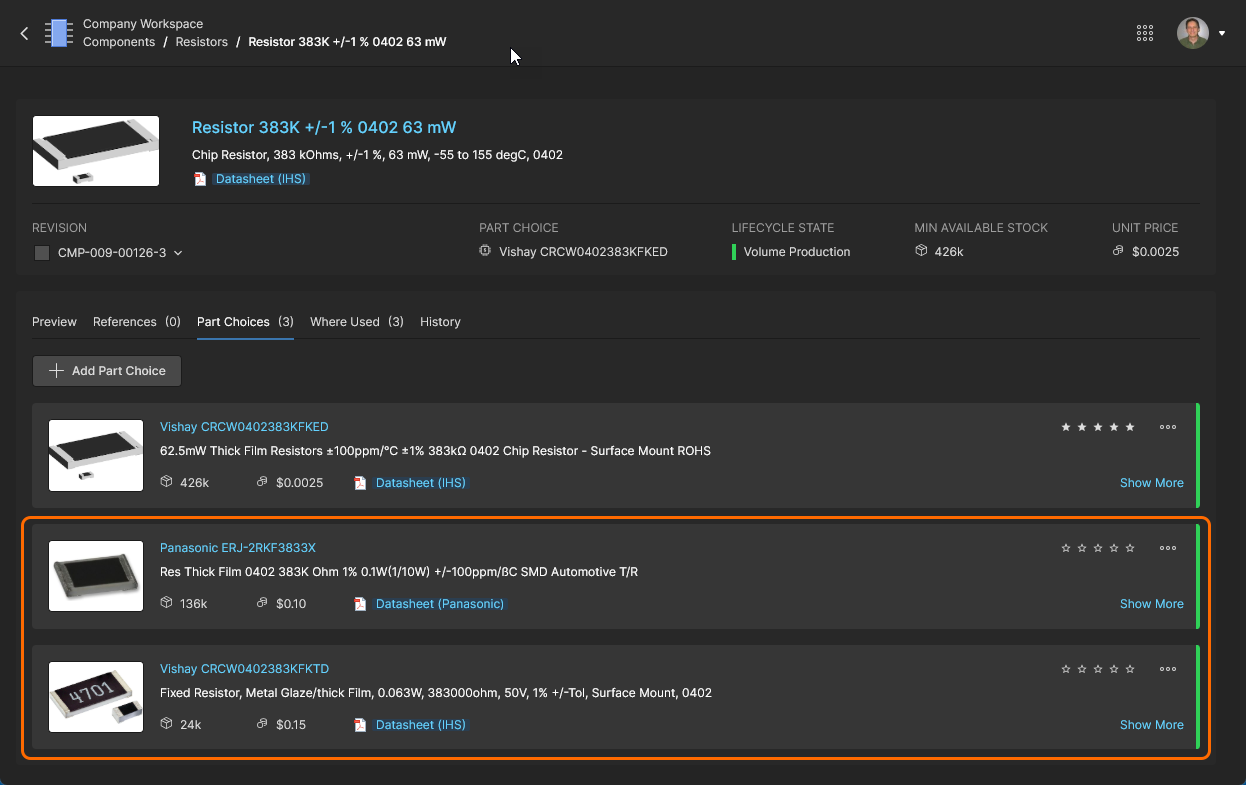 ), không bao gồm lựa chọn hiện đang được áp dụng cho dòng BOM (linh kiện Chính).
-
• Suggested Alternates for Primary – danh sách linh kiện thay thế do các nguồn dữ liệu linh kiện của Workspace cung cấp (IHS Markit, SiliconExpert, v.v.).
Tab Linh kiện thay thế cung cấp các tùy chọn bổ sung để quản lý các mục linh kiện thay thế trong BOM được quản lý, chẳng hạn như xóa một mục linh kiện thay thế đã áp dụng (
) khỏi mục BOM hiện được chọn và đưa một mục linh kiện thay thế đã áp dụng lên làm linh kiện được sử dụng (MPN) cho dòng BOM – linh kiện Chính trước đó sẽ trở thành một mục linh kiện thay thế.  Ngoài ra, có thể thêm một linh kiện thay thế trong danh sách Suggested Alternates for Primary (nếu có) làm một trong các Lựa chọn linh kiện của linh kiện Chính bằng tùy chọn Add to Part Choices của mục đó.
-
-


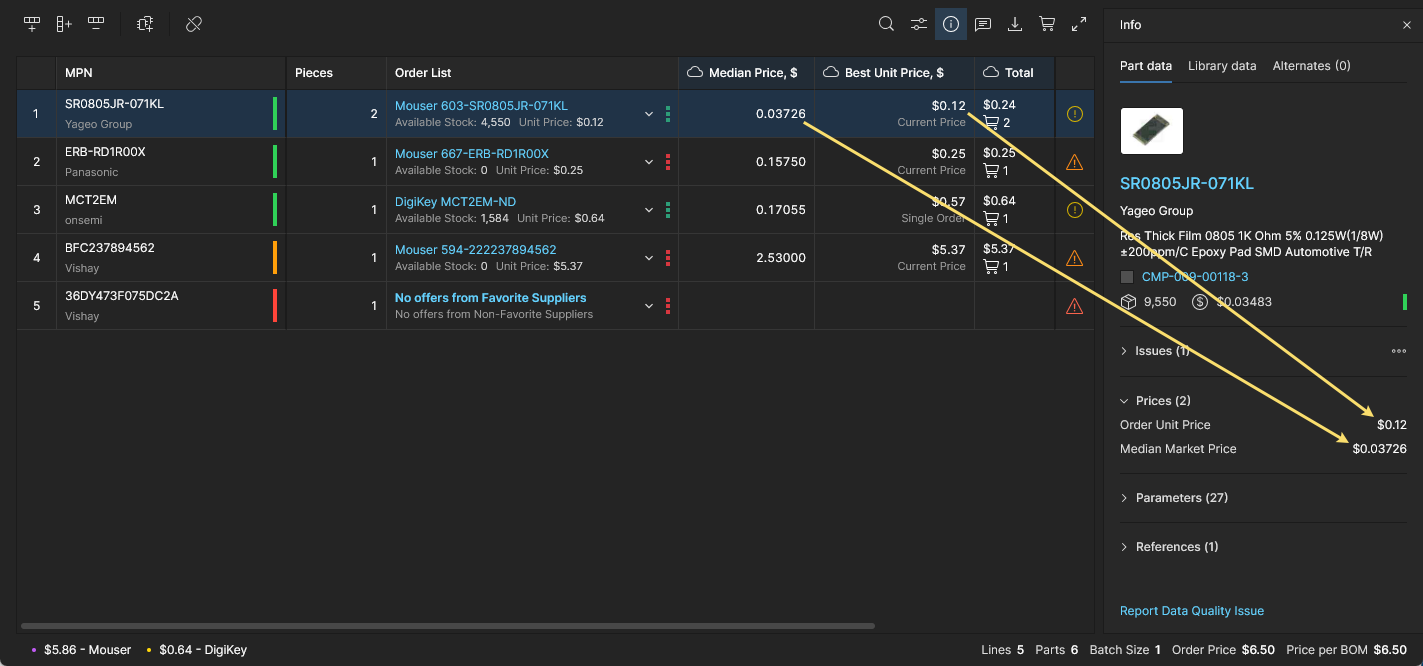
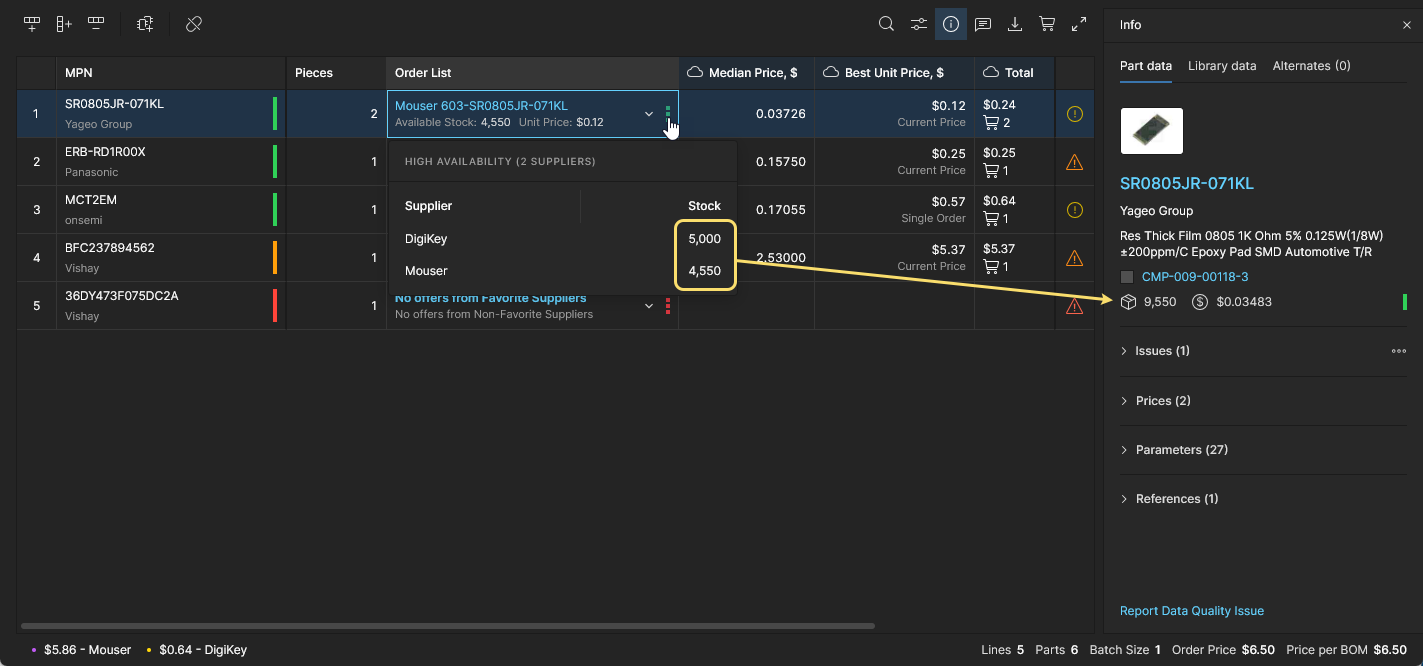 Dữ liệu giá tương ứng là đơn giá thấp nhất hiện có từ tất cả các nhà cung cấp linh kiện được bật.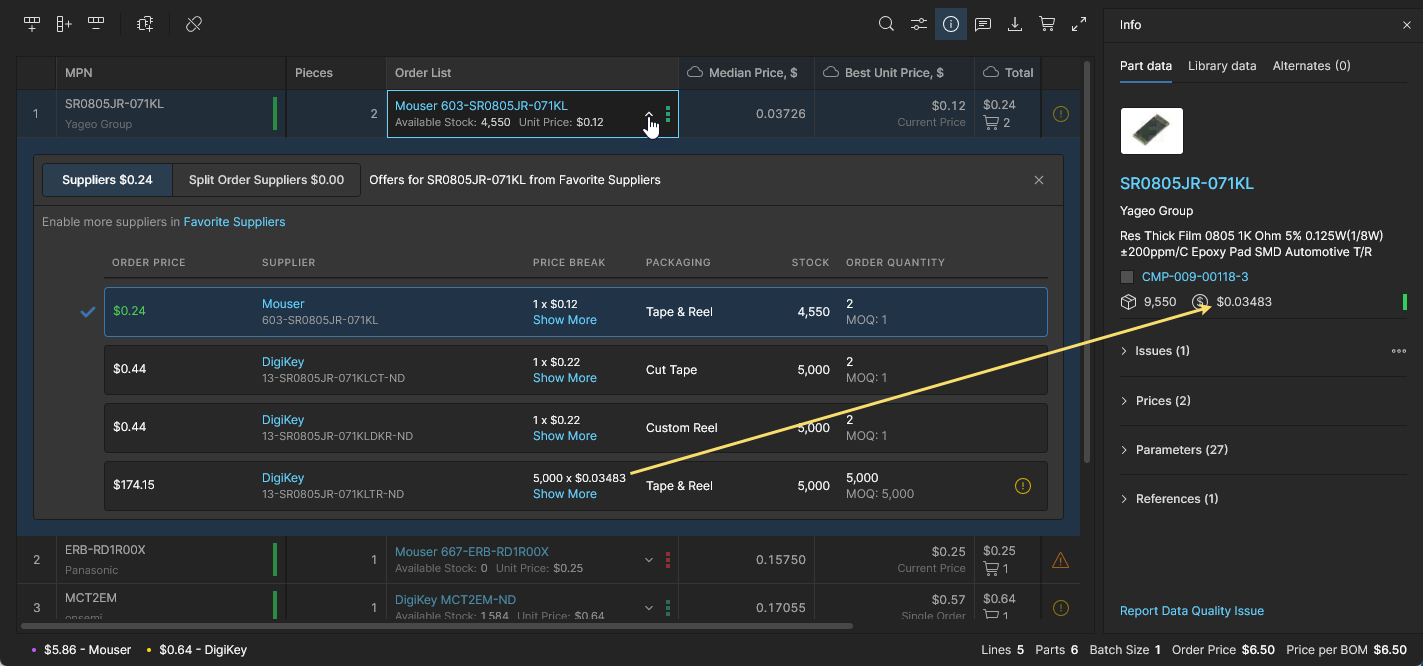
Ngăn Info cũng cung cấp chế độ so sánh thông số, được kích hoạt khi chọn hai mục kết quả tìm kiếm – sử dụng Crtl+Click để chọn mục bổ sung. Những khác biệt về thông số giữa các linh kiện được tô đỏ, còn dữ liệu chung và thông tin Tham khảo tương ứng (chẳng hạn như bảng dữ liệu) được hiển thị bên dưới.
 Chọn hai mục linh kiện trong kết quả tìm kiếm để xem sự khác biệt về thông số của chúng trong ngăn Info.
-
 Comments: Tương tự các trình xem dữ liệu Workspace khác, giao diện BOM Portal hỗ trợ nhận xét tài liệu. Ghi chú nhận xét BOM được thêm vào các dòng từ ngăn Comments and Tasks, có thể liên kết với người dùng được nhắc đến và được giao cho một người dùng dưới dạng Tác vụ. Mở ngăn Comments and Tasks và làm theo hướng dẫn để thêm Nhận xét.

Mở hoặc đóng ngăn Comments and Tasks bằng biểu tượng
.


Sử dụng con trỏ đặt nhận xét xuất hiện (
 ) để chọn một dòng BOM cần nhận xét.


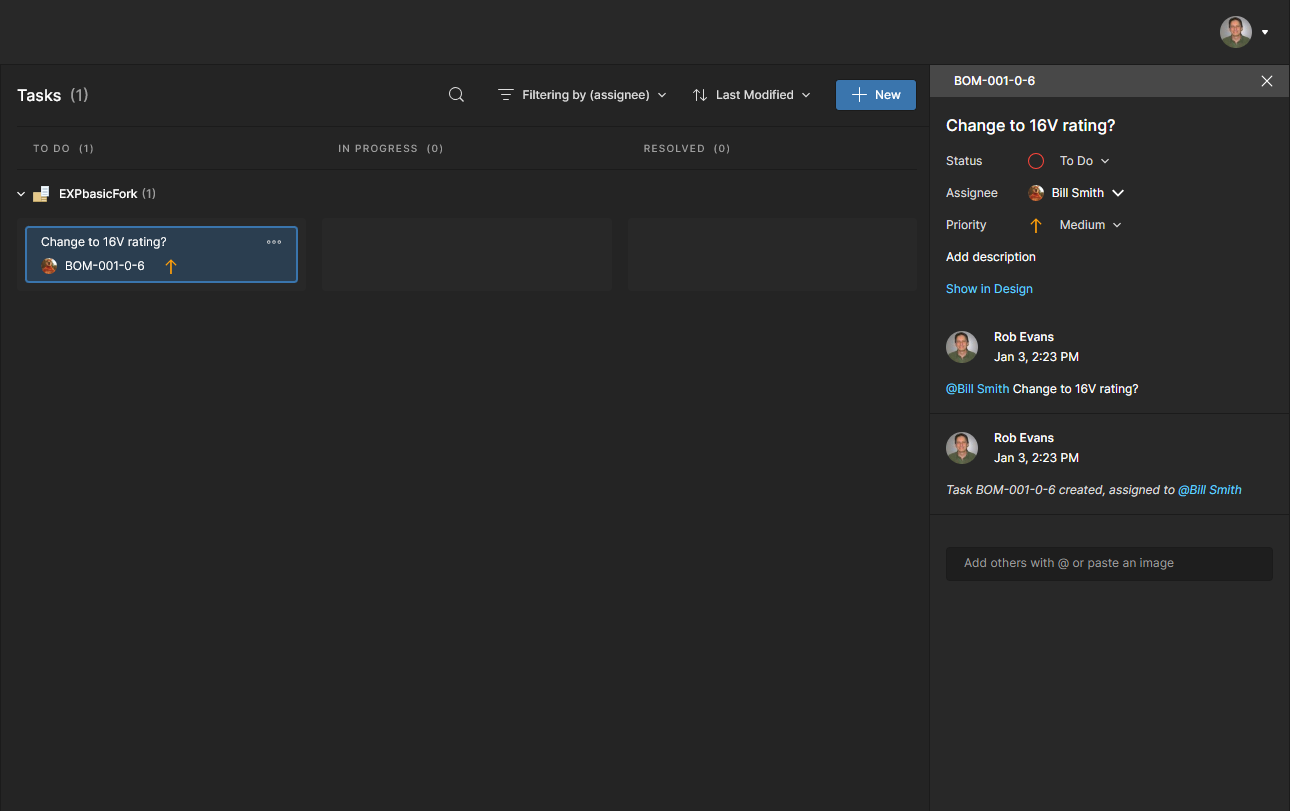
Xem Nhận xét trong Web Viewer để biết thêm thông tin về cách làm việc với Nhận xét.
Xem Làm việc với Tác vụ để biết thêm thông tin về các Tác vụ liên quan đến Nhận xét.

-
 Download: Lưu toàn bộ danh sách BOM có hoặc không có Mẫu BOM, hoặc lưu một phần danh sách theo Nhà cung cấp cụ thể trong Danh sách đặt hàng mua sắm của bạn. Tệp được lưu vào vị trí mặc định của trình duyệt ở định dạng CSV (
*.csv), hoặc ở định dạng Excel (*.xlsx) khi chọn một Mẫu.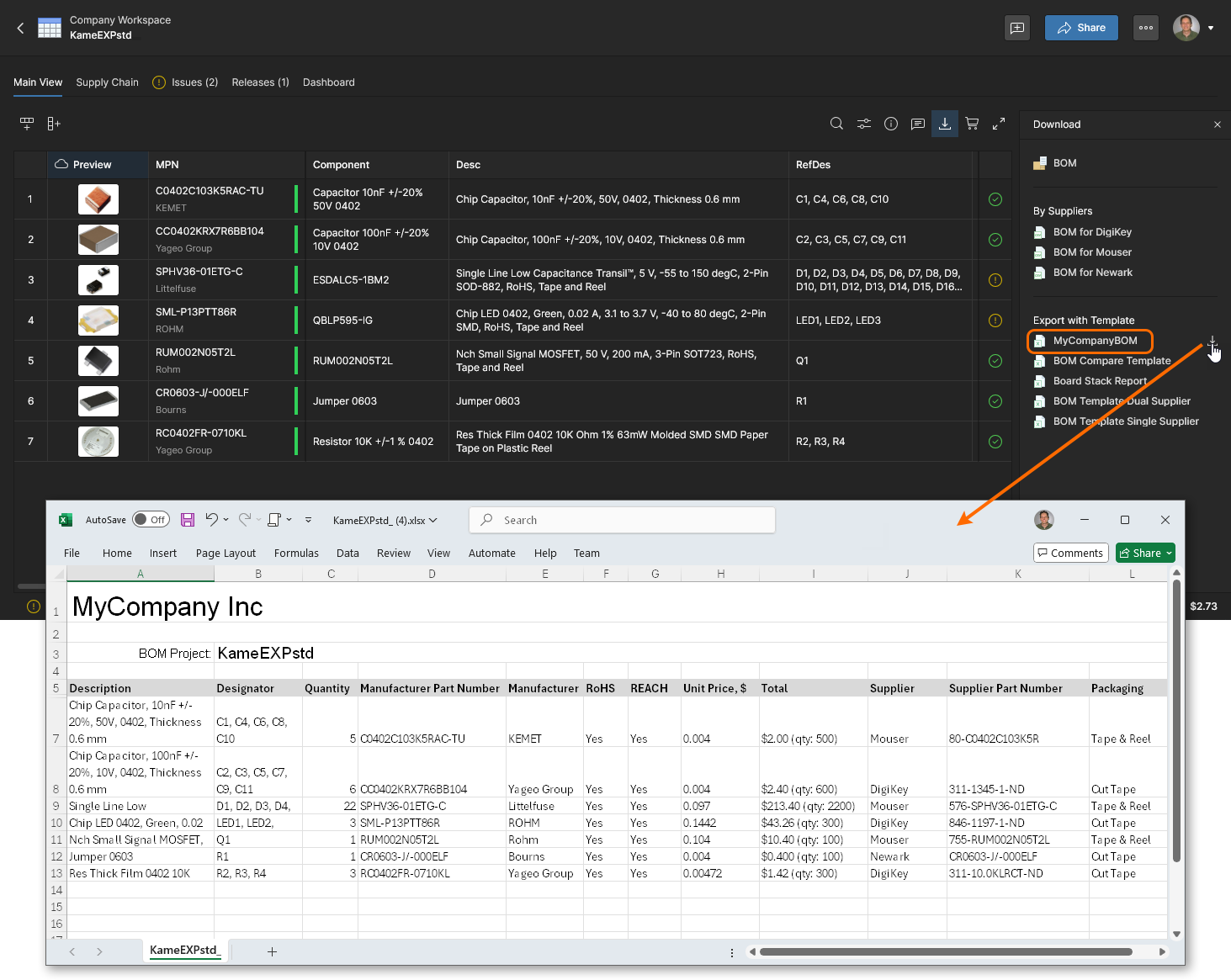

Các tệp này là danh sách BOM đang trong quá trình xử lý; còn BOM có thể được phát hành chính thức dưới dạng phiên bản sửa đổi mới thông qua tính năng Phát hành của BOM Portal, rồi tải xuống từ đó.
-
 Octocart: Mở ngăn Buy with Octocart, sử dụng Danh sách đặt hàng của BOM hiện tại để tạo các giỏ hàng ảo cho từng nhà cung cấp linh kiện. Các mục mua hàng từ nhà cung cấp khai thác tài nguyên dữ liệu linh kiện của Octopart để tự động tải giỏ hàng trên trang web của nhà cung cấp khi chọn nút
  (hoặc
(hoặc  ). Lưu ý rằng dữ liệu cột Total của BOM tóm tắt đơn đặt hàng linh kiện theo tổng chi phí và Số lượng đặt hàng, trong đó Số lượng đặt hàng là tổng của Quantity cần thiết và mọi Surplus.

-
 Full Screen: Hiển thị giao diện người dùng ở chế độ toàn màn hình của trình duyệt.
Sắp xếp và lọc dữ liệu BOM
Bạn có thể sắp xếp lại các dòng mục BOM theo một cột tham số cụ thể bằng các tùy chọn tăng dần/giảm dần trên tiêu đề cột, đồng thời áp dụng bộ lọc dữ liệu cột để giới hạn các dòng mục theo những giá trị được chỉ định:
Sắp xếp các dòng mục BOM theo một tập dữ liệu cụ thể bằng cách chuyển đổi tùy chọn mũi tên trên tiêu đề cột dữ liệu đó. Nhấp vào biểu tượng  trên tiêu đề cột để sắp xếp danh sách BOM theo thứ tự tăng dần của tập dữ liệu đó, nhấp lần nữa để sắp xếp giảm dần và nhấp thêm một lần nữa để xóa thứ tự sắp xếp BOM theo dữ liệu cột đó – biểu tượng trở về màu xám mặc định cho biết trạng thái này.


 Bạn có thể sử dụng riêng các cột
 Sử dụng tùy chọn lọc của cột ( ) để giới hạn các dòng mục BOM hiển thị ở những dòng khớp với các mục được chọn hoặc khoảng giá trị số trong menu thả xuống. Tính năng này đặc biệt hữu ích để tách riêng các dòng mục BOM chứa linh kiện có trạng thái vòng đời do nhà sản xuất công bố không phù hợp (chẳng hạn như
 Not for New Designs hoặc Obsolete) hoặc không đáp ứng đầy đủ yêu cầu tuân thủ RoHS/REACH (chẳng hạn như No hoặc Để trống). Lưu ý rằng tùy chọn All sẽ bật/tắt tất cả các hộp kiểm.

Một số cột chứa dữ liệu tổng hợp, chẳng hạn như Mã linh kiện của nhà sản xuất, Danh sách đặt hàng và Tổng, cho phép chọn các tham số con để áp dụng bộ lọc. Ví dụ: Mã linh kiện của nhà sản xuất cung cấp các lựa chọn bộ lọc con Part Number, Manufacturer và Lifecycle, tất cả đều có trong các ô dữ liệu của cột.

Các tính năng cấu trúc danh sách
Bạn có thể thao tác trực tiếp trên lưới mục BOM bằng các tùy chọn bổ sung ở phía trên bên trái danh sách:
-
 Add Row: Thêm một dòng mục vào cuối danh sách BOM, cho phép bạn thêm thủ công một mục linh kiện BOM khác. Nhập (hoặc tìm kiếm và chọn) tham chiếu linh kiện mới trong ô
 Manufacturer Part Number, sau đó điền các ôCountvàDesignatorđể hoàn tất quá trình. Khi cập nhật giá trị ô, nhấnEnterđể xác nhận thay đổi. -
 Add Column: Thêm một cột dữ liệu tham số vào danh sách BOM hiện có, cho phép đưa các loại dữ liệu được xác định trước vào từng dòng mục (
 ). Sử dụng tùy chọn Tùy chọn cột để thay đổi vị trí của cột.
-
 Delete Row: Xóa hoàn toàn dòng mục đang được chọn.
-
 Delete Column: Xóa hoàn toàn một cột. Chỉ có thể xóa cột khi tiêu đề cột được chọn và tập dữ liệu của cột không được ánh xạ làm tham số BOM – ví dụ như cột bạn đã thêm thủ công.
-
 Hide Column: Loại bỏ một cột tham số khỏi danh sách BOM đang hiển thị – khả dụng khi tiêu đề cột được chọn. Tương đương với việc tắt một mục cột trong menu Tùy chọn cột.
-
 Rename Column: Thay đổi
 Titlecủa một cột trong cửa sổ Update Column – khả dụng khi tiêu đề cột được chọn. -
 Update to Latest Revision: Làm mới một mục dữ liệu BOM để cập nhật tham chiếu linh kiện Workspace được gắn cờ Lỗi thời. Bạn có thể cập nhật tất cả các linh kiện BOM được đánh dấu Lỗi thời bằng lệnh Cập nhật phiên bản linh kiện.
-
 Unlink From Component: Ngắt liên kết giữa linh kiện của nhà sản xuất trên dòng BOM được chọn và linh kiện Workspace có mục Lựa chọn linh kiện tương ứng – khả dụng khi đã thiết lập liên kết từ BOM đến thư viện Workspace.
-
 Add Alternate: Thêm một dòng mục trống bên dưới dòng linh kiện được chọn. Tùy chọn này khả dụng cho linh kiện Primary – mục linh kiện hiện được gán cho linh kiện BOM (ví dụ: C1). Nhập
 Manufacturer Part Numberphù hợp vào dòng mới hoặc chọn từ các tùy chọn thả xuống để hoàn tất mục linh kiện thay thế. Lưu ý rằng bạn cũng có thể thêm thủ công linh kiện thay thế bằng cách chọn một mục linh kiện trong tab Linh kiện thay thế của ngăn Thông tin, hoặc tự động thêm linh kiện thay thế cho tất cả các linh kiện BOM bằng tính năng Tự động điền linh kiện thay thế. -
 Create Library Component: Tạo một mục linh kiện dựa trên các tham số từ dòng mục BOM đang được chọn. Sau khi xác nhận quá trình trong cửa sổ Create Library Component, linh kiện thư viện Workspace mới sẽ được tạo và đồng thời liên kết với dòng mục BOM hiện tại. Khả dụng khi linh kiện BOM đáp ứng các yêu cầu nhưng chưa được liên kết với linh kiện Workspace.
Một số tùy chọn ở trên cũng có trong menu ngữ cảnh khi nhấp chuột phải, cùng với các tùy chọn bổ sung sau:
-

 Copy và Paste: Các thao tác sao chép/dán tiêu chuẩn, áp dụng cho văn bản/vùng đang được chọn (bao gồm dữ liệu cột khi tiêu đề cột được chọn).
-
 Add to Part Choices: Với một dòng BOM thay thế được chọn, thêm linh kiện này làm mục Lựa chọn linh kiện cho linh kiện chính liên quan – linh kiện chính phải là linh kiện trong thư viện Workspace.
 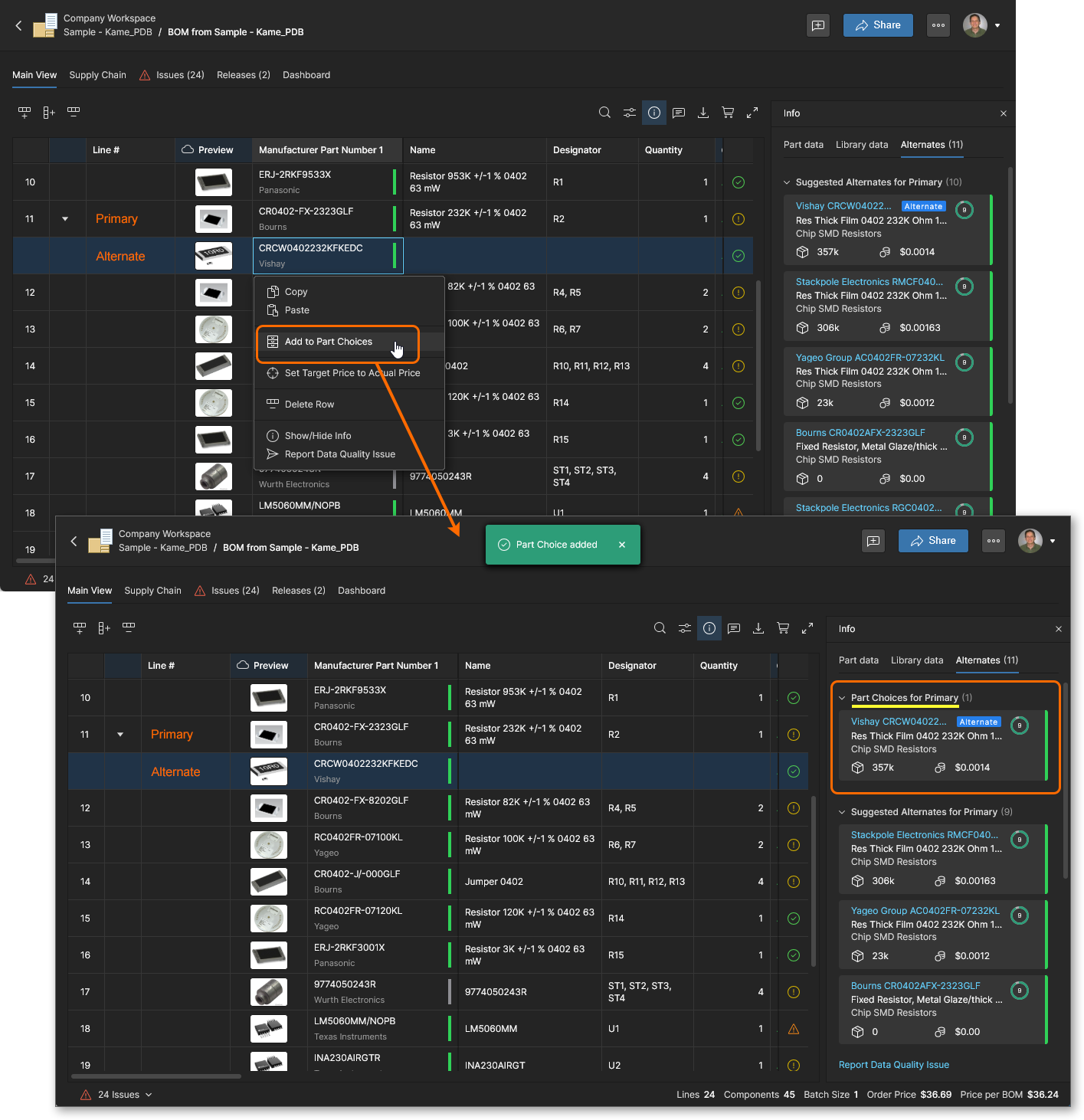 Thao tác này tương đương với tùy chọn Thêm vào lựa chọn linh kiện trong ngăn Info.
-
 Disable/Enable Checks for This Row (cũng có thể truy cập bằng cách nhấp vào biểu tượng Vấn đề): Ngăn dữ liệu linh kiện của dòng này được đưa vào quá trình kiểm tra tình trạng BOM, với kết quả được báo cáo trong chế độ xem Vấn đề và các biểu tượng liên quan (ví dụ:
  ). Linh kiện bị loại khỏi các bước kiểm tra sẽ hiển thị biểu tượng bỏ qua (
 ) và không xuất hiện trong danh sách Issues, bất kể có vấn đề tiềm ẩn nào.
-
 Lock MPN for This Row: Ngăn Part Alternates Cơ hội tiết kiệm áp dụng cho dòng BOM này – bỏ khóa bằng cùng tùy chọn trong menu chuột phải. Khi được bật (Đã khóa), tùy chọn này giữ nguyên thông tin linh kiện của nhà sản xuất hiện có trên dòng (MFR/MPN) khi áp dụng Cơ hội tiết kiệm Linh kiện thay thế cho BOM.
 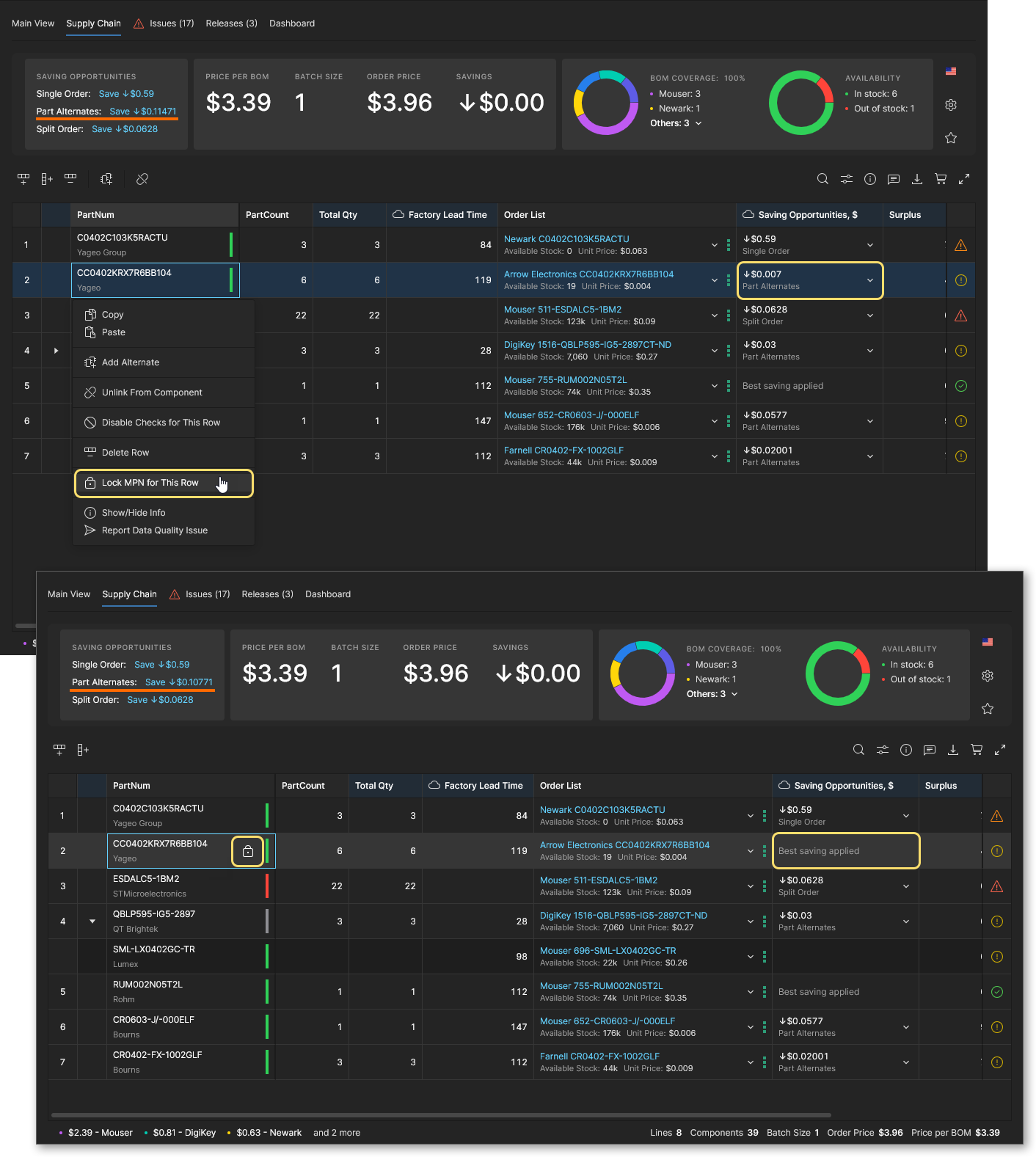 Lưu ý rằng các Cơ hội tiết kiệm khác (Đơn hàng duy nhất và Chia đơn hàng) không thay đổi linh kiện của nhà sản xuất khi được áp dụng.
-
 Set Target Price to Actual Price: Buộc giá trị tham số
 Target Pricetrong một dòng hạng mục BOM nhận giá trịUnit Pricecủa phương án nhà cung cấp hiện tại, như được xác định bởi mục Order List. Có thể thực hiện thay đổi này cho tất cả các mục BOM bằng lệnh Set Price to Actual Price có trong menu phía trên. Lưu ý rằng cả hai lệnh chỉ khả dụng khi tùy chọn Target Price được bật trong Cài đặt BOM.
-
Show/Hide Info: Bật/tắt khung Information hiển thị dữ liệu áp dụng cho dòng đang chọn (hạng mục). Thao tác này tương đương với việc bật/tắt khung bằng biểu tượng chính, như đã trình bày chi tiết ở trên.
-
 Pin/Unpin Column: Bật/tắt ghim một cột trong chế độ xem danh sách – khả dụng khi chọn tiêu đề cột. Cột được ghim sẽ được chuyển sang bên trái và giữ nguyên tại đó khi cuộn ngang chế độ xem. GIF
Tự động điền linh kiện thay thế
BOM Portal hỗ trợ các lựa chọn linh kiện thay thế (Alternates) gắn với một dòng BOM cụ thể. Các linh kiện thay thế có thể đã có trong tệp BOM được tải lên, hoặc có thể được thêm riêng vào một mục BOM bằng tính năng Thêm linh kiện thay thế hoặc Thêm làm linh kiện thay thế. Về các lựa chọn linh kiện, BOM Portal cũng cung cấp Lựa chọn linh kiện của linh kiện Thư viện và Suggested Alternates (lấy từ các nguồn dữ liệu được kết nối), có thể được chọn thông qua các tính năng tìm kiếm linh kiện trong BOM ( ). Lưu ý rằng Lựa chọn linh kiện khả dụng khi một mục BOM được liên kết với một linh kiện Workspace.
Tất cả các phương án linh kiện thay thế này được tập hợp để xem trong tab Alternates của khung Thông tin, dưới các phần Manually Added, Part Choice List for Primary (nếu có) và Suggested Alternates for Primary. Để tự động điền vào tài liệu BOM các linh kiện thay thế lấy từ những nguồn này, hãy chọn tùy chọn Autofill Alternates từ menu thả xuống chính, sau đó trong cửa sổ Autofill Alternates, nhập số lượng linh kiện thay thế bạn muốn thêm vào mỗi mục BOM và chỉ định có giới hạn các mục được thêm chỉ trong Lựa chọn linh kiện hay không.


Mở cửa sổ Autofill Alternates từ menu chính () và chỉ định số lượng linh kiện thay thế cần thêm vào mỗi dòng BOM. Lưu ý rằng bạn có thể xem các linh kiện thay thế có sẵn cho một dòng BOM trong khung Thông tin.


Khi chọn chỉ điền các mục linh kiện thay thế từ Lựa chọn linh kiện, tức là tùy chọn Add alternates from data providers vẫn không được chọn, BOM Portal sẽ cố gắng thêm số lượng mục theo yêu cầu từ các Lựa chọn linh kiện có sẵn. Một cửa sổ cảnh báo sẽ xuất hiện nếu không có đủ Lựa chọn linh kiện cho linh kiện ở một dòng BOM cụ thể. Lưu ý rằng do một trong các mục Lựa chọn linh kiện của linh kiện đó có thể đã được dùng làm Manufacturer Part Number (MPN) ‘chính’, số lượng có thể dùng để thêm làm linh kiện thay thế sẽ ít hơn một.


Tự động điền số lượng bổ sung
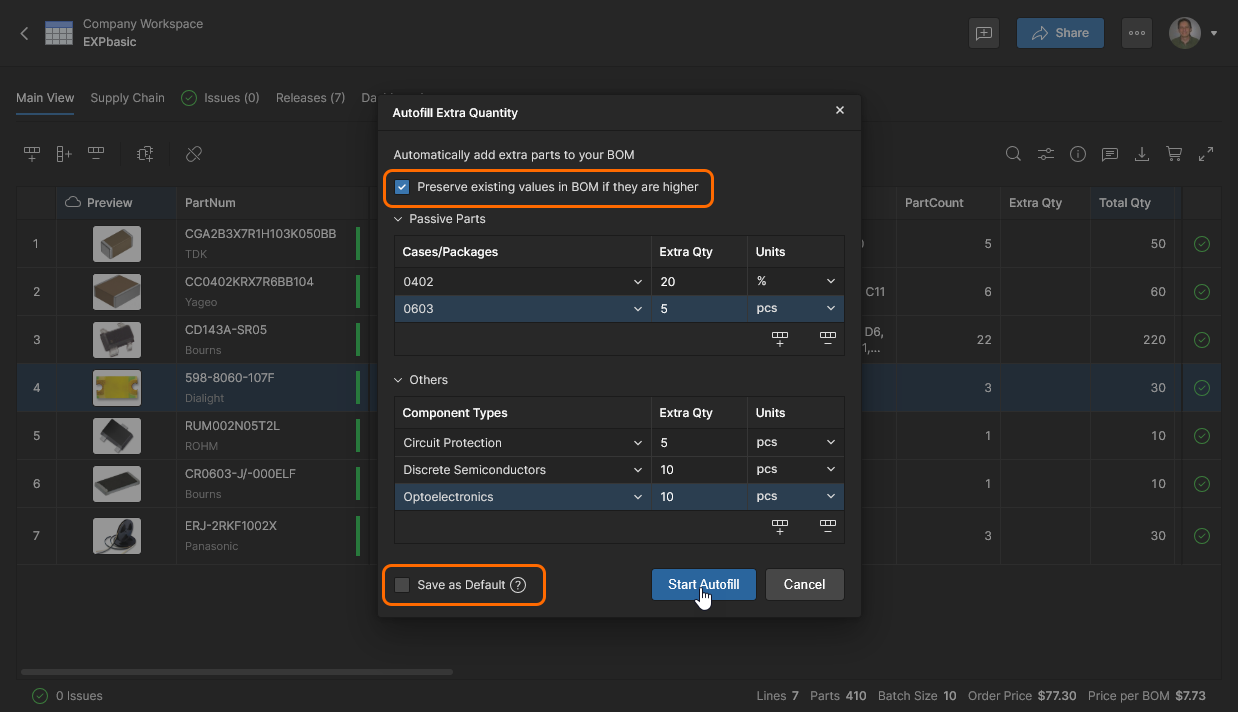
Tính năng Autofill Extra Quantity của BOM Portal cung cấp một cách thuận tiện và tự động để tối ưu hóa số lượng linh kiện cần mua dựa trên các yếu tố sản xuất như hao hụt khi thiết lập máy SMT, hao hụt thông thường trong quá trình lắp ráp và nhu cầu dự trữ linh kiện bổ sung.
Số lượng bổ sung trong BOM được tự động tính theo tỷ lệ phần trăm của số lượng cần cho sản xuất hoặc theo một mức tăng cụ thể. Số lượng bổ sung có thể được áp dụng cho các linh kiện thụ động (điện trở, tụ điện, v.v.) theo kiểu vỏ/đóng gói, hoặc cho các nhóm linh kiện cụ thể khác dựa trên Loại linh kiện. Trong cả hai trường hợp, các giá trị số lượng bổ sung có thể được thêm tự động (Add Rules) hoặc riêng lẻ (Add the first one, rồi chọn biểu tượng ).
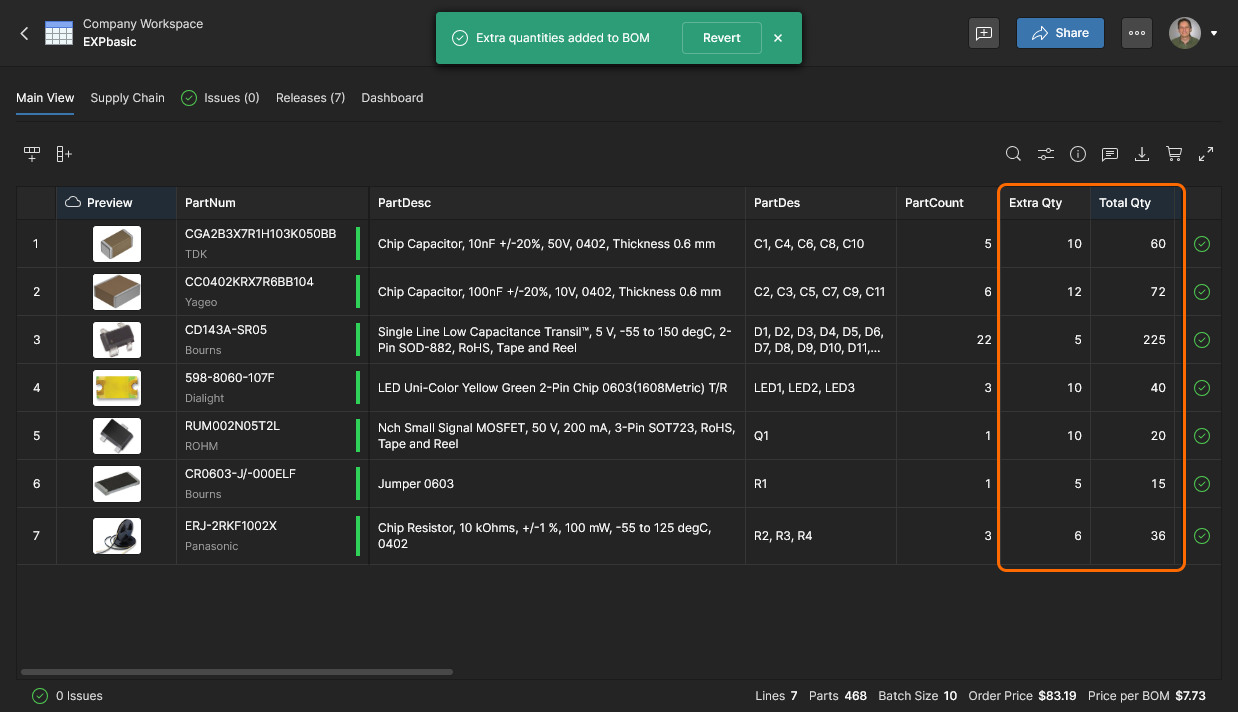
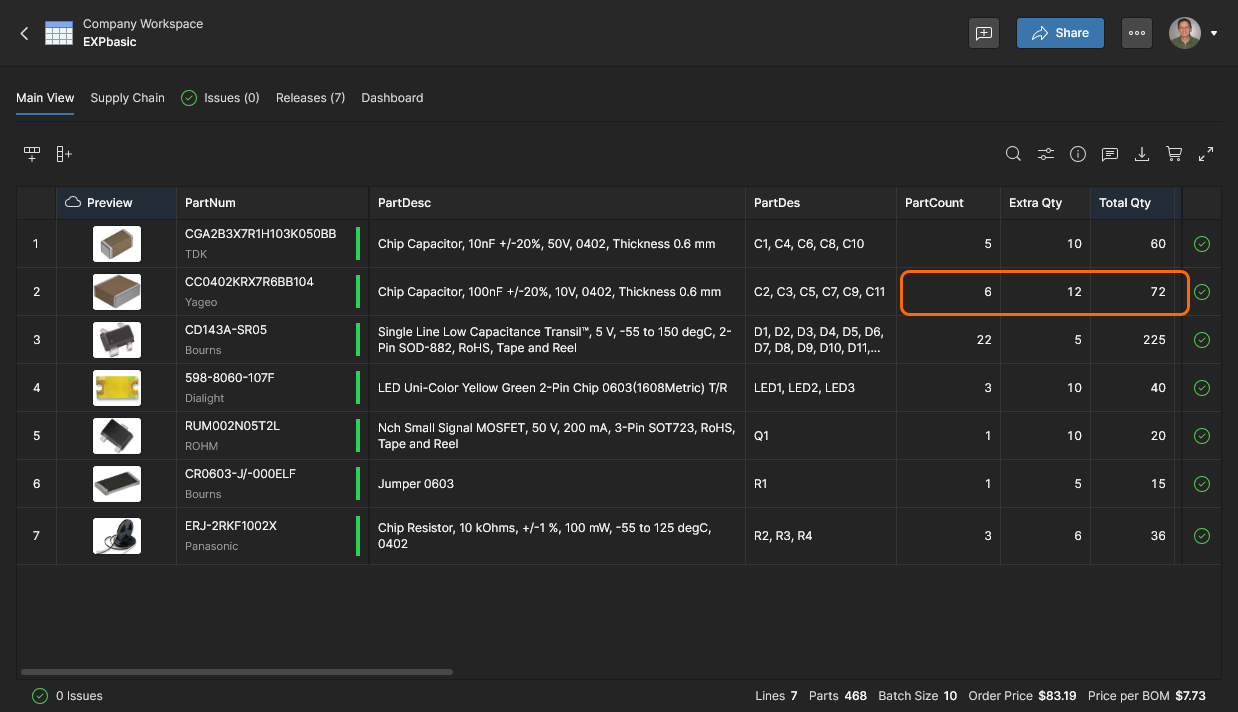
Lưu ý rằng các cột BOM Extra Qty và Total Qty được bật trong ví dụ này, và quy mô lô sản xuất của BOM (Quy mô lô) đã được đặt thành 10 đơn vị. Tổng số lượng của một dòng BOM (Total Qty) bằng số lượng linh kiện BOM (Quantity) nhân với số lượng sản xuất của BOM (Quy mô lô), cộng với số lượng linh kiện bổ sung bất kỳ (Extra Qty).
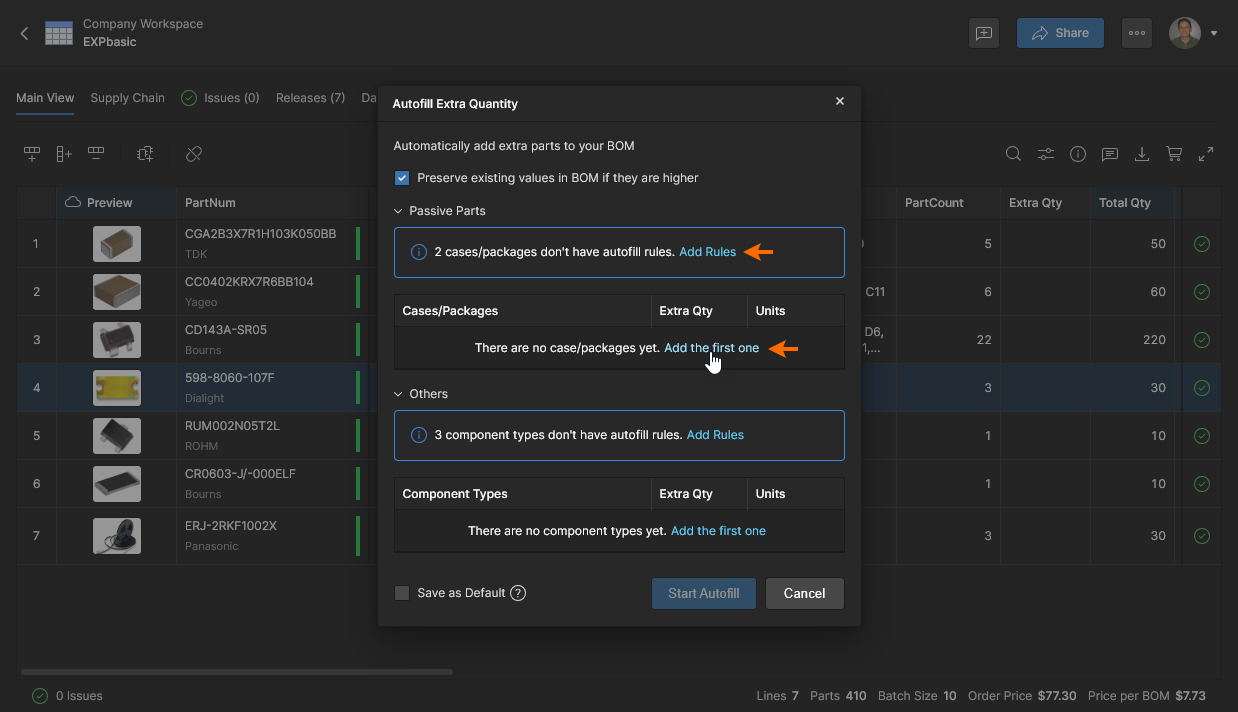
Chọn tùy chọn Autofill Extra Quantity từ menu phía trên để cấu hình việc tự động bổ sung số lượng linh kiện cho linh kiện thụ động hoặc các loại linh kiện khác. Trong ví dụ này, tùy chọn thủ công Add the first one được sử dụng ban đầu – ngoài ra, bạn có thể chọn tùy chọn Add Rule để tự động thêm các mục linh kiện thụ động được phát hiện.
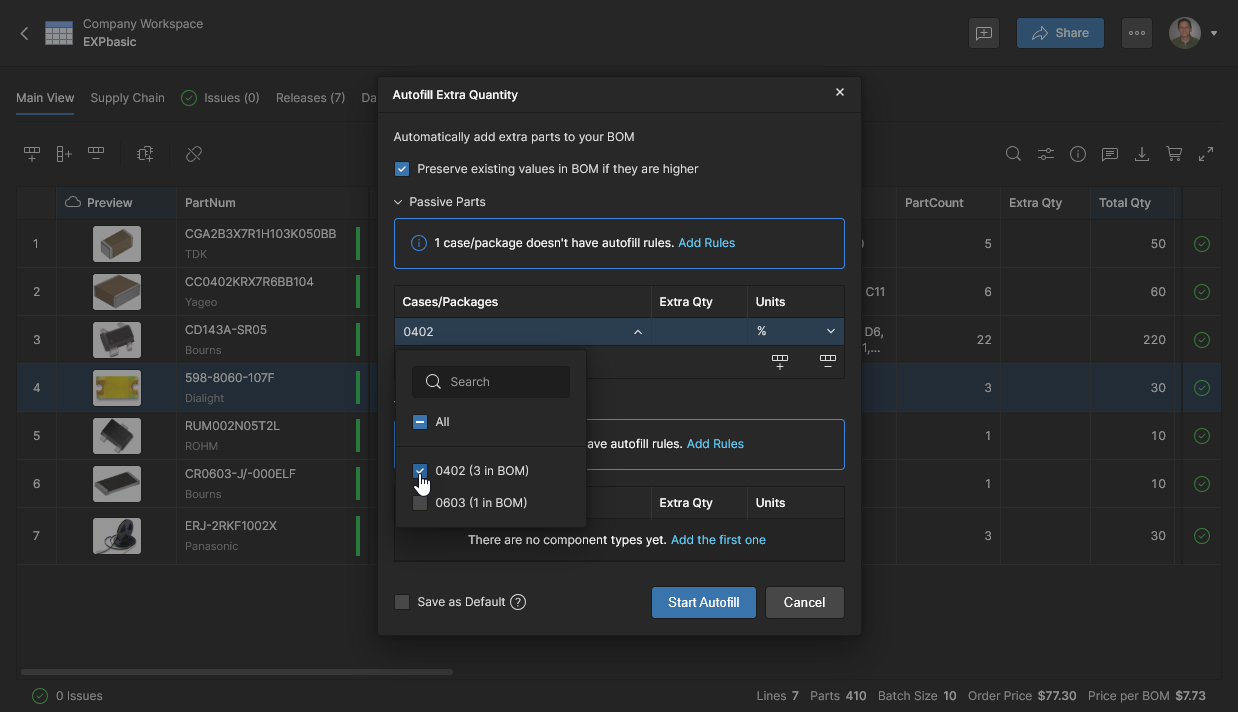
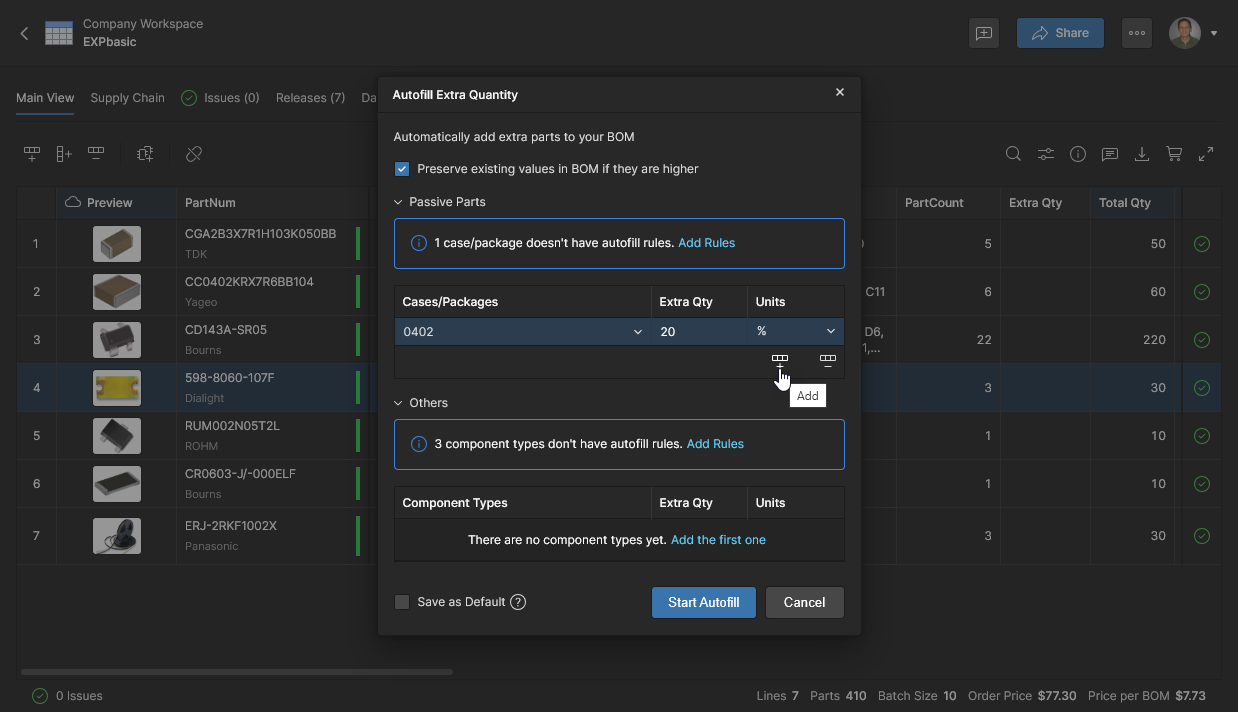
Thêm các mục linh kiện khác bằng biểu tượng . Có thể thêm nhiều quy tắc bổ sung số lượng bằng cách chọn thêm các kiểu đóng gói từ menu Case/Package và chỉ định mức tăng theo số lượng (pcs) hoặc tỷ lệ phần trăm (%). Các lựa chọn trong menu thả xuống dành cho linh kiện thụ động chỉ giới hạn ở những linh kiện có trong tài liệu BOM hiện tại.
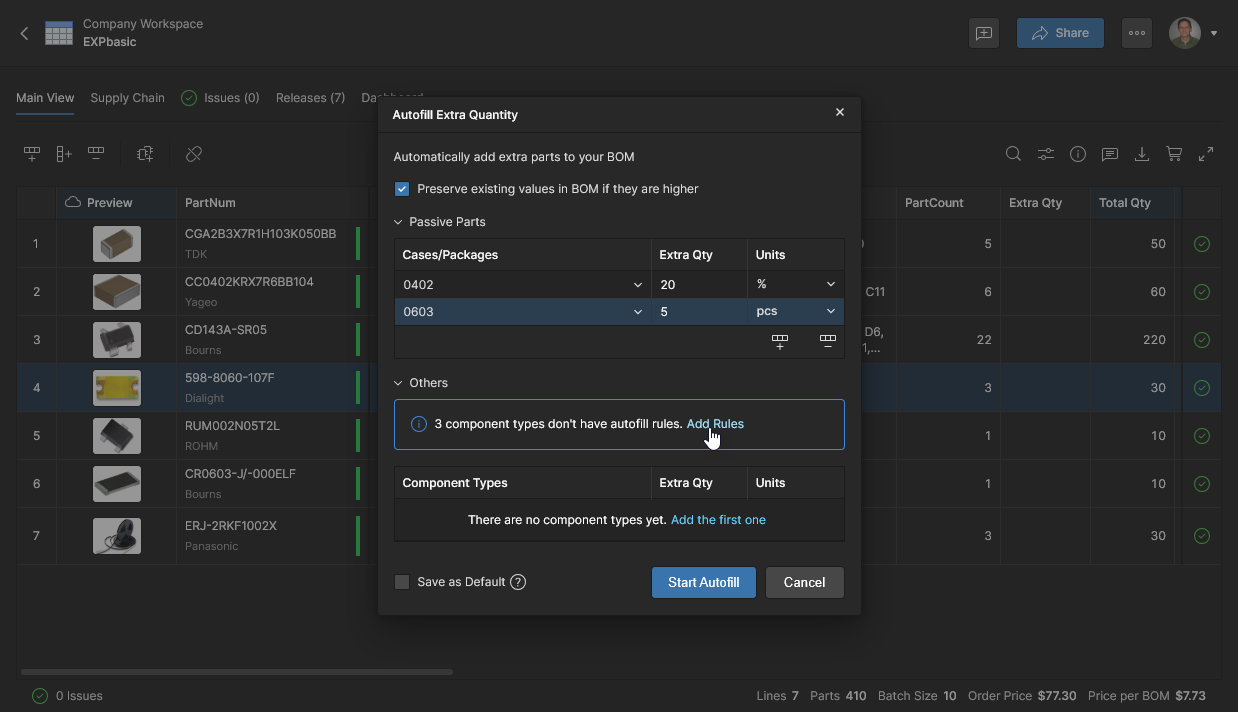
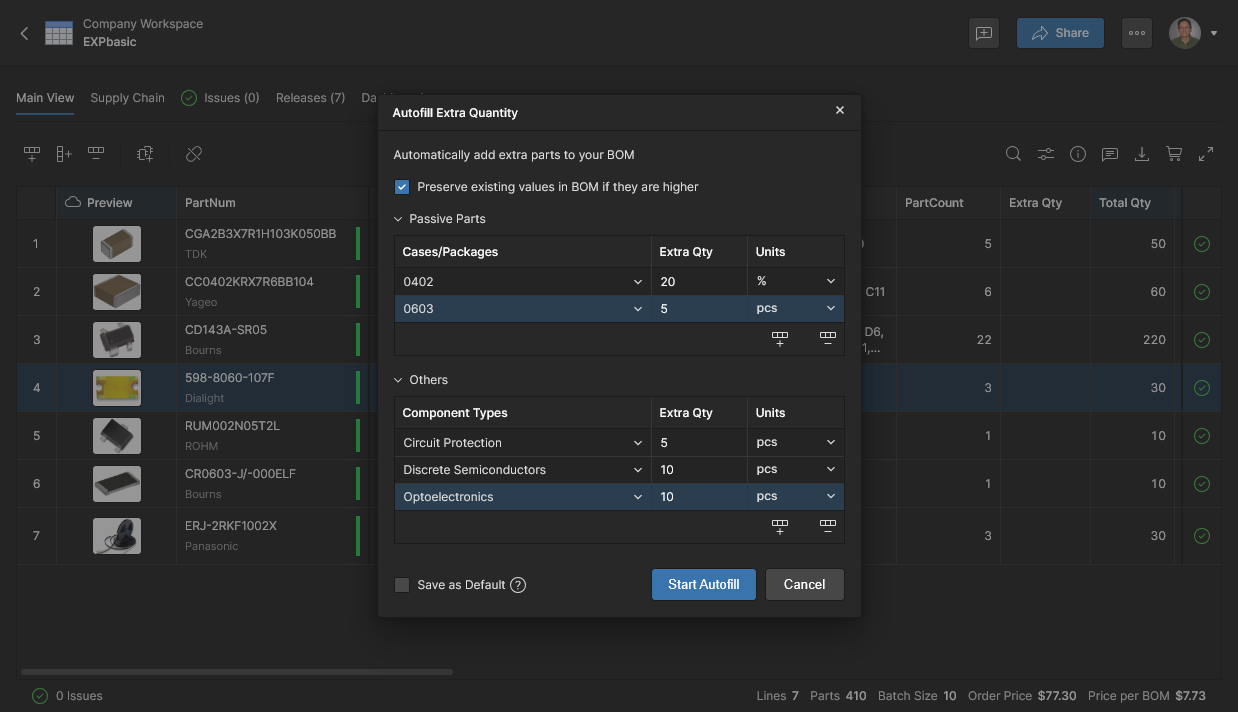
Cấu hình số lượng bổ sung đã hoàn tất, với các quy tắc bổ sung được áp dụng cho cả linh kiện thụ động và các loại linh kiện khác. Dùng lệnh biểu tượng để xóa mục đã chọn.
Chỉnh sửa, di chuyển và tạo bản sao
BOM Portal cho phép quản lý chính tài liệu BOM thông qua các tùy chọn Edit, Move và Clone có trong menu phía trên. 
-
Edit – truy cập và chỉnh sửa Name và Description của tài liệu BOM hiện tại. Nhấp vào
 để chấp nhận các thay đổi.

-
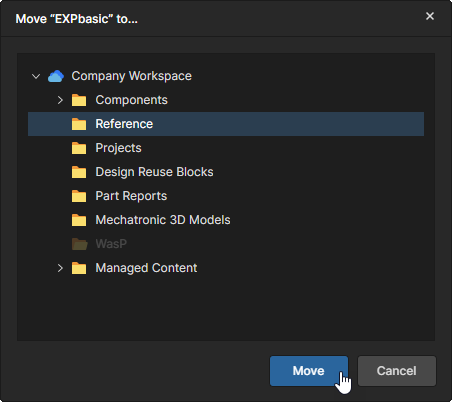
Move – di chuyển tài liệu dự án BOM sang một thư mục cha khác trong Workspace. Chọn thư mục đích (thư mục hiện tại được làm mờ), rồi chọn nút
 để xác nhận. Lưu ý rằng tài liệu BOM sau khi di chuyển sẽ tuân theo cơ chế kế thừa quyền của Workspace. Xem Di chuyển dự án để biết thêm thông tin.
-
Clone – tạo bản sao của tài liệu BOM hiện tại. Chấp nhận hoặc chỉnh sửa Name của tài liệu được sao chép; nếu muốn, bạn có thể thêm Description và chỉ định một thư mục cha khác (từ tùy chọn Change trong phần thiết lập Advanced) – nhấp vào
 để xác nhận. Khi chỉ định một thư mục đích khác, tài liệu sẽ tuân theo cơ chế kế thừa quyền của Workspace.


 Bản địa hóa bằng AI

