
Sử dụng tài liệu Altium
Sơ lược
- Tìm hiểu nơi truy cập tài liệu Altium, cách tổ chức cổng tài liệu chính và cách chuyển đổi hiệu quả hơn giữa các nguồn tài liệu dành riêng cho từng sản phẩm.
- Khám phá những cách thiết thực để tìm câu trả lời nhanh hơn, bao gồm tìm kiếm trong trang, QuickLinks, điều hướng theo đường dẫn phân cấp, các phương thức truy cập khác và phím tắt trợ giúp F1.
- Hiểu cách bố trí giao diện tài liệu, bao gồm các lưu ý về tính khả dụng của tính năng và tài liệu phiên bản cũ, để nắm rõ hơn thông tin đang xem.
Altium cung cấp bộ tài liệu kỹ thuật phong phú, bao quát toàn bộ các giải pháp thiết kế hiện có. Tài liệu này cung cấp một số “mẹo và thủ thuật” hữu ích giúp bạn tìm được thông tin cần thiết khi tra cứu tài liệu, đồng thời trình bày chi tiết hơn về nhiều khía cạnh đa dạng của hệ thống tài liệu mà có thể bạn chưa biết đến.
Truy cập tài liệu kỹ thuật
Cổng truy cập chính vào tài liệu kỹ thuật – có thể xem như “cửa chính” – là: https://www.altium.com/documentation/.
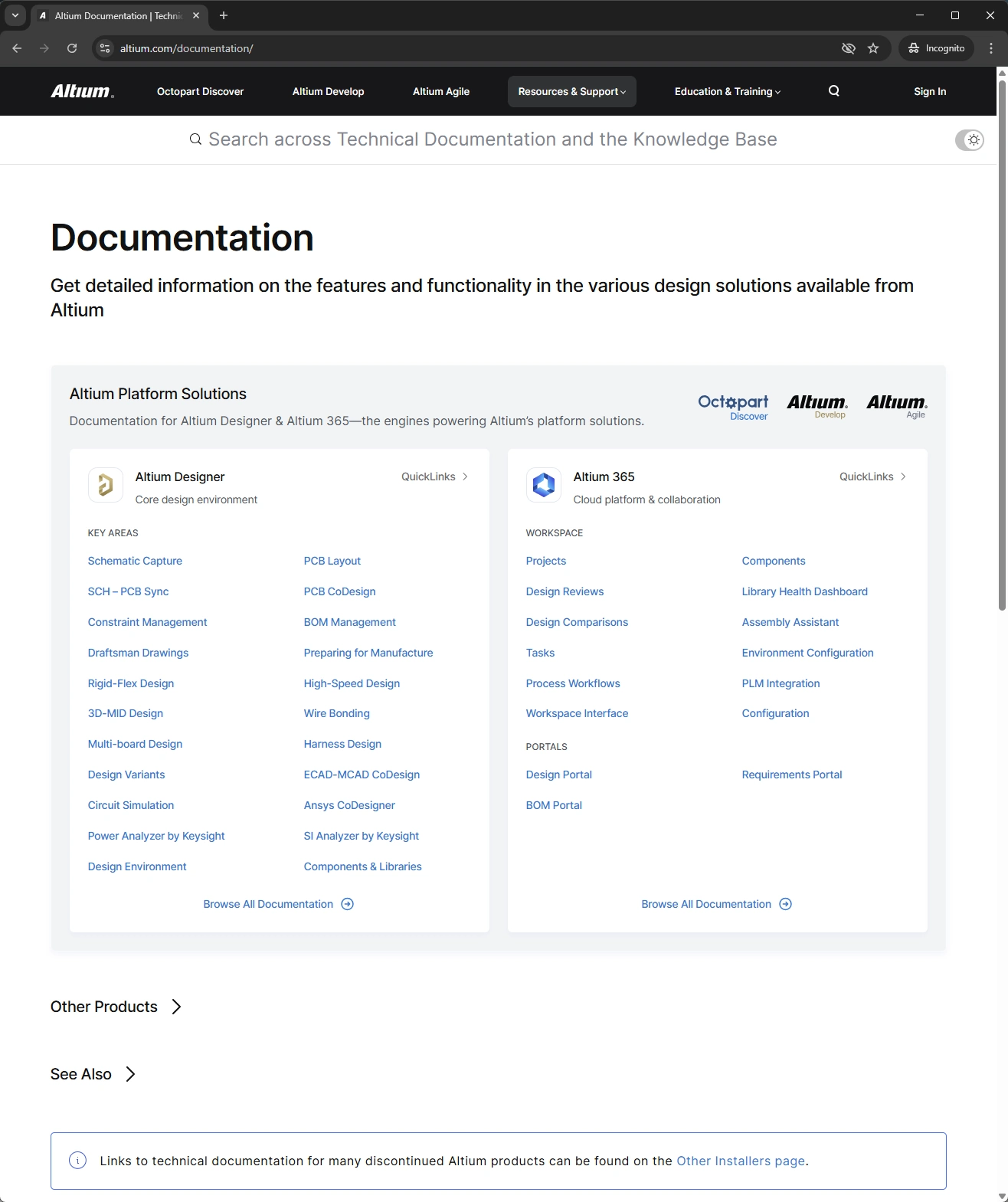
Ở vị trí trung tâm của trang là hai bộ tài liệu sau:
-
Altium Designer – phần mềm thiết kế trên máy tính, được đặt tên thương hiệu như sau:
-
Altium Designer Develop – khi thuộc giải pháp Altium Develop.
-
Altium Designer Agile – khi thuộc các giải pháp Altium Agile Teams hoặc Altium Agile Enterprise.
-
Altium Designer – khi vẫn đang được sử dụng (với giấy phép còn thời hạn) và không thuộc một giải pháp nền tảng.
-
-
Altium 365 – nền tảng đám mây, trong đó Workspace cốt lõi được đặt tên thương hiệu như sau:
-
Altium Develop Workspace - khi được tạo trong khuôn khổ giải pháp Altium Develop.
-
Altium Agile Teams Workspace - khi được tạo trong khuôn khổ giải pháp Altium Agile Teams.
-
Altium Agile Enterprise Workspace - khi được tạo trong khuôn khổ giải pháp Altium Agile Enterprise.
-
Altium 365 Workspace – khi vẫn đang được sử dụng với Altium Designer (với giấy phép còn thời hạn) và không thuộc một giải pháp nền tảng.
-
Lưu ý rằng trong cả hai trường hợp, một bộ tài liệu duy nhất được dùng để hỗ trợ tất cả các giải pháp. Trong tài liệu Altium Designer, tên gọi rút gọn “Altium Designer” thường được dùng để chỉ phần mềm. Trong tài liệu Altium 365, “Altium Platform” (hoặc “Altium 365”) được dùng để chỉ nền tảng và “Altium Workspace” (hoặc “Altium 365 Workspace”, hay chỉ “Workspace”) được dùng để chỉ một Workspace được lưu trữ trên nền tảng.
Sử dụng trang:
-
Nhấp vào tiêu đề chính của một ô để truy cập trang chủ tài liệu cho giải pháp thiết kế tương ứng.
-
Nhấp vào một liên kết trong ô Altium Designer hoặc Altium 365 để truy cập thông tin về lĩnh vực cụ thể đó.
-
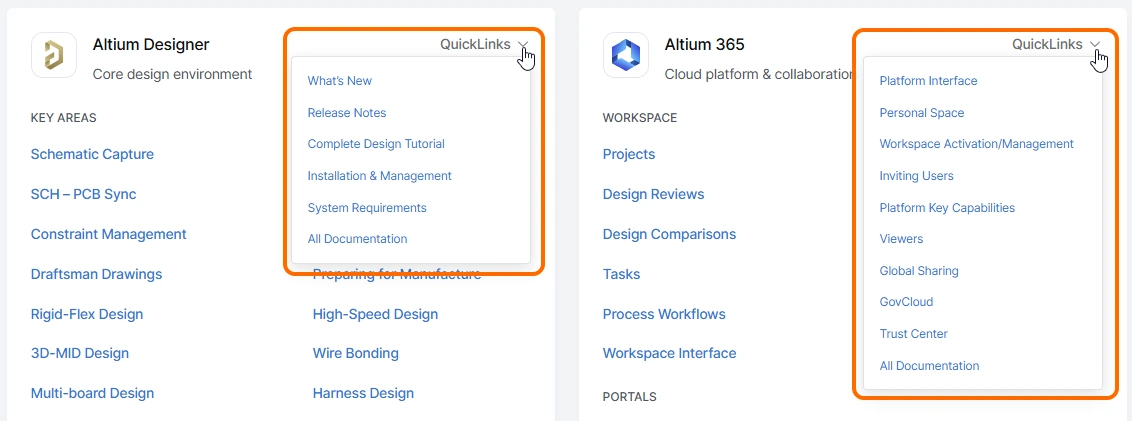
Sử dụng các menu QuickLinks có sẵn để truy cập các trang quan trọng khác, như minh họa bên dưới cho các ô tài liệu Altium Designer và Altium 365.
-
Sử dụng trường Search ở đầu trang để tìm kiếm nhanh trong toàn bộ tài liệu của tất cả các giải pháp thiết kế (và các phiên bản tương ứng, nếu có), cũng như Cơ sở kiến thức. Để biết thêm chi tiết về tính năng tìm kiếm, xem Công cụ tìm kiếm tài liệu.
-
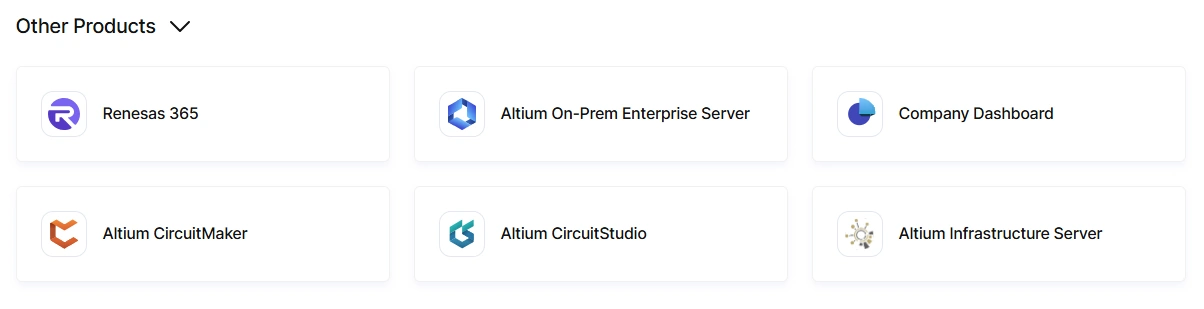
Nhấp vào mục Other Products để mở rộng trang và truy cập tài liệu cho các giải pháp/lĩnh vực khác: Renesas 365, Altium Developer Center, Altium On-Prem Enterprise Server, Bảng điều khiển công ty, Altium CircuitMaker, Altium CircuitStudio và Altium Infrastructure Server.
-
Nhấp vào mục See Also để mở rộng trang và truy cập các tài nguyên hữu ích khác mà Altium cung cấp, chẳng hạn như Cơ sở kiến thức, Trung tâm học tập (với nhiều bài viết thú vị, chuyên sâu, trong đó nhiều bài do các chuyên gia trong ngành biên soạn), Đào tạo chuyên nghiệp Altium và Diễn đàn Altium (một nguồn học tập vô giá với thông tin trực tiếp từ những người cùng chuyên môn).

Truy cập trực tiếp bằng “F1”
Đối với các phần mềm thiết kế, bao gồm Altium Designer, phím tắt F1 chắc chắn là một công cụ đáng để bạn làm quen. Di chuột lên nhiều thành phần trong môi trường phần mềm – lệnh menu, hộp thoại, bảng điều khiển, đối tượng thiết kế hoặc từ khóa của ngôn ngữ truy vấn – rồi nhấn F1 để truy cập tài liệu tương ứng. Kết nối giữa thành phần phần mềm và tài liệu kỹ thuật này được thực hiện thông qua một tệp ánh xạ (*.HelpID), nằm trong thư mục \Program Files\Altium\AD<Solution>\Help của thư mục cài đặt chính.
Hình ảnh sau minh họa tính năng này khi hoạt động. Ở đây, phím tắt F1 được sử dụng để truy cập tài liệu cho lệnh Material Library, có sẵn khi chỉnh sửa cấu trúc lớp của PCB bằng Layer Stack Manager.

Cập nhật F1
Đối với phần mềm thiết kế được hỗ trợ, tệp ánh xạ HelpID trong thư mục \Help chính của bản cài đặt được cập nhật theo mỗi bản phát hành mới của phần mềm đó. Tuy nhiên, đôi khi nhóm Tài liệu kỹ thuật cập nhật tệp ánh xạ giữa các bản phát hành. Để cung cấp những thay đổi F1 mới nhất cho người dùng mà không phải chờ đến bản phát hành phần mềm tiếp theo, chúng tôi áp dụng phương thức cập nhật tức thời, sử dụng thiết lập Check frequency trên trang System - Installation của hộp thoại Preferences.

Nếu đã hết khoảng thời gian giữa các lần kiểm tra, vào lần tiếp theo tính năng F1 được sử dụng, phiên bản mới hơn của tệp ánh xạ sẽ được tải xuống \ProgramData\Altium\Altium Designer <Solution> <GUID>\Help thư mục. Phiên bản mới hơn này của tệp HelpID được ưu tiên sử dụng thay cho tệp mặc định trong thư mục \Help của bản cài đặt chính.
Các phương thức truy cập khác
Bạn cũng có thể truy cập tài liệu kỹ thuật bằng nhiều cách khác, bao gồm:
-
Thông qua tìm kiếm bên ngoài bằng công cụ tìm kiếm của trình duyệt web, ví dụ như Google. Để giới hạn tìm kiếm trong tài liệu Altium, hãy nhập trang web làm tiền tố theo định dạng
site:altium.com/documentation <Search String>(ví dụ:site:altium.com/documentation PCB Layout Replication). -
Theo liên kết được cung cấp trong bài đăng chính thức trên diễn đàn của Altium.
-
Theo các liên kết có trong những khu vực khác của trang web chính altium.com (ví dụ: từ khu vực Trung tâm học tập hoặc từ các trang chuyên biệt về 'Có gì mới' và từng tính năng).
-
Theo các liên kết chuyên dụng trong phần mềm. Ví dụ: từ menu Help hoặc sử dụng các liên kết 'Learn More' (hay các liên kết có cách diễn đạt tương tự).
Giao diện tài liệu
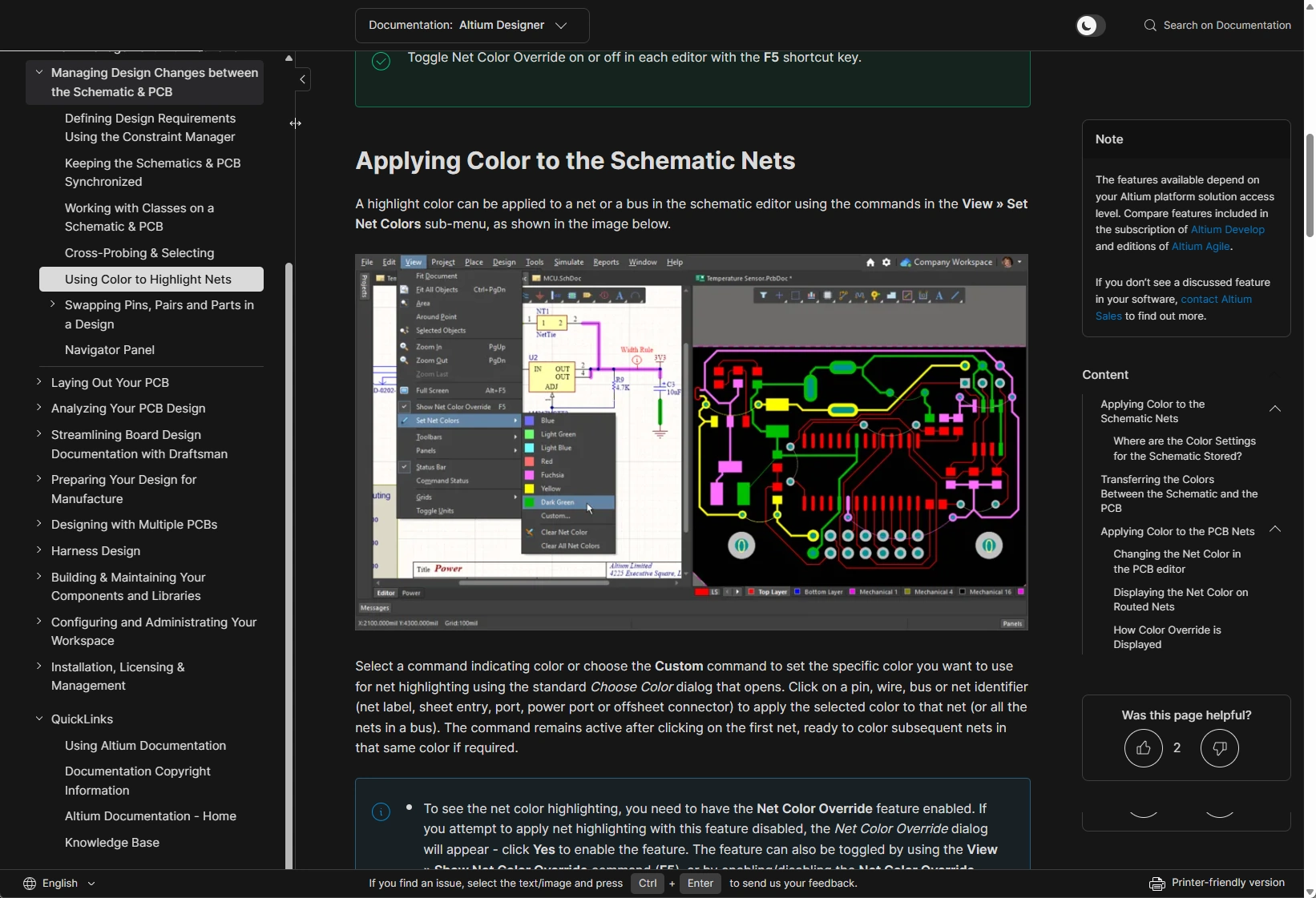
Giao diện tài liệu thường bao gồm tối đa 14 khu vực riêng biệt, được thể hiện trong hình sau và mô tả chi tiết bên dưới.

-
Product Documentation Selector – sử dụng điều khiển này để chuyển đổi giữa các bộ tài liệu chuyên biệt hiện có.
-
Theme Selector – sử dụng điều khiển này để chuyển đổi giữa chế độ hiển thị sáng (
 ) và tối (
 ), như minh họa trong ví dụ sau.

-
Search – sử dụng trường này để nhập chuỗi tìm kiếm và tìm thông tin trong tài liệu sản phẩm đang xem. Các bộ lọc tìm kiếm liên quan cho phép bạn điều chỉnh phạm vi tìm kiếm sau đó. Để biết thêm chi tiết, xem Chức năng tìm kiếm tài liệu.
-
Nav Tree Pane – hiển thị toàn bộ các trang cấu thành tài liệu sản phẩm đang xem. Các trang được nhóm theo cách hợp lý; nhấp vào một mục để xem trang tương ứng. Các điều khiển ở góc trên bên phải của ngăn cho phép bạn thay đổi kích thước và/hoặc ẩn, hiện ngăn.
-
QuickLinks – một thành phần cố định, chuyên dụng của ngăn Nav Tree, luôn được hiển thị bất kể bạn đang xem tài liệu sản phẩm nào. Thành phần này giúp bạn truy cập dễ dàng vào trang này, thông tin bản quyền và cổng tài liệu chính, cũng như truy cập nhanh vào Cơ sở kiến thức.
-
Breadcrumbs – cung cấp một cách điều hướng bổ sung từ trang đang đọc đến các trang cha ở cấp cao hơn trong cấu trúc phân cấp. Khi đường dẫn điều hướng có nhiều trang, một điều khiển dấu ba chấm được sử dụng để giữ cho phần hiển thị gọn gàng. Nhấp vào điều khiển này để mở cửa sổ bật lên chứa tất cả các trang trung gian còn lại trong đường dẫn, mỗi trang là một liên kết đến trang tương ứng.

-
Main Page Content – đây là khu vực chính của giao diện, hiển thị trang được chọn trong ngăn Nav Tree . Để biết thêm chi tiết về các khía cạnh khác nhau của nội dung trang, cùng các mẹo về những tính năng và chức năng liên quan, xem Xem tài liệu kỹ thuật.
-
Feature Availability Note – mục này được hiển thị trên mọi trang thuộc một số bộ tài liệu nhất định. Tài liệu kỹ thuật trình bày tất cả các tính năng và chức năng của một sản phẩm hoặc một thành phần trong giải pháp tổng thể. Đối với Altium Designer và Altium 365, việc bạn có quyền truy cập vào một tính năng được trình bày trên trang hay không phụ thuộc vào giải pháp Altium mà bạn đang sử dụng – Altium Develop, Altium Agile Teams, Altium Agile Enterprise hoặc Altium Designer (còn thời hạn sử dụng). Nếu bạn không thấy một tính năng được mô tả trong tài liệu xuất hiện trong phần mềm thực tế của mình, hãy liên hệ bộ phận Kinh doanh Altium để tìm hiểu thêm.
-
Legacy Documentation Note – mục này được hiển thị trên mọi trang trong tài liệu Altium Designer. Mục này cung cấp quyền truy cập nhanh vào phần Tài liệu phiên bản cũ trên trang Các bộ cài đặt khác để xem tài liệu liên quan đến các phiên bản phần mềm cũ hơn.
-
Table of Contents – khu vực Content trong ngăn bên phải hiển thị cấu trúc của trang hiện tại, nếu có, theo các tiêu đề (cấp 2–4, vì cấp 1 là tiêu đề trang). Nhấp vào một mục để chuyển đến vị trí đó trên trang. Ngược lại, khi bạn cuộn trang, khu vực Content sẽ cập nhật để theo dõi vị trí của bạn trong tài liệu.
-
Like/Dislike – HIỆN ĐÃ BỊ XÓA, trang sẽ được cập nhật để xóa mục này khỏi hình bên trên trong thời gian tới.
-
Language Selector – cung cấp cách chuyển nhanh sang xem tài liệu bằng một trong các ngôn ngữ được hỗ trợ chính thức.
-
Documentation Feedback (hiển thị khi bạn đã đăng nhập vào tài khoản Altium) – tính năng này cung cấp cách nhanh chóng để gửi phản hồi về một trang cho nhóm Tài liệu kỹ thuật, chủ yếu nhằm chỉ ra lỗi chính tả, thông tin không chính xác/lỗi thời hoặc thông tin còn thiếu. Chỉ cần chọn văn bản và/hoặc hình ảnh trên trang rồi sử dụng phím tắt
Ctrl+Enterđể truy cập tính năng này. Để biết thêm chi tiết, xem Cơ chế phản hồi về tài liệu. -
Printer-friendly version – cung cấp phương tiện tạo ngay một phiên bản của trang có nội dung được định dạng riêng để dễ in (ví dụ: để lưu dưới dạng PDF).
Các trang cấu trúc
Trong ngăn Nav Tree của giao diện, đôi khi bạn sẽ gặp các mục mà khi nhấp vào sẽ không hiển thị trang tài liệu. Đây là chủ ý thiết kế nhằm bổ sung cấu trúc cho cây khi cần nhóm các trang dưới một mục 'cha' chung nhưng không cần có thông tin trên chính trang cha đó. Loại trang này – trang Structure – chỉ đơn thuần đảm nhận vai trò đó. Khi bạn di chuyển con trỏ lên một mục như vậy, mục đó không được gạch chân (khác với mục của một trang tài liệu 'thực'). Khi bạn nhấp vào mục đó, nó chỉ mở rộng phần tương ứng của cây. Nhấp lần nữa để thu gọn.

Xem tài liệu kỹ thuật
Các phần sau cung cấp thông tin về những khía cạnh khác nhau của chính nội dung trang.
Quy ước trong tài liệu
| Bold | Được dùng để làm nổi bật lệnh menu, điều khiển trong hộp thoại, nút hoặc thanh công cụ được đề cập trong văn bản. Ví dụ:
|
| Italic | Được dùng để làm nổi bật bảng hoặc hộp thoại được đề cập trong văn bản. Ví dụ:
Chữ nghiêng cũng được sử dụng khi cần để nhấn mạnh một điểm quan trọng. |
Monospace |
Dùng để làm nổi bật vị trí trên ổ cứng, tên tệp, phần mở rộng tệp, mục trong danh sách tùy chọn (trên menu thả xuống của một trường), biểu thức ngôn ngữ truy vấn hoặc từ khóa ngôn ngữ được đề cập trong văn bản. Ví dụ:
|
Bold + Monospace |
Dùng để làm nổi bật phím tắt được đề cập trong văn bản. Ví dụ:
|
| Menu » Menu Item | Các tham chiếu đến menu chính trong tài liệu Altium Designer sử dụng ký tự » làm dấu phân cách. Mục đầu tiên chỉ menu, tiếp theo là lệnh trên menu đó. Nếu lệnh được truy cập từ một menu con, một ký tự » bổ sung sẽ được dùng để biểu thị điều này. Ví dụ:
|
| Tab | Group | Button | Các tham chiếu đến menu chính trong tài liệu Altium CircuitStudio và Altium CircuitMaker sử dụng ký tự | làm dấu phân cách. Mục đầu tiên chỉ tab cụ thể trên menu ribbon, tiếp theo là nhóm (hoặc vùng) của tab, và cuối cùng là nút trong nhóm đó. Nếu lệnh được truy cập từ menu gắn với một nút, ký tự » sẽ được dùng để biểu thị điều này. Ví dụ:
|
Key1+Key2 |
Khi đề cập đến phím tắt, ký hiệu dấu cộng (+) biểu thị việc nhấn giữ đồng thời nhiều phím trên bàn phím theo thứ tự được chỉ định. Ví dụ:
|
Key1, Key2 |
Khi đề cập đến chuỗi phím truy cập nhanh, ký hiệu dấu phẩy (,) biểu thị việc nhấn lần lượt từng phím trong chuỗi. Ví dụ:
|
| Liên kết | Một siêu liên kết thông thường đến đích có thể là:
|
Dùng để làm nổi bật một số thông tin bổ sung quan trọng liên quan đến chủ đề cụ thể đang được thảo luận trên trang. Ví dụ: |
|
Dùng để làm nổi bật một tính năng hoặc chức năng cụ thể cần biết, hoặc một mẹo sử dụng tính năng hay chức năng đó. Ví dụ: |
|
Dùng để làm nổi bật một điều quan trọng cần lưu ý hoặc một việc cần thực hiện. Ví dụ: |
 )
)Hình ảnh trực quan hấp dẫn
Trong toàn bộ tài liệu, bạn sẽ thấy nhiều yếu tố trực quan được sử dụng để truyền tải thông tin một cách hấp dẫn hơn. Các phần sau minh họa cách chúng xuất hiện trên trang và cách chúng được sử dụng.
Hình ảnh tĩnh
Hình ảnh tĩnh tuy đơn giản nhưng là thành phần cốt lõi của tài liệu, được sử dụng kết hợp với văn bản xung quanh để cung cấp chính xác thông tin chi tiết về một khía cạnh quan trọng của phần mềm.
Để việc trình bày (và khả năng đọc) tài liệu được kiểm soát tốt, mỗi trang được đặt một chiều rộng cố định. Do đó, hình ảnh thường không thể hiển thị ở kích thước đầy đủ theo mặc định. Khi bạn di con trỏ lên một hình ảnh, con trỏ sẽ chuyển từ biểu tượng mũi tên ( ) sang biểu tượng kính lúp (
 ). Điều này cho biết rằng khi nhấp vào hình ảnh, bạn sẽ thấy phiên bản kích thước đầy đủ của hình ảnh trong một cửa sổ nổi (nếu áp dụng được và tùy theo kích thước hiện tại của cửa sổ trình duyệt). Hình ảnh sau minh họa điều này với một hình ảnh tĩnh trong tài liệu (trớ trêu là bạn cần nhấp vào hình ảnh để xem ở kích thước đầy đủ).

Trình chiếu
Một thành phần trình chiếu có thể bao gồm nhiều hình ảnh (và video) để trình bày thêm thông tin trực quan một cách gọn gàng, kèm theo chú thích. Thành phần này đặc biệt hữu ích khi minh họa tiến trình hoặc chuỗi bước cần thực hiện khi sử dụng một tính năng cụ thể của phần mềm.
Hình ảnh sau minh họa một trình chiếu mẫu trong tài liệu và làm nổi bật một số khu vực quan trọng được mô tả ngay sau đó.

-
Sử dụng các nút điều khiển này để lần lượt chuyển tới và lùi lại trong trình chiếu. Khi bạn di chuột lên một vùng, vùng đó sẽ tối hơn. Bạn có thể nhấp vào bất kỳ đâu trong 'khung mũi tên', chứ không chỉ riêng biểu tượng mũi tên.
-
Những 'chấm tròn' này cho biết số lượng trang chiếu trong trình chiếu và vị trí hiện tại của bạn trong đó (chấm tròn tối hơn). Bạn có thể nhấp vào một chấm tròn để chuyển nhanh đến trang chiếu tương ứng.
-
Trình chiếu có thể có chú thích – mỗi trang chiếu có một chú thích. Chú thích sẽ cập nhật khi bạn nhấp để chuyển giữa các trang chiếu.
Ảnh Gif động
Ảnh Gif động được sử dụng khi cần ghi lại một quy trình hoặc một khía cạnh của phần mềm theo cách giống video, nhưng phần minh họa ngắn nên việc dùng video là không cần thiết. Ảnh gif động trong tài liệu được nhận biết bằng nút 'phát' nổi bật ở giữa, như minh họa trong hình sau. Sau khi bạn nhấp vào nút này, ảnh gif sẽ phát đến hết rồi dừng lại, đồng thời hiển thị lại nút phát.
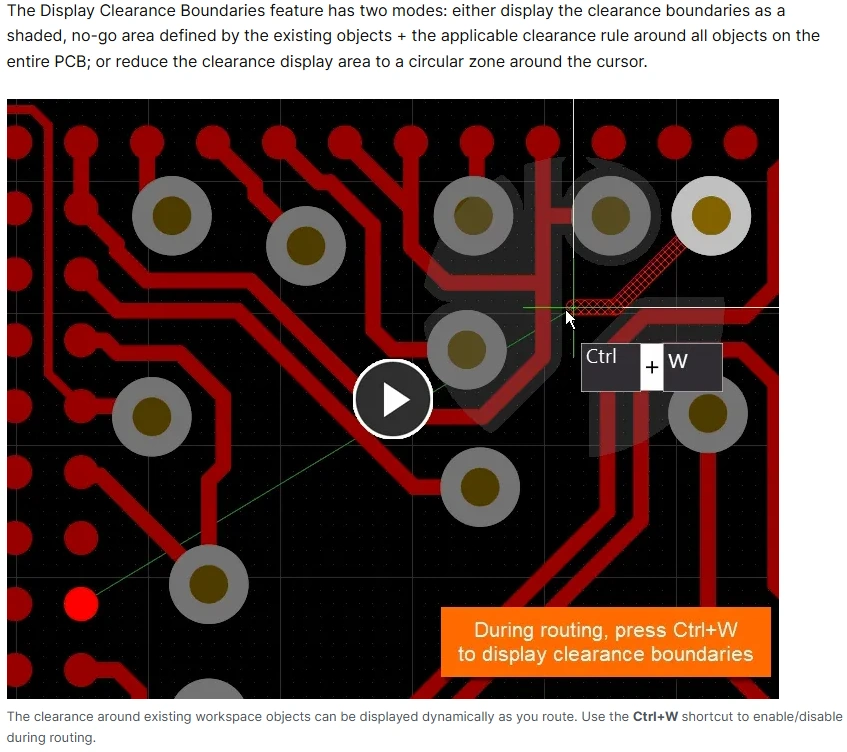
Video (MP4)
Tương tự ảnh gif, video được sử dụng khi cần ghi lại trực quan một quy trình hoặc một khía cạnh của phần mềm đang được 'thực hiện', nhưng nội dung minh họa dài hơn mức phù hợp với ảnh gif. Video trong tài liệu được nhận biết bằng bảng điều khiển ở gần phía dưới, như minh họa trong hình sau. Nhấp vào bất kỳ đâu trên video để bắt đầu phát (bạn không cần nhấp vào mũi tên phát ở góc dưới bên trái). Nhấp lại (ở bất kỳ đâu trên video) để tạm dừng. Sử dụng các nút điều khiển video có sẵn để thực hiện các thao tác như chuyển sang kích thước đầy đủ và trở lại, tua tới hoặc tua lùi trên dòng thời gian và thay đổi tốc độ phát.
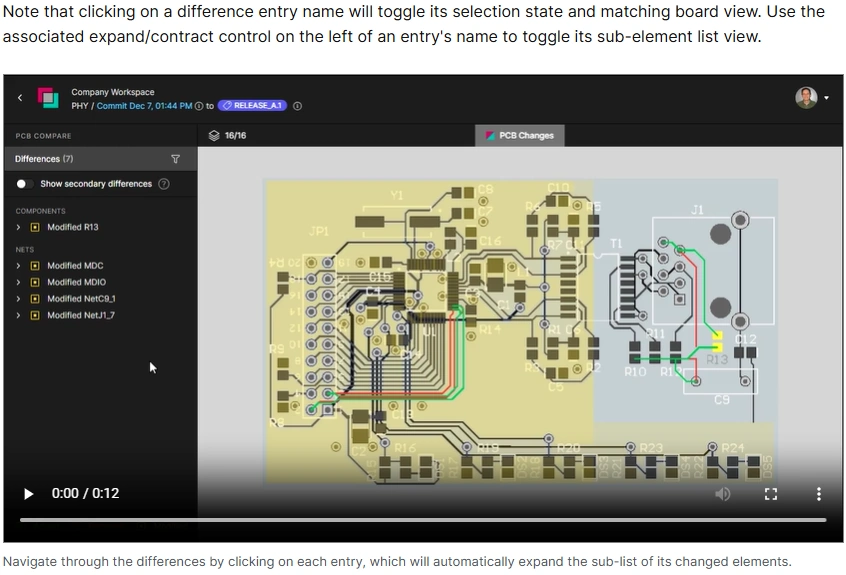
Hình ảnh thay đổi khi di chuột
Hình ảnh thay đổi khi di chuột được sử dụng để trình bày tình huống 'trước và sau' hoặc một dạng so sánh liên quan đến một tính năng hay chức năng của phần mềm. Thành phần này chỉ gồm hai hình ảnh. Trên trang, nó xuất hiện như một hình ảnh tĩnh thông thường, với hình ảnh đầu tiên được hiển thị theo mặc định. Khi di con trỏ lên đó, hình ảnh thứ hai sẽ xuất hiện.
Dưới đây là một ví dụ thực tế về hình ảnh thay đổi khi di chuột được sử dụng trong tài liệu. Trong trường hợp này, nó được dùng để minh họa các via che chắn (hình ảnh mặc định/đầu tiên) và các via khâu (hình ảnh thứ hai, xuất hiện khi di chuột lên).

Hình ảnh bật lên
Hình ảnh bật lên được sử dụng để hiển thị nội dung trong ngữ cảnh của văn bản xung quanh mà không cần chèn hình ảnh đó trực tiếp vào luồng nội dung. Theo nghĩa này, có thể xem nó như một 'ghi chú bên lề' hoặc ví dụ nhằm củng cố một nhận xét hay phát biểu trong văn bản. Thành phần này xuất hiện với một trong hai biểu tượng –  (hình ảnh bật lên) hoặc
  (ảnh Gif động hoặc video bật lên). Hình sau cho thấy một thành phần bật lên sau khi được nhấp vào; trong trường hợp này, đó là thành phần bật lên dạng 'hình ảnh', hiển thị hình ảnh ở kích thước đầy đủ.

Văn bản khi di chuột (Chú giải công cụ)
Văn bản khi di chuột (hay chú giải công cụ) được sử dụng để cung cấp hướng dẫn bổ sung hữu ích trong ngữ cảnh của một mục cụ thể trên trang. Ví dụ, đây có thể là ghi chú giải thích cho một mục hoặc phần giải nghĩa thuật ngữ đang được sử dụng, tương tự như trong bảng thuật ngữ. Chú giải công cụ có thể xuất hiện theo một trong hai cách:
-
Biểu tượng
 . Di chuột lên biểu tượng để xem chú giải.
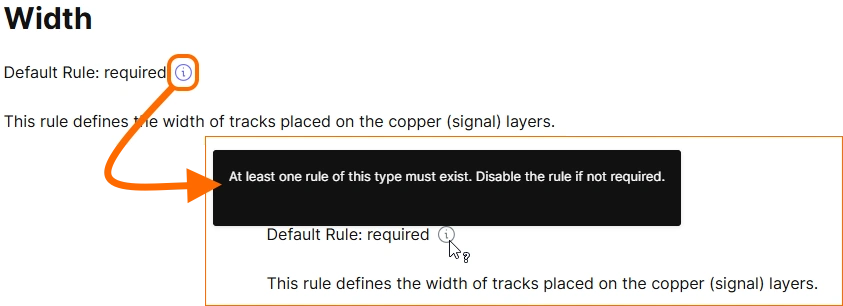
-
Văn bản có gạch chân dạng chấm. Di chuột lên văn bản để xem chú giải.
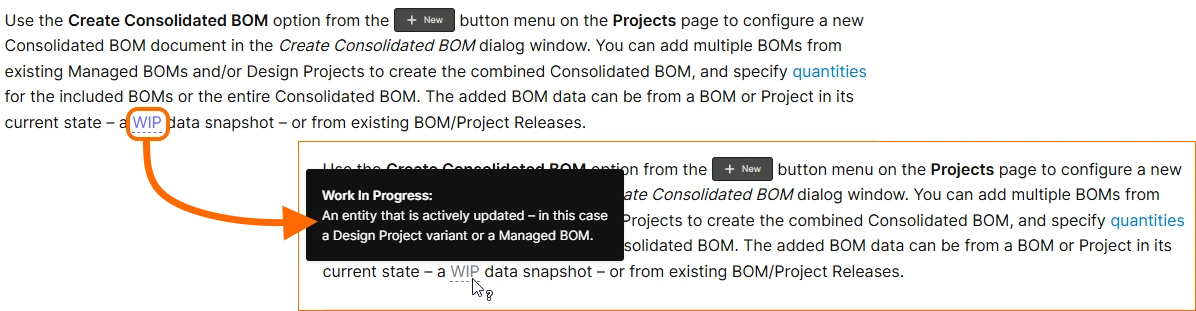
Các phần có thể thu gọn
Các phần có thể thu gọn được sử dụng để giữ cho nội dung trang gọn gàng và không gây quá tải. Chúng thường dành cho thông tin chuyên sâu hơn nhưng không nhất thiết phải có để hiểu nội dung chính của trang (và do đó không cần hiển thị sẵn). Ví dụ, nội dung này có thể là các tùy chọn có sẵn trong một hộp thoại hoặc bảng điều khiển, hay những lưu ý cụ thể liên quan đến một khía cạnh của tính năng đang được đề cập trong nội dung chính. Mở rộng/thu gọn một phần bằng cách nhấp vào bất kỳ đâu trong tiêu đề của phần đó.
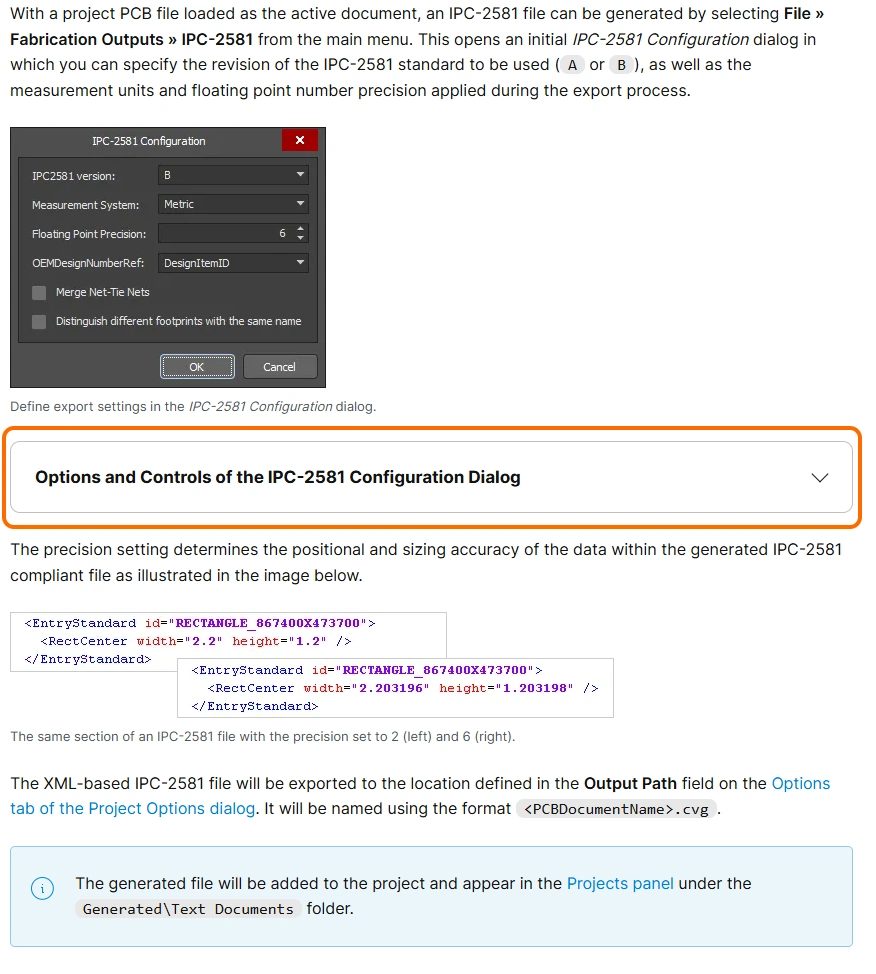
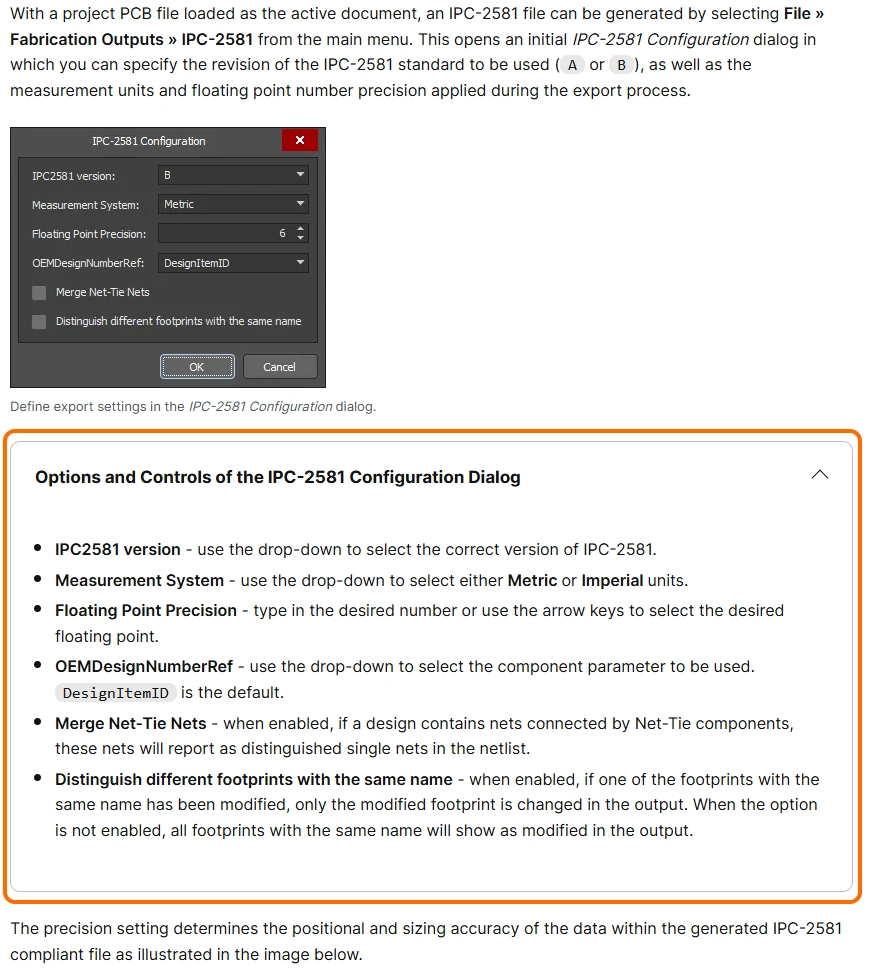
Lấy liên kết đến trang hoặc một phần cụ thể
Khi muốn chia sẻ một trang với người khác, bạn cần có thể nhanh chóng lấy URL của trang đó. Bạn có thể lấy URL này (sao chép vào Bảng nhớ tạm của Windows) bằng một vài cách:

-
Từ thanh địa chỉ của trình duyệt khi bạn truy cập trang lần đầu.
-
Nhấp chuột phải vào mục tương ứng với trang trong cây điều hướng bên trái, sau đó sử dụng lệnh Copy link address trên menu ngữ cảnh.
Ngoài ra, bạn cũng có thể lấy URL đến một phần cụ thể của trang đang đọc theo các cách sau:

-
Sử dụng ngăn bên phải để truy cập phần mong muốn trong cấu trúc Mục lục của trang, sau đó sao chép URL từ thanh địa chỉ của trình duyệt.
-
Cuộn trang xuống phần mong muốn. Khi bạn cuộn, thanh địa chỉ của trình duyệt sẽ cập nhật để phản ánh phần hiện tại mà bạn đã cuộn đến.
-
Nhấp chuột phải vào mục tương ứng với phần mong muốn trong cấu trúc Mục lục của trang (ở ngăn bên phải), sau đó sử dụng lệnh Copy link address trên menu ngữ cảnh.
Bạn cũng có thể nhanh chóng 'lấy liên kết' từ những vị trí sau:
-
Main Section Header - nhấp vào nút 'Sao chép liên kết' ở bên trái tiêu đề của một phần chính.

-
Collapsible Section - nhấp vào nút 'Sao chép liên kết' ở bên phải tiêu đề của một phần có thể thu gọn.

Tài liệu theo phiên bản
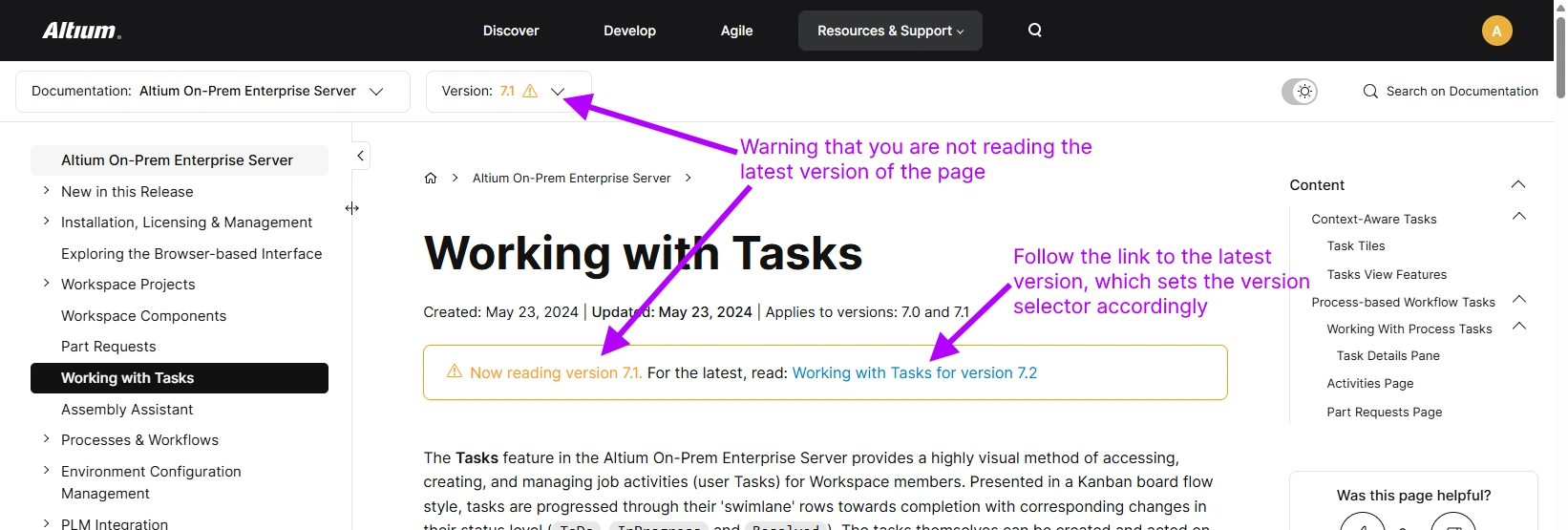
Đối với Altium On-Prem Enterprise Server, tài liệu liên quan được phân chia theo phiên bản. Điều này cho phép bạn chọn đúng phiên bản tài liệu cho phiên bản phần mềm đang sử dụng. Bạn có thể chọn phiên bản từ cổng tài liệu chính (trong menu QuickLinks của ô sản phẩm) hoặc bất kỳ lúc nào khi xem tài liệu, bằng bộ chọn phiên bản có sẵn ở vùng biểu ngữ phía trên, như minh họa bên dưới.

Hệ thống quản lý phiên bản sẽ thông báo nếu bạn đang đọc một trang không phải là phiên bản mới nhất của trang đó. Hệ thống thực hiện việc này theo hai cách:
- Số phiên bản trong bộ chọn phiên bản dạng thả xuống được hiển thị bằng màu khác và kèm theo biểu tượng cảnh báo.
- Một cảnh báo xuất hiện ở đầu trang, kèm liên kết đến phiên bản mới nhất. Khi bạn nhấp vào liên kết, mục trong bộ chọn phiên bản sẽ tự động chuyển sang phiên bản mới nhất hiện có.
Các phiên bản áp dụng
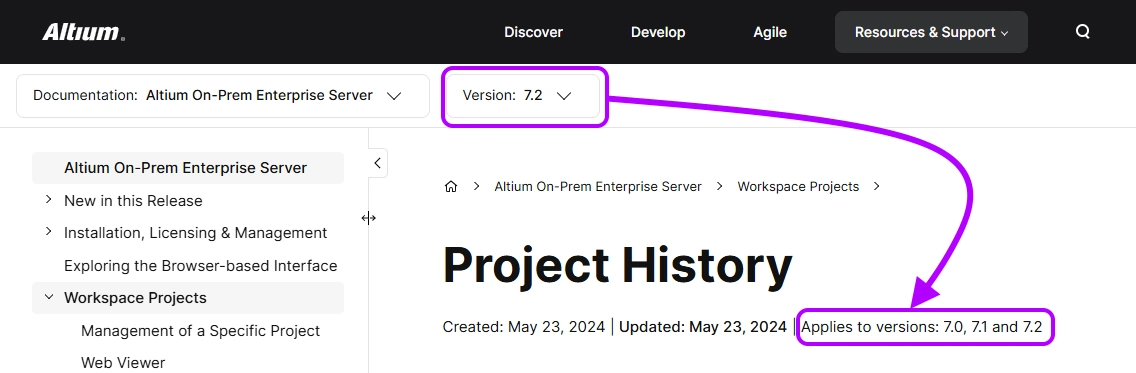
Trong khi phần mềm phát triển qua từng phiên bản, bổ sung các tính năng mới và cải tiến chức năng, tài liệu tương ứng theo phiên bản dành cho Altium On-Prem Enterprise Server có thể chỉ bị ảnh hưởng ở một số phần nhất định. Nhiều trang không bị ảnh hưởng bởi phiên bản phần mềm tiếp theo, vì vậy nội dung áp dụng cho phiên bản trước vẫn áp dụng cho phiên bản sau. Do đó, mỗi trang đều có thông tin cho biết nội dung của trang có thể được sử dụng cho những phiên bản phần mềm nào.
Hình ảnh sau minh họa thông tin này. Ở đây, phiên bản 8.0 của trang mô tả chi tiết tính năng Lịch sử dự án đang được mở. Nội dung này cũng áp dụng cho các phiên bản 7.0, 7.1 và 7.2 của phần mềm. Nói cách khác, nội dung trang không thay đổi dù bạn đặt bộ chọn phiên bản tài liệu thành 7.0, 7.1, 7.2 hay 8.0.
Công cụ tìm kiếm tài liệu
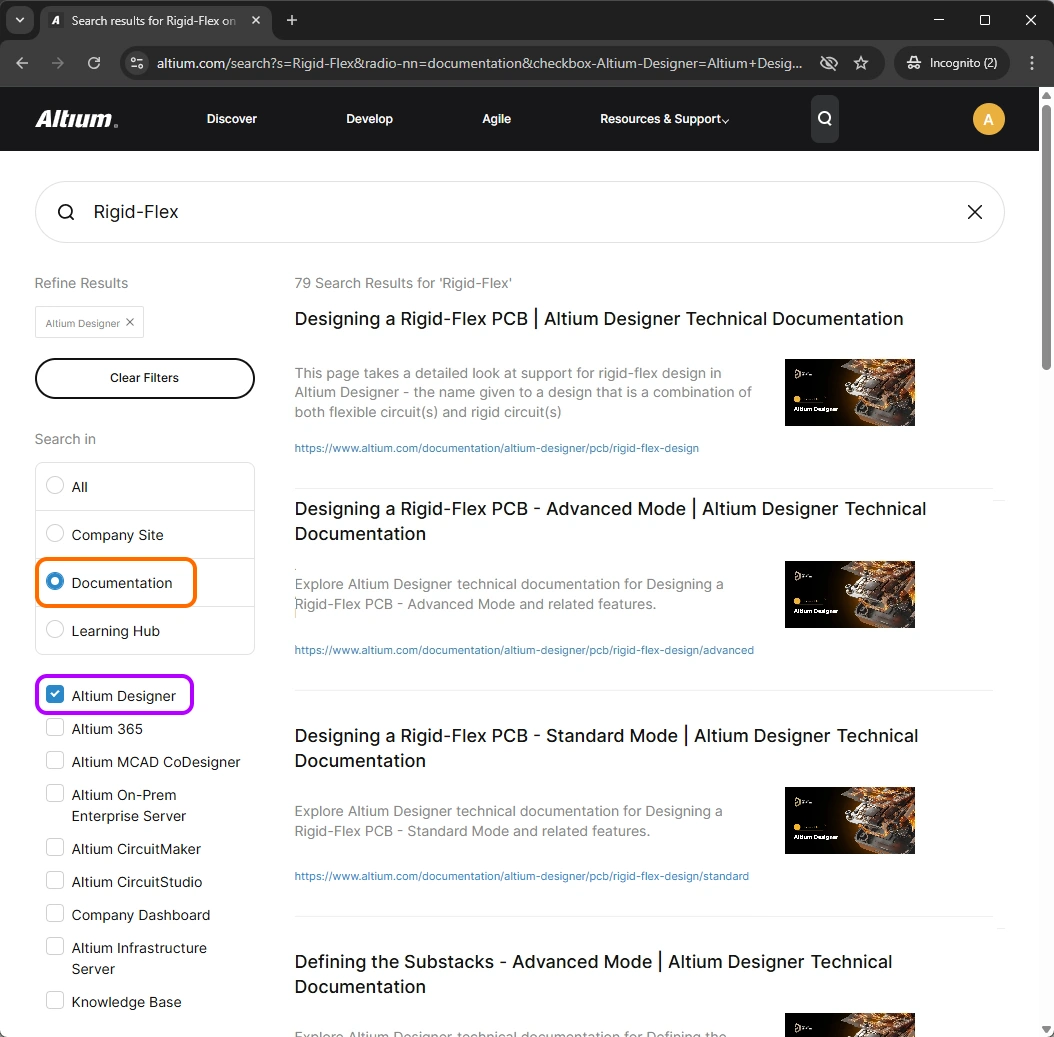
Để giúp bạn tìm thông tin trong tài liệu kỹ thuật dành cho các giải pháp thiết kế Altium, hệ thống cung cấp một công cụ Search mạnh mẽ. Công cụ này sử dụng công nghệ của Google và thực tế phục vụ việc tìm kiếm trên toàn bộ trang web altium.com. Cách thức và vị trí bạn truy cập công cụ tìm kiếm sẽ quyết định mức độ “lọc” của kết quả ban đầu:
-
Từ thanh đầu trang của trang web — truy cập và sử dụng như minh họa trong trình chiếu sau. Việc tìm kiếm được thực hiện trên toàn bộ trang web, với kết quả hiển thị trong một thẻ trình duyệt riêng.


-
Từ trang chính của tài liệu kỹ thuật (altium.com/documentation) — truy cập và sử dụng như minh họa trong trình chiếu sau. Việc tìm kiếm được thực hiện trên tất cả các bộ tài liệu hiện có dành cho các giải pháp thiết kế Altium, cũng như Cơ sở kiến thức. Kết quả được hiển thị trong cùng thẻ trình duyệt.


-
Từ một trang trong tài liệu kỹ thuật — truy cập và sử dụng như minh họa trong trình chiếu sau. Việc tìm kiếm chỉ được thực hiện trong bộ tài liệu đang xem. Kết quả được hiển thị trong cùng thẻ trình duyệt.


Các trang QuickNav (Tài liệu Altium Designer)
Thông tin về các đối tượng thiết kế và bảng điều khiển trong Altium Designer được phân bố trên rất nhiều trang trong bộ tài liệu Altium Designer. Để giúp bạn dễ dàng truy cập những thông tin này, hệ thống sử dụng các trang QuickNav. Tương tự bản đồ “danh mục cửa hàng” trong trung tâm mua sắm, trang QuickNav cung cấp thông tin tra cứu nhanh về các phần tử thiết kế có sẵn cho một lĩnh vực thiết kế cụ thể, giúp bạn nhanh chóng truy cập thông tin chi tiết hơn về từng phần tử.
Trong hầu hết các trường hợp, trang QuickNav trình bày thông tin trong ba phần riêng biệt:
- Graphical Overview - chẳng hạn, hình ảnh tổng hợp các đối tượng thường dùng.
- Slideshow - trình bày thêm thông tin tổng quan về một số phần tử mà bạn sẽ sử dụng thường xuyên hơn.
- A-Z Listing - danh sách tiện tra cứu theo thứ tự bảng chữ cái. Không cầu kỳ, không phức tạp. Chỉ có các liên kết trực tiếp đến thông tin chi tiết về một phần tử cụ thể.

Các trang QuickNav có sẵn cho những mục sau:
Các trang QuickStart (Tài liệu Altium Designer)
Trong bộ tài liệu Altium Designer (đóng vai trò nền tảng và hỗ trợ các giải pháp nền tảng của Altium), có những trang tổng quan quan trọng mà khi kết hợp lại sẽ tạo thành một bộ thông tin “QuickStart” hữu ích. Các trang này hướng dẫn bạn tìm hiểu một lĩnh vực thiết kế cụ thể, cung cấp lượng thông tin vừa đủ để bạn nắm bắt và bắt đầu làm việc trong lĩnh vực đó mà không đi quá sâu vào chi tiết. Các trang này bao gồm:
Cơ chế phản hồi về tài liệu
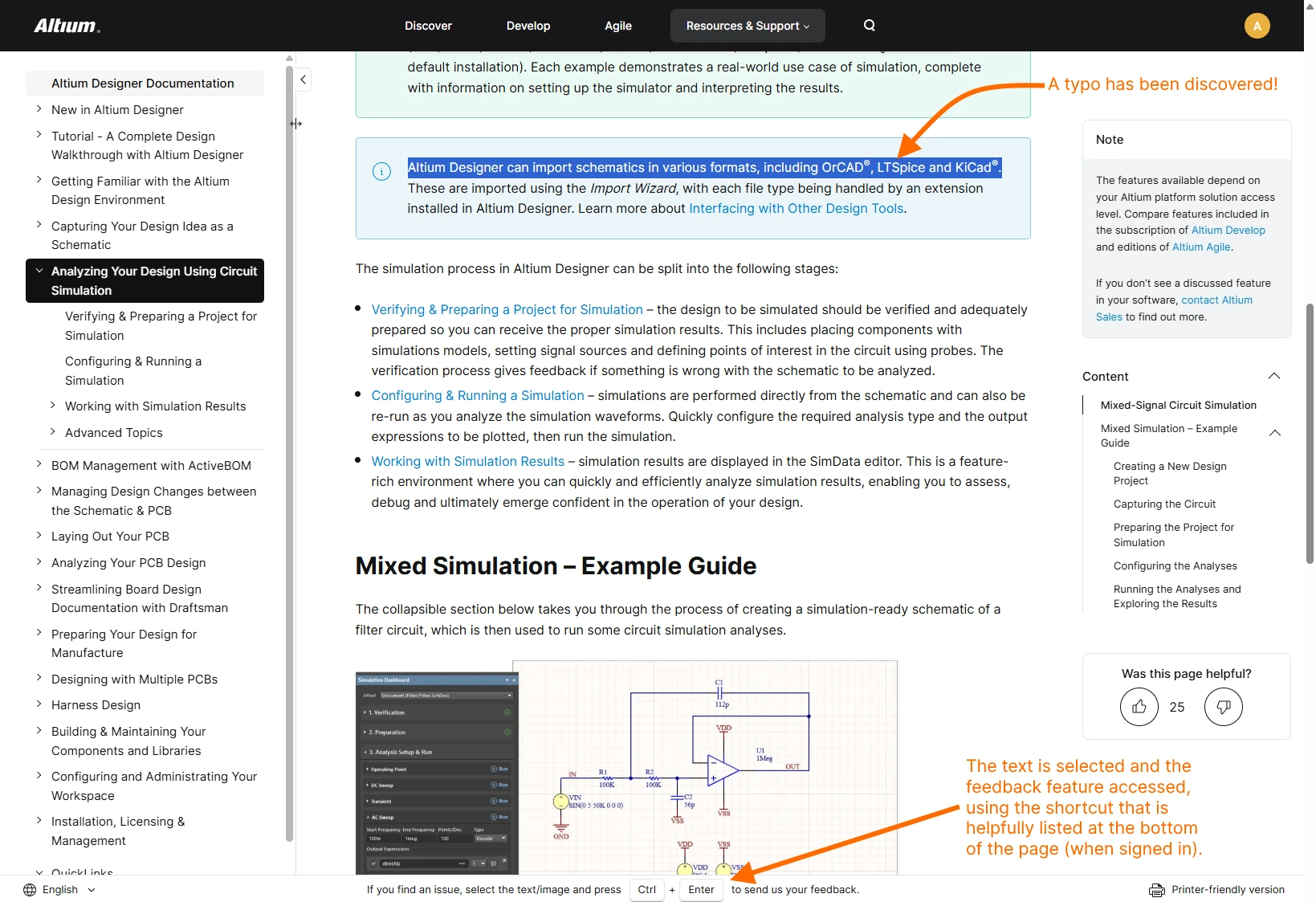
Đôi khi, bạn có thể gặp hoặc phát hiện vấn đề trong tài liệu, chẳng hạn như lỗi đánh máy, sự cố truy cập, thông tin không chính xác/không rõ ràng hoặc thông tin lỗi thời. Sai sót là điều khó tránh khỏi và chúng tôi mong bạn, những độc giả của chúng tôi, giúp khắc phục các vấn đề đó. Vì vậy, tài liệu kỹ thuật được tích hợp một cơ chế phản hồi có thể truy cập từ bất kỳ trang nào để gửi báo cáo trực tiếp đến nhóm Tài liệu Kỹ thuật.
Bạn có thể truy cập cơ chế phản hồi này bằng phím tắt Ctrl+Enter. Nếu muốn đề cập đến một đoạn văn bản và/hoặc hình ảnh cụ thể, hãy chọn nội dung đó (tối đa 200 ký tự) trước khi nhấn Ctrl+Enter.
Sau khi truy cập tính năng, cửa sổ Report Document Issue sẽ xuất hiện, kèm theo văn bản/hình ảnh được đề cập (nếu có). Sử dụng trường Issue (tối đa 500 ký tự) để cung cấp thông tin chi tiết nhất có thể — điều này thực sự giúp chúng tôi điều tra và xử lý vấn đề xác đáng nhanh hơn. Khi đã sẵn sàng, hãy nhấp vào nút Send Feedback để gửi. Thông báo xác nhận và cảm ơn cho biết báo cáo của bạn đã được gửi và tiếp nhận thành công. Phản hồi của bạn vô cùng quan trọng đối với chúng tôi và luôn được trân trọng!


Hỗ trợ xem trên mọi thiết bị
Đã qua rồi thời mỗi nhà thiết kế đều ngồi trước máy tính để bàn với một màn hình 1280x1024 duy nhất. Ngày nay, máy tính để bàn của chúng ta có nhiều màn hình với kích thước và độ phân giải khác nhau. Chúng ta cũng cần có thể làm việc trên máy tính xách tay khi ở hiện trường hoặc tại văn phòng khách hàng. Và vì là những người ham tìm hiểu, chúng ta còn muốn dùng máy tính bảng hoặc điện thoại để tiếp thu thêm kiến thức trong lúc chờ chuyến bay hoặc đi xe buýt đến văn phòng.
Để nội dung hiển thị phù hợp trên tất cả các thiết bị khác nhau này, tài liệu kỹ thuật (là một phần của trang web altium.com) sử dụng responsive web design. Một trang web có thiết kế đáp ứng sẽ tương tác với thiết bị đích và điều chỉnh bố cục cũng như kích thước nội dung cho phù hợp với thiết bị, độ phân giải màn hình và kích thước trình duyệt. Bạn có thể thử bằng cách thay đổi kích thước trình duyệt; khi thu hẹp chiều rộng, các thành phần trên trang sẽ được sắp xếp lại và phông chữ cùng hình ảnh sẽ nhỏ đi. Ngay cả trên màn hình 5 inch, trang web vẫn hoạt động tốt; chẳng hạn, cây điều hướng vẫn có sẵn trên máy tính bảng hoặc điện thoại dưới dạng danh sách thả xuống.

Tài liệu thân thiện với việc in ấn
Bạn muốn in một phần tài liệu kỹ thuật? Vì chúng tôi chú trọng các chức năng “trực tuyến” và sử dụng nhiều hiệu ứng trực quan sinh động để truyền tải thông tin, trước tiên bạn cần chuẩn bị trang để có thể gửi đến máy in quen thuộc của mình (hoặc lưu dưới dạng PDF). Ở bên phải vùng biểu ngữ cuối trang, bạn sẽ tìm thấy một nút điều khiển dành riêng cho việc này, giúp tạo phiên bản trang phù hợp để in.

Tài liệu được bản địa hóa
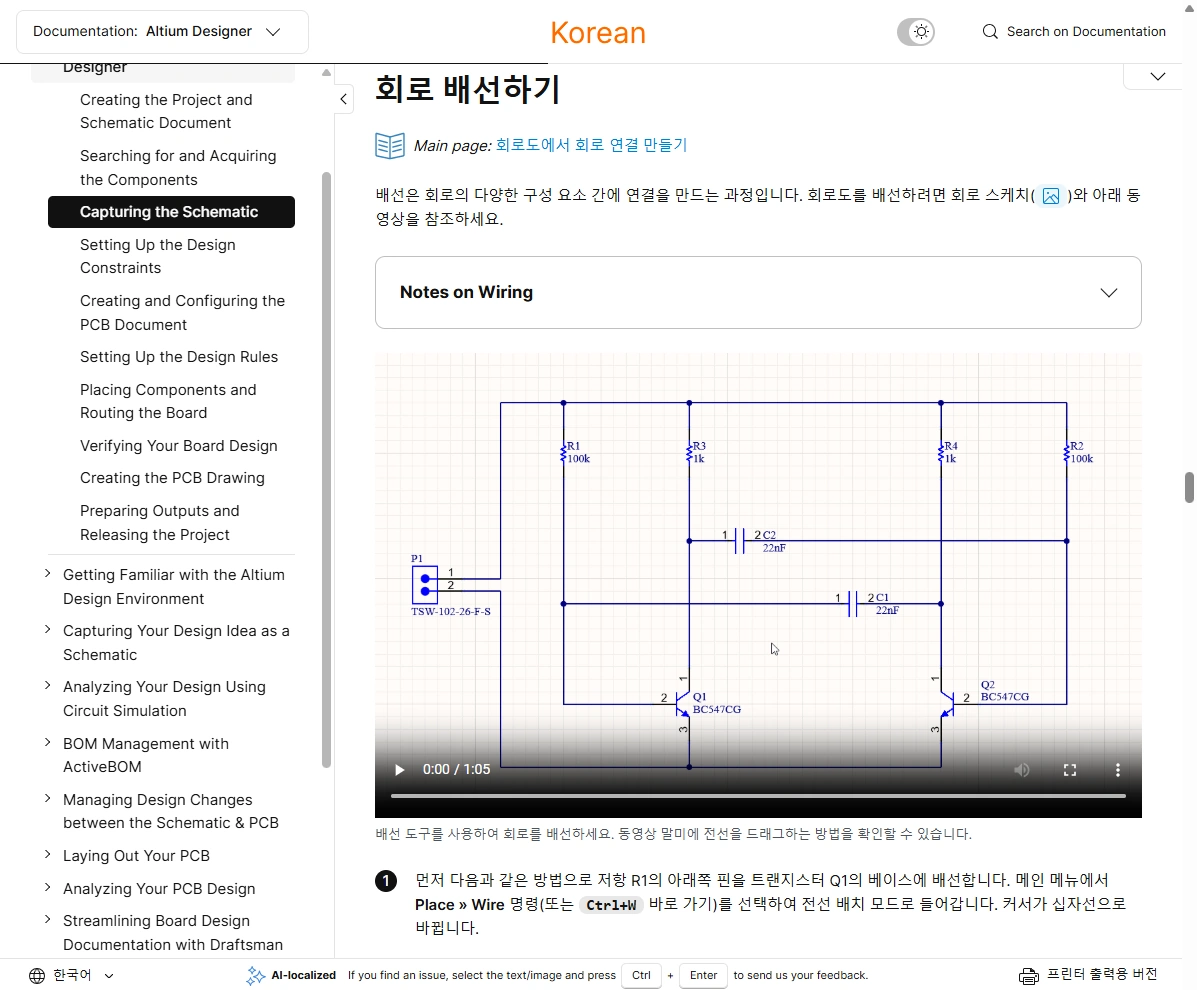
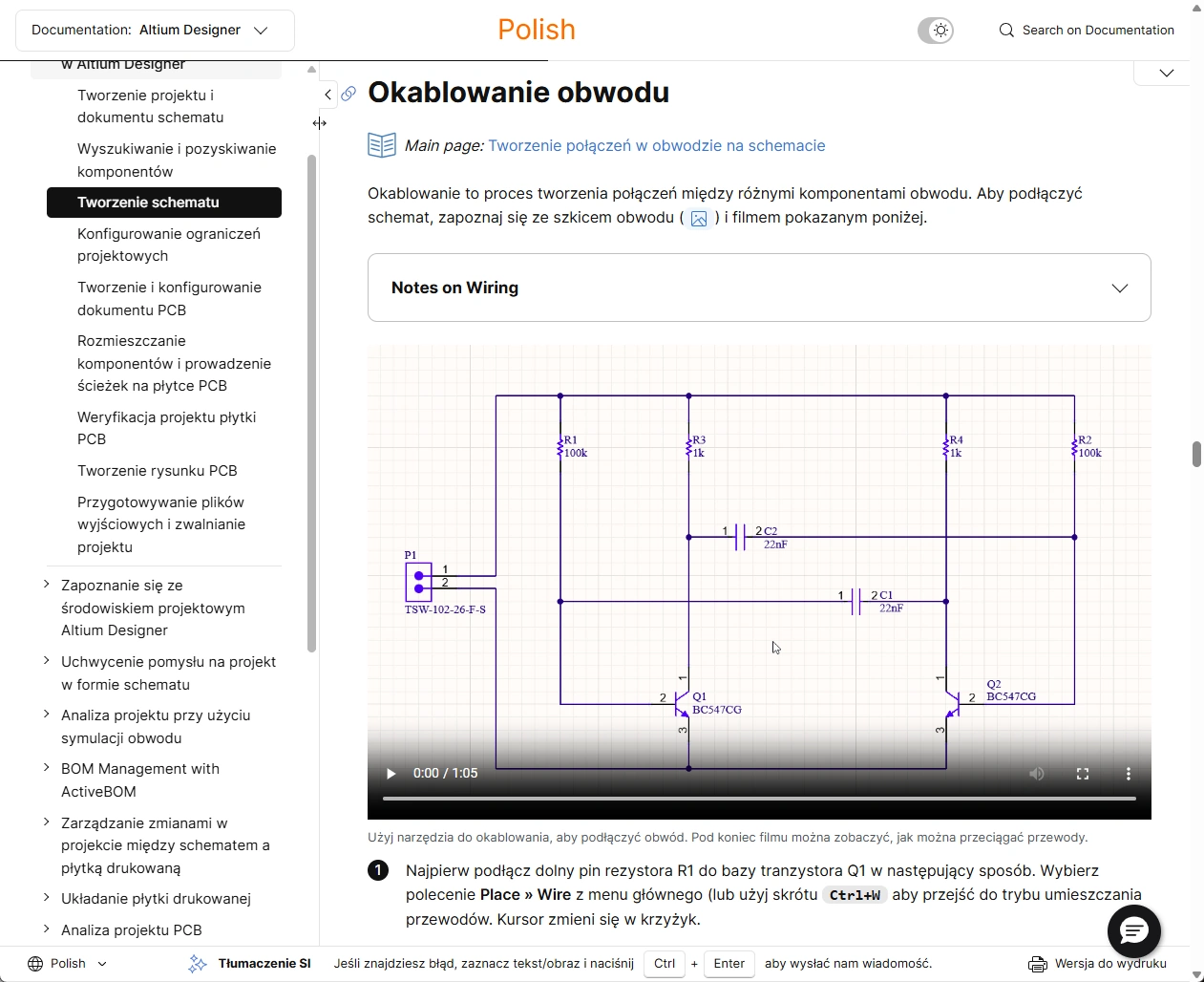
Một số nội dung của chúng tôi có sẵn bằng các ngôn ngữ khác ngoài tiếng Anh. Sử dụng bộ chọn ngôn ngữ nằm ở bên trái vùng biểu ngữ cuối trang để chọn ngôn ngữ mong muốn trong số các ngôn ngữ hiện được hỗ trợ.

Nội dung bằng ngôn ngữ khác cho một phiên bản cụ thể của trang sẽ tự động hiển thị nếu có; nếu không, nội dung tiếng Anh sẽ được hiển thị. Bản trình chiếu sau minh họa cách bản địa hóa một trang, hiển thị nội dung gốc bằng tiếng Anh cùng một số ngôn ngữ khác có sẵn (tiếng Nhật, tiếng Trung, tiếng Hàn và tiếng Ba Lan).


 sẽ xuất hiện trong biểu ngữ cuối trang để nhận biết điều này (ví dụ
  khi xem một trang bằng tiếng Hàn). Nhãn này sẽ được gỡ bỏ khi chất lượng nội dung dịch đã được kiểm tra nội bộ. Nếu phát hiện bất kỳ vấn đề nào trong nội dung dịch, bạn có thể gửi phản hồi qua cơ chế phản hồi thông thường. Chỉ cần chọn văn bản và/hoặc hình ảnh trên trang rồi sử dụng phím tắt
 Dịch bằng trình duyệt (không chính thức)
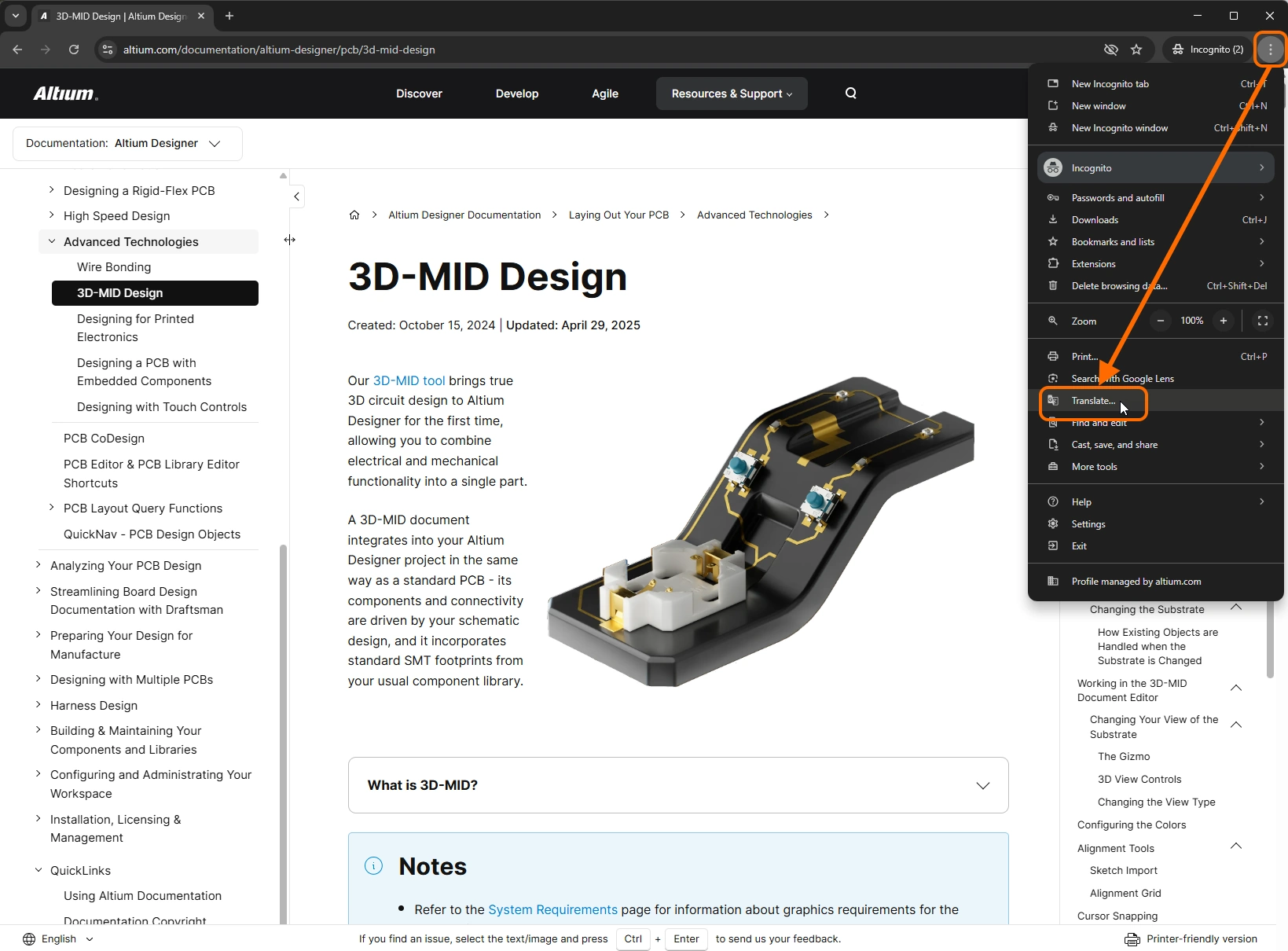
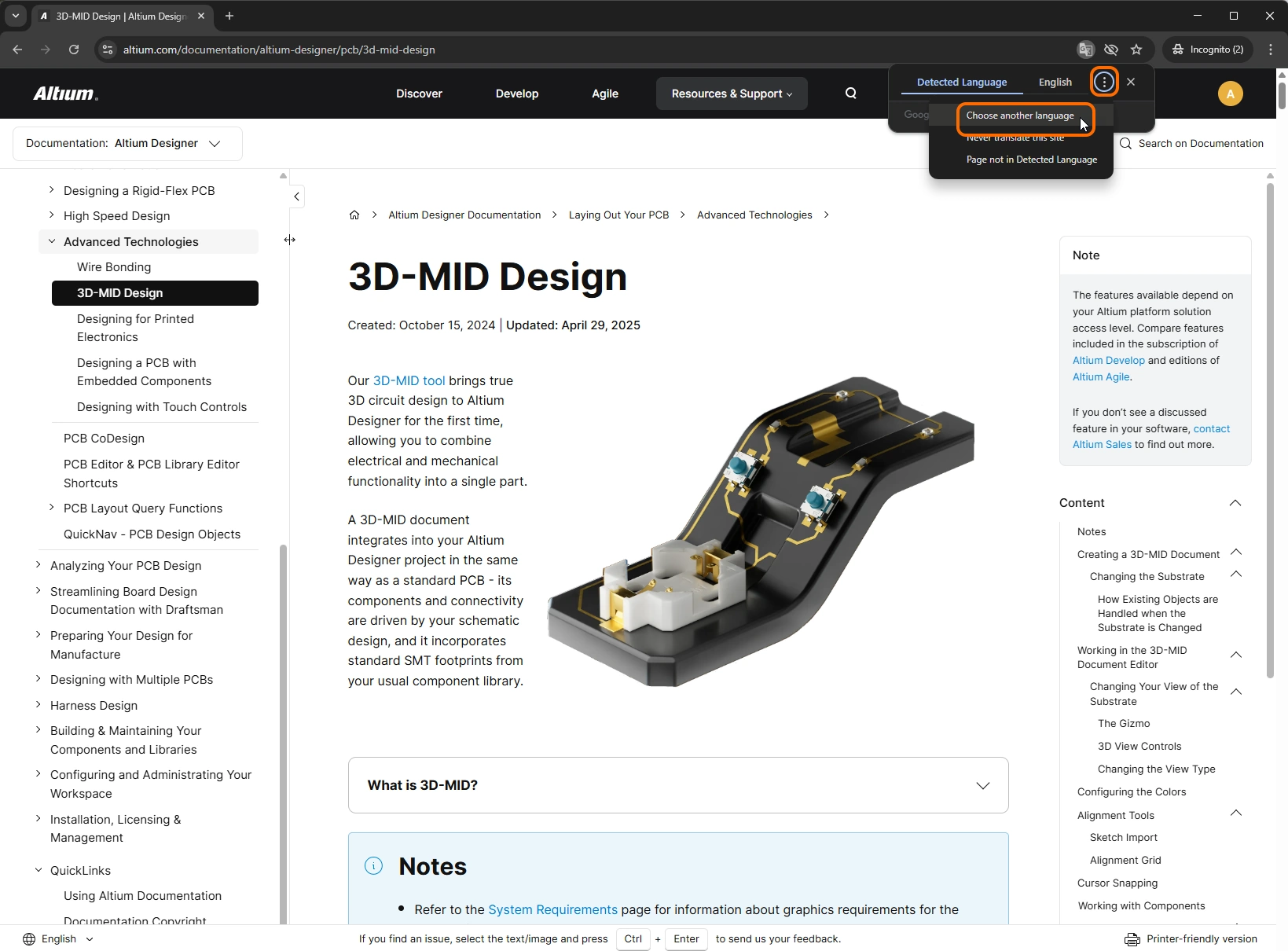
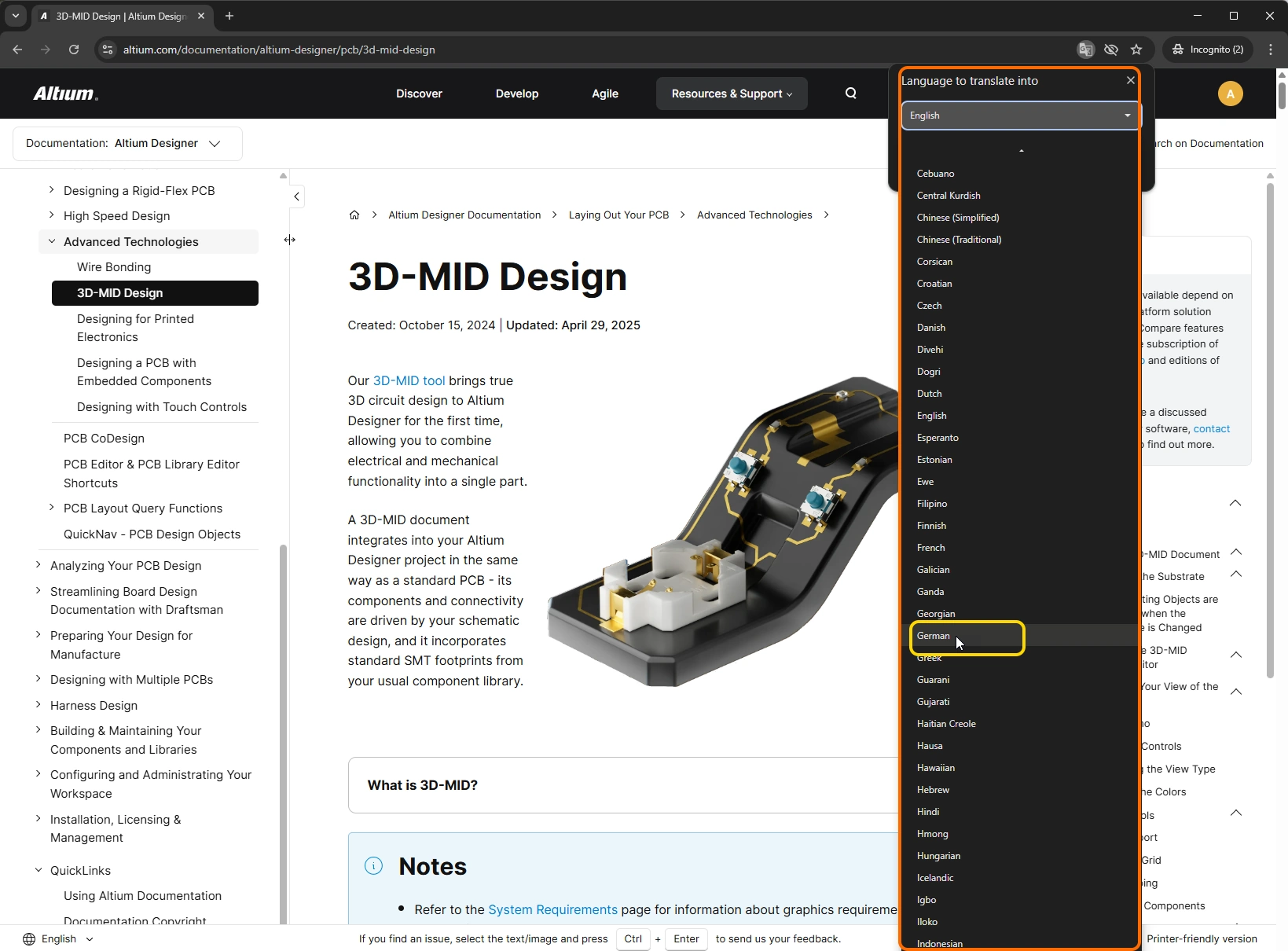
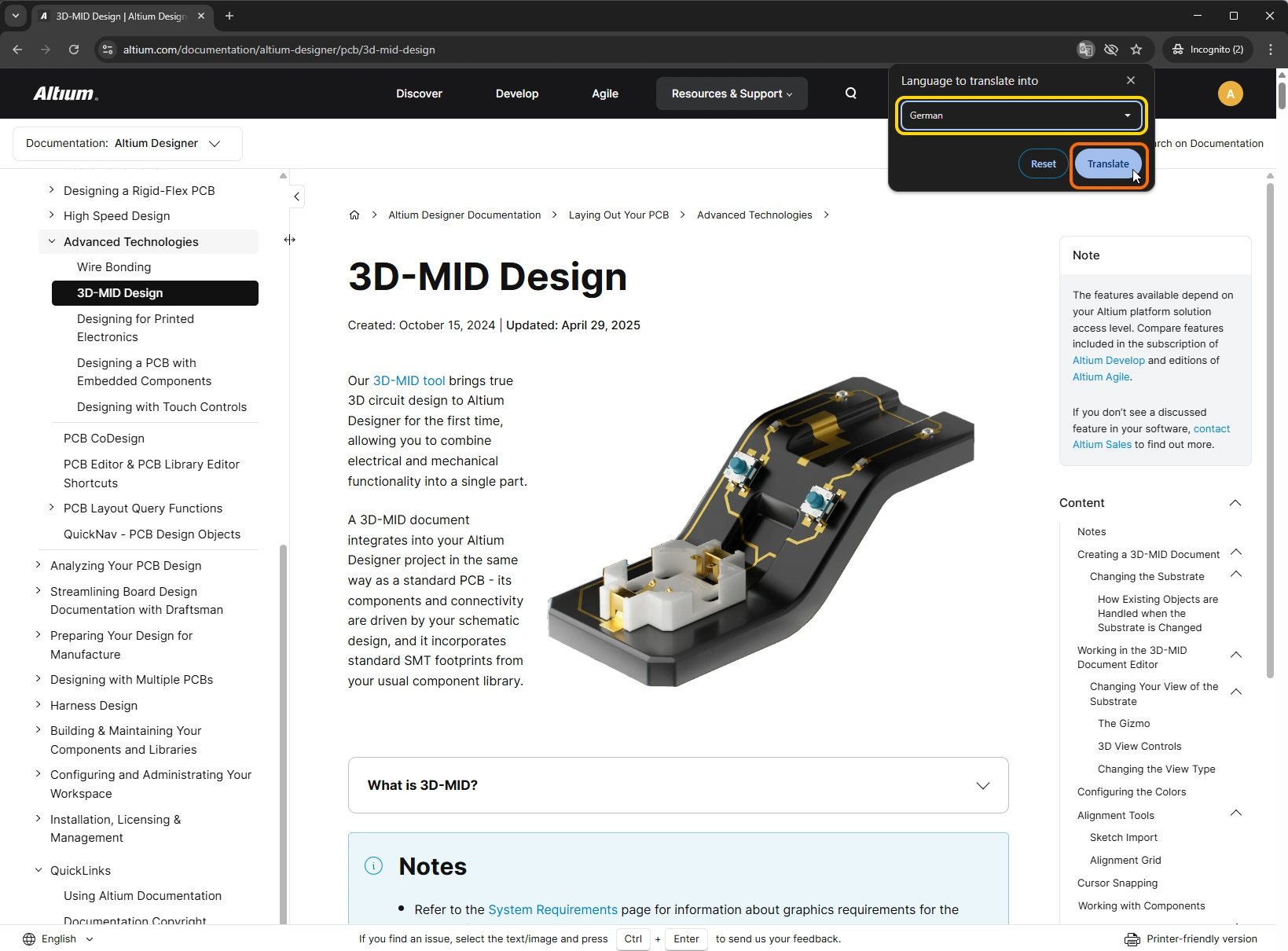
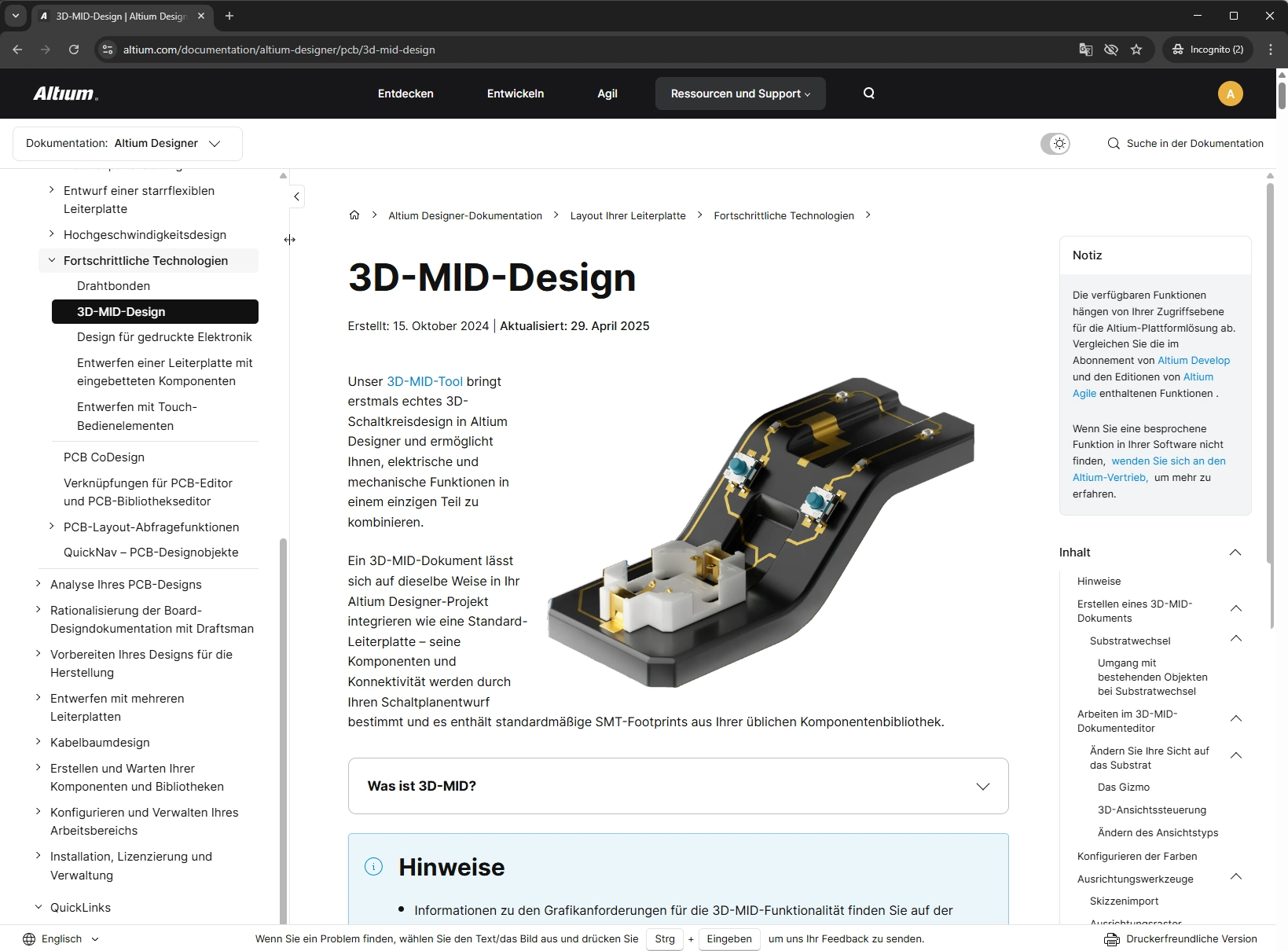
Tùy vào trình duyệt web bạn sử dụng, bạn có thể dịch tạm thời ngay trang đang đọc. Bản trình chiếu sau minh họa cách sử dụng tính năng Dịch của Google Chrome để nhanh chóng xem trang bằng một trong nhiều ngôn ngữ được hỗ trợ, trong trường hợp này là tiếng Đức. Lưu ý rằng bản dịch chỉ là tạm thời — khi chuyển sang trang khác rồi quay lại, hoặc tải lại trang, nội dung sẽ trở về ngôn ngữ ban đầu.
Cơ sở kiến thức
Mọi người thường truy cập Cơ sở kiến thức của Altium và cho rằng đó là toàn bộ tài liệu kỹ thuật của chúng tôi. Trên thực tế, đây là một nguồn tài nguyên riêng biệt. Hai nguồn tài nguyên này có mối quan hệ tương hỗ: Cơ sở kiến thức và Tài liệu kỹ thuật liên kết và bổ sung cho nhau, giúp bạn tìm được thông tin mình cần.
Cơ sở kiến thức là nơi bạn có thể chủ động tra cứu, với nội dung do các thành viên trong bộ phận Hỗ trợ của Altium biên soạn và chọn lọc — những người có kiến thức chuyên sâu về các giải pháp Altium. Nội dung này được xây dựng trực tiếp từ những vấn đề mà người dùng khác đã gặp phải. Kết quả là một kho bài viết liên tục phát triển, cung cấp câu trả lời/giải pháp cụ thể cho từng chủ đề và các trường hợp đặc thù. Các bài viết ngắn gọn, đúng trọng tâm giúp bạn nhanh chóng tiếp tục công việc.
Giao diện Cơ sở kiến thức vô cùng đơn giản. Bạn có thể chọn tìm kiếm trong tất cả bài viết hoặc chỉ tìm các bài viết thuộc một trong những danh mục giải pháp thiết kế được hỗ trợ. Sau đó, chỉ cần bắt đầu nhập chuỗi tìm kiếm — kết quả sẽ được lọc ngay khi bạn nhập. Khi tìm thấy bài viết mình quan tâm, hãy nhấp vào mục tương ứng để mở bài viết đó.

Bản quyền tài liệu
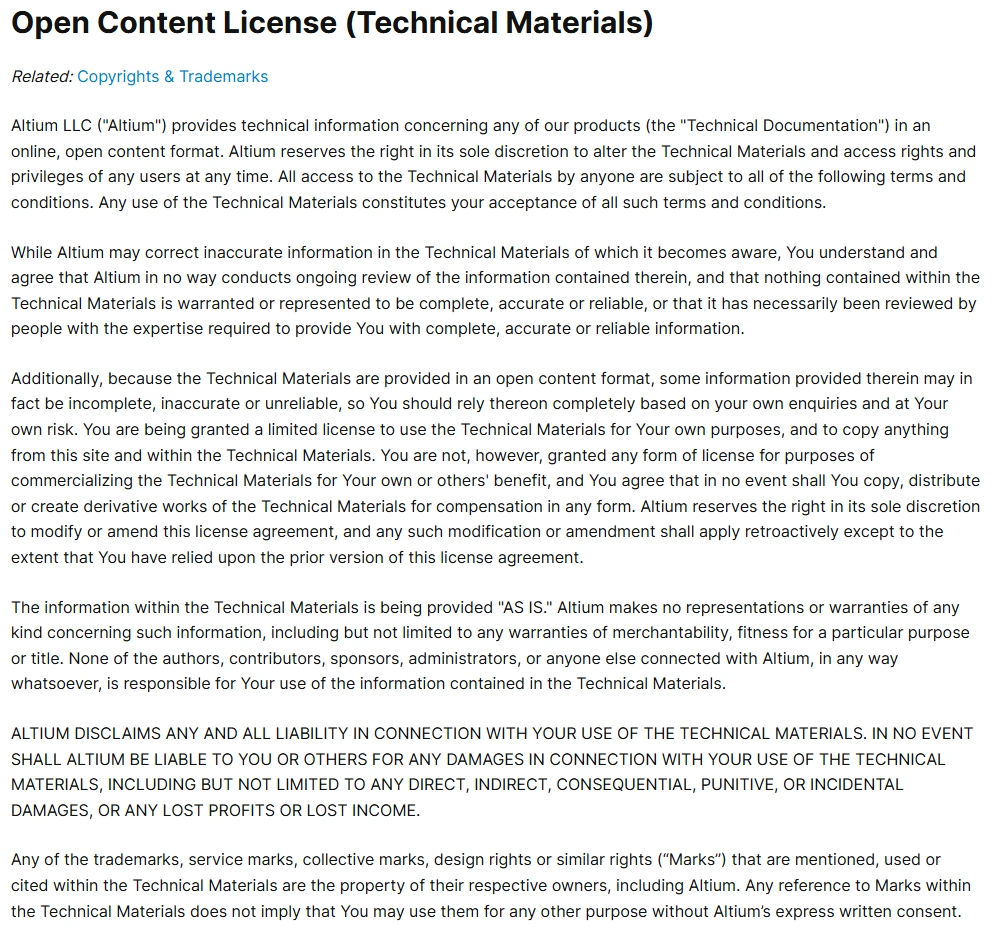
Thông tin bản quyền của Tài liệu kỹ thuật được hiển thị rõ ràng trong hình bên dưới và có thể truy cập từ phần QuickLinks của ngăn Nav Tree (Thông tin bản quyền tài liệu), ngăn này có sẵn khi bạn xem bất kỳ trang nào trong tài liệu kỹ thuật. Trang này bao gồm liên kết đến trang Bản quyền & Nhãn hiệu trên trang web chính altium.com.
Một câu nói thay lời kết...
Đây chính là phương châm mà nhóm Tài liệu kỹ thuật luôn tuân theo và nỗ lực thực hiện. Trong thời gian tới, tài liệu kỹ thuật sẽ tiếp tục được cải tiến, đặc biệt là về tính dễ sử dụng. Suy cho cùng, nguồn thông tin phong phú chỉ hữu ích khi người dùng có thể tìm thấy thông tin mình cần. Khi có những phát triển, cải tiến và chức năng mới, trang này sẽ được cập nhật để phản ánh và nêu bật những nội dung bổ sung đó, cũng như cách sử dụng chúng hiệu quả nhất để tìm được thông tin bạn cần.
 Bản địa hóa bằng AI