
Phát hiện và sửa lỗi BOM
BOM Portal sẽ tự động phân tích một tài liệu Managed BOM để phát hiện mọi vấn đề trong các dòng BOM Item, dựa trên cấu trúc logic của chúng cùng với dữ liệu nhà sản xuất và nhà cung cấp của linh kiện. Các vấn đề này bao gồm mã linh kiện không hợp lệ, mặt hàng đã ngừng dùng hoặc sắp hết hàng, linh kiện không tuân thủ, và nhiều vấn đề khác nữa.
Các lỗi và cảnh báo của từng dòng BOM được tóm tắt bằng các biểu tượng ở cột ngoài cùng bên phải của danh sách. Di chuột lên một biểu tượng để xem tóm tắt các vấn đề, hoặc nhấp để xem thêm thông tin (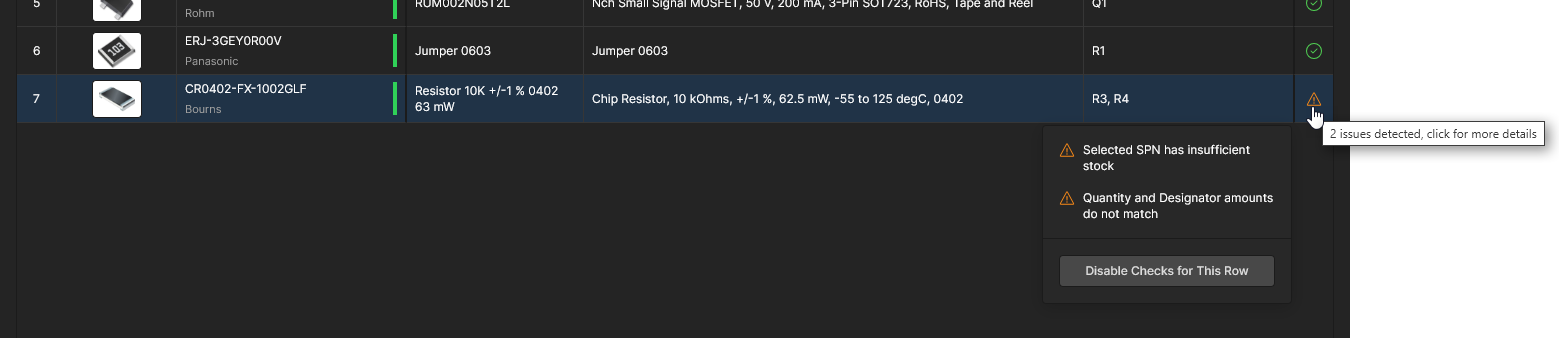 ) – biểu tượng
  cho biết một mục BOM không có vấn đề, đúng như bạn mong đợi. Các vấn đề của BOM có thể được xử lý trực tiếp trong dòng mục tương ứng hoặc thông qua chế độ xem tab Issues, nơi cung cấp các liên kết chuyên dụng tới những dòng mục có phát hiện Errors và Warnings.
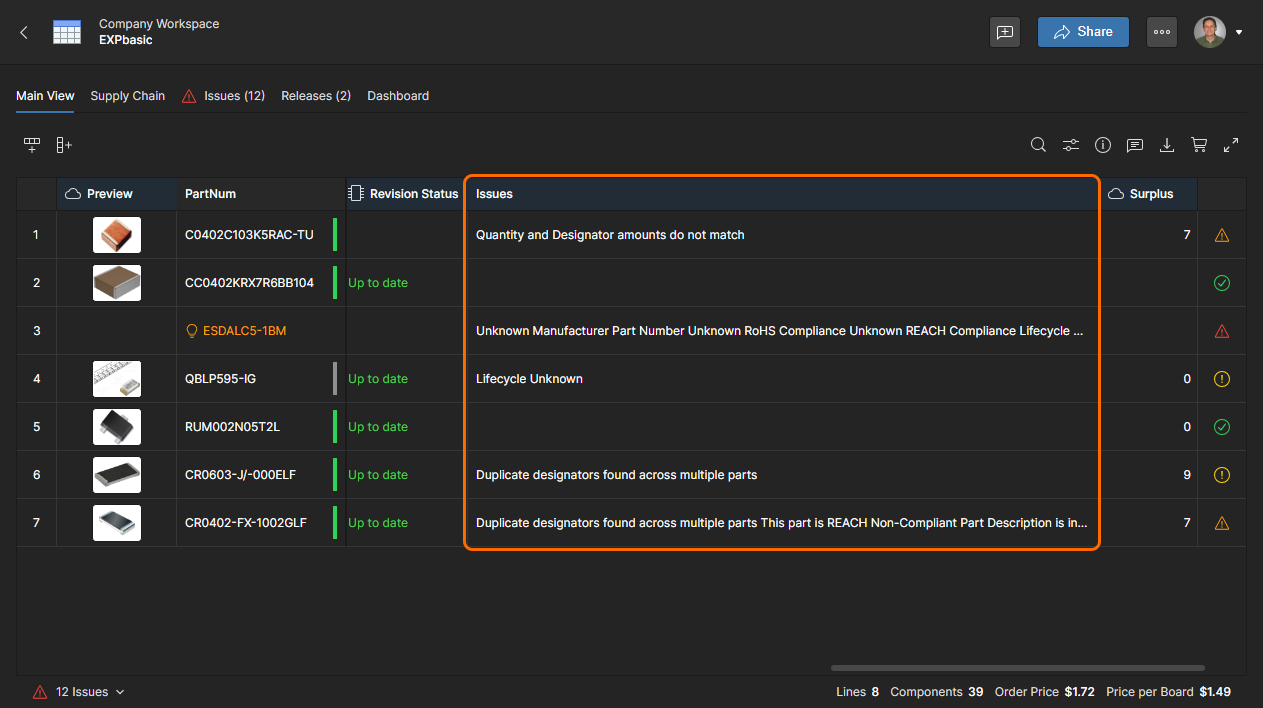 Cột này bị tắt theo mặc định – hãy bật nó thông qua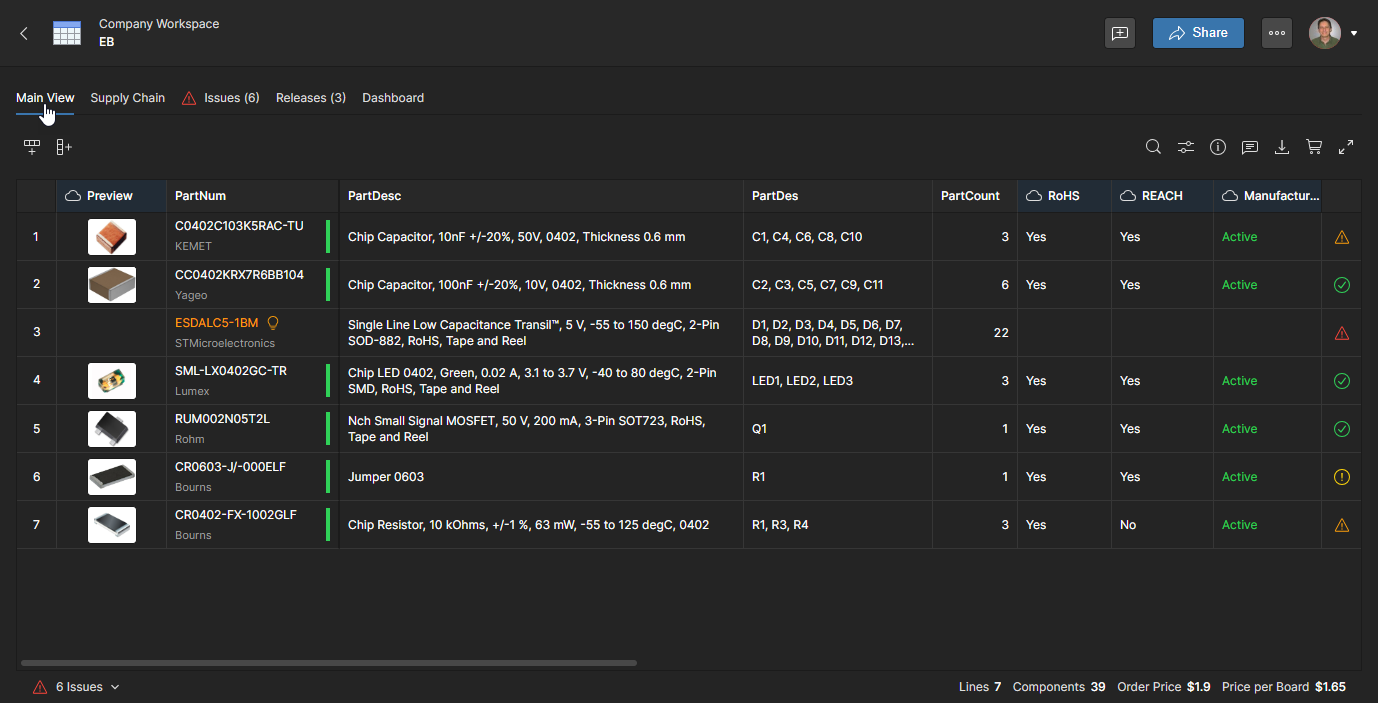
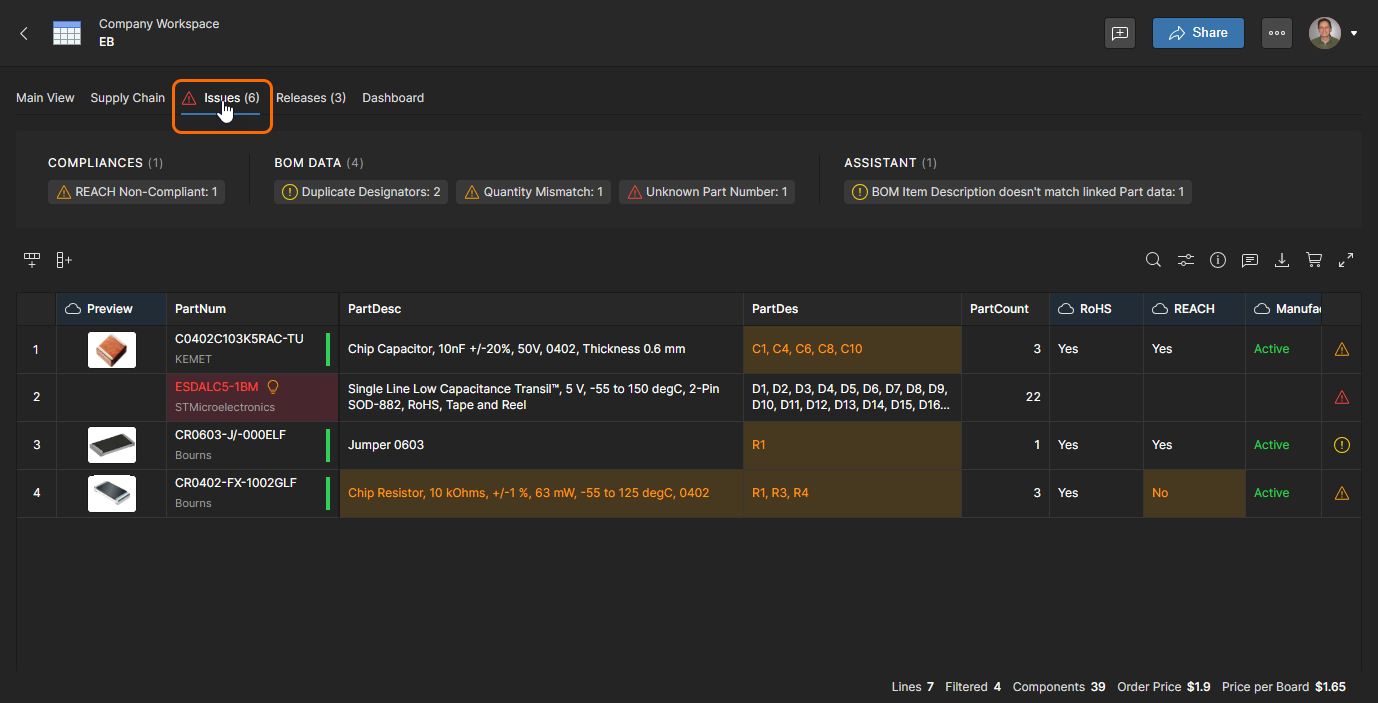
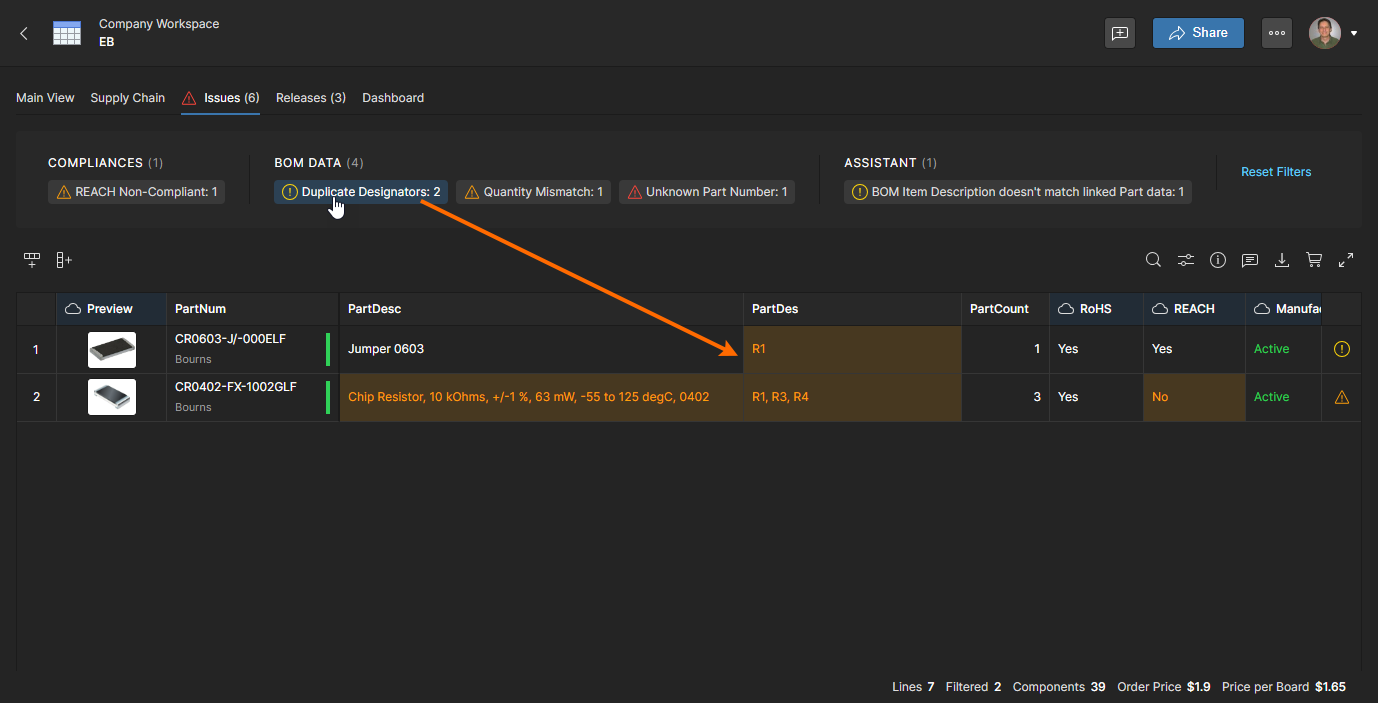
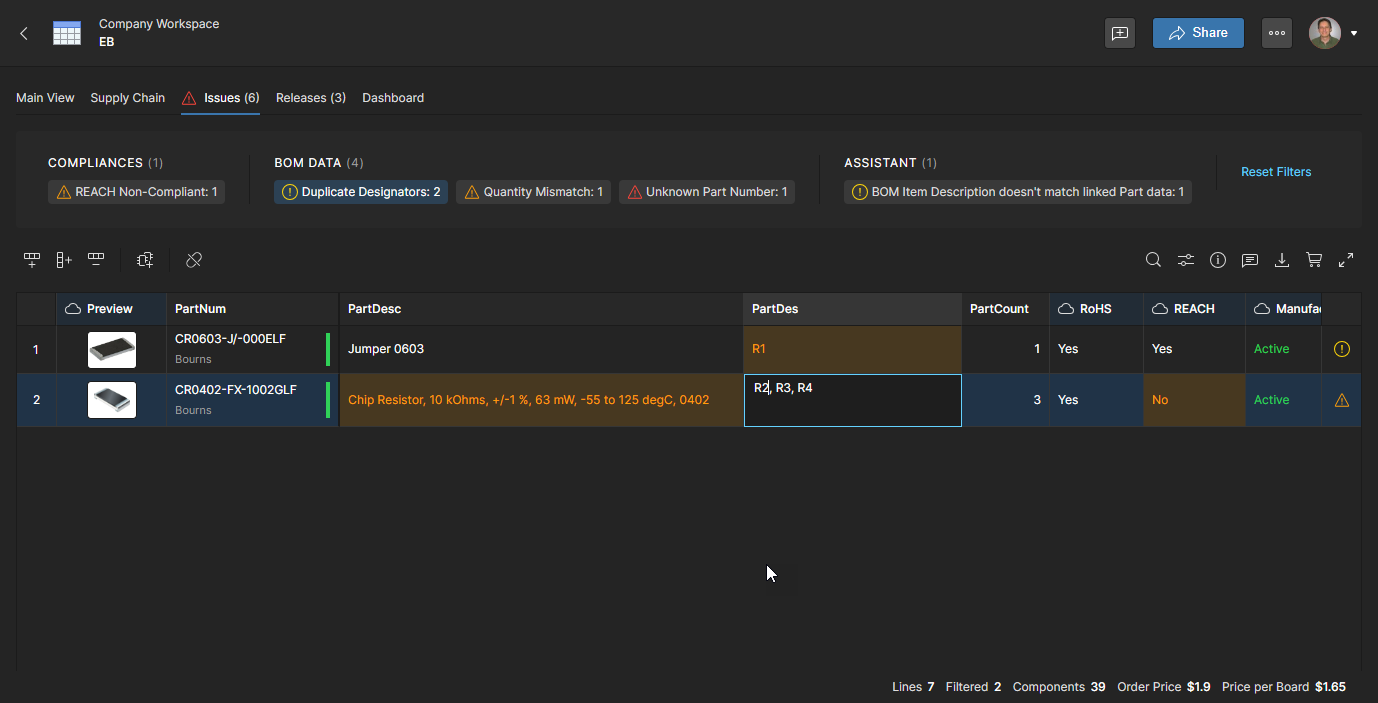
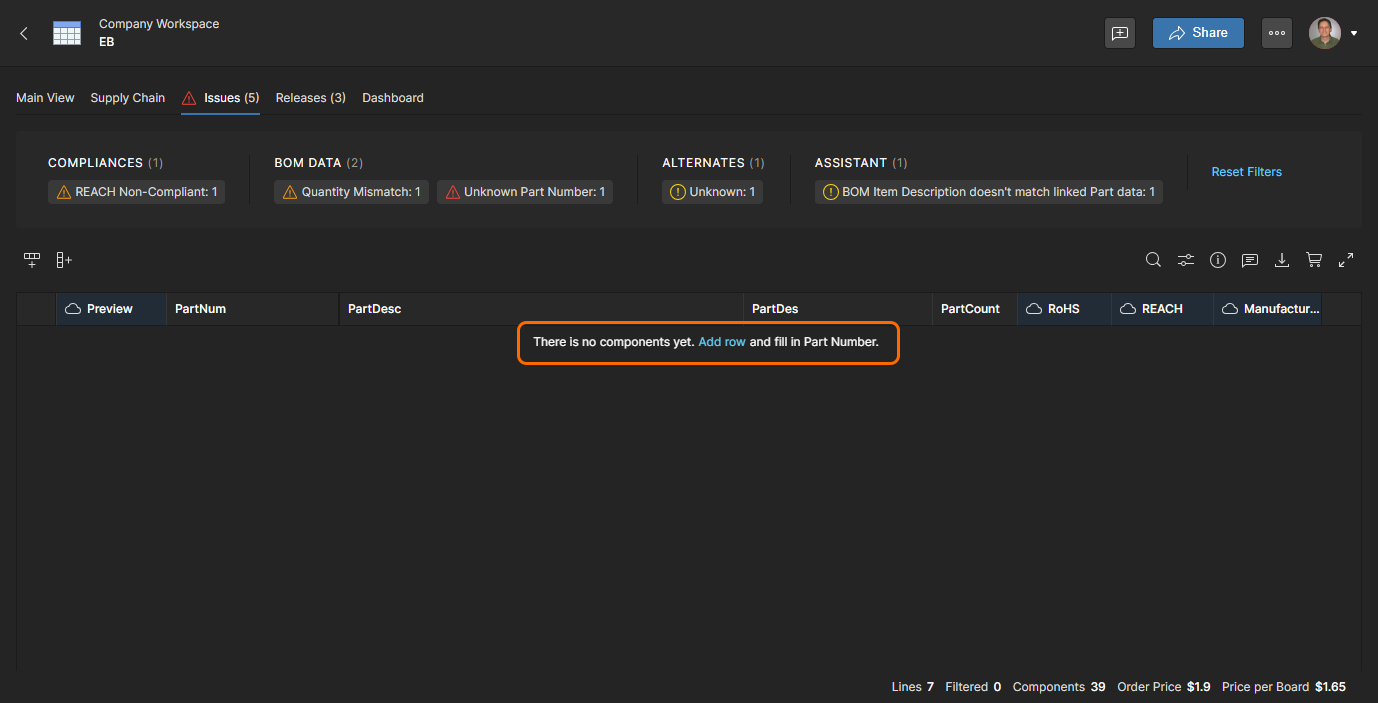
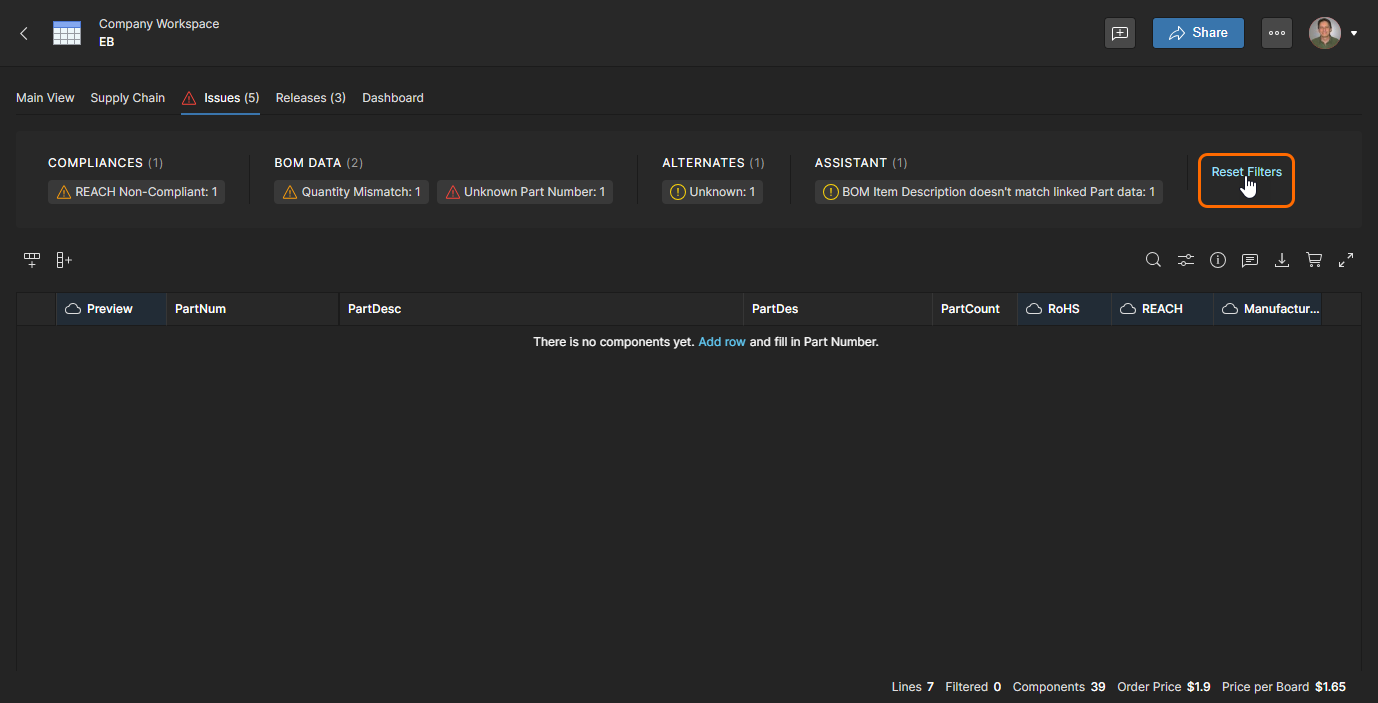
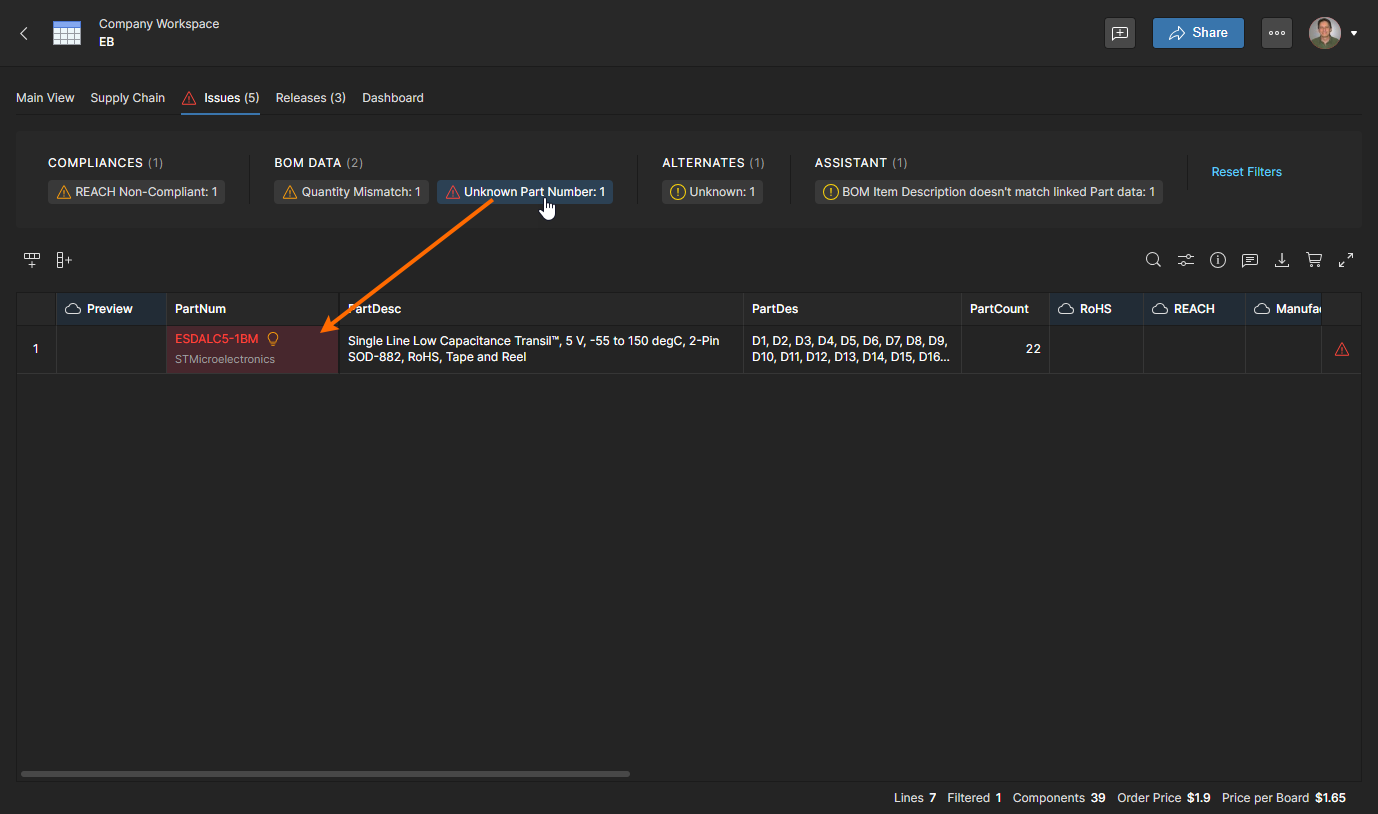
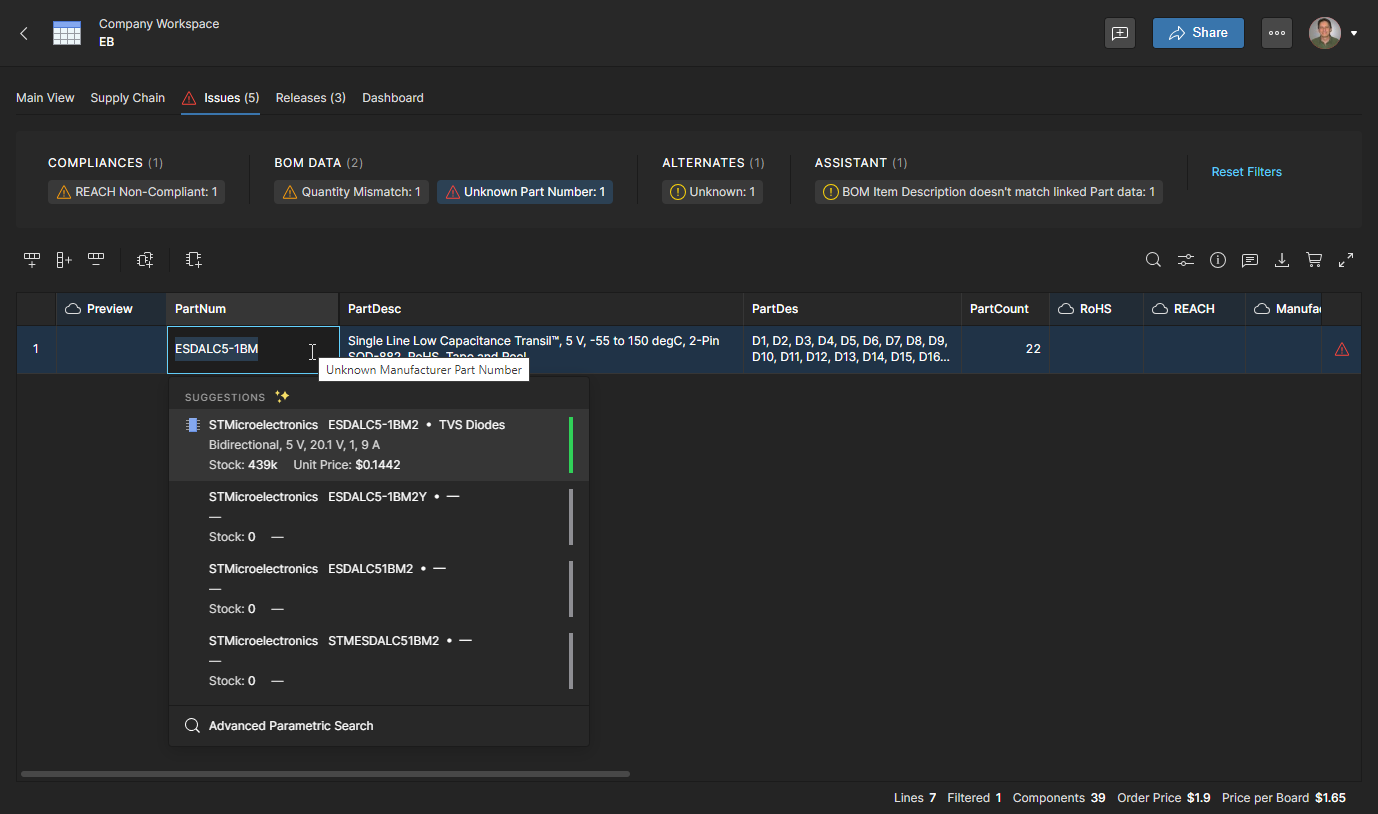
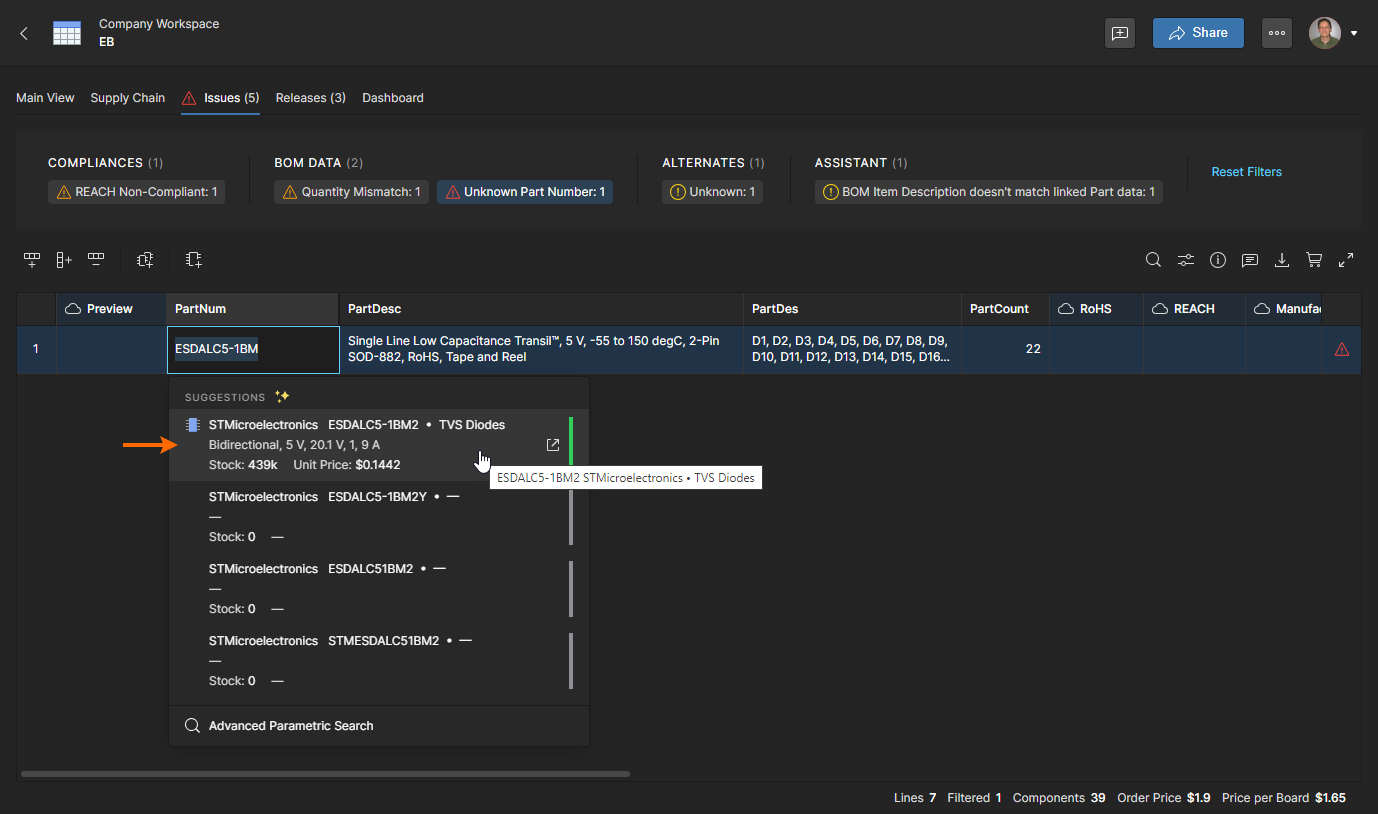
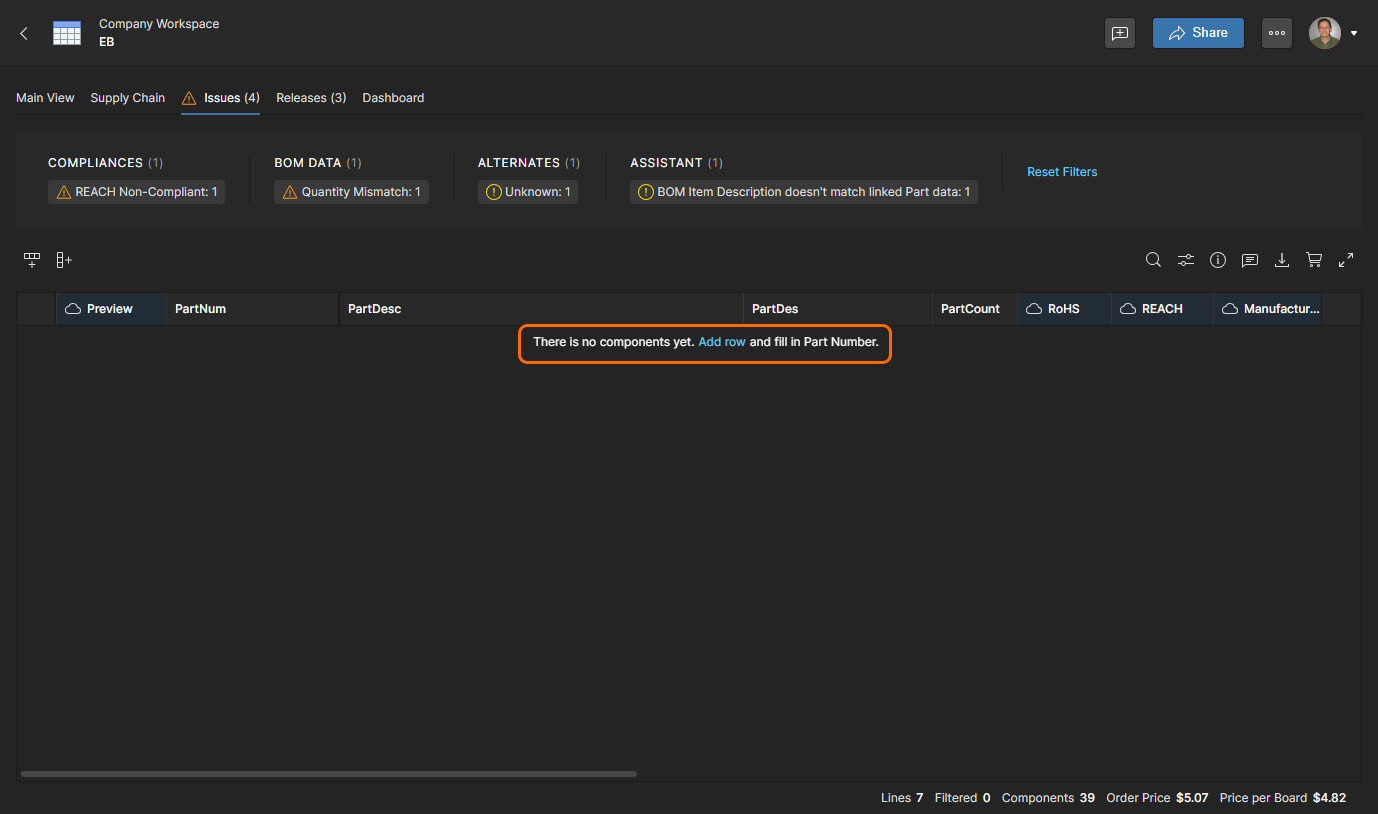
Mã linh kiện của nhà sản xuất trong một dòng BOM có thể chưa đầy đủ hoặc bản thân linh kiện đó có thể không còn được liệt kê là còn hàng, dẫn đến lỗi Unknown Part Number. Điều này được khắc phục bằng cách chỉ định một mã linh kiện khác còn khả dụng.
Các vấn đề BOM khác như linh kiện của nhà sản xuất không tuân thủ yêu cầu sẽ cần chọn một linh kiện thay thế đủ điều kiện phù hợp.
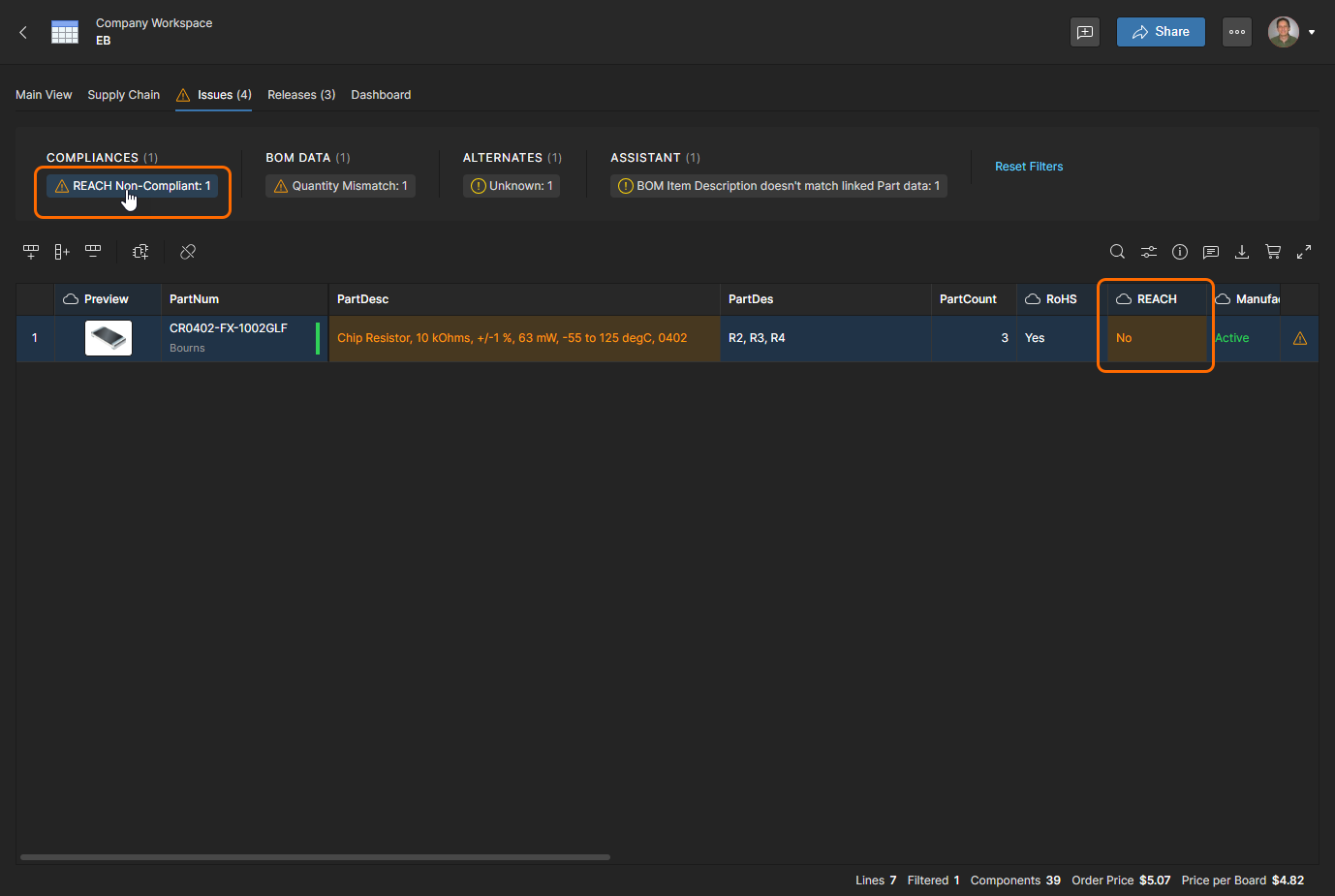
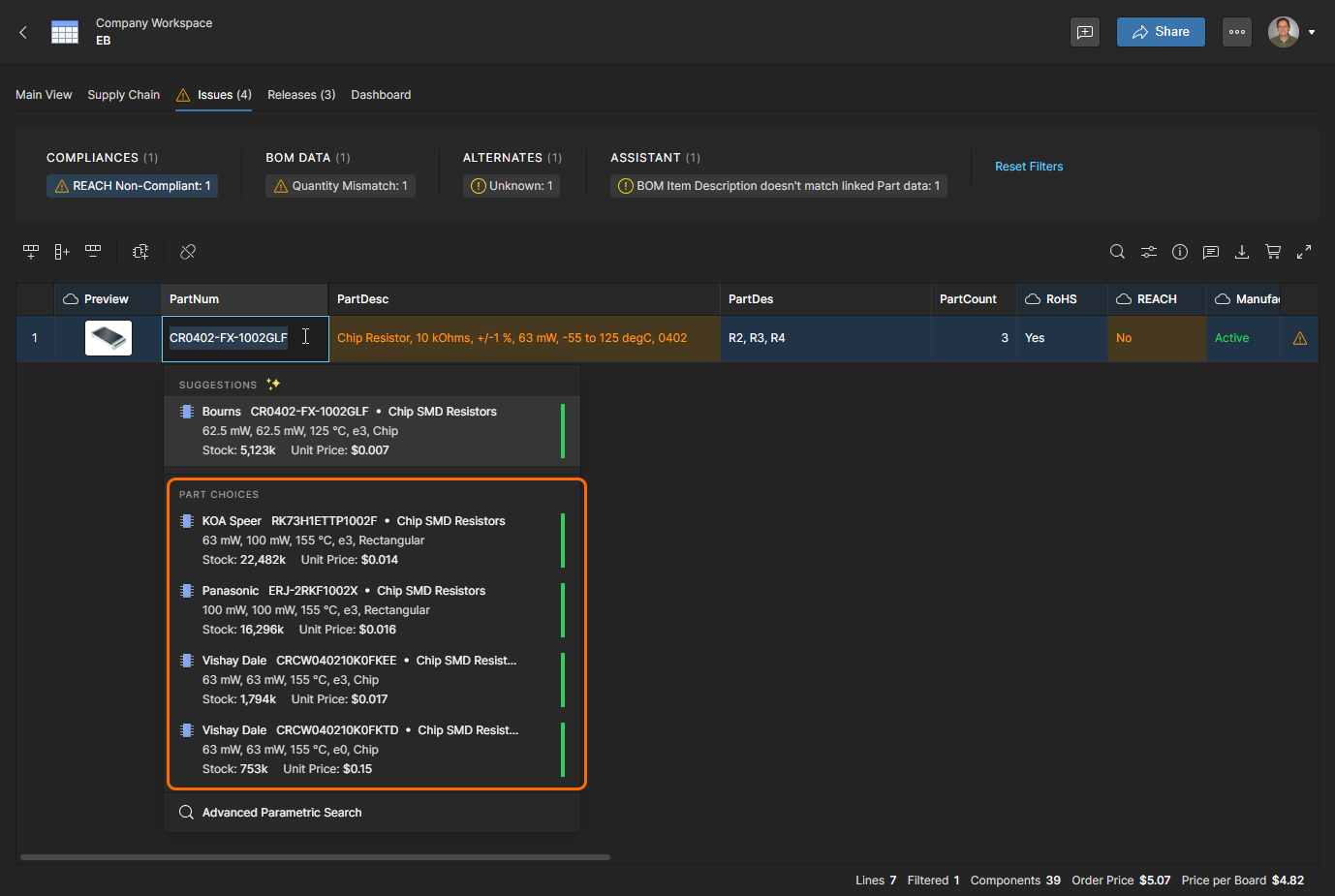
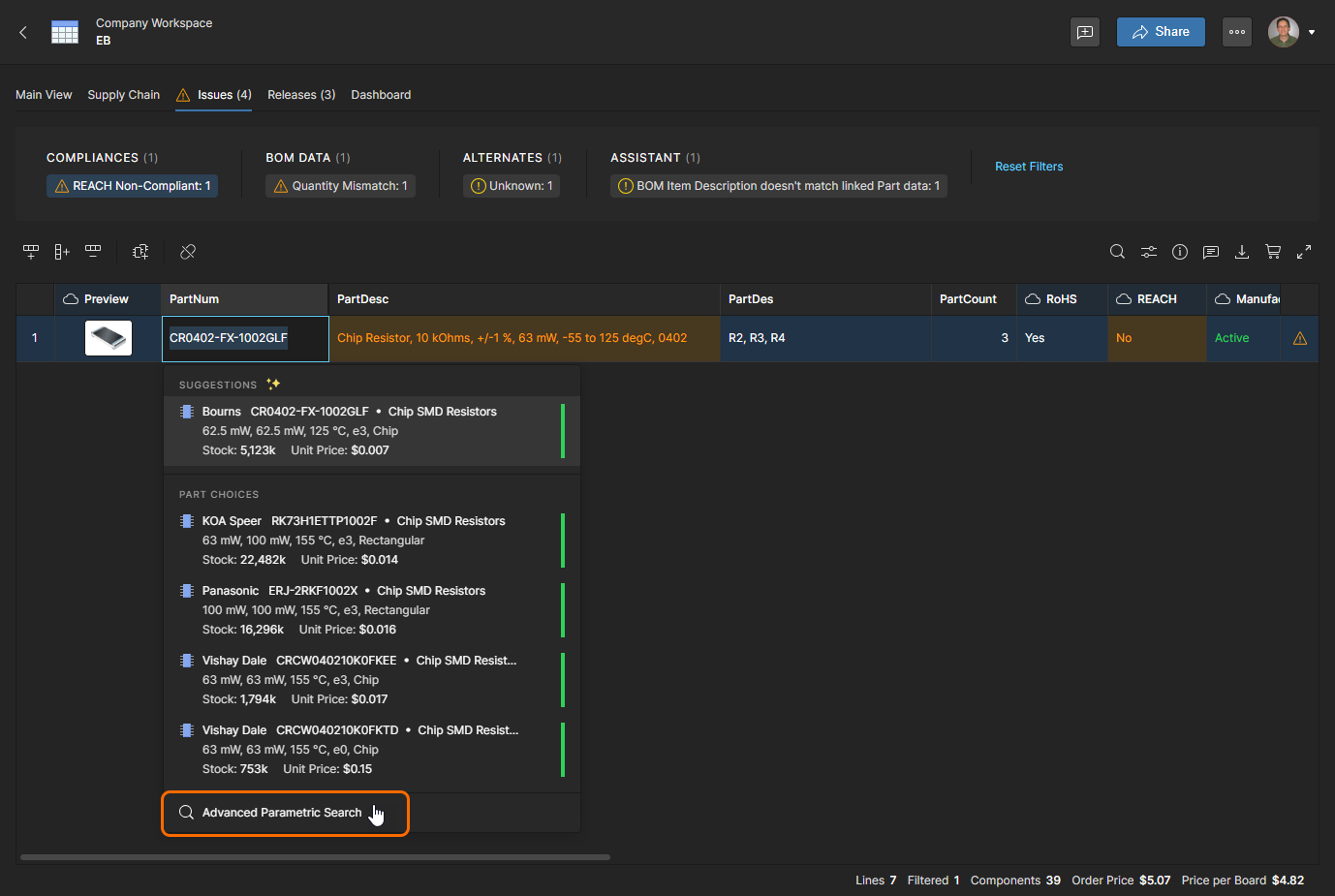
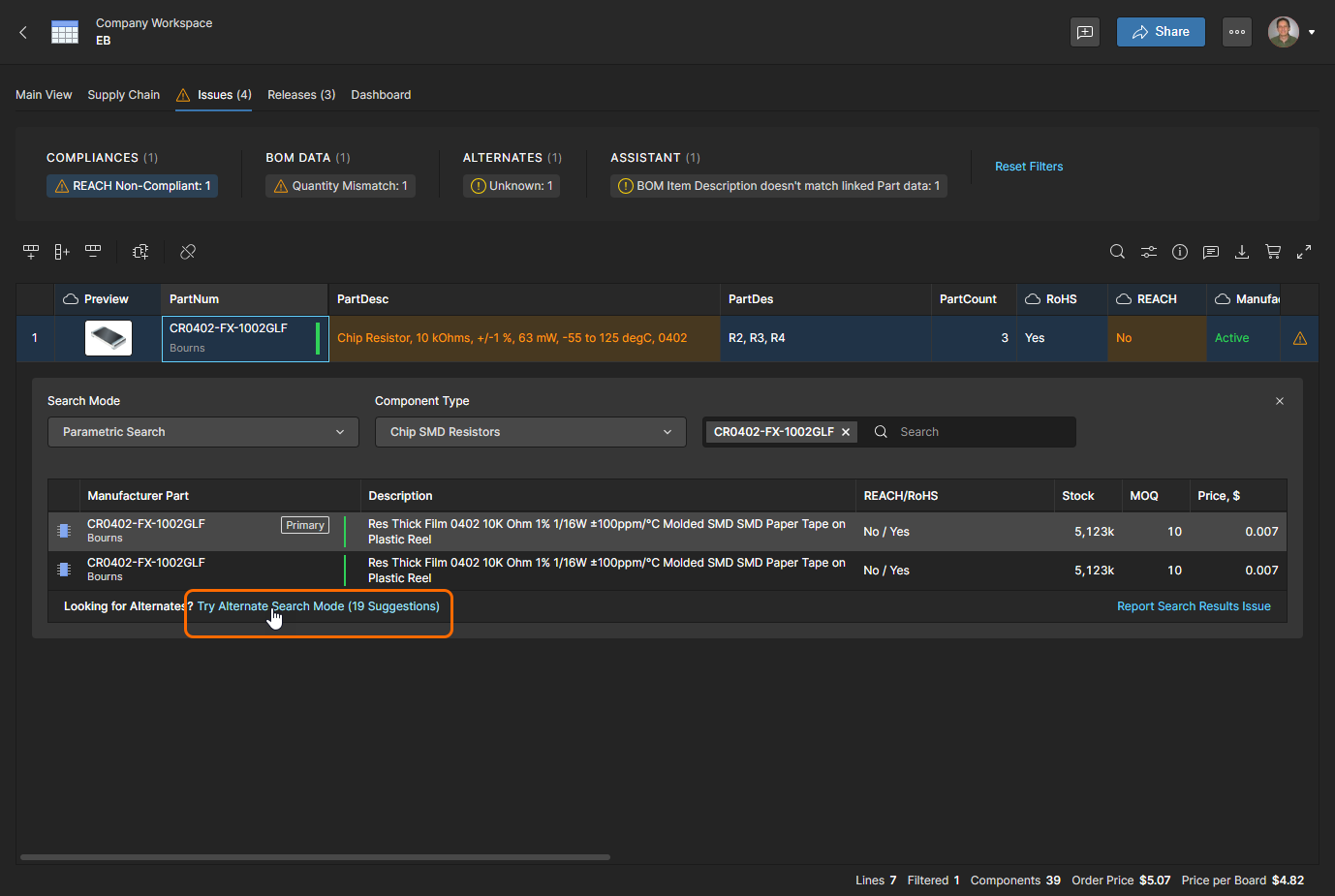
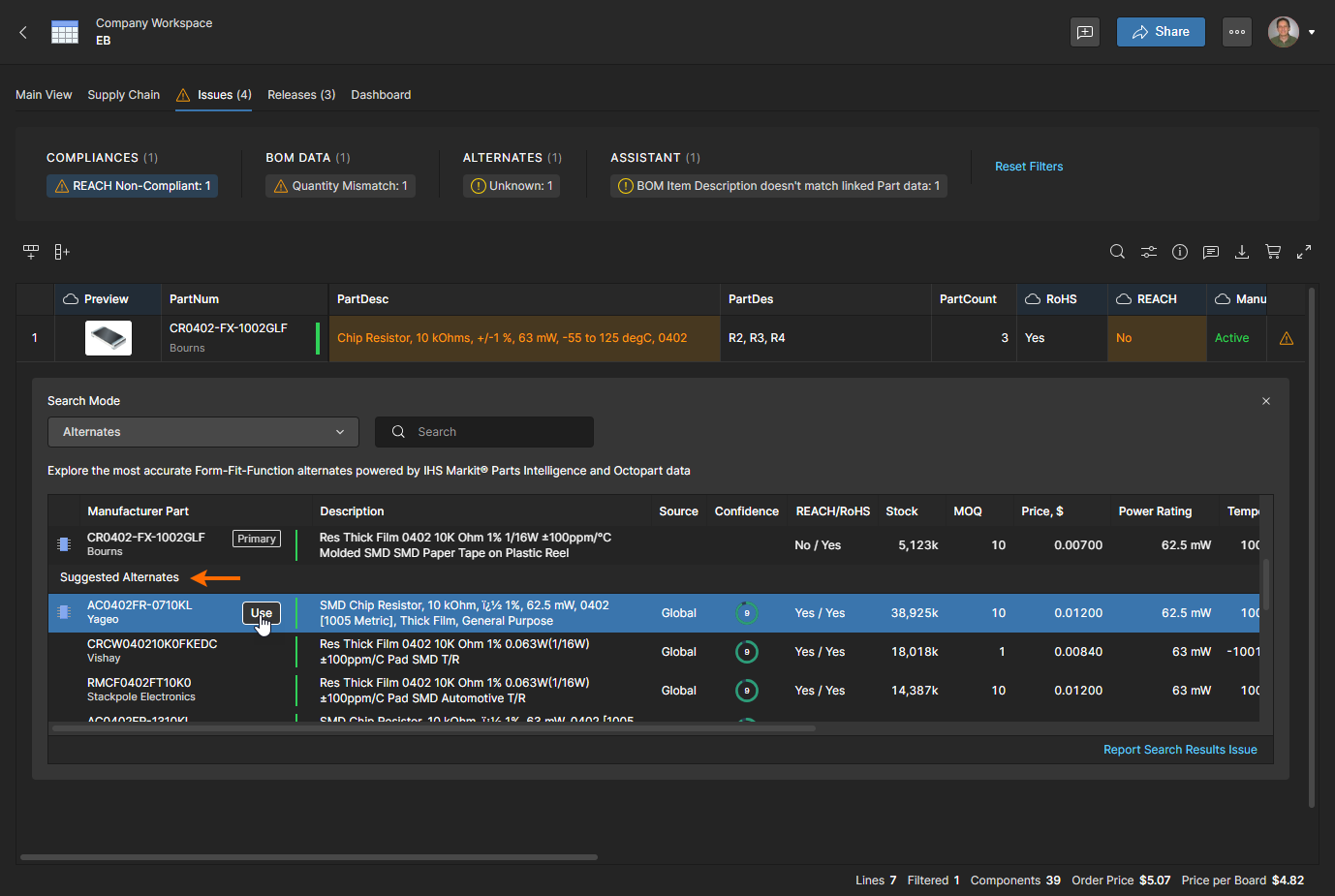
Danh sách này cũng sẽ bao gồm một loạt linh kiện nhà sản xuất tuân thủ để lựa chọn trong Suggested Alternates. Lưu ý rằng chúng bao gồm, và được sắp xếp theo, xếp hạng Confidence do các nguồn dữ liệu linh kiện của Altium cung cấp – thông tin này cũng có sẵn trong khung Information ( ). Nhấp nút
  để xác nhận linh kiện thay thế đã chọn.
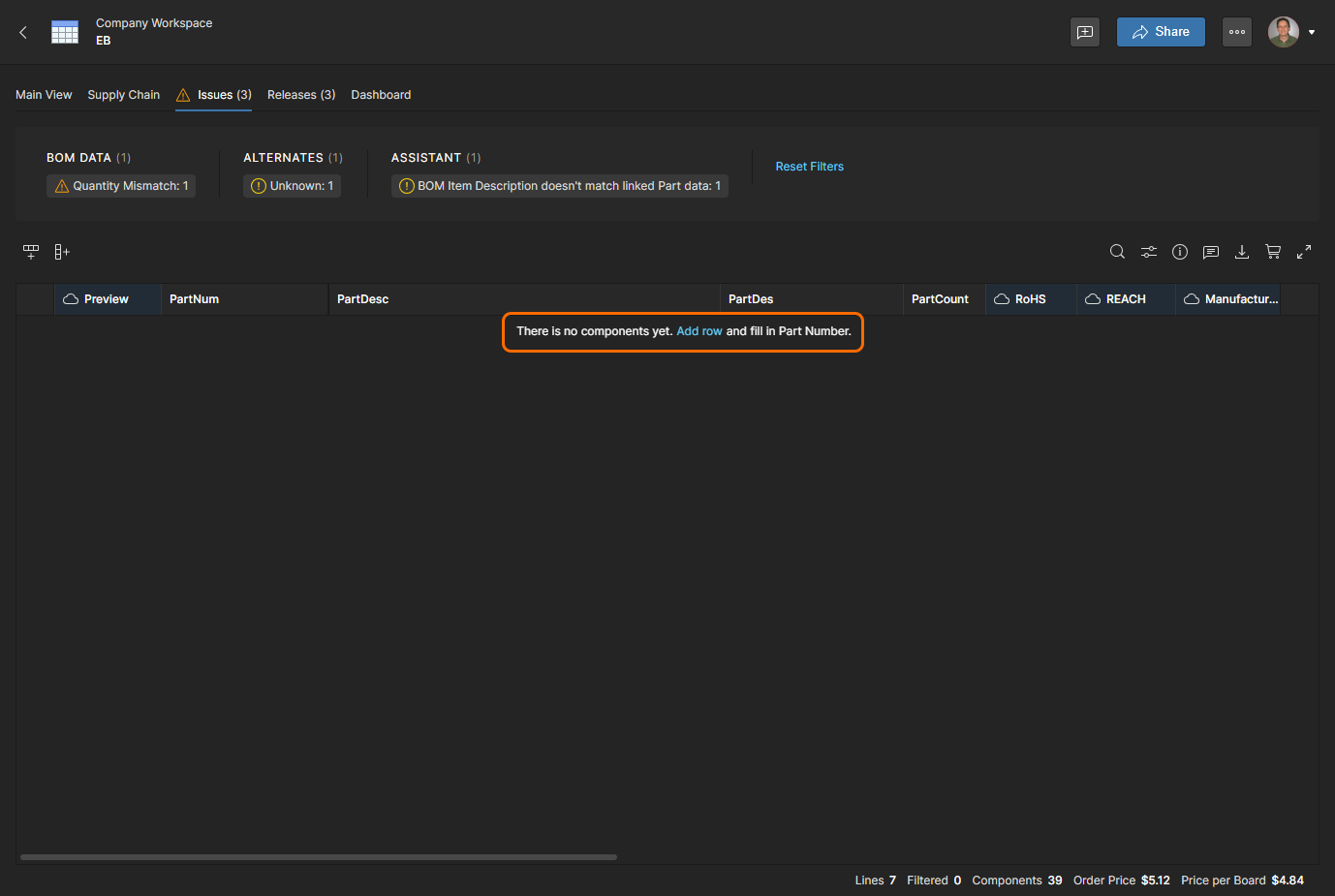
Báo cáo và quản lý vấn đề
BOM Portal cho phép bạn chỉ định các loại kiểm tra sức khỏe BOM nào sẽ được phát hiện và cách chúng được báo cáo, cũng như liệu một vấn đề cụ thể có bị ghi đè trong một BOM riêng lẻ hay không:
-
BOM health checks – Sử dụng tùy chọn BOM Checks trong cửa sổ BOM Settings để chỉ định xem các vấn đề được báo cáo dưới dạng
Fatal Error,Error,Warning, hay bị bỏ qua (No Report). Các thiết lập toàn cục áp dụng cho tất cả tài liệu BOM mới có sẵn trong phần thiết lập ứng dụng BOM Portal, được truy cập qua trang Admin – Settings của Workspace. -
Individual BOM lines – Nhấp chuột phải vào một dòng BOM item (hoặc nhấp vào biểu tượng trạng thái vấn đề của nó
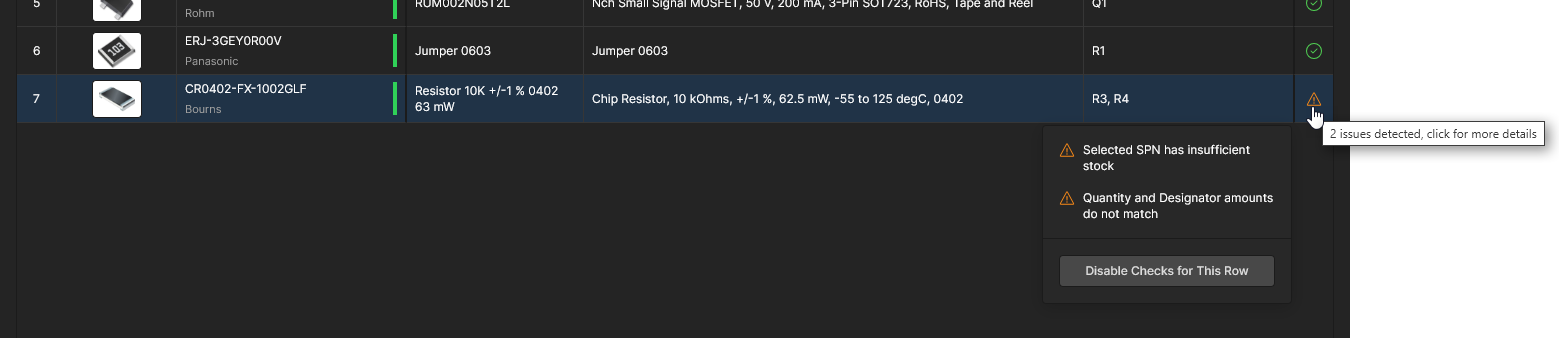 ) và chọn tùy chọn Disable Checks for This Row để tắt kiểm tra sức khỏe BOM cho riêng dòng mục đó. Biểu tượng sức khỏe sẽ trở về
 No Reportvà mọi vấn đề sẽ bị bỏ qua. Chỉ áp dụng cho BOM hiện tại. -
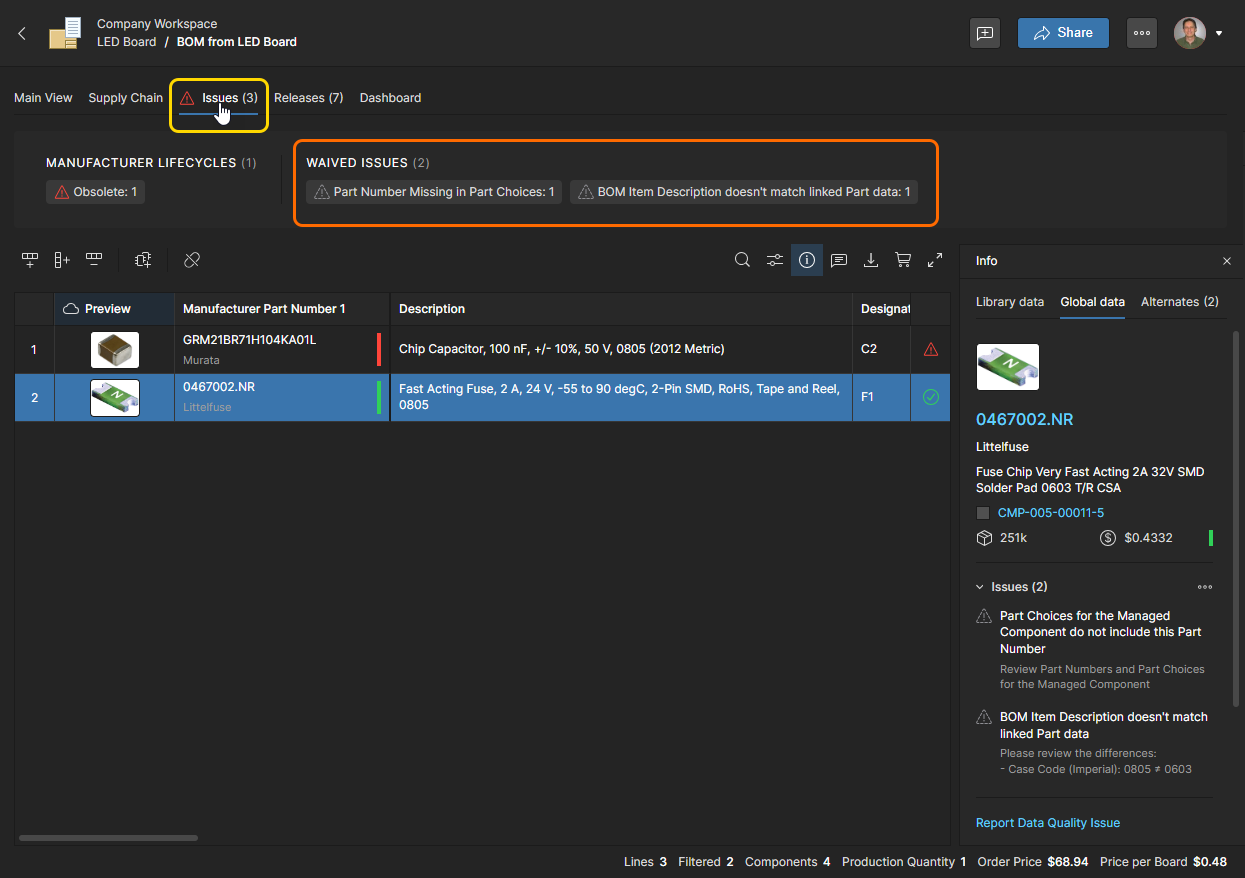
Individual Issues – Chọn một Issue của dòng BOM trong khung Info rồi chọn Waive issue for this BOM item để bỏ qua (waive) vấn đề đó cho tất cả các mục. Các vấn đề được waive sẽ mang biểu tượng
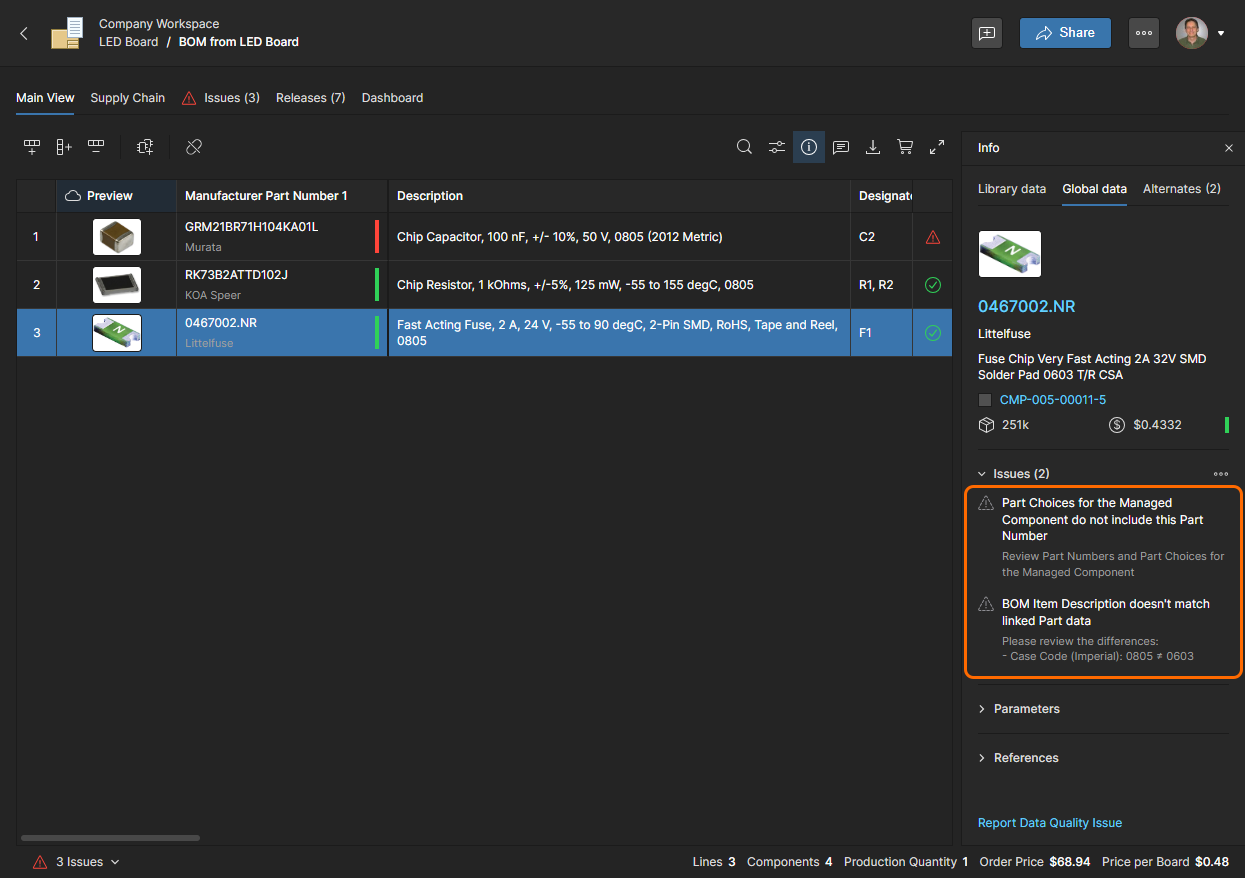
 và được tổng hợp trong tab Issues của BOM dưới tiêu đề ‘WAIVED ISSUES’.
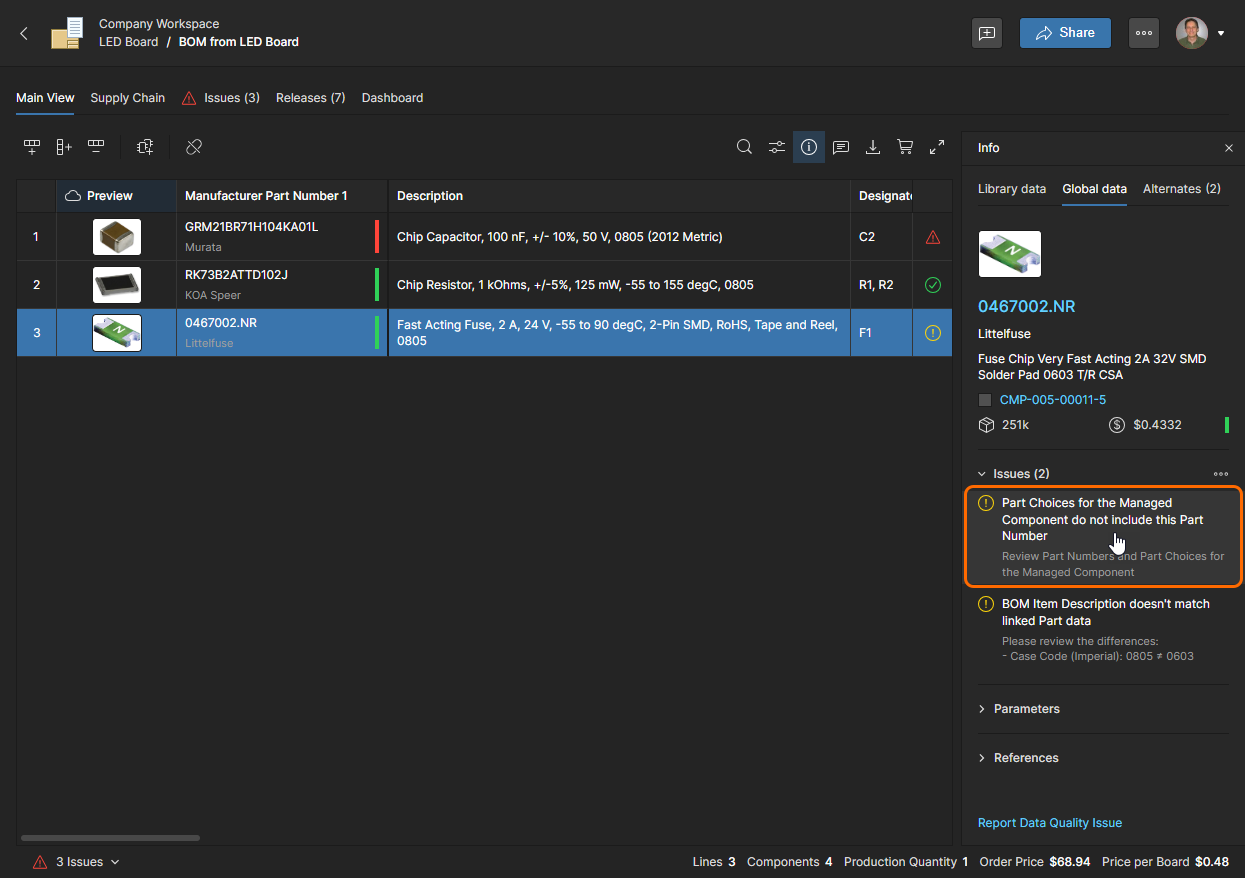
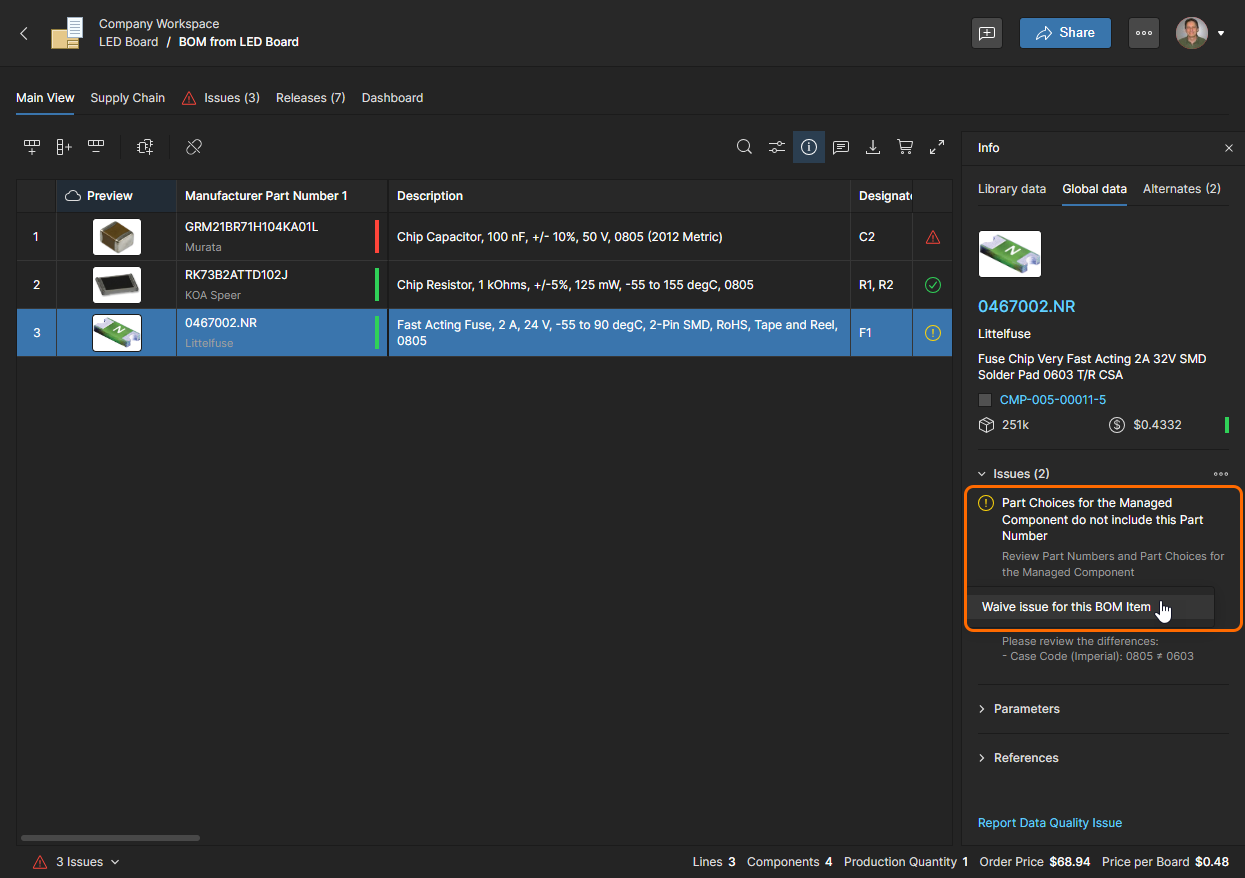
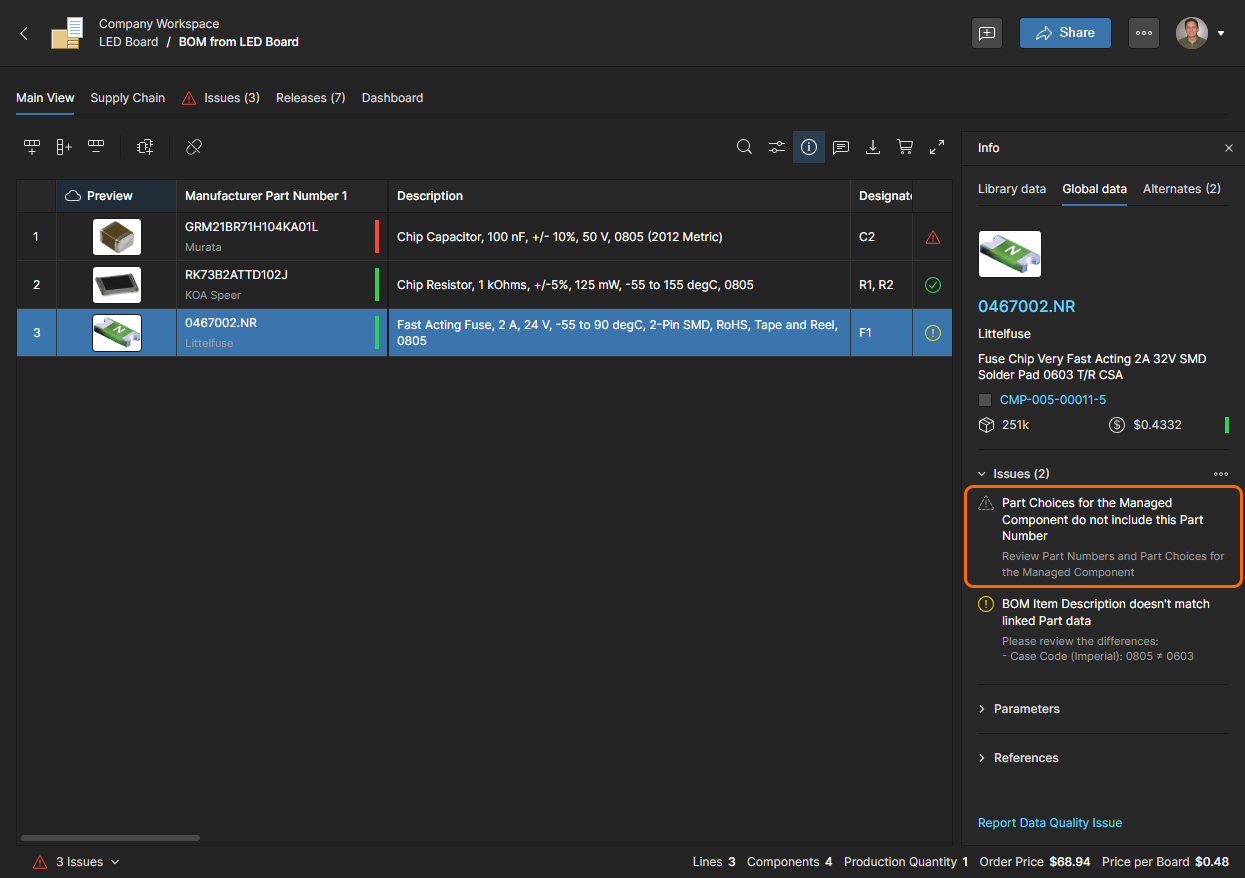
Vấn đề đã được waive sẽ không còn được xem là lỗi/cảnh báo đối với linh kiện BOM đó nữa, như được biểu thị bằng biểu tượng
tương ứng.
Tìm kiếm tham số
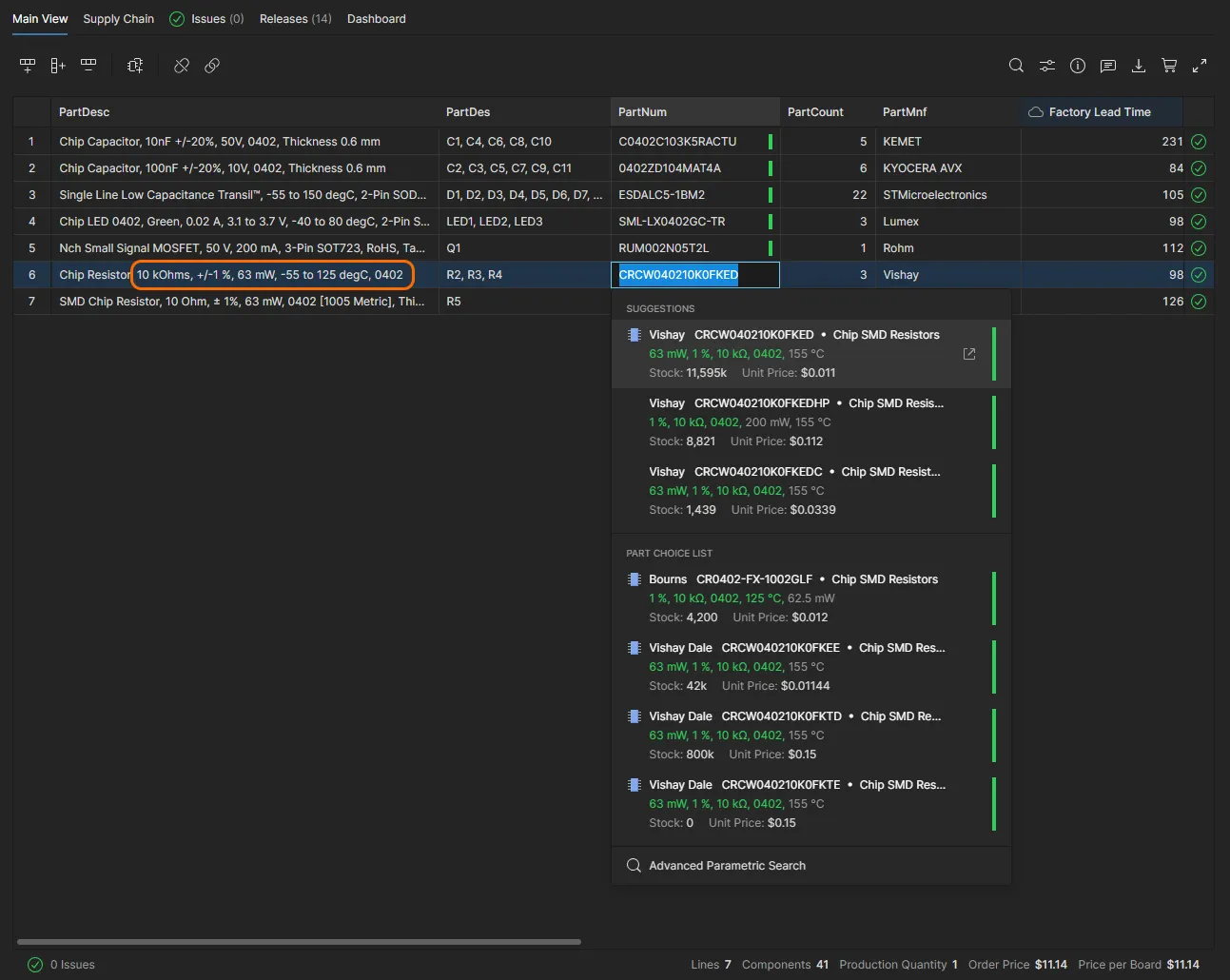
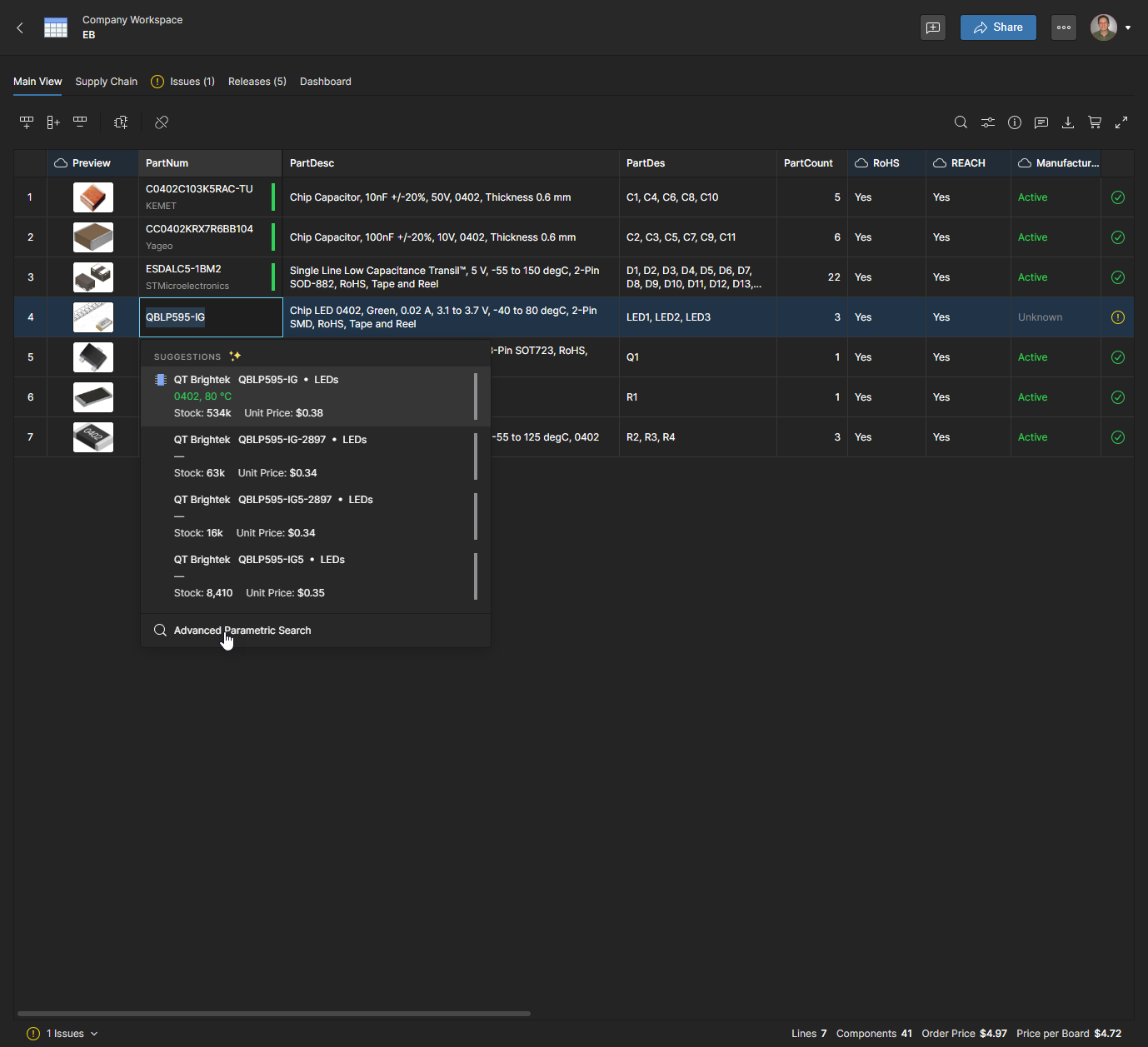
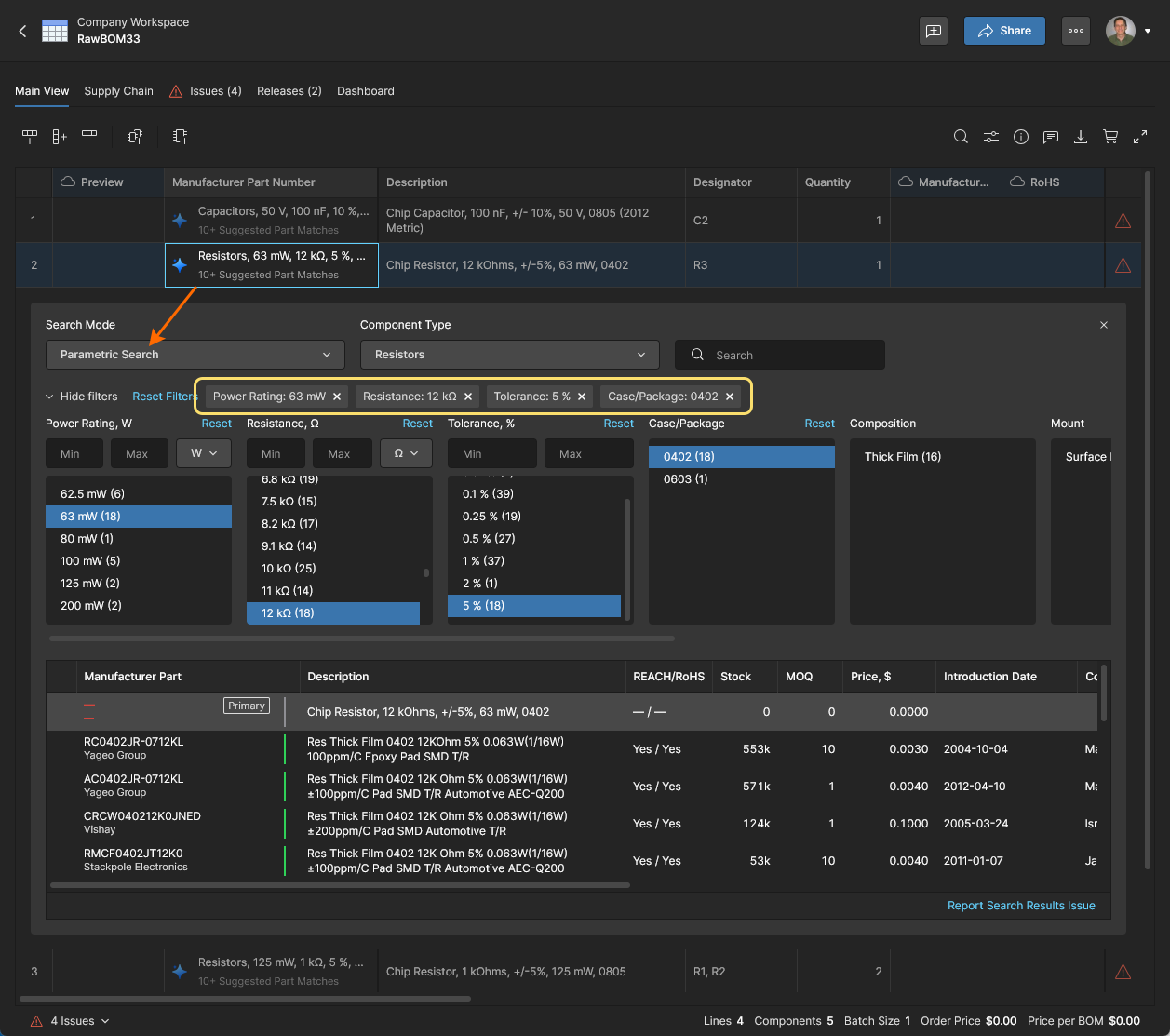
Khi chọn một linh kiện nhà sản xuất khác cho một dòng BOM item, hãy sử dụng tính năng Tìm kiếm tham số nâng cao của hệ thống để tìm một linh kiện với các tham số cụ thể, hoặc khi không có đề xuất linh kiện tự động hay phương án thay thế nào của hệ thống là phù hợp. Tính năng này có sẵn trong Advanced Search khi chế độ Parametric Search được chọn.
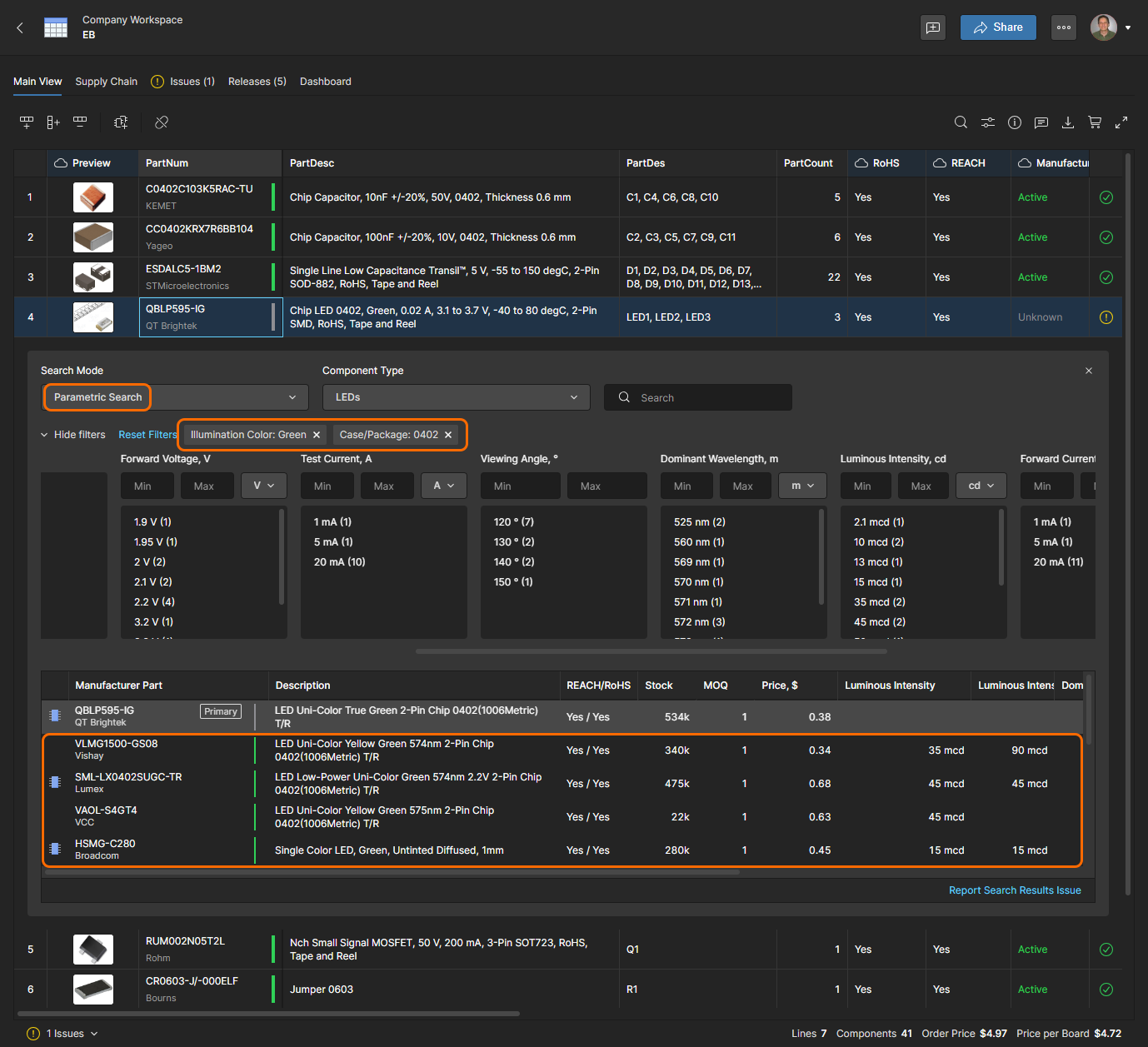
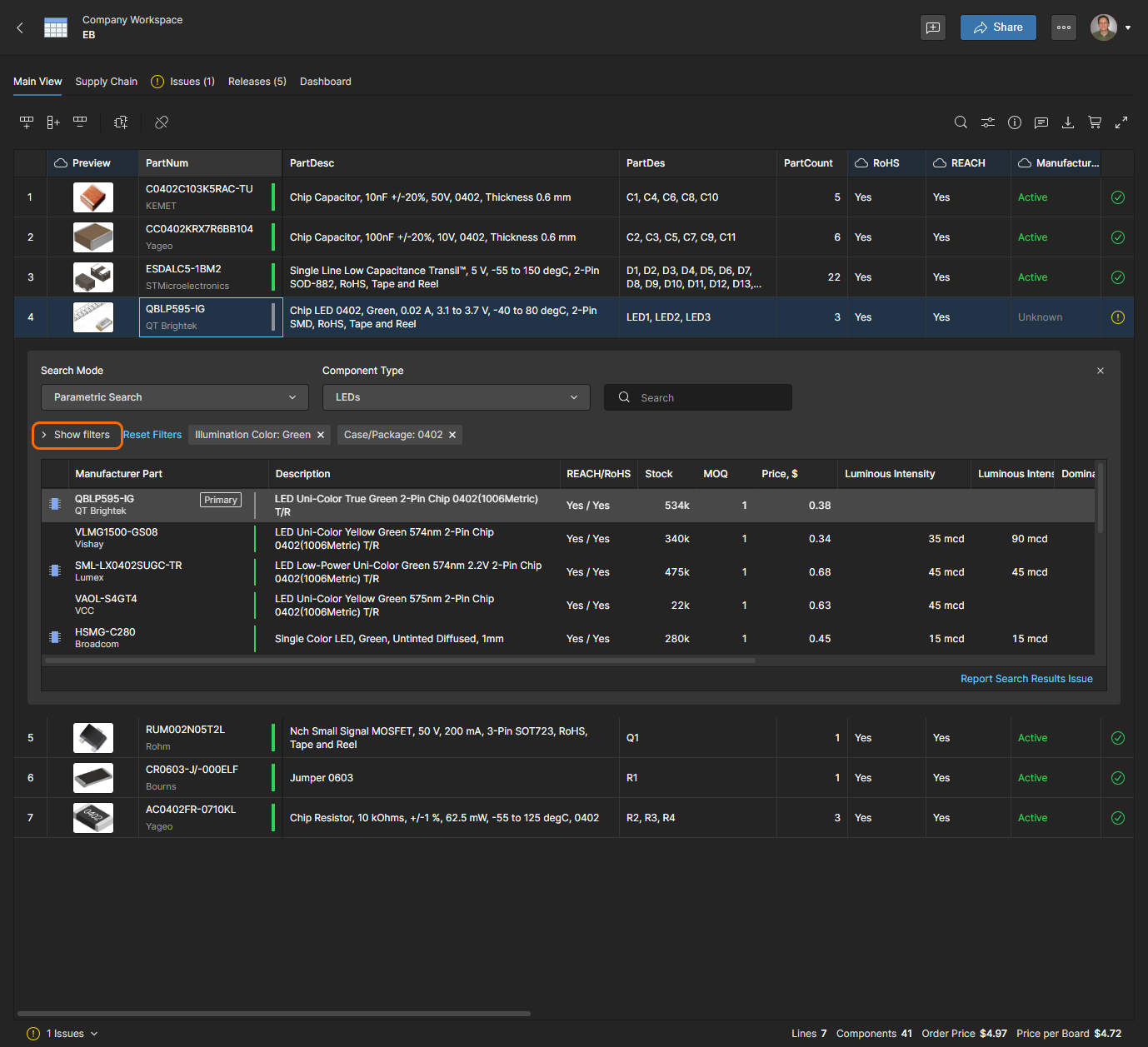
Bạn có thể đơn giản hóa và giảm kích thước bảng tìm kiếm bằng cách ẩn phần bộ lọc. Cũng lưu ý rằng khung Info (nhấp vào biểu tượng để bật) sẽ cung cấp thêm thông tin về mục linh kiện được chọn trong danh sách kết quả tìm kiếm.
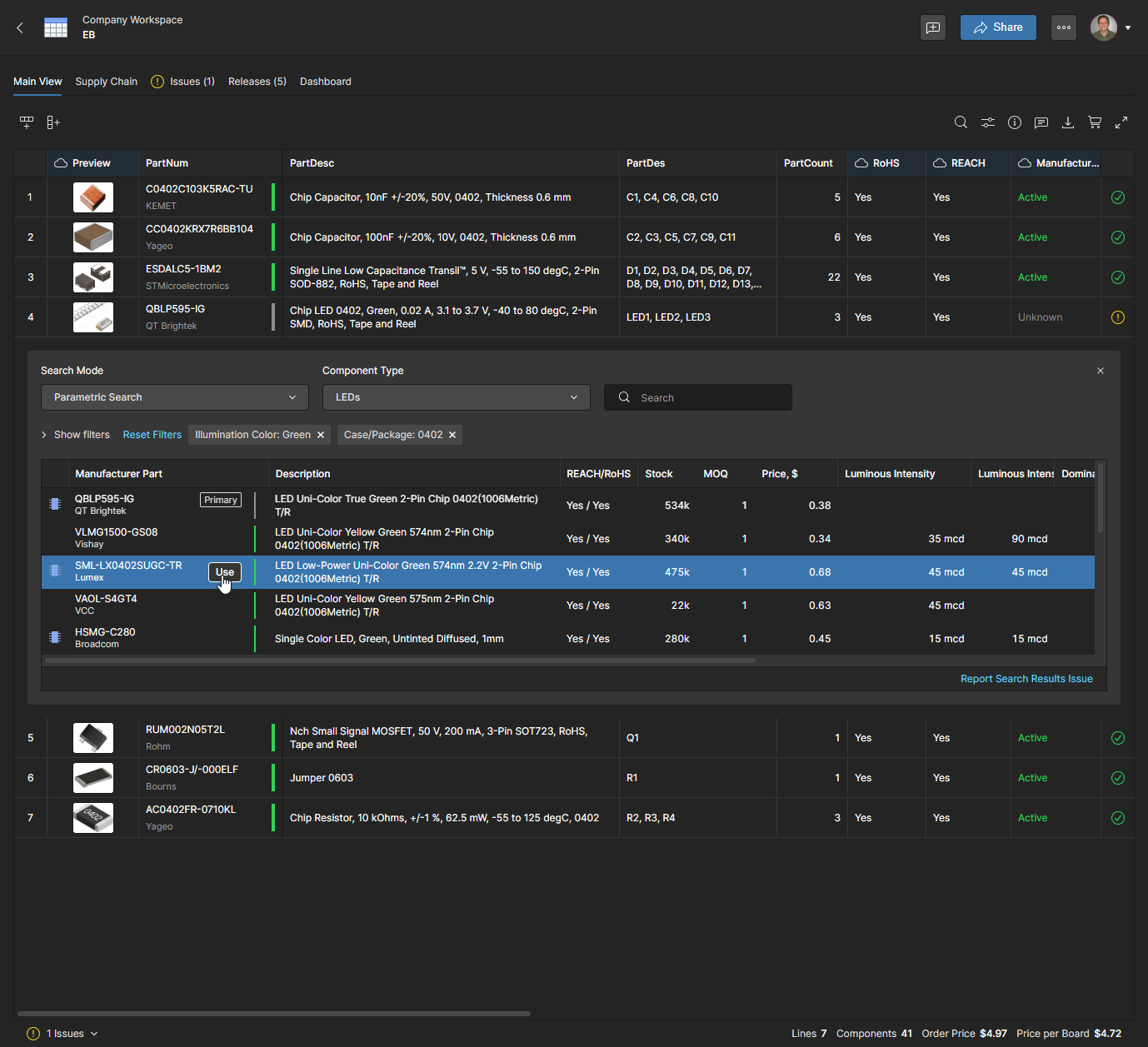
Mỗi mục danh sách bao gồm giải pháp giá đặt hàng tối thiểu tốt nhất hiện có từ một trong các nhà cung cấp đã bật, và tổng mức tồn kho của linh kiện đó trên tất cả các nhà cung cấp đã bật. Chọn một mục linh kiện thay thế phù hợp và nhấp nút để xác nhận lựa chọn của bạn. Lưu ý rằng một mục Manufacturer Part có biểu tượng  đi kèm cho biết có sẵn một linh kiện Workspace với linh kiện nhà sản xuất này là một mục Part Choice.
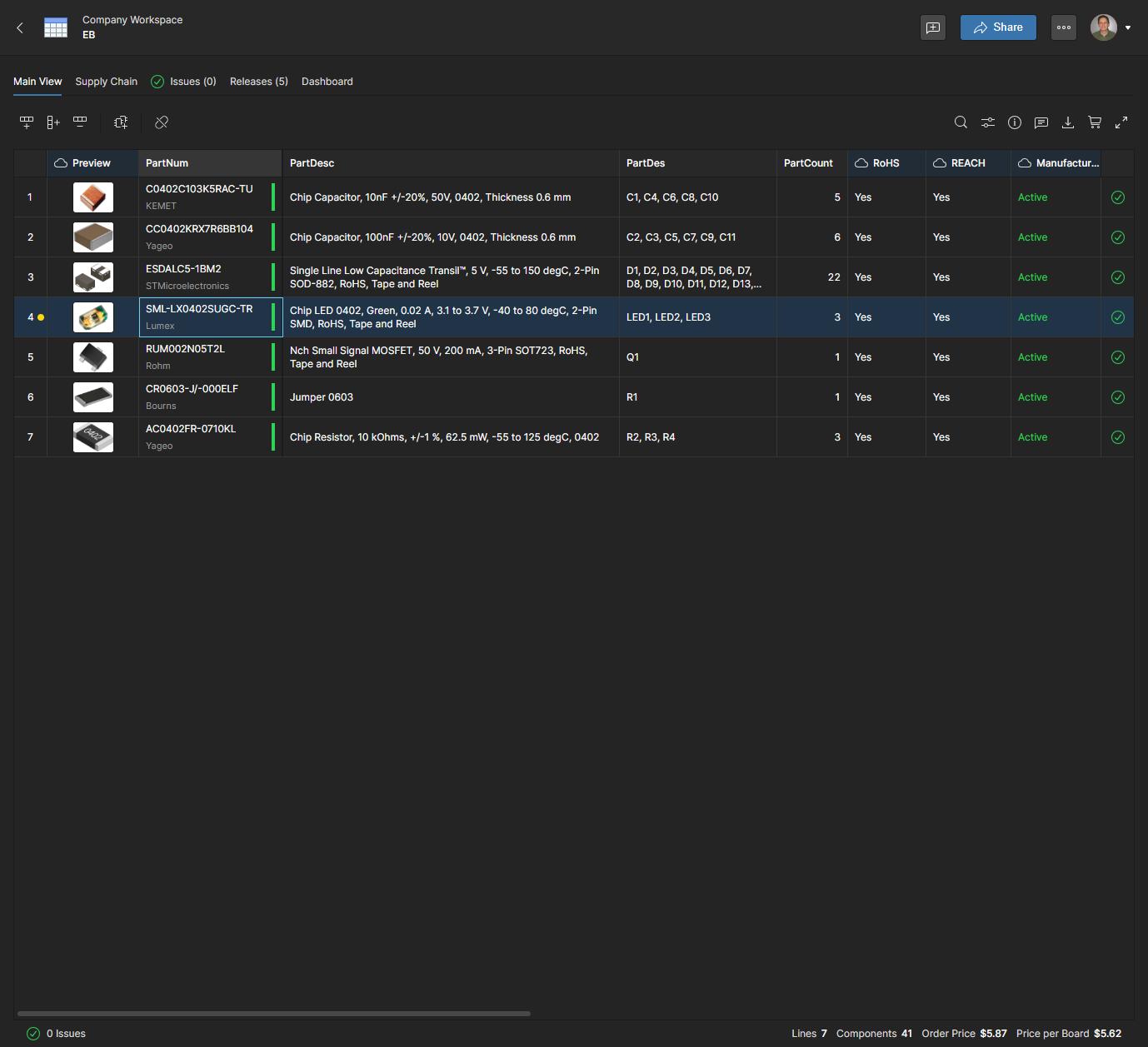
Dòng BOM item sẽ được cập nhật với mã linh kiện mới, từ đó sẽ cập nhật mục Order List và dữ liệu mua sắm hiện tại Supply Chain của nó. Biểu tượng chấm vàng của dòng cho biết Manufacturer Part Number (hoặc Description) đã thay đổi kể từ lần Release gần nhất – nhấp vào biểu tượng để xem sự thay đổi dữ liệu đó ( ).
).
 )
)
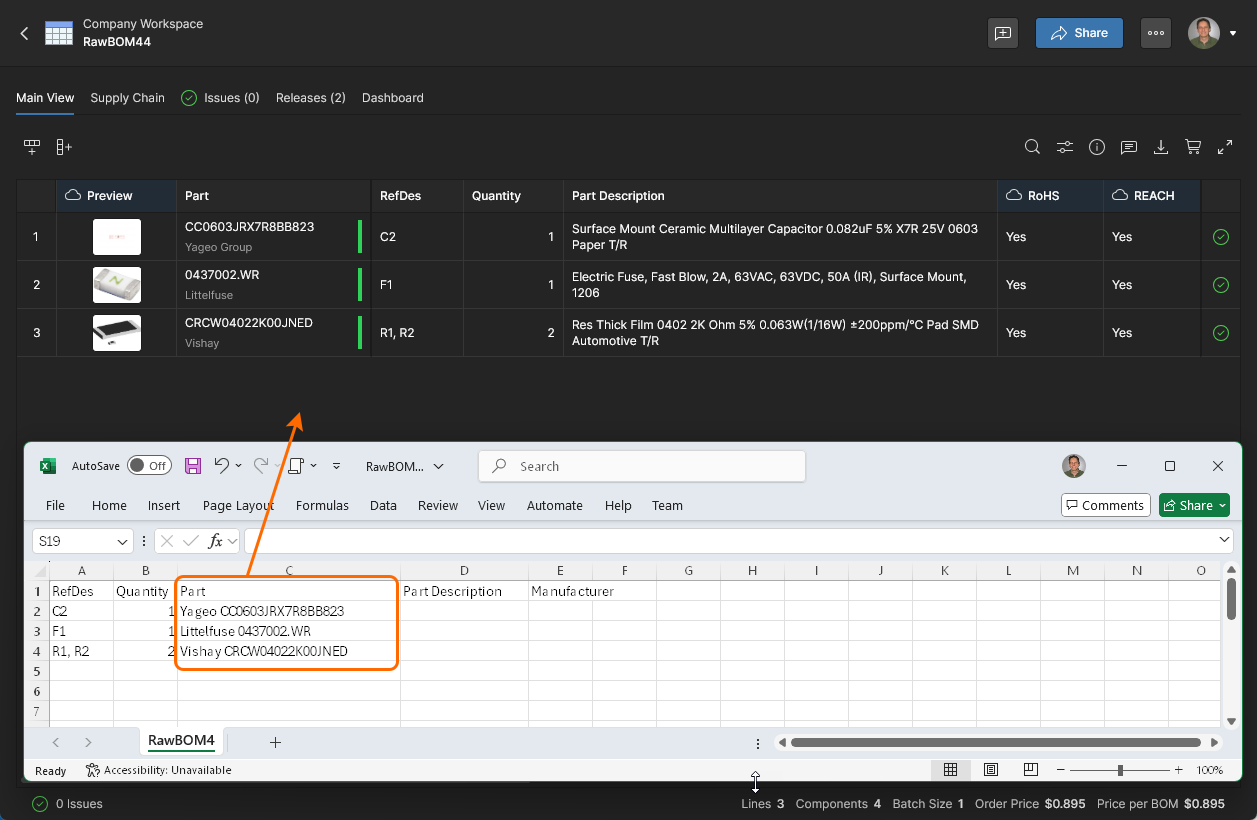
 .
.
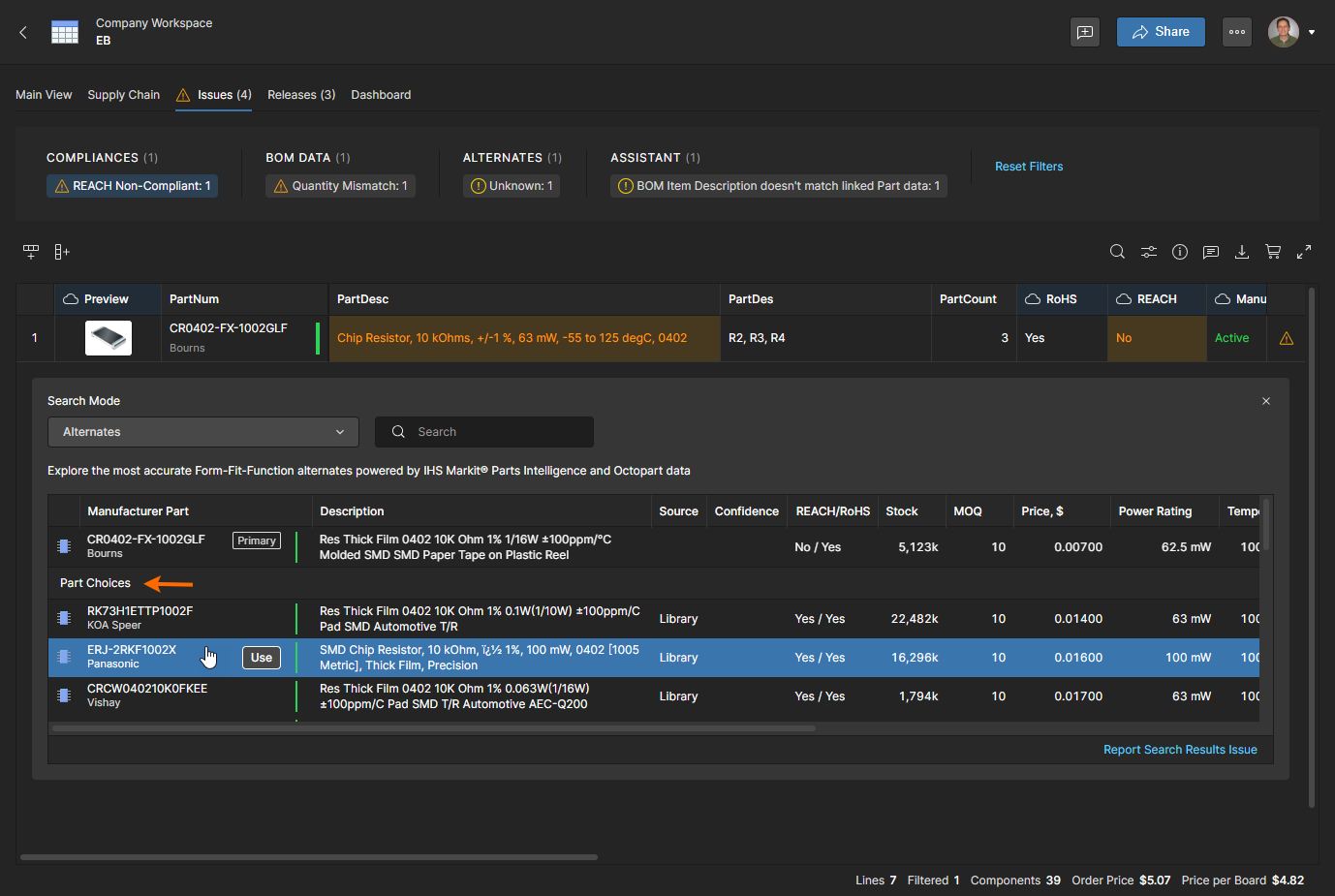
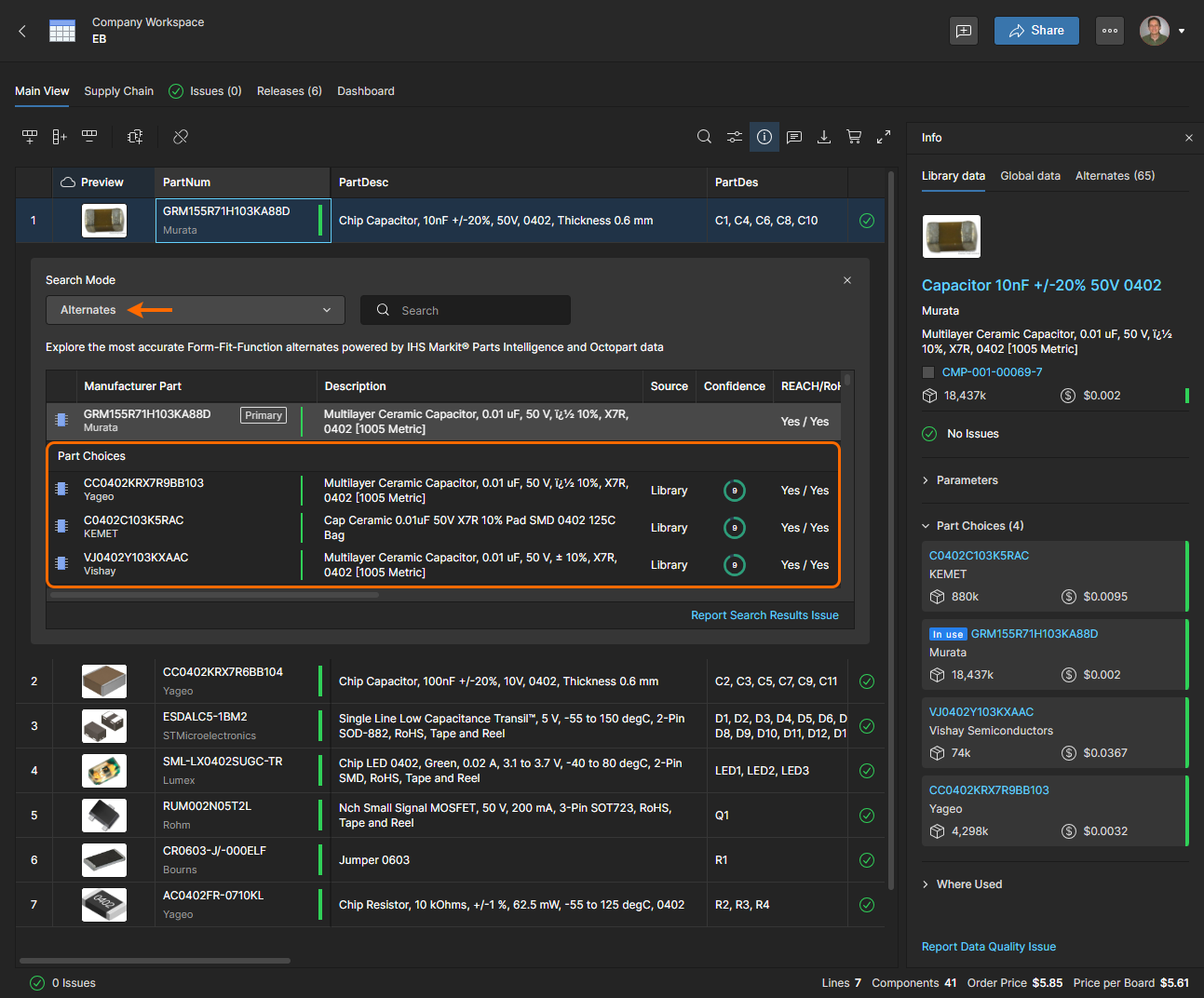
Khi mục Manufacturer Part của một dòng BOM được liên kết với một linh kiện Workspace hiện có (xem phần Tích hợp Components bên dưới), các Lựa chọn linh kiện của nó sẽ có sẵn để chọn. Các lựa chọn này được cung cấp dưới dạng danh sách Part Choices khi số linh kiện được chọn, và cũng có trong chế độ Alternates của Advanced Search – trong đó phần sau bao gồm xếp hạng độ tin cậy cùng với thông tin tuân thủ và nhà cung cấp.
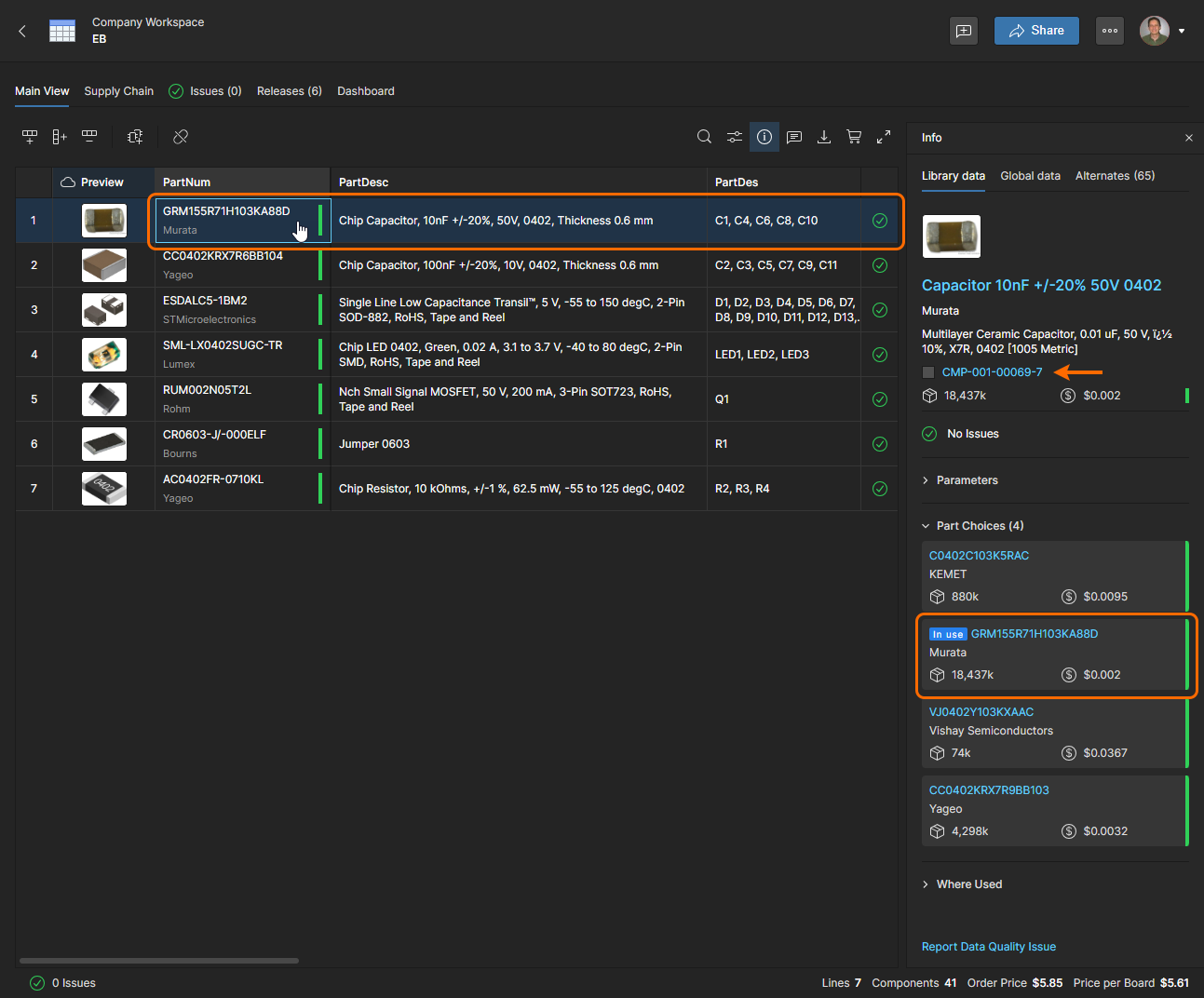
Một mục dòng BOM được liên kết với một linh kiện Workspace khi Manufacturer Part Number của nó khớp với Lựa chọn linh kiện của linh kiện đó - được biểu thị bằng biểu tượng  trong ngăn Info
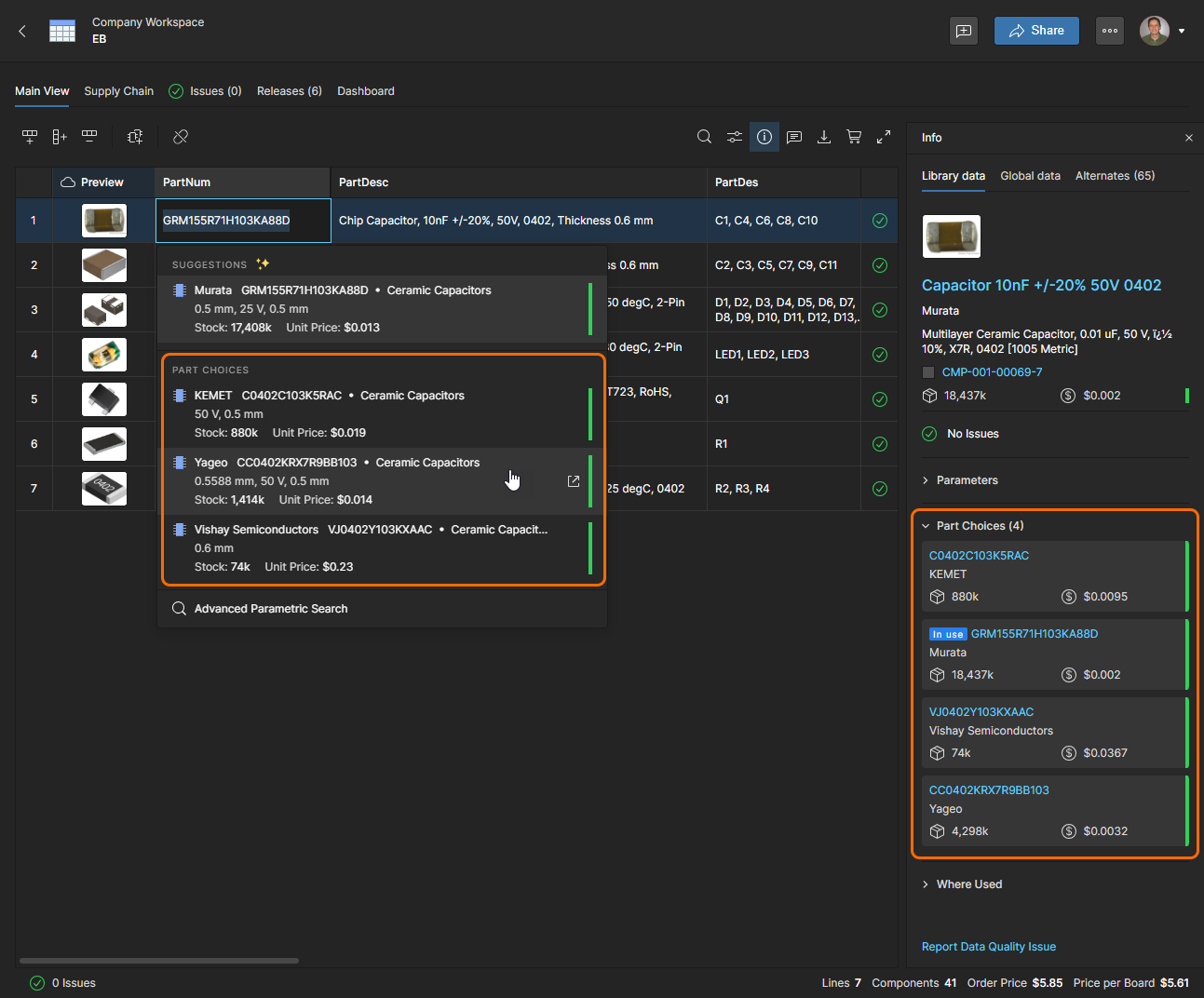
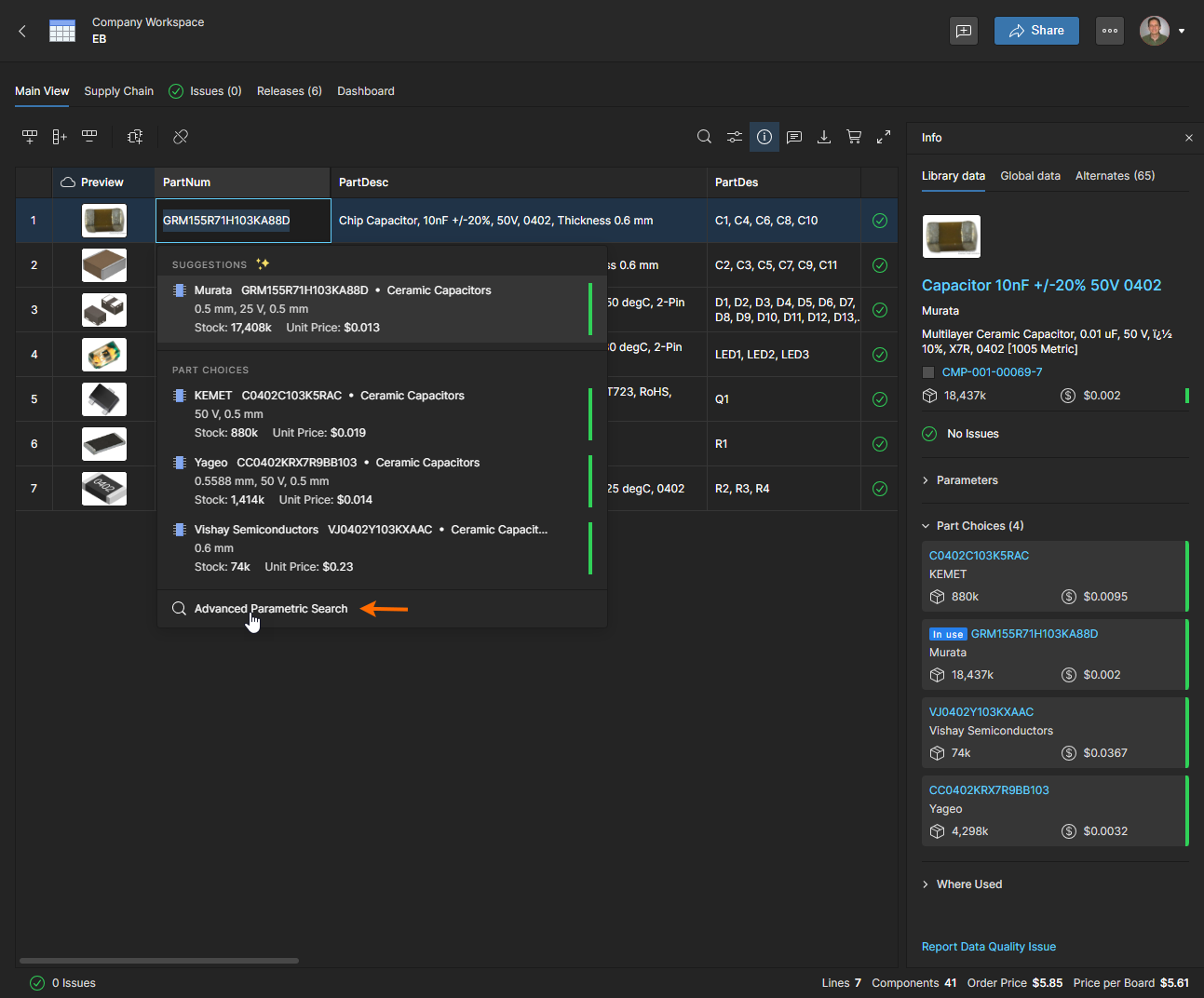
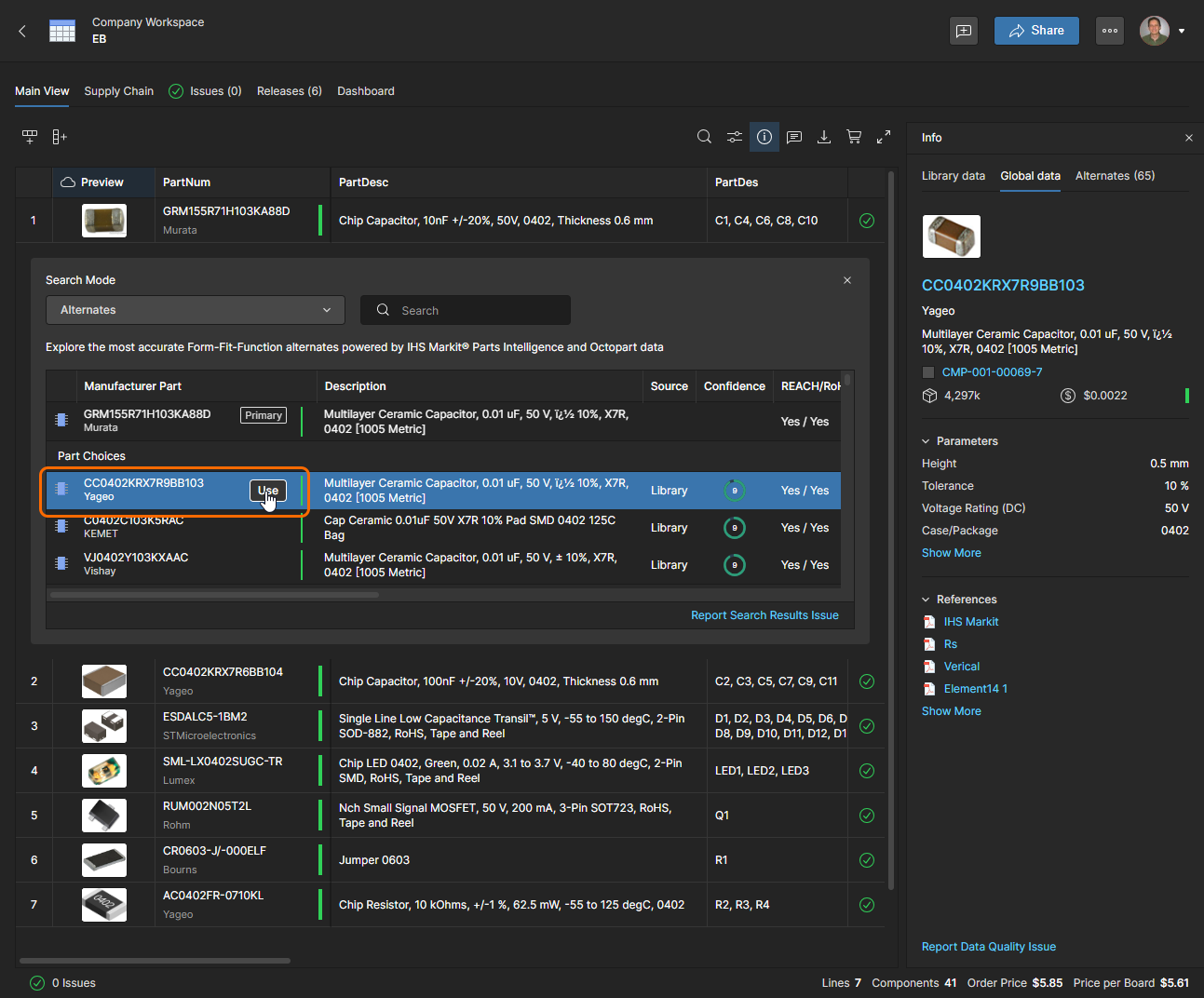
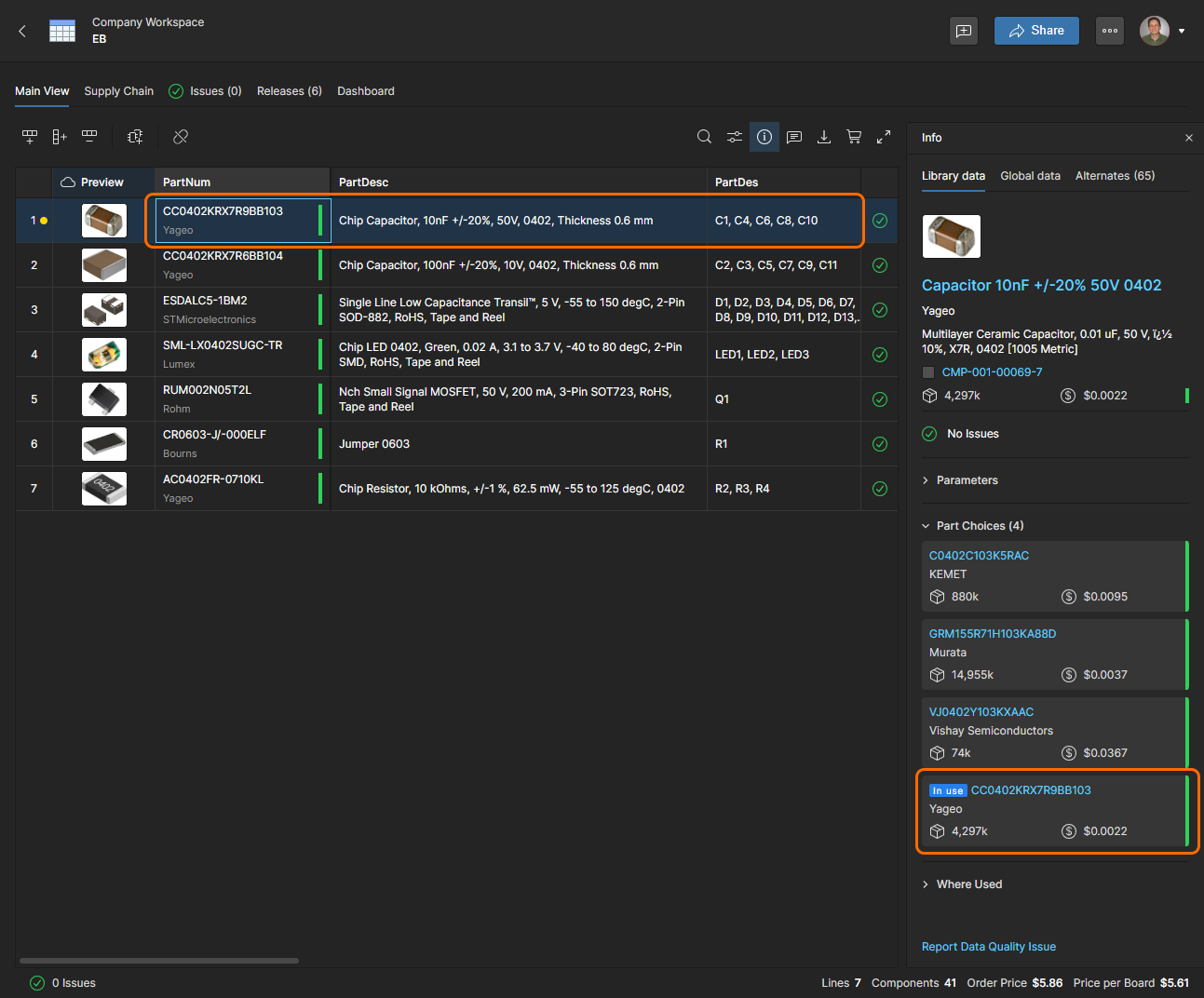
Các trường Manufacturer và Manufacturer Part Number trong dòng BOM sẽ thay đổi theo mục Part Choice mới được chọn, điều này cũng được biểu thị trong mục của linh kiện ở ngăn Info ().
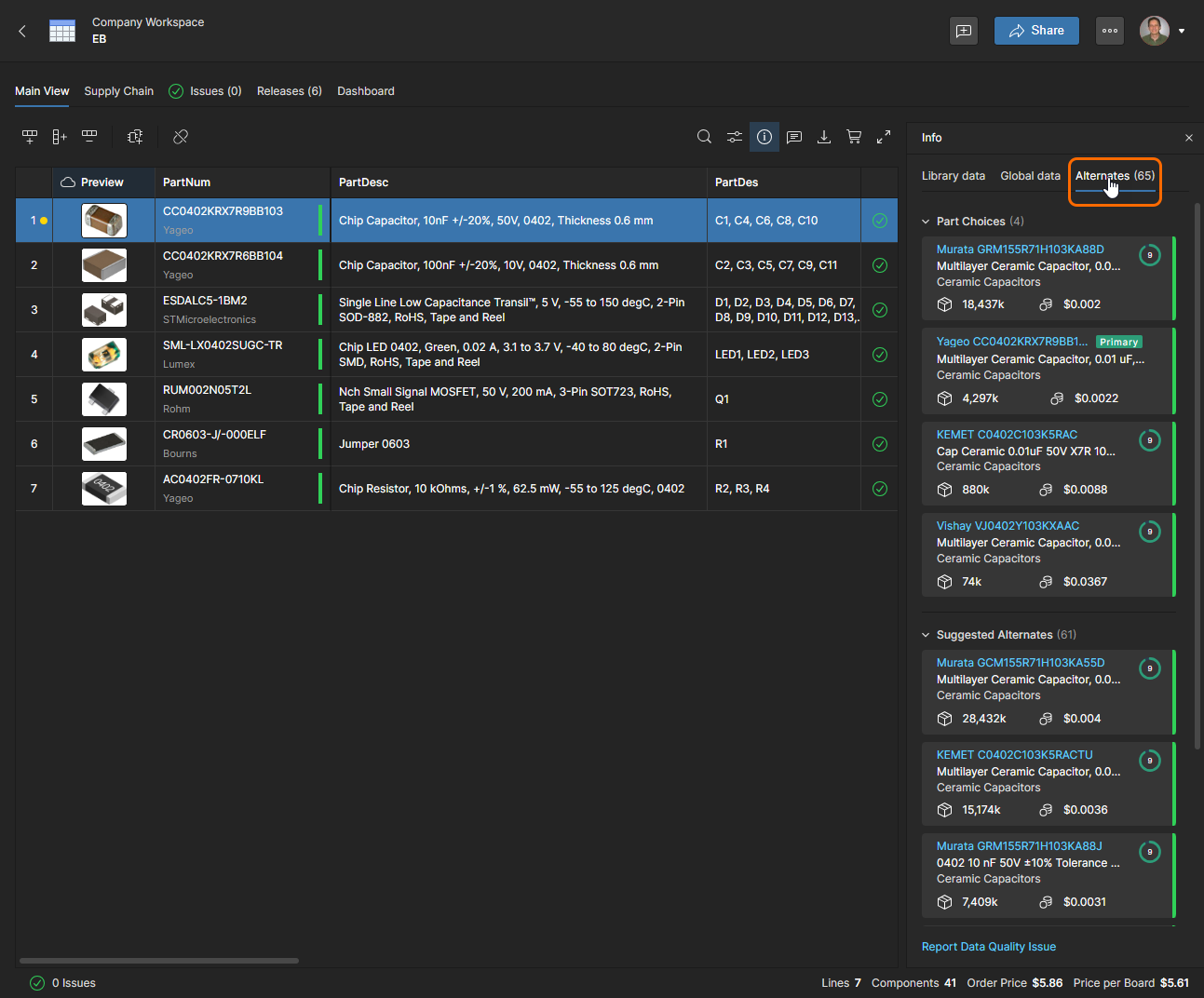
Lưu ý rằng chế độ xem tab Alternates trong ngăn Info cũng bao gồm danh sách Part Choices có xếp hạng độ tin cậy, với lựa chọn hiện tại được chỉ ra ( ). Xem phần Ngăn Information để biết chi tiết.
 Bản địa hóa bằng AI