
Dữ liệu nhà sản xuất và nhà cung cấp đã được lấy nguồn
Một khả năng cốt lõi của BOM Portal là tìm nguồn động theo thời gian thực thông tin nhà sản xuất và nhà cung cấp cho Managed BOM hiện tại. Khi hệ thống đã ánh xạ và phân tích nội dung BOM, các mục dòng BOM sẽ tự động được điền bằng thông tin linh kiện quan trọng từ các nguồn của Altium, bao gồm Octopart và IHS Markit, cùng các nguồn dữ liệu linh kiện đã bật khác.
Dữ liệu nhà sản xuất và nhà cung cấp được truy xuất sẽ được cung cấp trong các cột bổ sung, được đánh dấu bằng biểu tượng  liên quan. Chúng bao gồm thông tin về mức độ phù hợp của nhà sản xuất và mua sắm như:
-
vòng đời mã linh kiện của nhà sản xuất, tuân thủ tiêu chuẩn và thời gian giao hàng.
-
bảng dữ liệu PDF có thể tải xuống do IHS Markit cung cấp và từ các nguồn dữ liệu nhà sản xuất, nhà cung cấp và linh kiện khác (
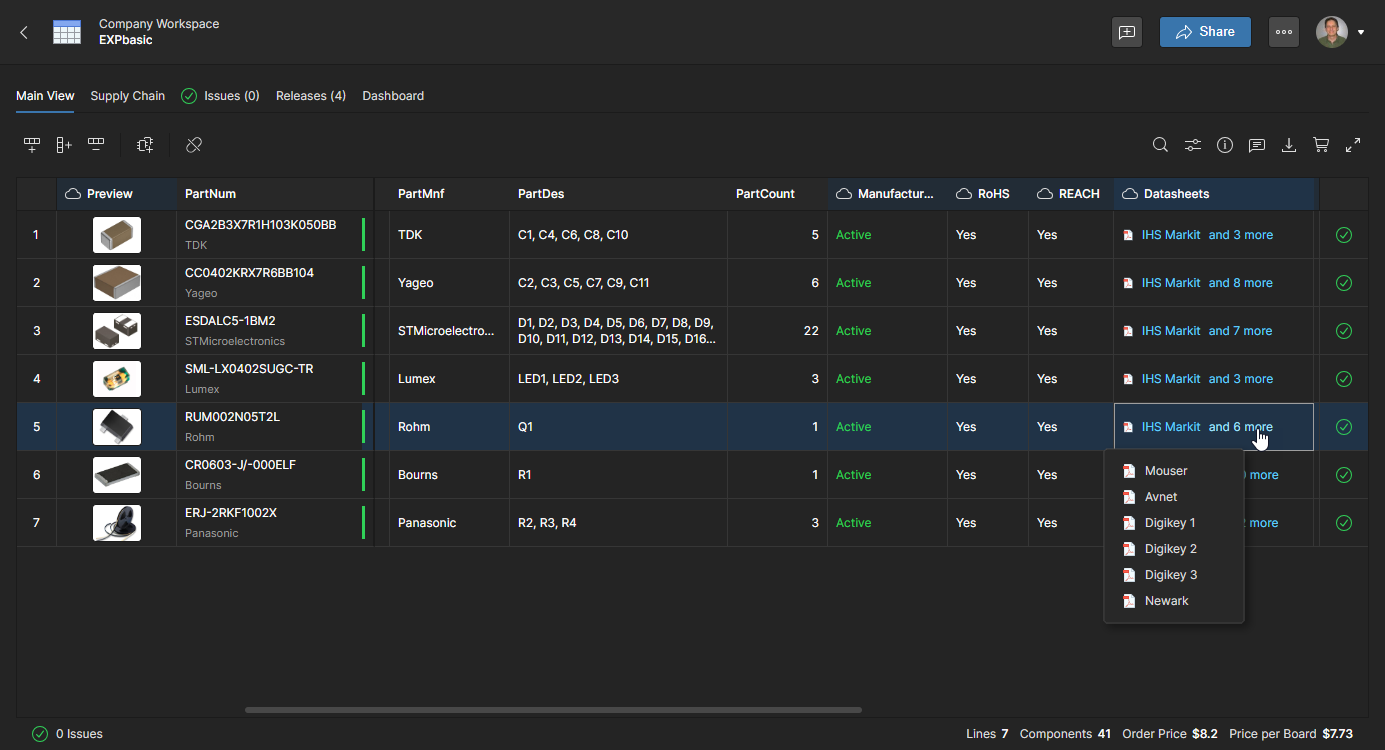 ). Các datasheet cũng có sẵn trong phần References của chế độ xem tab Info pane Part Data.
-
SKU của nhà cung cấp, mức tồn kho và dữ liệu giá đầy đủ.
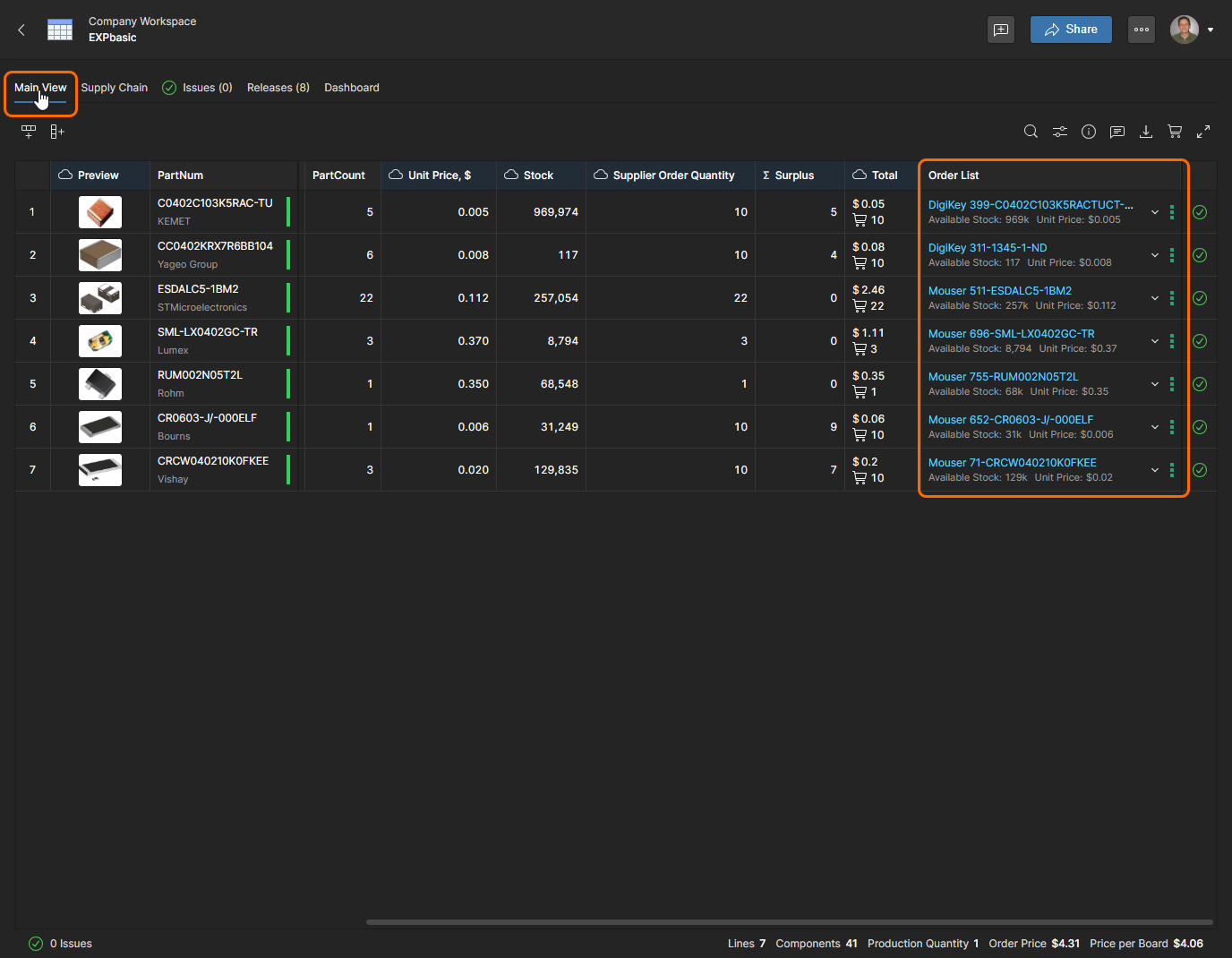
Cột Order List của chế độ xem là thông tin mua sắm kết quả, được hệ thống tự động suy ra dựa trên dữ liệu tính hợp lệ của linh kiện và giá/khả dụng từ nhà cung cấp. Có thể chọn linh kiện thay thế từ nhà cung cấp trong menu thả xuống gắn với từng mục giải pháp nhà cung cấp trong Order List, nơi hiển thị các tùy chọn dữ liệu cung ứng linh kiện chi tiết cho các Nhà cung cấp đã bật – xem BOM Settings để bật/tắt Nhà cung cấp.
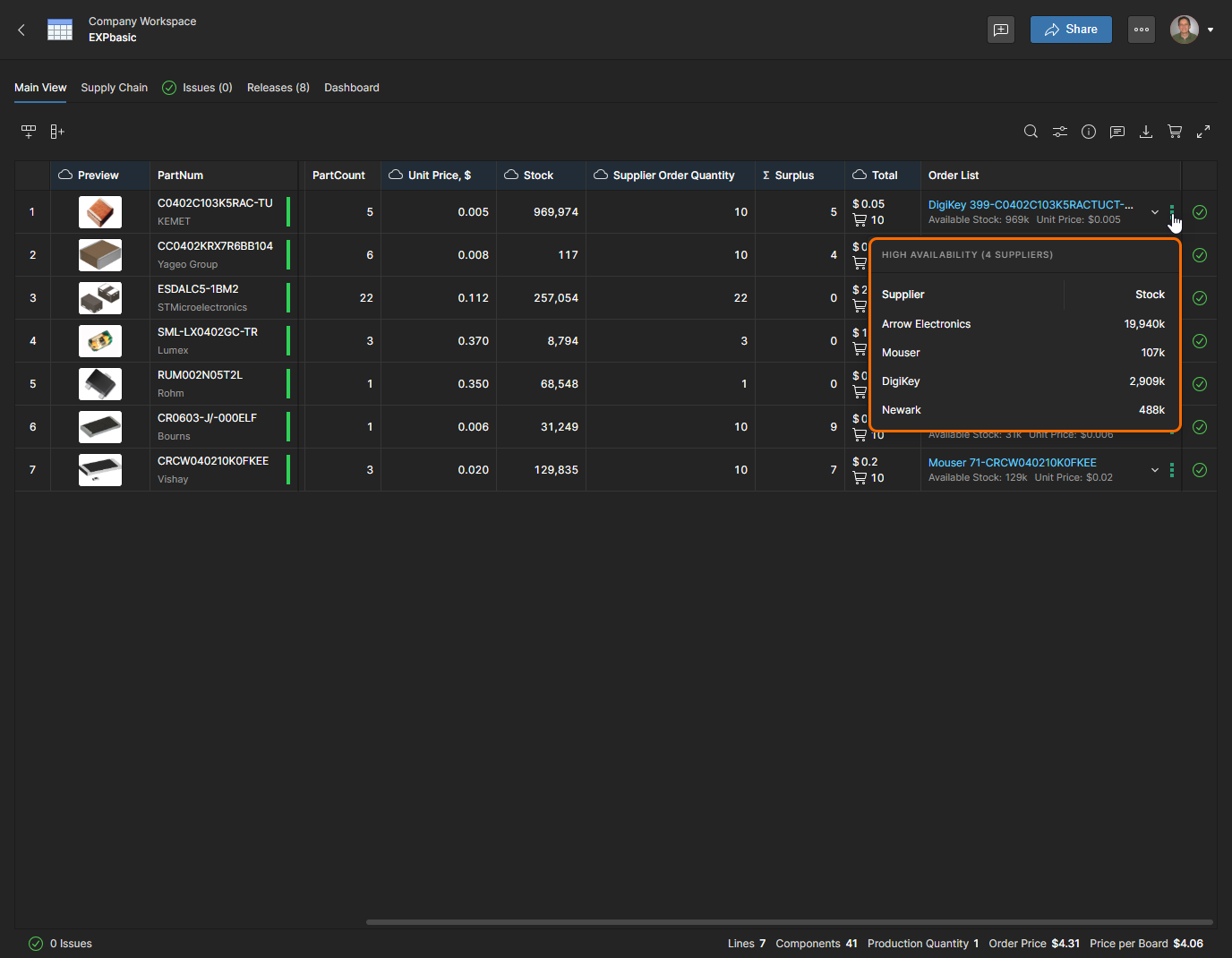
Sử dụng tùy chọn menu về mức tồn kho sẵn có của một mục ( ) để xem tóm tắt mức tồn kho cho mục BOM hiện đang được chọn. Điều này sẽ bao gồm thông tin cho tất cả nhà cung cấp khả dụng (các Part Sources đã bật cho Workspace này) thay vì chỉ những nhà cung cấp được bật cho Managed BOM này (các Favorite suppliers của bạn).
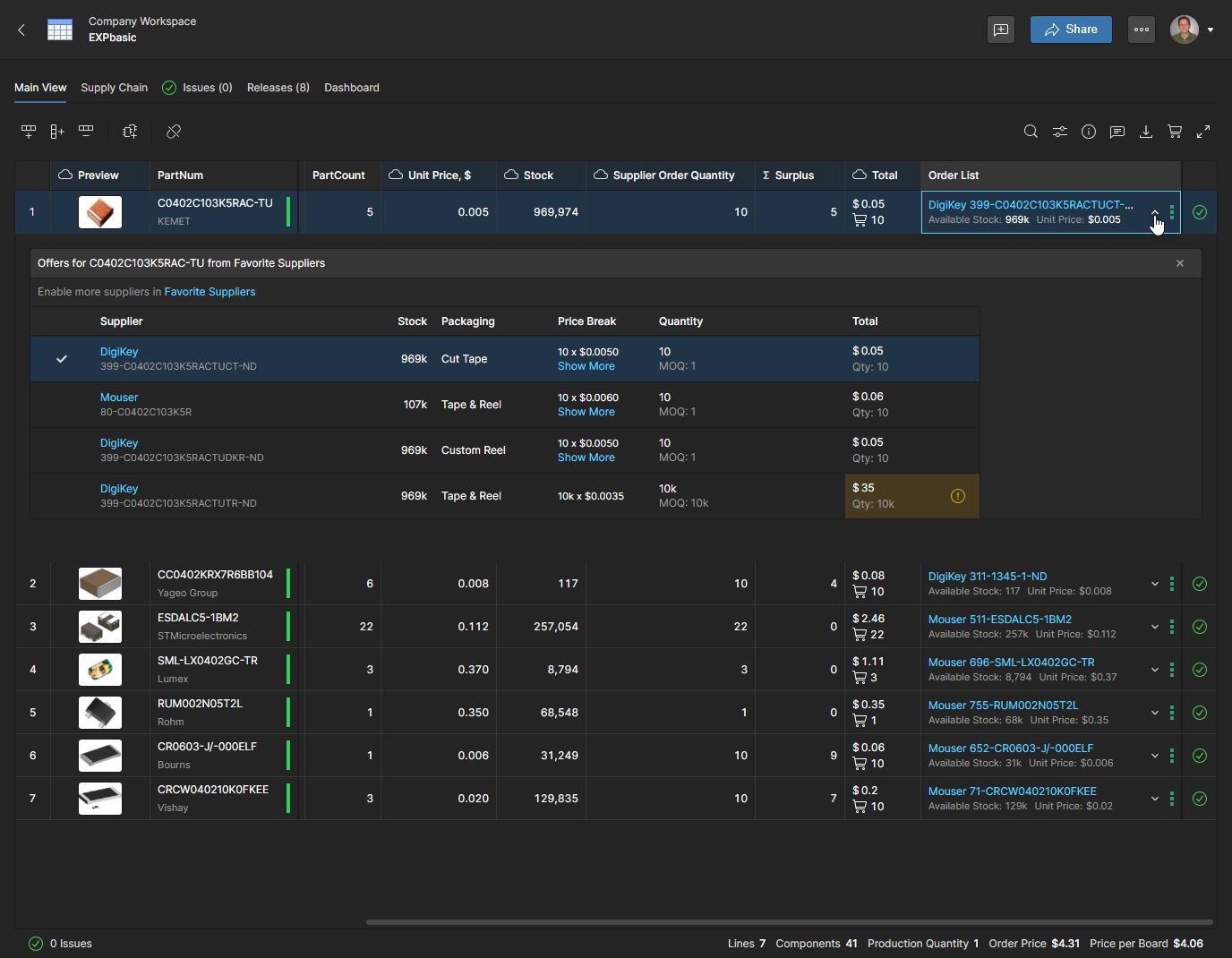
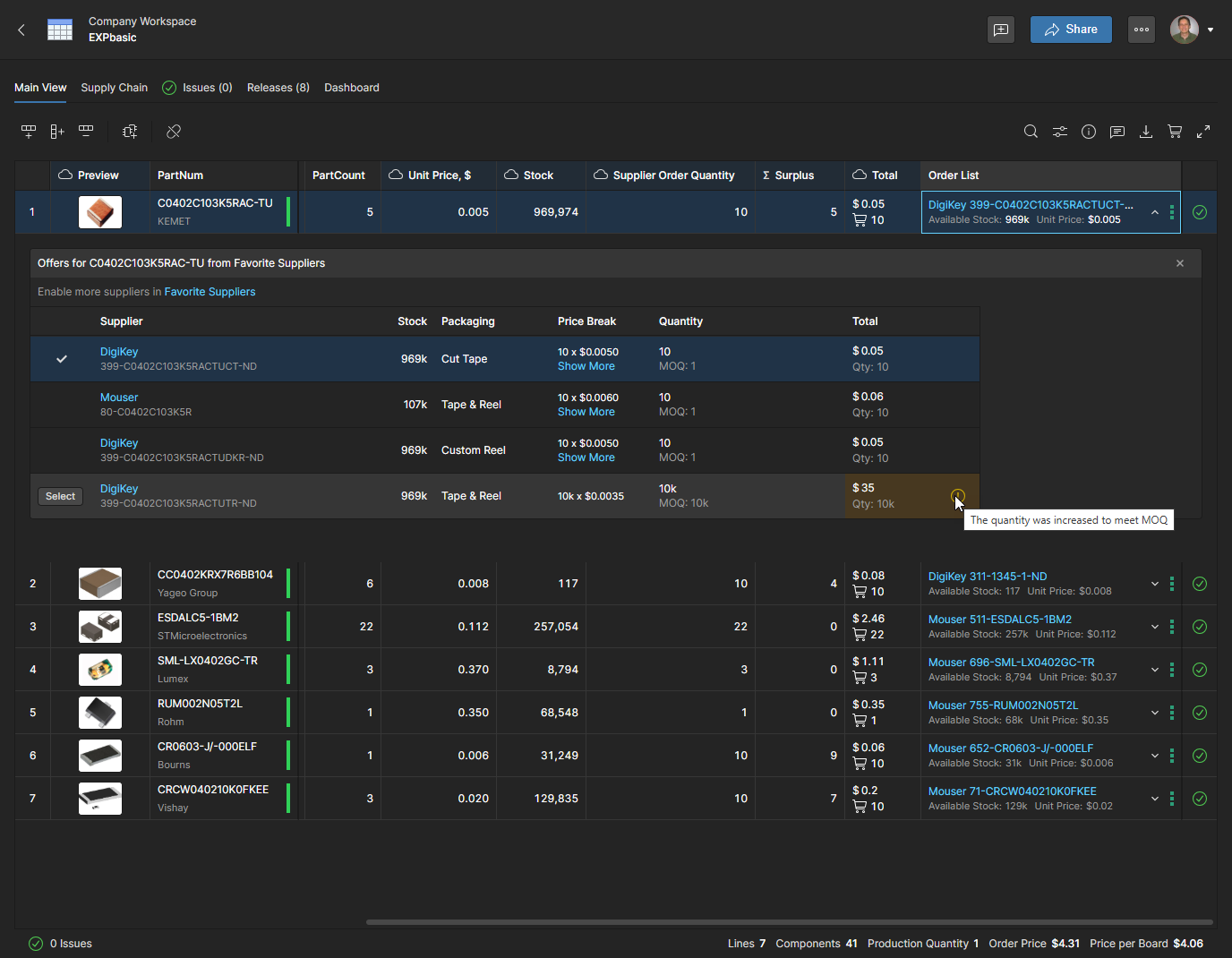
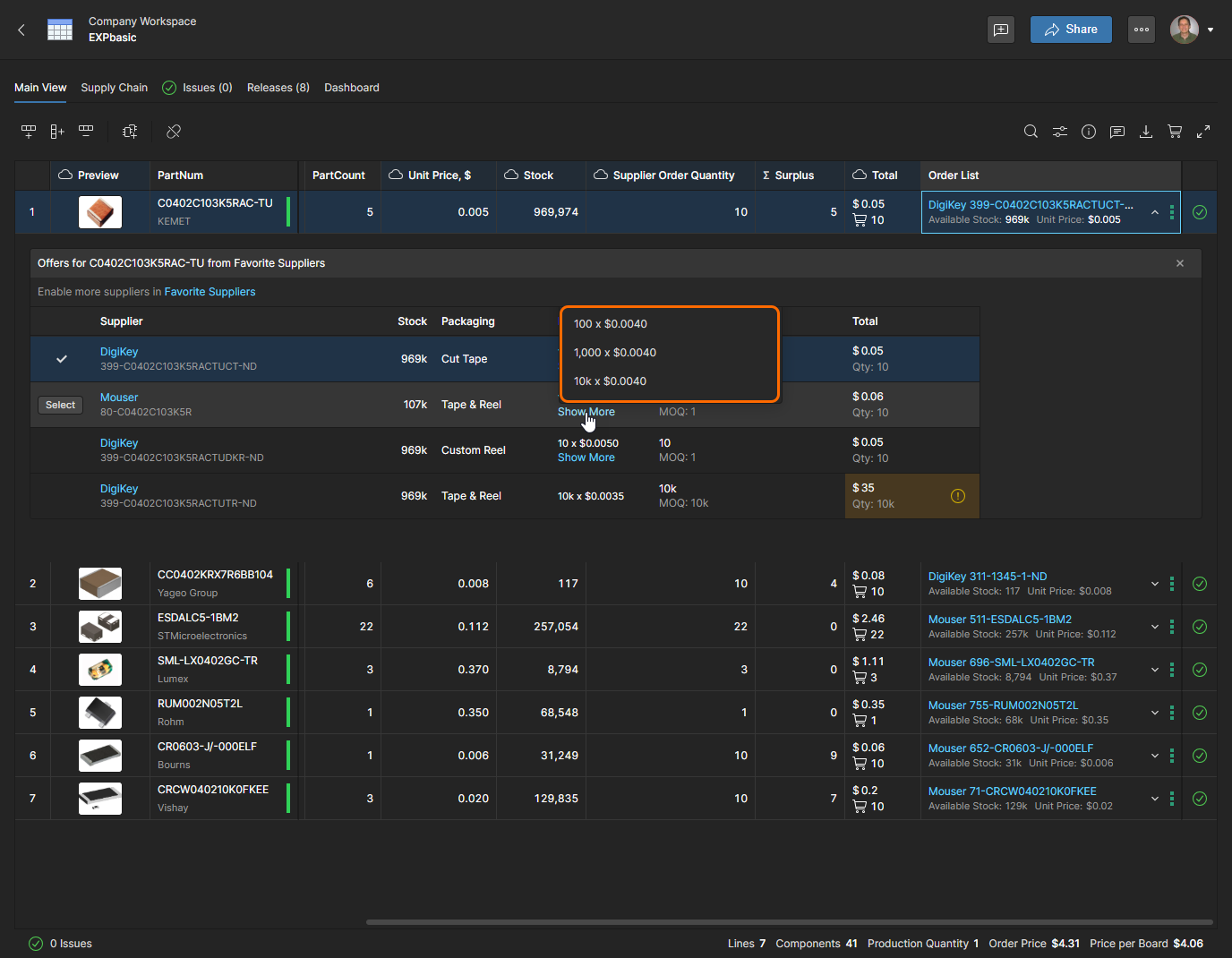
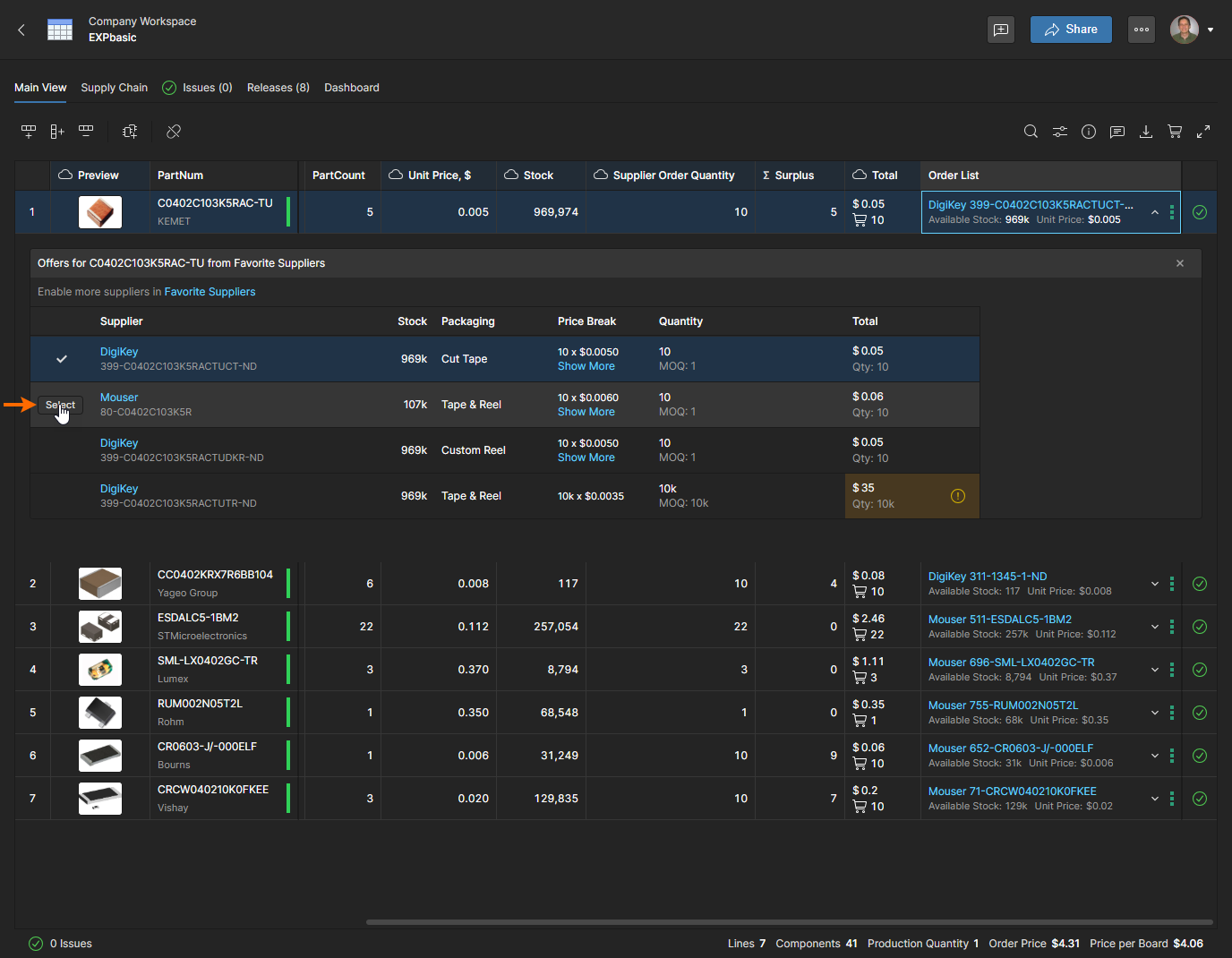
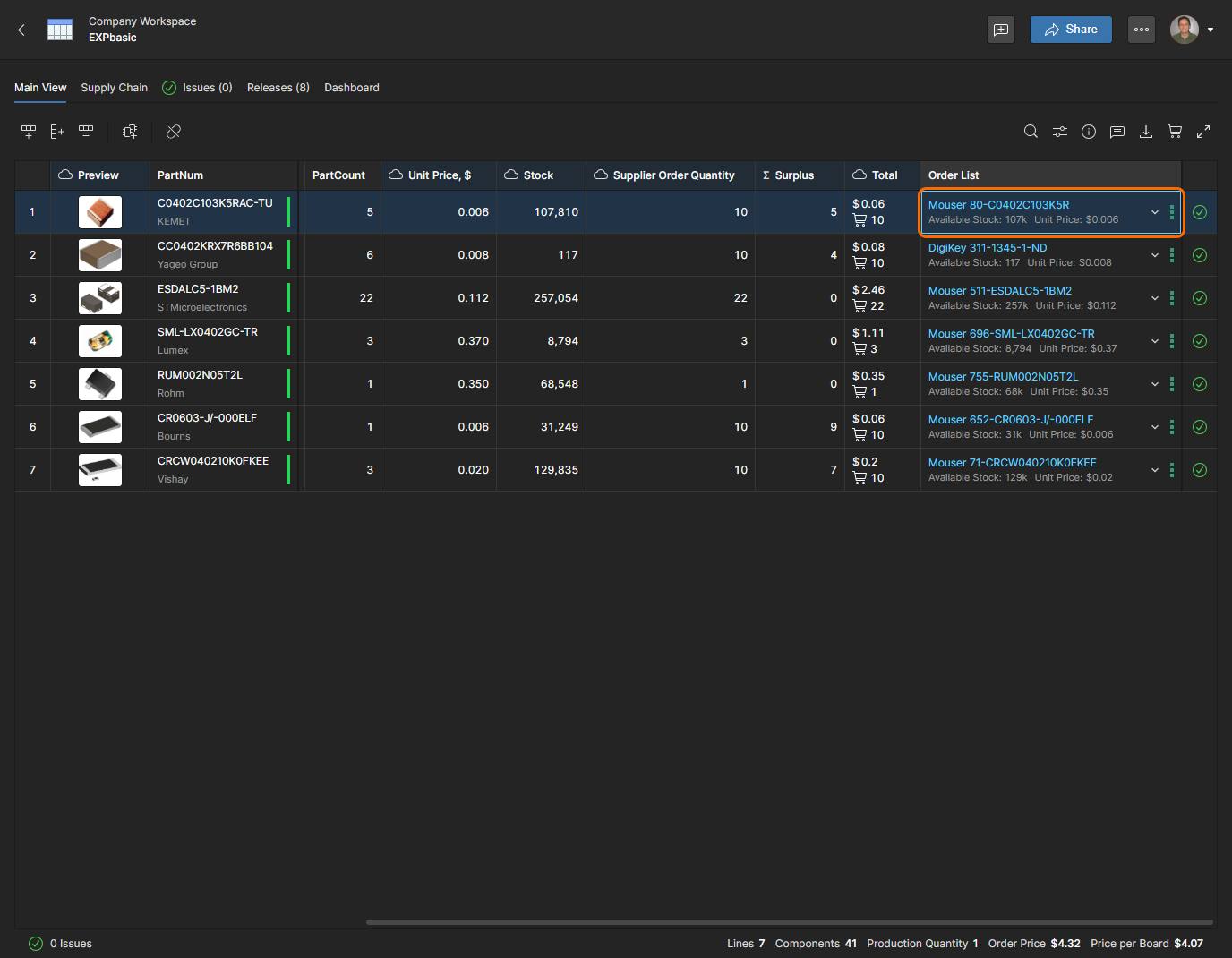
Chọn offer mua hàng của một nhà cung cấp thay thế bằng nút  tương ứng, thao tác này sẽ cập nhật mục Order List của hạng mục BOM cho phù hợp.
Mở chế độ xem Supply Chain của BOM để có góc nhìn định hướng mua sắm đối với dữ liệu BOM; ở phần trên của trang sẽ bao gồm phần tóm tắt chi phí của BOM hiện tại, phân bổ nhà cung cấp được sử dụng và mức tồn kho liên quan. Để biết thông tin chi tiết hơn về mức độ phù hợp của BOM hiện tại trước khi chuyển sang sản xuất sản phẩm, xem tổng quan BOM Dashboard bên dưới. Lưu ý rằng bạn có thể bật/tắt các cột dữ liệu để cấu hình chế độ xem này phù hợp với nhu cầu tập trung vào mua sắm của riêng mình.
About Order Price and Price Per BOM
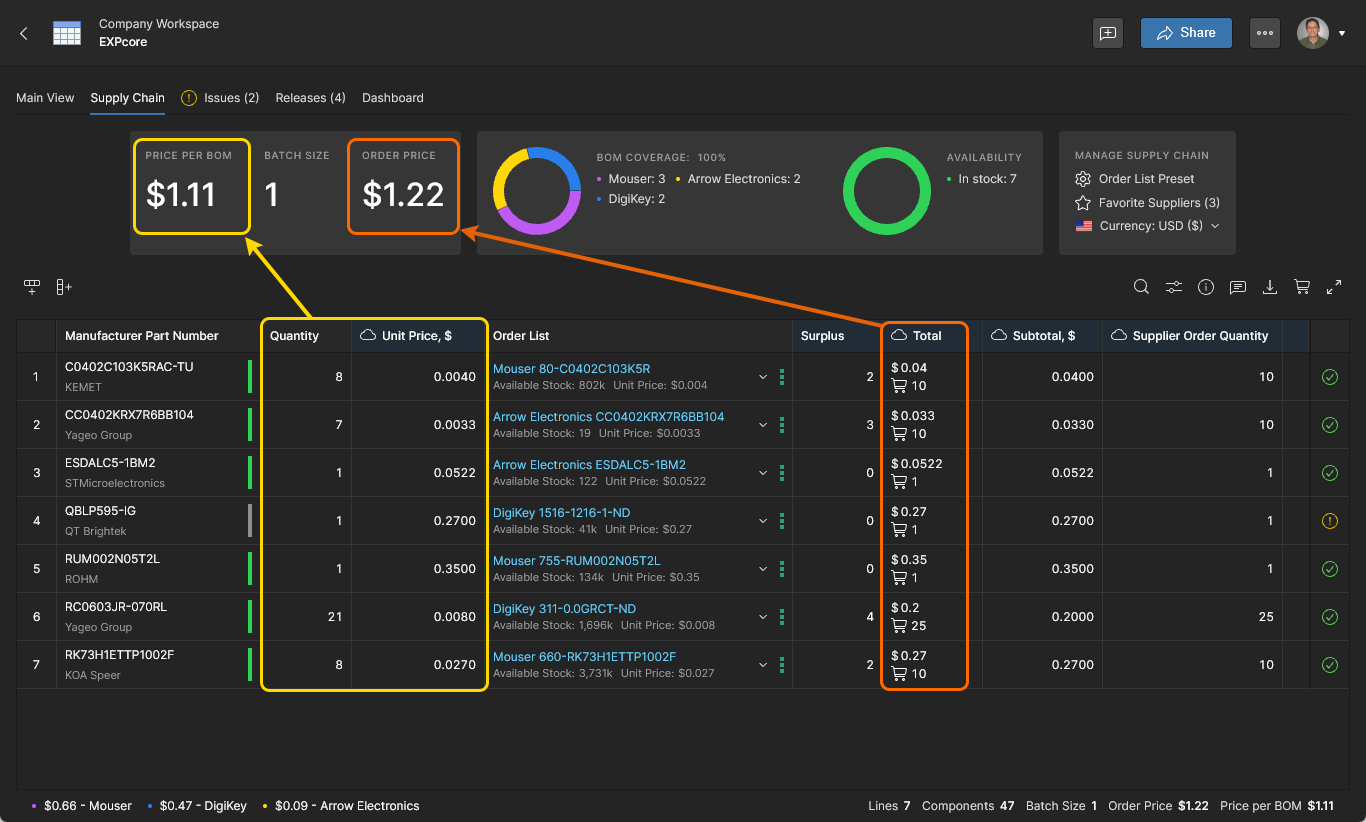
BOM Portal cố gắng đạt được giải pháp giá tối ưu cho từng linh kiện BOM dựa trên các ưu đãi giá tốt nhất (và các mốc giảm giá) từ các nhà cung cấp đã bật. Điều này tạo ra tổng chi phí cho mỗi hạng mục BOM dựa trên offer của nhà cung cấp được chọn (Total), trong đó có thể bao gồm chi phí của các linh kiện không sử dụng (Surplus) nhưng tạo thành số lượng để đạt mốc giảm giá có lợi. Giá trị Order Price tổng thể của BOM được tính từ các tổng chi phí này.
Đồng thời, một Unit Price được tính từ chi phí hiệu dụng của từng linh kiện – tức là tổng chi phí chia cho số lượng đặt hàng. Giá trị Price Per BOM tổng thể của BOM được suy ra từ Unit Price này và số lượng linh kiện thực tế mà BOM yêu cầu (Quantity).
-
Lưu ý rằng dữ liệu cột
Totallà sự kết hợp củaSubtotal(chi phí nhà cung cấp cho mục BOM) vàSupplier Order Quantity(số lượng linh kiện từ nhà cung cấp dựa trên mức Price Break đã chọn). -
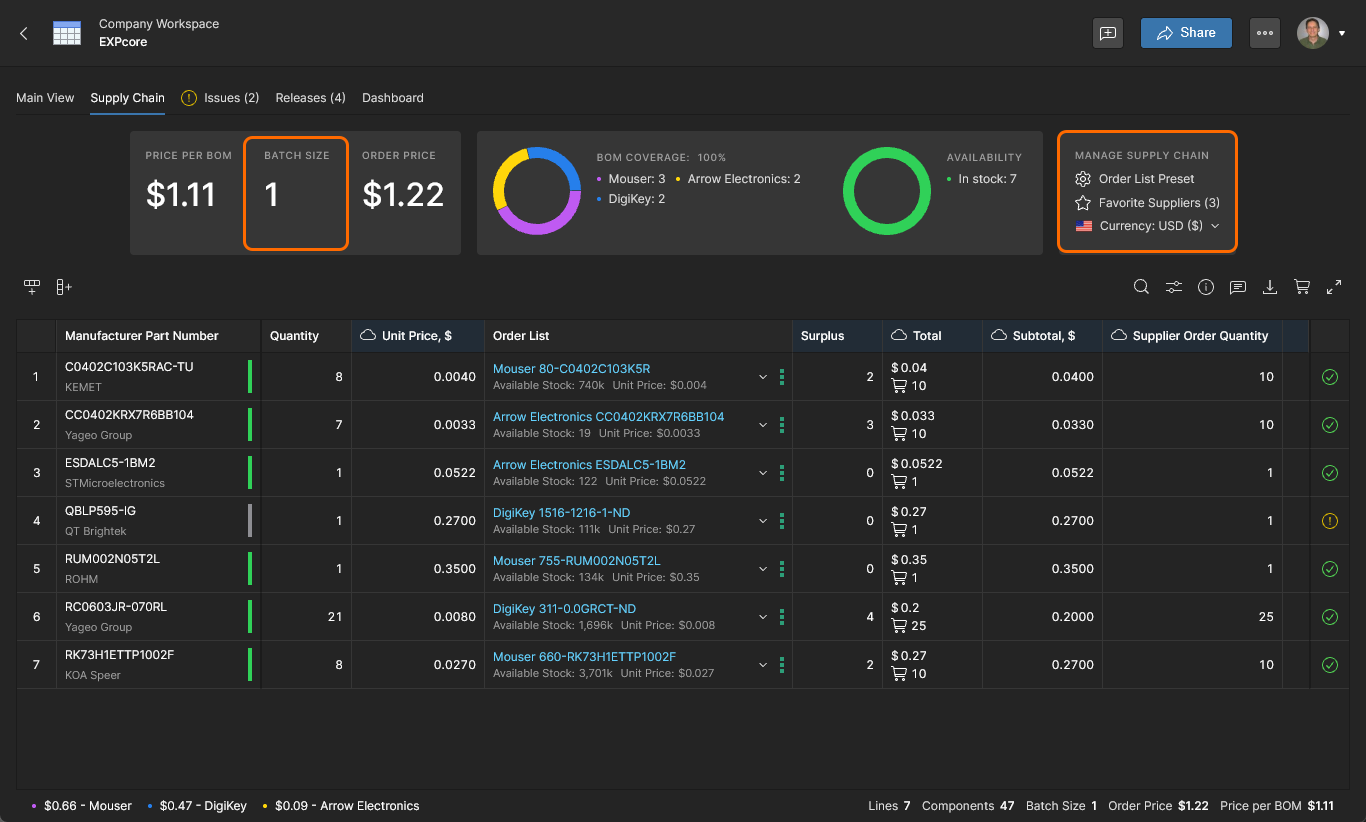
Khi Batch Size của BOM được đặt thành một lệnh sản xuất duy nhất (1), việc Order Price cao hơn giá trị Price Per BOM là do các linh kiện đã mua nhưng sẽ không được BOM sử dụng (linh kiện dư thừa) – kết quả của một mốc giảm giá có lợi từ nhà cung cấp, hoặc các linh kiện bổ sung được thêm vào tự động hoặc thủ công.
-
Khi một Batch Size cao hơn được chỉ định, Order Price và Price Per BOM được tính sẽ khác biệt đáng kể do quy mô đặt hàng tăng lên và việc tự động chọn các offer giá tốt hơn từ nhà cung cấp. Điều này sẽ làm giá trị Price Per BOM được tính giảm xuống nhờ
Unit Pricehiệu dụng thấp hơn.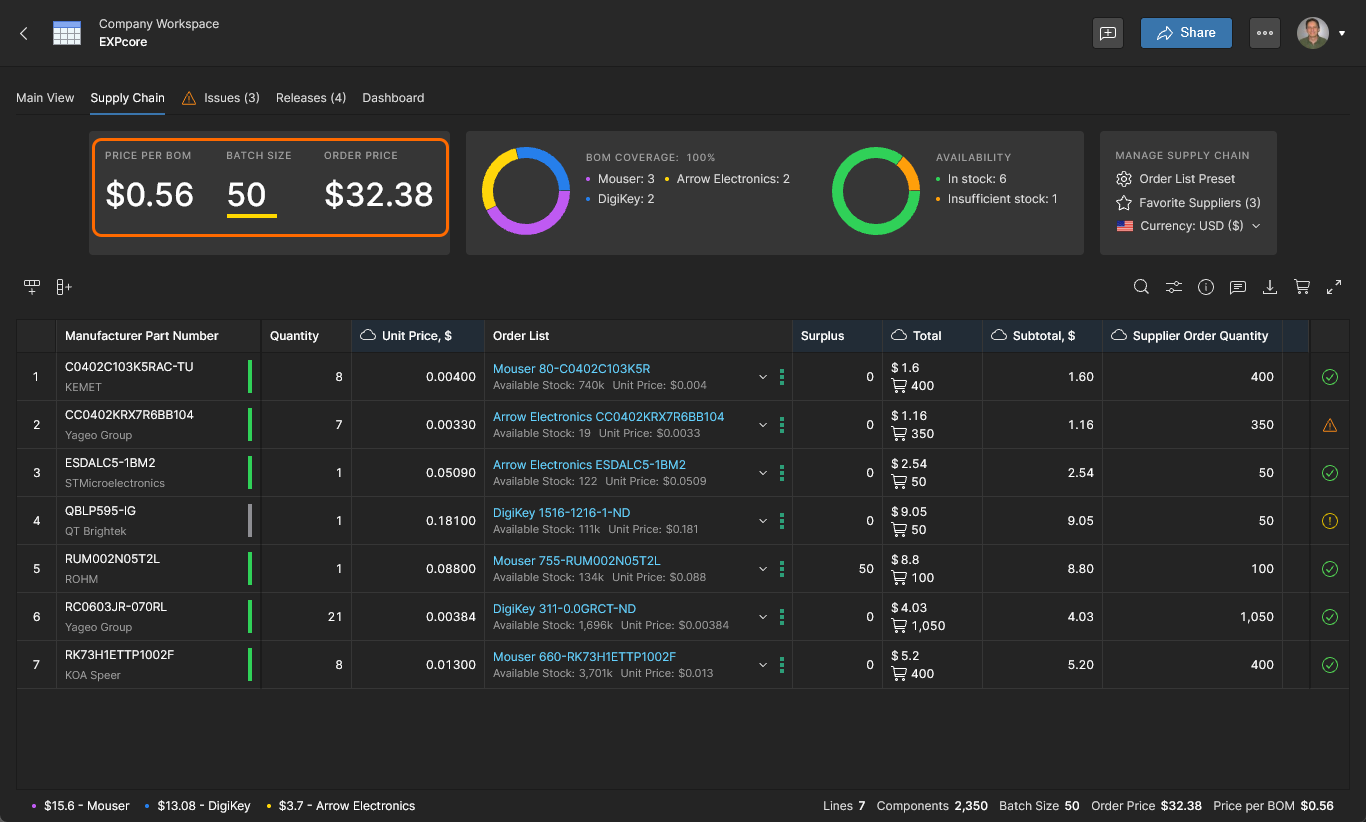
-
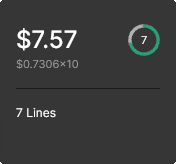
Các ô xem trước tài liệu BOM, hiển thị trong trang Projects của Workspace, bao gồm dữ liệu về Order Price, Price Per BOM, Batch Size, số lượng dòng Item, các Cơ hội Tiết kiệm tiềm năng (nếu có) và biểu tượng BOM Health tổng hợp (kèm điểm trên thang 10) – BOM Health Rating được ước tính trong BOM Portal Dashboard.
Tiết kiệm Đơn hàng BOM
Tính năng Savings của BOM Portal cung cấp các tùy chọn mua hàng tự động dựa trên mức giá của các nhà cung cấp linh kiện khác nhau, linh kiện thay thế từ nhà sản xuất khác và đơn hàng chia tách giữa nhiều nhà cung cấp. Cách tiếp cận ‘đa nguồn cung’ này đối với việc mua sắm linh kiện cải thiện đáng kể tính linh hoạt và hiệu quả chi phí của dữ liệu chuỗi cung ứng BOM bằng cách cung cấp các tùy chọn mua hàng mang tính chiến lược cho các mục mã linh kiện sản xuất (MPN) trong BOM. Các tùy chọn này có thể được áp dụng để tối ưu việc sử dụng tồn kho linh kiện nội bộ, chọn các ưu đãi giá có lợi từ nhà cung cấp và giảm thiểu rủi ro chuỗi cung ứng thông qua việc sử dụng nhiều nguồn nhà cung cấp.
Phân tích khoản tiết kiệm tiềm năng cho toàn bộ đơn hàng BOM được tính ở nền và báo cáo trong các ô ở phần trên của chế độ xem Supply Chain – Savings Opportunities, Single Order, Suggested Alternates, Approved Alternates và Split Order. Chọn bất kỳ (hoặc tất cả) các tùy chọn đơn hàng/linh kiện được liệt kê để áp dụng các thay đổi được đề xuất vào BOM. Mức tiết kiệm tổng chi phí BOM sau đó sẽ được phản ánh trong mục Savings của ô thứ hai. 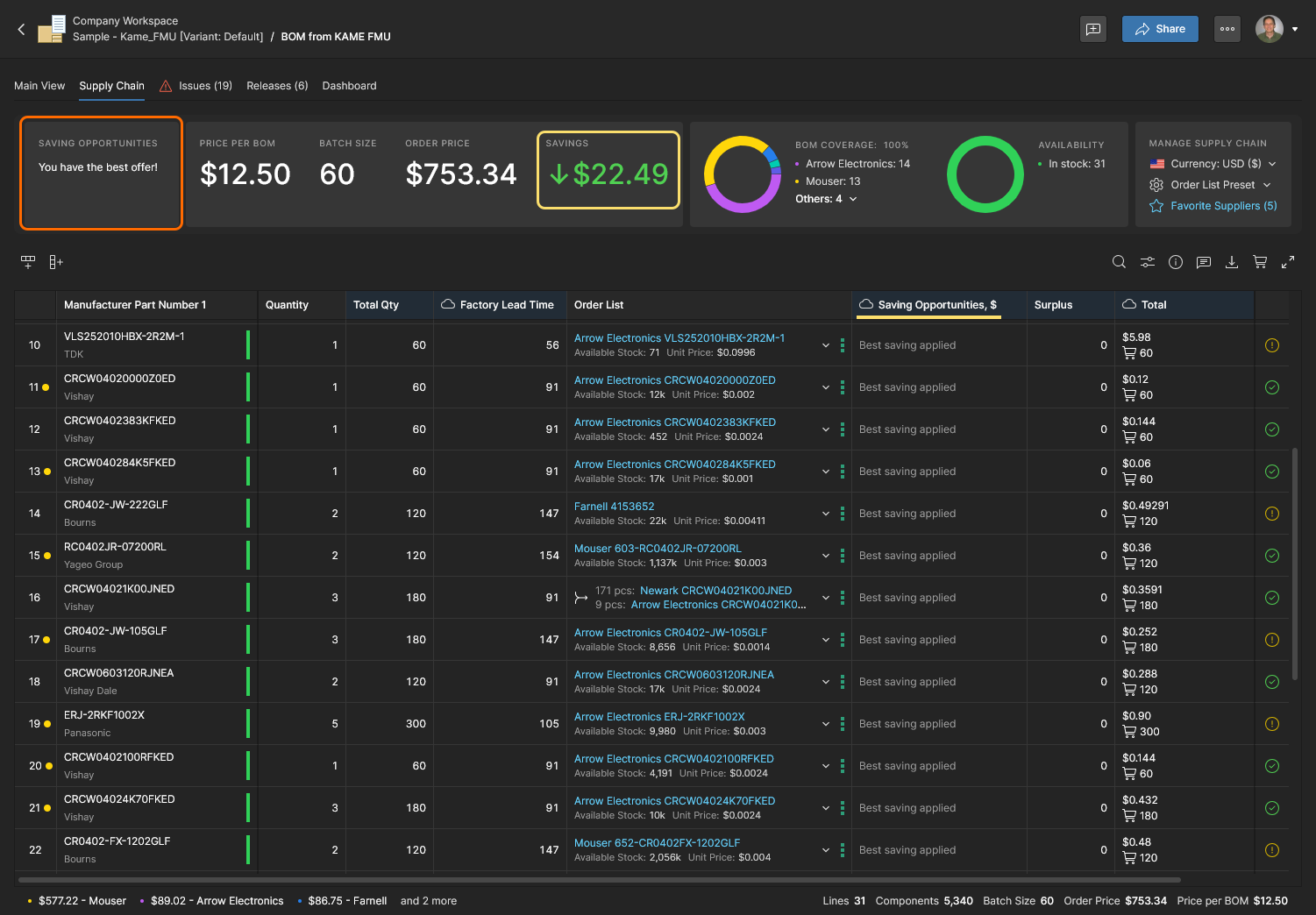
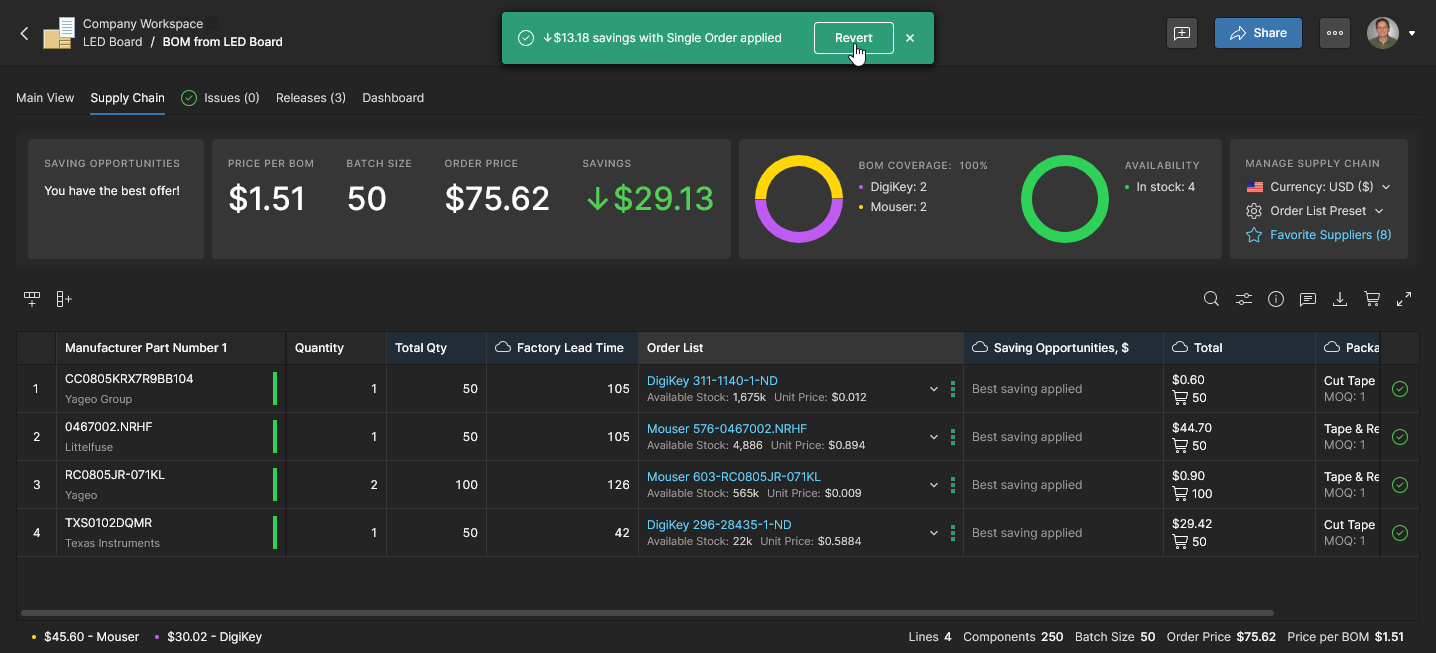
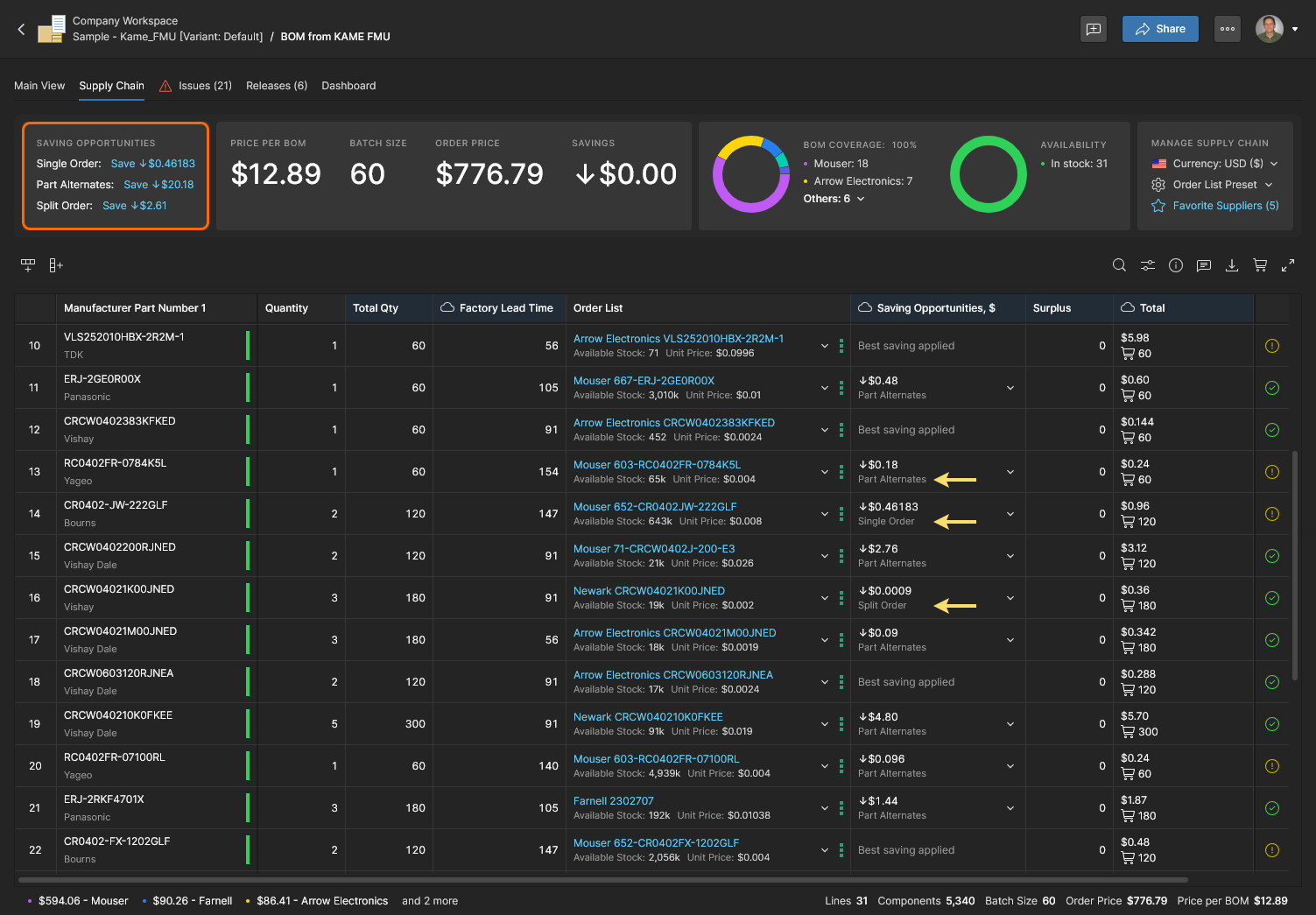
Ngoài ra, các tùy chọn đơn hàng hoặc linh kiện có thể được áp dụng cho từng dòng BOM riêng lẻ bằng cách chọn thủ công các tùy chọn Order List hoặc bằng cách chọn thay đổi được đề xuất từ mục trong cột Savings Opportunities. Nếu không hiển thị mặc định, cột này có thể được bật từ danh sách thả xuống Column display preferences. Các loại Savings Opportunities được phát hiện là Split Order, Single Order, Suggested Alternates và Approved Alternates:
Split Order
Bên cạnh việc suy ra offer nhà cung cấp tối ưu nhất cho từng dòng BOM, như chi tiết trong các mục Order List, BOM Portal còn phân tích các giải pháp mua hàng thay thế kết hợp nhiều nhà cung cấp khác nhau. Cổng cho phép áp dụng bất kỳ tổ hợp offer có lợi nào của nhà cung cấp dưới dạng Split Order. Cách tiếp cận đa nguồn cung được tính toán này giúp làm lộ ra các khoản tiết kiệm chi phí tiềm năng và tạo cơ hội giảm bớt vấn đề thiếu hàng cho các đơn đặt BOM.
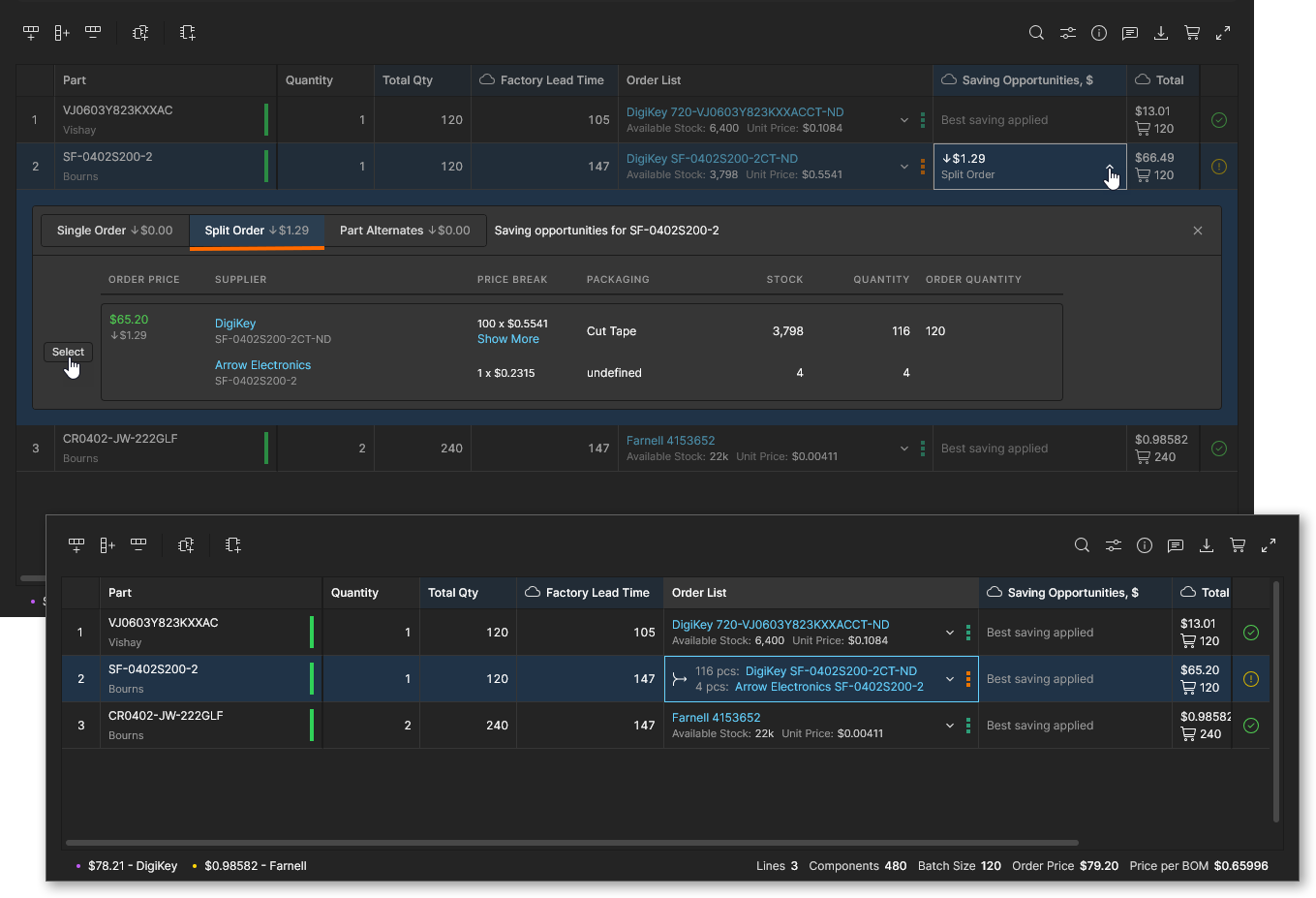
Xem xét và bật Split Order bằng cách chọn tab Split Order (nếu chưa được chọn) trong menu thả xuống các tùy chọn mua hàng. Đơn hàng chia tách mang lại lợi thế khi:
-
Có thể đạt được tổng chi phí thấp hơn bằng cách tận dụng các mốc giảm giá và ưu đãi đặc biệt từ nhiều nhà cung cấp. Một Split Order được áp dụng tạo ra khoản tiết kiệm chi phí bằng cách sử dụng một offer giá thấp nhưng tồn kho thấp từ nhà cung cấp khác.
-
Offer tối ưu nhất không đủ tồn kho, nhưng một lượng tồn kho hạn chế cũng khả dụng từ các nhà cung cấp khác. Một Split Order được áp dụng sẽ hoàn tất số lượng đặt hàng cần thiết bằng cách bổ sung tồn kho từ nhà cung cấp khác.
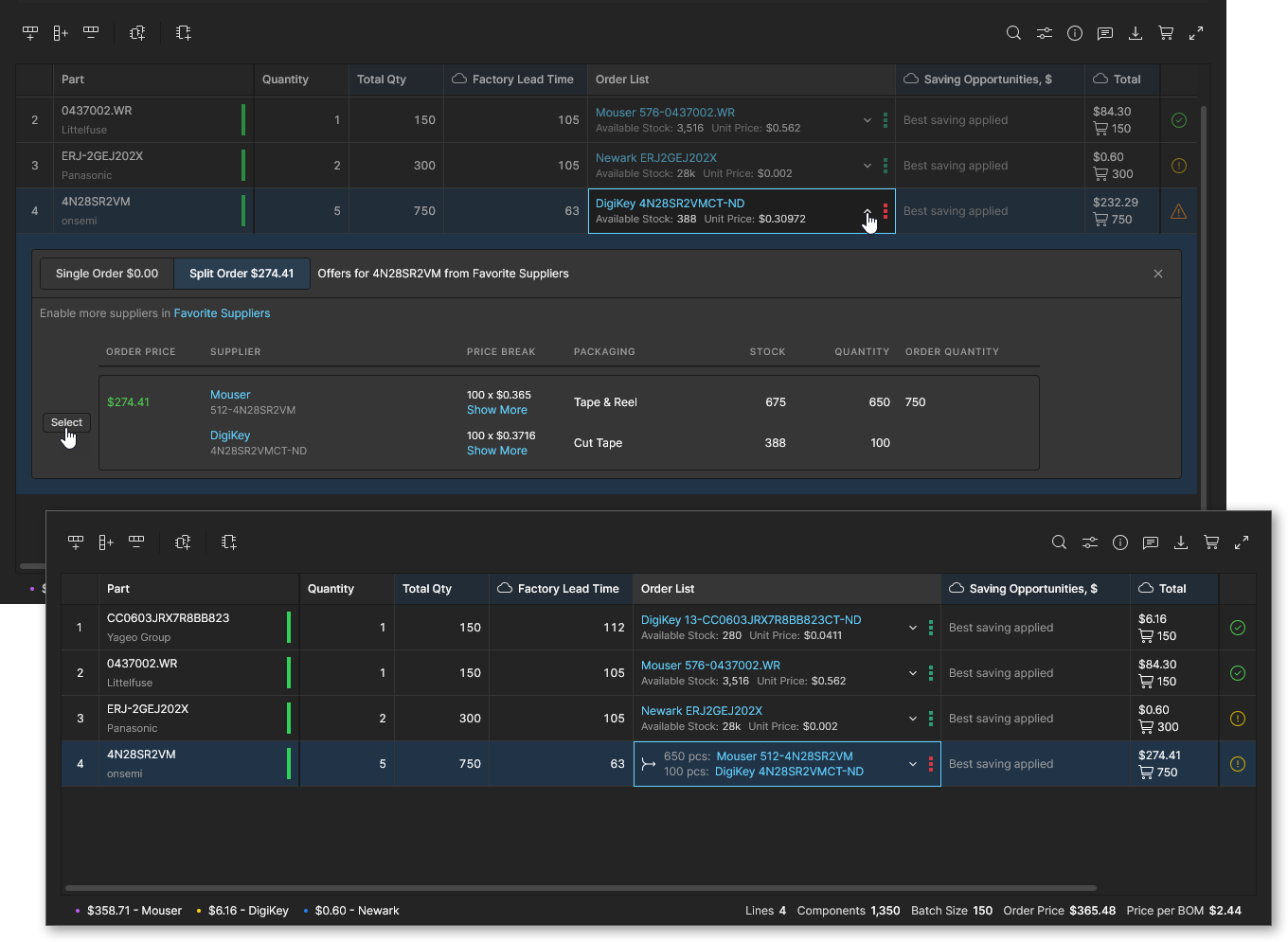
-
Một nguồn nhà cung cấp (Ưu tiên cao) được ưu tiên, chẳng hạn như kho linh kiện nội bộ của công ty bạn, không đủ tồn kho. Một Split Order được áp dụng sẽ hoàn tất số lượng đặt hàng cần thiết bằng cách bổ sung tồn kho từ nhà cung cấp thông thường.
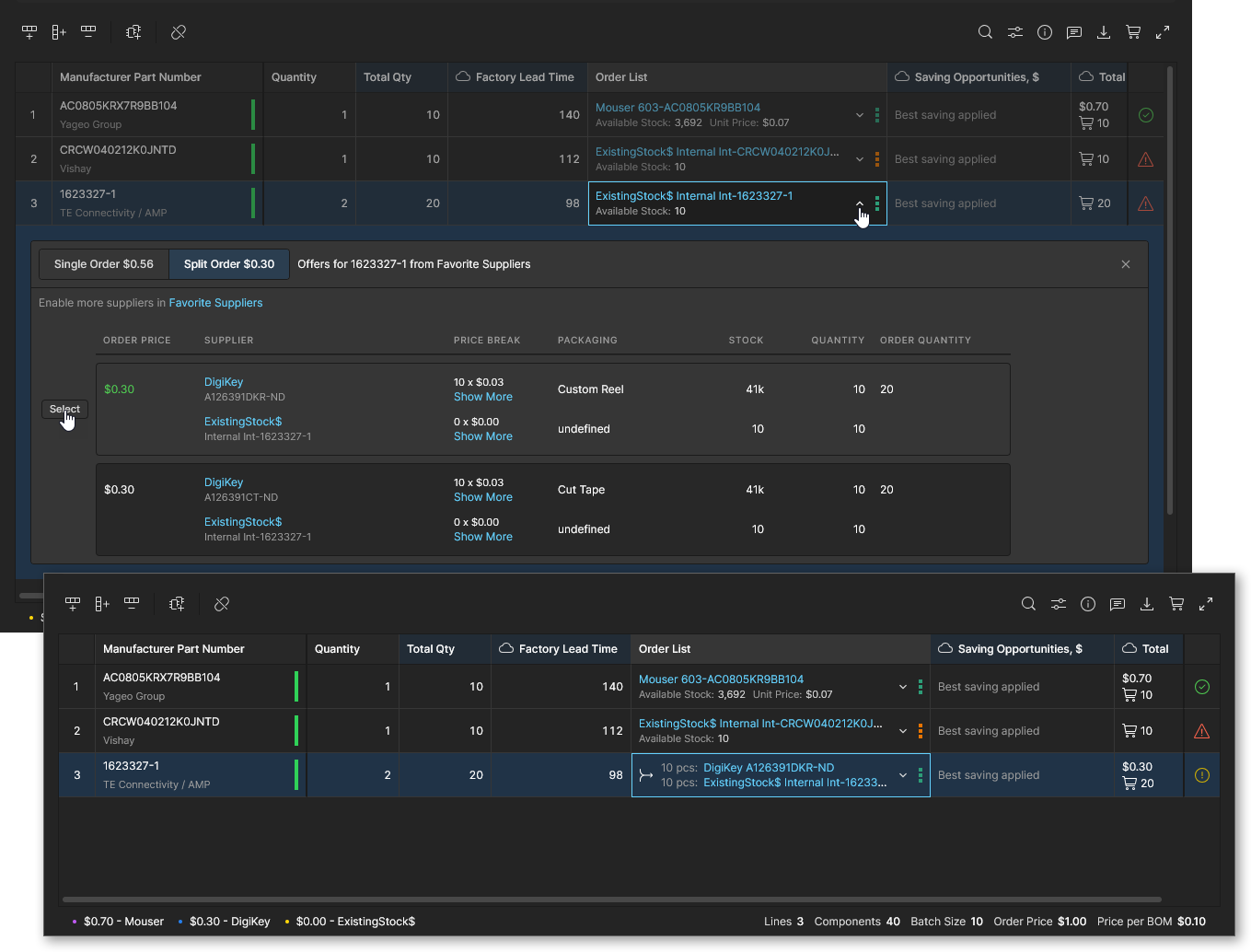
Single Order
Cơ hội tiết kiệm Single Order khả dụng cho một mục dòng BOM khi quá trình phân tích phát hiện một offer tốt hơn từ dữ liệu nhà cung cấp hiện tại. Vì BOM Portal lấy thông tin giá nhà cung cấp trực tiếp, một giải pháp mua hàng hiệu quả chi phí hơn có thể xuất hiện bất cứ lúc nào do các yếu tố như ưu đãi đặc biệt hoặc thay đổi giá cạnh tranh.
Xem xét và chấp nhận offer nhà cung cấp tốt hơn từ menu thả xuống Order List hoặc Savings Opportunity của dòng BOM (được liệt kê dưới tab Single Order). Lưu ý rằng khi chọn các tùy chọn Order List, giá offer tốt nhất được tô nổi màu xanh lá. 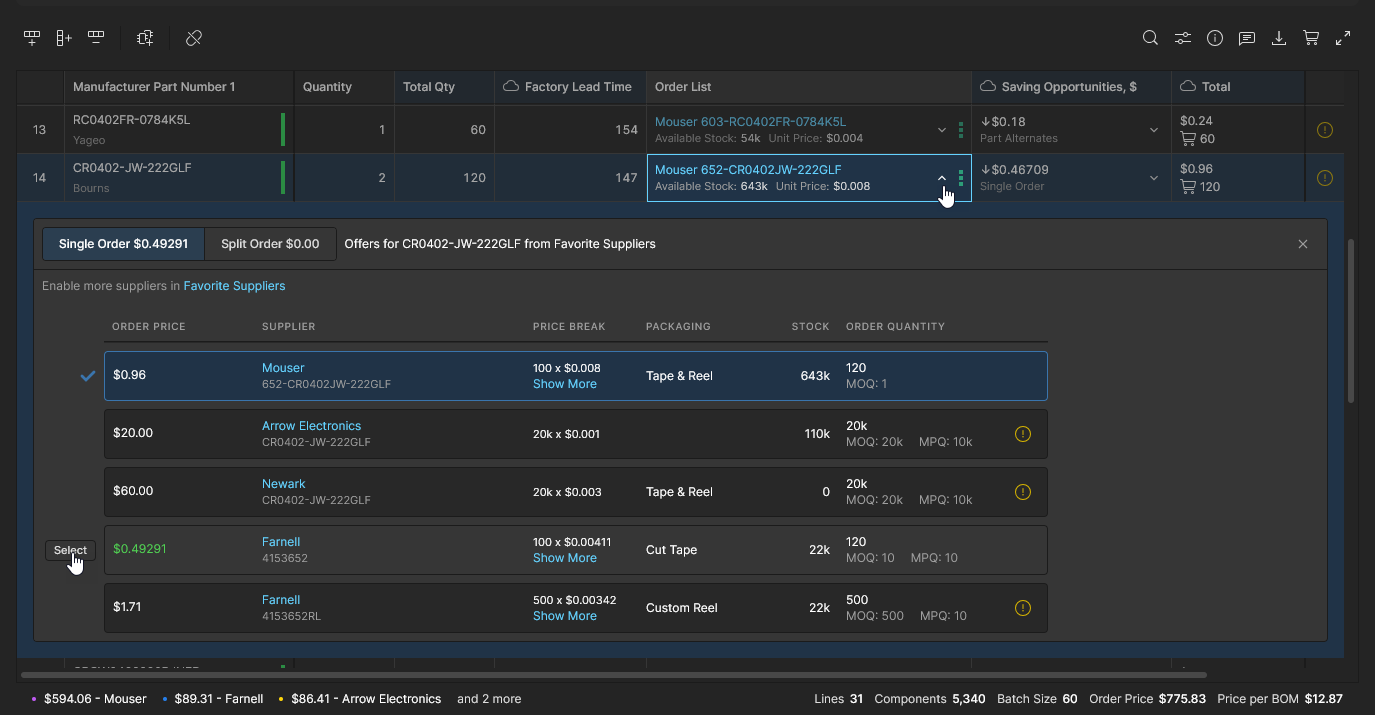
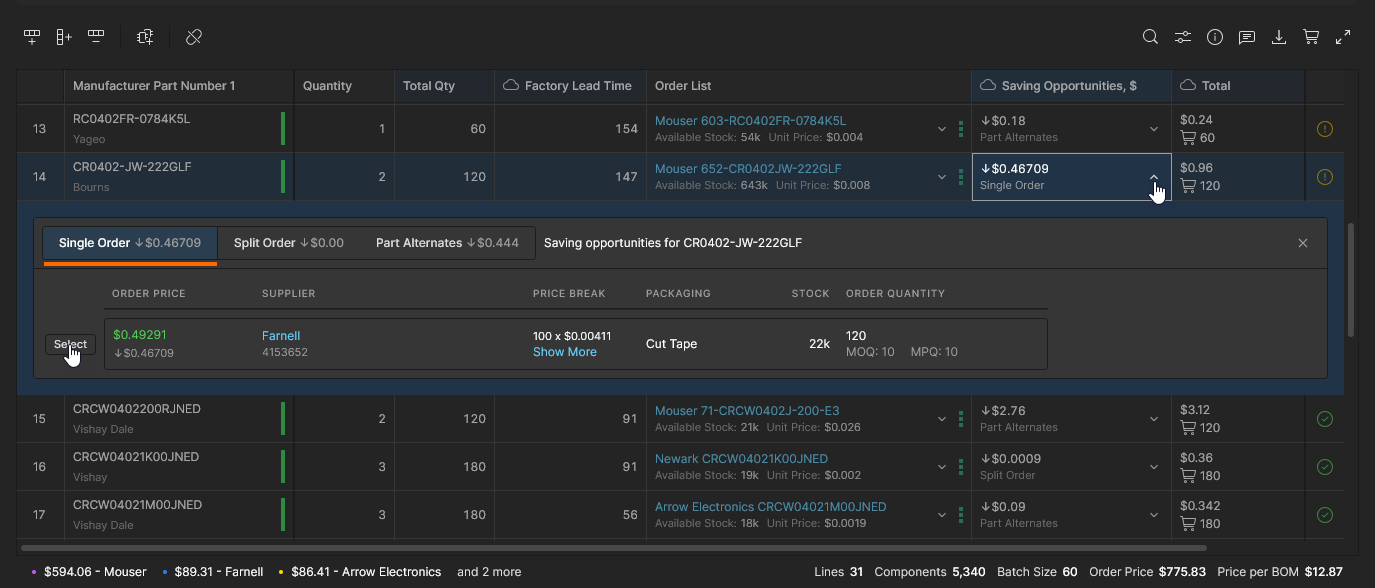
Approved Alternates
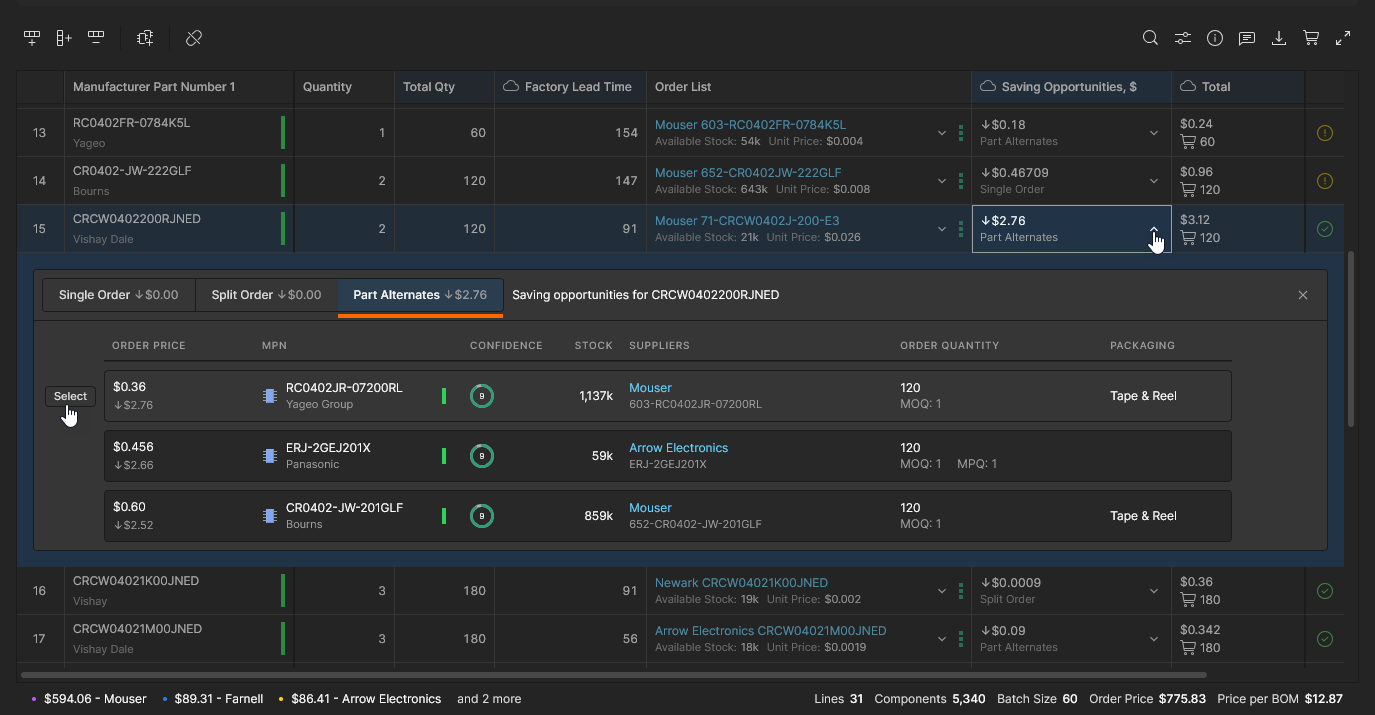
Cơ hội tiết kiệm Approved Alternates khả dụng cho một mục dòng BOM khi quá trình phân tích phát hiện rằng việc dùng mục Part Choice của linh kiện thay thế sẽ mang lại khoản tiết kiệm chi phí cho đơn hàng BOM. BOM Portal sẽ đề xuất các linh kiện thay thế từ nhà cung cấp như vậy dựa trên nhiều tiêu chí bao gồm chi phí, mức tồn kho, MOQ phù hợp và giá hiện tại.
Xem xét và chọn một linh kiện thay thế từ danh sách tab Approved Alternates trong menu thả xuống Savings Opportunities của dòng BOM. Lưu ý rằng tất cả các tùy chọn khả thi đều là các mục Part Choice cho linh kiện thư viện hiện tại, như được chỉ ra bởi các biểu tượng liên quan ( ), đồng thời cũng có trong Info pane Library data và các danh sách tab Alternates.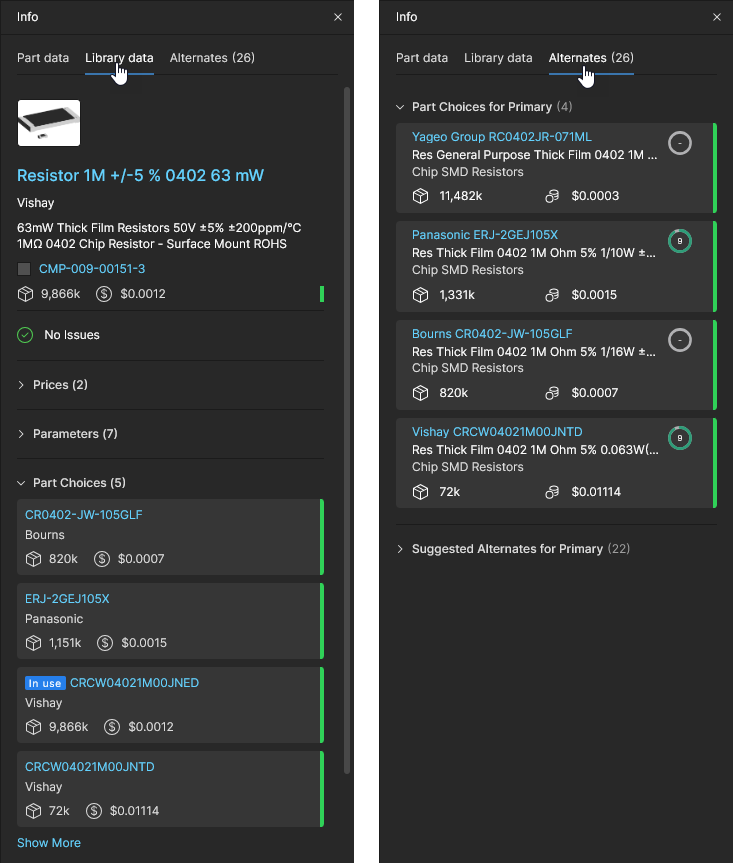
Suggested Alternates
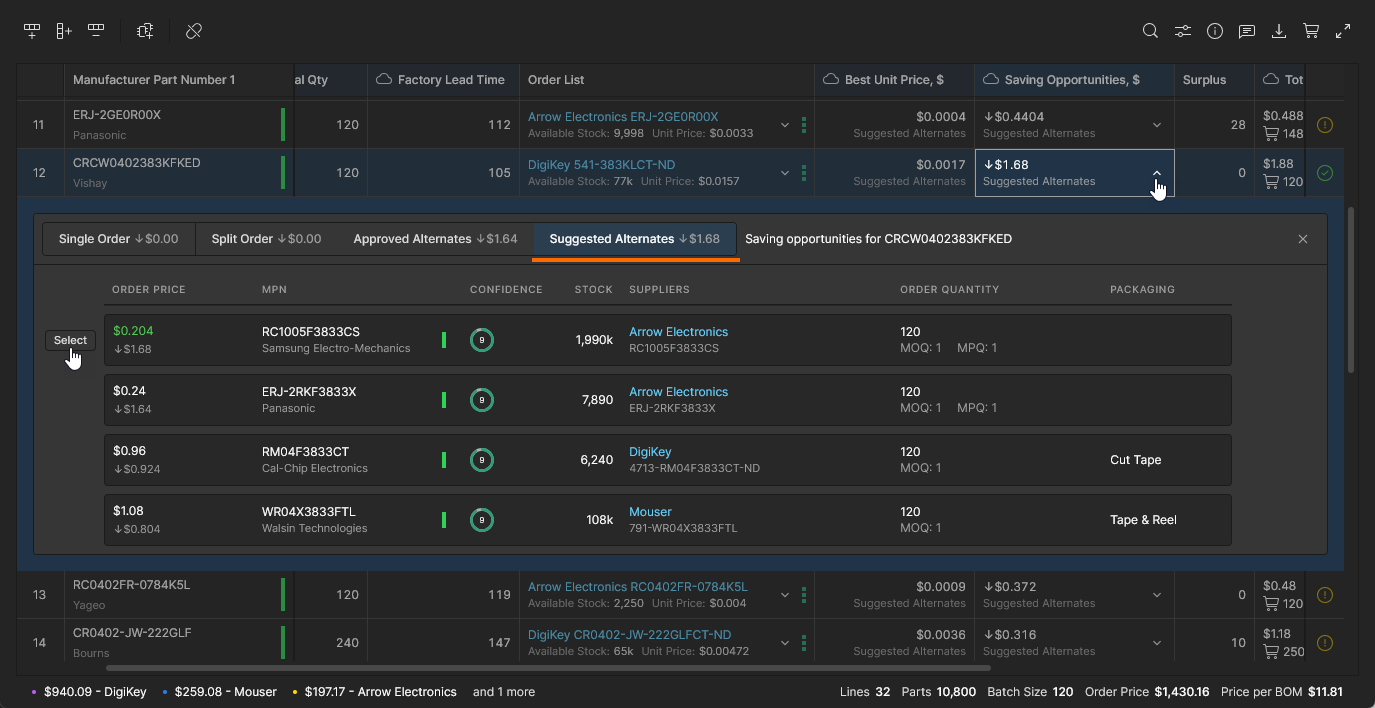
Cơ hội tiết kiệm Suggested Alternates khả dụng cho một mục dòng BOM khi quá trình phân tích phát hiện rằng việc sử dụng một linh kiện tương đương sẽ mang lại khoản tiết kiệm chi phí cho đơn hàng BOM. Phương án thay thế được đề xuất có thể là mục Alternate liên kết với dòng BOM (được thêm thủ công hoặc bao gồm trong tệp BOM đã tải lên), hoặc là một linh kiện thay thế phù hợp do các nhà cung cấp đang hoạt động của cổng cung cấp. BOM Portal sẽ đề xuất các linh kiện thay thế từ nhà cung cấp dựa trên nhiều tiêu chí bao gồm tính tương đương điện và cơ học (được biểu diễn dưới dạng xếp hạng Confidence), mức tồn kho, MOQ phù hợp và giá hiện tại.
Xem xét và chọn một linh kiện thay thế từ danh sách tab Suggested Alternates trong menu thả xuống Savings Opportunities của dòng BOM. Lưu ý rằng các mục Suggested Alternates khả thi có thể được tìm thấy trong danh sách tab Info pane Alternates. 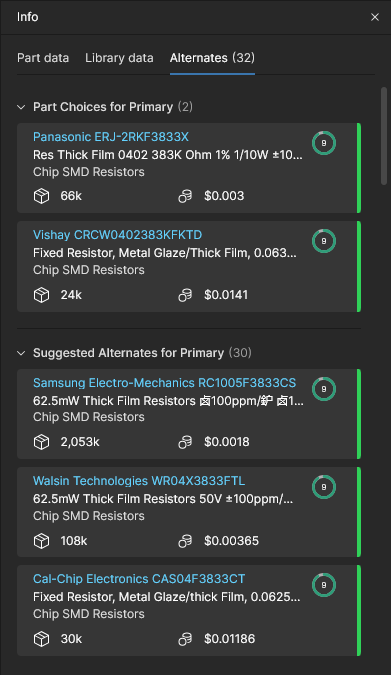
Dữ liệu Giá Nâng cao
Altium BOM Portal cung cấp dữ liệu cột bổ sung để làm việc với dữ liệu giá của các mục linh kiện. Các tính năng này cho phép các bên liên quan đến BOM như chuyên viên mua sắm đặt mục tiêu giá, phân tích động lực chuỗi cung ứng và đối chiếu với các cấu trúc giá đã biết. Các cột bổ sung này sẽ hiển thị khi được bật thông qua tùy chọn cột và/hoặc BOM Settings.
Target Price
Dữ liệu tham số Target Price cho phép thêm giá trị đơn giá tối đa mong muốn vào từng mục linh kiện trong Managed BOM. Nó hỗ trợ đánh giá rủi ro chuỗi cung ứng bằng cách tạo ra một Target price missed Issue nếu Unit Price của nhà cung cấp cho linh kiện lớn hơn Target Price. Chênh lệch giữa các mức giá này được tính và hiển thị trong cột ∆ Target Price (nếu hiển thị), cột này sẽ được tô đỏ nếu không đạt được giá mục tiêu.
Tính năng này chỉ khả dụng khi đã được bật trong BOM Settings và dữ liệu tham số Target Price được bao gồm trong chính Managed BOM. Dữ liệu tham số Target Price có sẵn trong Managed BOM nếu nó đã được đưa vào nguồn của BOM, chẳng hạn Project (với tài liệu ActiveBOM) mà BOM được tạo từ đó hoặc tệp dữ liệu BOM đã tải lên. Nếu không có sẵn, có thể thêm thủ công một cột 'Target Price' (dưới dạng kiểu dữ liệu Money) và ánh xạ lại các tham số. Tuy nhiên, quy trình này sẽ được tự động hóa khi tùy chọn Target Price được bật trong BOM Settings.
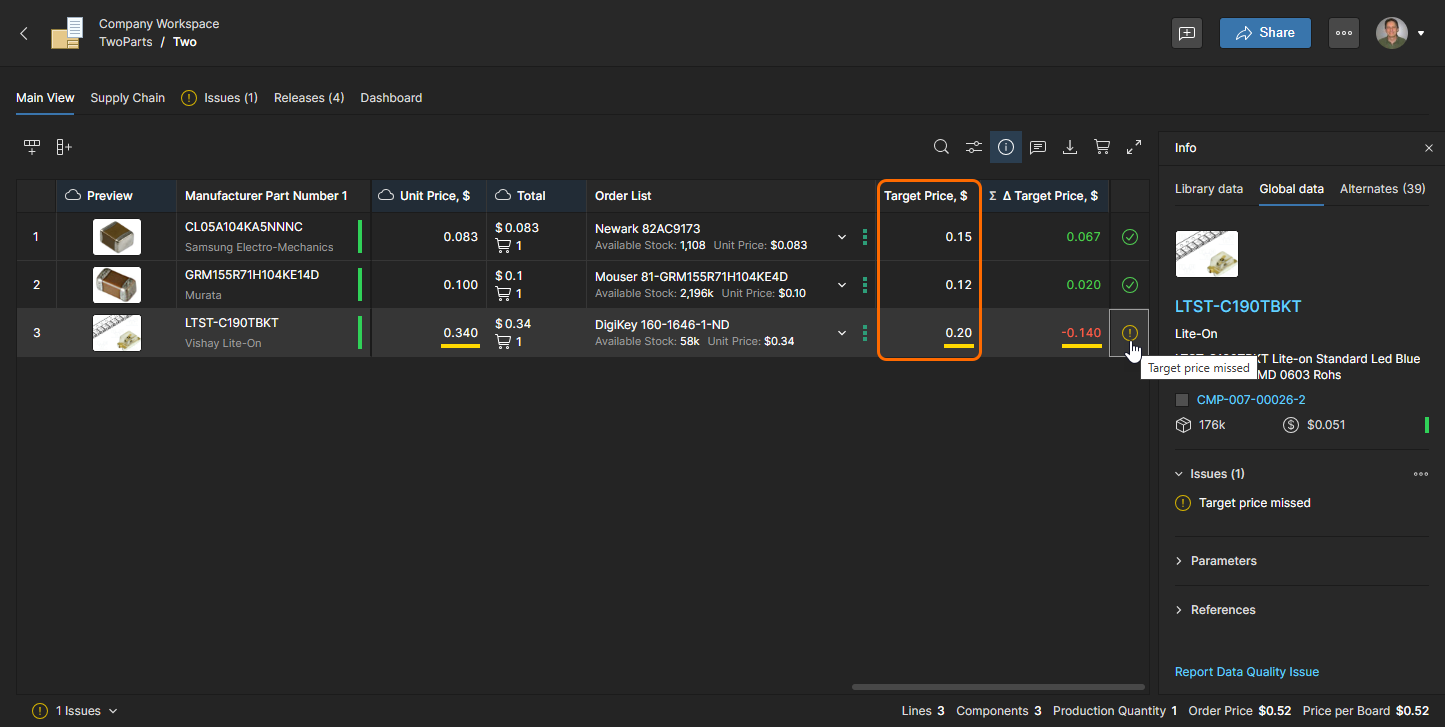
Ngoài ra còn có khả năng truyền giá trị Unit Price hiện tại của nhà cung cấp sang mục Target Price, điều này sẽ khiến cảnh báo Target price missed được tạo ra nếu một giải pháp nhà cung cấp tiếp theo có mức giá cao hơn. Điều này có thể được áp dụng cho từng dòng mục BOM riêng lẻ thông qua tùy chọn nhấp chuột phải Set Target Price to Actual Price của dòng đó, hoặc áp dụng cho tất cả mục BOM bằng tùy chọn Set Target Price to Actual Price trong menu chính  .
.
Median Price
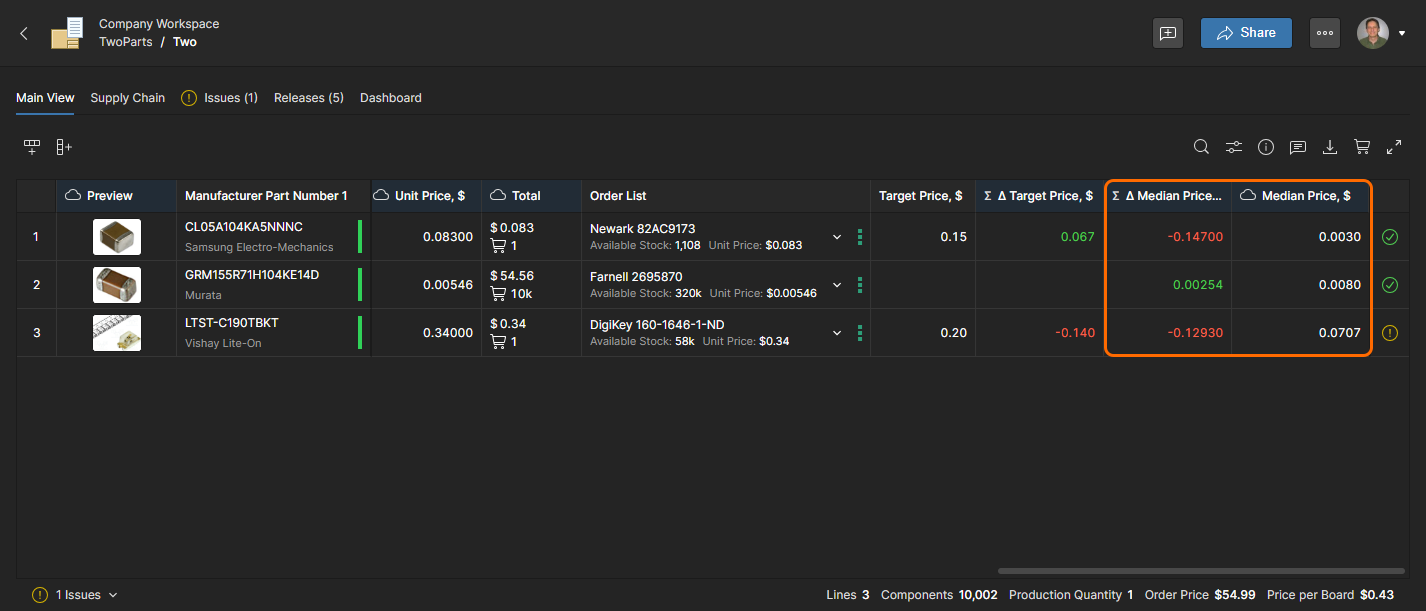
Median Price là một giá tham chiếu (được lấy từ Octopart) được tính là trung vị của các đơn giá khả dụng (tại mốc giảm giá 1000) từ nhiều nhà phân phối. Khi được bật trong chế độ xem Managed BOM, nó cung cấp tham chiếu so sánh giá để đối chiếu với các nguồn giá linh kiện khác và các offer giá nhà cung cấp trong chính BOM.
Ngoài ra còn có cột ∆ Median Price được tính toán từ chênh lệch giữa Median Price của mục và Unit Price của nó (hoặc nếu được bật, Target Price). Tương tự như giá trị ∆ Target Price (xem ở trên), giá trị kết quả sẽ có màu đỏ nếu giá Unit/Target cao hơn Median – tức là không đạt được Median Price. Tương tự, kết quả Median Price – Target Price = ∆ Median Price sẽ có màu đỏ hoặc xanh lá tương ứng với kết quả âm hoặc dương.
Tích hợp dữ liệu SiliconExpert
Nếu công ty của bạn có tài khoản SiliconExpert® và tiện ích mở rộng tích hợp SiliconExpert Integration extension của Altium 365 đã được cấu hình, thì dữ liệu linh kiện tham số được lấy từ SiliconExpert sẽ khả dụng cho các tài liệu của BOM Portal. Dữ liệu đánh giá rủi ro linh kiện nhà sản xuất nâng cao từ SiliconExpert sẽ được kéo vào tài liệu BOM của bạn theo yêu cầu dưới dạng các tham số ước tính nguy cơ lỗi thời tiềm ẩn của linh kiện, tuân thủ tiêu chuẩn, rủi ro nguồn cung và nhiều yếu tố khác.
Dữ liệu BOM tham số của SiliconExpert được bao gồm trong các cột tham số cụ thể, được chỉ ra bằng biểu tượng  liên quan; các cột này cũng được đưa vào làm dấu chỉ báo trong menu thả xuống Column Settings.
 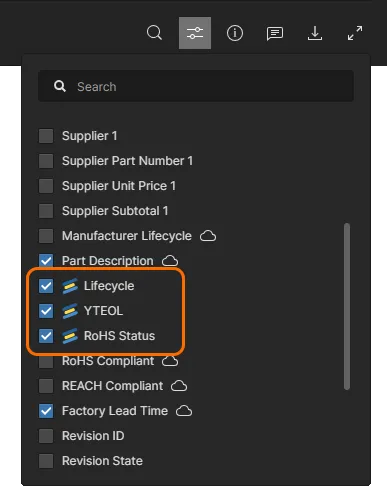 Theo mặc định, Managed BOM và các Search results của nó được điền bằng các tham số
 Lifecycle, YTEOL và RoHS từ SiliconExpert.
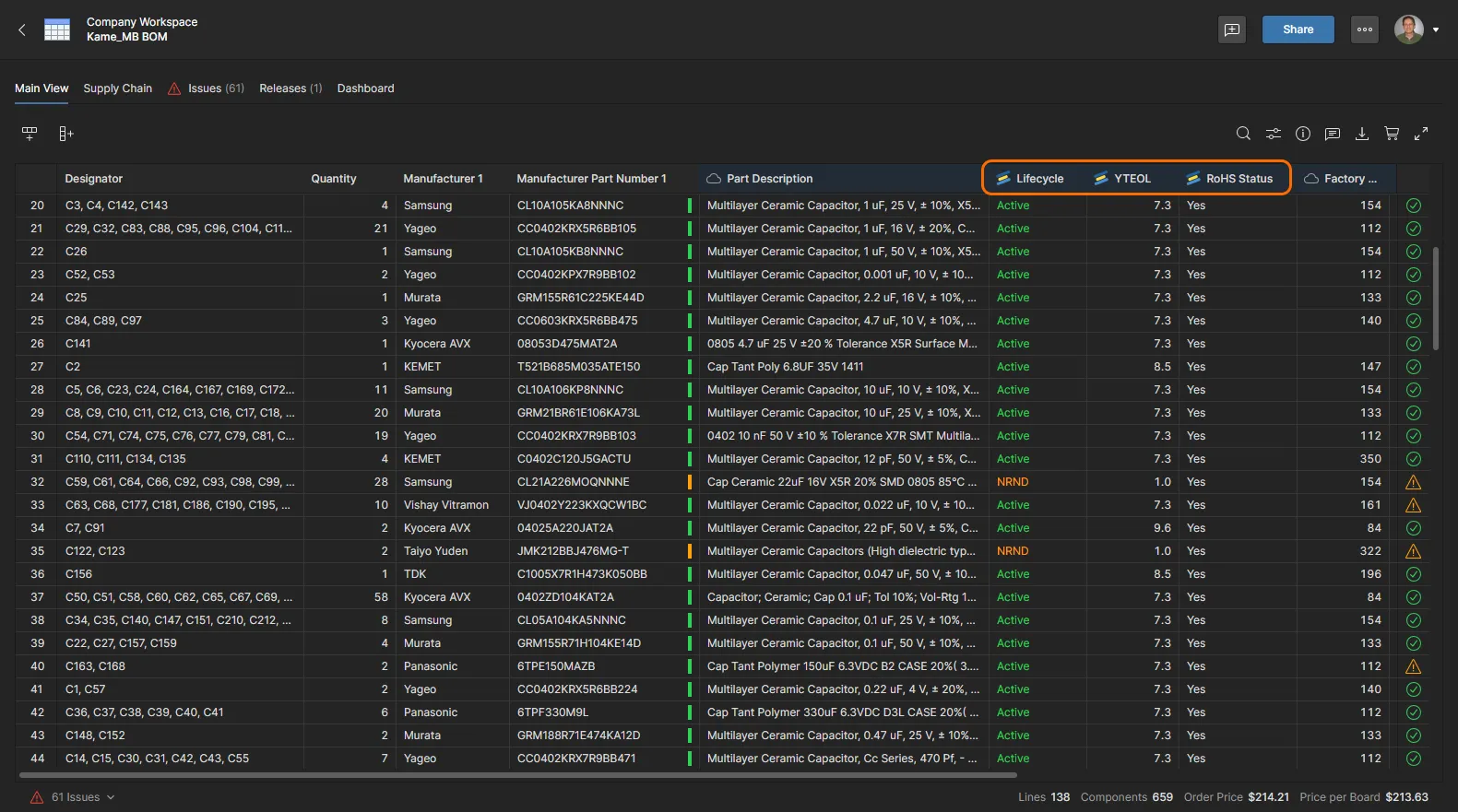 Các tham số SiliconExpert sẽ điền vào bảng BOM Portal nếu được bật cho công ty của bạn.
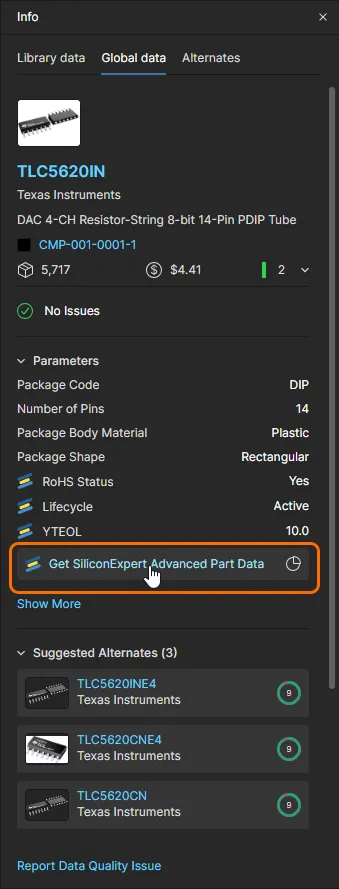
Dữ liệu chi tiết hơn từ SiliconExpert được bao gồm trong Info pane:
-
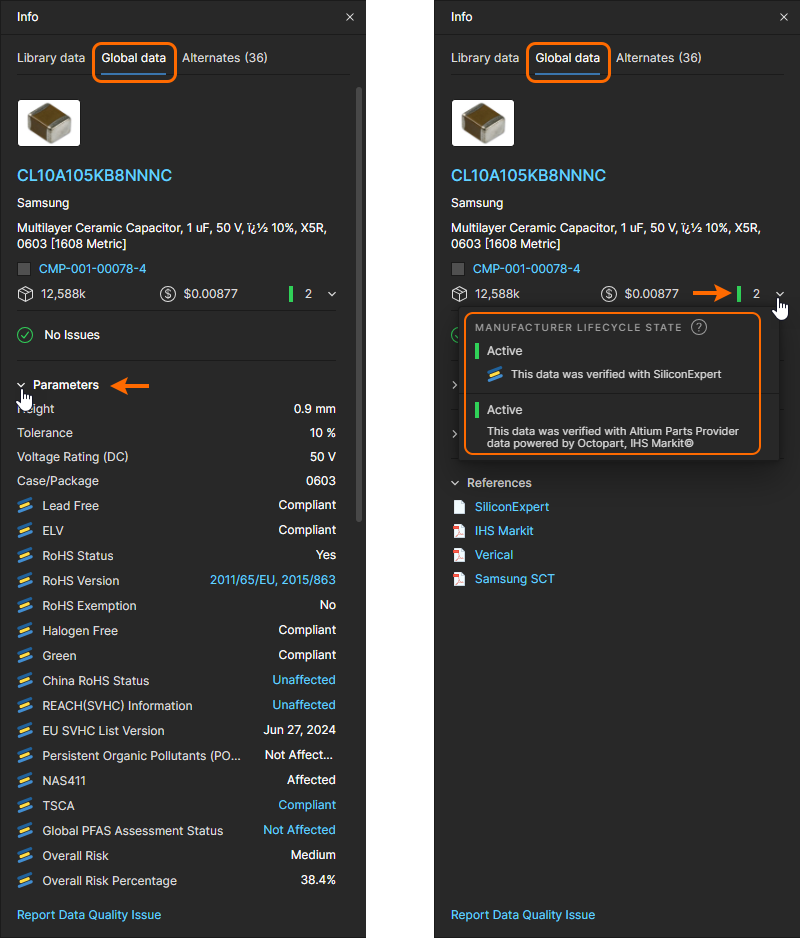
Mở tab Part data trong ngăn Info (
 ) để xem các tham số SiliconExpert và thông tin khả dụng cho mục dòng BOM hiện đang được chọn.
-
Mở rộng phần Parameters để xem tất cả các tham số linh kiện SiliconExpert hiện có – xem Các tham số khả dụng từ SiliconExpert để biết thêm thông tin.
-
Dữ liệu tham chiếu tuân thủ linh kiện có thể tải xuống do SiliconExpert cung cấp có sẵn từ các liên kết được tô nổi cho nhiều tham số liên quan đến tuân thủ (
RoHS,REACH,TSCA, v.v.).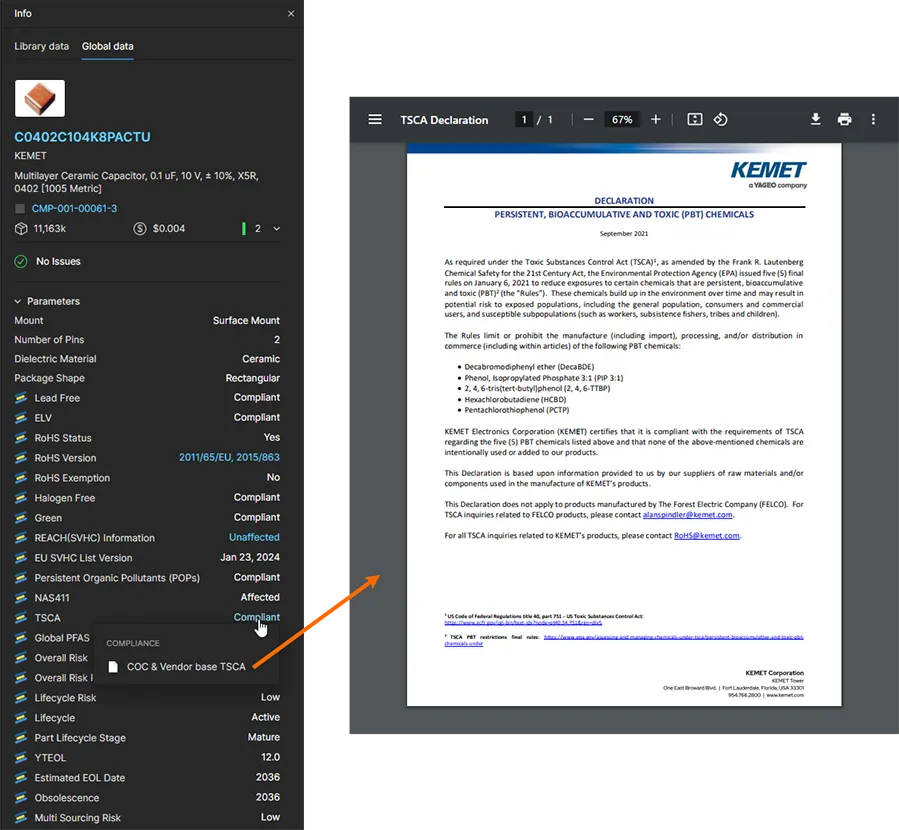
-
Chọn danh sách thả xuống Manufacturer Lifecycle State để xem trạng thái vòng đời linh kiện do cả SiliconExpert và Altium Parts Provider cung cấp. Dữ liệu Lifecycle bổ sung này cũng được bao gồm trong mọi trường hợp của thông tin bật lên được hiển thị khi di chuột lên biểu tượng thông tin linh kiện có màu trong danh sách BOM.
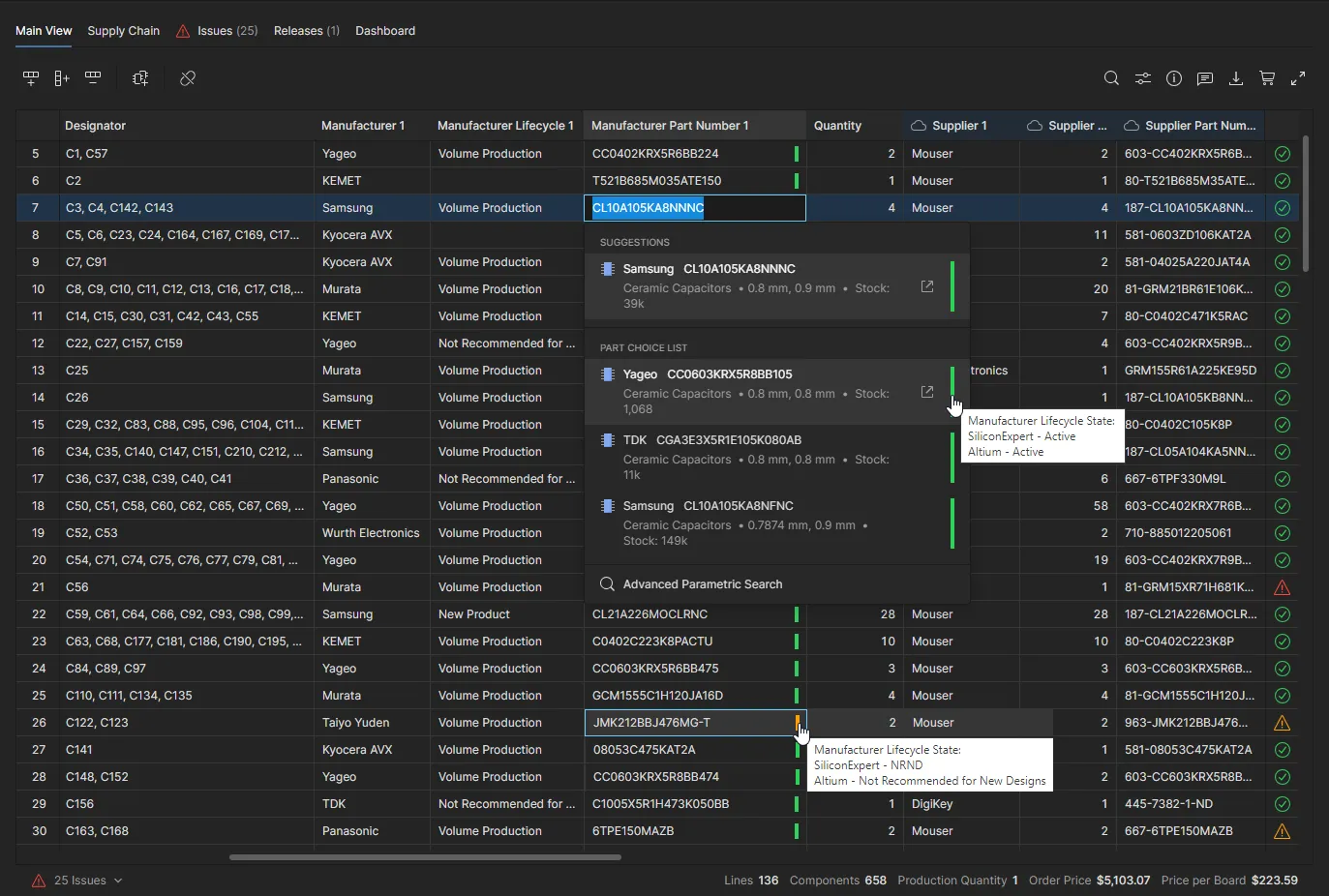
-
-
Mở tab Alternates trong ngăn Info để xem các mục linh kiện thay thế được đề xuất cho mục BOM đã chọn, được nhóm thành Part Choices (khi mục BOM được liên kết với một linh kiện Workspace) và Suggested Alternates. Mỗi mục dạng ô đều bao gồm thông tin
YTEOLliên quan và một mã linh kiện chéo (nếu có) được lấy từ SliiconExpert. Xem phần Info pane để biết thêm chi tiết về chế độ xem này.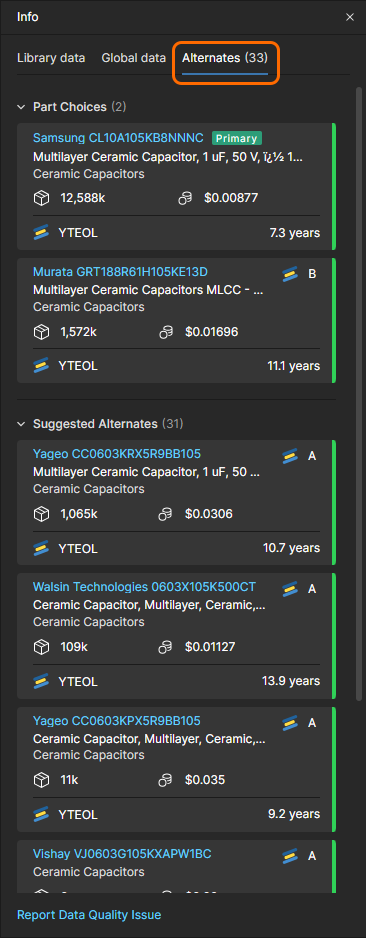
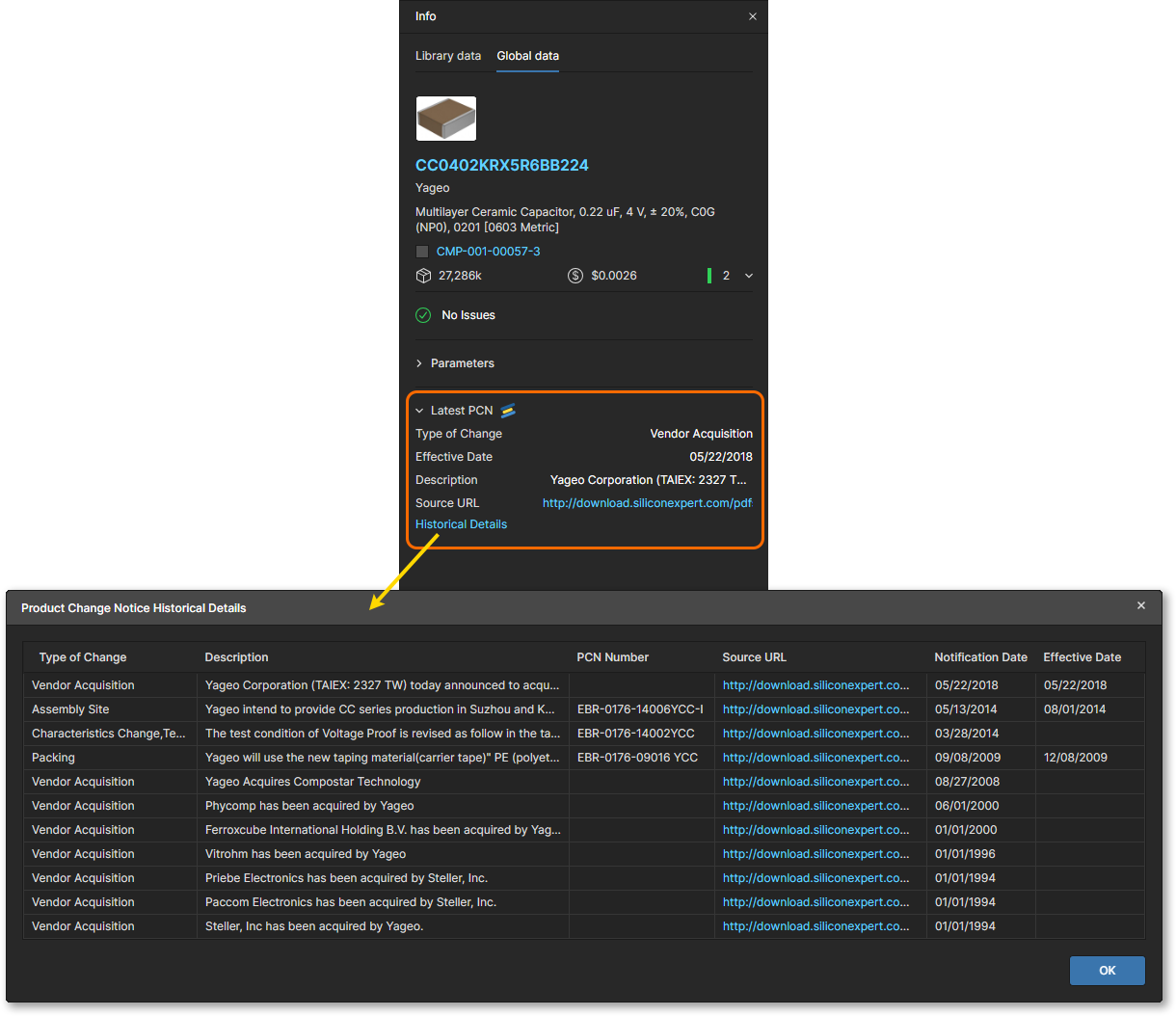
Ngăn Info cũng bao gồm phần tóm tắt của Product Change Notice gần đây nhất (nếu có) áp dụng cho mục linh kiện hiện đang được chọn. Các thông báo PCN như vậy được nhà sản xuất phát hành để thông báo cho khách hàng về thay đổi đối với sản phẩm, quy trình hoặc công ty có thể ảnh hưởng đến khả năng sử dụng sản phẩm đó. Bạn có thể xem thông báo hiện tại từ liên kết Source URL và xem tất cả thông báo có sẵn từ SiliconExpert trong cửa sổ Product Change Notice Historical Details được mở từ liên kết Historical Details.
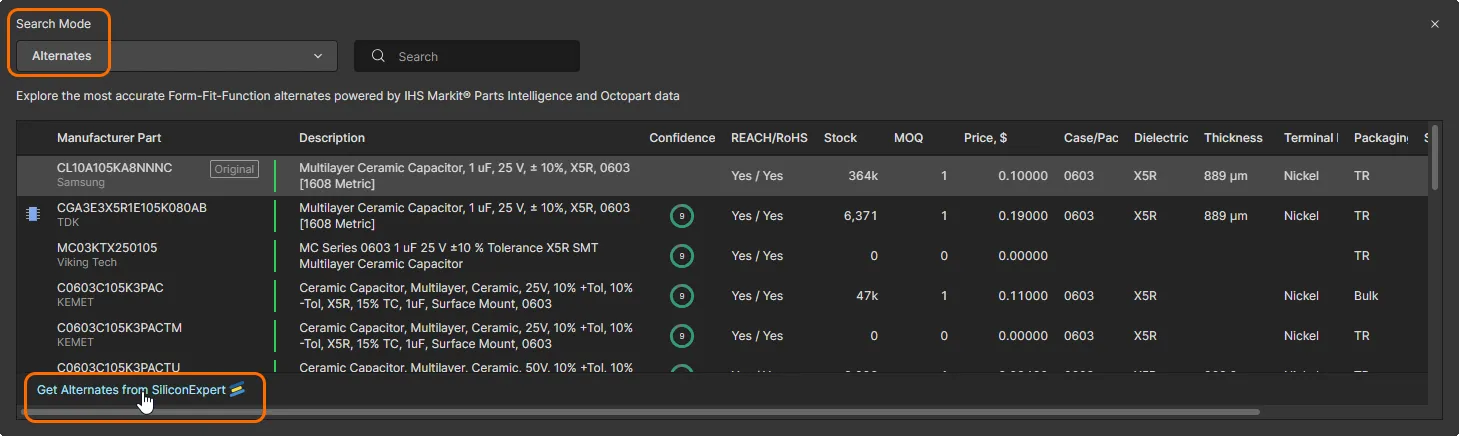
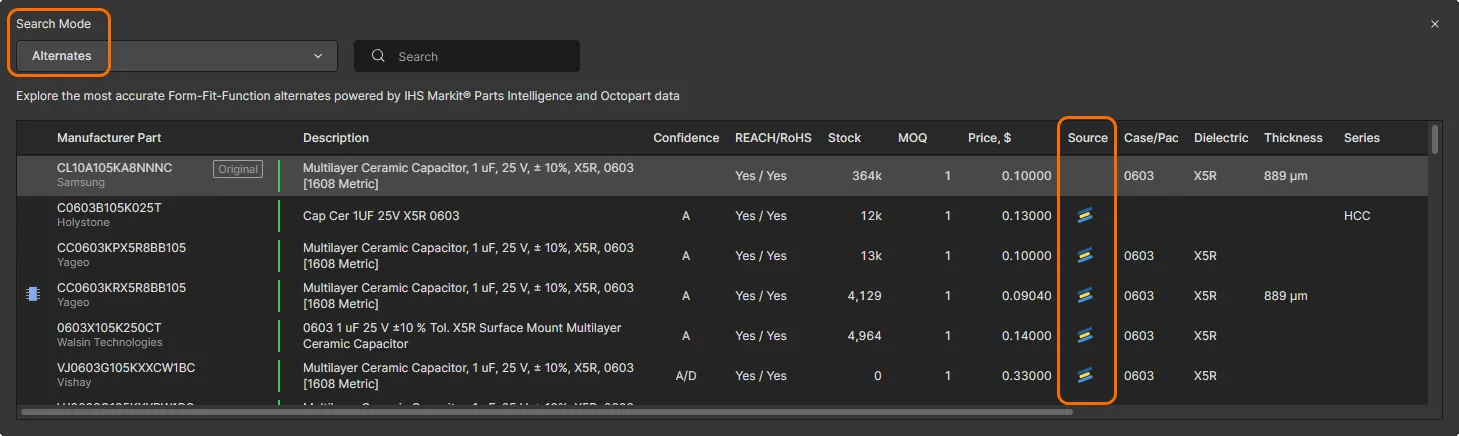
Các Suggested Alternates từ SiliconExpert (như hiển thị trong ngăn Info – xem hình ở trên) có sẵn như các lựa chọn linh kiện khi sử dụng Alternates Search Mode. Chọn tùy chọn Get Alternates from SiliconExpert để điền vào danh sách cửa sổ tìm kiếm các gợi ý linh kiện thay thế từ SiliconExpert.
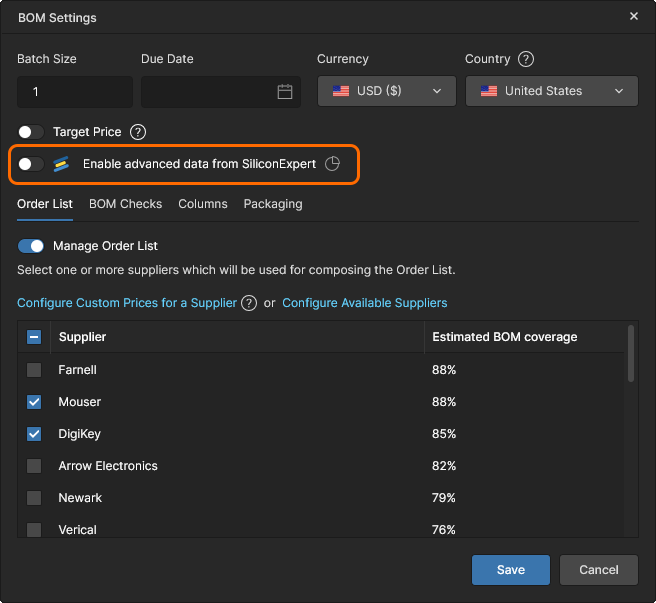
Để điền dữ liệu tham số SiliconExpert nâng cao vào Managed BOM hiện tại (thay vì một mục linh kiện riêng lẻ), hãy bật tùy chọn Enable advanced data from SiliconExpert trong cửa sổ BOM Settings – lưu ý rằng điều này sẽ ảnh hưởng đến mức sử dụng hạn mức SiliconExpert của bạn.
Tích hợp Z2Data
Nếu công ty bạn đã cấu hình tiện ích mở rộng Altium 365 Z2Data Integration extension, thì dữ liệu linh kiện tham số lấy từ Z2Data sẽ khả dụng cho các tài liệu của BOM Portal. Dữ liệu đánh giá rủi ro nâng cao của linh kiện theo nhà sản xuất từ Z2Data được đưa vào tài liệu BOM của bạn theo yêu cầu dưới dạng các tham số dùng để ước tính khả năng ngừng sản xuất, mức độ tuân thủ tiêu chuẩn, rủi ro nguồn cung và hơn thế nữa của linh kiện.
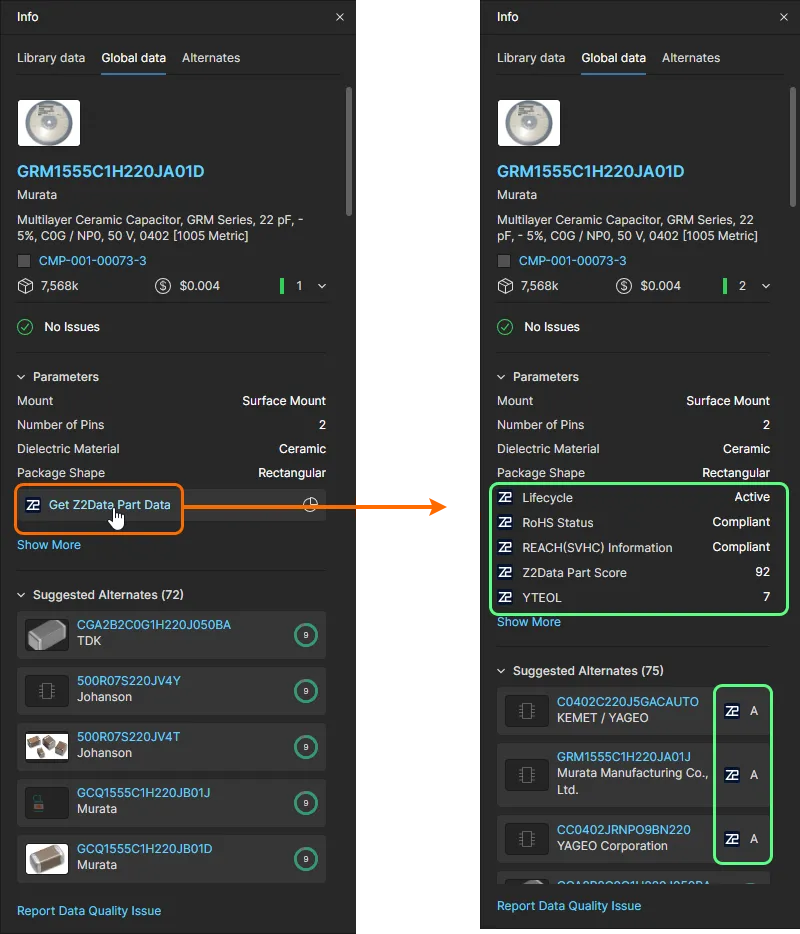
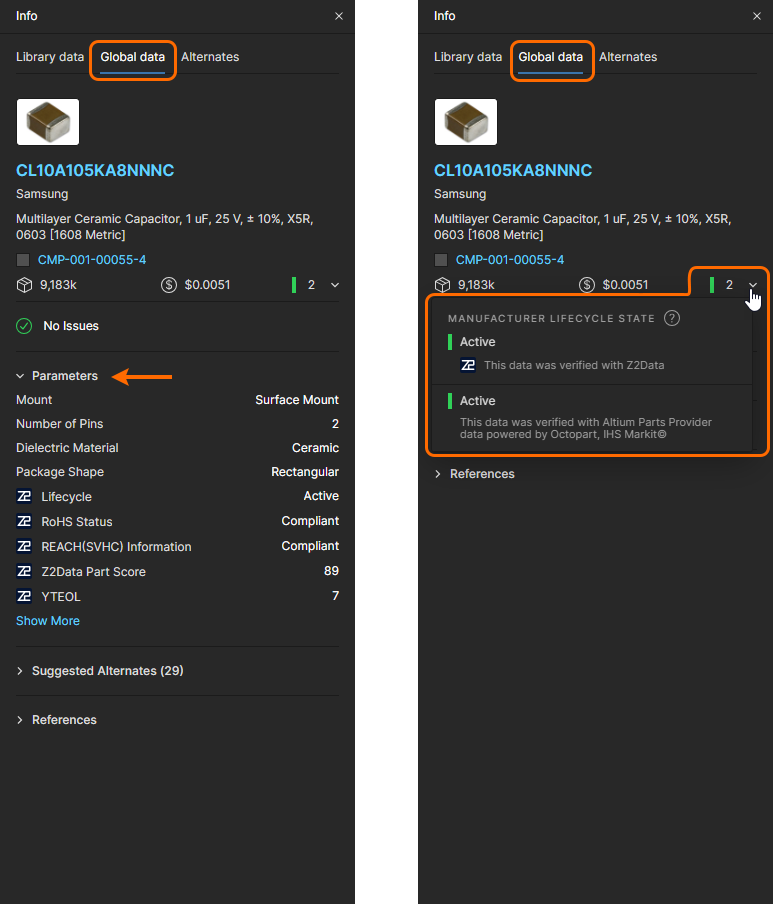
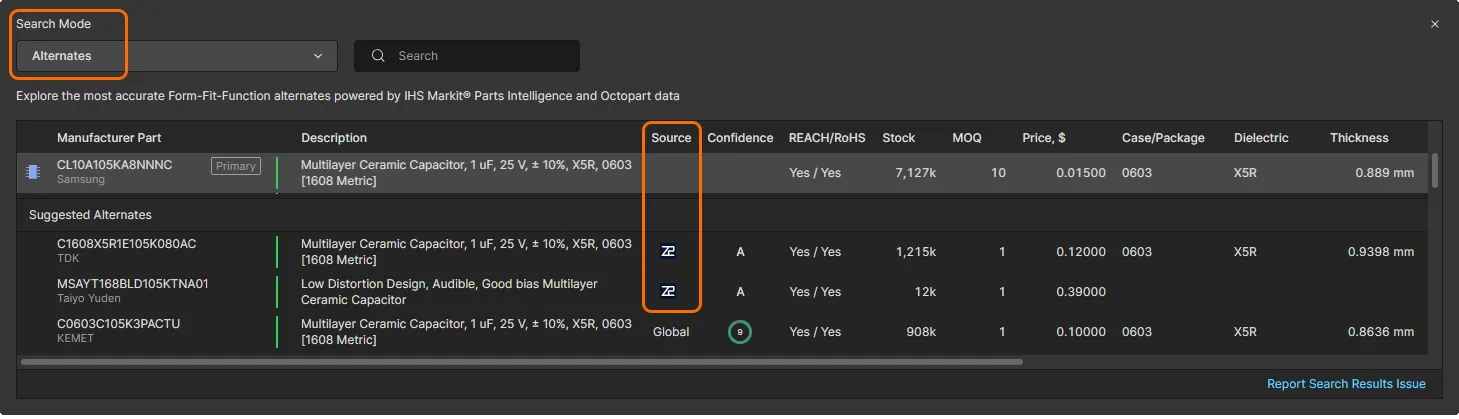
Dữ liệu BOM tham số của Z2Data khả dụng dưới dạng các tham số cụ thể được biểu thị bằng biểu tượng  liên quan, và có sẵn trong ngăn Info cũng như khi truy cập trực tiếp Part Choices của một linh kiện. Z2Data cũng có thể cung cấp các gợi ý linh kiện thay thế khi được lấy trong Alternates Search Mode.
-
Open the Part data tab in the Info pane () để xem các tham số Z2Data khả dụng cho mục dòng BOM hiện đang được chọn.
-
Mở rộng phần Parameters để xem tất cả các tham số linh kiện Z2Data hiện khả dụng – xem Parameters Available from Z2Data để biết thêm thông tin.
-
Chọn danh sách thả xuống Manufacturer Lifecycle State để xem trạng thái vòng đời linh kiện do cả Z2Data và Altium Parts Provider cung cấp.
-
-
Mở tab Alternates trong ngăn Info để xem các mục linh kiện thay thế được đề xuất cho mục BOM đã chọn, được nhóm thành Part Choices (khi mục BOM được liên kết với một linh kiện Workspace) và Suggested Alternates. Các mục tile bao gồm mã chéo linh kiện được lấy từ Z2Data. Xem phần ngăn Info để biết thêm thông tin về chế độ xem này.
Suggested Alternates từ Z2Data (như hiển thị trong ngăn Info – xem hình ở trên) khả dụng dưới dạng các lựa chọn linh kiện khi sử dụng Alternates Search Mode. Chọn tùy chọn Get Alternates from Z2Data để điền danh sách trong cửa sổ tìm kiếm bằng các gợi ý linh kiện thay thế từ Z2Data.
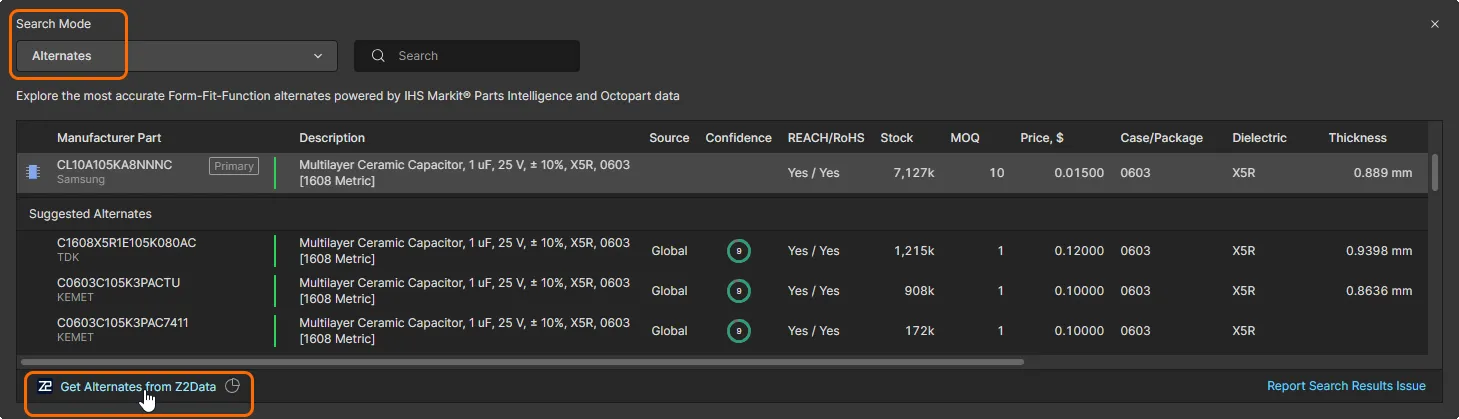
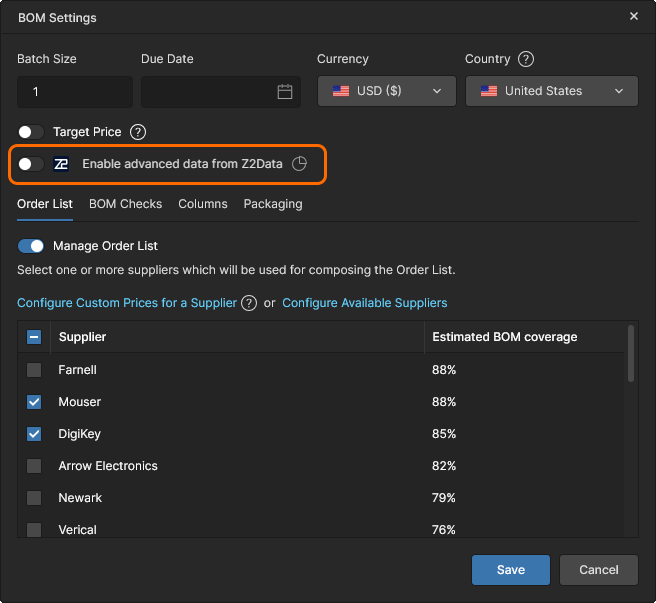
Để điền dữ liệu tham số Z2Data nâng cao vào Managed BOM hiện tại (thay vì một mục linh kiện riêng lẻ), hãy bật Enable advanced data from Z2Data tùy chọn trong cửa sổ BOM Settings – lưu ý rằng điều này sẽ ảnh hưởng đáng kể đến mức sử dụng hạn mức Z2Data của bạn.
 Bản địa hóa bằng AI