
Dữ liệu thu thập từ nhà sản xuất và nhà cung cấp
Một khả năng cốt lõi của BOM Portal là truy xuất linh hoạt thông tin theo thời gian thực từ nhà sản xuất và nhà cung cấp cho BOM được quản lý hiện tại. Sau khi hệ thống đã ánh xạ và phân tích nội dung BOM, các dòng BOM sẽ tự động được điền thông tin linh kiện quan trọng từ các nguồn tài nguyên của Altium, bao gồm Octopart và IHS Markit, cùng các nguồn dữ liệu linh kiện đã bật khác.
Dữ liệu truy xuất từ nhà sản xuất và nhà cung cấp được hiển thị trong các cột bổ sung, được đánh dấu bằng biểu tượng  tương ứng. Các dữ liệu này bao gồm thông tin về nhà sản xuất và mức độ phù hợp cho việc thu mua, chẳng hạn như:
-
vòng đời linh kiện của nhà sản xuất, mức độ tuân thủ tiêu chuẩn và thời gian giao hàng.
-
các bảng dữ liệu PDF có thể tải xuống do IHS Markit và các nguồn dữ liệu từ nhà sản xuất, nhà cung cấp và nguồn dữ liệu linh kiện khác cung cấp (
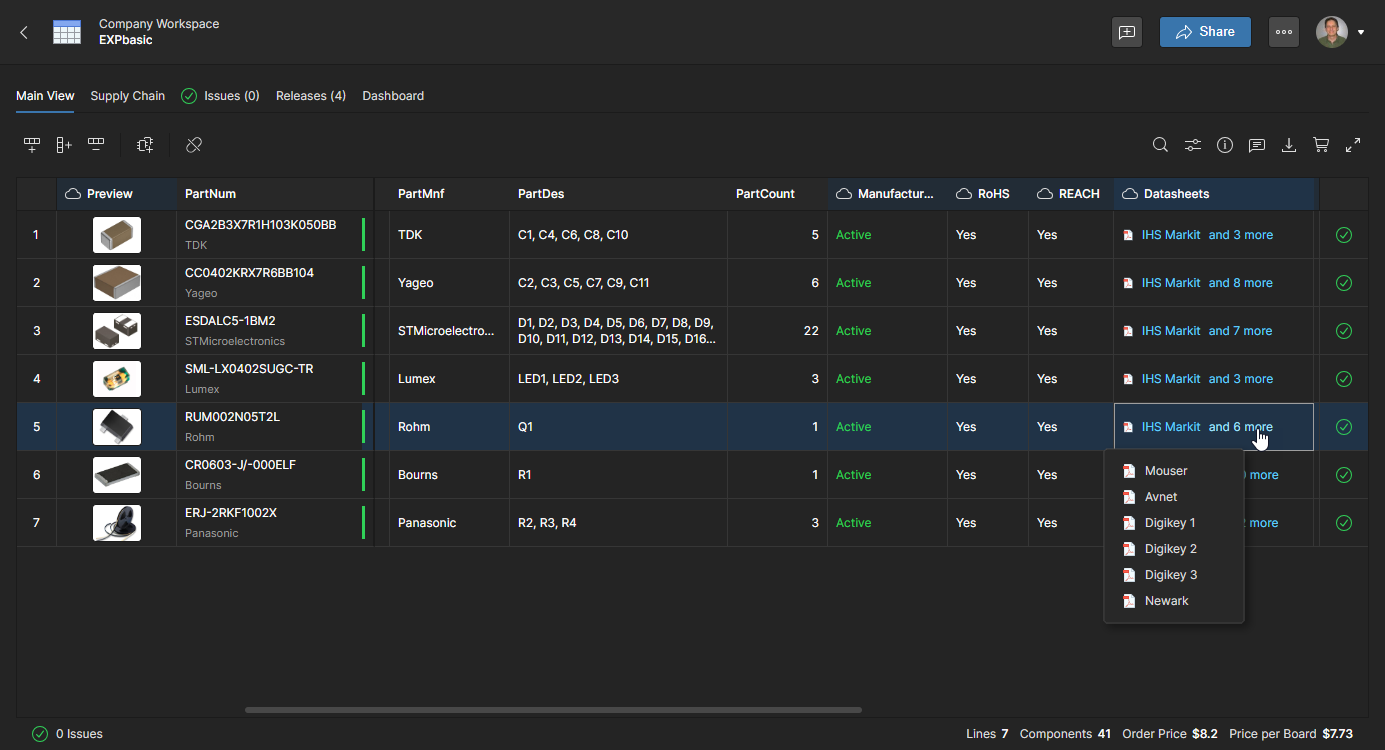 ). Các bảng dữ liệu cũng có trong phần References của chế độ xem tab ngăn Thông tin Part Data.
-
SKU của nhà cung cấp, lượng tồn kho và dữ liệu giá toàn diện.
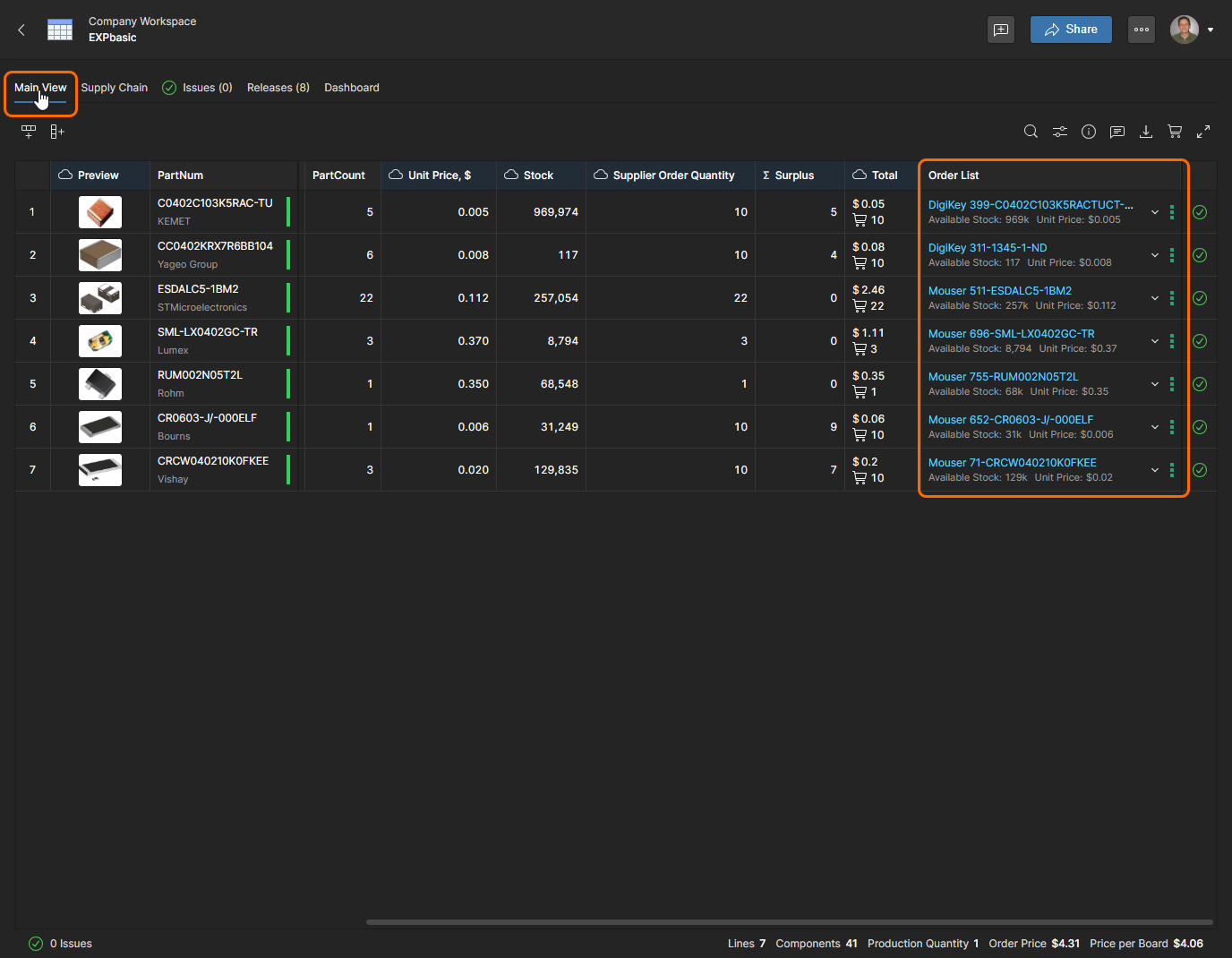
Cột Order List trong chế độ xem là thông tin thu mua được hệ thống tự động xác định dựa trên dữ liệu về tính hợp lệ của linh kiện và giá/tình trạng sẵn có từ nhà cung cấp. Có thể chọn linh kiện từ nhà cung cấp thay thế qua menu thả xuống gắn với từng mục phương án cung ứng trong Order List; menu này hiển thị các lựa chọn dữ liệu cung ứng linh kiện chi tiết từ các nhà cung cấp đã bật – xem Cài đặt BOM để bật/tắt nhà cung cấp.
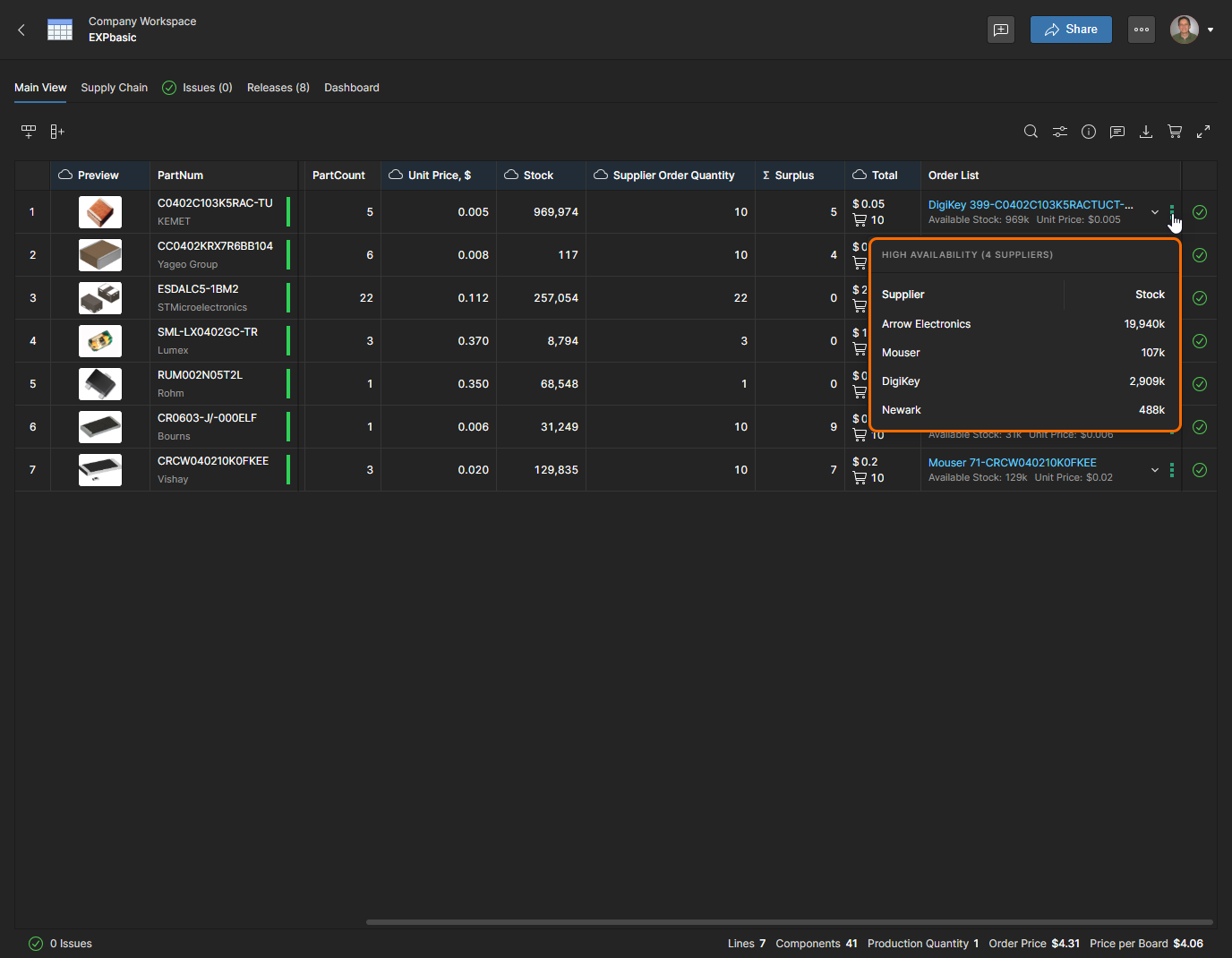
Sử dụng tùy chọn menu về lượng hàng có sẵn của một mục ( ) để xem tóm tắt lượng tồn kho cho mục BOM đang được chọn. Thông tin này bao gồm tất cả nhà cung cấp hiện có (các Nguồn linh kiện được bật cho Workspace này), thay vì chỉ những nhà cung cấp được bật cho BOM được quản lý này (các Nhà cung cấp yêu thích của bạn).
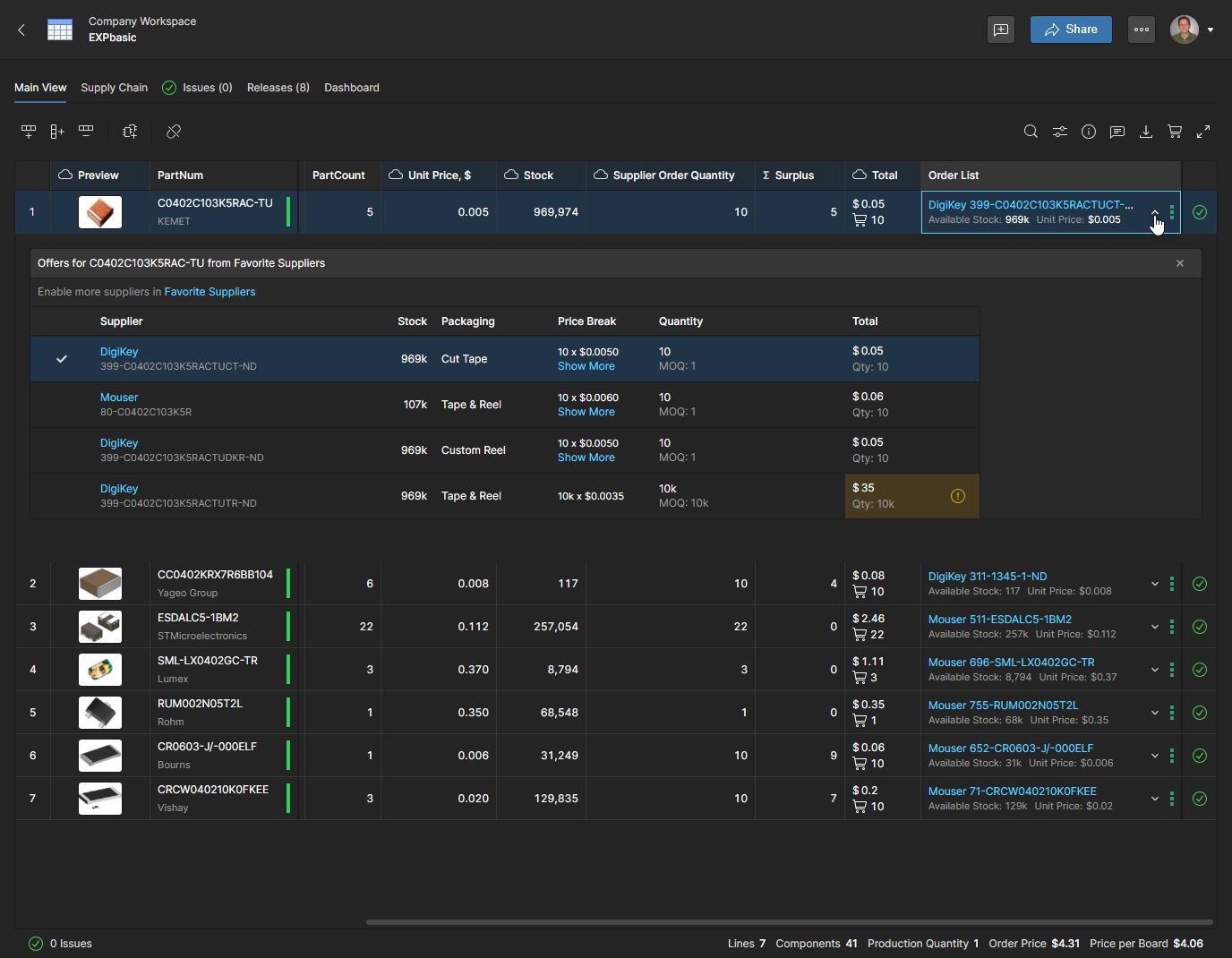
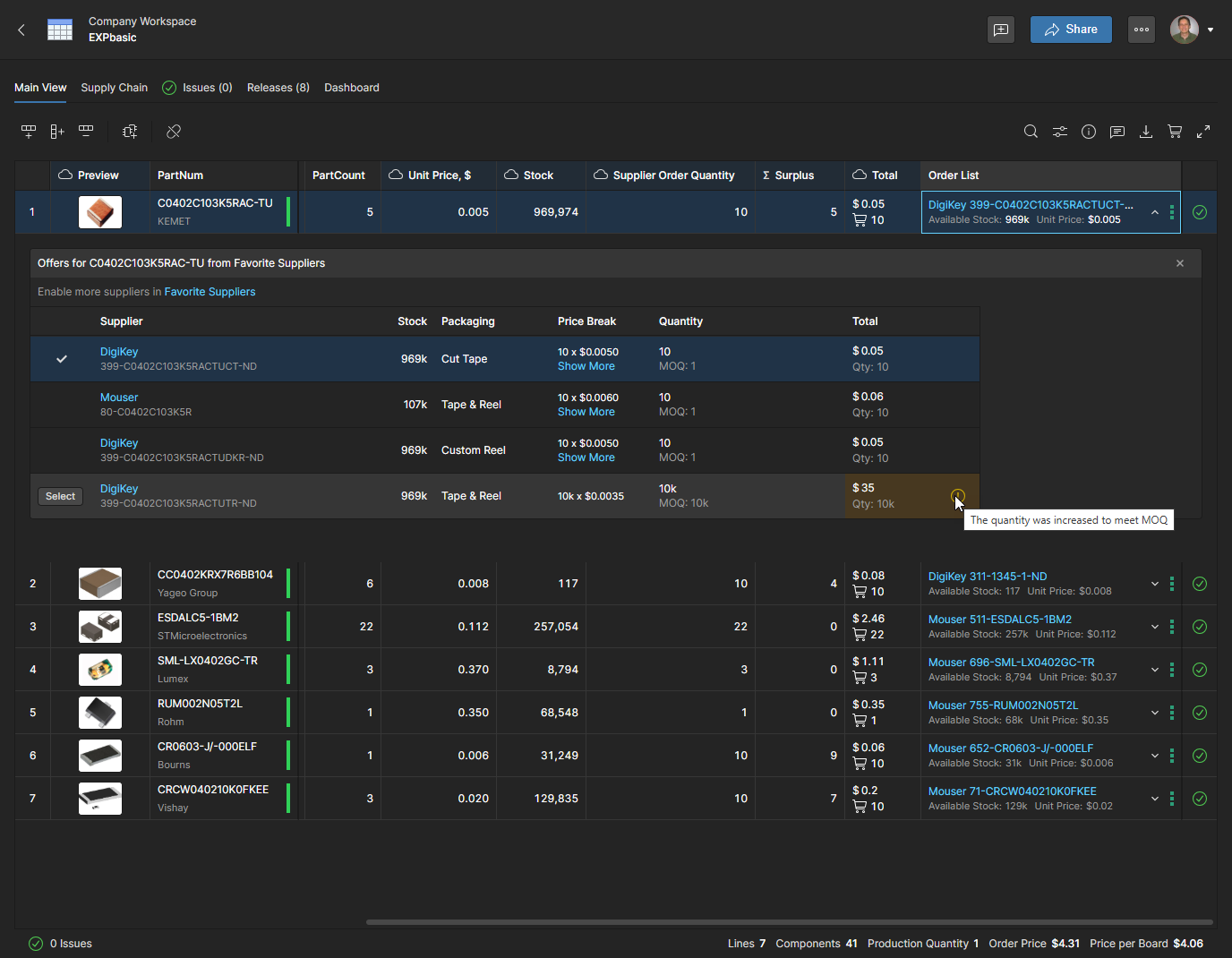
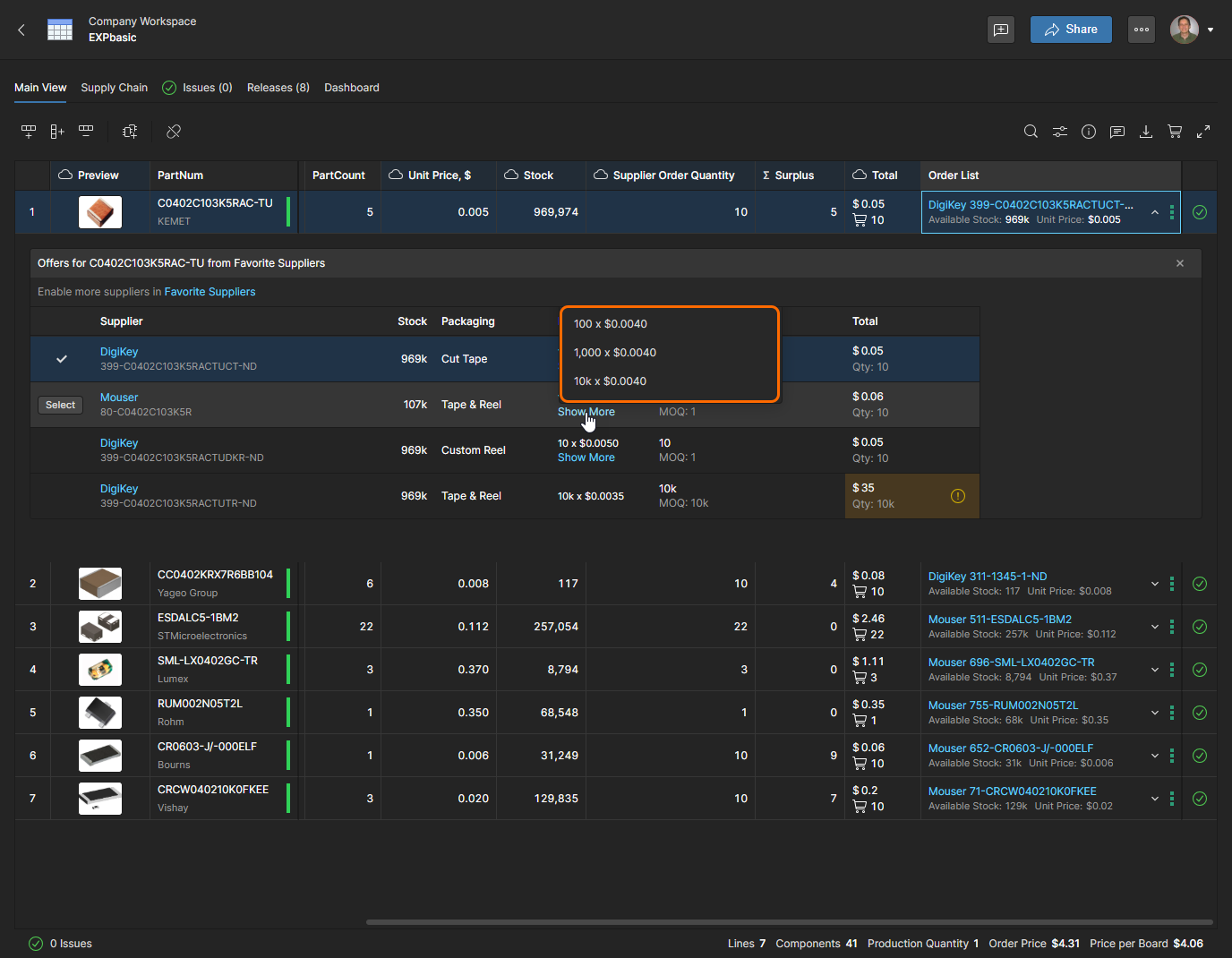
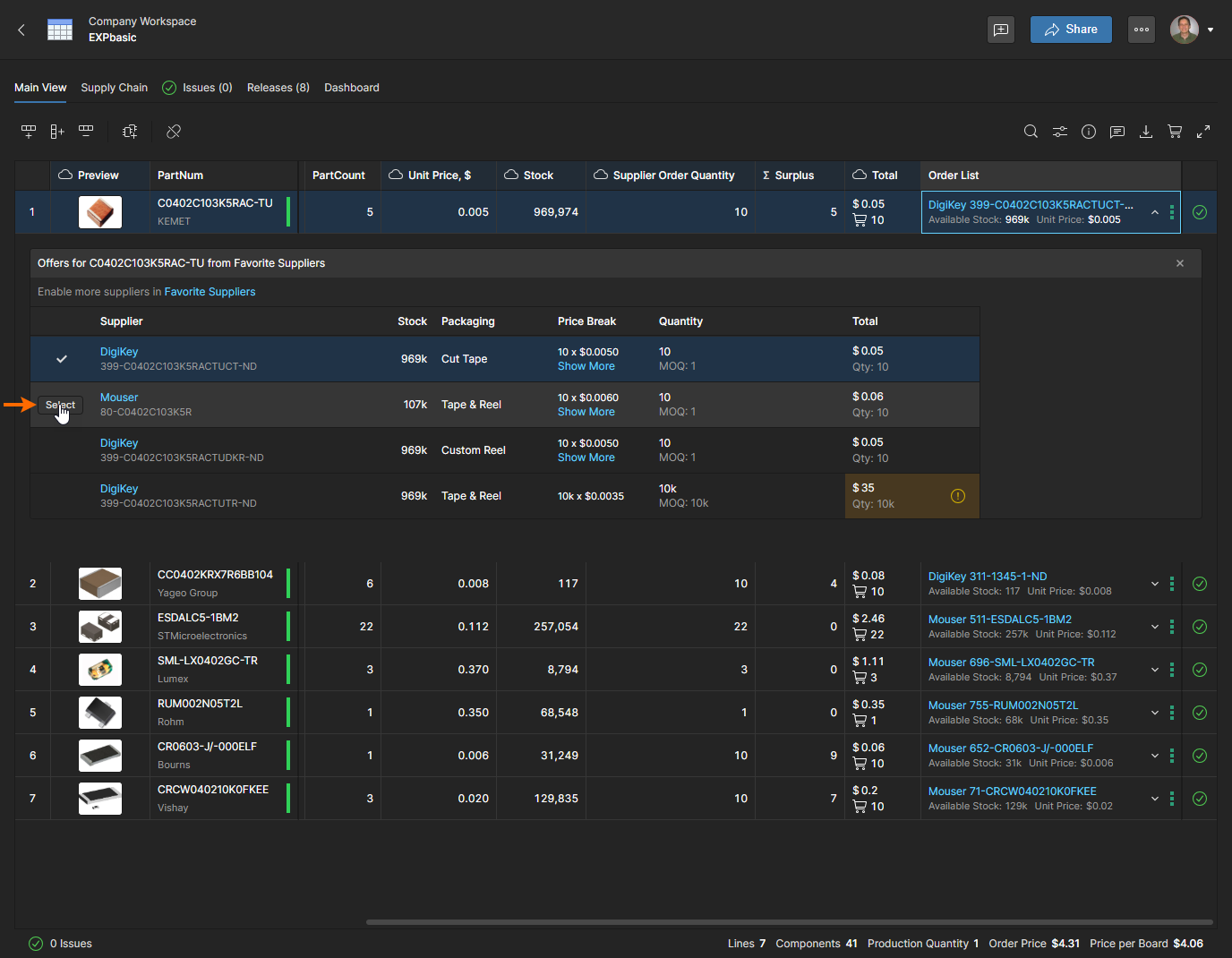
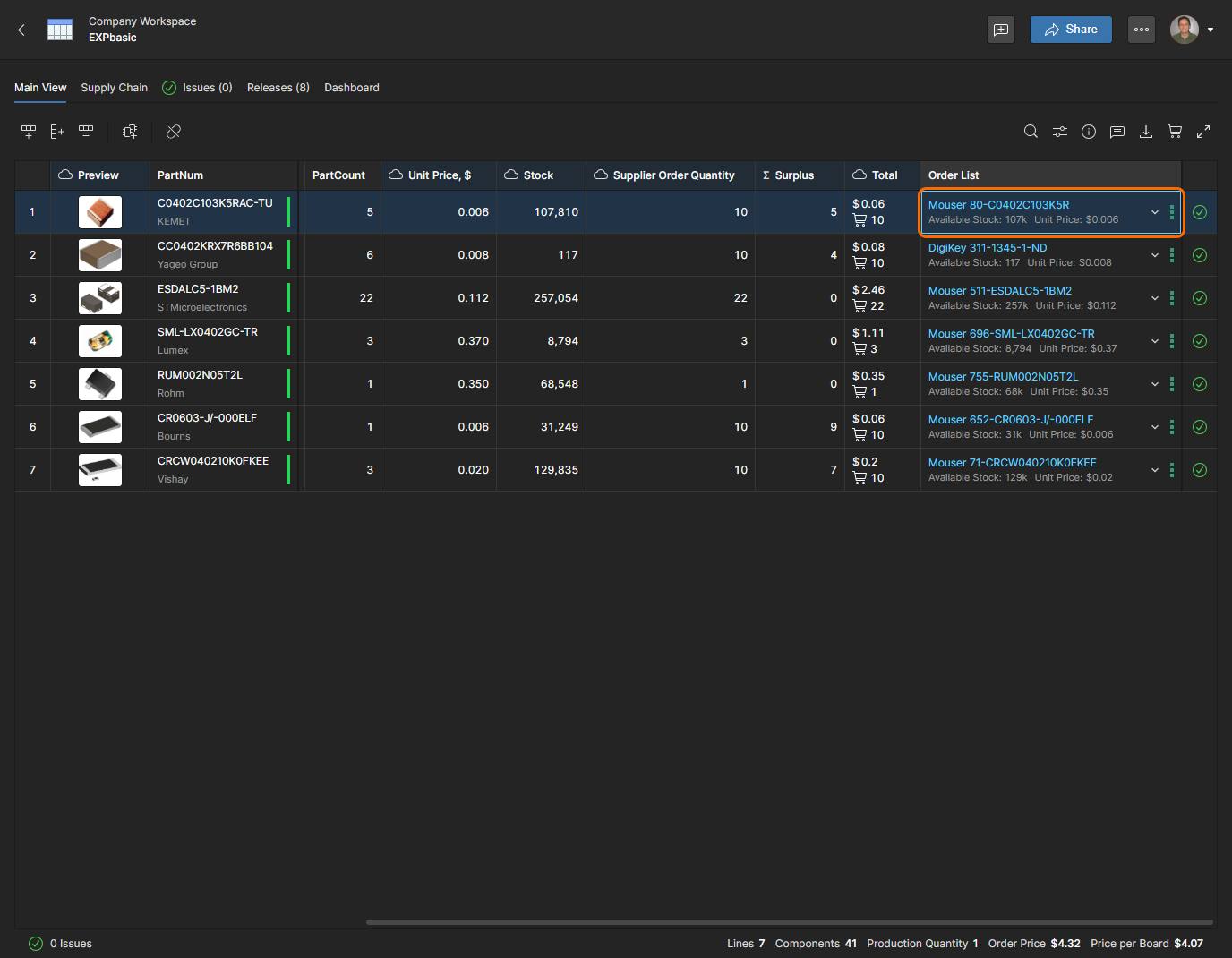
Chọn chào giá mua hàng của nhà cung cấp thay thế bằng nút  tương ứng; mục Order List của linh kiện trong BOM sẽ được cập nhật theo lựa chọn đó.
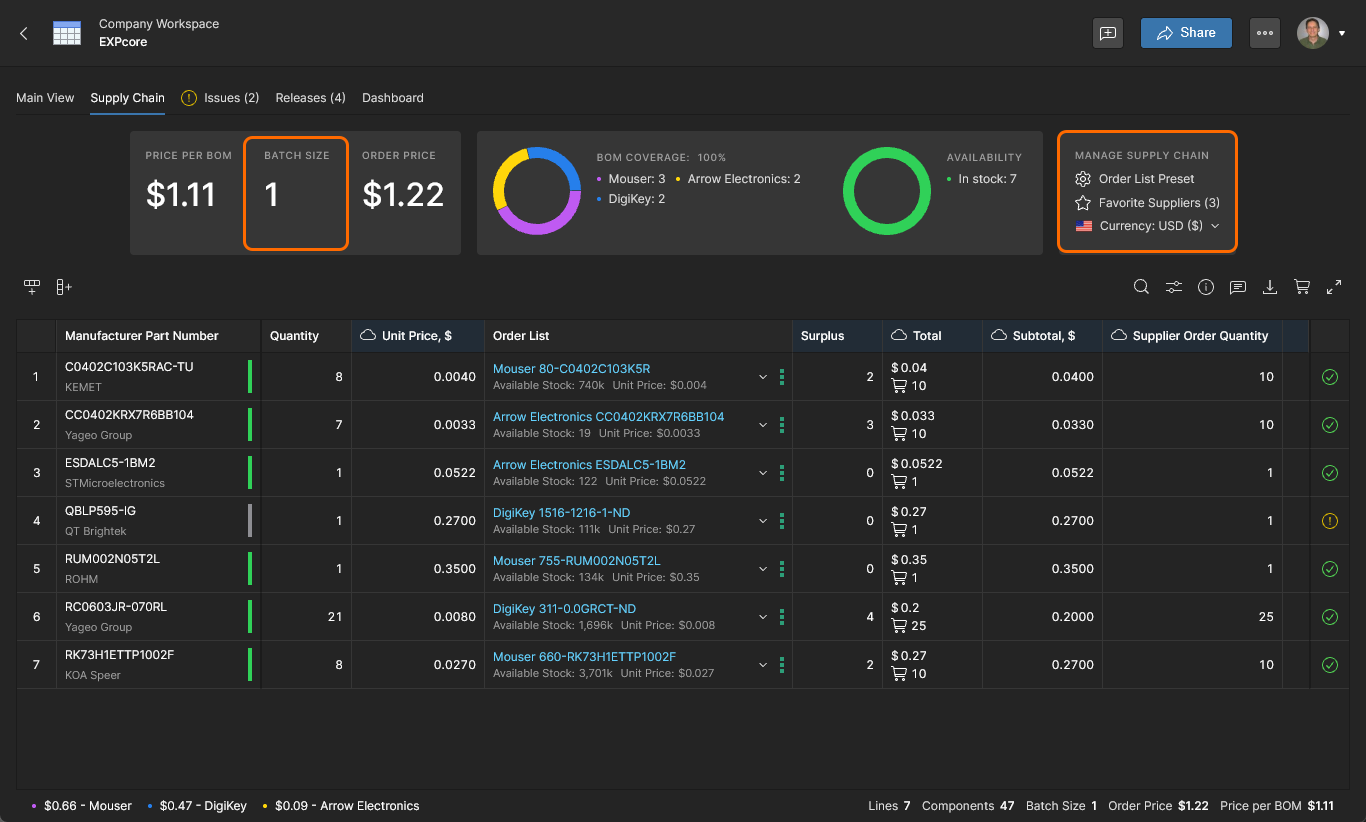
Mở chế độ xem Supply Chain của BOM để xem dữ liệu BOM theo định hướng thu mua. Phần trên của trang bao gồm bản tóm tắt chi phí của BOM hiện tại, phân bố các nhà cung cấp được sử dụng và lượng hàng có sẵn liên quan. Để biết thông tin chi tiết hơn về mức độ phù hợp của BOM hiện tại để chuyển sang sản xuất sản phẩm, hãy xem Tổng quan bảng điều khiển BOM bên dưới. Lưu ý rằng bạn có thể bật/tắt các cột dữ liệu để cấu hình chế độ xem này cho phù hợp với nhu cầu thu mua của mình.
Về giá đơn hàng và giá trên mỗi BOM
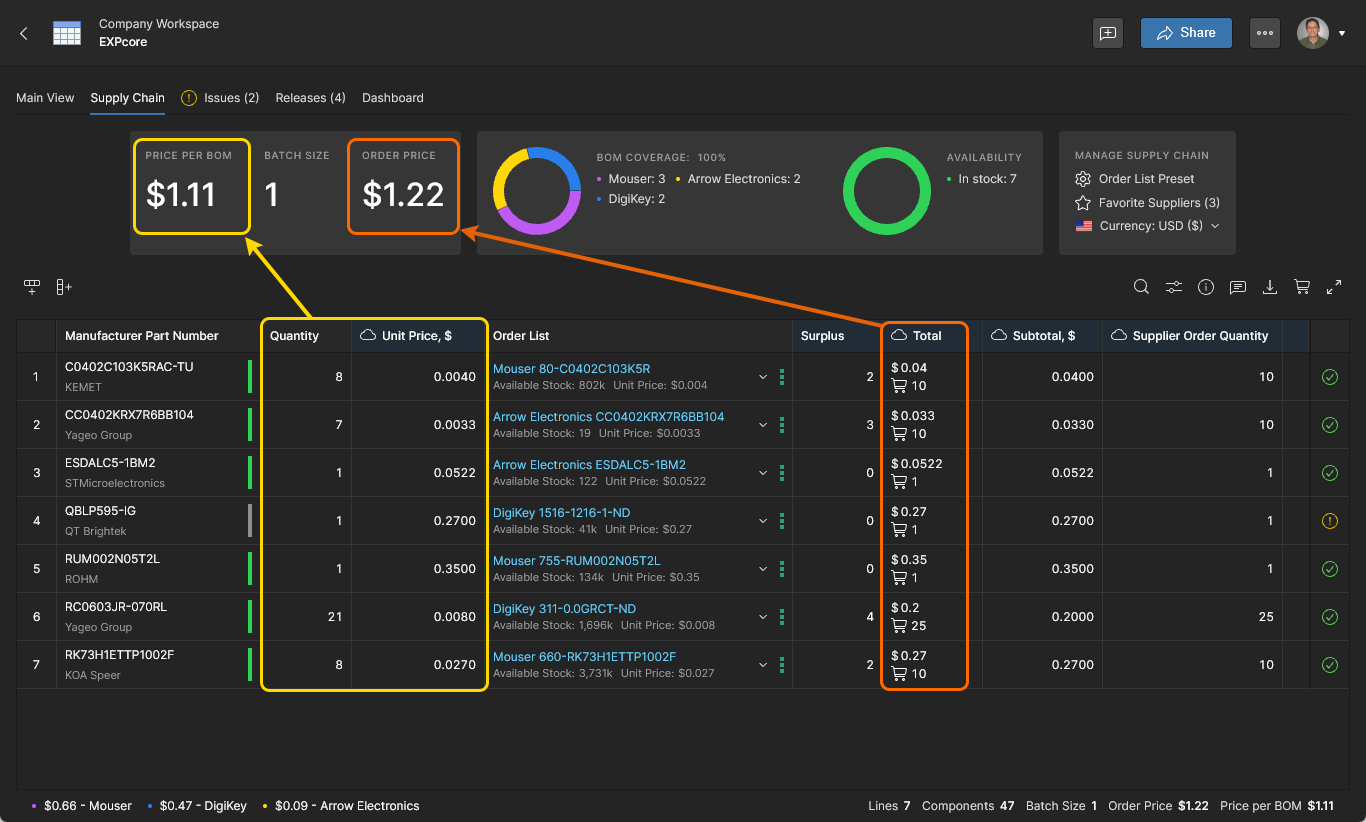
BOM Portal cố gắng tìm phương án giá tối ưu cho từng linh kiện BOM dựa trên các chào giá (và mức giảm giá theo số lượng) có lợi nhất từ các nhà cung cấp đã bật. Kết quả là tổng chi phí cho từng mục BOM được xác định dựa trên chào giá của nhà cung cấp đã chọn (Total), có thể bao gồm chi phí của các linh kiện không sử dụng (Surplus) được mua thêm để đạt số lượng hưởng mức giảm giá có lợi. Giá trị Order Price tổng thể của BOM được tính từ các tổng chi phí này.
Tiếp đó, Unit Price được tính từ chi phí thực tế của mỗi linh kiện – tức là tổng chi phí chia cho số lượng đặt hàng. Giá trị Price Per BOM tổng thể của BOM được xác định từ Unit Price này và số lượng linh kiện thực tế mà BOM yêu cầu (Quantity).
-
Lưu ý rằng dữ liệu trong cột
Totallà sự kết hợp củaSubtotal(chi phí từ nhà cung cấp cho mục BOM) vàSupplier Order Quantity(số lượng linh kiện từ nhà cung cấp dựa trên mức giảm giá theo số lượng đã chọn). -
Khi Batch Size của BOM được đặt thành một đơn hàng sản xuất duy nhất (1), giá trị Order Price cao hơn Price Per BOM là do các linh kiện đã mua nhưng không được sử dụng trong BOM (linh kiện dư thừa) – kết quả của việc tận dụng mức giảm giá theo số lượng có lợi từ nhà cung cấp, hoặc các linh kiện bổ sung được thêm tự động hay thủ công.
-
Khi chỉ định Batch Size cao hơn, các giá trị Order Price và Price Per BOM được tính sẽ chênh lệch đáng kể do quy mô đơn hàng tăng và việc tự động lựa chọn các chào giá tốt hơn từ nhà cung cấp. Điều này khiến giá trị Price Per BOM được tính giảm xuống nhờ
Unit Pricethực tế thấp hơn.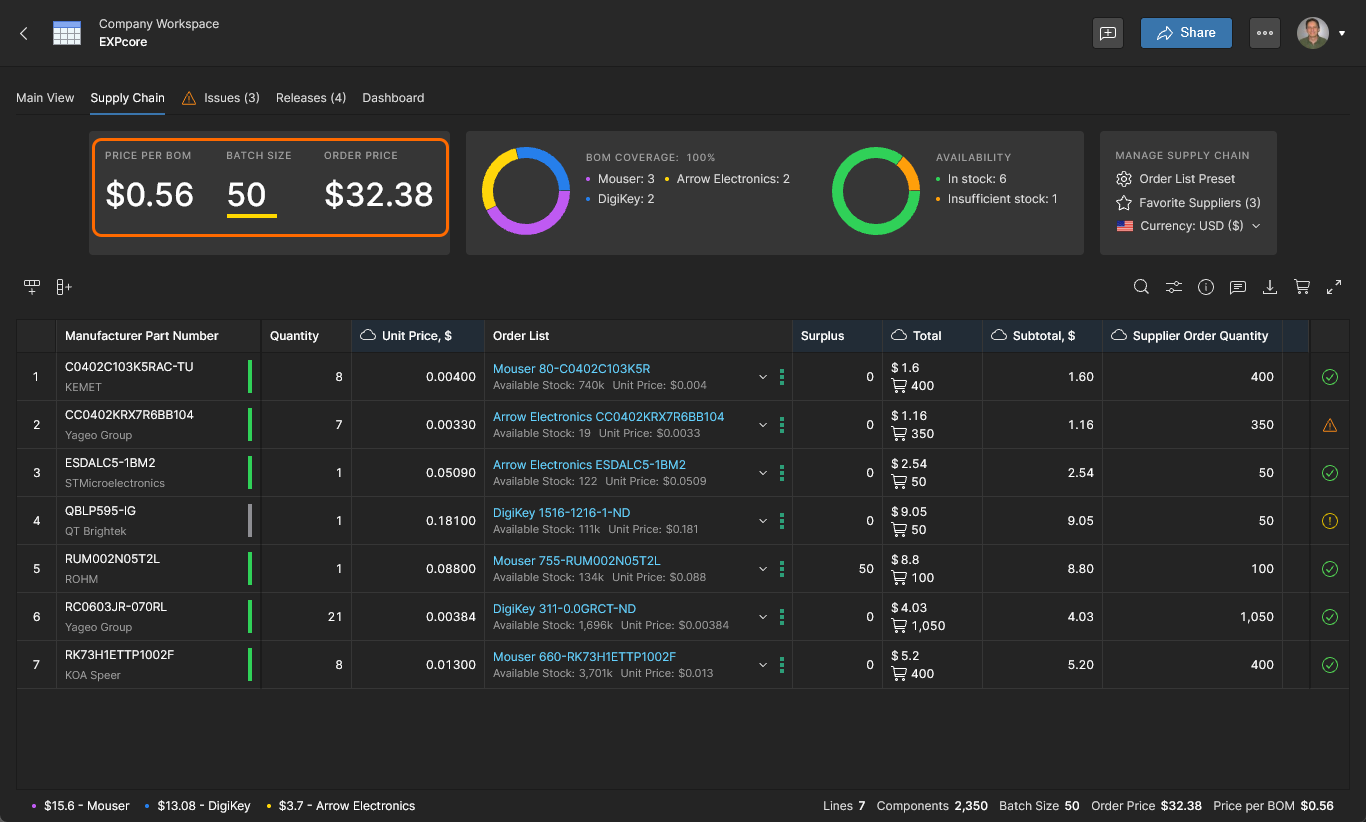
-
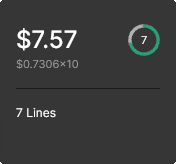
Các ô xem trước tài liệu BOM, hiển thị trên trang Dự án của Workspace, bao gồm dữ liệu về Order Price, Price Per BOM, Batch Size, số dòng mục, các Cơ hội tiết kiệm tiềm năng (nếu có) và biểu tượng tổng hợp về tình trạng BOM (với điểm số trên thang 10) – BOM Health Rating được ước tính trong Bảng điều khiển BOM Portal.
Tiết kiệm chi phí đặt hàng BOM
Tính năng Savings của BOM Portal cung cấp các phương án mua hàng tự động dựa trên giá của các nhà cung cấp linh kiện khác nhau, linh kiện thay thế từ nhà sản xuất và các đơn hàng chia cho nhiều nhà cung cấp. Cách tiếp cận mua linh kiện từ “nhiều nguồn cung” này cải thiện đáng kể tính linh hoạt và hiệu quả chi phí của dữ liệu chuỗi cung ứng BOM bằng cách đưa ra các phương án mua hàng chiến lược cho các mục mã linh kiện của nhà sản xuất (MPN) trong BOM. Có thể áp dụng các phương án này để tối ưu việc sử dụng kho linh kiện nội bộ, lựa chọn mức giá có lợi từ nhà cung cấp và giảm thiểu rủi ro chuỗi cung ứng thông qua việc sử dụng nhiều nguồn cung.
Phân tích mức tiết kiệm tiềm năng cho toàn bộ đơn hàng BOM được tính toán ngầm và hiển thị trong các mục của ô Saving Opportunities phía trên trong chế độ xem Supply Chain – Single Order, Suggested Alternates, Approved Alternates và Split Order. Chọn một hoặc tất cả các phương án đơn hàng/linh kiện được liệt kê để áp dụng các thay đổi đề xuất cho BOM. Tổng mức tiết kiệm chi phí BOM sau đó sẽ được phản ánh trong mục Savings của ô thứ hai. 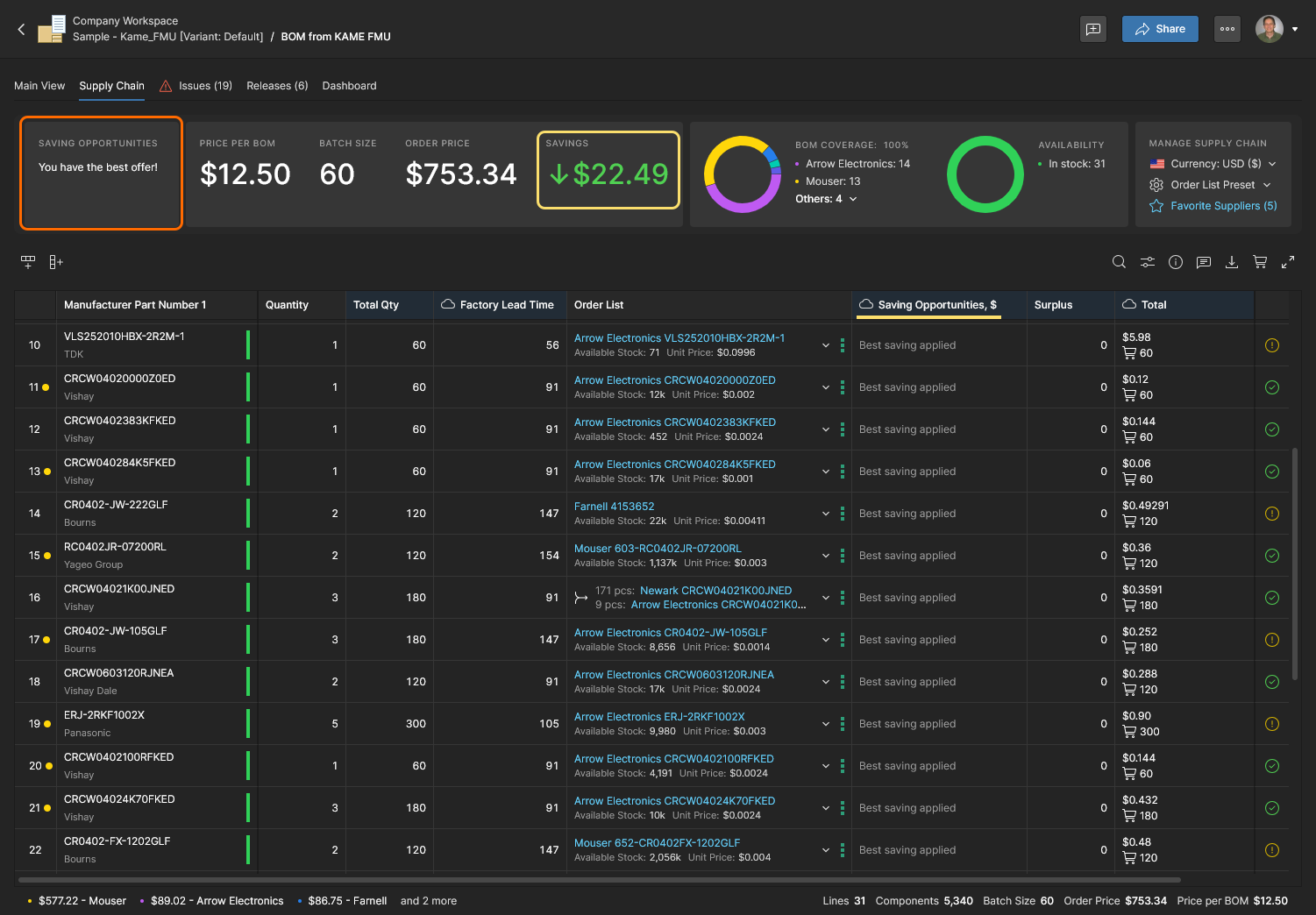
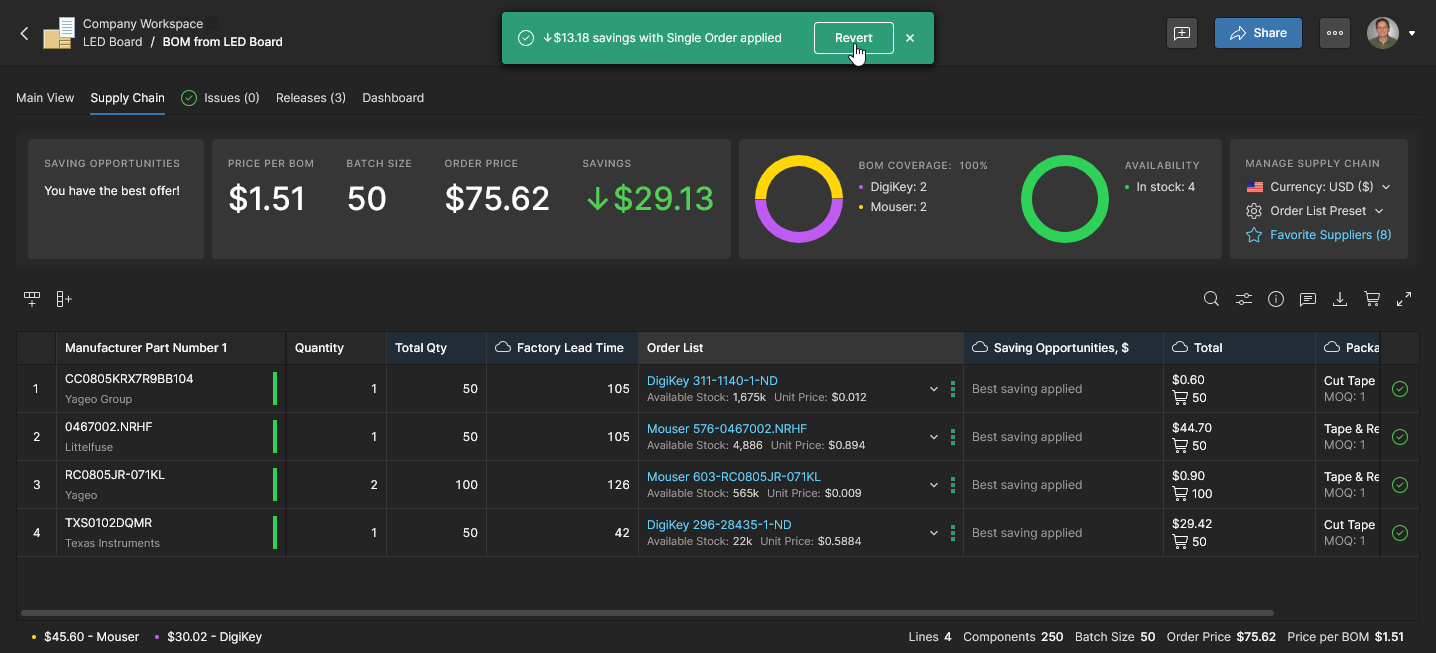
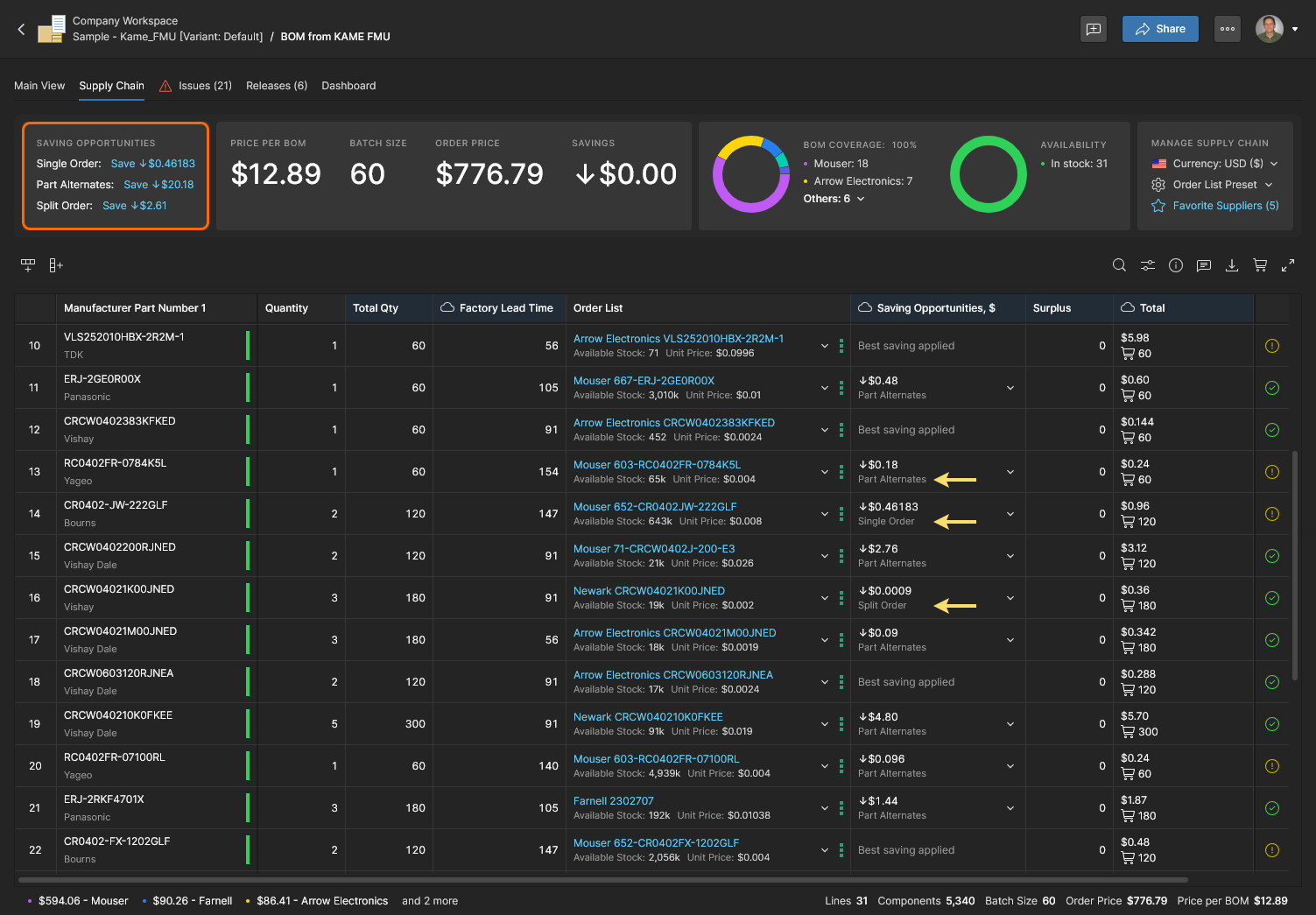
Ngoài ra, có thể áp dụng các phương án đơn hàng hoặc linh kiện cho từng dòng BOM bằng cách chọn thủ công các tùy chọn Order List hoặc chọn thay đổi được đề xuất từ mục trong cột Saving Opportunities. Nếu cột này không hiển thị theo mặc định, bạn có thể bật cột từ menu thả xuống Tùy chọn hiển thị cột. Các loại Cơ hội tiết kiệm được phát hiện gồm Split Order, Single Order, Suggested Alternates và Approved Alternates:
Đơn hàng chia nhỏ
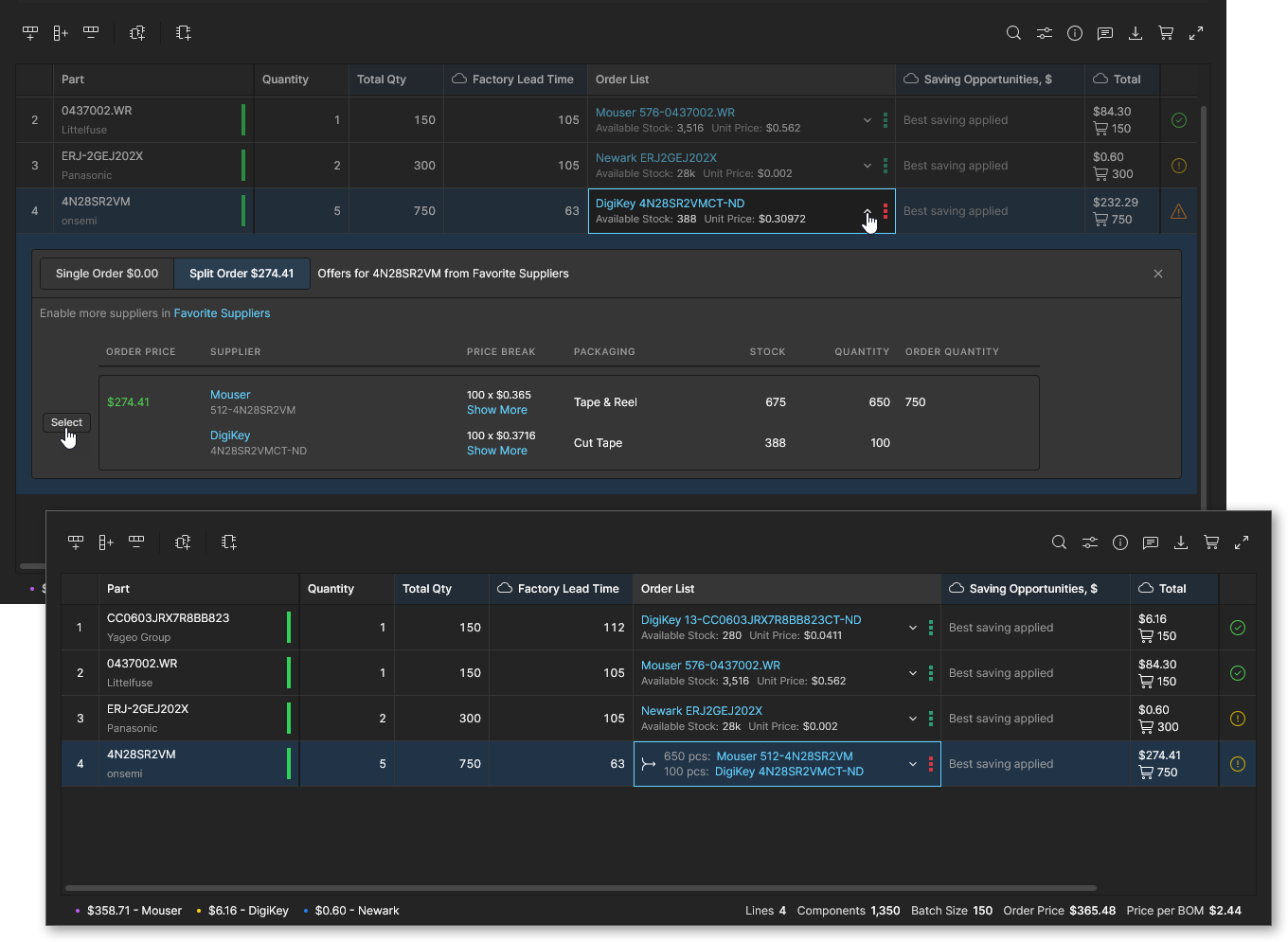
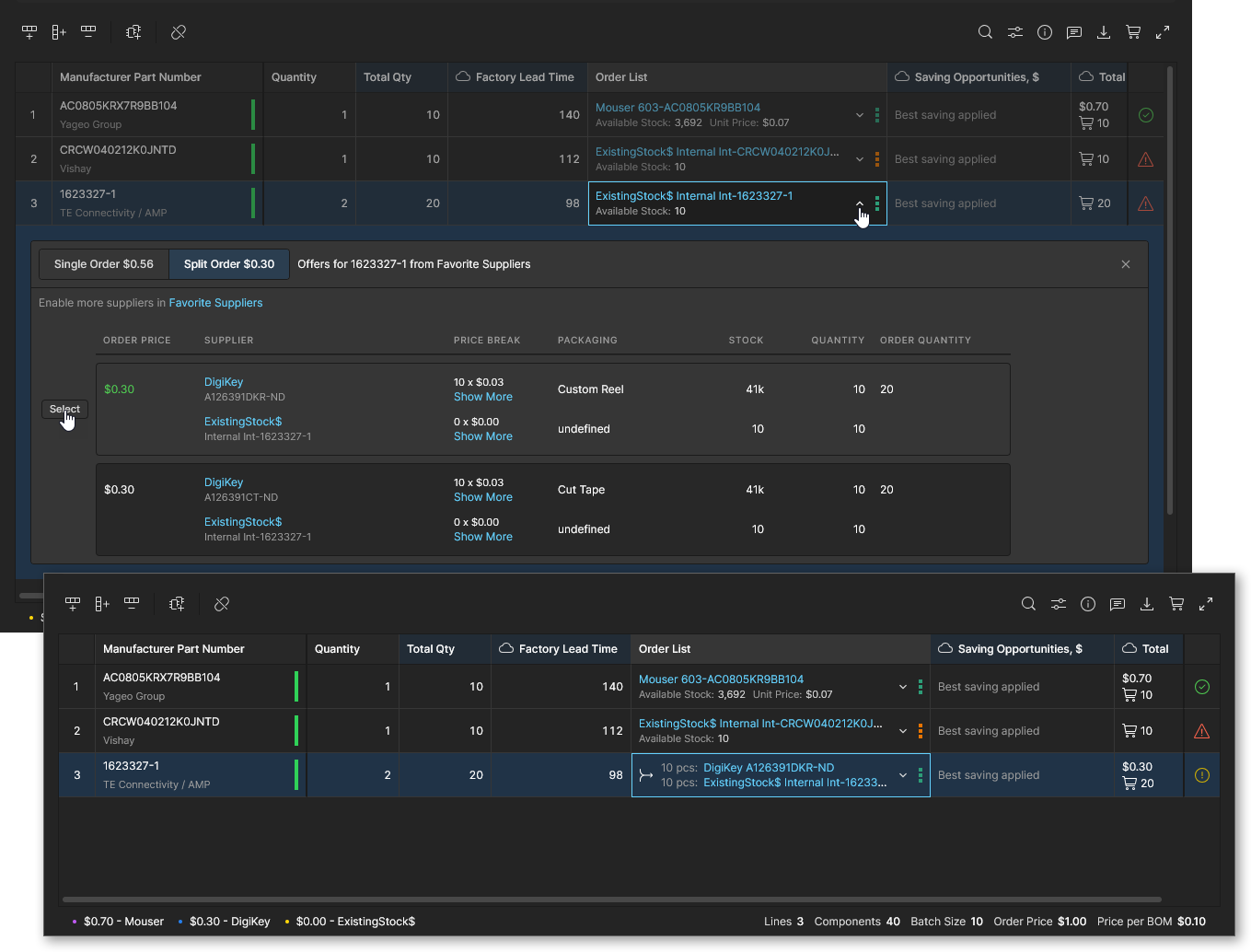
Ngoài việc xác định đề nghị tối ưu nhất từ nhà cung cấp cho từng mục trên dòng BOM, như được nêu chi tiết trong các mục Order List, BOM Portal còn phân tích các giải pháp mua hàng thay thế kết hợp nhiều nhà cung cấp khác nhau. Cổng thông tin cho phép triển khai mọi tổ hợp đề nghị có lợi từ các nhà cung cấp dưới dạng Split Order. Cách tiếp cận đa nguồn cung được tính toán này chỉ ra mức tiết kiệm chi phí tiềm năng và tạo cơ hội giảm bớt vấn đề thiếu hàng tồn kho cho các đơn hàng BOM.
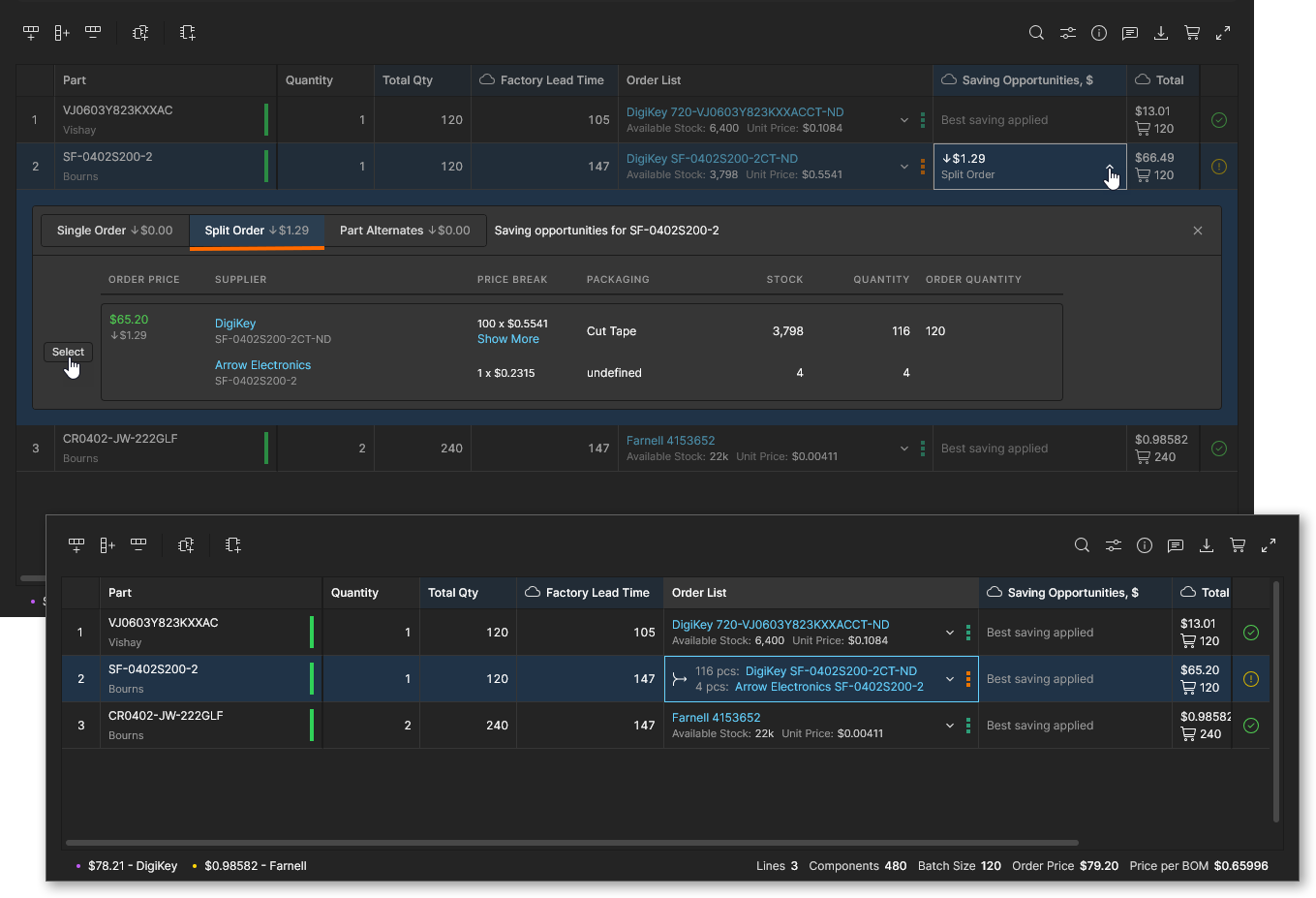
Xem xét và bật Đơn hàng chia nhỏ bằng cách chọn thẻ Split Order (nếu chưa được chọn) trong menu thả xuống các phương án mua hàng. Đơn hàng chia nhỏ mang lại lợi thế khi:
-
Có thể đạt được tổng chi phí thấp hơn bằng cách tận dụng các mức giảm giá theo số lượng và ưu đãi đặc biệt từ nhiều nhà cung cấp. Việc áp dụng Đơn hàng chia nhỏ giúp tiết kiệm chi phí bằng cách tận dụng một đề nghị giá thấp nhưng có ít hàng tồn kho từ nhà cung cấp khác.
-
Đề nghị tối ưu nhất không có đủ hàng tồn kho, nhưng các nhà cung cấp khác cũng có một lượng hàng tồn kho hạn chế. Việc áp dụng Đơn hàng chia nhỏ giúp đáp ứng đủ số lượng đặt hàng cần thiết bằng cách bổ sung hàng tồn kho từ nhà cung cấp khác.
-
Một nguồn cung được ưu tiên (Mức ưu tiên cao), chẳng hạn như kho linh kiện nội bộ của công ty bạn, không có đủ hàng tồn kho. Việc áp dụng Đơn hàng chia nhỏ giúp đáp ứng đủ số lượng đặt hàng cần thiết bằng cách bổ sung hàng tồn kho từ một nhà cung cấp thông thường.
Đơn hàng đơn lẻ
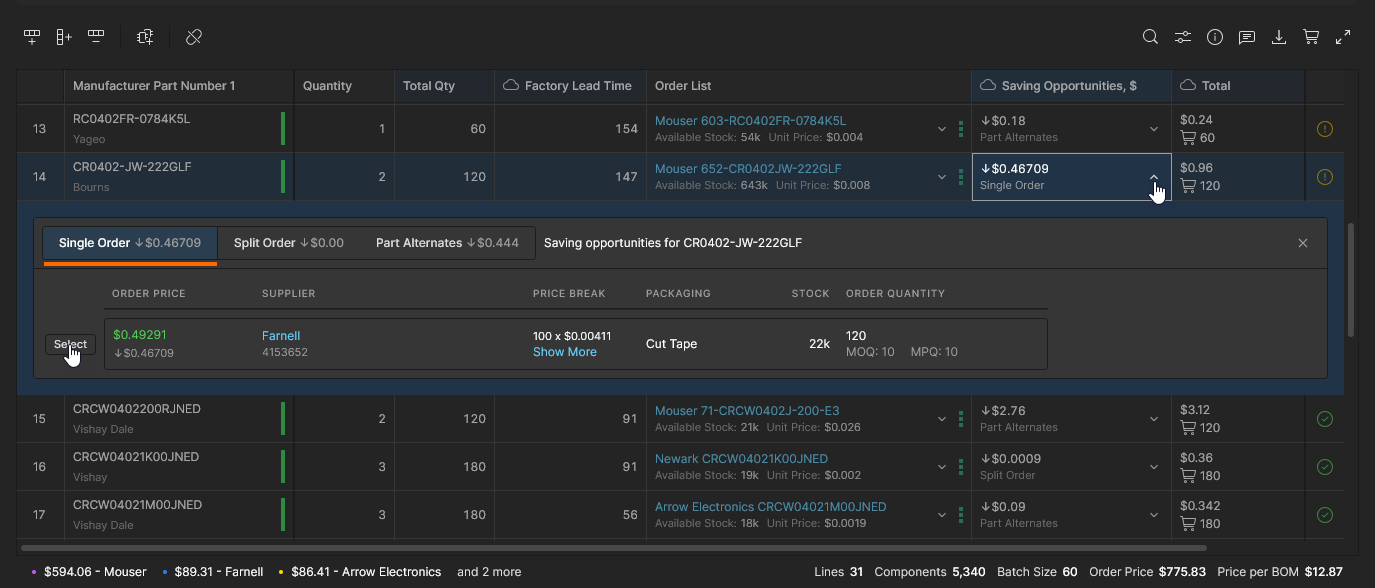
Cơ hội tiết kiệm Single Order khả dụng cho một mục trên dòng BOM khi quá trình phân tích phát hiện một đề nghị tốt hơn từ dữ liệu nhà cung cấp hiện tại. Do BOM Portal lấy thông tin giá theo thời gian thực từ các nhà cung cấp, một giải pháp mua hàng tiết kiệm chi phí hơn có thể xuất hiện bất cứ lúc nào do các yếu tố như ưu đãi đặc biệt hoặc thay đổi giá để cạnh tranh.
Xem xét và chấp nhận đề nghị tốt hơn từ nhà cung cấp trong menu thả xuống Order List hoặc Saving Opportunities của dòng BOM (được liệt kê trong thẻ Single Order). Lưu ý rằng khi chọn các tùy chọn Order List, mức giá tốt nhất được tô nổi bật bằng màu xanh lá. 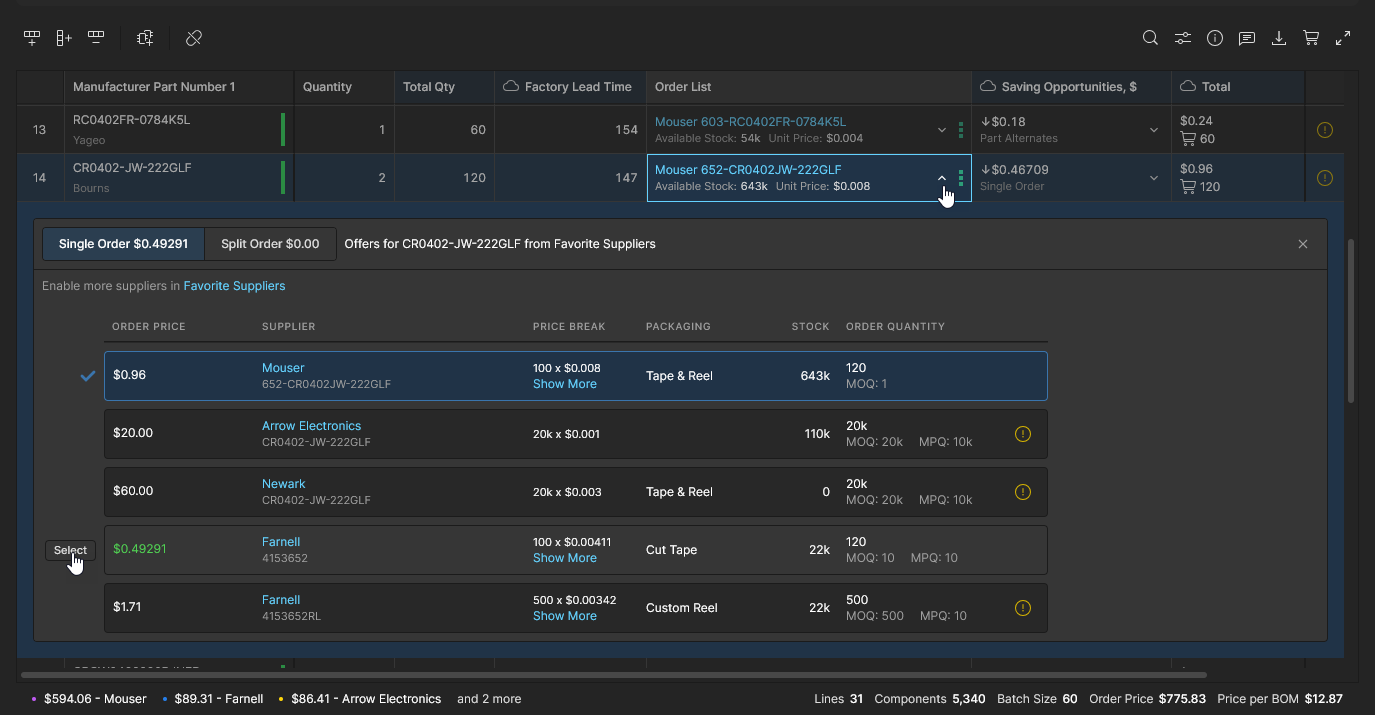
Linh kiện thay thế đã được phê duyệt
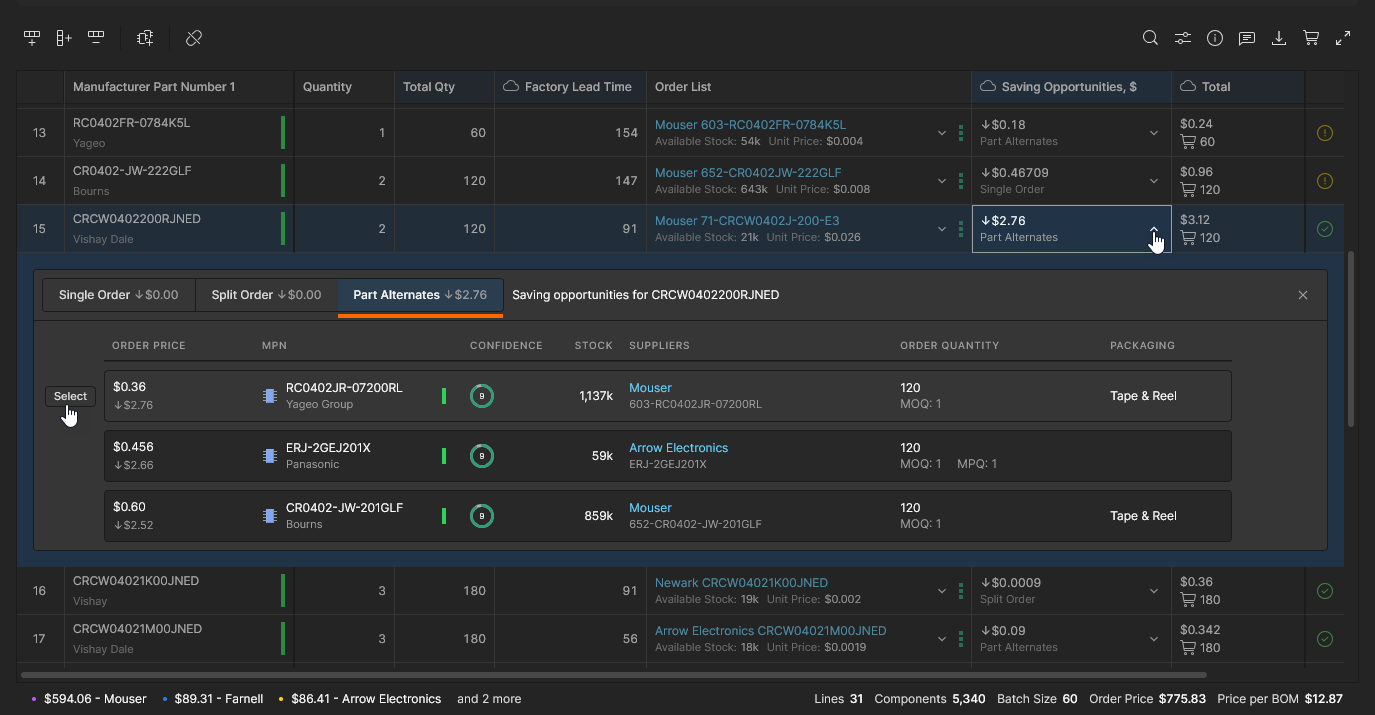
Cơ hội tiết kiệm Approved Alternates khả dụng cho một mục trên dòng BOM khi quá trình phân tích phát hiện rằng việc sử dụng một mục Lựa chọn linh kiện thay thế sẽ giúp tiết kiệm chi phí đặt hàng BOM. BOM Portal sẽ đề xuất các linh kiện thay thế như vậy từ nhà cung cấp dựa trên nhiều tiêu chí, bao gồm chi phí, tình trạng tồn kho, MOQ phù hợp và giá hiện tại.
Xem xét và chọn một linh kiện thay thế từ danh sách trong thẻ Approved Alternates của menu thả xuống Saving Opportunities trên dòng BOM. Lưu ý rằng tất cả các phương án khả thi đều là các mục Lựa chọn linh kiện cho linh kiện hiện tại trong thư viện, được thể hiện bằng các biểu tượng tương ứng ( ), đồng thời cũng được liệt kê trong Khung thông tin Library data và thẻ Alternates.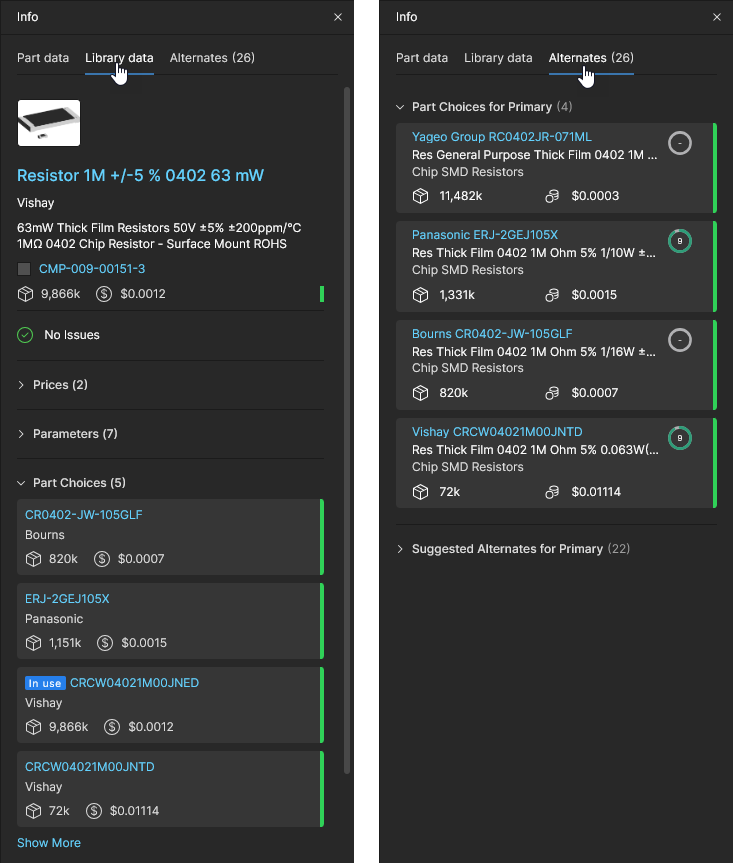
Linh kiện thay thế được đề xuất
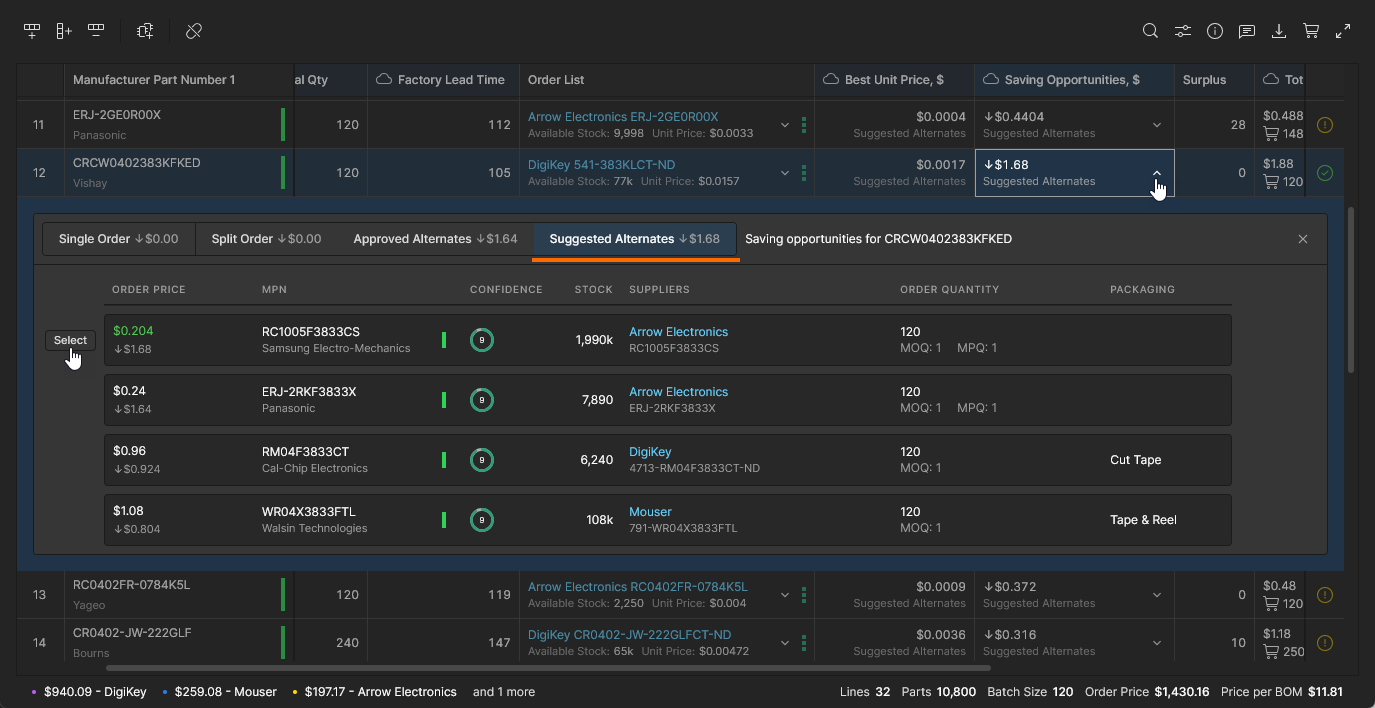
Cơ hội tiết kiệm Suggested Alternates khả dụng cho một mục trên dòng BOM khi quá trình phân tích phát hiện rằng việc sử dụng một linh kiện tương đương sẽ giúp tiết kiệm chi phí đặt hàng BOM. Linh kiện thay thế được đề xuất có thể là mục Linh kiện thay thế liên kết với dòng BOM (được thêm thủ công hoặc có trong tệp BOM đã tải lên), hoặc một linh kiện thay thế phù hợp do các nhà cung cấp đang hoạt động trên cổng thông tin cung cấp. BOM Portal sẽ đề xuất các linh kiện thay thế từ nhà cung cấp dựa trên nhiều tiêu chí, bao gồm tính tương đương về điện và cơ học (được thể hiện bằng mức đánh giá Confidence), tình trạng tồn kho, MOQ phù hợp và giá hiện tại.
Xem xét và chọn một linh kiện thay thế từ danh sách trong thẻ Suggested Alternates của menu thả xuống Saving Opportunities trên dòng BOM. Lưu ý rằng các mục Linh kiện thay thế được đề xuất khả thi có thể được tìm thấy trong danh sách ở thẻ Khung thông tin Alternates. 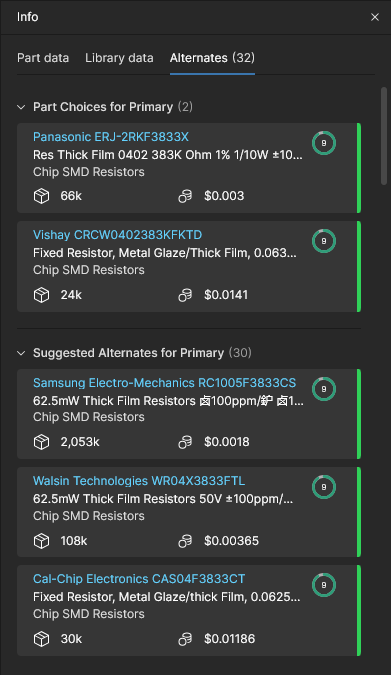
Dữ liệu giá nâng cao
Altium BOM Portal cung cấp dữ liệu cột bổ sung để làm việc với dữ liệu giá linh kiện. Các tính năng này cho phép những bên liên quan đến BOM, chẳng hạn như chuyên viên mua hàng, xác định mục tiêu giá, phân tích biến động chuỗi cung ứng và so sánh với các cấu trúc giá đã biết. Các cột bổ sung này sẽ hiển thị khi được bật thông qua tùy chọn cột và/hoặc BOM Settings.
Giá mục tiêu
Dữ liệu tham số Giá mục tiêu cho phép thêm mức đơn giá tối đa mong muốn cho từng mục linh kiện trong BOM được quản lý. Dữ liệu này hỗ trợ đánh giá rủi ro chuỗi cung ứng bằng cách tạo Vấn đề Target price missed nếu Unit Price của nhà cung cấp cho mục đó cao hơn Target Price. Chênh lệch giữa các mức giá này được tính toán và hiển thị trong cột ∆ Target Price (nếu cột đang hiển thị); cột này sẽ được tô nổi bật bằng màu đỏ nếu “không đạt” giá mục tiêu.
Tính năng này chỉ khả dụng khi đã được bật trong Cài đặt BOM và dữ liệu tham số Target Price có trong chính BOM được quản lý. Dữ liệu tham số Giá mục tiêu có trong BOM được quản lý nếu dữ liệu này đã có trong nguồn của BOM, chẳng hạn như Dự án (có tài liệu ActiveBOM) mà BOM được tạo từ hoặc tệp dữ liệu BOM được tải lên. Nếu chưa có, bạn có thể thêm thủ công cột 'Giá mục tiêu' (với kiểu dữ liệu Money) và ánh xạ lại các tham số. Tuy nhiên, quy trình này được tự động hóa khi tùy chọn Target Price được bật trong Cài đặt BOM.
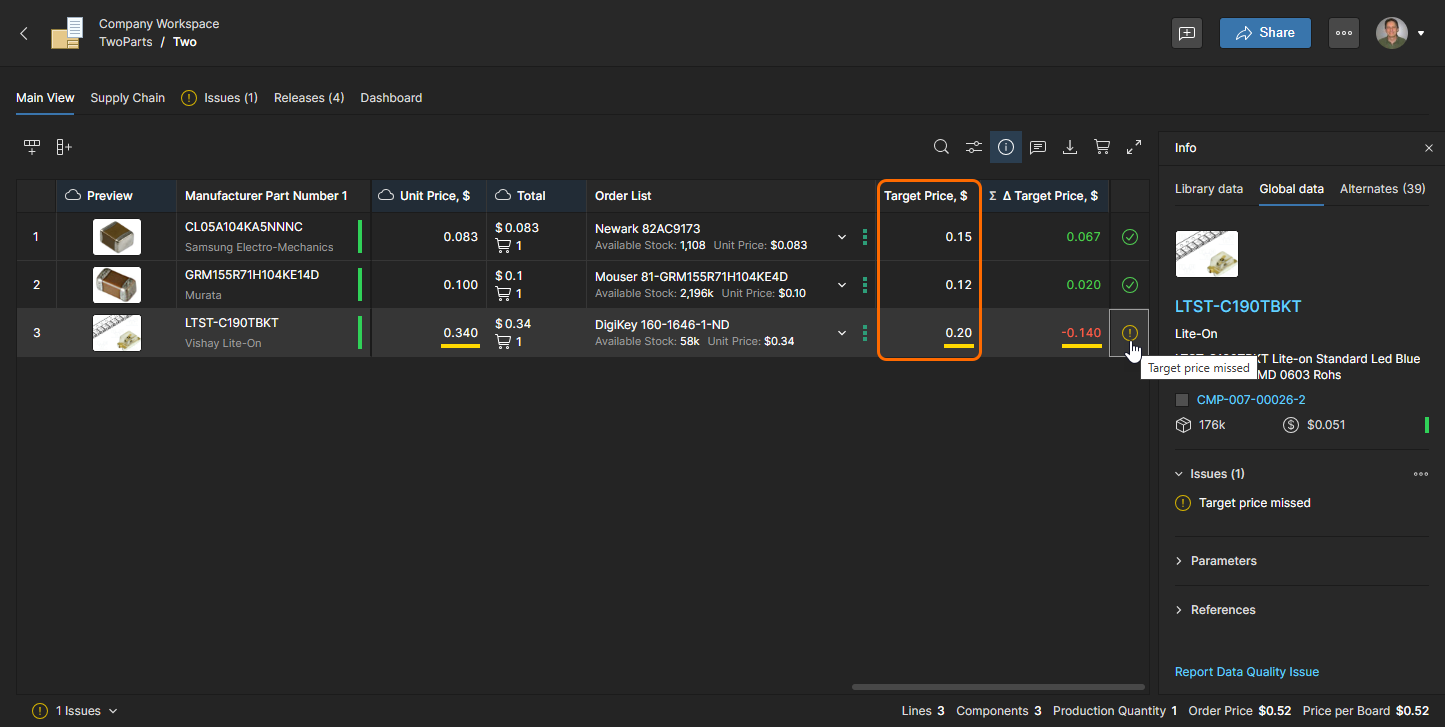
Ngoài ra, bạn có thể chuyển giá trị Unit Price hiện tại của nhà cung cấp sang mục Target Price, từ đó tạo cảnh báo Target price missed nếu một phương án nhà cung cấp sau này có giá cao hơn. Bạn có thể áp dụng thao tác này cho một dòng mục BOM riêng lẻ thông qua tùy chọn Set Target Price to Actual Price trong menu nhấp chuột phải, hoặc cho tất cả các mục BOM bằng tùy chọn Set Target Price to Actual Price trong menu  chính.
Giá trung vị
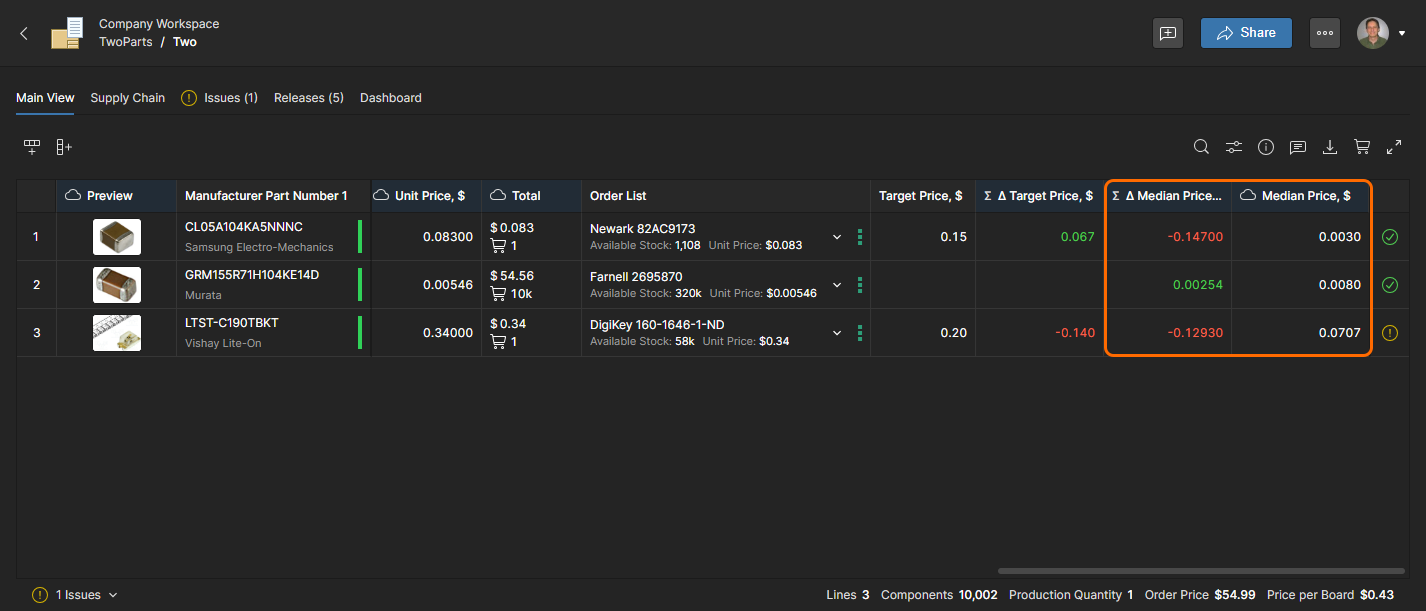
Giá trung vị là mức giá tham khảo (lấy từ Octopart), được tính bằng trung vị của các đơn giá có sẵn (tại ngưỡng giá cho số lượng 1000) từ nhiều nhà phân phối. Khi được bật trong chế độ xem BOM được quản lý, giá này cung cấp mức giá tham khảo để đối chiếu với các nguồn giá linh kiện khác và các báo giá của nhà cung cấp trong chính BOM.
Ngoài ra còn có cột ∆ Median Price được tính từ chênh lệch giữa Median Price và Unit Price của mục đó (hoặc Target Price nếu được bật). Tương tự giá trị ∆ Target Price (xem ở trên), giá trị kết quả được tô đỏ nếu Đơn giá/Giá mục tiêu cao hơn Giá trung vị — tức là chưa đạt được Giá trung vị. Tương tự, kết quả Median Price – Target Price = ∆ Median Price có màu đỏ nếu âm và màu xanh lá nếu dương.
Tích hợp dữ liệu SiliconExpert
Nếu công ty của bạn có tài khoản SiliconExpert® và đã cấu hình tiện ích mở rộng tích hợp SiliconExpert trên Altium 365, dữ liệu tham số linh kiện từ SiliconExpert sẽ khả dụng trong các tài liệu của BOM Portal. Dữ liệu đánh giá rủi ro nâng cao về linh kiện của nhà sản xuất từ SiliconExpert được đưa vào tài liệu BOM theo yêu cầu, dưới dạng các tham số ước tính khả năng linh kiện bị lỗi thời, mức độ tuân thủ tiêu chuẩn, rủi ro tìm nguồn cung ứng, v.v.
Dữ liệu tham số BOM từ SiliconExpert nằm trong các cột tham số cụ thể được đánh dấu bằng biểu tượng  tương ứng; các biểu tượng này cũng xuất hiện dưới dạng dấu đánh dấu trong menu thả xuống Column Settings.
 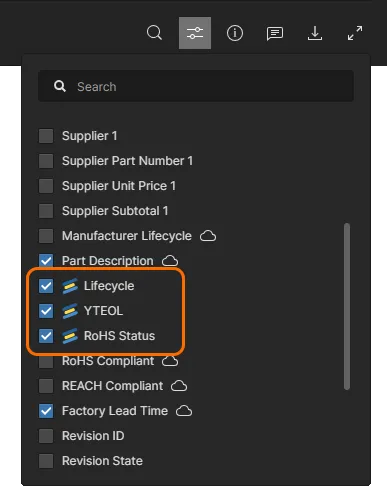 Theo mặc định, BOM được quản lý và Kết quả tìm kiếm của nó được điền các tham số
 Lifecycle, YTEOL và RoHS từ SiliconExpert.
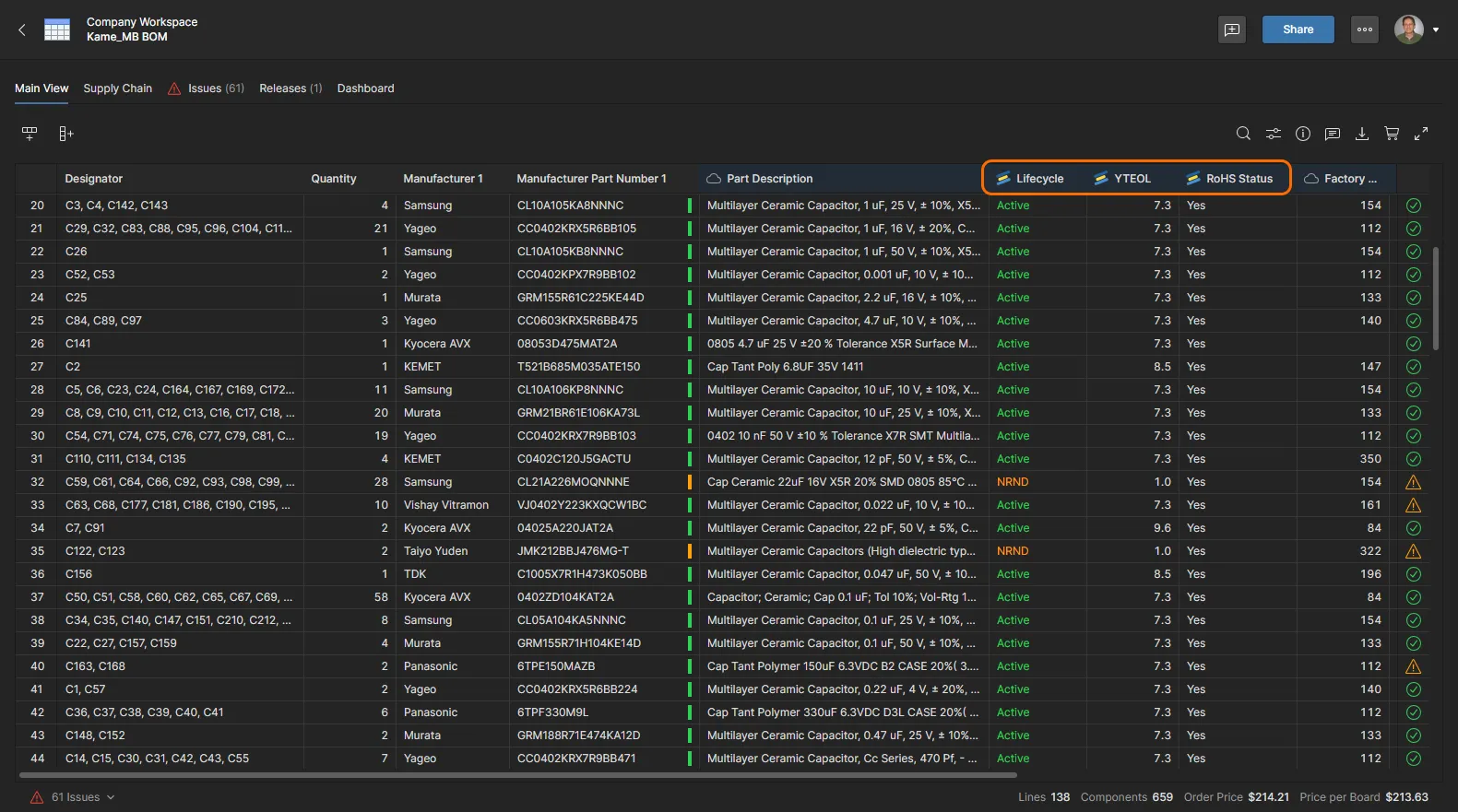 Các tham số SiliconExpert sẽ được điền vào bảng BOM Portal nếu được bật cho công ty của bạn.
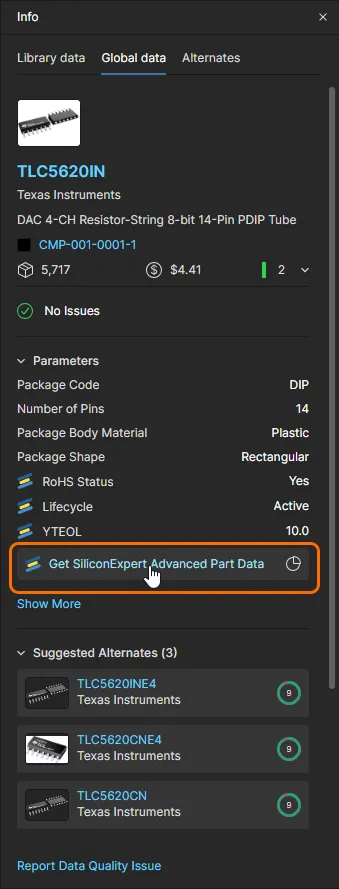
Dữ liệu chi tiết hơn từ SiliconExpert có trong ngăn Thông tin:
-
Mở tab Part data trong ngăn Info (
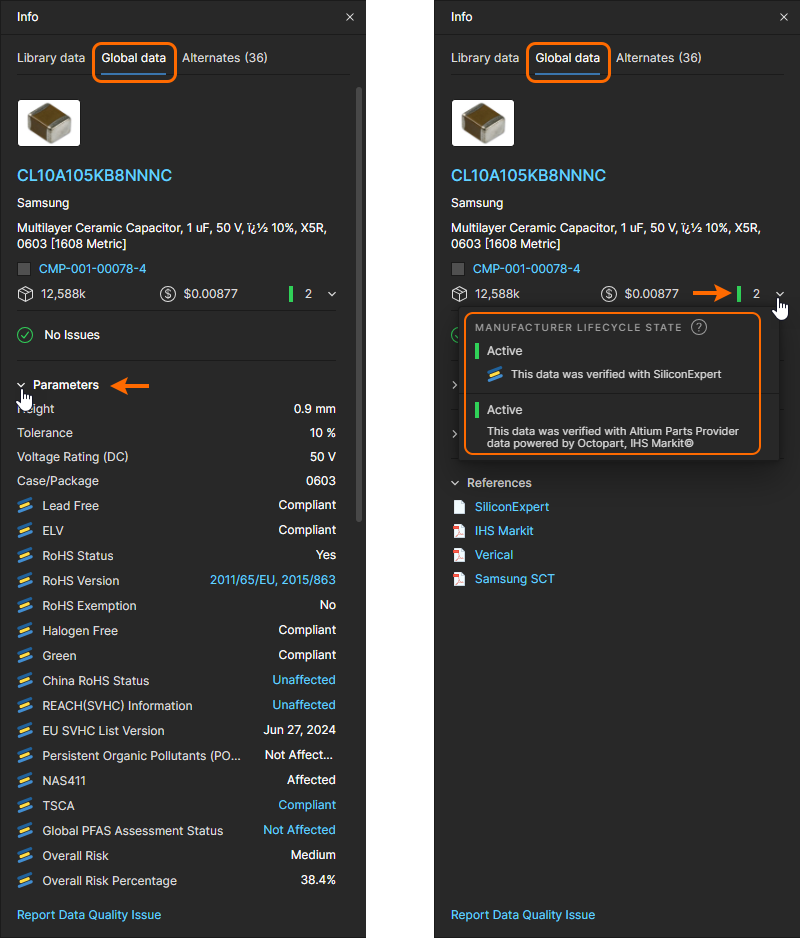
 ) để xem các tham số và thông tin SiliconExpert có sẵn cho dòng mục BOM đang được chọn.
-
Mở rộng phần Parameters để xem tất cả các tham số linh kiện SiliconExpert hiện có — xem Các tham số có sẵn từ SiliconExpert để biết thêm thông tin.
-
Dữ liệu tham khảo về tuân thủ của linh kiện do SiliconExpert cung cấp có thể được tải xuống từ các liên kết được tô nổi bật cho nhiều tham số liên quan đến tuân thủ (
RoHS,REACH,TSCA, v.v.).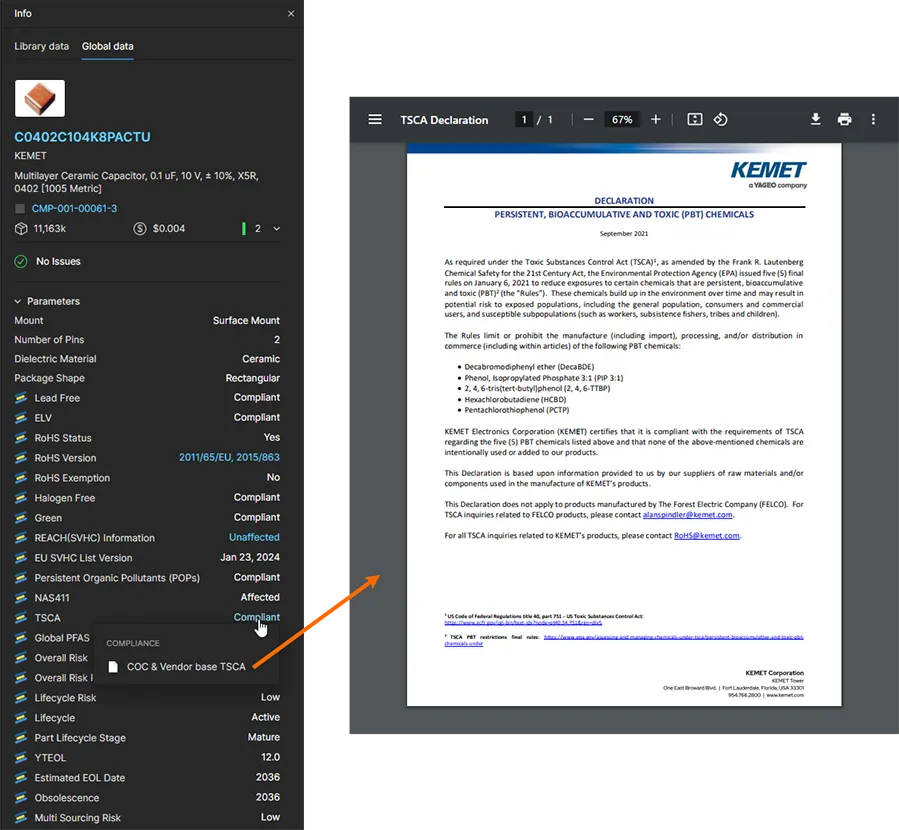
-
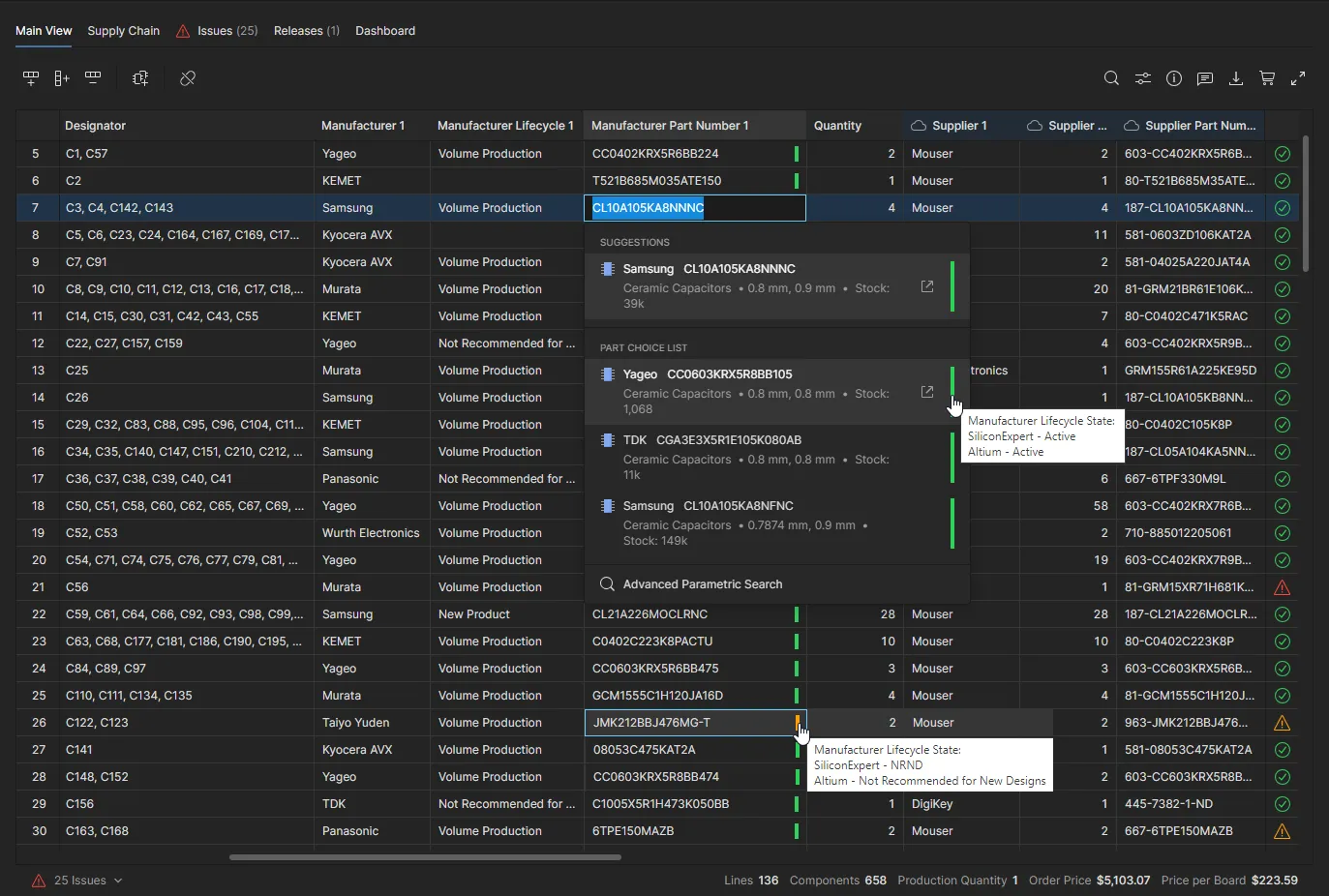
Chọn danh sách thả xuống Manufacturer Lifecycle State để xem trạng thái vòng đời linh kiện do cả SiliconExpert và Altium Parts Provider cung cấp. Dữ liệu Vòng đời bổ sung này cũng xuất hiện trong mọi cửa sổ thông tin bật lên khi bạn di chuột lên biểu tượng thông tin linh kiện có màu trong danh sách BOM.
-
-
Mở tab Alternates trong ngăn Info để xem các mục linh kiện thay thế được đề xuất cho mục BOM đang được chọn, được nhóm thành Part Choices (khi mục BOM được liên kết với một linh kiện trong Workspace) và Suggested Alternates. Mỗi ô mục chứa thông tin
YTEOLliên quan và một mã linh kiện tương đương (nếu có) lấy từ SiliconExpert. Xem phần ngăn Thông tin để biết thêm chi tiết về chế độ xem này.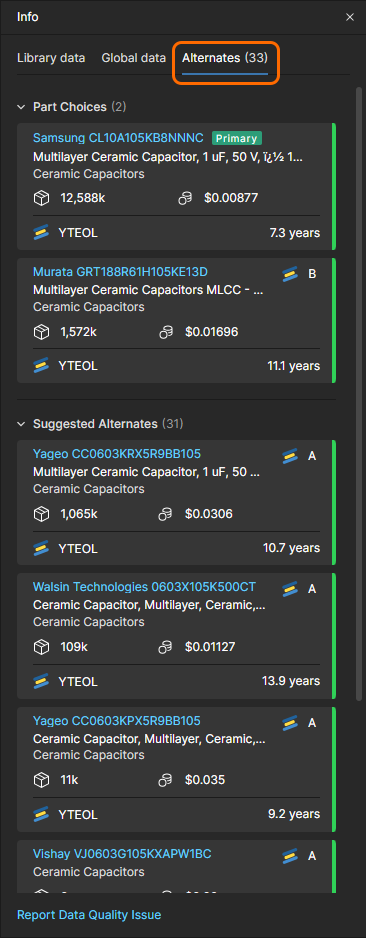
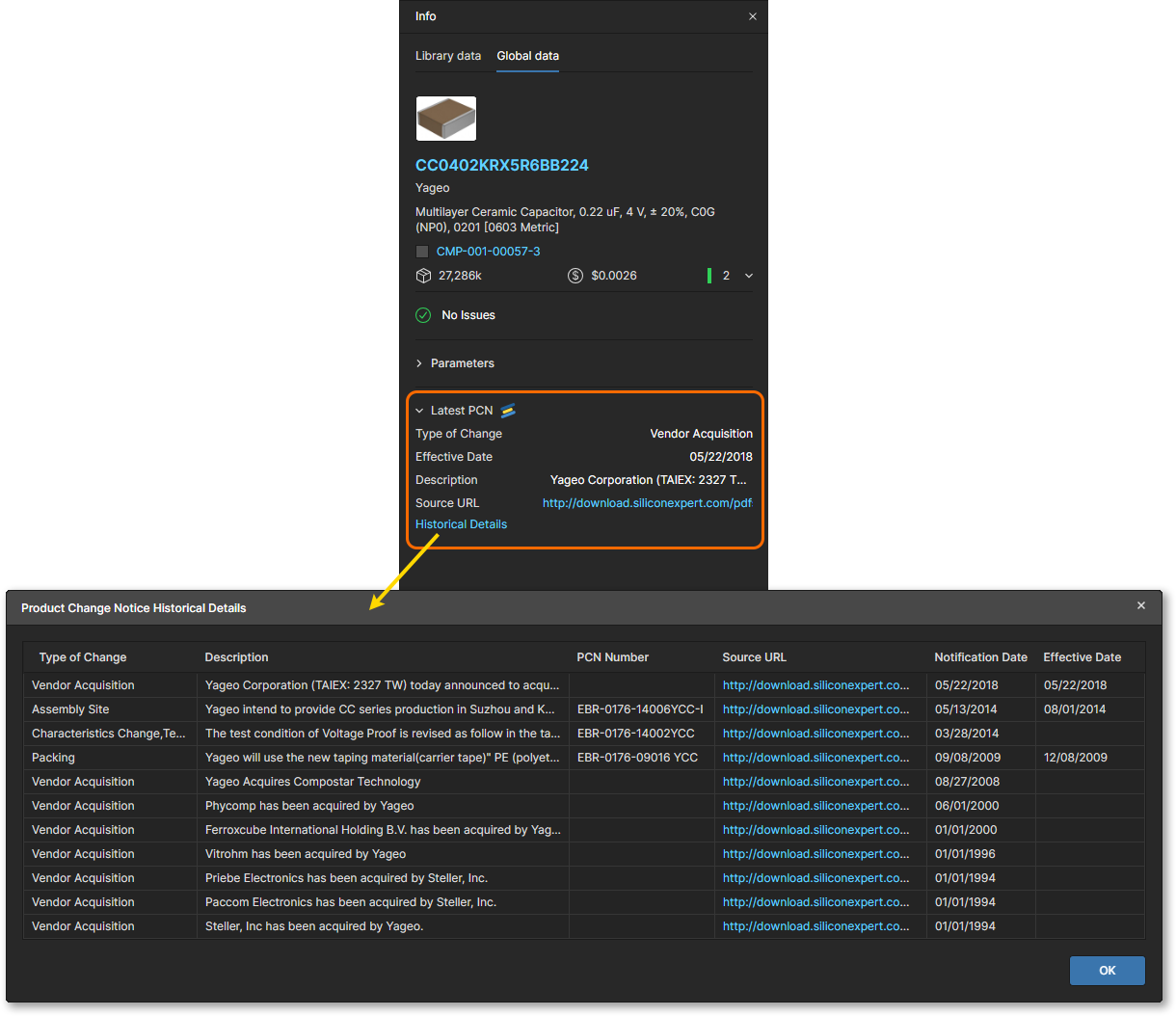
Ngăn Info cũng bao gồm bản tóm tắt Product Change Notice mới nhất (nếu có) áp dụng cho mục linh kiện đang được chọn. Các thông báo PCN này được nhà sản xuất phát hành để thông báo cho khách hàng về thay đổi đối với sản phẩm, quy trình hoặc công ty có thể ảnh hưởng đến việc sử dụng sản phẩm đó. Bạn có thể xem thông báo hiện tại qua liên kết Source URL và xem tất cả các thông báo có sẵn từ SiliconExpert trong cửa sổ Product Change Notice Historical Details được mở từ liên kết Historical Details.
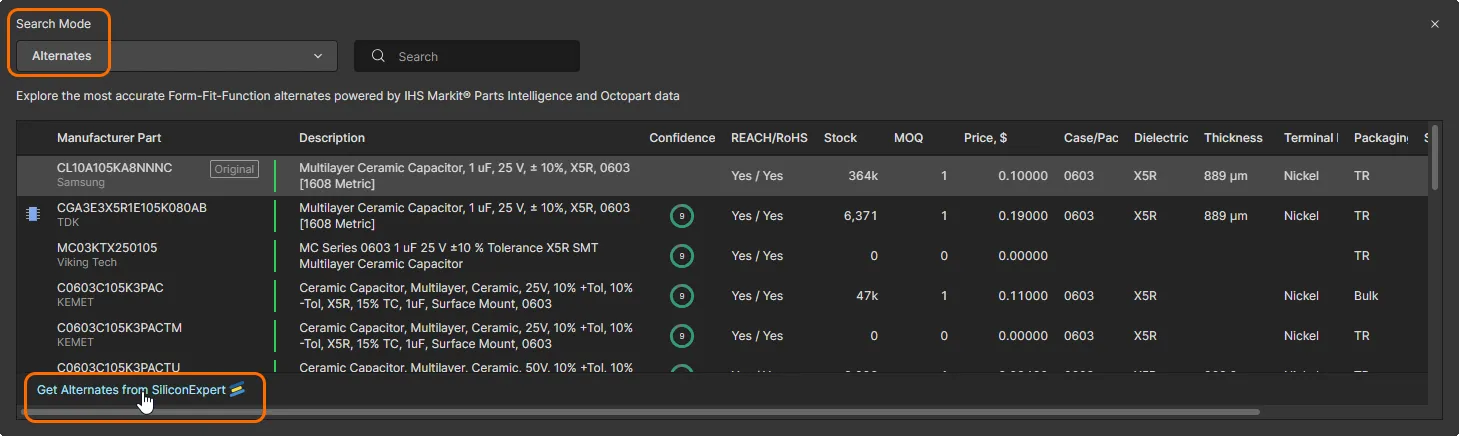
Các Suggested Alternates từ SiliconExpert (như hiển thị trong ngăn Info — xem hình ảnh ở trên) có thể được chọn làm linh kiện khi sử dụng Chế độ tìm kiếm linh kiện thay thế. Chọn tùy chọn Get Alternates from SiliconExpert để điền các đề xuất linh kiện thay thế từ SiliconExpert vào danh sách trong cửa sổ tìm kiếm.
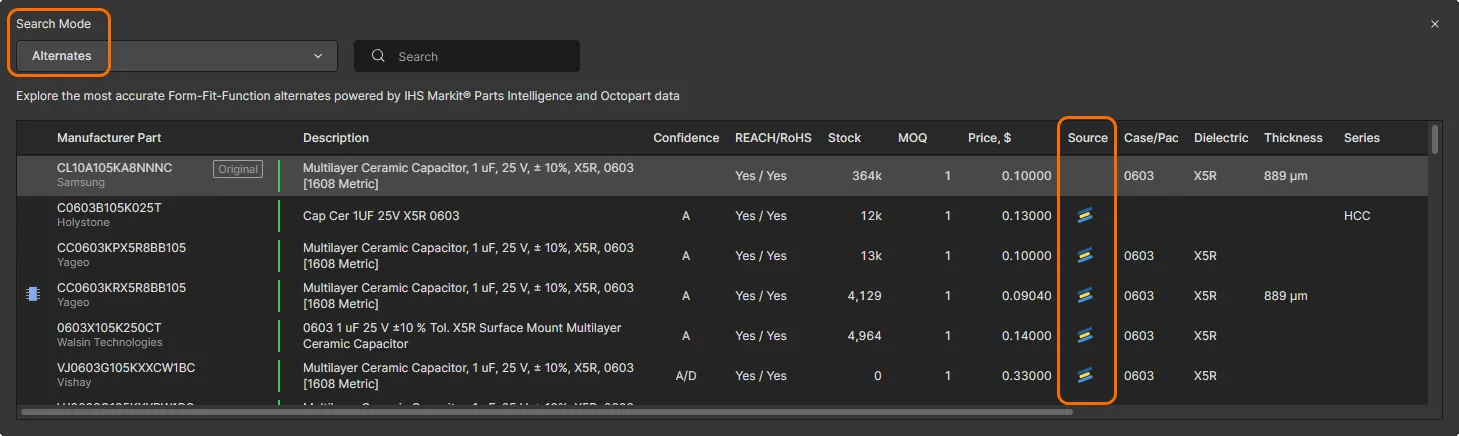
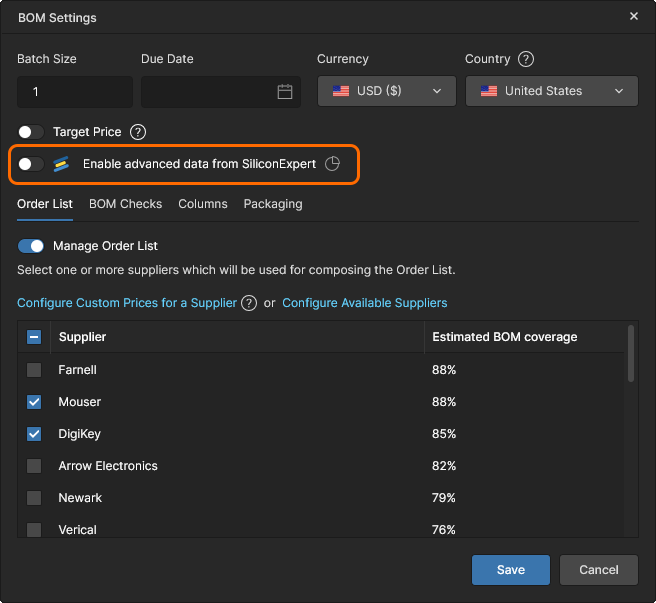
Để điền dữ liệu tham số nâng cao từ SiliconExpert vào BOM được quản lý hiện tại (thay vì một mục linh kiện riêng lẻ), hãy kích hoạt tùy chọn Enable advanced data from SiliconExpert trong cửa sổ Cài đặt BOM — lưu ý rằng thao tác này sẽ ảnh hưởng đến mức sử dụng hạn mức SiliconExpert của bạn.
Tích hợp Z2Data
Nếu công ty của bạn đã cấu hình tiện ích mở rộng tích hợp Z2Data trên Altium 365, dữ liệu tham số linh kiện từ Z2Data sẽ khả dụng trong các tài liệu của BOM Portal. Dữ liệu đánh giá rủi ro nâng cao về linh kiện của nhà sản xuất từ Z2Data được đưa vào tài liệu BOM theo yêu cầu, dưới dạng các tham số ước tính khả năng linh kiện bị lỗi thời, mức độ tuân thủ tiêu chuẩn, rủi ro tìm nguồn cung ứng, v.v.
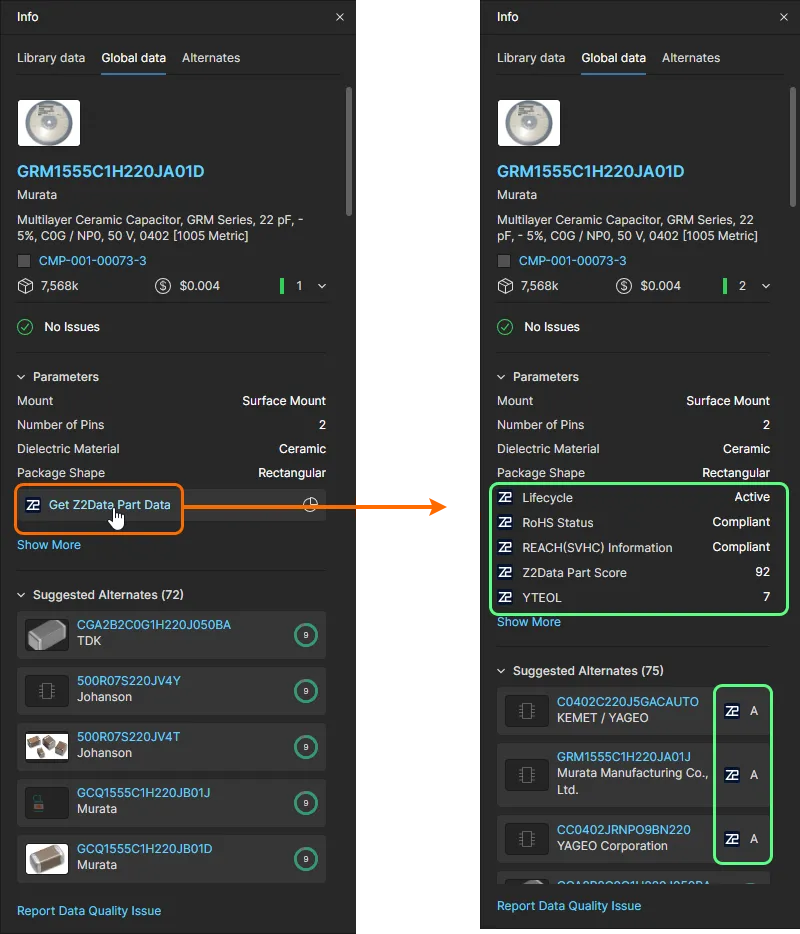
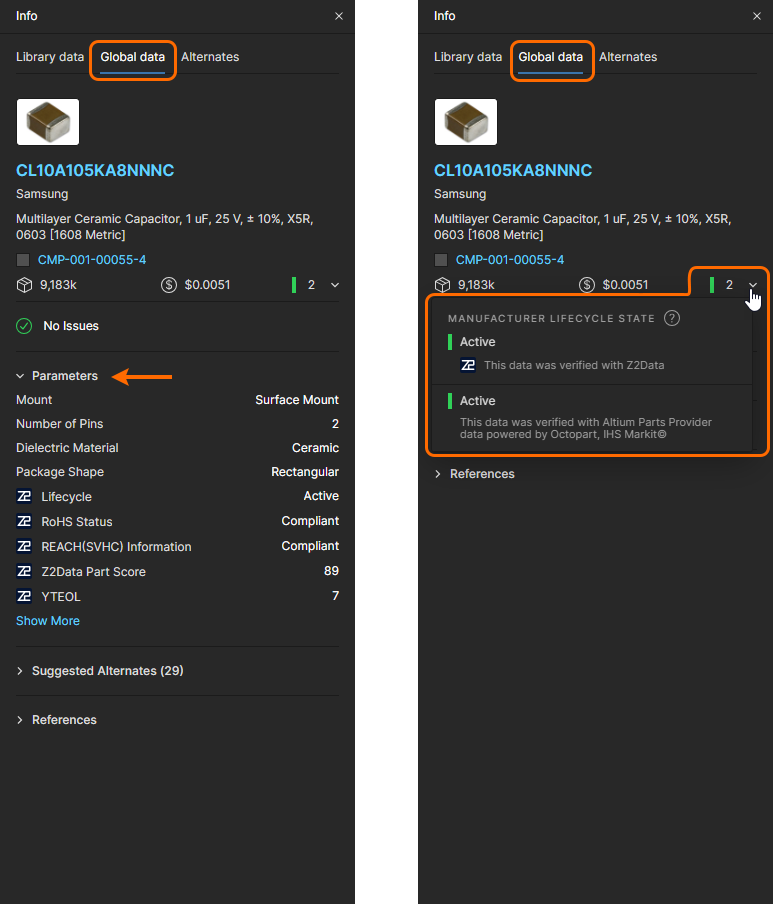
Dữ liệu tham số BOM từ Z2Data có sẵn dưới dạng các tham số cụ thể được đánh dấu bằng biểu tượng  tương ứng, xuất hiện trong ngăn Thông tin và khi truy cập trực tiếp vào Các lựa chọn linh kiện của một linh kiện. Z2Data cũng có thể cung cấp các đề xuất linh kiện thay thế khi được dùng làm nguồn trong Chế độ tìm kiếm linh kiện thay thế.
-
Mở tab Part data trong ngăn Info () để xem các tham số Z2Data có sẵn cho dòng mục BOM đang được chọn.
-
Mở rộng phần Parameters để xem tất cả các tham số linh kiện hiện có từ Z2Data – xem Các tham số có sẵn từ Z2Data để biết thêm thông tin.
-
Chọn danh sách thả xuống Manufacturer Lifecycle State để xem trạng thái vòng đời linh kiện do cả Z2Data và Altium Parts Provider cung cấp.
-
-
Mở tab Alternates trong ngăn Info để xem các mục linh kiện thay thế được đề xuất cho mục BOM đã chọn, được nhóm thành Part Choices (khi mục BOM được liên kết với một linh kiện trong Workspace) và Suggested Alternates. Các mục dạng ô bao gồm mã linh kiện tương đương lấy từ Z2Data. Xem phần Ngăn thông tin để biết thêm thông tin về chế độ xem này.
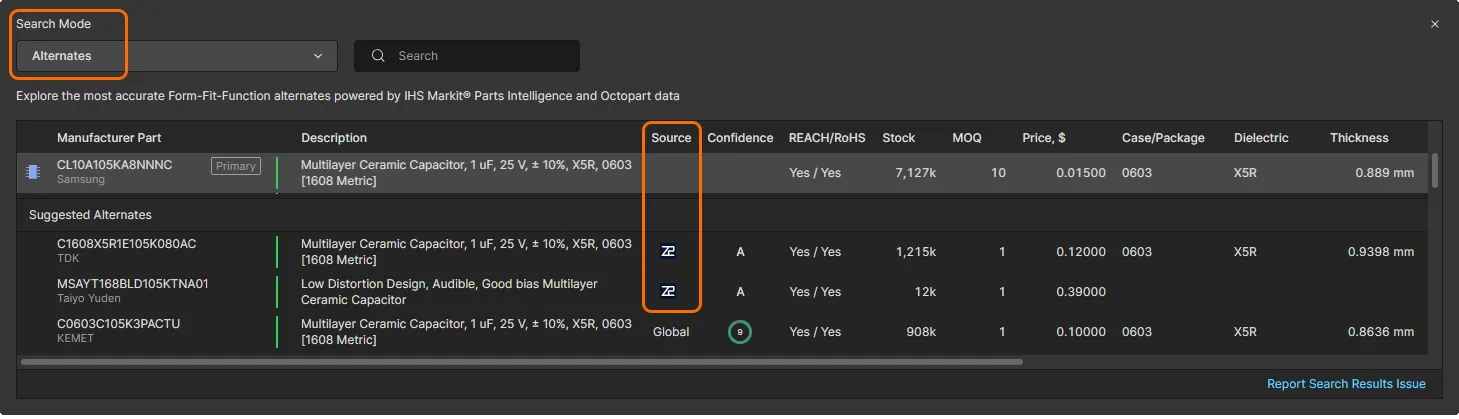
Các Suggested Alternates từ Z2Data (như hiển thị trong ngăn Info – xem các hình ảnh ở trên) có sẵn để lựa chọn linh kiện khi sử dụng Chế độ tìm kiếm linh kiện thay thế. Chọn tùy chọn Get Alternates from Z2Data để điền các đề xuất linh kiện thay thế từ Z2Data vào danh sách trong cửa sổ tìm kiếm.
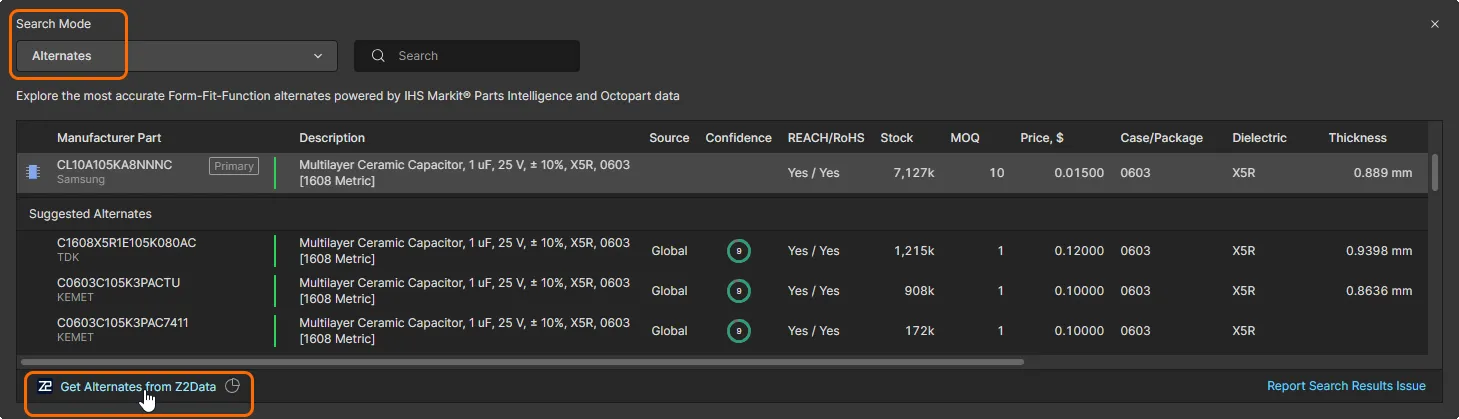
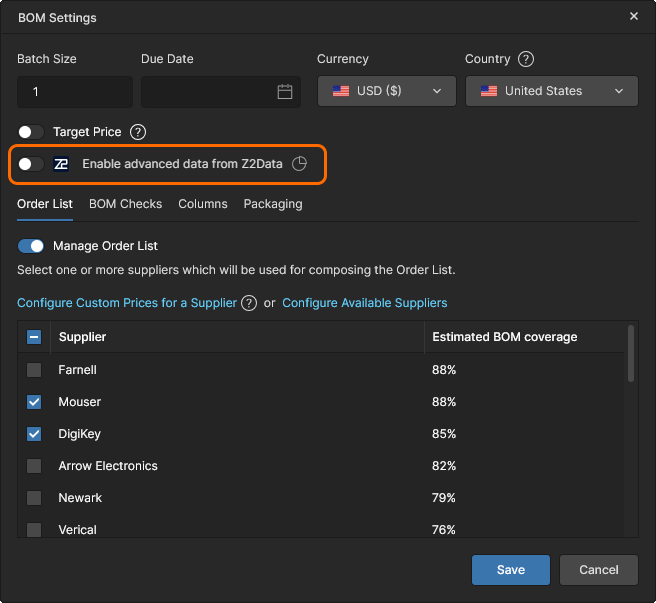
Để bổ sung dữ liệu tham số nâng cao từ Z2Data vào toàn bộ BOM được quản lý hiện tại (thay vì một mục linh kiện riêng lẻ), hãy bật tùy chọn Enable advanced data from Z2Data trong cửa sổ Cài đặt BOM – lưu ý rằng thao tác này sẽ ảnh hưởng đáng kể đến mức sử dụng hạn ngạch Z2Data của bạn.
 Bản địa hóa bằng AI