
Xác định quy trình làm việc
Một thành phần cốt lõi của môi trường thiết kế cộng tác Altium 365 Workspace là khả năng hỗ trợ các Workflows dựa trên quy trình, giúp định hướng chặt chẽ cho các nhà thiết kế qua những quy trình thiết kế điển hình hằng ngày như yêu cầu tạo linh kiện được quản lý mới, thực hiện các hoạt động xem xét, và tạo các dự án được quản lý mới.
Mỗi Workflow được dùng để triển khai một quy trình thiết kế cụ thể sẽ được tạo như một phần của Process Definition. Vì vậy, nó có thể được gọi là Workflow nền tảng của quy trình đó, hoặc đơn giản là một Process Workflow. Có thể tạo các quy trình mới và chỉnh sửa các quy trình hiện có bằng Process Workflow Editor chuyên dụng. Tài liệu này sẽ xem xét cách truy cập trình biên tập và làm việc với nó để tạo ra workflow quy trình theo yêu cầu.
Truy cập Process Workflow Editor
Các quy trình được tạo và quản lý từ khu vực Processes (Admin – Processes) của giao diện Altium 365 Workspace.
Để truy cập Process Workflow Editor, hãy kích hoạt tab cho chủ đề quy trình mà bạn muốn tạo quy trình mới – Part Requests, Project Activities, hoặc Project Creations – sau đó nhấp vào nút  ở góc trên bên phải của trang.
 Truy cập Process Workflow Editor. Việc bảo đảm kích hoạt đúng chủ đề quy trình trước khi truy cập sẽ giúp định nghĩa quy trình mới được đặt đúng kiểu chủ đề.
Process Workflow Editor cung cấp một canvas để bạn xây dựng workflow mong muốn dưới dạng sơ đồ. Khu vực chính của trình biên tập là nơi bạn tạo sơ đồ workflow, trong khi ngăn Properties ở phía bên phải hiển thị các thuộc tính liên quan đến phần tử sơ đồ đang được chọn.
Khi không có phần tử nào đã đặt được chọn trong sơ đồ, ngăn Properties sẽ phản ánh Name và Type (quy trình thuộc về chủ đề nào) của định nghĩa quy trình. Hãy đặt cho quy trình một tên có ý nghĩa, vì tên này sẽ xuất hiện trong giao diện Workspace cũng như tại các điểm truy cập tương ứng trong GUI của Altium Designer – để các nhà thiết kế có thể khởi tạo một phiên bản của quy trình (miễn là quy trình đó đã được kích hoạt để sử dụng).
Sơ đồ Workflow
Sơ đồ workflow của một quy trình được xây dựng bằng nhiều phần tử khác nhau, có sẵn trong bảng palette ở phía trên khu vực này.
 Một sơ đồ workflow được xây dựng bằng các phần tử từ palette có sẵn.
Bảng sau liệt kê tất cả các phần tử sơ đồ có thể có:
| Biểu tượng | Loại | Mô tả |
|---|---|---|
 |
Connection |
Phần tử này dùng để liên kết giữa các phần tử điểm sự kiện trong workflow. Hình dạng của nó có thể được chỉnh sửa bằng đồ họa và tuy theo mặc định Name của nó để trống, nhưng điều này có thể hữu ích để chỉ ra/mô tả các đường đi khác nhau phát ra từ một phần tử phân nhánh trong luồng. |
 |
Start |
Đây là điểm bắt đầu của một workflow. Name được điền sẵn theo mặc định tùy theo chủ đề –
|
 |
Event |
Phần tử này có thể được dùng để lấy kết quả của một hành động trong một phiên bản PLM tích hợp (cung cấp đầu ra Status là Đối với Project Activities, Type của phần tử này cũng có thể được đặt thành |
 |
End |
Đây là điểm kết thúc của workflow hoặc của một nhánh trong workflow đó. Name của phần tử có thể được đặt thành Completed, Rejected, hoặc Cancelled. |
 |
Task |
Phần tử này đại diện cho một tác vụ cần thực hiện – điều mà một hoặc nhiều người dùng phải làm. Trong một workflow Project Activity dựa trên review, đó có thể là việc đưa ra phản hồi như một phần của quá trình review. Trong một workflow Part Request, đó có thể là xử lý một linh kiện cụ thể đã được yêu cầu, hoặc chỉ là symbol, hoặc footprint của nó. Mỗi tác vụ cung cấp hoặc thu thập dữ liệu từ người dùng thông qua một Form chuyên dụng – được xây dựng với đầy đủ các trường, biến và thông tin cần thiết để đạt được mục đích của tác vụ. Để biết thêm thông tin, xem Building a Form. Ngoài các loại chuẩn |
 |
Branch |
Phần tử này dùng để phân nhánh workflow, tùy thuộc vào các kết quả thu được từ một điểm trước đó trong luồng (ví dụ: thu nhận lựa chọn của người dùng hoặc quyết định). Theo mặc định, Name được để trống. Có thể thêm logic phát hiện kết quả vào các kết nối đầu ra của Branch để điều khiển luồng một cách rõ ràng. Xem Default Process Definitions để biết ví dụ. |
 |
Comment |
Phần tử này cho phép bạn chú thích workflow của mình, thường là thêm một ghi chú mang tính thông tin tại mỗi điểm trong luồng, mô tả chi tiết điều gì sẽ xảy ra tại điểm đó. Theo mặc định, Name được để trống. |
Đặt các phần tử Workflow
Để đặt một phần tử từ palette:
-
Nhấp vào mục của phần tử trên palette. Một phiên bản của phần tử sẽ xuất hiện, được tô sáng màu xanh lam, nổi theo con trỏ.
-
Đặt phần tử vào vị trí cần thiết trên canvas workflow và nhấp chuột (hoặc nhấp chuột phải) để đặt. Khi bạn di chuyển phần tử quanh canvas, các đường căn chỉnh sẽ xuất hiện tương ứng với tâm ngang và tâm dọc của các phần tử đã được đặt trước đó.
-
Để hủy thao tác đặt, nhấn Esc.
 Ví dụ về việc đặt các phần tử lên canvas workflow (Start, End và một User Task). Lưu ý các đường căn chỉnh động hỗ trợ khi đặt.
Kết nối các phần tử Workflow
Để kết nối hai phần tử workflow:
-
Nhấp vào mục trên palette.
- Đặt con trỏ lên phần tử đầu tiên (nguồn) cần kết nối và nhấp chuột.
- Di chuyển con trỏ để thấy một đường kết nối bắt đầu kéo dài ra từ phần tử. Đặt con trỏ lên phần tử thứ hai (đích) cần kết nối và nhấp chuột.

- Tiếp tục đặt các kết nối khác, hoặc nhấp chuột phải, hoặc nhấn Esc để thoát.
 Ví dụ về kết nối các phần tử trong một workflow.
Di chuyển các phần tử Workflow
Để di chuyển một phần tử, hãy nhấp và kéo phần tử đó đến vị trí mới mong muốn. Nếu phần tử được kết nối với một hay nhiều phần tử khác thông qua các kết nối, các kết nối đó sẽ được giữ nguyên và đường đi của đường kết nối sẽ được điều chỉnh tương ứng. Hãy sử dụng các đường căn chỉnh động xuất hiện để hỗ trợ việc định vị.
 Ví dụ về việc di chuyển một phần tử, sau đó là nhiều phần tử đã được đặt. Lưu ý rằng các kết nối, trừ khi cũng là một phần của vùng chọn, sẽ được điều chỉnh để duy trì kết nối giữa các phần tử tương ứng.
Chỉnh sửa Kết nối
Khi bạn di con trỏ lên trên một kết nối, nhiều điều khiển chỉnh sửa, hay còn gọi là “tay nắm”, sẽ xuất hiện. Chúng cho phép thực hiện các chỉnh sửa đồ họa sau đối với một kết nối:
-
Nhấp và kéo tay nắm
 để chỉ di chuyển kết nối theo phương dọc.
-
Nhấp và kéo tay nắm
 để chỉ di chuyển kết nối theo phương ngang.
-
Di chuyển con trỏ dọc theo kết nối, tay nắm
 sẽ đi theo con trỏ. Nhấp và kéo tay nắm này để tạo một điểm đỉnh mới cho kết nối.
-
Nhấp và kéo tay nắm
 để di chuyển điểm bắt đầu của kết nối. Bạn phải kéo điểm này lên một phần tử hiện có khác.
-
Nhấp và kéo tay nắm
 để di chuyển điểm kết thúc của kết nối. Bạn phải kéo điểm này lên một phần tử hiện có khác.
 Ví dụ về việc chỉnh sửa các kết nối hiện có bằng các tay nắm chỉnh sửa khác nhau xuất hiện khi di con trỏ lên một kết nối.
Chỉnh sửa Thuộc tính Phần tử
Như đã đề cập trước đó, phía bên phải của Process Workflow Editor cung cấp ngăn Properties, hiển thị các thuộc tính của phần tử workflow hiện đang được chọn. Với một số phần tử, chẳng hạn như Branch, End và Comment, thuộc tính duy nhất có thể chỉnh sửa là Name của chúng. Với các phần tử khác, chẳng hạn như Start và Task, bạn có các thiết lập có thể định nghĩa, cũng như một Form liên quan có thể được tạo theo yêu cầu. Cũng cần nhớ rằng các thuộc tính của một phần tử workflow có thể thay đổi tùy theo process theme đang được dùng để định nghĩa quy trình (và kiểu được chọn cho phần tử, trong trường hợp phần tử đó hỗ trợ nhiều kiểu).

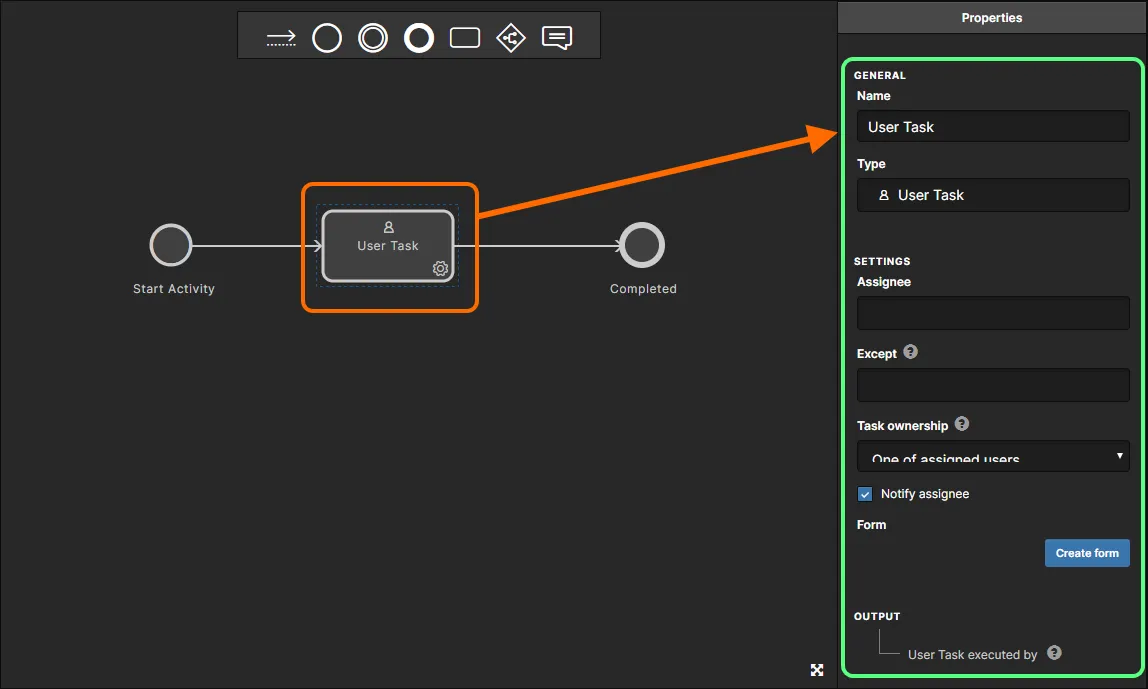
Hãy thực hiện các thay đổi cần thiết đối với thuộc tính của phần tử workflow được chọn thông qua ngăn Properties. Với một phần tử có thể được định nghĩa Form, bạn sẽ cần либо tạo form (nhấp nút  trong phần Form của ngăn) hoặc chỉnh sửa form đó (nhấp mục
  trong phần Form của ngăn). Để biết thêm thông tin, xem Xây dựng Form.
Thay đổi Kiểu cho một Phần tử Workflow
Các process theme sau đây có các phần tử workflow hỗ trợ nhiều kiểu:
-
Part Requests theme:
-
Task– hỗ trợ các kiểu:User Task,Change State,Create Part in PLM. -
Event– hỗ trợ các kiểu:Notify User,PLM Part Completed.
-
-
Project Activities theme:
-
Start– hỗ trợ các kiểu:Start Activity,Start Review,Start Release. -
Task– hỗ trợ các kiểu:User Task,Change State,Collect Project Data,Publish to PLM,Review Task(khả dụng khi dùngStart Review). -
Event– hỗ trợ các kiểu:Notify User,PLM Publish Completed,Related Tasks Completed.
-
-
Project Creations theme:
-
Start– hỗ trợ các kiểu:Create Project,Request Project Creation(một biến thểCreate Project). -
Task– hỗ trợ các kiểu:User Task,Create Project,Change State,Initialise in PLM. -
Event– hỗ trợ các kiểu:Notify User,PLM Initialise Completed.
-
Sau khi đặt một phần tử lên vùng canvas của sơ đồ workflow, bạn có thể chuyển đổi giữa các kiểu khả dụng của nó bằng menu gắn với nút  , nút này xuất hiện bên trong hoặc bên cạnh phần tử sau khi phần tử được chọn.
 Chọn các kiểu được hỗ trợ cho các phần tử Start, Task và Event khi định nghĩa workflow cho một quy trình thuộc theme Project Activities.
Phân công Tác vụ
Cách một tác vụ trong workflow được phân công sẽ phụ thuộc vào các thiết lập được xác định cho Assignee, Except và Task ownership:
-
Assignee – có thể là một người dùng duy nhất trong Workspace của bạn, nhiều người dùng, hoặc một nhóm người dùng cụ thể. Biến cũng có thể được dùng ở đây, ví dụ
$Initiator(người đã khởi tạo phiên bản quy trình), hoặc$Review Coordinator(người dùng được chọn làm Review Coordinator trong một tác vụ trước đó).
-
Except – xác định ai không được phép thực hiện tác vụ, ngay cả khi họ thuộc phạm vi người được giao. Ví dụ, người yêu cầu một linh kiện không nên tự phê duyệt yêu cầu linh kiện của chính họ! Một ví dụ khác có thể là dùng biến
$Rework executed bytrong trường Except cho tác vụVerify reworkcủa một quy trình Milestone Review, để ngăn người dùng đã thực hiện tác vụ trước đó (Rework) có thể tự xác minh công việc của chính mình. -
Task ownership – xác định ai có thể xử lý một tác vụ, liên quan đến (các) người dùng được chỉ định trong trường Assignee. Có các tùy chọn sau:
-
One of assigned users– nếu chỉ có một người dùng duy nhất trong trường Assignee, tác vụ ban đầu để xử lý yêu cầu sẽ được giao trực tiếp cho người dùng đó. Nếu có nhiều người được giao, tất cả người dùng sẽ thấy tác vụ trong danh sách tác vụ của họ và một trong số họ sẽ tự nhận tác vụ đó. -
All assigned users– tất cả người được giao đều nhận được tác vụ.
-
Hình ảnh dưới đây cho thấy các thiết lập phân công cho phần định nghĩa quy trình Part Request. Assignee được xác định là các quản trị viên của Workspace (các thành viên của nhóm Administrators). Task ownership được đặt là One of assigned users, nghĩa là một trong những người dùng quản trị đó phải nhận xử lý yêu cầu.

Người dùng nào ban đầu nhận được tác vụ xử lý một yêu cầu linh kiện mới sẽ phụ thuộc vào cách các thiết lập cho Assignee, Except và Task ownership đã được xác định cho tác vụ người dùng ban đầu – trong workflow cơ sở của phần định nghĩa quy trình tương ứng. Hình ảnh trên cho thấy các thiết lập cho phần định nghĩa quy trình mặc định New Part Request.
Cấu hình Hiển thị Dữ liệu cho Người dùng Tiêu chuẩn
Bạn có thể cấu hình dữ liệu tham số hiển thị cho người dùng tiêu chuẩn trên thẻ Data của một process workflow – khi xem tiến trình của một quy trình đang hoạt động hoặc khi quy trình đó đã hoàn tất. Khi chỉnh sửa workflow cho một quy trình và không chọn phần tử nào, dữ liệu có thể được hiển thị trên thẻ Data sẽ được liệt kê trong ngăn Properties . Nhấp điều khiển để truy cập form liên quan của nó (<ProcessName> Data).
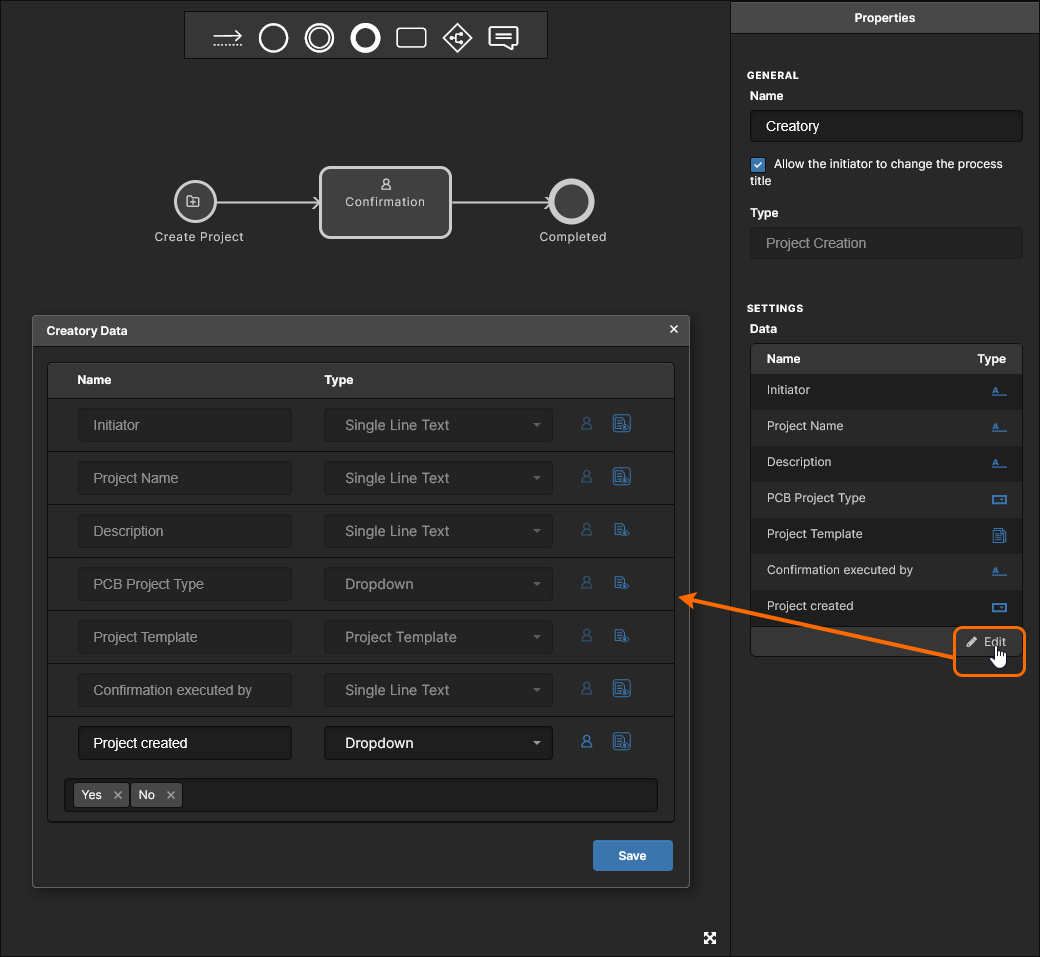
Từ form này, bạn có thể xác định một tham số có được hiển thị trên thẻ Data hay không. Theo mặc định, một tham số là hiển thị ( ). Nhấp điều khiển này để chuyển thành không hiển thị (
 ). Ngoài ra, bạn cũng có thể kiểm soát thứ tự hiển thị dữ liệu. Khi bạn di con trỏ lên một mục tham số, điều khiển
  sẽ xuất hiện ở bên trái mục đó. Nhấp và giữ điều khiển này, rồi kéo tham số đến vị trí mới.
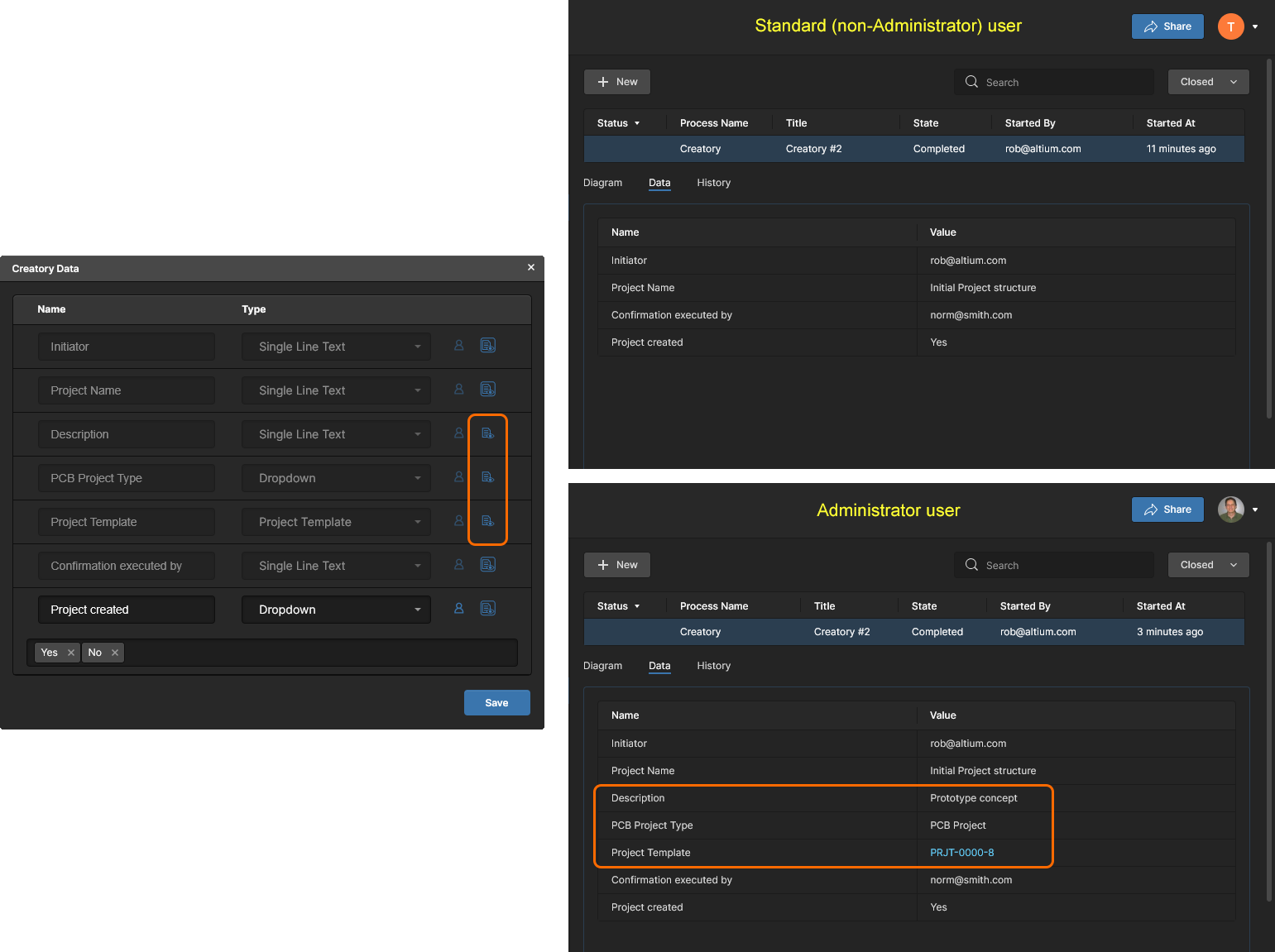
Hình ảnh sau cho thấy mối liên hệ giữa Form và những gì người dùng quản trị và người dùng tiêu chuẩn (không phải quản trị viên) nhìn thấy trên thẻ Data của quy trình – tại đây được truy cập bằng cách xem các quy trình Closed trên trang Activities của project view. Trong ví dụ Project Creation này, các tham số Description, PCB Project Type và Project Template bị ẩn đối với người dùng tiêu chuẩn.
Xóa một Phần tử Workflow
Để xóa một phần tử workflow, hãy chọn phần tử đó, rồi dùng phím tắt Delete. Để xóa nhiều phần tử, hãy nhấp và kéo một khung chọn bao quanh chúng, hoặc dùng Ctrl+nhấp để lần lượt thêm vào vùng chọn, rồi dùng phím tắt Delete.
Xây dựng một Biểu mẫu
Hai phần tử workflow – Start và Task – liên quan đến việc yêu cầu người dùng thực hiện một hành động nào đó. Đây có thể là yêu cầu cung cấp thông tin khởi tạo (tên và loại dự án, tập dữ liệu ban đầu để xem xét, mã linh kiện được yêu cầu, nhà sản xuất và datasheet) hoặc một tác vụ khác trong luồng cần thêm đầu vào từ người dùng theo cách nào đó (quyết định phê duyệt, dữ liệu bổ sung, nhận xét, linh kiện hoàn chỉnh cho một yêu cầu, v.v.). Có thể xem cả hai phần tử này là task-oriented.
Để hiển thị các trường và biến cần thiết nhằm hỗ trợ kiểu tương tác người dùng như vậy, một Form sẽ được tạo. Trong một số trường hợp, một Form đã tồn tại với các trường tích hợp sẵn không thể xóa. Trong các trường hợp khác, một Form có sẵn và có các trường mặc định, nhưng các trường này có thể được chỉnh sửa cho phù hợp. Và trong một số trường hợp khác nữa, chưa có Form nào tồn tại, vì vậy bạn có khá nhiều tự do để tạo một Form đơn giản hoặc phức tạp tùy theo nhu cầu của công ty.
Danh sách sau đây cho thấy tất cả các biến thể của hai tác vụ này có sử dụng/yêu cầu một Form:
-
Start(chủ đề Part Requests) – Form hiện có với các trường mặc định. Các trường này có thể được chỉnh sửa hoặc xóa, và có thể xác định giá trị mặc định nếu phù hợp. Có thể thêm các trường khác khi cần. -
Startthuộc loạiStart Activity(chủ đề Project Activities) – Form hiện có với một trường tích hợp sẵn. Trường này không thể bị xóa. Có thể thêm các trường khác khi cần. -
Startthuộc loạiDesign Review(chủ đề Project Activities) – Form hiện có với các trường tích hợp sẵn. Các trường này không thể bị xóa hoặc bổ sung thêm. Được dùng trong quá trình phát triển quy trình Design Review. -
Start(chủ đề Project Creations) – Form hiện có với các trường tích hợp sẵn. Các trường này không thể bị xóa. Có thể xác định giá trị mặc định nếu phù hợp. Có thể thêm các trường khác khi cần. -
Taskthuộc loạiUser Task(tất cả các chủ đề quy trình) – không có Form sẵn. Tạo khi cần. -
Taskthuộc loạiCollect Project Data(chỉ chủ đề Project Activities) – Form hiện có với một trường tích hợp sẵn. Trường này không thể bị xóa. Có thể thêm các trường khác khi cần. -
Taskthuộc loạiReview Task(chỉ chủ đề Project Activities) – Form hiện có với một trường tích hợp sẵn. Trường này không thể bị xóa. Có thể định nghĩa lại các tùy chọn. Có thể thêm các trường khác khi cần. Được dùng trong quá trình phát triển quy trình Design Review. -
Taskthuộc loạiCreate Project(chủ đề Project Creations) – Form hiện có với các trường tích hợp sẵn. Các trường này không thể bị xóa. Có thể xác định giá trị mặc định nếu phù hợp. Có thể thêm các trường khác khi cần.
Trình chỉnh sửa User Form
Một Form được xây dựng bằng User Form Editor. Với một phần tử có thể được định nghĩa Form, bạn sẽ cần либо tạo form nếu nó chưa tồn tại (chọn phần tử trong workflow và nhấp nút trong phần Form của khung Properties) hoặc chỉnh sửa form nếu nó đã tồn tại (chọn phần tử trong workflow và nhấp mục trong phần Form của khung Properties).
Một Form được xây dựng bằng cách thêm các trường – đại diện cho các biến có tên – với các kiểu cần thiết, và bằng cách thiết lập các cờ (nếu áp dụng) để xác định cách các trường đó sẽ được sử dụng – về cơ bản là tạo ra một giao diện để truyền thông tin đến và thu thập thông tin từ (các) người dùng mục tiêu sẽ thực hiện tác vụ.
Khi form được lưu – nhấp nút  ở cuối Form – phần tóm tắt của tất cả các trường được định nghĩa trên đó, cùng với kiểu biến của chúng, sẽ được hiển thị lại trên khung Properties cho phần tử workflow đang chọn.
 Ví dụ về User Form Editor được điền bằng Form cho tác vụ người dùng
 Provide review feedback (một phần của định nghĩa quy trình Milestone Review, trong chủ đề Project Activities). Lưu ý rằng khung Properties cung cấp danh sách tóm tắt thuận tiện của tất cả các trường được định nghĩa trên Form, cùng với kiểu của chúng.
Các phần sau đây sẽ xem xét cơ chế hoạt động của User Form Editor, bao gồm hỗ trợ cho biến và trường, các cờ liên quan cho từng trường/biến, làm việc bên trong một Form, và các trường cùng biến tích hợp sẵn/mặc định.
Biến và Trường
Những điều cần lưu ý liên quan đến biến và trường:
-
Một Variable là một phần tử dữ liệu có tên, được theo dõi như một phần của workflow cho một quy trình.
-
Một Field là biểu diễn của một biến trong ngữ cảnh của một user Form cụ thể trong workflow của một quy trình.
-
Không có chức năng chuyên biệt để quản lý biến cho một quy trình:
-
Một biến do người dùng định nghĩa sẽ được thêm vào quy trình khi quản trị viên thêm biến đó lần đầu tiên vào một Form trong workflow của quy trình đó.
-
Một biến do người dùng định nghĩa sẽ bị xóa khỏi quy trình khi nó bị xóa khỏi tất cả các Form được dùng trong workflow của quy trình đó.
-
-
Phần lớn các biến sẽ được quản trị viên định nghĩa khi tạo các Form trong workflow cho một định nghĩa quy trình. Có một số biến được định nghĩa sẵn, được tích hợp vào định nghĩa quy trình cho các phần tử workflow cụ thể. Các biến này có thể được sử dụng ở nơi khác trên các Form do người dùng định nghĩa khác, nhưng vẫn sẽ được giữ là đã định nghĩa cho quy trình, ngay cả khi bị xóa khỏi tất cả Form trong một workflow.
-
Chỉ có một định nghĩa biến trong quy trình, nghĩa là ở bất cứ đâu biến này được chỉnh sửa (bất kỳ Form nào), các thay đổi sẽ tự động được phản ánh trên mọi Form khác được dùng trong workflow đó và có sử dụng biến này.
-
Tên biến không phân biệt chữ hoa chữ thường (tức là bạn không thể có hai biến chỉ khác nhau ở cách viết hoa/thường).
Supported Variable Types
Bảng sau liệt kê các kiểu biến được hỗ trợ để sử dụng trong một Form.
| Kiểu Biến | Biểu tượng | Cờ Editable? | Cờ Required? | Cờ Reset Value? | Tùy chọn Keep Value Per User? | Người dùng có thể thêm làm biến mới không? | Hỗ trợ (các) giá trị mặc định | Có trường Value không? | Biểu diễn trên Form khi có thể chỉnh sửa | Biểu diễn trên Form khi chỉ đọc | Chủ đề quy trình áp dụng |
|---|---|---|---|---|---|---|---|---|---|---|---|
| Data Set |  |
 |
|
|
 |
|
|
|
Trường thả xuống để chọn một bản phát hành của dự án đã được chỉ định trước đó. Khả năng trỏ đến cửa sổ Explorer (nút ba chấm) Các data set trong bản phát hành đã chọn được liệt kê dưới dạng các liên kết có thể nhấp |
Danh sách liên kết | Project Activities |
| Date |  |
|
|
|
|
|
|
|
Trường văn bản có chọn ngày. Nhập ngày thủ công (theo định dạng dd/mm/yyyy) hoặc nhấp vào trường để mở lịch |
Nhãn một dòng | Tất cả |
| Dropdown |  |
|
|
|
|
|
|
Trường văn bản một dòng hỗ trợ nhiều giá trị (để chỉ định các tùy chọn thả xuống) |
Hộp kết hợp thả xuống liệt kê tất cả các tùy chọn thả xuống đã được định nghĩa để lựa chọn | Nhãn một dòng | Tất cả |
| File Upload |  |
|
|
|
|
|
|
|
Vùng thả xuống (kéo và thả) Choose Files nút Danh sách liên kết có khả năng xóa |
Danh sách liên kết | Tất cả |
| Item/Revision | |
|
|
|
|
|
|
|
Trường văn bản có tìm kiếm khi nhập Hỗ trợ nhiều giá trị Khả năng trỏ đến cửa sổ Explorer (nút ba chấm) |
Danh sách liên kết | Tất cả |
| Label |  |
|
|
|
|
|
|
Trường văn bản nhiều dòng |
Không áp dụng | Nhãn nhiều dòng | Tất cả |
| Managed BOM |  |
|
|
|
|
|
|
|
Trường văn bản có tìm kiếm khi nhập Hỗ trợ nhiều giá trị |
Danh sách liên kết | Tất cả |
| Managed BOM Revision | |
|
|
|
|
|
|
|
Trường văn bản có tìm kiếm khi nhập Hỗ trợ nhiều giá trị |
Danh sách liên kết | Tất cả |
| Managed Project |  |
|
|
|
|
|
|
|
Trường văn bản có tìm kiếm khi nhập Hỗ trợ nhiều giá trị |
Danh sách liên kết | Tất cả |
| Multi Line Text |  |
|
|
|
|
|
|
|
Trường văn bản. Nhiều dòng. | Nhãn nhiều dòng | Tất cả |
| Số |  |
|
|
|
|
|
|
|
Trường văn bản. Một dòng với xác thực số | Nhãn một dòng | Tất cả |
| Mẫu Xuất bản PLM | |
|
|
|
|
|
|
|
Trường danh sách thả xuống liệt kê tất cả các Mẫu PLM hiện được định nghĩa xuất hiện trong biểu mẫu <PLMInstance>:<PublishingTemplate> |
Không áp dụng | Hoạt động dự án |
| Mẫu dự án | |
|
|
|
|
|
|
|
Danh sách thả xuống khi TC2 được áp dụng Tìm kiếm với ... để đi tới explorer |
Nhãn một dòng | Tạo dự án |
| Thuộc tính |  |
|
|
|
|
|
|
|
Không áp dụng | Bảng các cặp khóa-giá trị thuộc tính Tên của bảng làm tên của nhãn Khi để trống, sẽ không hiển thị trên biểu mẫu |
Tất cả |
| Chạy Web Review |  |
|
|
|
|
|
|
|
Khởi chạy giao diện đánh giá cho dự án được chỉ định | - | Hoạt động dự án |
| Văn bản một dòng |  |
|
|
|
|
|
|
|
Trường văn bản. Một dòng | Nhãn một dòng | Tất cả |
| Người dùng/Nhóm |  |
|
|
|
|
|
|
|
Trường văn bản có tìm kiếm khi nhập Hỗ trợ nhiều giá trị |
Nhãn một dòng Các giá trị được phân tách bằng ',' |
Tất cả |
Built-in Fields
Có một số trường được "tích hợp sẵn" cho các loại tác vụ cụ thể. Các trường này không thể bị xóa khỏi Biểu mẫu mà chúng bắt nguồn, không thể đổi tên và không thể thay đổi kiểu của chúng. Có thể xác định giá trị mặc định nếu áp dụng. Chúng có thể được dùng trên các Biểu mẫu Người dùng khác, với các hạn chế sau:
- Các cờ không được hiển thị – các trường ở chế độ Chỉ đọc và không bắt buộc.
- Giá trị (nếu áp dụng) không thể thay đổi, nhưng giá trị mặc định (nếu áp dụng) thì có thể.
Sau đây là danh sách các loại tác vụ có các trường tích hợp sẵn. Trong mỗi trường hợp, kiểu biến/dữ liệu được hiển thị trong ngoặc sau tên trường.
Project Activities theme:
-
Startphần tử kiểuStart Activity:-
Project (
Managed Project) – cờ Có thể chỉnh sửa và Bắt buộc được kích hoạt (không thể thay đổi).
-
-
Startphần tử kiểuStart Review:-
Project (
Managed Project) – cờ Có thể chỉnh sửa và Bắt buộc được kích hoạt (không thể thay đổi). -
Name (
Single Line Text) – cờ Có thể chỉnh sửa và Bắt buộc được kích hoạt (không thể thay đổi). Chưa đặt giá trị mặc định. -
Description (
Multi Line Text) – cờ Có thể chỉnh sửa được kích hoạt (không thể thay đổi), cờ Bắt buộc không được kích hoạt (không thể thay đổi). Chưa đặt giá trị mặc định. -
Project Release/Commit Id (
Single Line Text) – cờ Có thể chỉnh sửa được kích hoạt (không thể thay đổi), cờ Bắt buộc không được kích hoạt (không thể thay đổi). Chưa đặt giá trị mặc định. -
Design Review Mode (
Dropdown) – cờ Có thể chỉnh sửa và Bắt buộc được kích hoạt (không thể thay đổi). Các tùy chọn thả xuống được cố định theo trạng thái Dự án. Giá trị mặc định được đặt là None. -
Attachments (
File Upload) – cờ Có thể chỉnh sửa được kích hoạt (không thể thay đổi), cờ Bắt buộc không được kích hoạt (không thể thay đổi). -
Dynamic Reviewers (
User/Group) – cờ Có thể chỉnh sửa được kích hoạt (không thể thay đổi), cờ Bắt buộc không được kích hoạt (không thể thay đổi).
-
-
Taskphần tử kiểuCollect Project Data:-
Data (
Data Set) – cờ Có thể chỉnh sửa được kích hoạt, các cờ Bắt buộc và Đặt lại giá trị không được kích hoạt (nhưng có thể thay đổi nếu cần).
-
-
Taskphần tử kiểuPublish to PLM:-
Publish to PLM Template (
PLM Publish Template).
-
Project Creations theme:
-
Startphần tử:-
Project Name (
Single Line Text) – cờ Có thể chỉnh sửa và Bắt buộc được kích hoạt (không thể thay đổi). Chưa đặt giá trị mặc định (có thể chỉnh sửa). -
Description (
Single Line Text) – cờ Có thể chỉnh sửa được kích hoạt (không thể thay đổi), cờ Bắt buộc không được kích hoạt (nhưng có thể thay đổi nếu cần). Chưa đặt giá trị mặc định (có thể chỉnh sửa). -
PCB Project Type (
Dropdown) – cờ Có thể chỉnh sửa và Bắt buộc được kích hoạt (không thể thay đổi). Giá trị (các tùy chọn thả xuống) được cố định thànhPCB ProjectvàMultiboard. Giá trị mặc định được đặt làNone; có thể đổi thànhPCB ProjecthoặcMultiboard. -
Project Template (
Project Template) – cờ Có thể chỉnh sửa được kích hoạt (không thể thay đổi), cờ Bắt buộc không được kích hoạt (nhưng có thể thay đổi nếu cần).
-
-
Taskphần tử kiểuInitialise in PLM:-
Initialise in PLM Template (
PLM Publish Template).
-
-
Taskphần tử kiểuCreate Project:-
Project Name (
Single Line Text) – cờ Có thể chỉnh sửa và Bắt buộc được kích hoạt (không thể thay đổi). Chưa đặt giá trị mặc định (có thể chỉnh sửa). Cờ Đặt lại giá trị không được kích hoạt (có thể thay đổi). -
Description (
Single Line Text) – cờ Có thể chỉnh sửa được kích hoạt (không thể thay đổi), cờ Bắt buộc không được kích hoạt (nhưng có thể thay đổi nếu cần). Chưa đặt giá trị mặc định (có thể chỉnh sửa). Cờ Đặt lại giá trị không được kích hoạt (có thể thay đổi). -
PCB Project Type (
Dropdown) – cờ Có thể chỉnh sửa và Bắt buộc được kích hoạt (không thể thay đổi). Giá trị (các tùy chọn thả xuống) được cố định thànhPCB ProjectvàMultiboard. Giá trị mặc định được đặt làNone; có thể đổi thànhPCB ProjecthoặcMultiboard. Cờ Đặt lại giá trị không được kích hoạt (có thể thay đổi). -
Project Template (
Project Template) – cờ Có thể chỉnh sửa được kích hoạt (không thể thay đổi), cờ Bắt buộc không được kích hoạt (nhưng có thể thay đổi nếu cần). Cờ Đặt lại giá trị không được kích hoạt (có thể thay đổi).
-
Default Fields
Có một số trường được thêm mặc định vào các phần tử quy trình làm việc dựa trên tác vụ. Chúng hoạt động giống như bất kỳ trường do người dùng định nghĩa nào khác, vì vậy có thể được sửa đổi khi cần. Chúng chỉ đơn giản cung cấp điểm khởi đầu cho Biểu mẫu mà chúng được thêm vào.
Ví dụ, loại tác vụ sau có các trường mặc định. Với mỗi trường, kiểu biến/dữ liệu được hiển thị trong ngoặc sau tên trường.
-
Startphần tử (chủ đề Yêu cầu linh kiện):-
Part number (
Single Line Text) – cờ Có thể chỉnh sửa được kích hoạt (không thể thay đổi), cờ Bắt buộc được kích hoạt (nhưng có thể thay đổi nếu cần). Chưa đặt giá trị mặc định (có thể chỉnh sửa). -
Manufacturer (
Single Line Text) – cờ Có thể chỉnh sửa được kích hoạt (không thể thay đổi), cờ Bắt buộc được kích hoạt (nhưng có thể thay đổi nếu cần). Chưa đặt giá trị mặc định (có thể chỉnh sửa). -
Description (
Single Line Text) – cờ Có thể chỉnh sửa được kích hoạt (không thể thay đổi), cờ Bắt buộc không được kích hoạt (nhưng có thể thay đổi nếu cần). Chưa đặt giá trị mặc định (có thể chỉnh sửa). -
Datasheets (
File Upload) – cờ Có thể chỉnh sửa được kích hoạt (không thể thay đổi), cờ Bắt buộc không được kích hoạt (nhưng có thể thay đổi nếu cần).
-
Part number (
Built-in Variables
Đây là các biến được tích hợp sẵn trong một quy trình hoặc tác vụ. Chúng có thể được dùng trên các Biểu mẫu Người dùng khác, với các hạn chế sau:
- Không có cờ nào được hiển thị – mặc định chúng ở chế độ Chỉ đọc và không bắt buộc.
- Không thể thay đổi kiểu của chúng.
- Không thể đổi tên chúng.
- Ngay cả khi bị xóa khỏi tất cả Biểu mẫu trong một quy trình làm việc, chúng vẫn không bị xóa khỏi định nghĩa quy trình (khác với một trường/biến do người dùng định nghĩa tiêu chuẩn).
Một số biến tích hợp sẵn – chẳng hạn như Initiator và <TaskName> executed by – có thể được dùng trong các Biểu mẫu Người dùng khác, ví dụ như được đưa vào dưới dạng thông tin, nhưng cũng có thể được dùng trong các trường điều kiện là một phần của cài đặt tác vụ chứ không nằm trong chính Biểu mẫu. Hình ảnh bên dưới cho thấy biến tích hợp sẵn Prepare review data executed by sẽ được tạo ra làm đầu ra khi tác vụ Prepare review data hoàn tất. Người được phép làm việc trên tác vụ được xác định là cùng người đã khởi động quy trình, thông qua việc sử dụng mục $Initiator trong trường Assignee .
 Ví dụ về biến tích hợp sẵn – biến Initiator được dùng để xác định người được giao tác vụ, trong khi biến Prepare review data executed by sẽ được tác vụ tạo ra khi hoàn tất.
Một ví dụ khác có thể là sử dụng biến như vậy để ngăn người dùng được giao một tác vụ. Trong hình bên dưới, biến $Rework executed by được dùng trong trường Except cho tác vụ Verify rework của một quy trình Đánh giá cột mốc, nhằm ngăn người dùng đã thực hiện tác vụ trước đó (Rework) có thể tự xác minh công việc của chính họ.
 Ví dụ sử dụng biến tích hợp sẵn để ngăn người dùng tự xác minh công việc của mình!
Sau đây là danh sách các biến tích hợp sẵn, theo chủ đề quy trình. Với mỗi biến, kiểu của nó được cung cấp trong ngoặc sau tên.
Part Requests:
-
Initiator (
Single Line Text) – chủ yếu gắn với phần tửStart. Giá trị là tên của người dùng đã khởi động phiên bản cụ thể này của định nghĩa quy trình đã được kích hoạt. -
<TaskName> executed by (
Single Line Text) – chủ yếu gắn với phần tửTask(kiểuUser Task). Giá trị là tên của người dùng đã thực hiện tác vụ. -
Create Part in PLM Status (
Dropdown) – chủ yếu gắn với phần tửTask(kiểuCreate Part in PLM). Kết quả của quy trình tạo linh kiện PLM. Giá trị có thể làOKhoặcFAIL. -
Create Part in PLM Message (
Single Line Text) – chủ yếu gắn với phần tửTask(kiểuCreate Part in PLM). Kết quả của quy trình tạo linh kiện PLM. Giá trị là một thông điệp văn bản một dòng. -
Change State Status (
Dropdown) – chủ yếu gắn với phần tửTask(kiểuChange State). Kết quả của quy trình Thay đổi trạng thái vòng đời. Giá trị có thể làOKhoặcFAIL. -
Change State Success (
Item/Revision) – chủ yếu gắn với phần tửTask(kiểuChange State). Kết quả của quy trình Thay đổi trạng thái vòng đời. Giá trị là danh sách các bản sửa đổi mục có trạng thái vòng đời đã được thay đổi thành công. -
Change State Failure (
Item/Revision) – chủ yếu gắn với phần tửTask(kiểuChange State). Kết quả của quy trình Thay đổi trạng thái vòng đời. Giá trị là danh sách các bản sửa đổi mục mà trạng thái vòng đời không thể thay đổi. -
PLM Part Completed Status (
Dropdown) – chủ yếu gắn với phần tửEvent(kiểuPLM Part Completed). Kết quả của quy trình tạo linh kiện PLM, được gửi lại từ phiên bản PLM. Giá trị có thể làOKhoặcFAIL. -
PLM Part Completed Message(
Multi Line Text) – chủ yếu gắn với phần tửEvent(thuộc kiểuPLM Part Completed). Đây là kết quả của quá trình tạo part trong PLM, được gửi trả về từ phiên bản PLM. Giá trị là một thông điệp văn bản nhiều dòng. -
PLM Part Completed Log (
File Upload) – chủ yếu gắn với phần tửEvent(thuộc kiểuPLM Part Completed). Đây là kết quả của quá trình tạo part trong PLM, được gửi trả về từ phiên bản PLM. Giá trị là một liên kết đến tệp nhật ký.
Project Activities:
-
Initiator (
Single Line Text) – chủ yếu gắn với phần tửStart. Giá trị là tên của người dùng đã khởi chạy phiên bản cụ thể này của định nghĩa quy trình đã được kích hoạt. -
Start Release Data (
Data Set) – chủ yếu gắn với phần tửStart(thuộc kiểuStart Release). Giá trị là danh sách các revision được tạo bởi Project Releaser. -
<TaskName> executed by (
Single Line Text) – chủ yếu gắn với phần tửTask(thuộc kiểuUser TaskhoặcCollect Project Data). Giá trị là tên của người dùng đã thực hiện tác vụ. -
Publish to PLM Status (
Dropdown) – chủ yếu gắn với phần tửTask(thuộc kiểuPublish to PLM). Đây là kết quả của quá trình khởi tạo phát hành PLM. Giá trị có thể làOKhoặcFAIL. -
Publish to PLM Message (
Single Line Text) – chủ yếu gắn với phần tửTask(thuộc kiểuPublish to PLM). Đây là kết quả của quá trình khởi tạo phát hành PLM. Giá trị là một thông điệp văn bản một dòng. -
Publish to PLM Properties (
Properties) – chủ yếu gắn với phần tửTask(thuộc kiểuPublish to PLM). Đây là kết quả của quá trình khởi tạo phát hành PLM. Giá trị là một bảng các cặp khóa-giá trị của thuộc tính. -
Change State Status (
Dropdown) – chủ yếu gắn với phần tửTask(thuộc kiểuChange State). Đây là kết quả của quá trình Change Lifecycle State. Giá trị có thể làOKhoặcFAIL. -
Change State Success (
Item/Revision) – chủ yếu gắn với phần tửTask(thuộc kiểuChange State). Đây là kết quả của quá trình Change Lifecycle State. Giá trị là danh sách các revision của item đã được thay đổi trạng thái vòng đời thành công. -
Change State Failure (
Item/Revision) – chủ yếu gắn với phần tửTask(thuộc kiểuChange State). Đây là kết quả của quá trình Change Lifecycle State. Giá trị là danh sách các revision của item mà trạng thái vòng đời không thể được thay đổi. -
PLM Publish Completed Status (
Dropdown) – chủ yếu gắn với phần tửEvent(thuộc kiểuPLM Publish Completed). Đây là kết quả của quá trình phát hành PLM, được gửi trả về từ phiên bản PLM. Giá trị có thể làOKhoặcFAIL. -
PLM Publish Completed Message (
Multi Line Text) – chủ yếu gắn với phần tửEvent(thuộc kiểuPLM Publish Completed). Đây là kết quả của quá trình phát hành PLM, được gửi trả về từ phiên bản PLM. Giá trị là một thông điệp văn bản nhiều dòng. -
PLM Publish Completed Log (
File Upload) – chủ yếu gắn với phần tửEvent(thuộc kiểuPLM Publish Completed). Đây là kết quả của quá trình phát hành PLM, được gửi trả về từ phiên bản PLM. Giá trị là một liên kết đến tệp nhật ký.
Project Creations:
-
Initiator (
Single Line Text) – chủ yếu gắn với phần tửStart. Giá trị là tên của người dùng đã khởi chạy phiên bản cụ thể này của định nghĩa quy trình đã được kích hoạt. -
<TaskName> executed by (
Single Line Text) – chủ yếu gắn với phần tửTask(thuộc kiểuUser Task). Giá trị là tên của người dùng đã thực hiện tác vụ. -
Create Project executed by (
Single Line Text) – chủ yếu gắn với phần tửTask(thuộc kiểuCreate Project). Giá trị là tên của người dùng đã thực hiện tác vụ Create Project. -
Create Project Status (
Dropdown) – chủ yếu gắn với phần tửTask(thuộc kiểuCreate Project). Đây là kết quả của quá trình Create Project. Giá trị có thể làOKhoặcFAIL. -
Initialise in PLM Status (
Dropdown) – chủ yếu gắn với phần tửTask(thuộc kiểuInitialise in PLM). Đây là kết quả của quá trình khởi tạo dự án PLM. Giá trị có thể làOKhoặcFAIL. -
Initialise in PLM Message (
Single Line Text) – chủ yếu gắn với phần tửTask(thuộc kiểuInitialise in PLM). Đây là kết quả của quá trình khởi tạo dự án PLM. Giá trị là một thông điệp văn bản một dòng. -
Initialise in PLM Properties (
Properties) – chủ yếu gắn với phần tửTask(thuộc kiểuInitialise in PLM). Đây là kết quả của quá trình khởi tạo dự án PLM. Giá trị là một bảng các cặp khóa-giá trị của thuộc tính. -
Change State Status (
Dropdown) – chủ yếu gắn với phần tửTask(thuộc kiểuChange State). Đây là kết quả của quá trình Change Lifecycle State. Giá trị có thể làOKhoặcFAIL. -
Change State Success (
Item/Revision) – chủ yếu gắn với phần tửTask(thuộc kiểuChange State). Đây là kết quả của quá trình Change Lifecycle State. Giá trị là danh sách các revision của item đã được thay đổi trạng thái vòng đời thành công. -
Change State Failure (
Item/Revision) – chủ yếu gắn với phần tửTask(thuộc kiểuChange State). Đây là kết quả của quá trình Change Lifecycle State. Giá trị là danh sách các revision của item mà trạng thái vòng đời không thể được thay đổi. -
PLM Initialise Completed Status (
Dropdown) – chủ yếu gắn với phần tửEvent(thuộc kiểuPLM Initialise Completed). Đây là kết quả của quá trình khởi tạo dự án PLM, được gửi trả về từ phiên bản PLM. Giá trị có thể làOKhoặcFAIL. -
PLM Initialise Completed Message (
Multi Line Text) – chủ yếu gắn với phần tửEvent(thuộc kiểuPLM Initialise Completed). Đây là kết quả của quá trình khởi tạo dự án PLM, được gửi trả về từ phiên bản PLM. Giá trị là một thông điệp văn bản nhiều dòng. -
PLM Initialise Completed Message (
File Upload) – chủ yếu gắn với phần tửEvent(thuộc kiểuPLM Initialise Completed). Đây là kết quả của quá trình khởi tạo dự án PLM, được gửi trả về từ phiên bản PLM. Giá trị là một liên kết đến tệp nhật ký.
Cờ
Tùy thuộc vào kiểu biến của một trường được định nghĩa trên Biểu mẫu, trường đó có thể có tối đa ba cờ:
-
 Editable – bật cờ này để trường có thể chỉnh sửa được, chẳng hạn như có thể nhập tên dự án, nhập ngày, thêm dữ liệu, v.v.
-
 Required – bật cờ này để biến trường thành trường bắt buộc, nghĩa là người dùng phải chọn một tùy chọn hoặc nhập dữ liệu thì mới có thể gửi tác vụ.
-
 Reset value – bật cờ này để đặt lại giá trị của trường khi vào biểu mẫu. Nếu có giá trị mặc định áp dụng được và đã được thiết lập, thì giá trị đó sẽ được nạp; nếu không, trường sẽ trống (hoặc hiển thị
 Choose optionnếu là trường danh sách thả xuống).
 Ví dụ về các trường được định nghĩa trên một Biểu mẫu, cùng với các cờ của chúng.
Về mặt hiển thị, một cờ có thể xuất hiện như sau:
-
Xanh dương – cờ có thể thay đổi và hiện đang hoạt động.
-
 Xám – cờ có thể thay đổi và hiện không hoạt động.
-
 Xanh dương nhạt – cờ đang hoạt động và không thể thay đổi.
- Không hiển thị – cờ không áp dụng.
Khi một cờ có thể thay đổi, hãy nhấp vào cờ đó để chuyển đổi trạng thái hoạt động của nó.
Tùy chọn nâng cao
Nếu một kiểu biến hỗ trợ các tùy chọn bổ sung, sẽ có một điều khiển Advanced options liên quan – hãy nhấp vào đó để mở rộng và xem chúng.
 Ví dụ về Advanced options cho nhiều trường được định nghĩa trên một Biểu mẫu.
Các tùy chọn sau có thể được tìm thấy tại đây, tùy thuộc vào kiểu biến:
- Keep value provided by each user separately – cho phép bạn sử dụng trường để “gộp” các giá trị được cung cấp trong các biểu mẫu do nhiều người dùng tham gia vào một tác vụ gửi lên, ví dụ như khi đánh giá một thiết kế.
-
Dropdown options – đối với biến có kiểu
Dropdown, hãy định nghĩa tại đây các mục có thể xuất hiện để người dùng lựa chọn trên menu thả xuống gắn với trường. -
Default value – cung cấp một giá trị mặc định để được hiển thị “điền sẵn” làm giá trị của trường khi người dùng truy cập biểu mẫu gắn với tác vụ. Nếu trường có kiểu
Dropdown, giá trị mặc định có thể được đặt thành một trong các Dropdown options đã định nghĩa, hoặc đặt thànhNone. -
Value – thường dùng cho biến có kiểu
Label, sử dụng trường này để xác định văn bản nhãn, được hiển thị cho người dùng trên biểu mẫu gắn với tác vụ họ đang thực hiện, mô tả những gì họ cần làm.
Thêm một trường
Để thêm một trường mới vào Biểu mẫu, hãy nhấp vào điều khiển Add ở góc dưới bên phải của biểu mẫu. Trường mới sẽ được thêm vào cuối Biểu mẫu, với danh sách thả xuống Name được mở sẵn để bạn chọn một biến hiện có đã được định nghĩa ở nơi khác trong định nghĩa quy trình, hoặc tạo một biến mới.
 Ví dụ về việc thêm một trường mới vào Biểu mẫu. Bạn có thể chọn tham chiếu tới một biến hiện có được định nghĩa cho định nghĩa quy trình cha, hoặc nhập một tên mới và qua đó tạo một biến mới cho định nghĩa đó (sau khi Biểu mẫu được lưu).
Nếu chọn một biến hiện có:
- Nó sẽ được thêm vào Biểu mẫu như một tham chiếu khác tới biến đó.
- Trường Name sẽ được đổi thành trường văn bản tiêu chuẩn, cho phép chỉnh sửa tên, nhưng không cho phép chọn một biến khác.
- Các cờ được thiết lập phù hợp với cách biến gốc đã được định nghĩa.
Nếu nhập một tên biến mới:
- Trường Name sẽ trở thành một trường văn bản tiêu chuẩn.
-
Có thể chọn Type của biến (mặc định là
Single Line Text). - Các cờ được thiết lập về trạng thái mặc định tương ứng – Editable (đang hoạt động), Required (không hoạt động), Reset value (không hoạt động).
- Biến mới sẽ được thêm vào định nghĩa quy trình khi Biểu mẫu được lưu.
Xóa một trường
Để xóa một trường do người dùng định nghĩa, hãy nhấp vào điều khiển  ở phía ngoài cùng bên phải của trường đó. Việc xóa diễn ra ngay lập tức, không có bất kỳ xác nhận nào.
Sắp xếp lại các trường
Bất kỳ trường nào cũng có thể được di chuyển đến bất kỳ vị trí nào trên Biểu mẫu bằng cách nhấp và kéo điều khiển , xuất hiện ở phía bên trái khi di chuột qua một trường. Điều này cho phép bạn nhanh chóng thêm các trường vào Biểu mẫu, rồi sau đó tinh chỉnh giao diện của nó (thứ tự của các trường đó).
Lưu & Triển khai
Sau khi một quy trình đã được định nghĩa theo yêu cầu, hãy nhấp vào nút  (ở góc trên bên phải của trình chỉnh sửa) để thêm quy trình đó vào danh sách các quy trình khả dụng cho chủ đề quy trình đó. Định nghĩa quy trình mới sẽ được kích hoạt và sẵn sàng để sử dụng.
 Bản địa hóa bằng AI