
Thiết kế hệ thống điện tử
Ở các giai đoạn đầu của quá trình thiết kế điện tử, điều quan trọng là phải xác định thiết kế ở mức khái niệm/chức năng. Bước khởi đầu này đóng vai trò là nền tảng then chốt cho toàn bộ quá trình phát triển, cung cấp cái nhìn tổng quan ở mức cao về kiến trúc hệ thống và các phần tử chính của nó. Một sơ đồ khối được xây dựng tốt sẽ làm rõ các khối chức năng chính của hệ thống điện tử và minh họa các kết nối giữa chúng. Nó giúp hình dung cách các phần khác nhau của thiết kế sẽ tương tác với nhau mà không sa đà vào các chi tiết triển khai phức tạp của từng thành phần riêng lẻ. Mức trừu tượng này cho phép bạn tập trung vào hành vi tổng thể của hệ thống và mối quan hệ giữa các mô-đun, bảo đảm rằng mọi chức năng thiết yếu đều được tính đến và kiến trúc hệ thống phù hợp với các yêu cầu thiết kế.
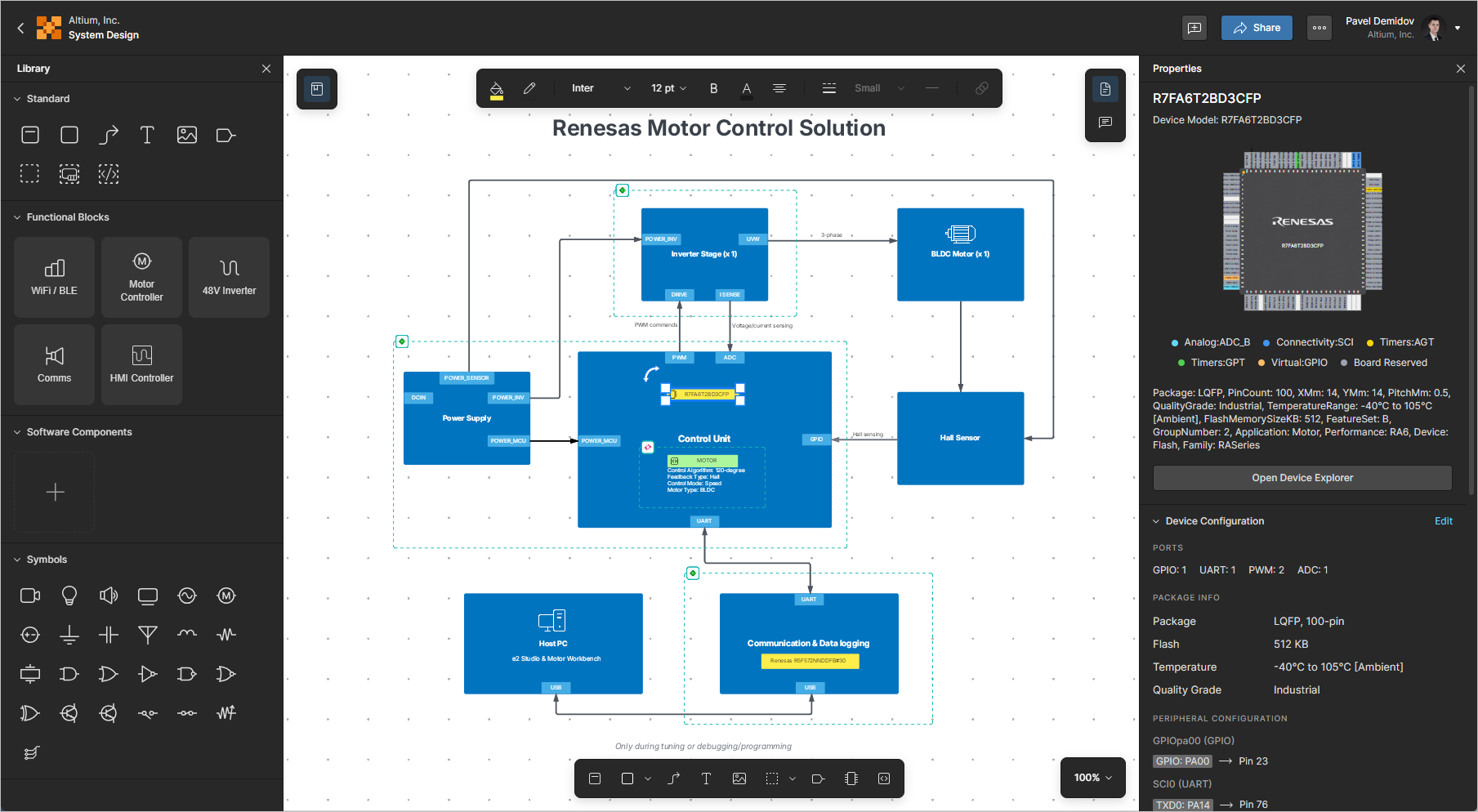
Tài liệu Electronic System Design (ESD) cho phép bạn thiết kế sơ đồ khối ở cấp hệ thống và cộng tác với các bên liên quan.
Tạo tài liệu ESD mới
Có thể tạo một tài liệu ESD mới như một phần của giải pháp nằm trong Renesas 365 Workspace của bạn. Trên trang chi tiết của một giải pháp, nhấp vào nút  ở góc trên bên phải và chọn System Design từ menu xuất hiện để mở cửa sổ Create ESD.
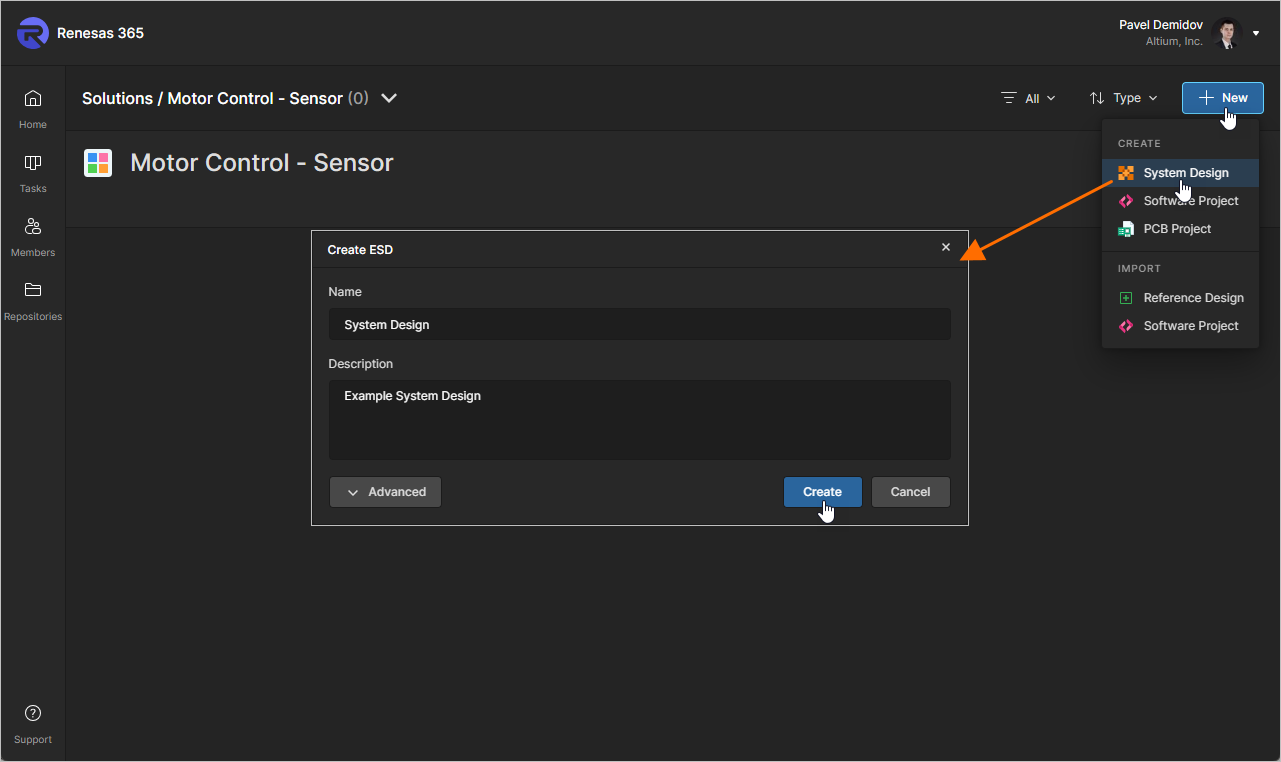
Cửa sổ ban đầu sẽ được hiển thị ở chế độ xem đơn giản hóa, với các trường sau:
-
Name – nhập tên bắt buộc cho tài liệu ESD.
-
Description – nhập mô tả tùy chọn cho tài liệu ESD.
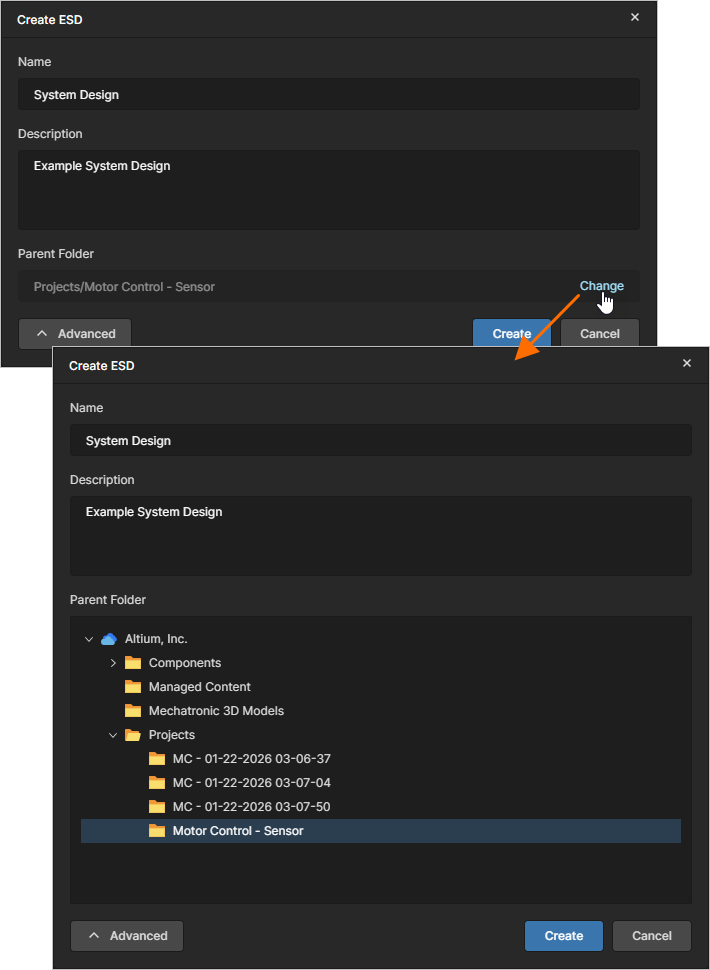
Để truy cập thêm các điều khiển, nhấp vào nút  . Trường Parent Folder sẽ xuất hiện. Sử dụng trường này để chỉ định nơi tài liệu ESD sẽ được tạo trong cấu trúc thư mục của Workspace. Theo mặc định, đây là thư mục Projects. Nhấp vào liên kết Change ở bên phải trường để truy cập cấu trúc thư mục của Workspace, từ đó chọn một thư mục khác để lưu tài liệu (
 ).
).
Sau khi xác định tài liệu ESD mới theo yêu cầu, nhấp vào  . Bạn sẽ quay lại trang chi tiết của giải pháp, tại đó bây giờ bạn sẽ thấy một ô cho tài liệu ESD mới được tạo.
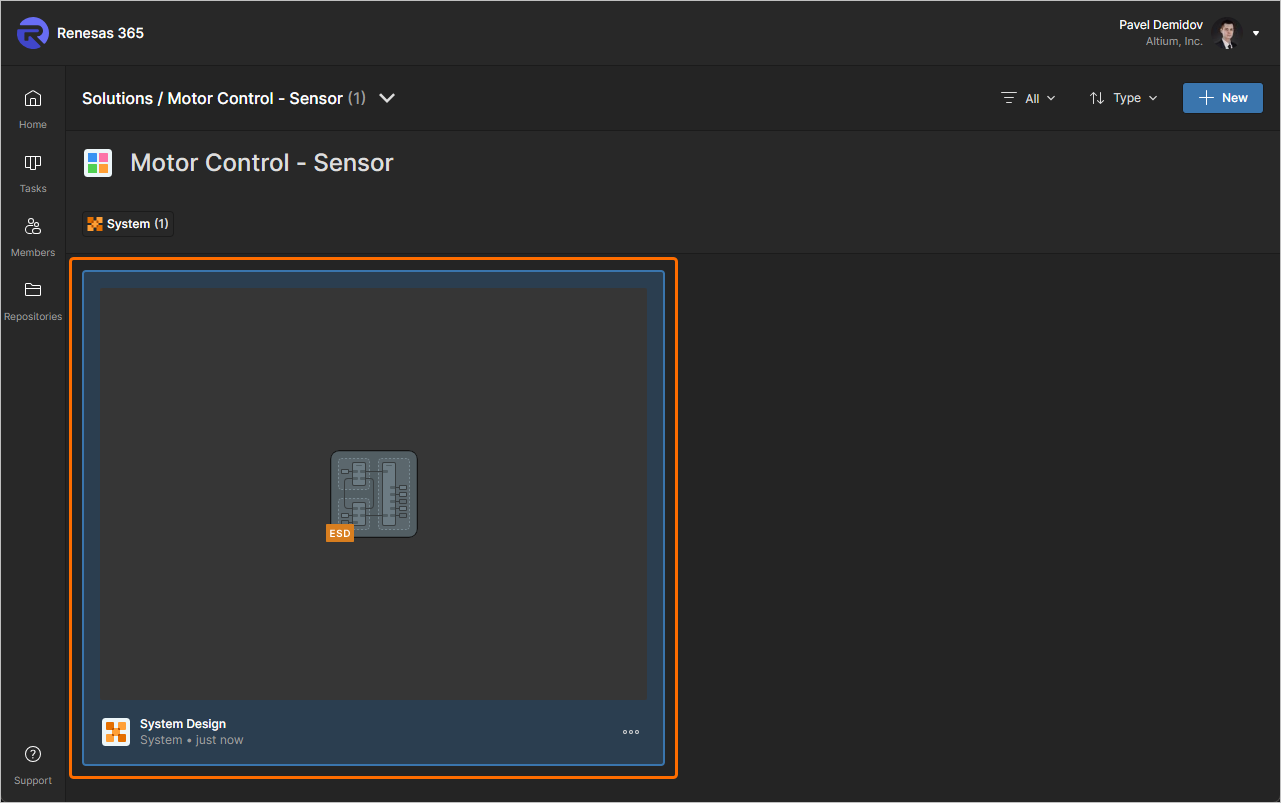
Để mở một tài liệu ESD, hãy nhấp vào tên của nó trong ô tương ứng hoặc nhấp vào nút  và chọn Open từ menu xuất hiện. Ngoài ra, hãy nhấp đúp trực tiếp vào ô của tài liệu ESD cần mở.
Định nghĩa tài liệu ESD
Trong tài liệu ESD, các chức năng, thao tác hoặc thiết bị cụ thể (chẳng hạn như xử lý tín hiệu hoặc MPU) được biểu diễn bằng functional blocks. Xét từ góc độ cấu trúc và biểu diễn trực quan, một khối chức năng là một vùng chứa có thể bao gồm một hình dạng/hình ảnh đồ họa (kèm nhãn), (các) thành phần chính của chức năng được biểu diễn bằng (các) đối tượng phần cứng/phần mềm, các cổng và các khối khác. Ports có thể được dùng để biểu diễn các giao diện của một khối chức năng (ví dụ: giao diện I2C của một MPU) và connection lines giữa các khối chức năng (được đặt trực tiếp giữa các khối hoặc các cổng của chúng) biểu diễn các kết nối liên thông (ví dụ: các tín hiệu chạy giữa các giao diện của các thiết bị khác nhau).
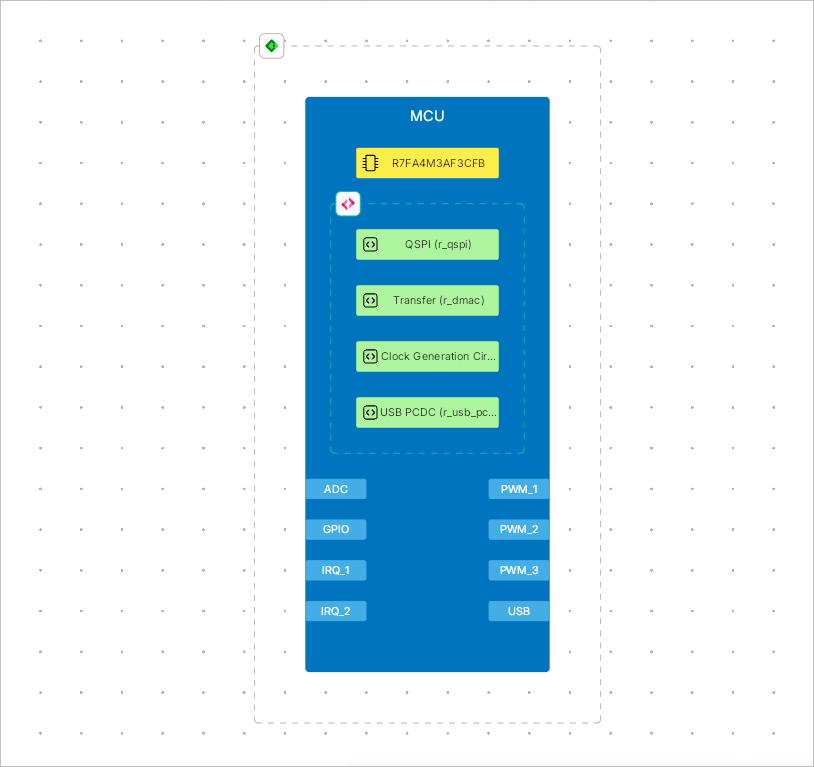
Các điểm chung trong việc đặt và chỉnh sửa
Sử dụng các phần có thể thu gọn sau đây để tìm hiểu thêm về cách làm việc trong trình chỉnh sửa tài liệu ESD.
Controlling the View of the Document
Các điều khiển duyệt cho vùng xem chính như sau:
-
Right-Click, Hold&Dragđể di chuyển khung nhìn tài liệu. -
Mouse Wheelđể cuộn theo chiều dọc. -
Shift+Mouse Wheelđể cuộn theo chiều dọc. -
Ctrl+Mouse Wheelđể phóng to/thu nhỏ.
Selecting Objects
Một đối tượng được đặt trong tài liệu ESD phải được chọn trước khi thực hiện thao tác trên đó, chẳng hạn như chỉnh sửa vị trí hoặc kích thước, thực hiện thao tác bảng tạm (cắt/sao chép) hoặc xóa, v.v.
Trong trường hợp cơ bản nhất, bạn có thể chọn một đối tượng thiết kế riêng lẻ bằng cách di con trỏ lên trên đối tượng đó và nhấp chuột. Sau khi được chọn, một số đối tượng thiết kế nhất định có thể được thay đổi trực quan về kích thước và/hoặc hình dạng. Đối tượng sẽ được chọn và các tay nắm chỉnh sửa sẽ được hiển thị tại nhiều điểm chỉnh sửa xung quanh đối tượng. Để thay đổi hình dạng và/hoặc kích thước của đối tượng, hãy nhấp và kéo một tay nắm chỉnh sửa. Bản chất chính xác của thay đổi sẽ phụ thuộc vào đối tượng bạn đang chỉnh sửa.
Nhấp ra ngoài một đối tượng đã chọn hoặc nhấn Esc để bỏ chọn.
Lưu ý rằng việc chọn bằng cách nhấp chuột không mang tính cộng dồn. Đối tượng được chọn sẽ bị bỏ chọn khi bạn nhấp vào đối tượng khác. Để chọn nhiều đối tượng, hãy giữ phím Shift rồi lần lượt nhấp vào các đối tượng bạn muốn chọn hoặc bỏ chọn. Nói cách khác, phím tắt Shift+Click sẽ thay đổi trạng thái chọn của đối tượng hiện đang nằm dưới con trỏ mà không ảnh hưởng đến trạng thái của các đối tượng khác.
Để chọn một số đối tượng nằm trong một khu vực cụ thể của tài liệu thiết kế, bạn có thể sử dụng hình chữ nhật chọn. Click and Hold ra xa các đối tượng tại góc của hình chữ nhật tưởng tượng bao quanh các đối tượng cần chọn rồi kéo đến góc đối diện của hình chữ nhật này. Tất cả các đối tượng hiển thị nằm trong hình chữ nhật chọn và các đối tượng chạm vào hình chữ nhật chọn sẽ được chọn.
Để chọn tất cả các đối tượng trong tài liệu ESD, bạn cũng có thể sử dụng phím tắt Ctrl+A.
Using Cut/Copy and Paste
Bạn có thể cắt/sao chép và dán các đối tượng bên trong hoặc giữa các tài liệu ESD. Chọn đối tượng mà bạn muốn cắt/sao chép, nhấp chuột phải trong không gian thiết kế và chọn lệnh Cut (phím tắt: Ctrl+X) / Copy (phím tắt: Ctrl+C) từ menu ngữ cảnh. Để đặt nội dung được cắt/sao chép gần nhất vào tài liệu, hãy nhấp chuột phải trong không gian thiết kế và chọn lệnh Paste từ menu ngữ cảnh (phím tắt: Ctrl+V).
Arranging Objects
Các đối tượng được đặt trong tài liệu ESD được tự động xếp chồng theo các lớp. Mỗi đối tượng nằm trên một lớp khác nhau tùy thuộc vào thứ tự tạo, do đó có thể đặt các đối tượng sao cho chúng chồng lấp lên nhau. Các đối tượng được tạo hoặc thêm gần đây nhất luôn nằm trên lớp trên cùng.
Sử dụng các lệnh sau trong menu con Arrange của menu nhấp chuột phải, bạn có thể di chuyển một đối tượng trong chồng đối tượng chồng lấp mà đối tượng đó là một phần:
-
Bring to Front (
Ctrl+Alt+]) / Send to Back (Ctrl+Alt+[) – di chuyển một đối tượng là một phần của chồng các đối tượng chồng lấp ra trước/sau tất cả các đối tượng khác trong chồng đó. Sau khi chạy lệnh, hãy nhấp vào đối tượng mà bạn muốn di chuyển. Đối tượng sẽ được chuyển lên trên cùng/xuống dưới cùng của chồng, đứng trước / phía sau tất cả các đối tượng chồng lấp mà không thay đổi tọa độ x hoặc y của nó. -
Bring Forward (
Ctrl+]) / Send Backward (Ctrl+[) – di chuyển một đối tượng ra trước / ra sau một đối tượng khác trong chồng các đối tượng chồng lấp. Sau khi chạy lệnh, hãy nhấp vào đối tượng mà bạn muốn di chuyển, rồi nhấp vào đối tượng “đích” mà bạn muốn chuyển đối tượng đầu tiên ra trước / ra sau. Đối tượng đầu tiên sẽ được di chuyển ra trước / ra sau đối tượng đích này mà không thay đổi tọa độ x hoặc y của nó.
Aligning Objects
Để đặt các đối tượng chính xác trong không gian thiết kế và căn chỉnh chúng theo chiều dọc và/hoặc chiều ngang với các đối tượng khác, các đường chỉ thị sẽ xuất hiện khi bạn đặt hoặc kéo một đối tượng (hoặc nhóm đối tượng) và nó được căn chỉnh với các đối tượng khác trong tài liệu. Ngoài ra, các mũi tên sẽ xuất hiện khi (các) đối tượng đang được đặt/kéo để khớp với sự phân bố của các đối tượng đã đặt gần đó.
Bạn cũng có thể căn chỉnh các đối tượng bằng lệnh căn chỉnh. Để thực hiện việc này, hãy chọn tất cả các đối tượng bạn muốn đưa vào quá trình căn chỉnh, nhấp chuột phải vào một đối tượng đã chọn, rồi chọn lệnh cần thiết từ menu Align.
-
Lệnh Align Left / Align Right / Align Top / Align Bottom cho phép bạn căn chỉnh các đối tượng thiết kế đã chọn theo các cạnh trái/phải/trên/dưới tương ứng. Sau khi chạy lệnh, cạnh trái/phải/trên/dưới của đối tượng nằm ngoài cùng bên trái/phải/trên/dưới sẽ được dùng làm tham chiếu, và tất cả các đối tượng khác trong vùng chọn sẽ được di chuyển sang trái/phải/lên/xuống sao cho các cạnh trái của chúng được căn thẳng với tham chiếu này.
-
Lệnh Align Horizontal Centers / Align Vertical Centers cho phép bạn đặt các đối tượng đã chọn thành một cột/hàng duy nhất, được căn theo tâm ngang/dọc của chúng. Sau khi chạy lệnh, các đối tượng trong vùng chọn sẽ được di chuyển theo chiều ngang/dọc để tạo thành một cột/hàng duy nhất, căn theo tâm ngang/dọc của chúng. Đường tâm dọc cho cột là điểm giữa giữa các đối tượng nằm ngoài cùng bên trái và ngoài cùng bên phải trong vùng chọn; đường tâm ngang cho hàng là điểm giữa giữa các đối tượng nằm ngoài cùng phía trên và ngoài cùng phía dưới trong vùng chọn.
-
Lệnh Distribute Horizontally / Distribute Vertically cho phép bạn làm cho khoảng cách ngang/dọc của một vùng chọn các đối tượng bằng nhau. Sau khi chạy lệnh, các đối tượng nằm ngoài cùng bên trái và bên phải / ngoài cùng phía trên và phía dưới trong vùng chọn sẽ giữ nguyên vị trí, còn tất cả các đối tượng khác sẽ được phân bố cách đều giữa chúng. Vị trí dọc/ngang của các đối tượng không thay đổi.
Matching Object Size
Trong khi kích thước của một đối tượng đã đặt có thể được điều chỉnh thủ công khi đối tượng được chọn, bạn có thể áp dụng chiều rộng và/hoặc chiều cao của một đối tượng cho các đối tượng đã đặt khác để kích thước của chúng khớp nhau. Để thực hiện việc này, hãy chọn các đối tượng mà bạn muốn đồng bộ kích thước (khối chức năng, cổng, thành phần phần cứng, thành phần phần mềm, hình chữ nhật, hình elip, văn bản và/hoặc hình ảnh), nhấp chuột phải vào đối tượng tham chiếu và chọn lệnh cần thiết từ menu ngữ cảnh Match size để áp dụng chiều rộng (Width), chiều cao (Height) hoặc cả hai (Both width and height) của đối tượng tham chiếu cho các đối tượng khác trong vùng chọn.
Grouping Objects
Các đối tượng được đặt trong tài liệu ESD có thể được nhóm lại với nhau. Khi được nhóm, bạn có thể nhanh chóng chọn/bỏ chọn tất cả các thành viên trong nhóm và di chuyển tất cả chúng khi một thành viên duy nhất của nhóm được di chuyển.
Để nhóm các đối tượng hiện đang được chọn, nhấp chuột phải trong không gian thiết kế và chọn lệnh Group từ menu ngữ cảnh. Một nhóm sẽ được tạo, với các đối tượng đã chọn là thành viên của nhóm đó.
Để tách (giải nhóm) một nhóm, nhấp chuột phải vào một đối tượng là thành viên của nhóm và chọn lệnh Ungroup từ menu ngữ cảnh.
Changing Object Style
Khi một hoặc nhiều đối tượng được chọn trong tài liệu ESD, bạn có thể thay đổi kiểu của chúng (biểu diễn trực quan trong không gian thiết kế) bằng các điều khiển trên thanh công cụ phía trên:
-
Font settings – sử dụng các điều khiển này để cấu hình phông chữ (họ phông chữ, cỡ chữ, thuộc tính đậm/nghiêng/gạch chân, màu chữ và căn lề) của (các) đối tượng đã chọn có chứa văn bản – khối chức năng, cổng, thành phần và văn bản.
-
Color – sử dụng các điều khiển này để cấu hình màu tô (nếu áp dụng) và màu đường viền của (các) đối tượng đã chọn.
-
Line – sử dụng các điều khiển này để cấu hình kiểu đường và độ dày nét của (các) đối tượng đã chọn. Điều này áp dụng cho các đối tượng dạng đường (đường kết nối và đường gấp khúc) và đường viền của các đối tượng khác.

Để nhanh chóng áp dụng kiểu từ một đối tượng sang đối tượng khác, bạn có thể chọn đối tượng có kiểu mà bạn muốn sao chép, nhấp chuột phải trong không gian thiết kế và chọn lệnh Copy Style từ menu ngữ cảnh (phím tắt: Ctrl+Alt+C). Để áp dụng kiểu đã sao chép cho một hoặc nhiều đối tượng, hãy chọn các đối tượng này, nhấp chuột phải vào vùng chọn và chọn lệnh Paste Style từ menu ngữ cảnh (phím tắt: Ctrl+Alt+V).
Bạn cũng có thể nhấp chuột phải vào một đối tượng và chọn lệnh Set Default Style từ menu ngữ cảnh. Kiểu của đối tượng này sẽ được áp dụng khi đặt các đối tượng tiếp theo cùng loại.
Các đối tượng đã đặt có thể được di chuyển bằng cách chọn và kéo. Các nút riêng lẻ cũng có thể được chọn và di chuyển để thay đổi hình dạng và/hoặc kích thước của đối tượng.
Undoing and Redoing Operations
Sử dụng các phím tắt Ctrl+Z và Ctrl+Y để khôi phục tài liệu ESD về trạng thái trước thao tác gần nhất và khôi phục lại các thay đổi đã bị hoàn tác trong tài liệu, tương ứng.
Object Locking
Sử dụng các lệnh trong menu con Lock/Unlock của menu nhấp chuột phải trên đối tượng để khóa/mở khóa kích thước và vị trí và/hoặc nội dung của đối tượng đó.
-
Lock / Unlock – sử dụng lệnh này để khóa/mở khóa kích thước và vị trí của đối tượng (để không thể thay đổi bằng đồ họa; một đối tượng đã khóa kích thước và vị trí cũng không thể bị xóa), kiểu của đối tượng (tức là hình thức đồ họa của nó), và nội dung của nó (ví dụ: văn bản của một khối chức năng).
-
Lock size and position / Unlock size and position – sử dụng lệnh này để chỉ khóa/mở khóa kích thước và vị trí của đối tượng.
-
Lock style / Unlock style – sử dụng lệnh này để chỉ khóa/mở khóa kiểu của đối tượng.
-
Lock content / Unlock content – sử dụng lệnh này để chỉ khóa/mở khóa nội dung của đối tượng.
Nếu một đối tượng được khóa hoàn toàn (tức là kích thước và vị trí, kiểu và nội dung của nó đều bị khóa), một đường chấm đỏ sẽ hiển thị quanh đối tượng khi nó được chọn. Nếu chỉ một số khía cạnh của đối tượng bị khóa chứ không phải tất cả (ví dụ: chỉ kiểu của nó bị khóa), một đường chấm vàng sẽ hiển thị quanh đối tượng khi nó được chọn.
Accessing Object Properties
Bạn có thể truy cập thuộc tính của một đối tượng đã đặt bằng cách chọn nó trong không gian thiết kế và nhấp vào nút  ở góc trên bên phải để mở ngăn Properties. Ngoài ra, hãy nhấp chuột phải vào một đối tượng đã đặt và chọn lệnh Properties từ menu xuất hiện.
Khi không có đối tượng nào được chọn trong không gian thiết kế, ngăn Properties sẽ hiển thị các thuộc tính của chính tài liệu ESD.
Vùng Parameters của ngăn Properties cho phép bạn quản lý các tham số của đối tượng đã chọn (khối chức năng, thành phần phần cứng, thành phần phần mềm, cổng hoặc kết nối) hoặc, khi không có đối tượng nào được chọn, là của chính tài liệu ESD. Trong ngăn Properties mở ra, sử dụng các nút  và
và  để thêm và xóa tham số tương ứng. Nhấp vào tên hoặc giá trị của tham số để chỉnh sửa.
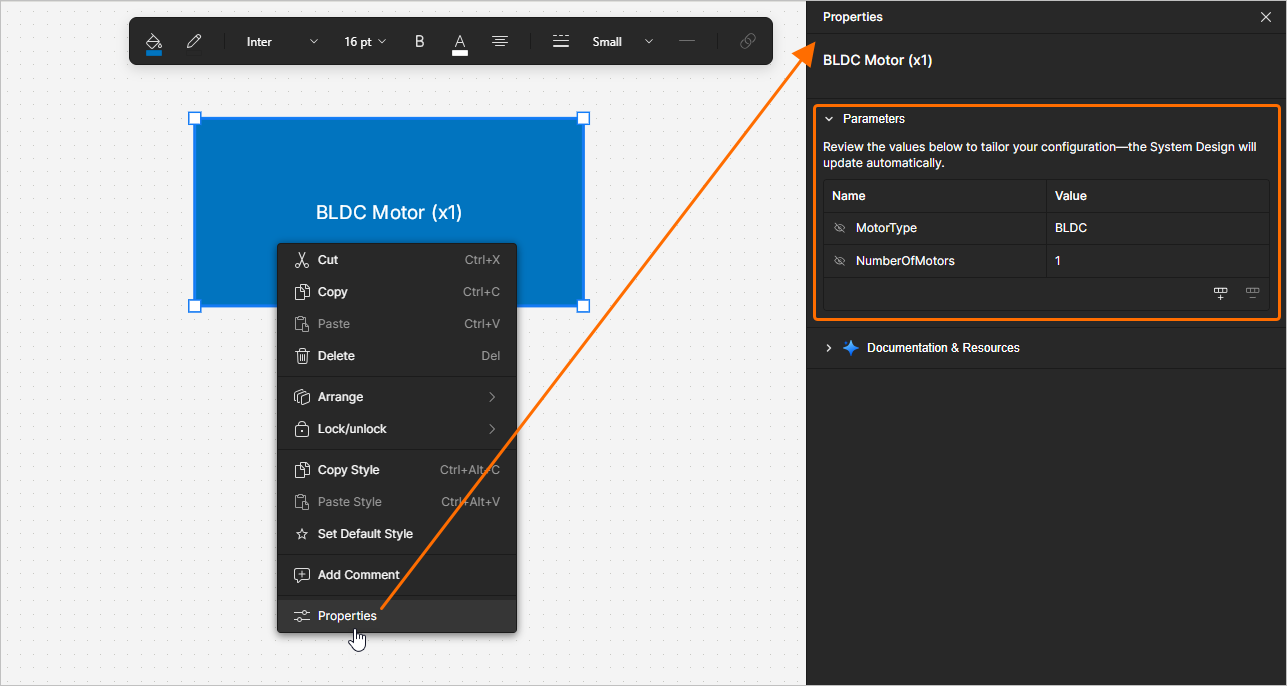
Vùng Documentation & Resources của ngăn Properties cung cấp một danh sách được tạo tự động gồm các liên kết tới các tài nguyên (tài liệu Renesas, PDF) liên quan đến giải pháp và các phần tử của nó.
Special Strings
Trong khi các văn bản (đối tượng văn bản, tên của các khối chức năng, v.v.) có thể được dùng để hiển thị văn bản tĩnh do người dùng xác định trong tài liệu ESD, chúng cũng có thể được dùng làm phần giữ chỗ cho các tham số của tài liệu và đối tượng. Để sử dụng một chuỗi đặc biệt trong tài liệu ESD, hãy đưa tên tham số vào phần văn bản của một đối tượng. Các chuỗi đặc biệt được nhận biết bằng tiền tố = (ví dụ: =ControlAlgorithm, =MotorType, v.v.).
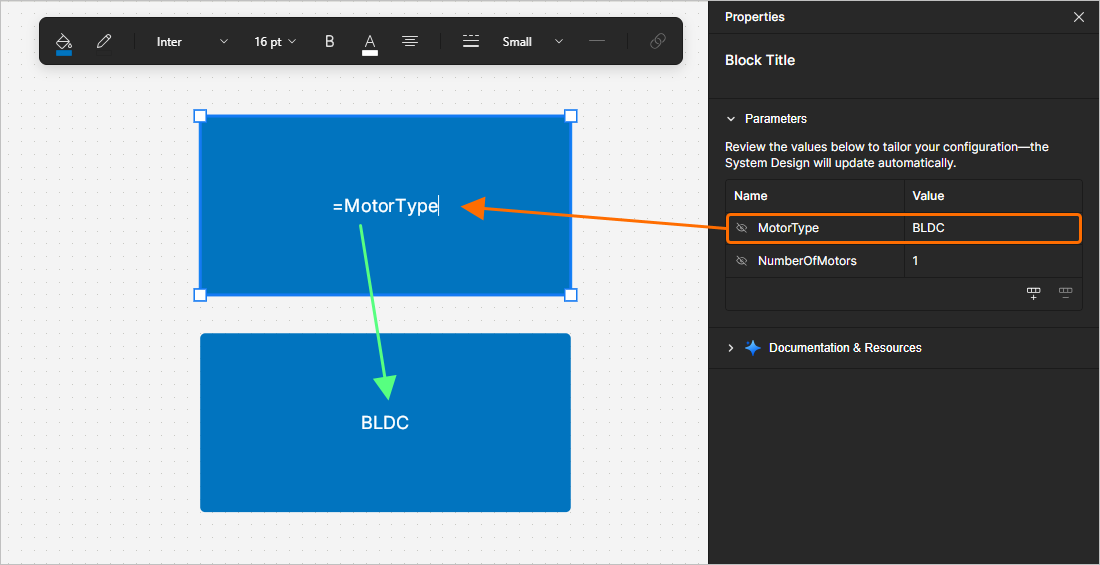
Nhiều chuỗi đặc biệt, cùng với văn bản thông thường (chuỗi cố định), có thể được nối lại thành một chuỗi văn bản duy nhất theo các quy tắc sau:
| Phần tử | Chức năng | Ví dụ |
|---|---|---|
= (dấu bằng) |
Cho biết chuỗi theo sau là một biểu thức cần được diễn giải. | =MotorType (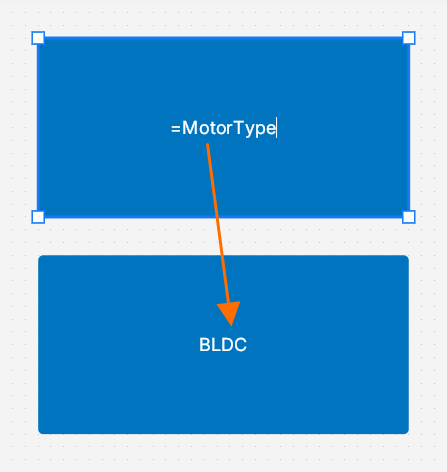 ) ) |
+ (dấu cộng) |
Dùng để nối các phần tử chuỗi đặc biệt và chuỗi cố định cần có trong chuỗi. | =MotorType + NumberOfMotors (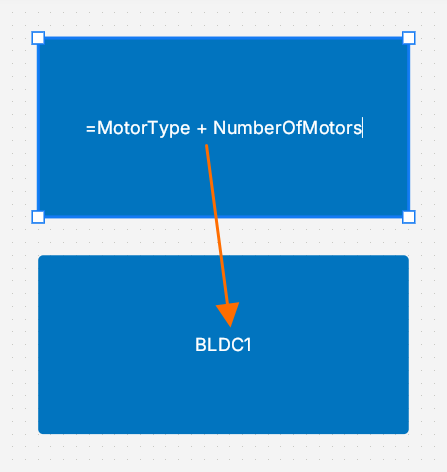 ) ) |
' ' (dấu nháy đơn) |
Dùng để chèn một chuỗi cố định vào bất kỳ vị trí nào trong chuỗi yêu cầu. | =MotorType + ' Motor (x' + NumberOfMotors + ')' (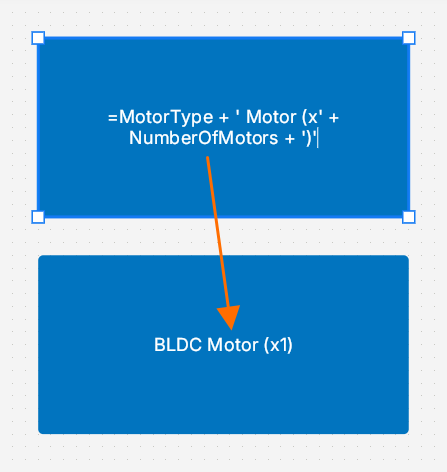 ) ) |
Đặt và cấu hình khối chức năng
Để đặt một khối chức năng mới trong tài liệu ESD, hãy nhấp nút  trên thanh công cụ phía dưới (hoặc dùng nút trong vùng Standard của ngăn Library). Nhấp và giữ trong không gian thiết kế để neo góc đầu tiên của hình chữ nhật khối chức năng, sau đó di chuyển con trỏ để điều chỉnh kích thước hình chữ nhật rồi thả nút chuột trái để hoàn tất việc đặt. Ngoài ra, bạn có thể nhấp trong không gian thiết kế để đặt một khối chức năng với kích thước mặc định. Để đổi tên một khối chức năng, hãy nhấp đúp vào khối chức năng, nhập tên cần dùng và nhấn
 Enter hoặc nhấp ra ngoài khối chức năng.
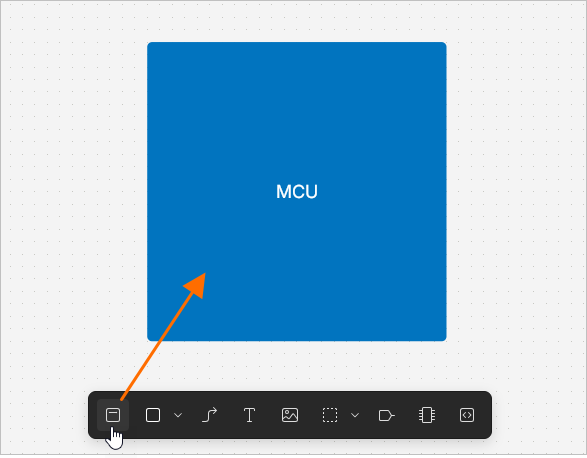
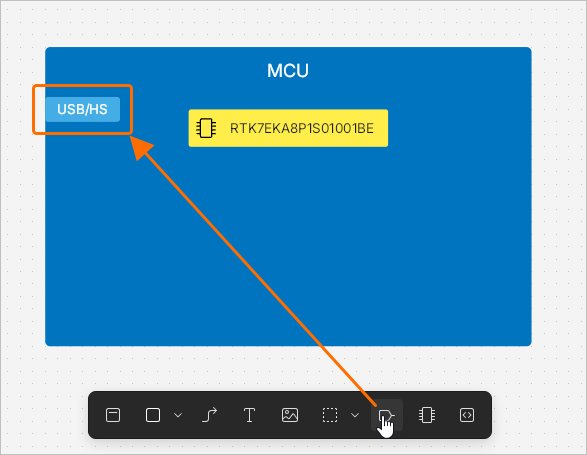
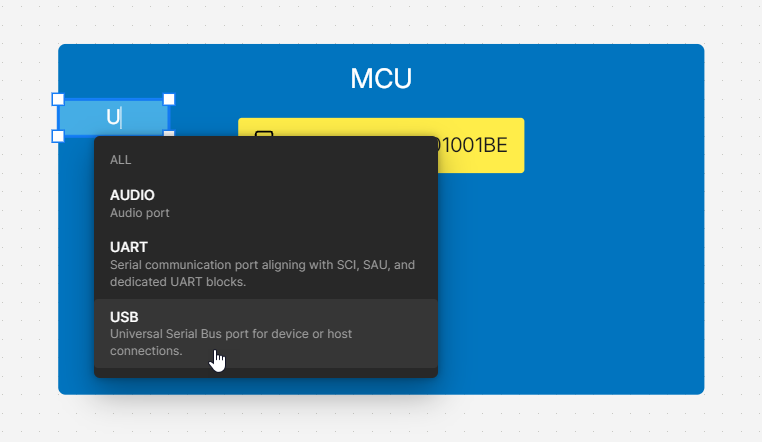
Để thêm một thành phần phần cứng vào khối chức năng, hãy nhấp nút  trên thanh công cụ phía dưới. Con trỏ sẽ chuyển thành hình chữ thập, kèm theo bản xem trước của thành phần. Nhấp trong phạm vi của một khối chức năng để đặt thành phần. Nhấp đúp vào thành phần đã đặt và dùng thanh tìm kiếm trong cửa sổ bật lên mở ra để tìm thành phần. Chọn một thành phần trong danh sách kết quả tìm kiếm, và tên của thành phần này sẽ xuất hiện bên trong hình đồ họa của khối chức năng.
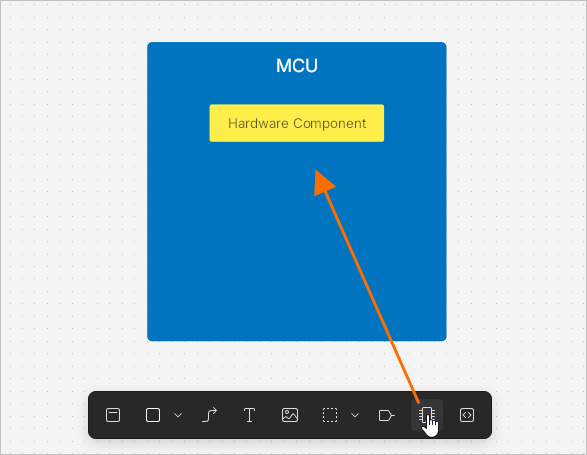
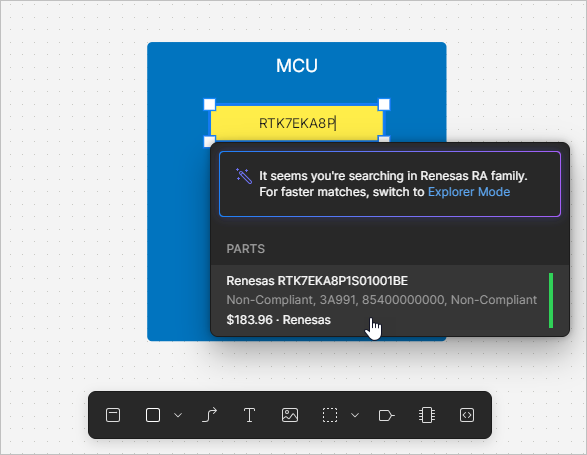
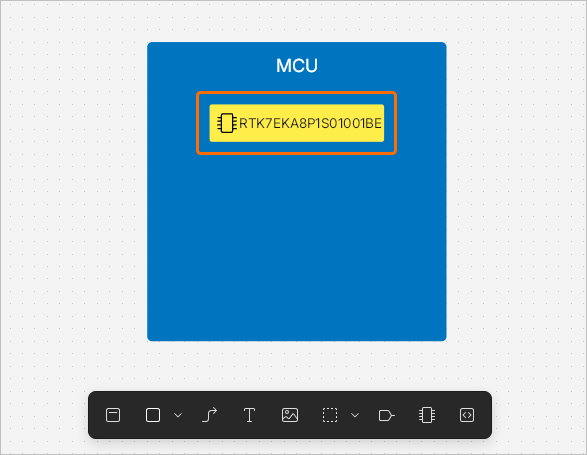
 trên thanh công cụ phía dưới.
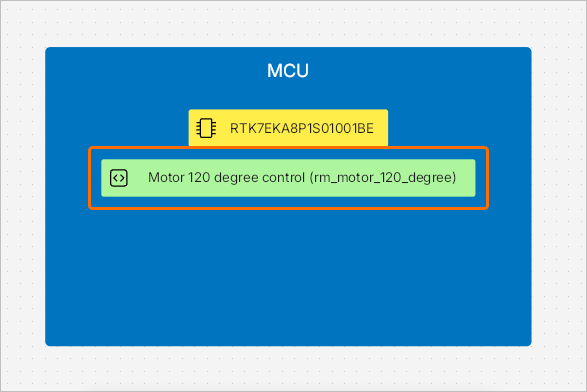
Để đặt một cổng trong khối chức năng, hãy nhấp nút  trên thanh công cụ phía dưới (hoặc dùng nút trong vùng Standard của ngăn Library). Con trỏ sẽ chuyển thành hình chữ thập, kèm theo một cổng mặc định. Nhấp trong phạm vi của một khối chức năng để đặt cổng. Bạn cũng có thể nhấp bên ngoài một khối chức năng – trong trường hợp này, một khối chức năng mặc định mới sẽ được tạo tự động. Để đổi tên một cổng, hãy nhấp đúp vào cổng, nhập tên cần dùng và nhấn
 Enter hoặc nhấp ra ngoài cổng.
 ).
).Sử dụng RA Explorer
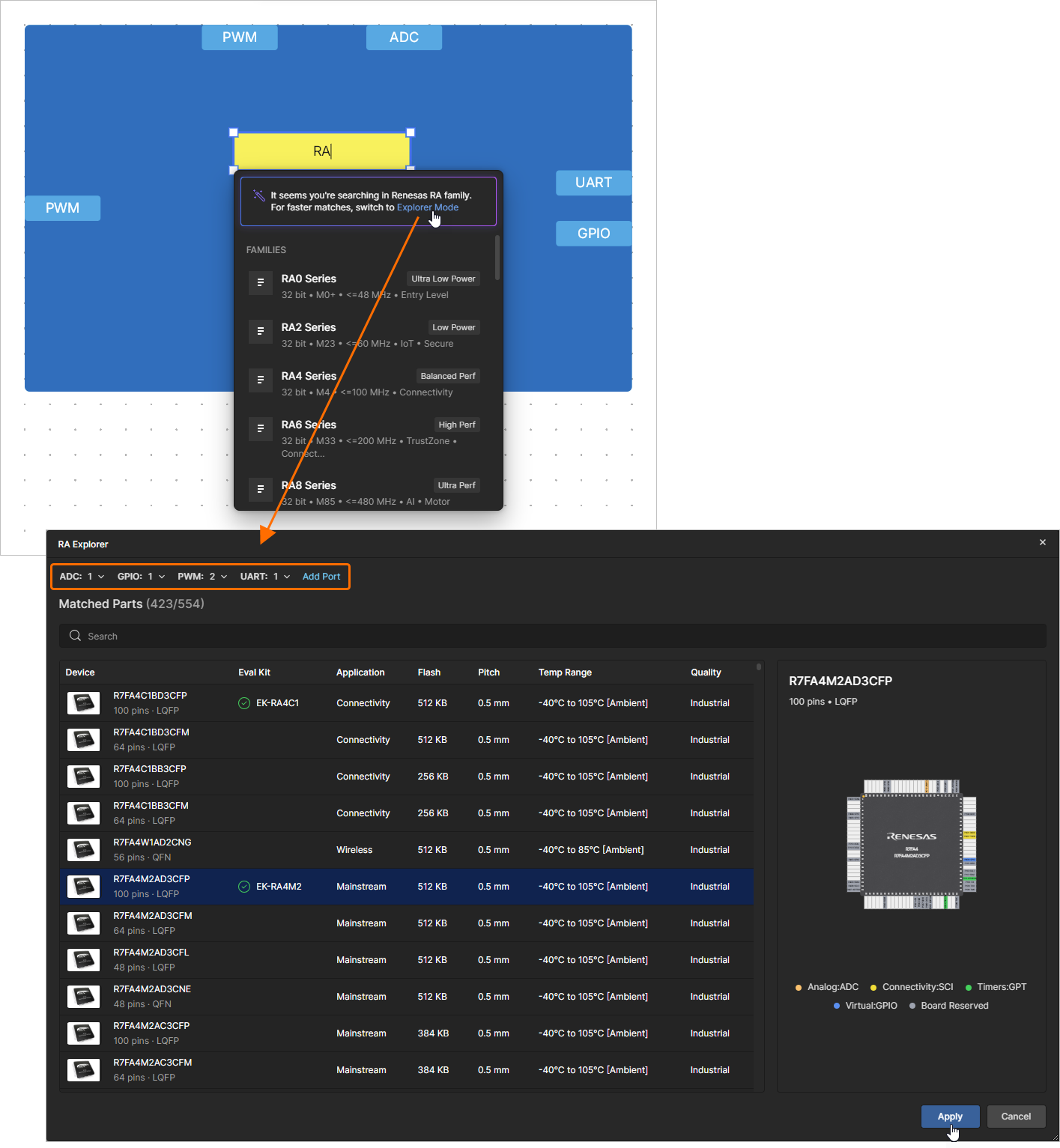
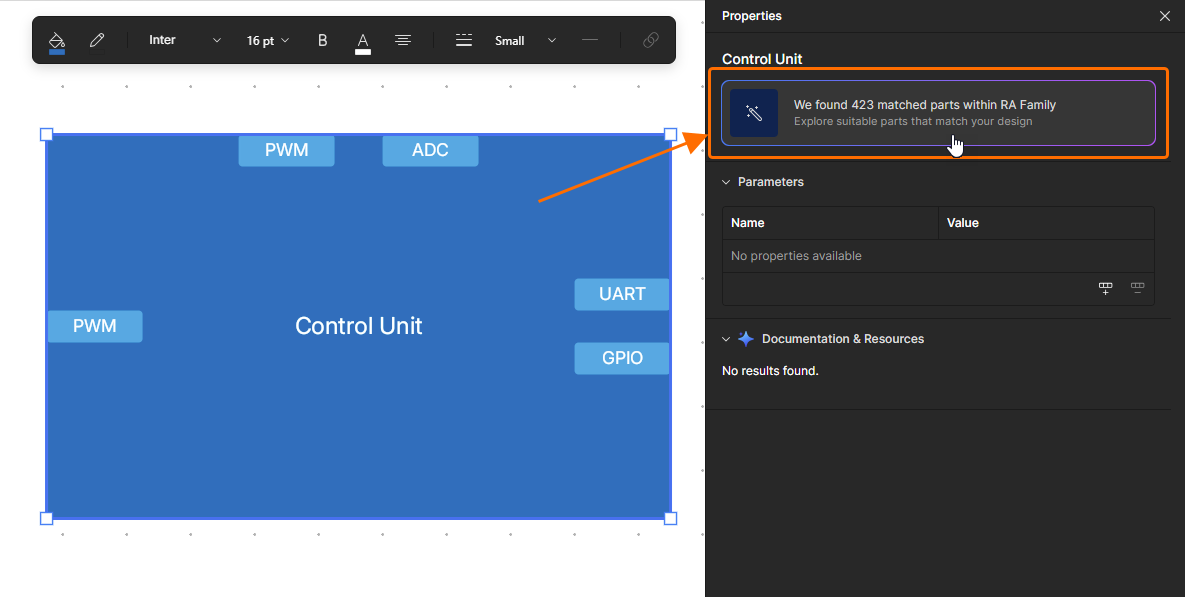
Khi tìm kiếm một MCU thuộc họ Renesas RA, bạn có thể dùng cửa sổ RA Explorer để tìm thành phần cần thiết. Nhập RA hoặc Renesas vào thanh tìm kiếm sau khi đã đặt một thành phần phần cứng và dùng liên kết Explorer Mode ở đầu cửa sổ bật lên để mở cửa sổ nơi danh sách các thành phần phù hợp sẽ được hiển thị. Theo mặc định, danh sách sẽ được giới hạn dựa trên các cổng đã đặt trong khối chức năng. Danh sách cổng hiện tại được hiển thị ở phía trên cửa sổ. Bạn có thể thêm các cổng thuộc loại khác bằng điều khiển Add Port và chỉnh sửa số lượng cổng cần dùng của từng loại bằng các danh sách thả xuống. Nhấp vào thành phần cần dùng trong danh sách để chọn thành phần đó và hiển thị sơ đồ chân của nó ở phía bên phải cửa sổ. Nhấp nút  khi đã chọn thành phần cần dùng để áp dụng cho đối tượng thành phần phần cứng.
 )
)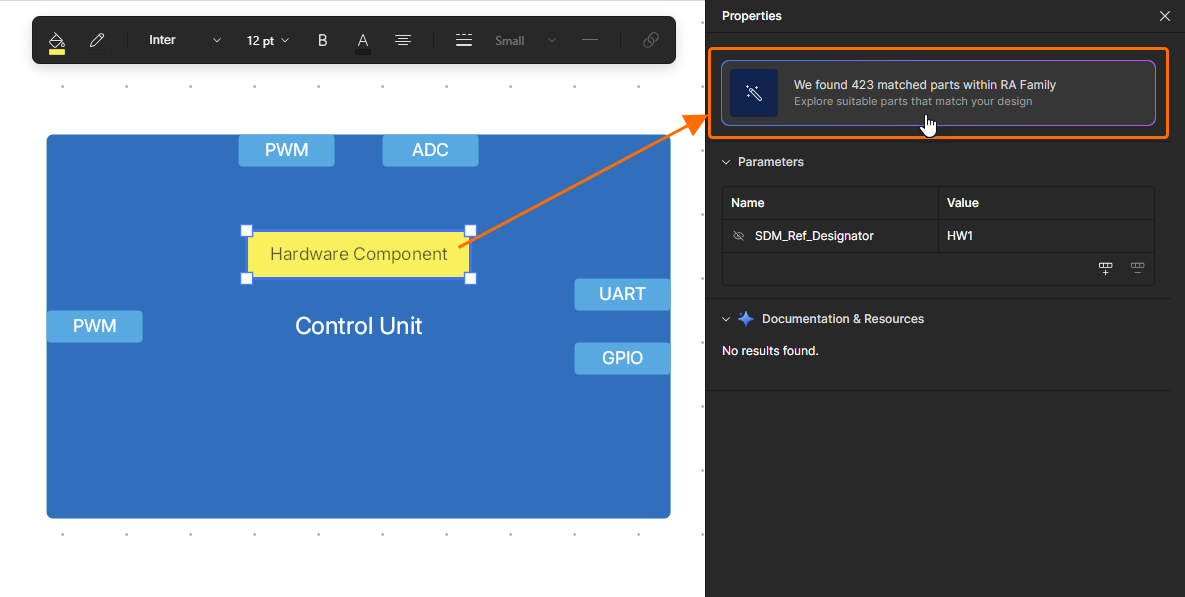 )
)Khi một RA MCU đã được áp dụng cho đối tượng thành phần phần cứng, hãy chọn nó và mở ngăn Properties để xem các thuộc tính của nó. Bạn có thể nhấp nút  để mở cửa sổ RA Explorer và chọn một MCU khác nếu cần.
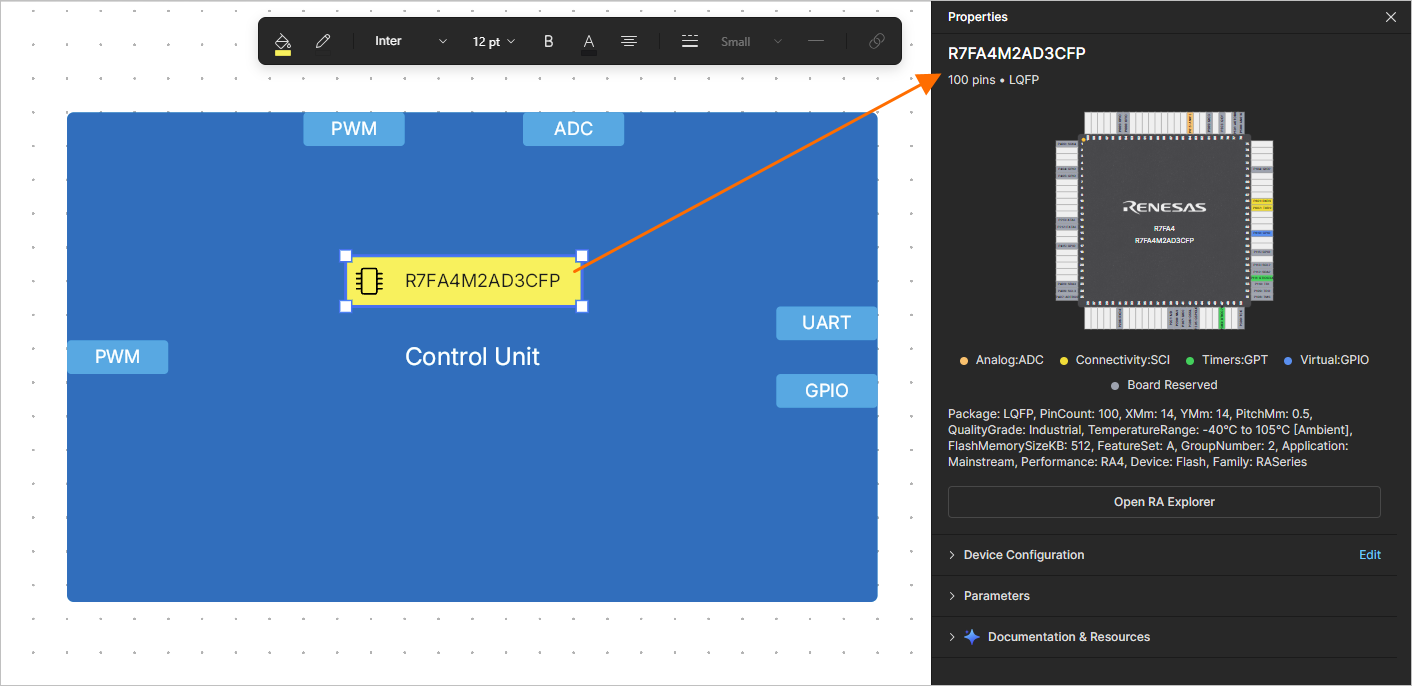
Sử dụng Device Configuration
Chức năng Device Configuration cho phép bạn duyệt và quản lý các cổng, thông tin package, ngoại vi và gán chân của một thành phần phần cứng. Khi một thành phần phần cứng được chọn, hãy mở rộng vùng Device Configuration của ngăn Properties để xem chi tiết cấu hình thiết bị hiện tại.
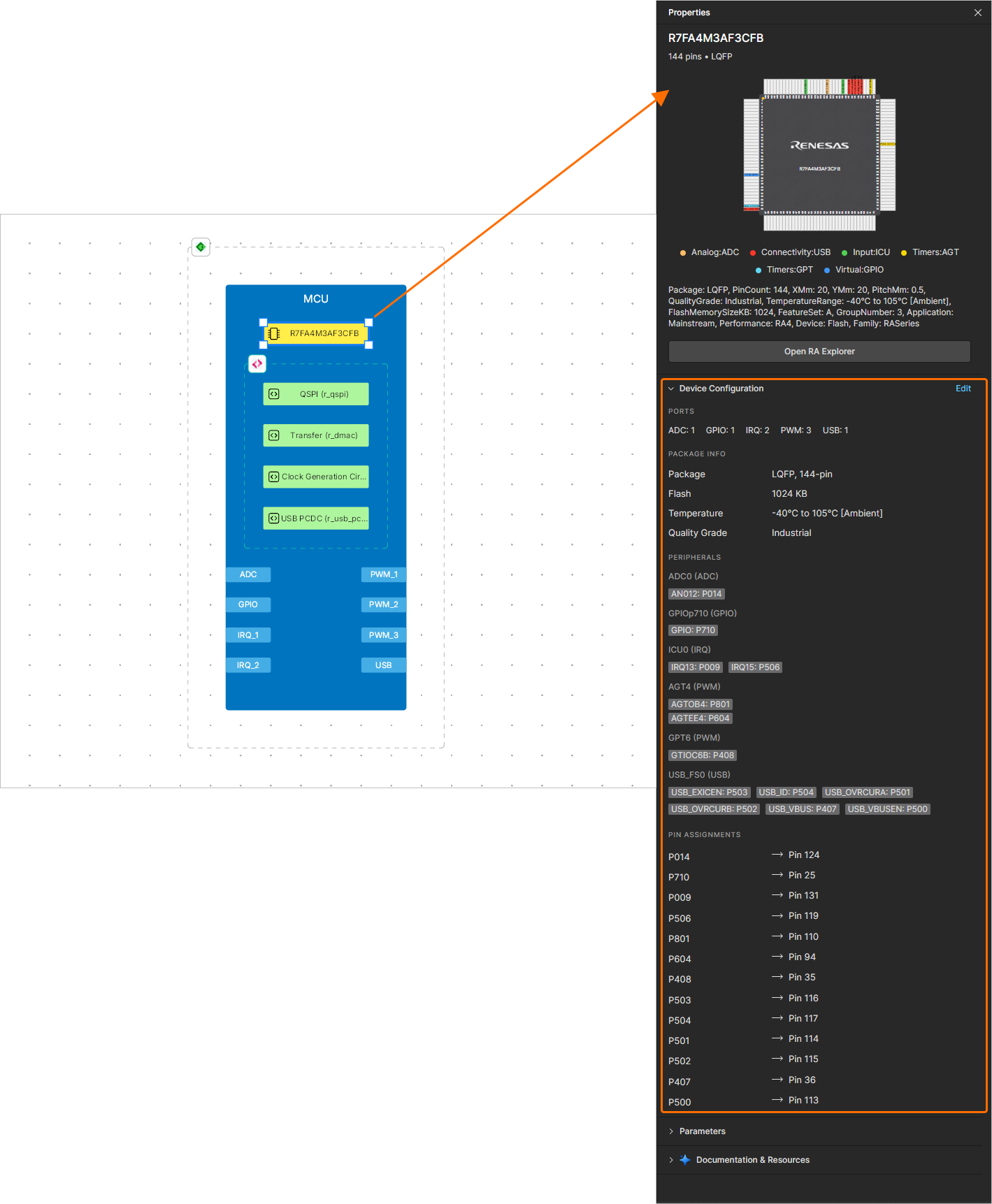
Nhấp điều khiển Edit ở bên phải tiêu đề vùng Device Configuration để mở cửa sổ Device Configuration.
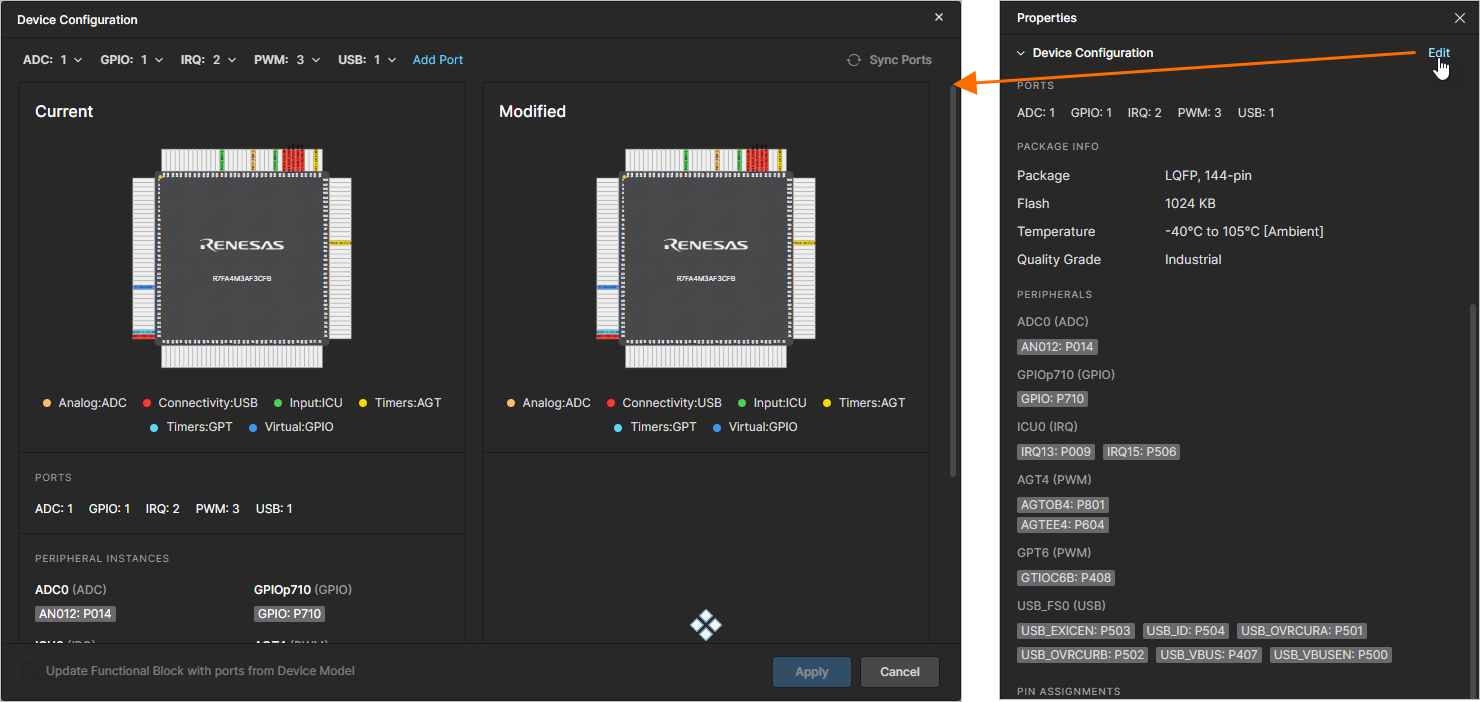
Danh sách hiện tại các cổng được gán cho thành phần phần cứng được hiển thị ở phía trên cửa sổ, và cấu hình thiết bị hiện tại được hiển thị ở phía bên trái của cửa sổ. Bạn có thể thêm các cổng thuộc loại khác bằng điều khiển Add Port và chỉnh sửa số lượng cổng cần dùng của từng loại bằng các danh sách thả xuống; các thay đổi đối với cấu hình thiết bị sẽ được hiển thị ở phía bên phải của cửa sổ.
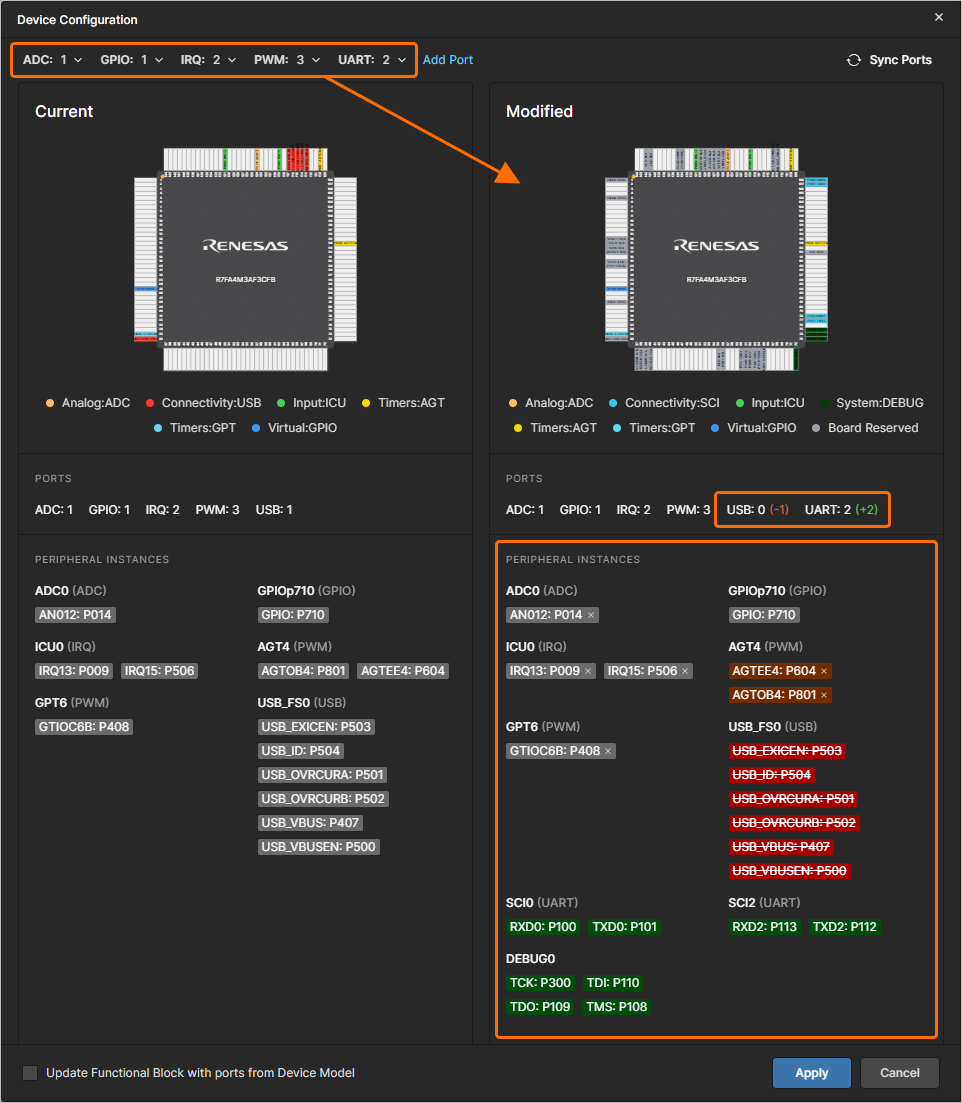
Bạn cũng có thể xóa một cổng bằng cách nhấp x ở bên phải mục tương ứng trong vùng Modified của cửa sổ.
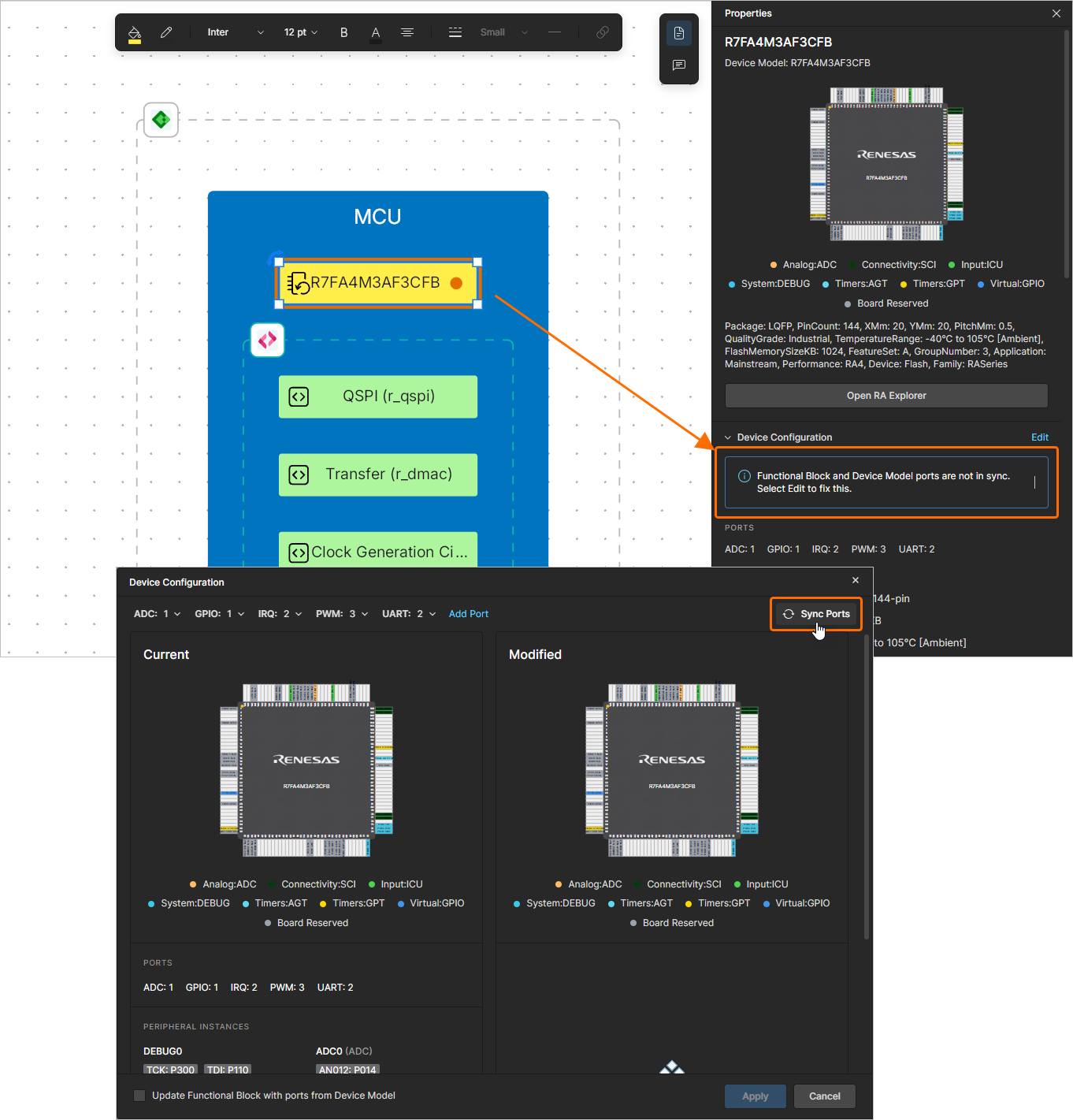
Nếu các cổng được gán cho thành phần phần cứng không khớp với các cổng trong khối chức năng (về loại và/hoặc số lượng), một thông báo sẽ được hiển thị trong vùng Device Configuration của ngăn Properties của thành phần. Thành phần cũng sẽ được làm nổi bật bằng một chấm màu cam và đường viền màu cam trong không gian thiết kế. Để xử lý khác biệt này, bạn có thể dùng điều khiển  trong cửa sổ Device Configuration, và phần mềm sẽ gán các cổng cho thành phần phần cứng theo các cổng của khối chức năng.
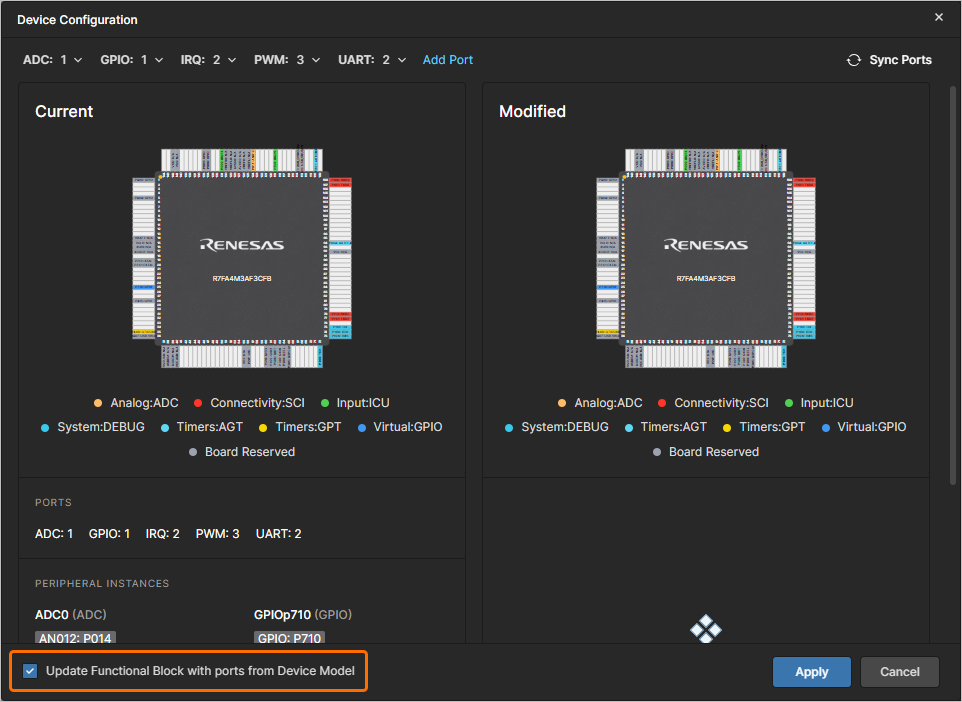
Ngoài ra, nếu bạn muốn cập nhật các cổng của khối chức năng theo các cổng được gán cho thành phần phần cứng, hãy bật tùy chọn Update Functional Block with ports from Device Model ở phía dưới bên trái cửa sổ.
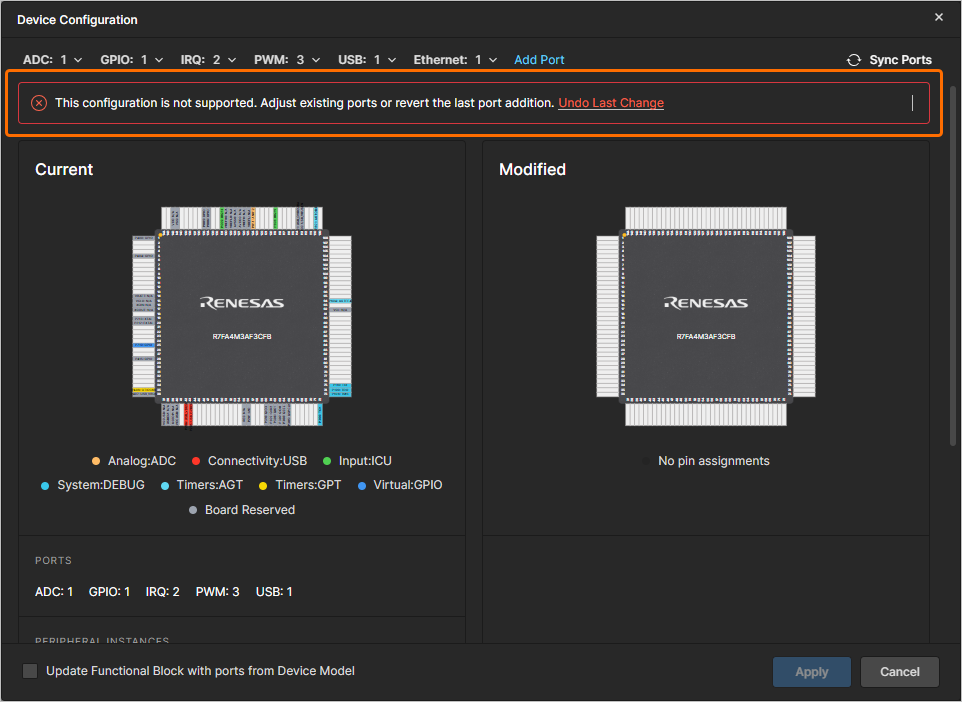
Nếu cấu hình thiết bị đã sửa đổi không được hỗ trợ, một thông báo về việc đó sẽ được hiển thị ở phía trên cửa sổ Device Configuration (và bạn sẽ không thể áp dụng các thay đổi). Hãy thay đổi tập cổng theo cách thủ công hoặc dùng điều khiển Undo Last Change trong biểu ngữ thông báo để hoàn tác các thay đổi mới nhất đã thực hiện trong cửa sổ.
Khi đã thực hiện các thay đổi cần thiết đối với cấu hình thiết bị, hãy nhấp nút  để áp dụng chúng cho thành phần phần cứng.
Kết nối các khối chức năng
Một đường kết nối có thể bắt đầu và kết thúc tại biên của khối chức năng, biên của cổng, biên của hình chữ nhật, biên của hình ảnh, một đường kết nối khác hoặc một vị trí trống trong tài liệu ESD. Để đặt một đường kết nối, hãy nhấp nút  trên thanh công cụ phía dưới (hoặc dùng nút trong vùng Standard của ngăn Library). Nhấp vào điểm mà bạn muốn bắt đầu đường kết nối. Định vị con trỏ, sau đó nhấp để neo một chuỗi các điểm đỉnh xác định hình dạng của đường kết nối. Lưu ý rằng đường kết nối sẽ tự động tránh cắt qua các khối chức năng. Nhấp chuột phải để kết thúc việc đặt một đường kết nối trong vùng trống của tài liệu. Sau khi đặt một đỉnh lên một khối chức năng, cổng hoặc đường kết nối đã đặt, việc đặt đường kết nối hiện tại sẽ tự động kết thúc.
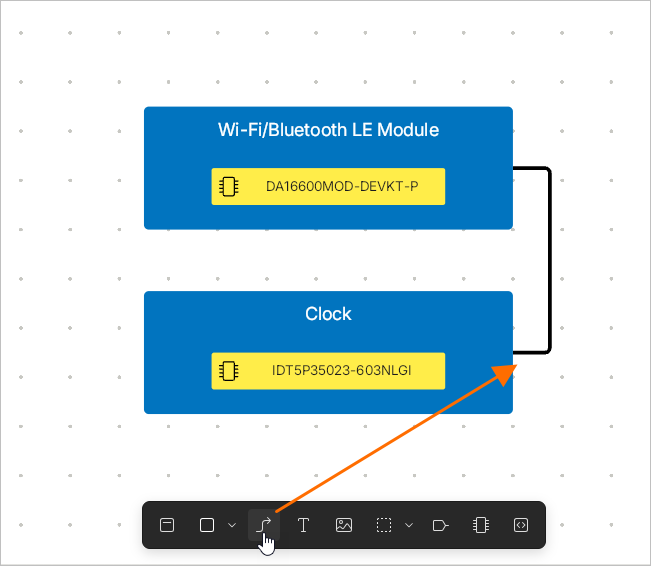
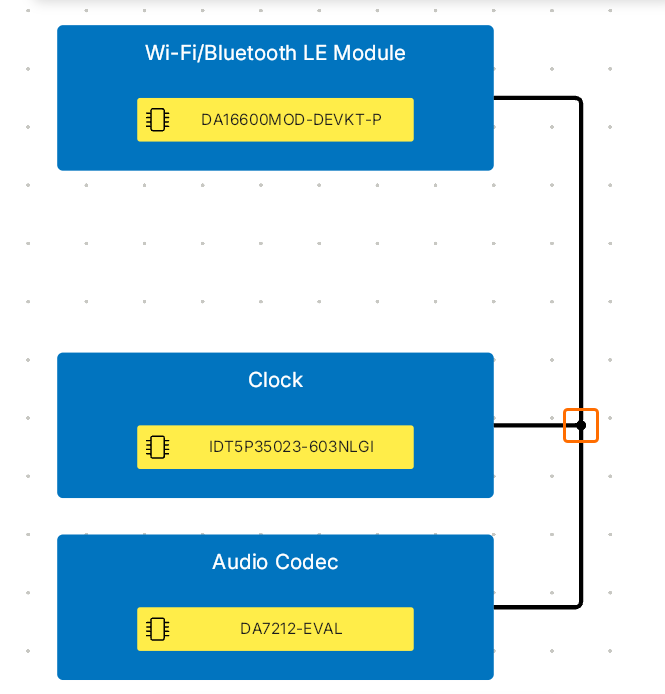 ).
).Khi một đường kết nối đã đặt được chọn, các tay nắm chỉnh sửa sau đây sẽ khả dụng.
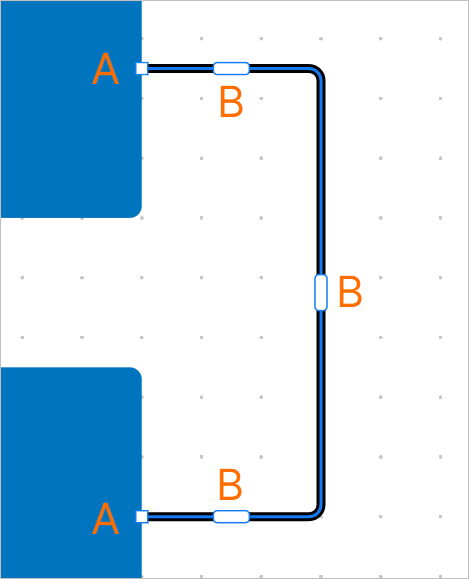
-
Nhấp và kéo A để định vị lại các điểm cuối của đường kết nối.
-
Nhấp và kéo B để định vị lại đoạn của đường kết nối. Các điểm cuối sẽ vẫn được neo giữ.
Một hoặc cả hai đầu (nguồn và đích) của đường kết nối có thể được hiển thị có hoặc không có mũi tên. Khi đường kết nối được chọn, hãy nhấp nút  trên thanh công cụ phía trên và chọn kiểu cần dùng từ menu bật lên xuất hiện.
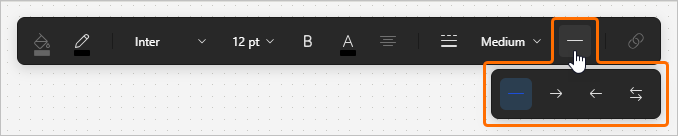
Xác định designator cho đường kết nối đã đặt bằng cách nhấp đúp vào đường kết nối và nhập designator cần dùng. Khi một designator được chọn, dùng tay nắm ở góc trên bên phải để xoay nó (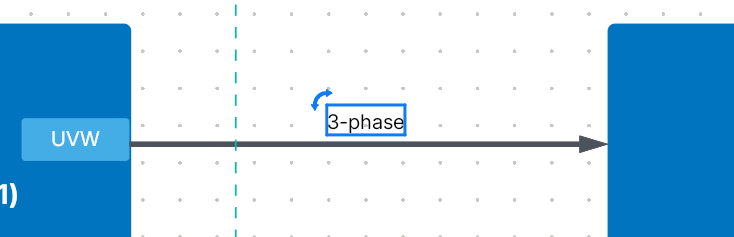 ).
).
Bạn có thể ghim một đoạn của đường kết nối bằng cách kéo tay nắm chỉnh sửa của đoạn đó hoặc nhấp chuột phải vào đoạn đó và chọn Pin Segment từ menu xuất hiện. Tay nắm chỉnh sửa của đoạn đã ghim được hiển thị với phần tô màu xanh lam (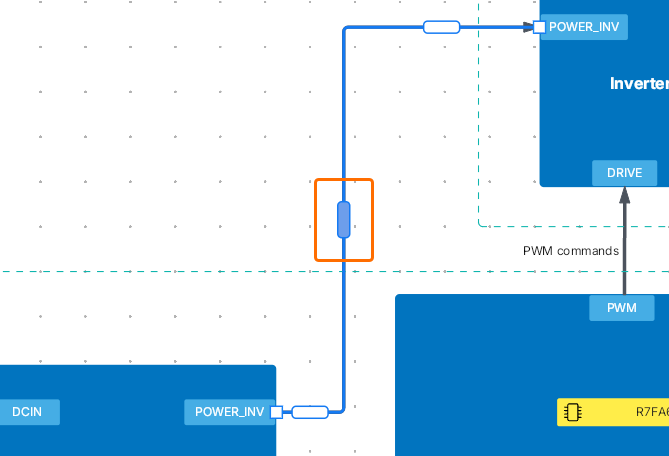 ). Vị trí ngang hoặc dọc hiện tại của đoạn đã ghim sẽ không thay đổi khi các đoạn khác của đường kết nối được di chuyển. Để bỏ ghim một đoạn đã ghim, chọn Unpin Segment từ menu chuột phải của đoạn đó.
Đặt Blanket
Trình chỉnh sửa tài liệu ESD cho phép bạn đặt các đối tượng blanket vào tài liệu ESD để bổ sung tài liệu hóa cho thiết kế hệ thống của bạn. Blanket phần cứng và phần mềm cũng có thể được liên kết tương ứng với một dự án PCB hoặc dự án phần mềm để cung cấp ngữ cảnh của một phần cụ thể trong thiết kế hệ thống của bạn ngay trong tài liệu ESD.
Dùng menu đối tượng blanket trên thanh công cụ phía dưới để đặt một blanket ( ), blanket phần cứng (
 ) hoặc blanket phần mềm (
 ) (hoặc dùng các nút trong vùng Standard của ngăn Library).
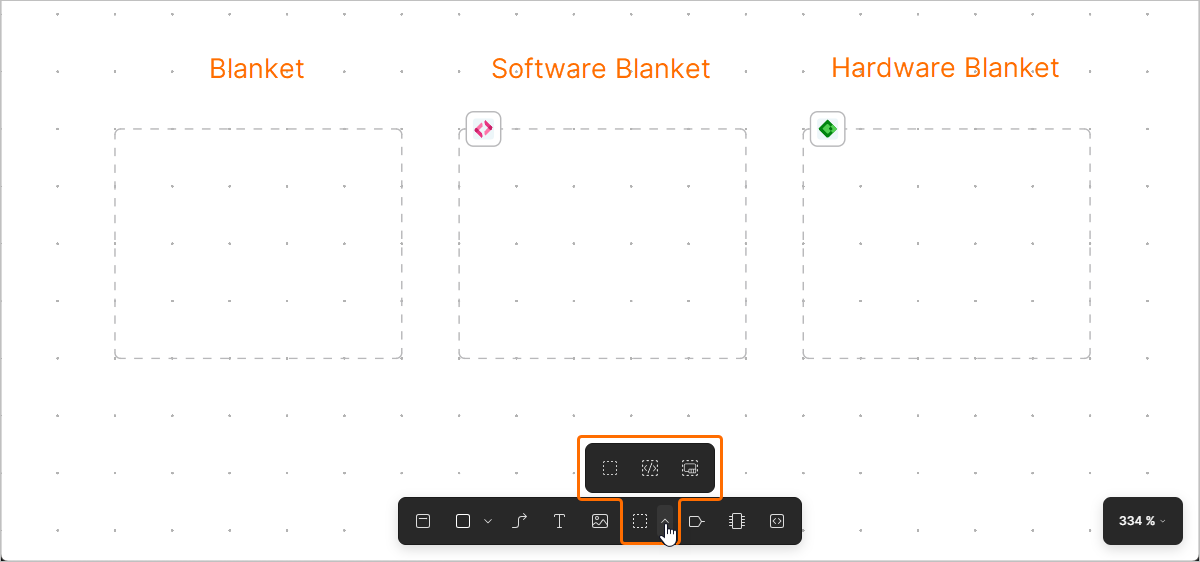
Để liên kết một blanket phần cứng với dự án PCB hoặc blanket phần mềm với dự án phần mềm, hãy chọn blanket trong không gian thiết kế và nhấp nút  trong ngăn Properties. Cửa sổ Select Project to link liệt kê các dự án phần cứng/phần mềm được liên kết với solution sẽ mở ra. Chọn một dự án để liên kết với blanket và nhấp nút
  . Thông tin về dự án được liên kết sẽ xuất hiện trong ngăn Properties. Nhấp nút
  để mở dự án đã liên kết trong một tab trình duyệt mới.
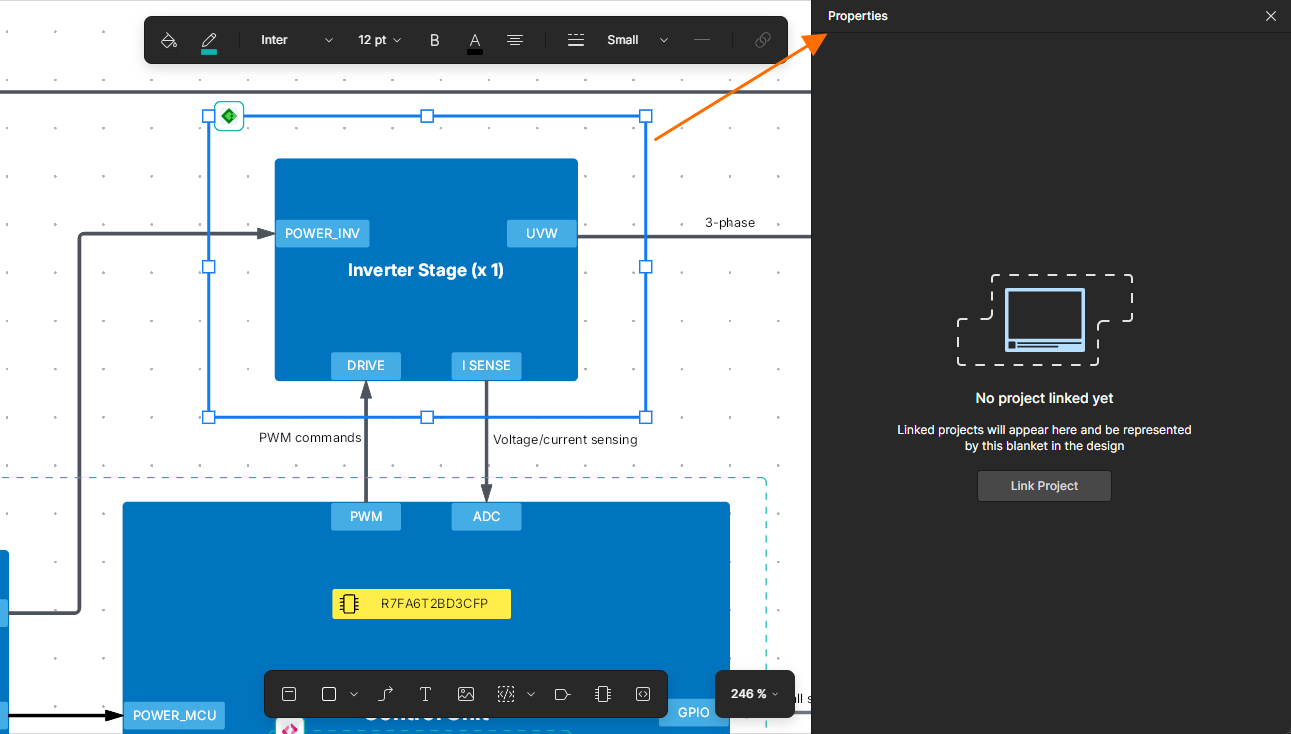
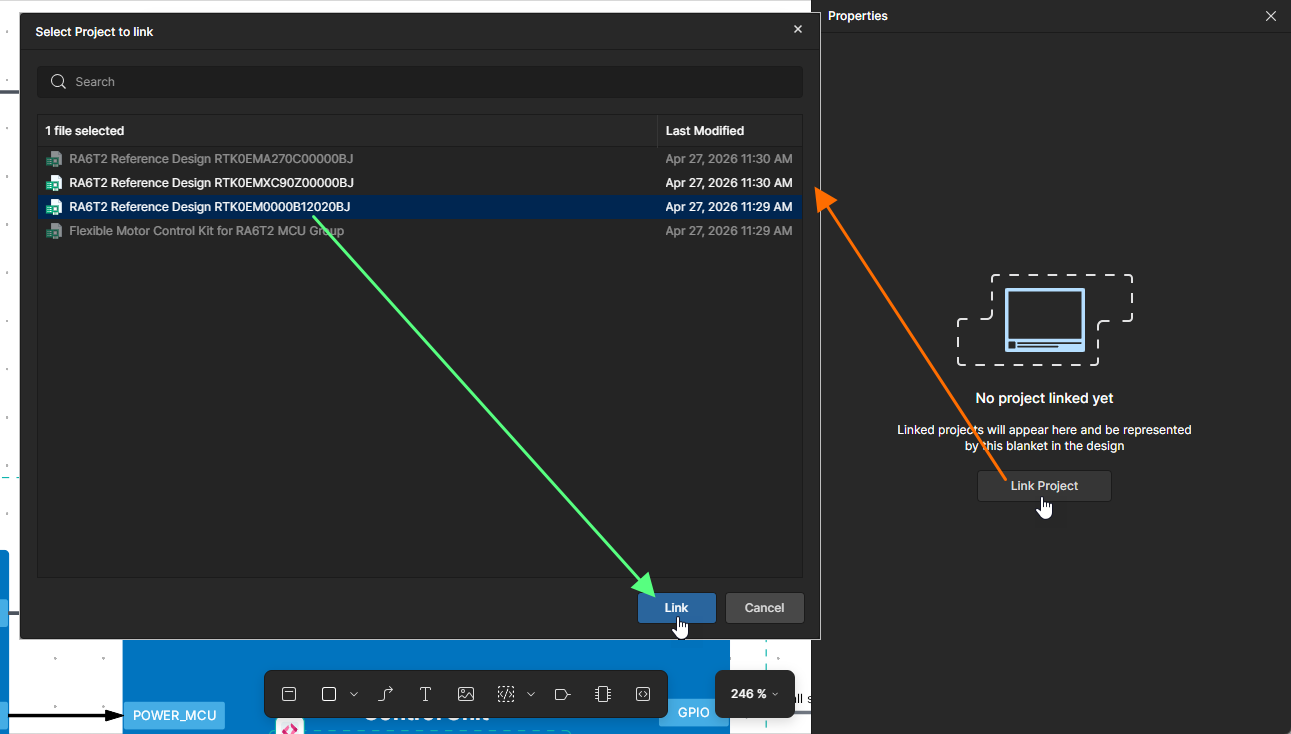
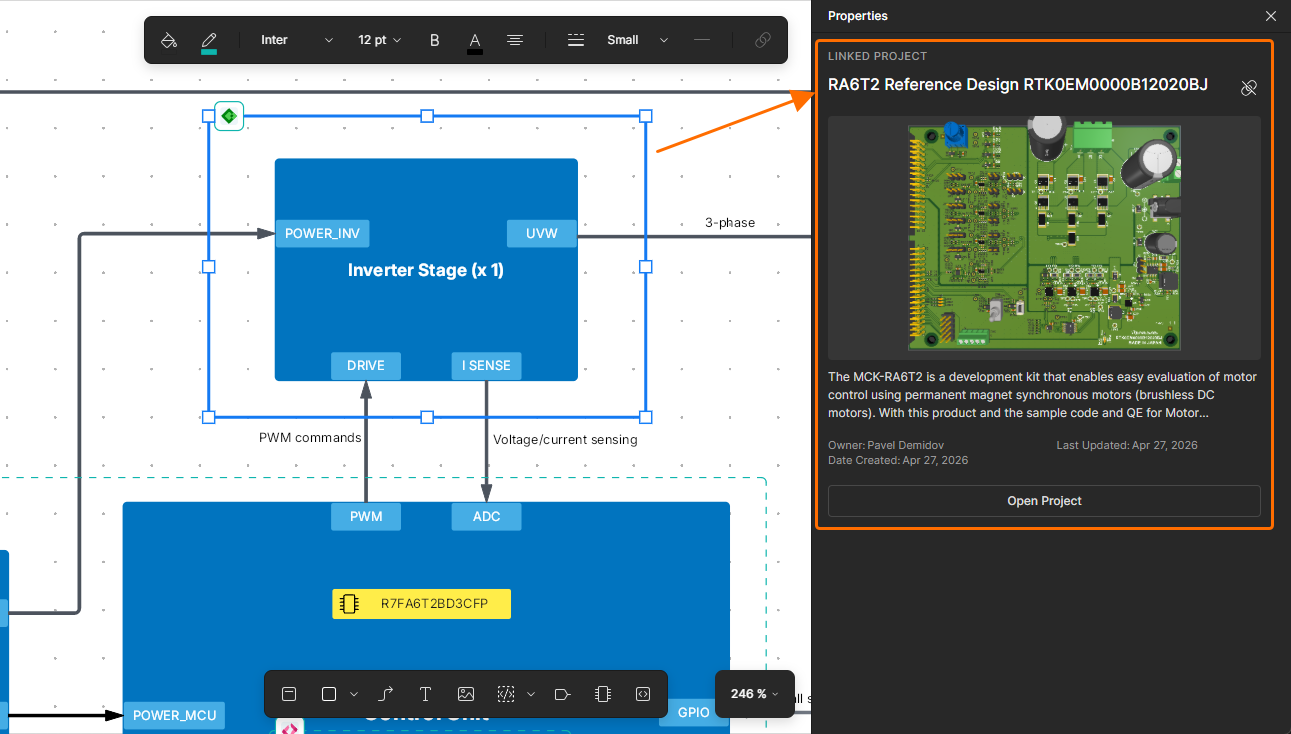
 ở góc trên bên phải của ngăn Properties của blanket.
Tạo Board Support Package
Đối với blanket phần mềm, bạn có thể tạo BSP (board support package). Nhấp nút  trong thuộc tính của blanket phần mềm.
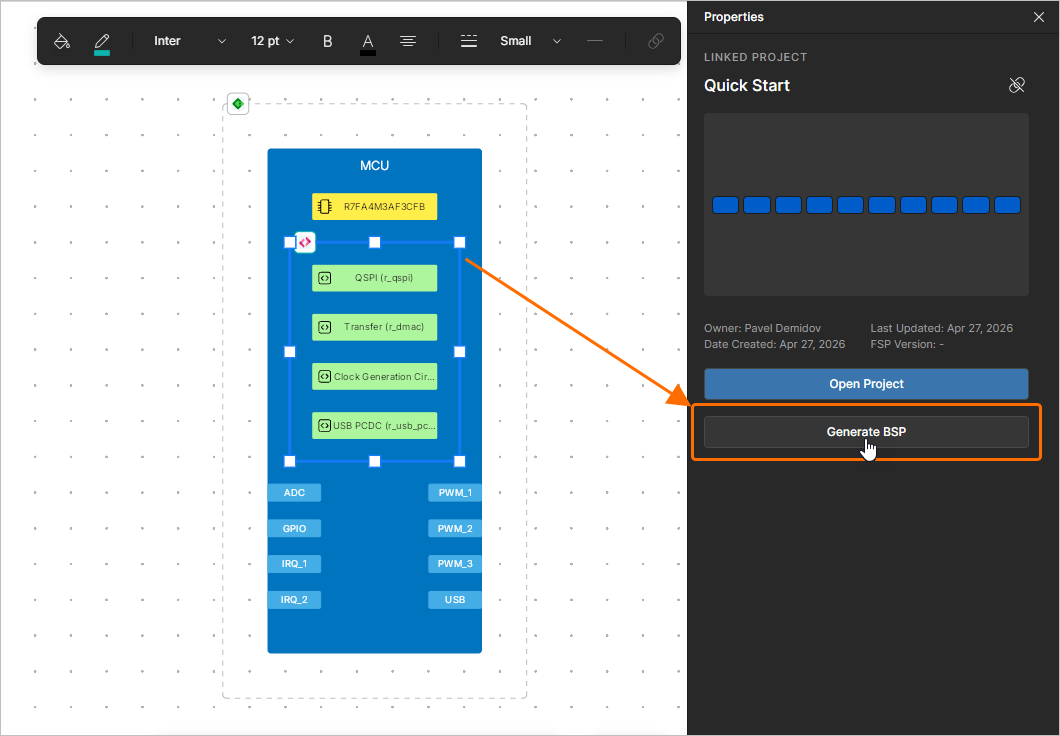
SDM của solution sẽ tự động được đẩy lên (tìm hiểu thêm), và các thay đổi sẽ được áp dụng cho dự án phần mềm đã liên kết hoặc, nếu chưa có, một dự án phần mềm mới sẽ được tạo trước.
Nếu một reference design đã được nhập vào một solution (tìm hiểu thêm) và một blanket phần cứng được liên kết với reference design này được đặt quanh khối chức năng nơi blanket phần mềm nằm, ngữ cảnh eval kit sẽ được ghi nhận khi tạo BSP. boardName sẽ được thêm vào mô hình thiết bị và sẽ được dùng cho quá trình tạo phần mềm để tạo ra một cấu hình tương thích với bo mạch eval kit đã cho.
Đặt văn bản
Trình chỉnh sửa tài liệu ESD cung cấp khả năng đặt các chuỗi văn bản. Tùy chọn, bạn có thể thêm liên kết vào các chuỗi văn bản.
Để đặt một chuỗi văn bản, hãy nhấp biểu tượng  trên thanh công cụ phía dưới (hoặc dùng nút trong vùng Standard của ngăn Library).
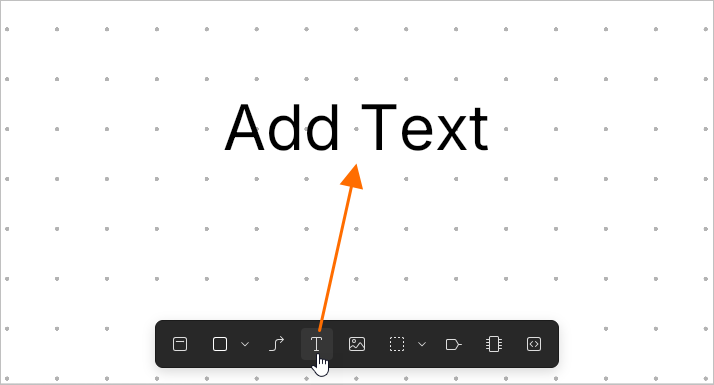
Để chỉnh sửa một chuỗi văn bản đã đặt, hãy nhấp đúp vào nó, nhập văn bản cần dùng và nhấn Enter hoặc nhấp ra ngoài đối tượng văn bản.
Để thêm liên kết vào một văn bản đã đặt, trước tiên hãy chọn đối tượng văn bản cần dùng rồi nhấp nút  trên thanh công cụ phía trên. Trong trường bật lên xuất hiện, nhập URL cần dùng và nhấn
 Enter.
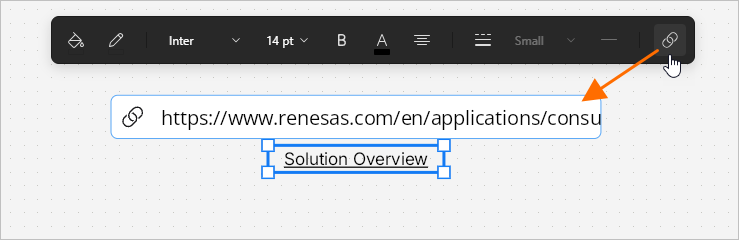
Liên kết đã thêm có thể được truy cập bằng cách di con trỏ lên đối tượng văn bản rồi nhấp liên kết trong cửa sổ bật lên xuất hiện.
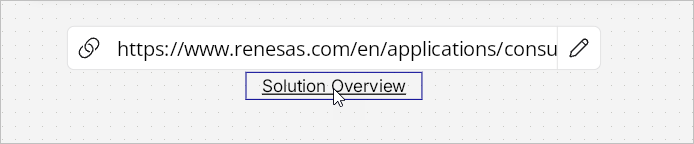
Để chỉnh sửa liên kết, hãy nhấp nút  trong cửa sổ bật lên, thay đổi URL theo yêu cầu và nhấn
 Enter hoặc nhấp nút  để xóa liên kết khỏi đối tượng văn bản.
Đặt đối tượng đồ họa
Trình chỉnh sửa tài liệu ESD cung cấp một loạt công cụ phần tử đồ họa có thể được dùng để đặt các phần tử vẽ cơ bản, tự do trong tài liệu ESD:
-
Hình chữ nhật (
 )
)
-
Hình elip (
 )
)
-
Đường thẳng (
 )
)
-
Hình ảnh (
 )
)
Dùng menu đối tượng đồ họa trên thanh công cụ phía dưới để đặt đối tượng cần dùng (hoặc dùng các nút trong vùng Standard của ngăn Library).
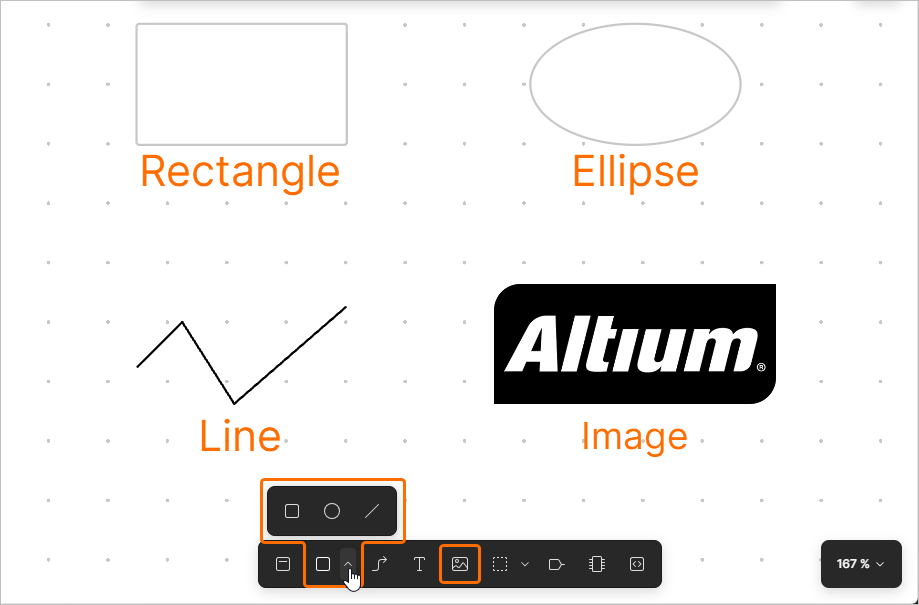
Sau khi chọn lệnh cần dùng từ menu, hãy đặt một phần tử đồ họa bằng cách nhấp và kéo trong không gian thiết kế để định vị và xác định kích thước của nó, chẳng hạn như khoảng cách giữa các đỉnh đối diện đối với hình chữ nhật. Đối với một polyline, nhấp để đặt đỉnh đầu tiên của nó rồi nhấp tiếp để đặt các đỉnh tiếp theo, qua đó xác định hình dạng của nó.
Các đối tượng đồ họa đã đặt có thể được di chuyển bằng cách chọn và kéo. Các nút riêng lẻ cũng có thể được chọn và di chuyển.
Đặt đối tượng từ Library
Trình chỉnh sửa tài liệu ESD cũng cung cấp khả năng đặt các phần tử thường dùng từ thư viện có sẵn trong ngăn Library. Để truy cập ngăn này, hãy nhấp nút  ở góc trên bên trái của không gian thiết kế.
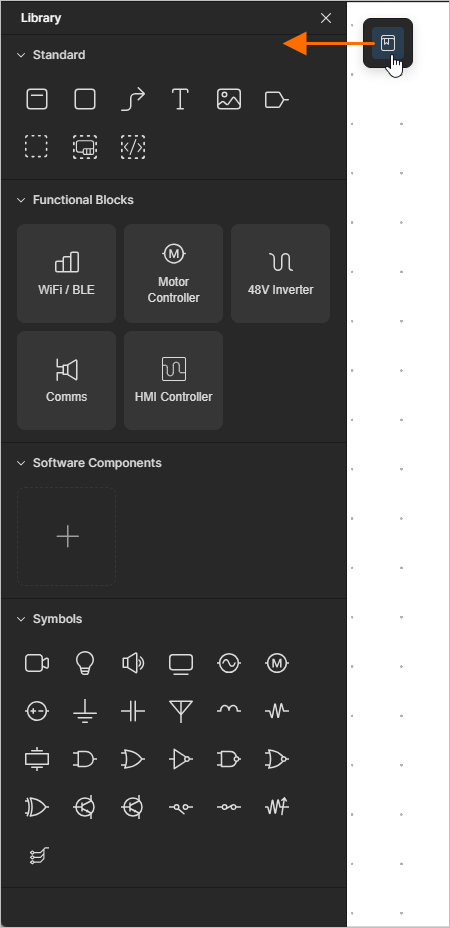
Ngăn này bao gồm các vùng sau:
-
Standard – dùng các nút có sẵn trong vùng này để đặt các đối tượng cơ bản (một khối chức năng, đường kết nối, v.v.).
-
Hardware Blocks – dùng các nút có sẵn trong vùng này để đặt một khối chức năng với tên được định nghĩa sẵn.
-
Software Components – dùng các nút có sẵn trong vùng này để đặt một thành phần phần mềm với tên được định nghĩa sẵn.
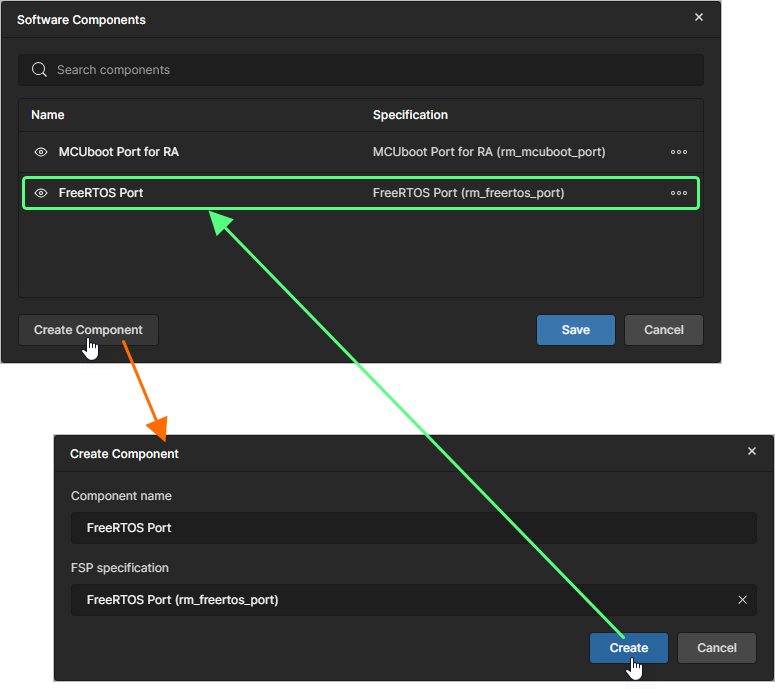
Để thêm một thành phần phần mềm vào vùng này, hãy nhấp nút +. Cửa sổ Software Components mở ra sẽ hiển thị danh sách hiện tại các thành phần phần mềm. Nhấp nút
 để mở cửa sổ Create Component và nhập tên thành phần (cách nó sẽ được hiển thị trong ngăn Library) vào trường Component name và chọn thành phần cần dùng bằng trường FSP specification. Nhấp nút
  để thêm thành phần đã cấu hình vào danh sách trong cửa sổ Software Components và bật biểu tượng hiển thị của nó (
 ) để làm cho nó khả dụng trong ngăn Library.
Dùng các lệnh nút
 để quản lý thành phần phần mềm tương ứng:
-
Edit – chọn để mở cửa sổ Edit Component, nơi bạn có thể chỉnh sửa Component name và/hoặc FSP specification của thành phần.
-
Remove – chọn để xóa thành phần khỏi danh sách (và do đó, khỏi ngăn Library nếu thành phần đã được đặt hiển thị ở đó).
Để ẩn một thành phần phần mềm khỏi Libraryngăn này, hãy tắt hiển thị của nó trong cửa sổ Software Components (
 ) hoặc nhấp chuột phải vào nút của thành phần trong ngăn Library và chọn Remove.
-
-
Symbols – dùng các nút có trong vùng này để đặt một đối tượng hình ảnh được định nghĩa sẵn.
Nhấp vào biểu tượng của đối tượng cần dùng trong ngăn Library để đặt nó vào tài liệu.
Đẩy và Kéo SDM
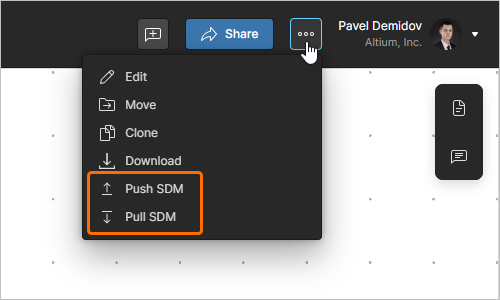
Để giữ cho mọi khía cạnh của giải pháp được đồng bộ với nhau, trình chỉnh sửa ESD cung cấp khả năng đẩy và kéo System Data Model (SDM) của giải pháp. Để thực hiện việc này, hãy dùng các lệnh tương ứng trong menu của nút nút  ở góc trên bên phải của tài liệu ESD.
-
Push SDM – dùng lệnh này để đẩy SDM từ tài liệu ESD. SDM của giải pháp sẽ được đồng bộ với các thay đổi được thực hiện trong tài liệu ESD, và sau đó các thay đổi này có thể được kéo sang các miền khác, chẳng hạn như các dự án phần cứng trong Altium Designer (tìm hiểu thêm) và các dự án phần mềm trong e2 studio.
-
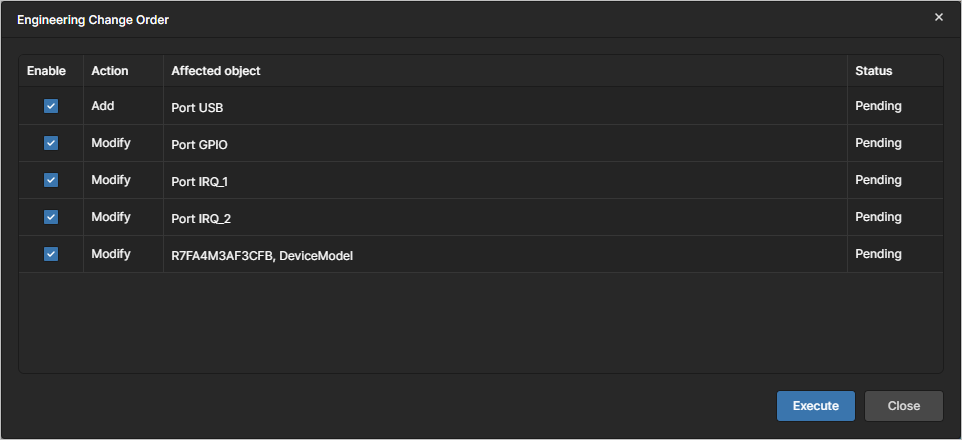
Pull SDM – dùng lệnh này để kéo SDM vào tài liệu ESD. Nếu có các thay đổi cần áp dụng cho tài liệu ESD để đồng bộ với SDM của giải pháp, cửa sổ Engineering Change Order sẽ mở ra. Chọn các thay đổi bạn muốn áp dụng cho tài liệu ESD bằng các hộp kiểm trong cột Enabled, rồi nhấp vào nút
 .
.
Quản lý Tài liệu ESD
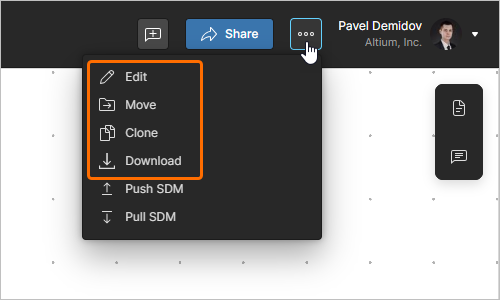
Các lệnh khác trong menu của nút cho phép bạn quản lý tài liệu.
-
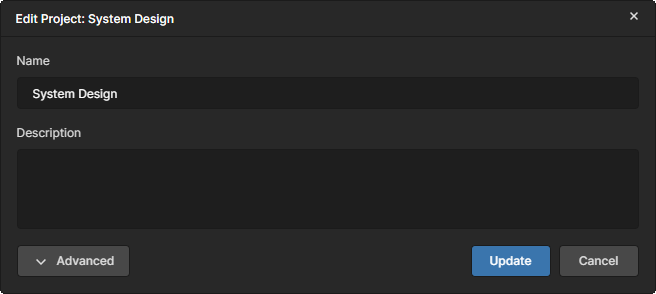
Settings – dùng lệnh này để mở cửa sổ Edit Project cung cấp các điều khiển để thay đổi Name và Description (
 ) của tài liệu ESD. Nhấp nút
  để truy cập trường Parent Folder và Parameters của Workspace. Trường Parent Folder không thể chỉnh sửa, chỉ cung cấp thông tin. Để thay đổi thư mục cha, bạn cần dùng lệnh Move. Nhấp nút
  để xác nhận mọi thay đổi bạn đã thực hiện.
-
Move – dùng lệnh này để mở cửa sổ Move to cung cấp các điều khiển để di chuyển (đổi vị trí) tài liệu ESD sang một thư mục cha khác trong cấu trúc thư mục của Workspace (
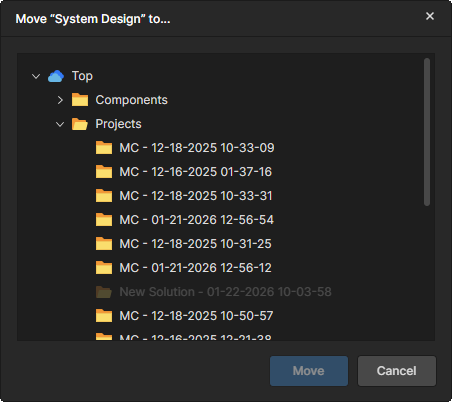 ). Dùng cửa sổ này để chọn thư mục cha mới. Nhấp nút
  để thực hiện việc di chuyển.
-
Clone – dùng lệnh này để mở cửa sổ Clone - ESD cung cấp các điều khiển để tạo một bản sao giống hệt của tài liệu ESD (
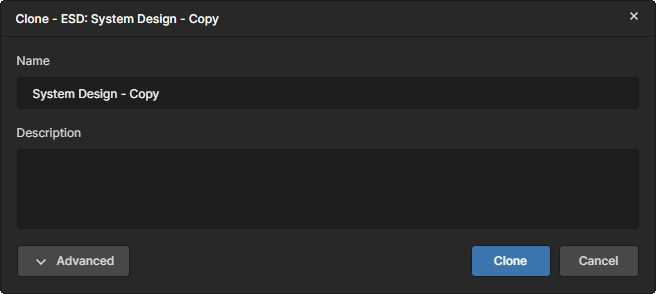 ). Dùng cửa sổ này để chỉ định tên cho tài liệu ESD và phần mô tả tùy chọn. Mặc định, tên tài liệu gốc sẽ được dùng với hậu tố
 – Copy.Nhấp nút
để truy cập trường Parent Folder. Mặc định, trường này sẽ được đặt là thư mục chứa tài liệu gốc. Nhấp vào liên kết Change ở bên phải trường để truy cập cấu trúc thư mục Workspace của Workspace, từ đó chọn một thư mục khác để lưu tài liệu được nhân bản.
Sau khi thiết lập các trường theo yêu cầu, nhấp nút
 , và tài liệu gốc sẽ được nhân bản (sao chép). Bản sao tài liệu ESD được tạo ra sau đó có thể được liên kết với giải pháp cần thiết từ trang chi tiết của giải pháp đó trong Renesas 365 Workspace – tìm hiểu thêm.
-
Download – dùng lệnh này để tải tài liệu ESD xuống dưới dạng tệp
*.json.
Bình luận
Trình chỉnh sửa tài liệu ESD hỗ trợ thêm bình luận cho các tài liệu ESD của bạn. Bình luận là ghi chú do người dùng thêm vào, được gán cho một điểm, đối tượng hoặc vùng cụ thể và có thể được những người dùng khác trả lời. Bình luận thúc đẩy sự cộng tác giữa người dùng mà không làm thay đổi chính dữ liệu được chia sẻ, vì bình luận được Workspace lưu trữ độc lập với dữ liệu đó. Bạn có thể nhắc đến một hoặc nhiều người hay nhóm trong bình luận. Một bình luận cũng có thể được gán cho một thành viên Workspace.
Các bình luận được đăng, trả lời và quản lý trực tiếp trong không gian thiết kế của tài liệu bằng một cửa sổ bình luận theo ngữ cảnh. Các bình luận cũng được hiển thị trên ngăn Comments and Tasks , nằm ở phía bên phải và đóng vai trò như một công cụ tổng quan/điều hướng nhiều hơn là giao diện thao tác.
 ở góc trên bên phải của tài liệu ESD để bật/tắt hiển thị của ngăn Comments and Tasks.
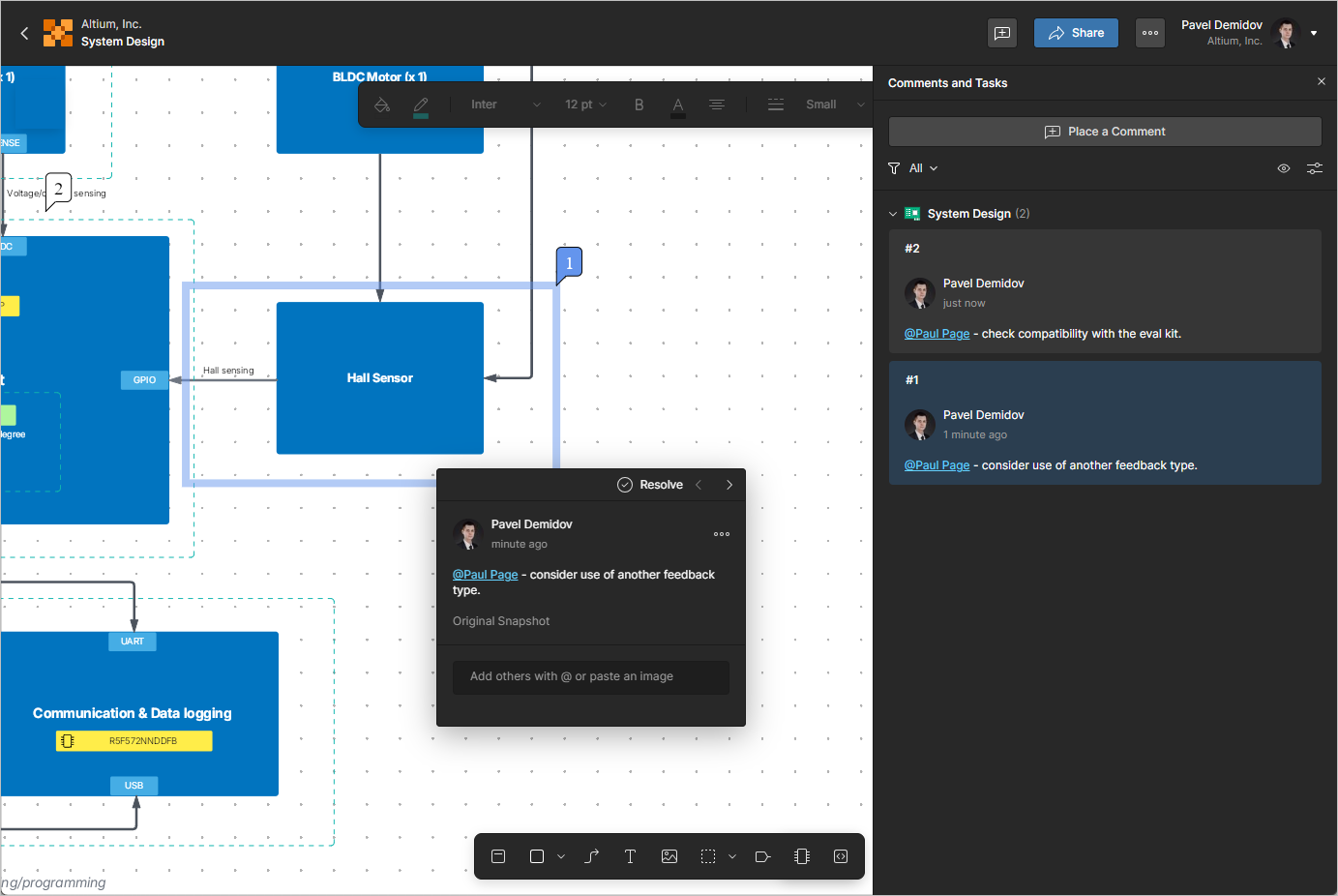
Để đặt một bình luận, hãy dùng nút  trên thanh công cụ ở góc trên bên phải của tài liệu ESD, lệnh Add Comment từ menu nhấp chuột phải trong không gian thiết kế của tài liệu, hoặc nút
  trong ngăn Comments and Tasks.
Chia sẻ Tài liệu ESD
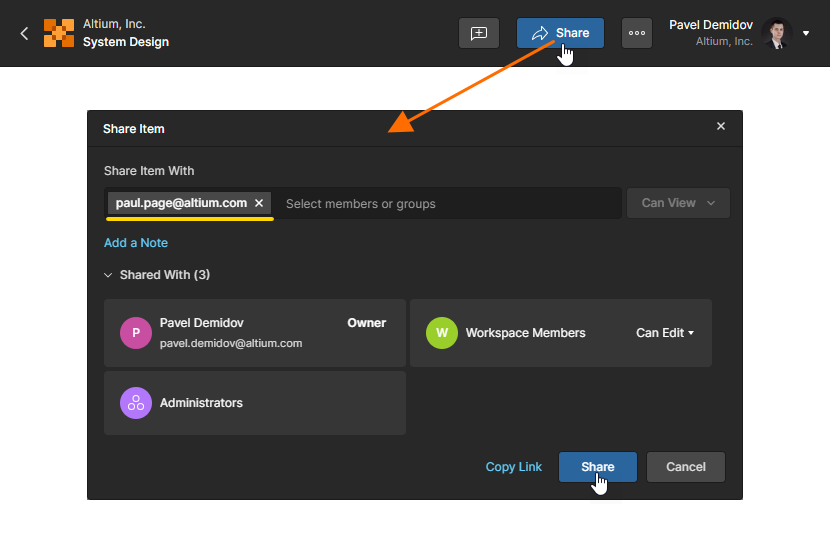
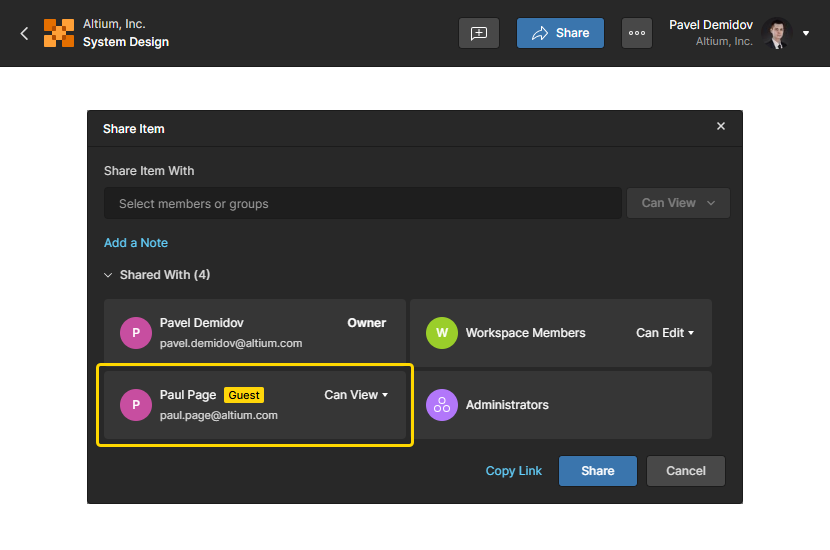
Một tài liệu ESD có thể được chia sẻ với quyền xem cho những người ngoài Workspace của bạn. Nhấp nút  ở góc trên bên phải của tài liệu ESD để mở cửa sổ Share Item. Chọn trường Share Item With để truy cập và nhập đầy đủ địa chỉ email của người dùng. Người dùng sẽ có quyền truy cập cấp độ Khách đối với tài liệu ESD được chia sẻ thông qua Workspace hoặc Personal Space của riêng họ.
 Bản địa hóa bằng AI