
Renesas 365
Renesas 365, được hỗ trợ bởi Altium, được xây dựng trên nền tảng Altium 365 và phát triển dành cho thiết kế hệ thống điện tử. Nền tảng này giúp giải phóng kỹ sư bằng cách hợp nhất các quy trình làm việc phát triển để nâng cao hiệu quả và rút ngắn chu kỳ thiết kế từ ý tưởng đến sản xuất hàng loạt.
Thực thể chính ở cấp cao nhất trong Renesas 365 là một Solution giúp hợp nhất các khía cạnh khác nhau của hệ thống mà bạn tạo ra – thiết kế hệ thống, dự án phần mềm và dự án phần cứng.
Để xem thông tin tổng quan về Renesas 365 và cách tạo một Renesas 365 Workspace mới, hãy tham khảo trang renesas.com Renesas 365 .
Mô hình dữ liệu hệ thống
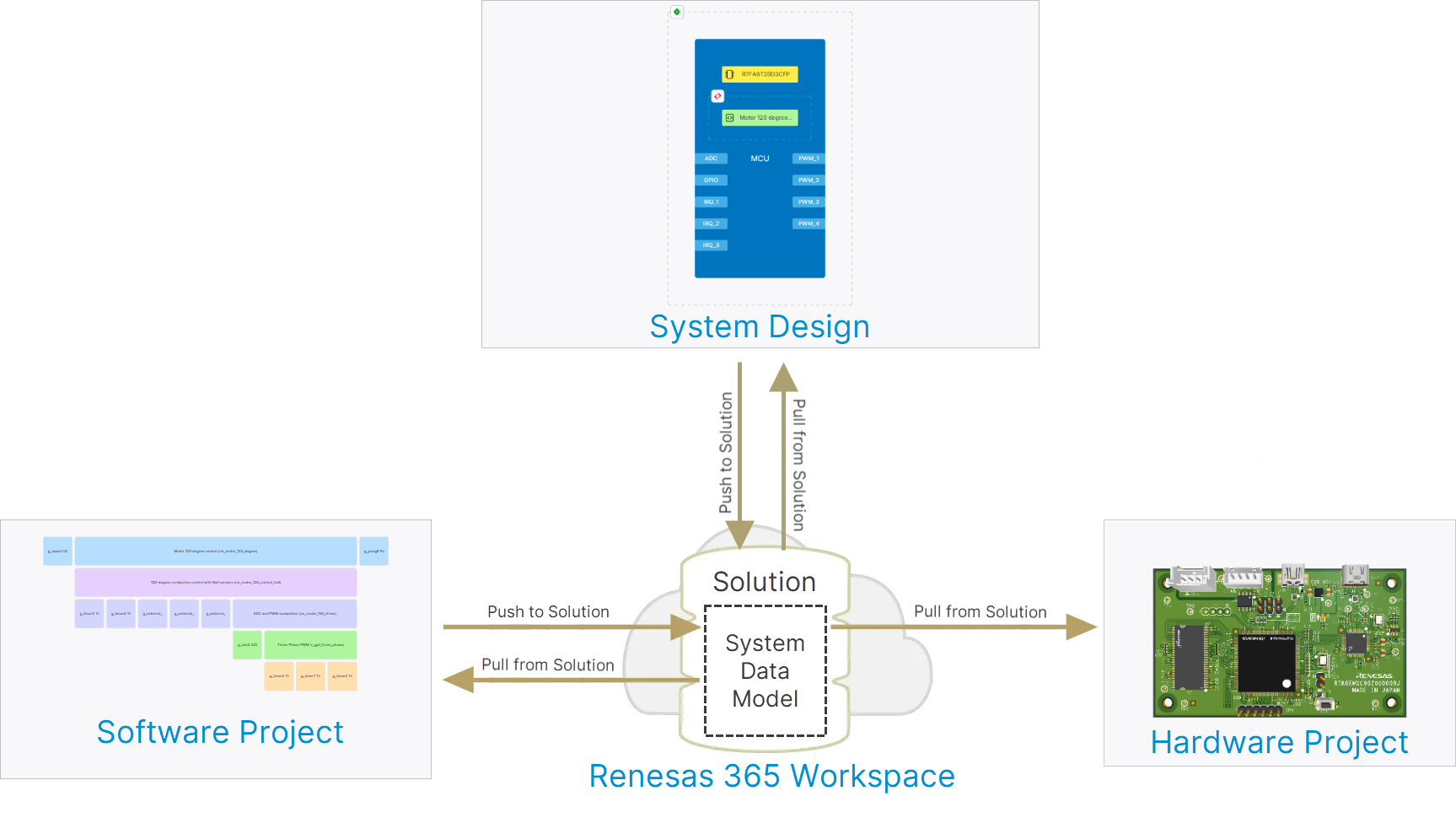
Một thành phần nền tảng của giải pháp là System Data Model (SDM) – một mô hình cấp cao duy nhất, nhất quán, đóng vai trò trung tâm trong quy trình định nghĩa giải pháp và định hình kiến trúc của hệ thống. Dữ liệu trong mô hình có thể được truy cập và thao tác bằng nhiều phương thức khác nhau do Renesas 365 cung cấp. SDM được cấu trúc để chứa toàn bộ thông tin từ mọi khía cạnh của giải pháp và bao hàm các phần tử của nó cùng mối quan hệ giữa chúng để định nghĩa hệ thống như một tổng thể. Quy trình push và pull lần lượt được dùng để gửi (tải lên) các thay đổi từ dự án đến SDM và lấy (tải xuống) các thay đổi được thực hiện trong SDM để tích hợp vào dự án.
-
Việc push lên SDM từ thiết kế hệ thống của một giải pháp và pull từ SDM về đó được thực hiện từ tài liệu ESD của giải pháp. Để biết thêm thông tin, hãy tham khảo trang Electronic System Design.
-
Việc pull từ SDM vào dự án phần cứng của một giải pháp được thực hiện từ Altium Designer. Để biết thêm thông tin, hãy tham khảo trang Working with Renesas 365 Solutions.
-
Việc push lên SDM từ dự án phần mềm của một giải pháp và pull từ SDM về đó được thực hiện từ e² studio.
Truy cập Renesas 365 Workspace
Renesas 365 Workspace của bạn là một môi trường chuyên dụng để lưu trữ và quản lý các giải pháp cùng nội dung liên quan. Giao diện dựa trên trình duyệt của Renesas 365 Workspace được trình bày như một thành phần cấu thành trong giao diện tổng thể của Nền tảng Altium 365. Sau khi Renesas 365 Workspace của bạn được tạo, bạn có thể truy cập giao diện của nó theo nhiều cách. Hãy tham khảo trang Altium Platform Interface page để biết thêm chi tiết.
Khám phá giao diện dựa trên trình duyệt
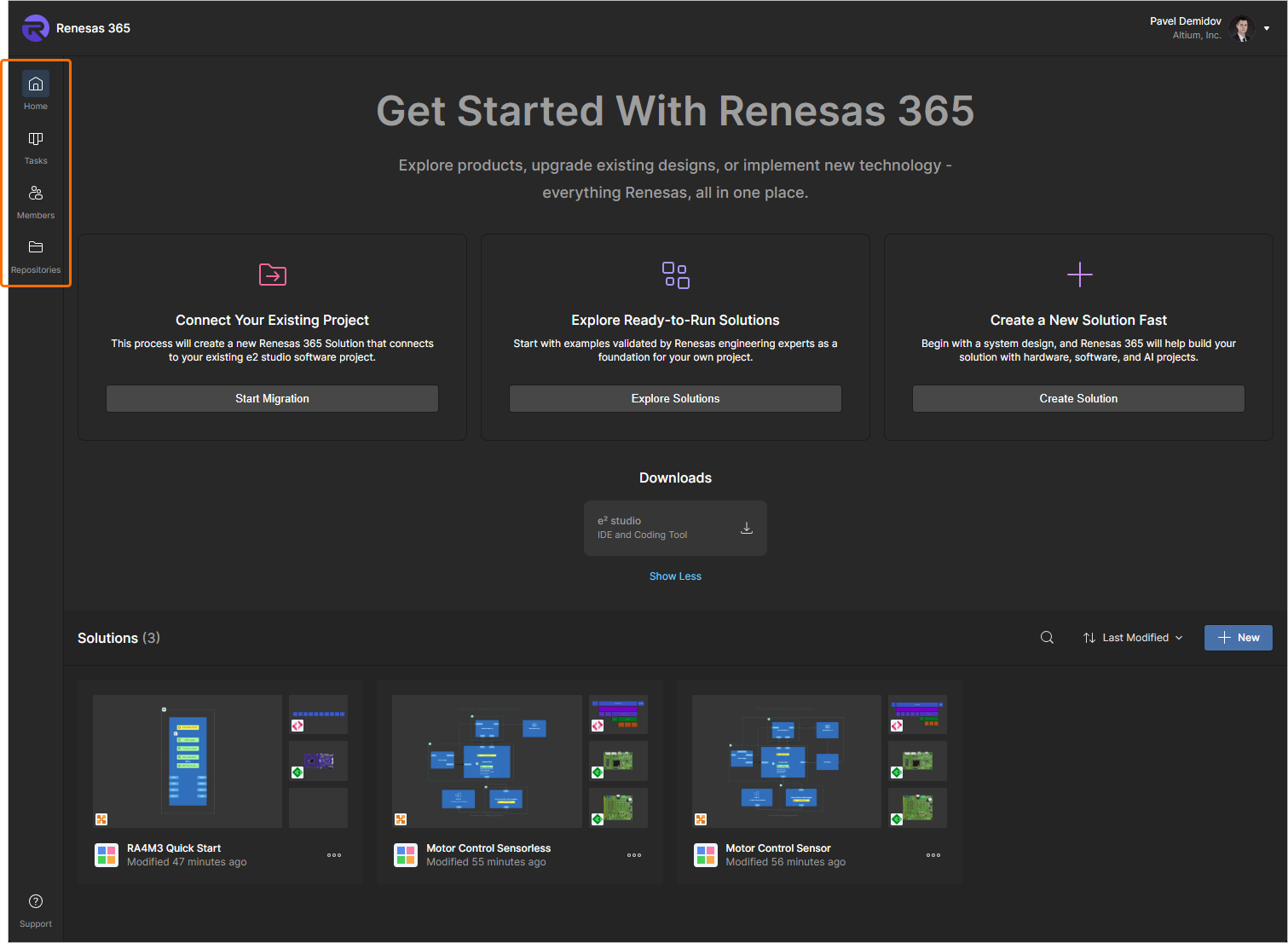
Các thành phần trong giao diện trình duyệt của Renesas 365 Workspace có thể được truy cập bằng các điều khiển trên thanh công cụ bên trái, như hiển thị trong hình sau và được mô tả bên dưới.
-
Home – trang này cung cấp các điều khiển để tạo giải pháp mới đồng thời cũng cho phép truy cập các giải pháp hiện có trong Renesas 365 Workspace của bạn.
Để biết thêm thông tin về cách tạo giải pháp mới, hãy tham khảo phần Tạo giải pháp mới bên dưới.
Để biết thêm thông tin về cách khám phá một giải pháp, hãy tham khảo phần Khám phá một giải pháp bên dưới.
-
Tasks – trang này cho phép bạn truy cập và quản lý tất cả các tác vụ hiện đang hoạt động trong Renesas 365 Workspace của bạn.
Để biết thêm thông tin về cách làm việc với tác vụ, hãy tham khảo phần Làm việc với tác vụ bên dưới.
-
Members – trang này cho phép bạn quản lý những ai có quyền truy cập vào Renesas 365 Workspace.
Để biết thêm thông tin về cách quản lý thành viên Workspace, hãy tham khảo phần Quản lý thành viên Workspace bên dưới.
-
Repositories – trang này cho phép bạn cấu hình quyền truy cập đến các kho phần mềm bên ngoài.
Để biết thêm thông tin về cách làm việc với repository, hãy tham khảo phần Làm việc với repository bên dưới.
Tạo giải pháp mới
Giao diện trình duyệt của Renesas 365 Workspace cung cấp phương tiện để tạo một giải pháp mới.
Tạo giải pháp trống
Một giải pháp trống mới có thể được tạo từ trang Home như sau:
-
Bằng cách nhấp vào nút
 trong vùng Create a New Solution Fast ở đầu trang.
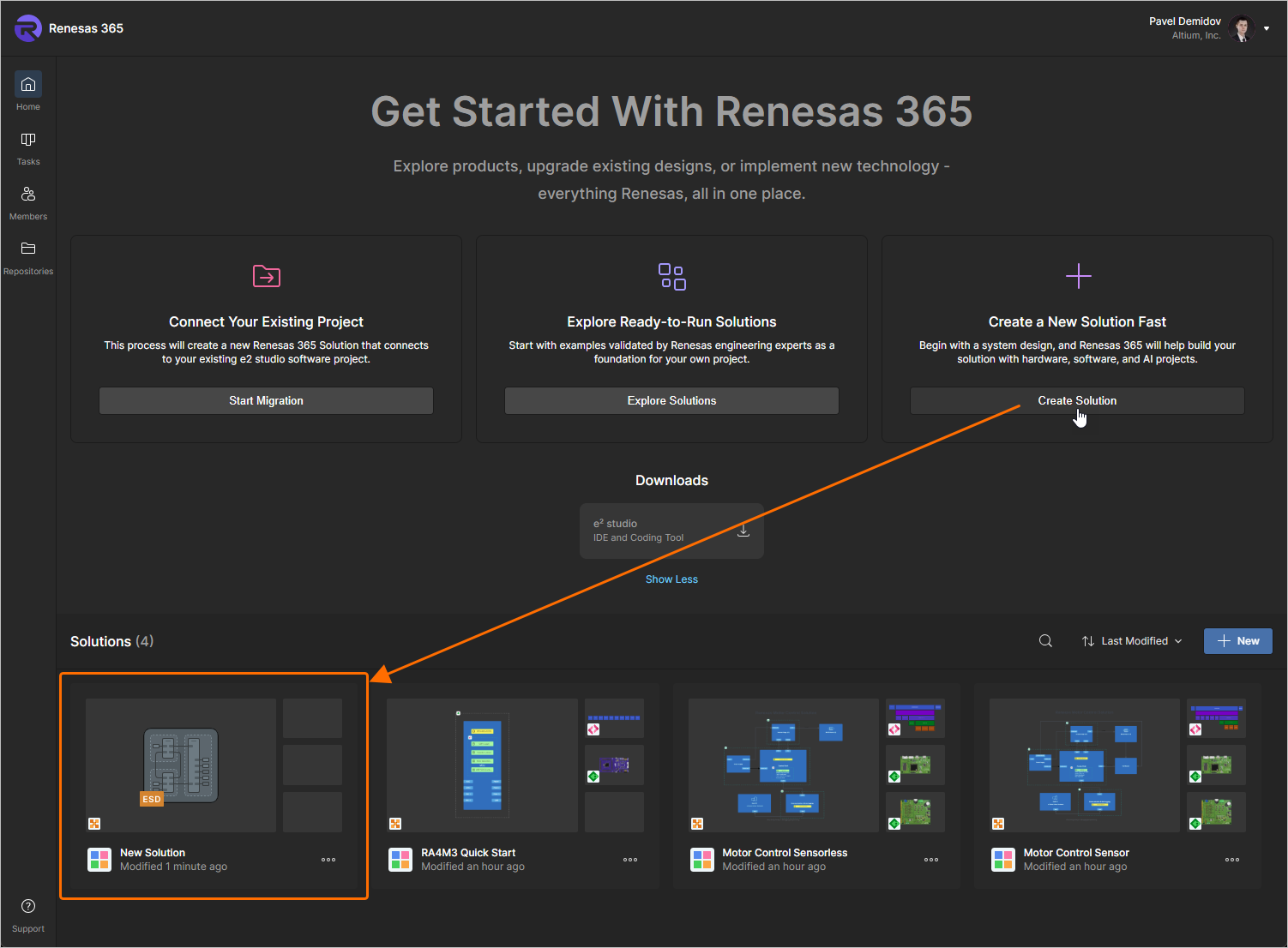
Một giải pháp mới (có tên
New Solution) sẽ được tạo ngay lập tức. Đồng thời, một tài liệu ESD document mới được liên kết với giải pháp này cũng sẽ tự động được tạo và mở. -
Bằng cách nhấp vào nút
 trong vùng Solutions . Cửa sổ Add solution sẽ mở ra.
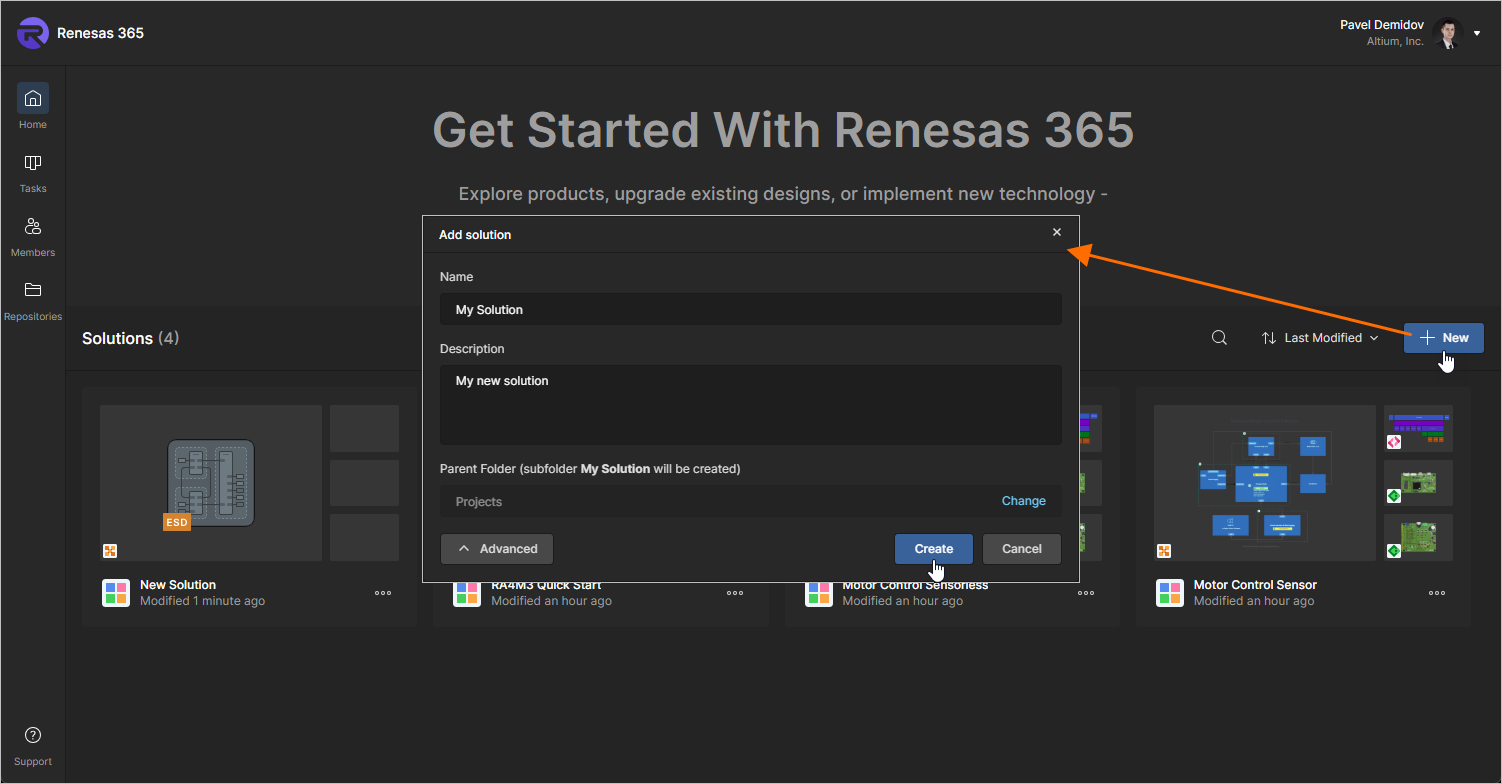
Cửa sổ sẽ hiển thị các trường sau:
-
Name – nhập tên yêu cầu cho giải pháp.
-
Description – nhập mô tả tùy chọn cho giải pháp.
-
Folder (dùng nút
 để ẩn và hiển thị trường này) – dùng trường này để chỉ định nơi giải pháp sẽ được tạo trong cấu trúc thư mục của Workspace. Theo mặc định, đây là thư mục Projects . Nhấp vào liên kết Change ở bên phải trường để truy cập cấu trúc thư mục của Workspace, từ đó chọn một thư mục khác để lưu giải pháp (
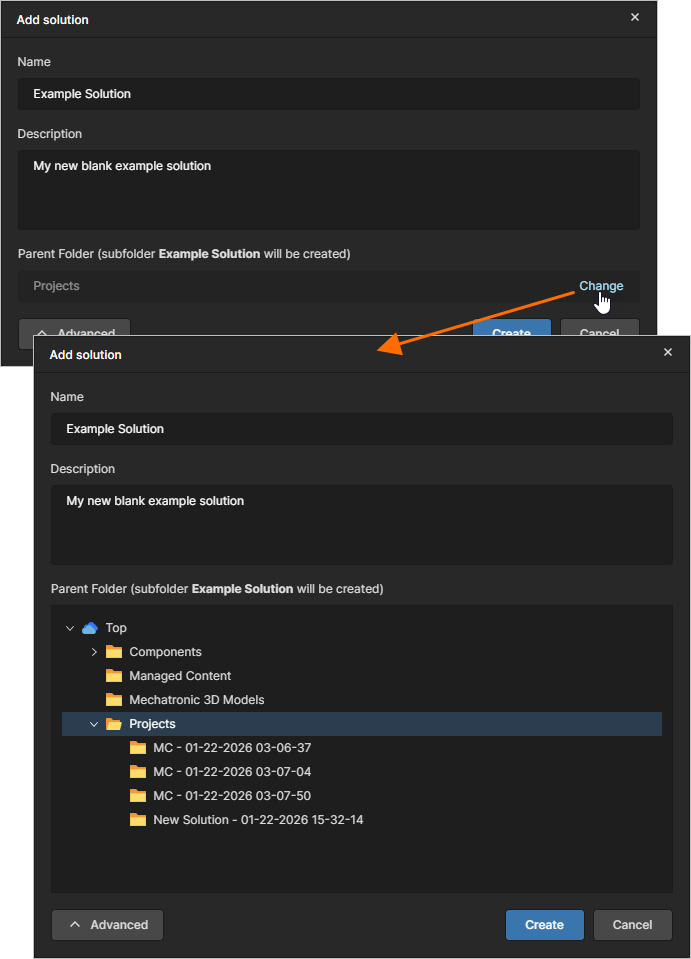 ).
).
Sau khi xác định giải pháp mới theo yêu cầu, hãy nhấp vào nút
 . Một giải pháp mới sẽ được tạo và trang chi tiết của nó sẽ mở ra.
-
Tạo giải pháp ví dụ RA
Một số giải pháp ví dụ được cung cấp sẵn. Trên trang Home, nhấp vào nút  trong vùng Explore Ready-to-Run Solutions để mở trang Explore Ready-to-Run Solutions.
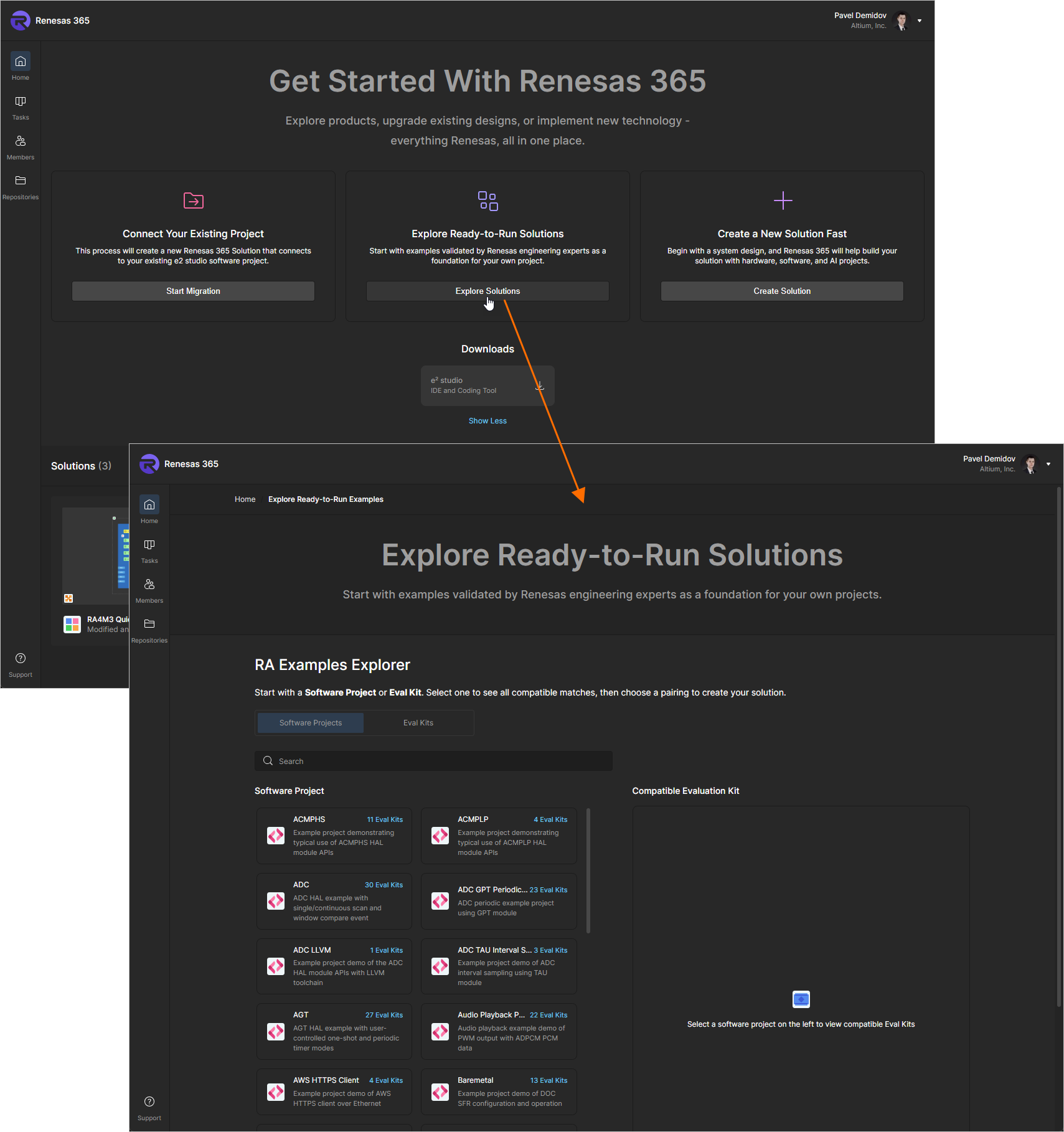
Trong vùng RA Examples Explorer của trang Explore Ready-to-Run Solutions, bạn cũng có thể tìm kiếm một giải pháp theo dự án phần mềm hoặc eval kit. Chọn dự án phần mềm / eval kit cần thiết ở phía bên trái trang, sau đó chọn eval kit / dự án phần mềm tương thích ở phía bên phải và nhấp vào nút  để tạo giải pháp tương ứng trong Renesas 365 Workspace của bạn.
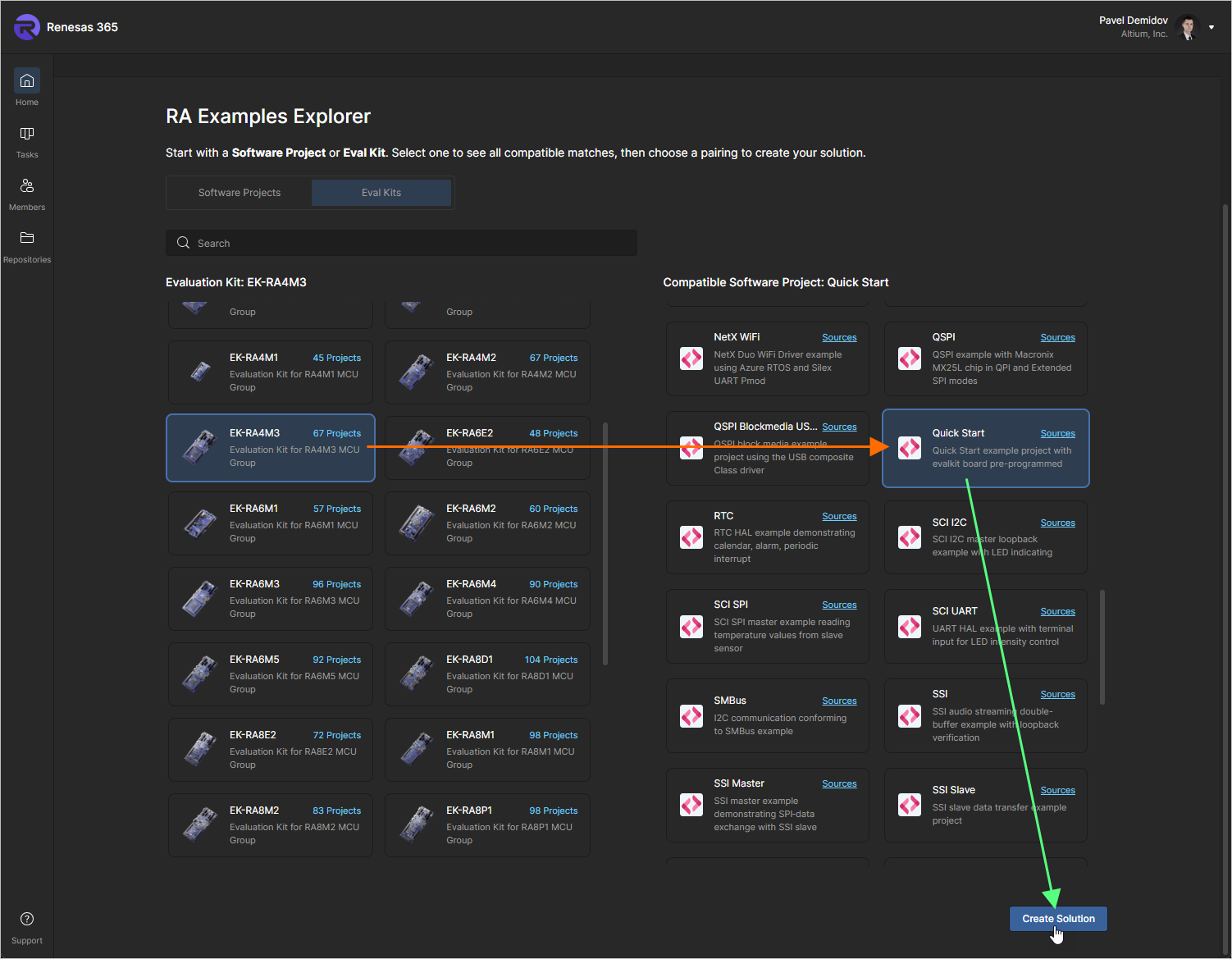
Chuyển một dự án e² studio hiện có thành solution
Một dự án e² studio hiện có có thể được chuyển đổi thành một giải pháp Renesas 365. Trên trang Home, nhấp vào nút  trong vùng Connect Your Existing Project để mở trang Connect Your e² studio Project to Renesas 365 chứa hướng dẫn.
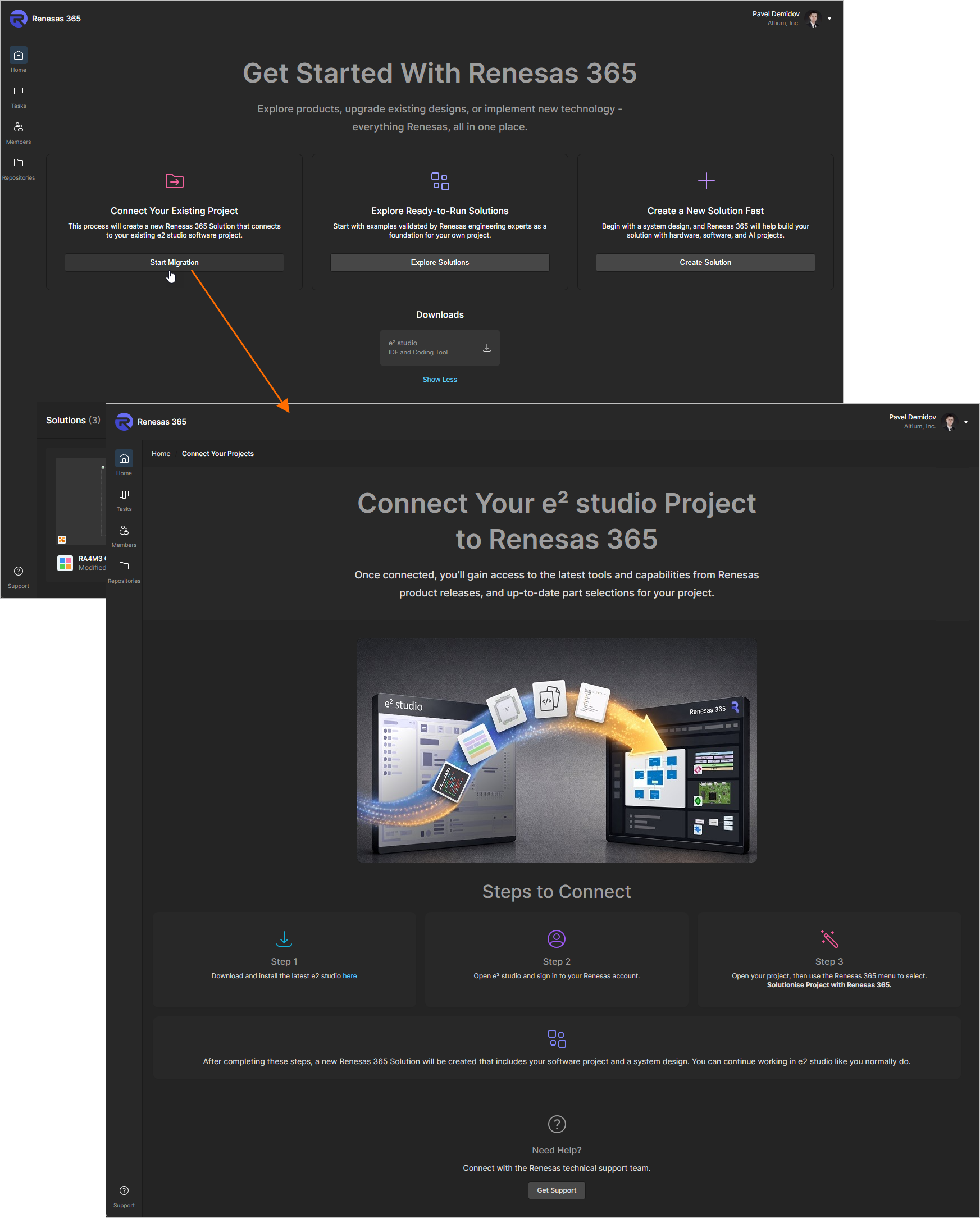
Khám phá một giải pháp
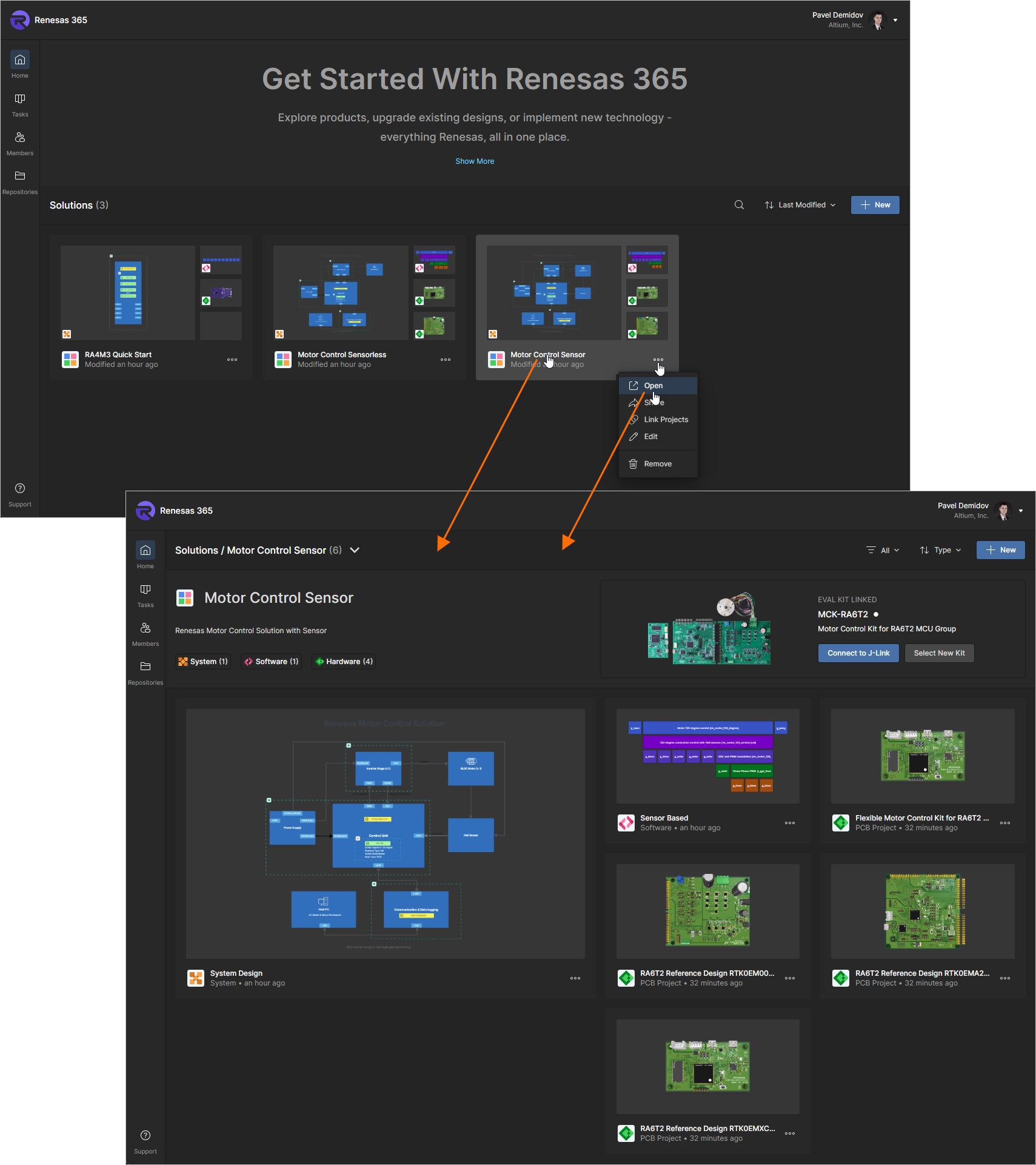
Tất cả các giải pháp hiện đang tồn tại trong Renesas 365 Workspace của bạn được hiển thị trong vùng Solutions của trang Home. Mỗi giải pháp được hiển thị dưới dạng một ô, với các biểu tượng đại diện cho các dự án cấu thành của giải pháp (thiết kế hệ thống, dự án PCB, v.v.).
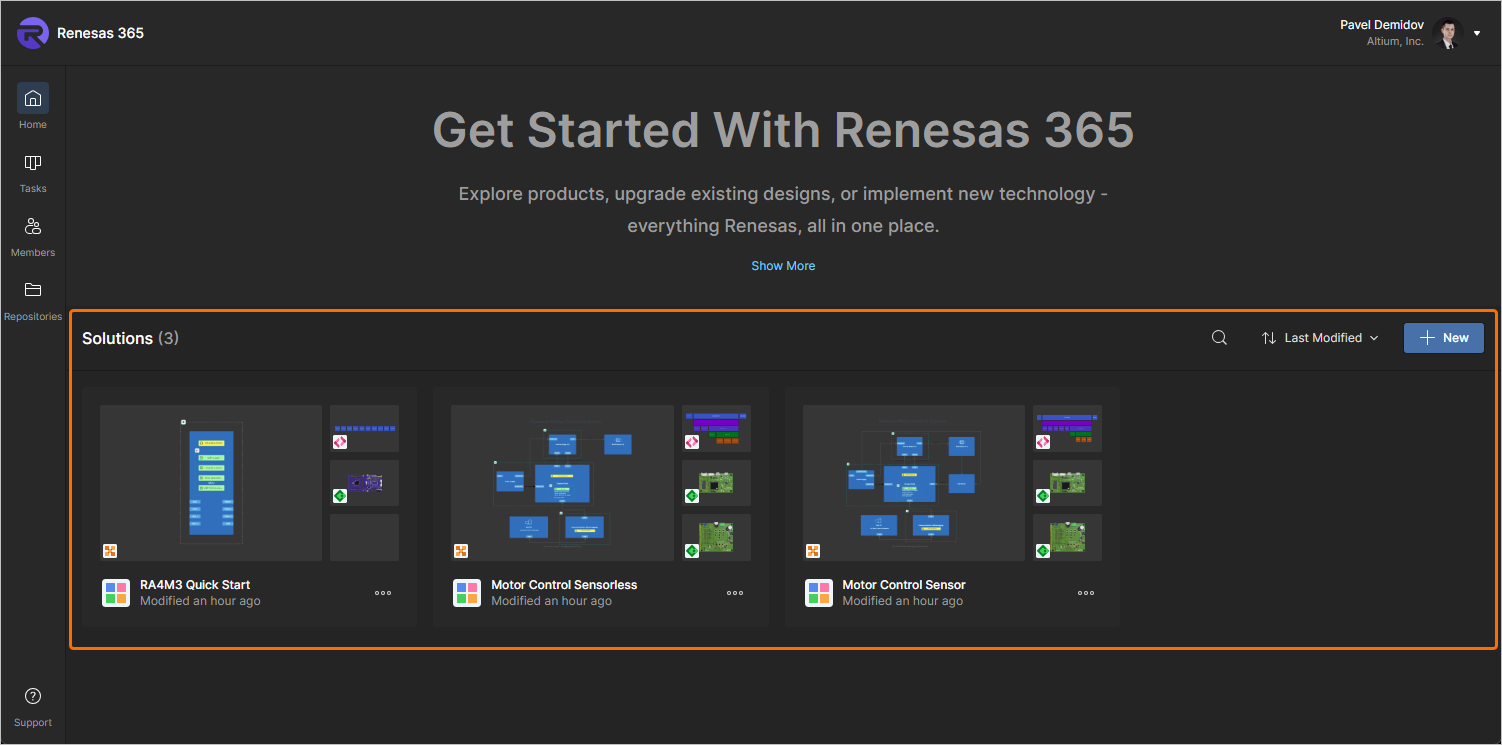
 và nhập văn bản vào trường tìm kiếm xuất hiện. Danh sách giải pháp sẽ được lọc dựa trên chuỗi đã nhập. Để xóa bộ lọc tìm kiếm, hãy nhấp vào biểu tượng x ở bên phải trường tìm kiếm.
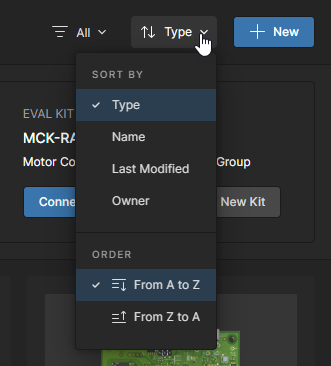
 ở bên phải trường tìm kiếm để sắp xếp danh sách giải pháp theo Name, Last Modified hoặc Owner và chọn hướng sắp xếp
 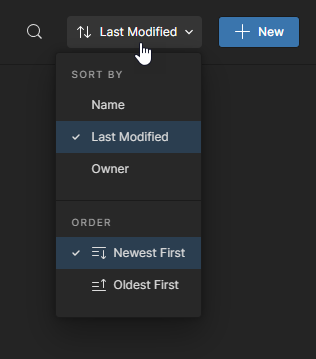 ).
).Trang chi tiết của một giải pháp có thể được truy cập bằng cách nhấp vào điều khiển  trong ô của giải pháp cần thiết trên trang Home của Renesas 365 Workspace và chọn Open từ menu xuất hiện. Ngoài ra, hãy nhấp vào tên của giải pháp cần mở. Trang chi tiết sẽ hiển thị thông tin cơ bản về giải pháp (tên, mô tả và số lượng dự án của từng loại), với các dự án cấu thành được liệt kê bên dưới.
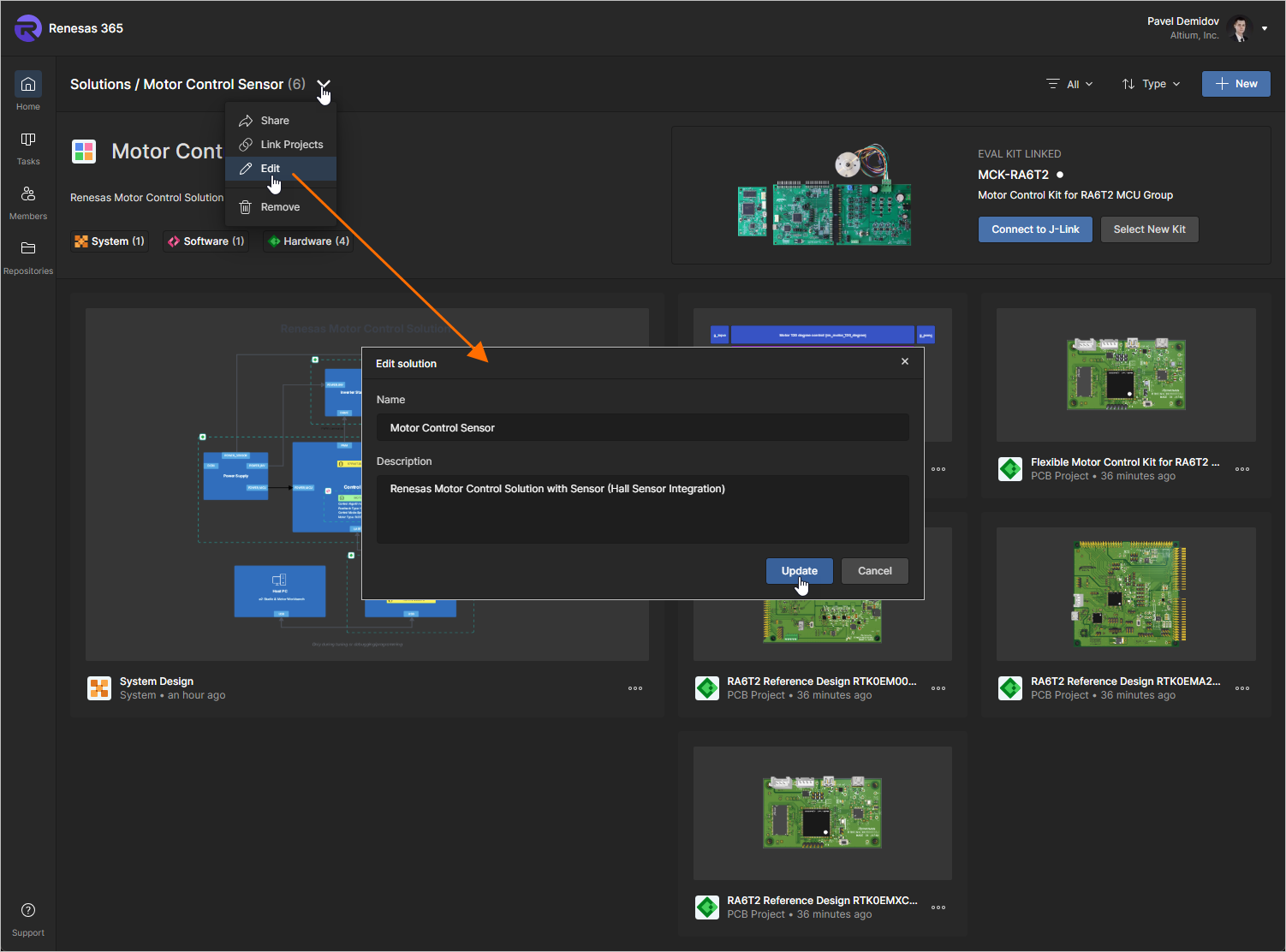
Tên và mô tả của giải pháp có thể được thay đổi bằng cách nhấp vào biểu tượng  ở đầu trang và chọn Edit từ menu xuất hiện. Trong cửa sổ
  .
.
Một giải pháp có thể bao gồm các dự án sau:
-
System Design – một tài liệu Electronic System Design (ESD) trực quan hóa cái nhìn tổng quan cấp cao về kiến trúc của giải pháp và các dự án chính của nó.
Để biết thêm thông tin về cách làm việc với tài liệu ESD, hãy tham khảo trang Electronic System Design .
-
PCB Project – một dự án Printed Circuit Board (PCB) đại diện cho phần phần cứng của giải pháp.
-
Software Project – một dự án phần mềm đại diện cho phần phần mềm của giải pháp. Dự án phần mềm được định nghĩa bằng Web IDE tích hợp sẵn dựa trên Theia Framework hoặc e² studio.
Để biết thêm thông tin về cách sử dụng Eclipse Theia IDE, hãy tham khảo Tài liệu Theia IDE.
 )
) ).
). )
) ).
).Tạo, nhập và liên kết một dự án
Một dự án mới (thiết kế hệ thống, PCB hoặc dự án phần mềm) có thể được tạo như một phần của giải pháp hoặc một dự án đã tồn tại trong Renesas 365 Workspace của bạn có thể được liên kết với giải pháp đó.
-
Để tạo dự án mới, hãy nhấp vào nút
 ở góc trên bên phải và chọn loại cần thiết từ phần Create của menu xuất hiện.
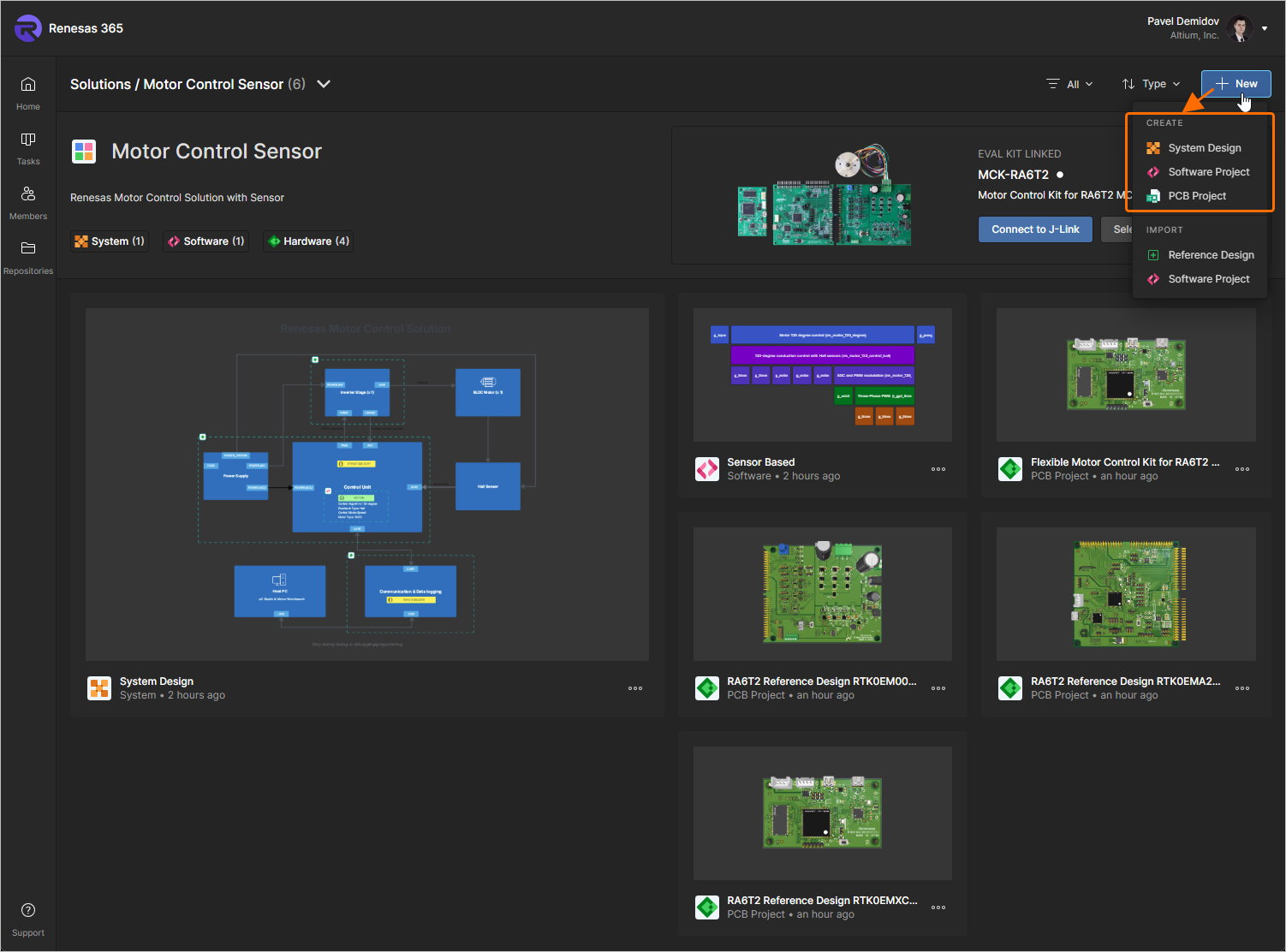
Sau khi dự án được tạo, nó sẽ tự động được liên kết với giải pháp và ô của nó sẽ xuất hiện trên trang của giải pháp.
-
Ngoài ra, chọn Reference Design hoặc Software Project từ phần Import của menu nút
để lần lượt thêm một dự án PCB hoặc dự án phần mềm hiện có vào giải pháp.
-
Khi tùy chọn Reference Design được chọn, cửa sổ Importing a Reference Design sẽ mở ra. Chọn một thiết kế trong danh sách ở phía bên trái cửa sổ để hiển thị chi tiết của nó ở phía bên phải cửa sổ. Sau khi chọn đúng thiết kế cần thiết, hãy nhấp vào nút
 .
.
-
Khi tùy chọn Software Project được chọn, cửa sổ Importing a Software Project sẽ mở ra. Chọn dự án phần mềm cần thiết ở phía bên trái cửa sổ, sau đó chọn một eval kit tương thích ở phía bên phải cửa sổ. Sau khi chọn xong dự án và eval kit cần thiết, hãy nhấp vào nút
.
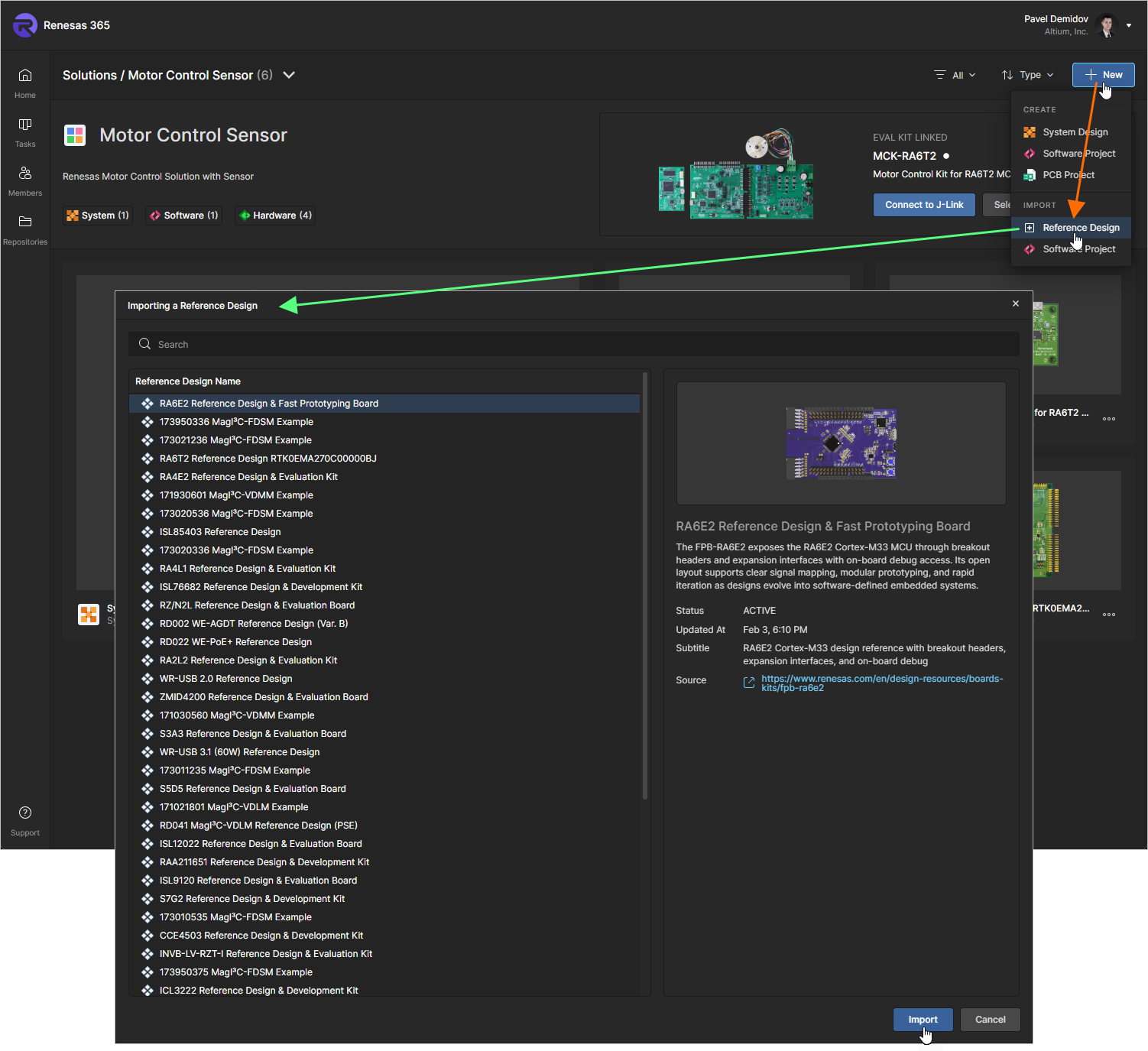
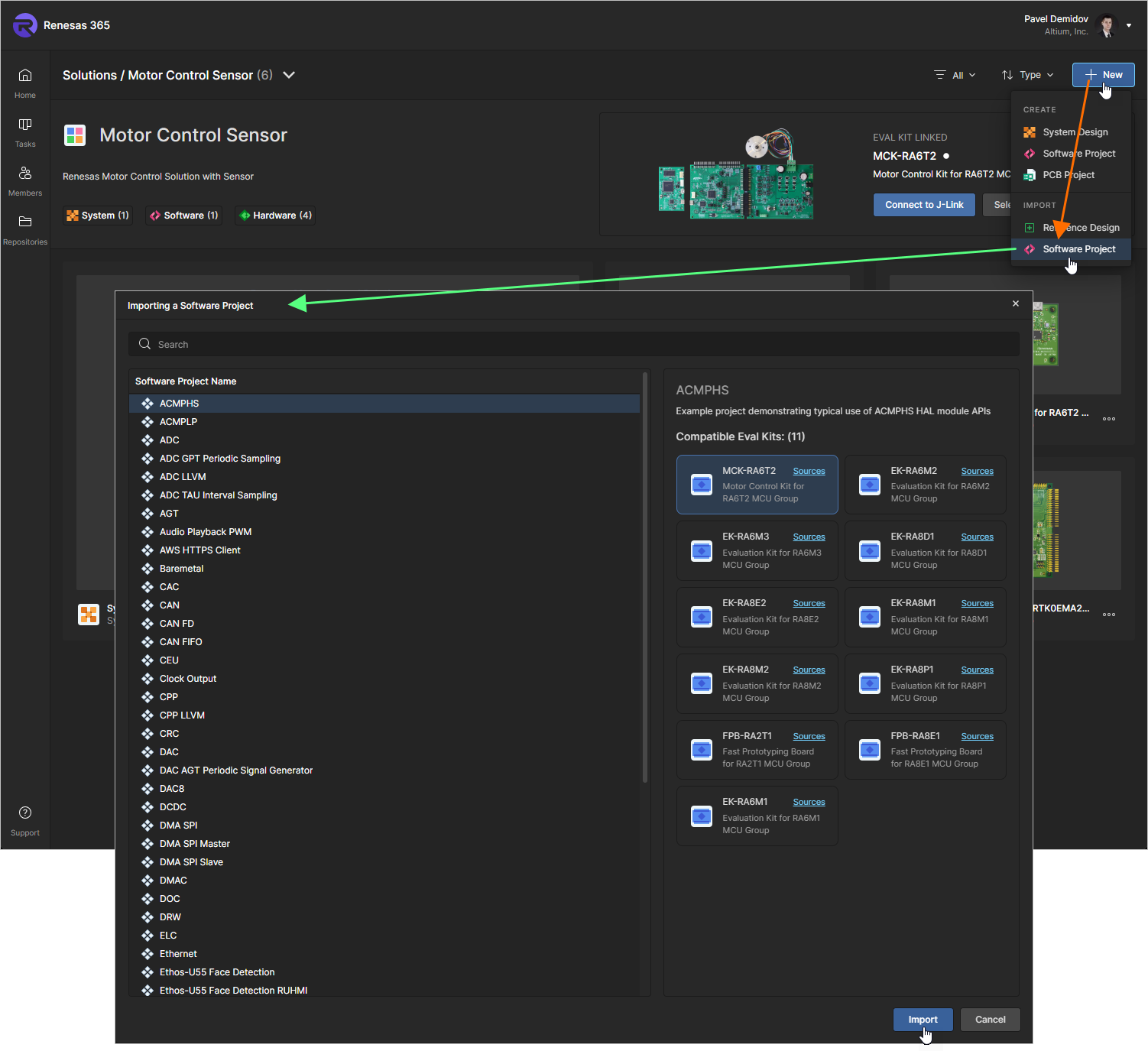
Dự án đã chọn sẽ được nhập vào Renesas 365 Workspace của bạn và tự động được liên kết với giải pháp, đồng thời ô của nó sẽ xuất hiện trên trang của giải pháp.
-
-
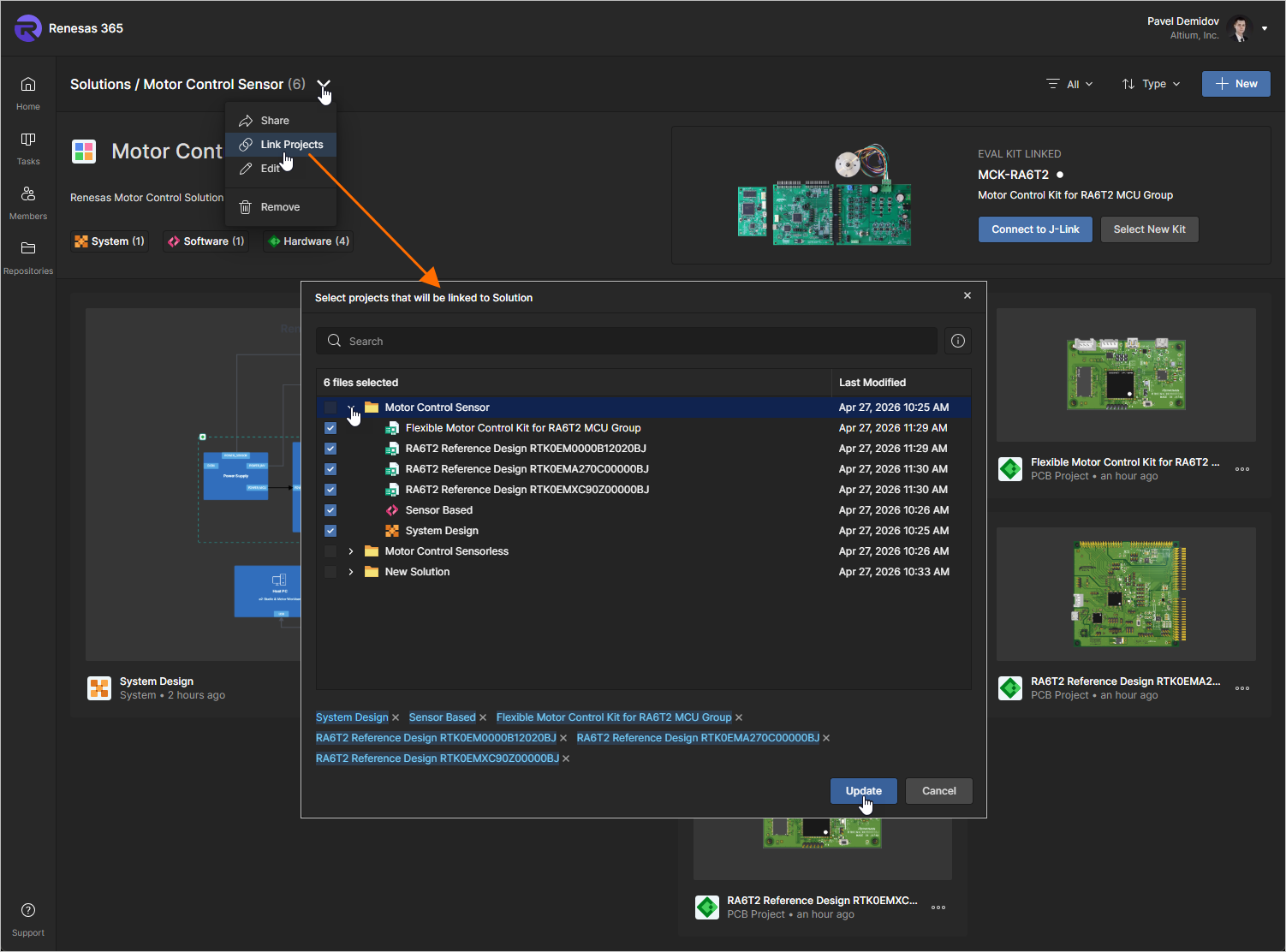
Để liên kết một dự án hiện có, hãy nhấp vào biểu tượng
ở đầu trang và chọn Link Projects từ menu xuất hiện. Sử dụng cửa sổ Select projects that will be linked to Solution mở ra để duyệt cấu trúc thư mục của Renesas 365 Workspace và chọn các dự án cần thiết bằng các hộp kiểm ở bên trái. Sau khi các dự án đã được chọn, hãy nhấp vào nút .
 ở bên phải mục tương ứng của dự án.
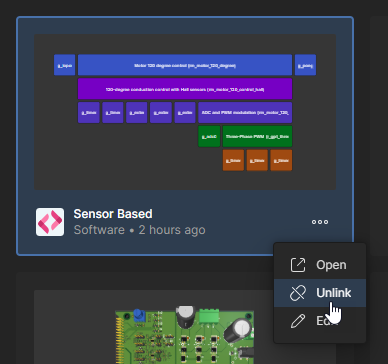 ).
).Mở một dự án
Để mở một dự án hiện có được liên kết với giải pháp, hãy nhấp vào biểu tượng  trong ô của dự án và chọn mục Open trên menu liên quan.
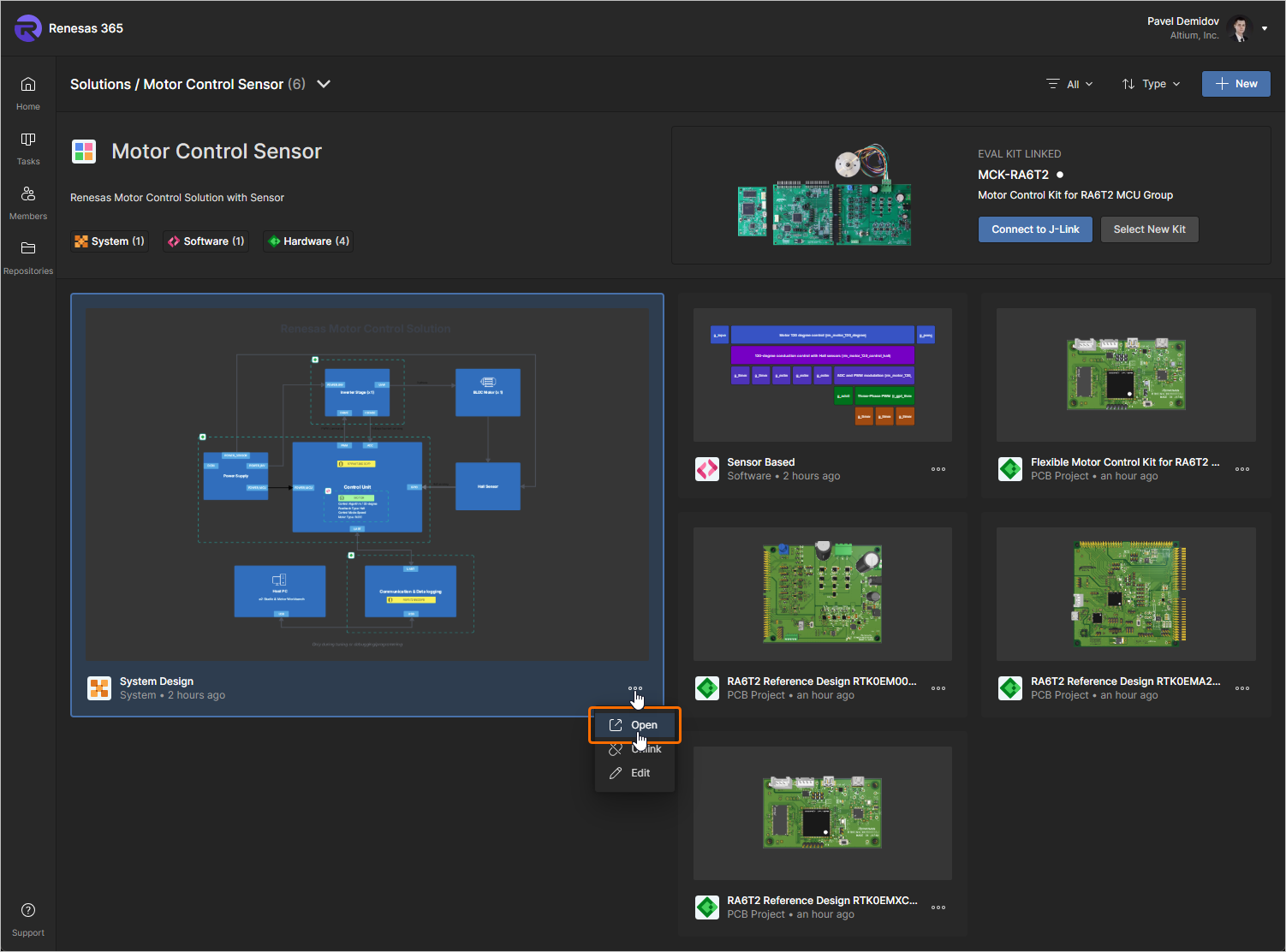
Ngoài ra, hãy nhấp đúp trực tiếp vào ô của dự án cần thiết hoặc nhấp vào tên của dự án. Một tab trình duyệt mới sẽ mở ra và hiển thị dự án trong trình chỉnh sửa hoặc trình xem tương ứng:
-
System Design – sẽ mở trong trình chỉnh sửa Electronic System Design.
-
Dự án PCB – sẽ mở trong trang quản lý chi tiết của nó.
-
Dự án phần mềm – sẽ mở trong Web IDE tích hợp.
Chỉnh sửa một dự án
Để chỉnh sửa các thuộc tính của một dự án hiện có được liên kết với giải pháp, hãy nhấp vào biểu tượng trong ô của dự án và chọn mục Edit trên menu liên quan. Trong cửa sổ Edit Project sau đây – mở ở chế độ xem đơn giản hóa – bạn có thể thay đổi Name và Description của dự án.
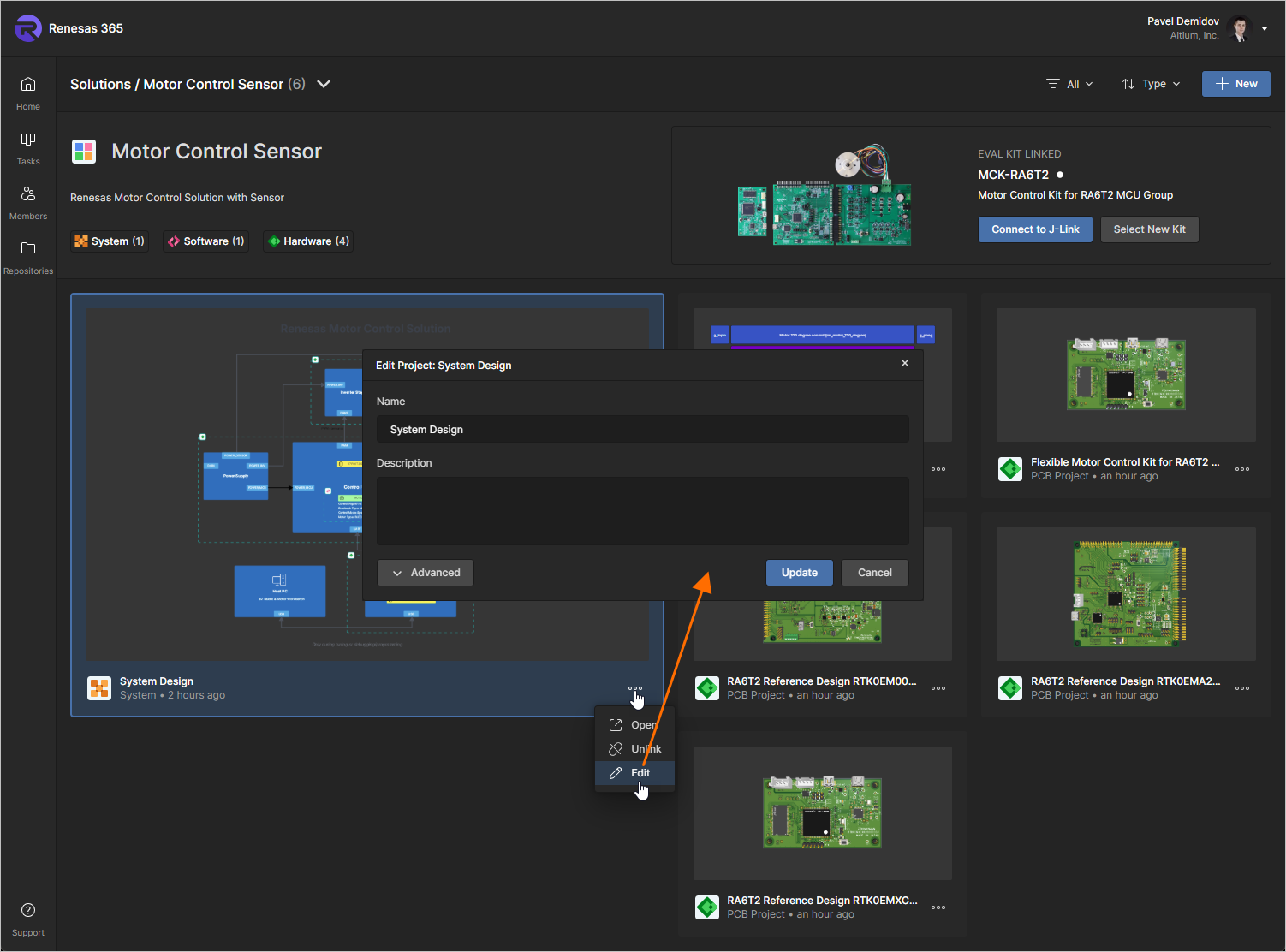
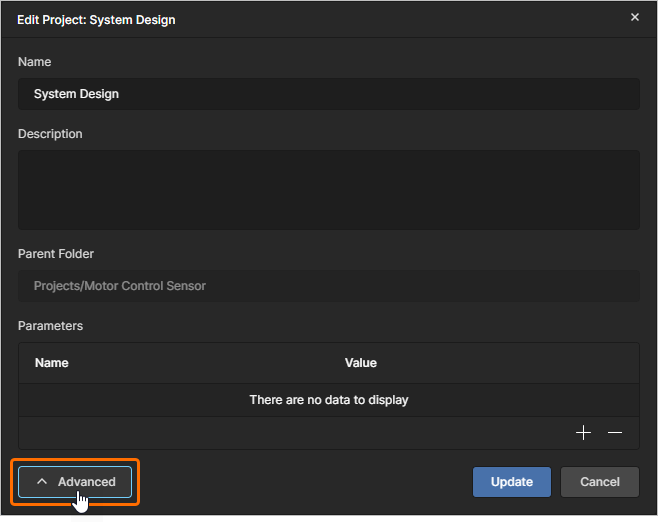
Nhấp vào nút để truy cập các trường bổ sung của cửa sổ Edit Project:
-
Parent Folder – trường chỉ đọc hiển thị vị trí dự án nằm trong cấu trúc thư mục của Workspace.
-
Parameters – trong vùng này, bạn có thể quản lý các tham số của dự án. Có thể thêm các cặp tham số Name/Value (
 ), chỉnh sửa (chỉnh sửa trực tiếp tại chỗ) hoặc xóa (
 ).
).
Nhấp vào nút  để xác nhận mọi thay đổi bạn đã thực hiện.
Liên kết một Evaluation Kit
Khi truy cập một giải pháp được liên kết với evaluation kit, evaluation kit này sẽ được hiển thị ở góc trên bên phải của trang chi tiết giải pháp, trong vùng Eval Kit Linked hiển thị ảnh xem trước của kit, tên và mô tả của nó, cũng như trạng thái kết nối.
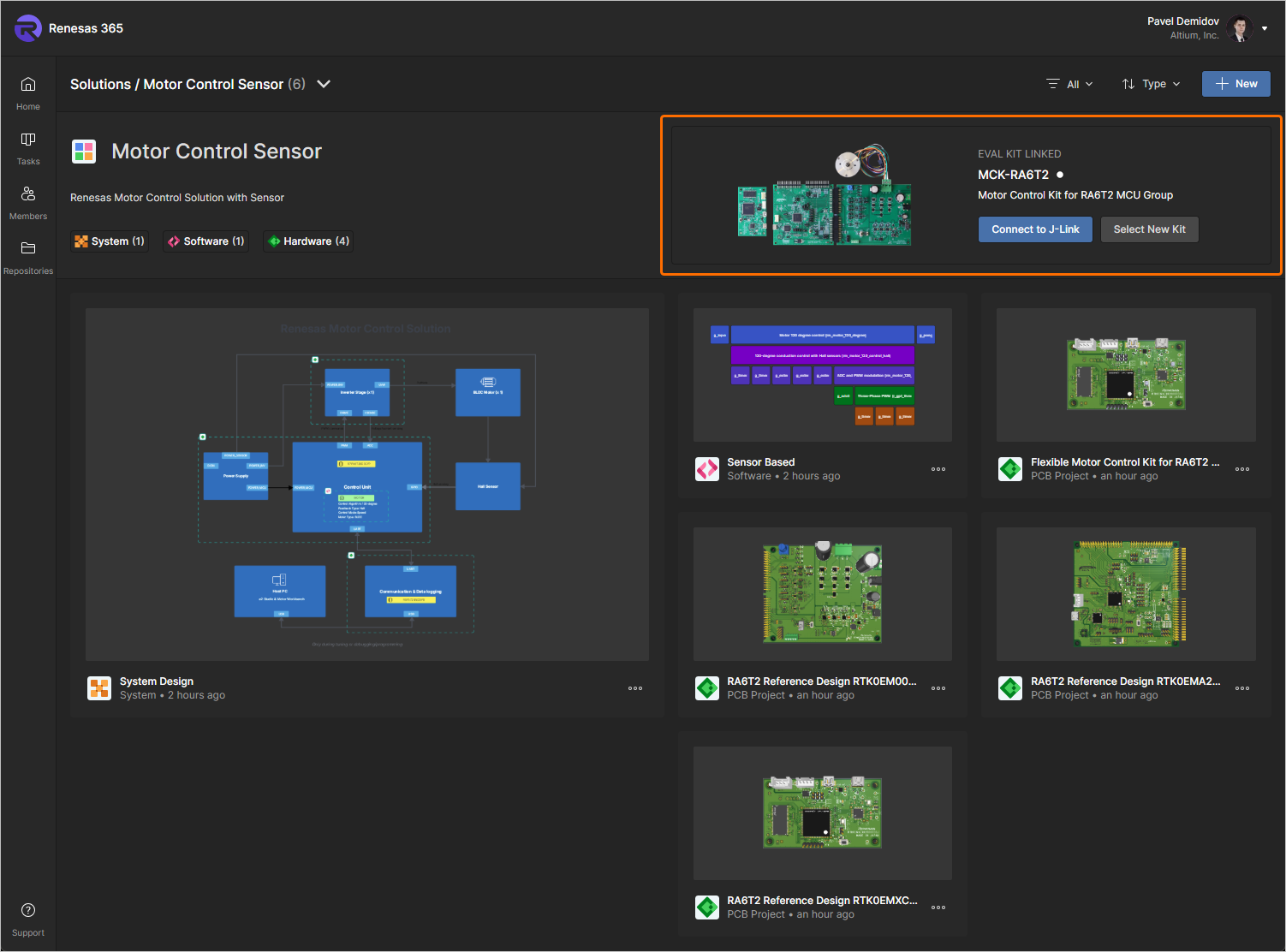
Để cho phép trình duyệt nơi Renesas 365 Workspace của bạn đang mở làm việc với eval kit, hãy nhấp vào nút  khi eval kit được kết nối với máy tính của bạn, chọn J-link - Paired trong cửa sổ bật lên của trình duyệt xuất hiện, rồi nhấp vào nút Connect (
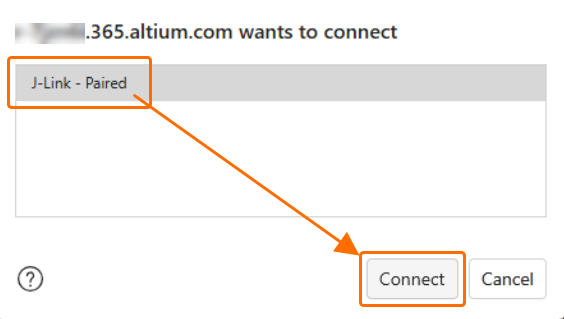 ). Khi kết nối được cho phép và kit được kết nối với máy tính, chỉ báo trạng thái kết nối ở bên phải tên kit sẽ chuyển thành chấm xanh.
Để chọn eval kit khác, hãy nhấp vào nút  , dùng cửa sổ Select Evaluation Kit mở ra để chọn một kit phù hợp khác từ danh sách, rồi nhấp vào
  .
.
 ).
).Làm việc với tác vụ
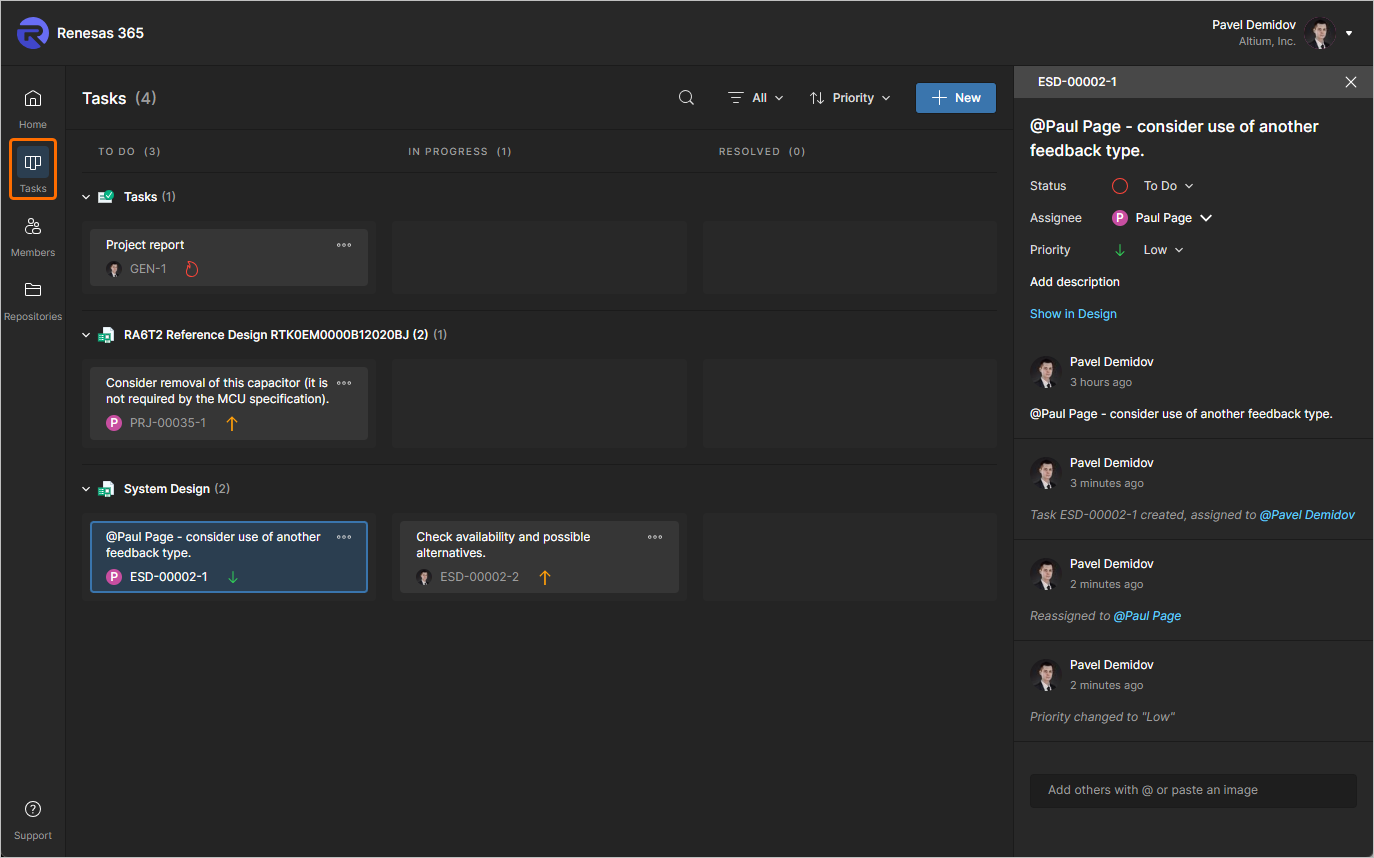
Trang Tasks trong giao diện trình duyệt của Renesas 365 Workspace cho phép bạn truy cập và quản lý tất cả các tasks – yêu cầu hoạt động công việc – hiện đang hoạt động trong Renesas 365 Workspace. Các tác vụ được trình bày theo kiểu luồng bảng Kanban, với trạng thái tiến độ của chúng (To Do, In Progress và Resolved) di chuyển qua các hàng tác vụ. Một hàng được dành riêng cho các tác vụ chung (những tác vụ không gắn với dự án nào), và mỗi hàng còn lại áp dụng cho các tác vụ của một dự án cụ thể (dự án PCB và tài liệu ESD).
-
Các tác vụ chung được tạo từ trong trang bằng cách nhấp vào nút
 ở góc trên bên phải của trang. Gán một tác vụ cho một người dùng cụ thể hoặc đặt mức ưu tiên khác cho nó thông qua ngăn Task details. Các tác vụ này không gắn với một dự án cụ thể.
-
Các tác vụ dành riêng cho dự án được tạo bằng cách gán một thành viên Workspace vào bình luận của dự án.
Quản lý thành viên Workspace
Việc quản lý người dùng cho Renesas 365 Workspace được quản trị viên thực hiện thông qua trang Members trong giao diện trình duyệt của Workspace đó. Trang này được dùng để tạo và quản lý danh sách người dùng Workspace – những người là thành viên của Workspace và có quyền truy cập vào Workspace và/hoặc các công nghệ liên quan của nó.
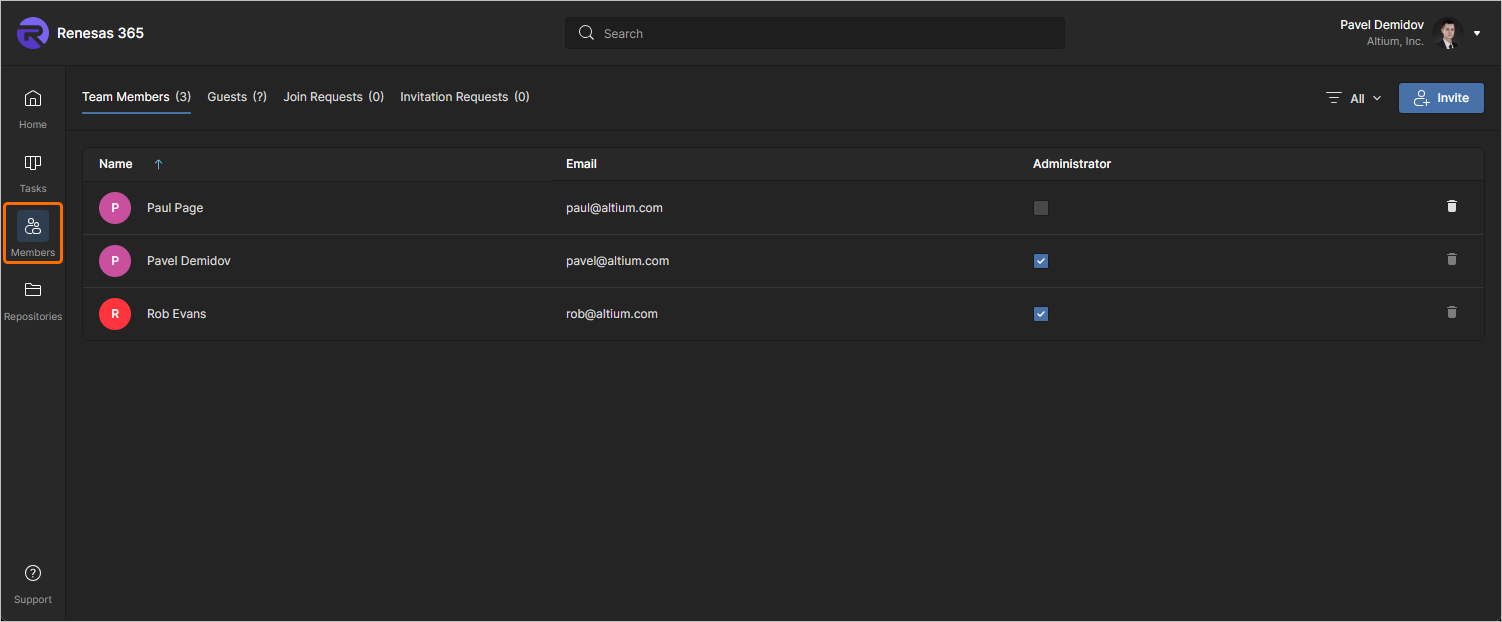
Các tùy chọn tab ở đầu trang cho phép quản trị viên xem tất cả người dùng có quyền truy cập vào Workspace và quản lý mọi người dùng đang yêu cầu quyền truy cập vào Workspace:
-
Members – tất cả người dùng có quyền truy cập thành viên vào Workspace. Tab Members là chế độ xem duy nhất khả dụng với các thành viên Workspace không thuộc nhóm Quản trị viên. Chỉ quản trị viên mới có thể dùng tùy chọn
 của một mục để xóa người dùng khỏi Workspace.
-
Guests – những người dùng ở bên ngoài Workspace (không phải thành viên) đã được cấp quyền truy cập chia sẻ vào một tài liệu ESD trong Workspace (tìm hiểu thêm). Những người dùng này được biểu thị bằng biểu tượng
 đi kèm.
-
Join Requests – các yêu cầu do người dùng gửi để xin quyền truy cập vào Renesas 365 Workspace.
-
Invitation Requests – các yêu cầu do thành viên của Workspace gửi để cấp quyền truy cập vào Workspace cho một hoặc nhiều người dùng khác.
Làm việc với Repository
Một dự án phần mềm có thể được tạo trong Renesas 365 Workspace của bạn bằng loại repository bên ngoài. Trong trường hợp này, repository bên ngoài sẽ được liệt kê trên trang Repositories của Workspace, và bạn có thể quản lý kết nối tới các repository đó từ trang này.
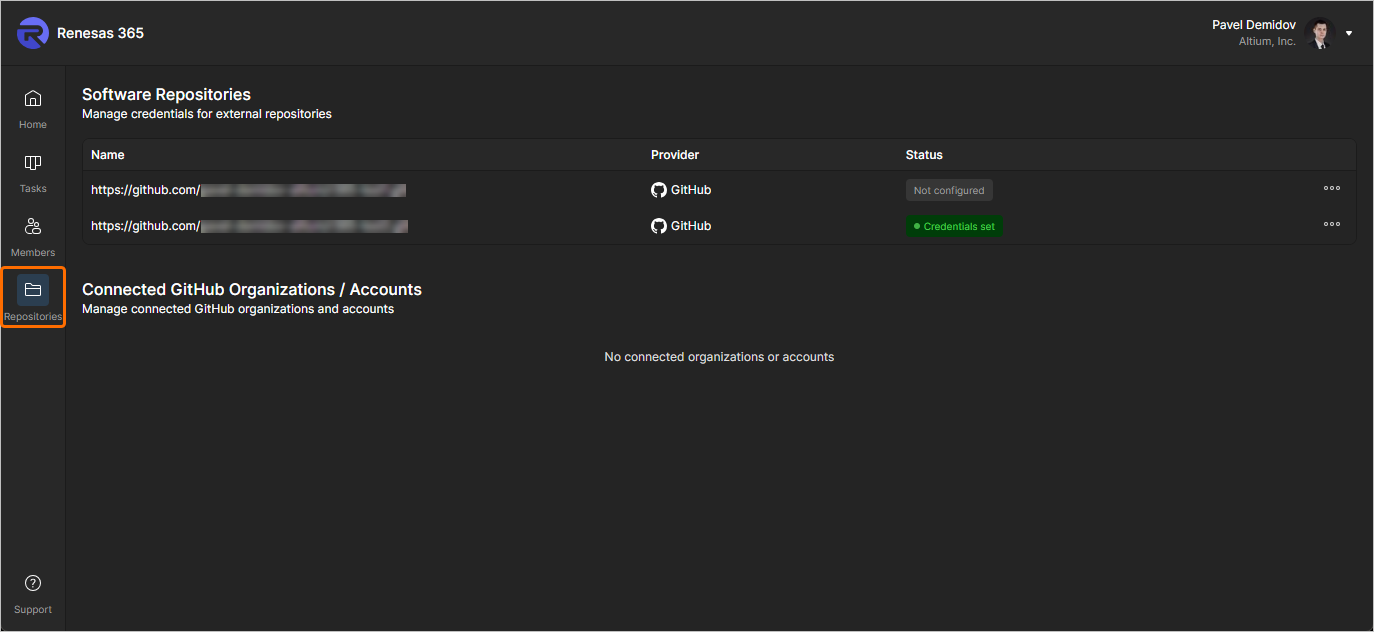
Đối với một repository có trạng thái  , hãy nhấp vào nút
  ở bên phải để kết nối với một tổ chức/tài khoản hoặc thiết lập thông tin xác thực cho repository cụ thể này. Khi thông tin xác thực đã được thiết lập cho một repository, trạng thái của nó sẽ chuyển thành
  . Sử dụng menu nút để cập nhật hoặc xóa thông tin xác thực cho repository đó.
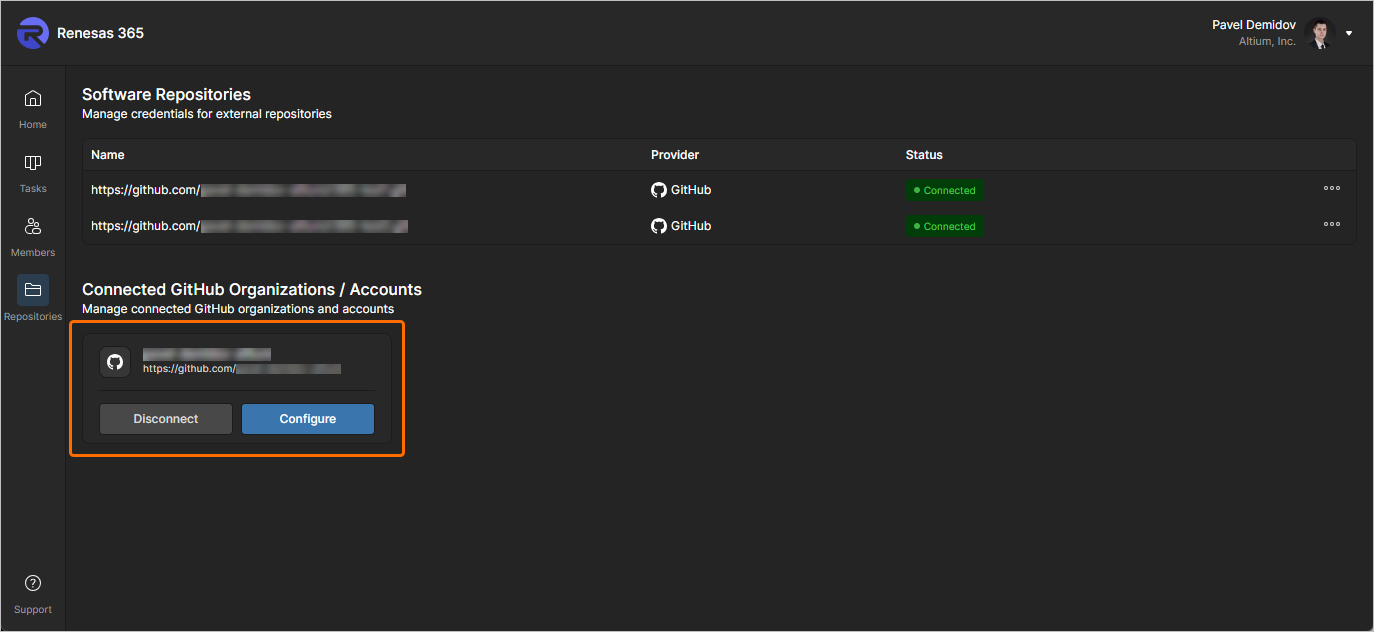
Nếu một tổ chức/tài khoản GitHub đã được kết nối, mục tương ứng của nó sẽ được hiển thị dưới tiêu đề Connected GitHub Organizations / Accounts trên trang. Sử dụng các điều khiển có sẵn để cấu hình kết nối hoặc ngắt kết nối khỏi tài khoản. Các repository được kết nối thông qua việc kết nối với một tài khoản/tổ chức sẽ có trạng thái  .
.
 Bản địa hóa bằng AI