
Làm việc với các tác vụ Jira
Altium 365 Jira Integration cho phép đồng bộ dữ liệu hai chiều giữa các issue trong Atlassian Jira® và Workspace Tasks của Altium 365, qua đó mang lại góc nhìn quản lý dự án nâng cao và tương tác hơn đối với các dự án thiết kế Altium trong không gian Jira.
Khi Jira Integration được bật cho Workspace của bạn (xem trang Jira Integration trên altium.com để biết thêm thông tin) và ứng dụng Jira đã được cấu hình thông qua trang Admin – Settings®, thì một Comment được đặt sẽ có thêm tùy chọn tạo và liên kết với một issue Jira trong dịch vụ Atlassian Jira của bạn. Tương tự như các Comment thông thường và Task liên kết của chúng, các issue Jira được đặt có thể được xem, chỉnh sửa và bình luận ngay trong chế độ xem thiết kế, đồng thời được xem/chọn qua ngăn Comments and Tasks.
Kết nối giữa Altium 365 Workspace và Jira được thiết lập bằng cách ánh xạ một Workspace Design Project với một Jira Project, thao tác này do Quản trị viên Workspace thực hiện trong ứng dụng Jira Integration. Nếu tùy chọn Enable Jira mapping for project editors của ứng dụng được bật, thì tất cả thành viên Workspace đều có thể ánh xạ một Project sang Jira từ tùy chọn Jira trong cửa sổ Edit Project của dự án – khả dụng khi người dùng có quyền chỉnh sửa dự án.  Tùy chọn này luôn khả dụng đối với Quản trị viên.
Xem chế độ xem Jira Connection để biết chi tiết về cách cấu hình Jira Integration.
Tích hợp này cho phép tạo issue Jira từ xa (Task, Epic, v.v.) trực tiếp từ Altium 365 Workspace của bạn dưới dạng các Jira Task chuyên biệt, hoặc liên kết các Jira Issue hiện có với một dự án trong Workspace – cả hai tùy chọn đều khả dụng khi đặt Comment. Khi mối quan hệ giữa Jira Issue và Workspace Task được thiết lập, các Comment và thiết lập trạng thái của nó (độ ưu tiên, tiến độ, người được giao) sẽ được đồng bộ theo thời gian thực.
Tạo một Jira Issue
Để đặt một tác vụ Jira Issue cho dự án thiết kế, trước tiên hãy đặt một Comment theo cách thông thường rồi chọn tùy chọn Jira Issue trong Commentcửa sổ


Quy trình đặt Jira Issue mặc định là tạo một Issue. Nhấp vào tùy chọn  nếu nó chưa được chọn.


Nhập Summary của Issue và phần mô tả/người được giao nếu cần. Danh sách thả xuống Assignee sẽ chỉ bao gồm những người dùng là thành viên đã đăng ký trong tài khoản Jira của bạn. Chọn  để xác nhận.

Chọn Task ID của Workspace Jira Issue trong Commentingcửa sổComments and Tasks hoặc Task IDngăn Issue Key để mở trực tiếp Issue đó trong không gian Jira dưới dạng một tab trình duyệt mới. Attachment của Workspace ánh xạ tới
 Một Workspace Jira Task được đặt sẽ tạo ra một Jira Issue được đồng bộ trong không gian Jira. Hai bên được liên kết thông qua việc ánh xạ Task ID của Workspace với Issue Key trong Jira.
Cùng với các tham số được ánh xạ giữa Workspace và Jira issue, các thiết lập trạng thái liên quan đến tác vụ Priority và Progress cũng được đồng bộ. Ví dụ, khi chuyển tác vụ Workspace Issue từ mức ưu tiên Medium sang High, sự thay đổi này sẽ được phản ánh ngay ở Issue phía Jira; tương tự, khi thay đổi trạng thái tiến độ từ To Do sang In Progress ở phía Jira, trạng thái của Workspace Jira Issue cũng sẽ thay đổi theo. Có thể cần làm mới màn hình để thấy dữ liệu đã cập nhật.
Liên kết với một Jira Issue
Altium 365 Jira Integration cũng cho phép một Workspace Task được liên kết với một Jira Issue hiện có trong dịch vụ Atlassian Jira của bạn thông qua chế độ Comment của Jira Issuecửa sổ. Bạn có thể liên kết tới bất kỳ issue nào trong Jira Project đã chỉ định

Đặt một Comment trên vùng tài liệu hoặc đối tượng mà bạn muốn liên kết với một Jira Issue hiện có, sau đó chọn chế độ Jira Issue và tùy chọn  trong Commentcửa sổ
.
trong Commentcửa sổ
.


Nhấp nút để thiết lập liên kết giữa Workspace Jira Task và Jira Issue đã chọn.

Jira Issue đã liên kết hiện được đồng bộ với Workspace Jira Task, bao gồm Comments của Issue và được đặt theo các trạng thái Progress và Priority do Jira Issue xác định – trong ví dụ này là In Progress và High. Lưu ý rằng các mục Web links của Jira Issue giờ sẽ cho biết rằng một Altium 365 Workspace Jira Task đã được liên kết (hoặc liên kết lại) với Issue này.
 Một Jira Issue hiện có được liên kết với một Workspace task bằng cách chỉ định mục Jira Issue của nó trong chế độ Comment của Link Issuecửa sổ Workspace
Chế độ xem trang Project Tasks
Giống như các Task khác được tạo trong Altium 365 Workspace, Jira Tasks sẽ điền vào chế độ xem trang Project Tasks và có thể được chuyển tiếp từ trạng thái hiện tại của chúng (To Do, v.v.) cho đến trạng thái Resolved. Tất cả các khía cạnh khác của task, bao gồm Assignee, Priority và các Comment liên quan, đều có thể truy cập trong DetailsngănOpen in Jira ở bên phải của chế độ xem Tasks. Tại đây cũng có một liên kết More fields để truy cập trực tiếp task Issue đã chọn trong không gian Jira, cùng tùy chọn
Xem Working With Tasks để biết thêm thông tin về chế độ xem Project Tasks.
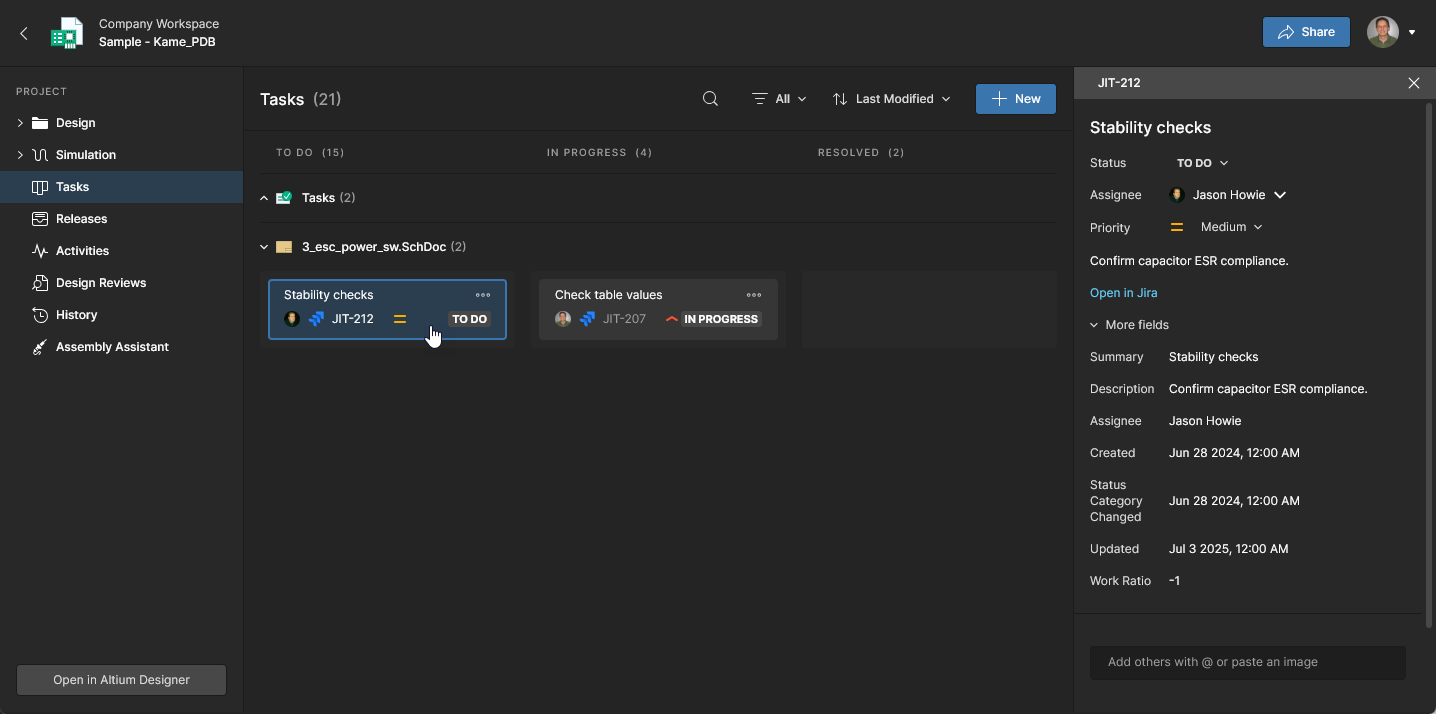 Như một phương án thay thế cho việc quản lý Jira Tasks trong các chế độ xem tài liệu Project, chúng có thể được truy cập, chỉnh sửa và cập nhật tiến độ trong Taskstrang
 Bản địa hóa bằng AI