
Quản lý vòng đời
Workspace cung cấp khả năng định nghĩa và quản lý các định nghĩa vòng đời thông qua giao diện trình duyệt, bổ sung cho khả năng thực hiện việc này trong Altium Designer. Đồng thời mang lại khả năng hiển thị tốt hơn về các trạng thái và các chuyển tiếp liên quan, mỗi vòng đời được xây dựng theo cách đồ họa, cho phép nhìn nhanh toàn bộ luồng liên quan. Nhiều điều khiển quản lý mà bạn đã quen dùng từ Edit Lifecycle Definitions dialog trong Altium Designer vẫn có mặt ở đây, nhưng trong một môi trường trực quan hơn nhiều, cho phép bạn nhanh chóng xây dựng và chỉnh sửa các định nghĩa của mình một cách dễ dàng và tinh gọn.
Truy cập
Chỉ quản trị viên (thành viên của nhóm Administrators) mới có thể truy cập các định nghĩa vòng đời của Workspace. Sau khi bạn đã truy cập Workspace của mình thông qua Giao diện Nền tảng Altium 365 trên trình duyệt (https://365.altium.com), hãy dùng cây điều hướng bên trái để đi tới trang Admin – Settings (trong khu vực Workspace của giao diện). Sau đó, trong cây được hiển thị, nhấp vào mục Lifecycle Definitions.
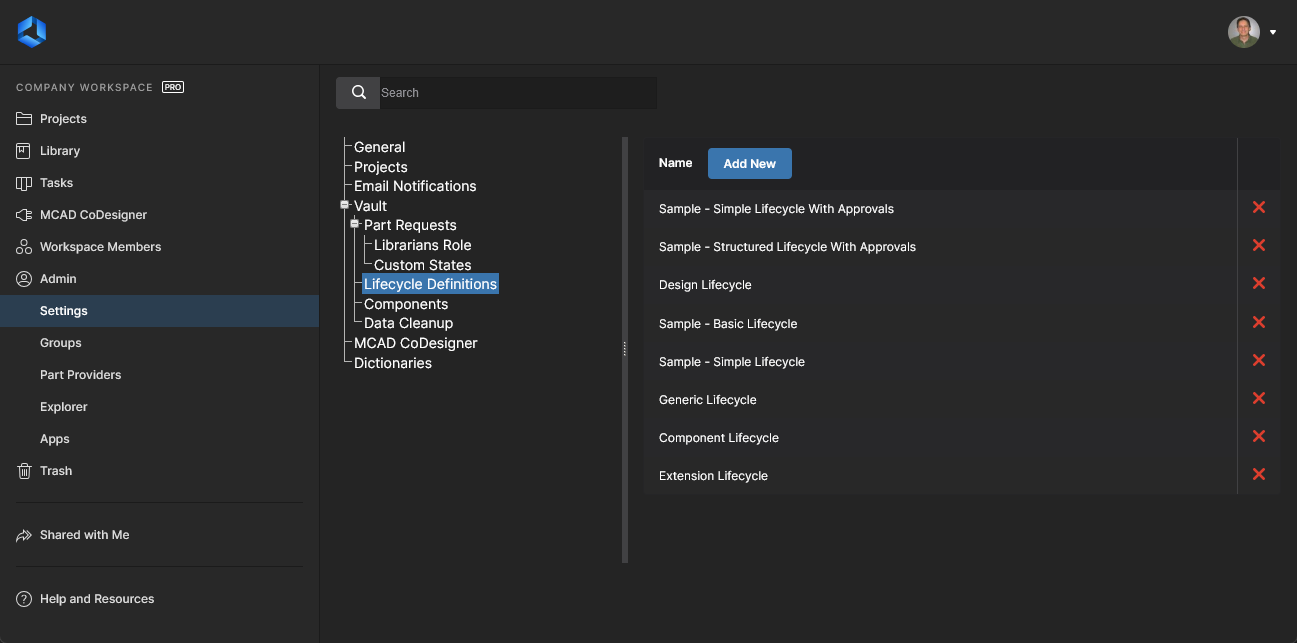 Truy cập các định nghĩa vòng đời thông qua giao diện trình duyệt của Workspace. Tại đây, các định nghĩa mặc định được hiển thị.
Giao diện đồ họa
Việc định nghĩa và quản lý một định nghĩa vòng đời thông qua giao diện trình duyệt của Workspace mang tính trực quan rất cao. Một định nghĩa được xây dựng gần giống như sơ đồ luồng, sử dụng nhiều đối tượng đồ họa khác nhau đại diện cho các trạng thái và các chuyển tiếp trạng thái (và các giai đoạn nếu sử dụng kiểu quản lý Advanced ).

Hãy định nghĩa các định nghĩa vòng đời của bạn theo cách trực quan, với các đối tượng đồ họa đại diện cho các giai đoạn, trạng thái và chuyển tiếp.
Thêm & Định nghĩa một định nghĩa vòng đời
Thêm một định nghĩa mới bằng cách nhấp vào nút  , quay lại trang tổng quan. Một định nghĩa mặc định một giai đoạn sẽ được tạo, sử dụng kiểu quản lý Advanced .

Một định nghĩa vòng đời mới được thêm, kiểu Advanced, với một giai đoạn, trạng thái khởi đầu và trạng thái phát hành. Một chuyển tiếp duy nhất kết nối hai trạng thái này.
Các điều khiển khả dụng sẽ quen thuộc với việc quản lý ở phía Altium Designer, bao gồm:
- Đặt tên cho định nghĩa.
- Xác định những loại nội dung nào có thể sử dụng định nghĩa này – nhấp vào liên kết see all/change để mở cửa sổ Content Types, tại đó bạn có thể bật và xác định việc sử dụng định nghĩa theo từng loại nội dung – xem ví dụ.
- Chọn kiểu quản lý vòng đời – Simple hoặc Advanced.
- Liên kết các giai đoạn với các cấp của sơ đồ đặt tên phiên bản sửa đổi (chỉ dành cho định nghĩa kiểu Advanced).
Sau đó tạo các (giai đoạn), trạng thái và chuyển tiếp theo yêu cầu để xây dựng “sơ đồ” định nghĩa. Những điểm chính cần lưu ý khi thực hiện việc này là:
- Luôn có một giai đoạn khởi đầu (thường được gọi là DESIGN) và một trạng thái khởi đầu (thường được gọi là Planned).
-
Nhấp vào nút
 để thêm một thực thể đồ họa giai đoạn mới. Thực thể này sẽ được thêm bên dưới giai đoạn DESIGN. Ban đầu, giai đoạn sẽ có tên là NEW STAGE 1. Hãy đổi tên theo nhu cầu trong cửa sổ Stage Properties, được mở bằng cách nhấp đúp vào đồ họa giai đoạn.

-
Nhấp vào nút
 để thêm một thực thể đồ họa trạng thái mới. Nhấp và kéo thực thể này đến vị trí mong muốn. Ban đầu, trạng thái sẽ có tên là New State 1. Hãy đổi tên theo nhu cầu, cùng với các thuộc tính trạng thái khác, thông qua cửa sổ State Properties, được mở bằng cách nhấp đúp vào đồ họa trạng thái.

- Nhấp và giữ vào đường viền của đồ họa trạng thái để thêm một chuyển tiếp trạng thái – kéo đến trạng thái đích mong muốn và thả ra khi xuất hiện vòng tròn màu cam “hợp lệ”. Xác định các thuộc tính chuyển tiếp thông qua cửa sổ Transition Properties, được mở bằng cách nhấp đúp vào thực thể chuyển tiếp. Các chuyển tiếp trạng thái mới thêm vào sẽ mặc định là công khai – thay đổi quyền kiểm soát theo nhu cầu thông qua các thuộc tính.

Tùy chọn State Transition Permissions có thể được đặt là Controlled – các chuyển tiếp vòng đời khả dụng cho những Người dùng/Nhóm cụ thể – hoặc Using Approvals – các chuyển tiếp khả dụng thông qua việc gửi yêu cầu và phê duyệt tiếp theo bởi những Người dùng/Nhóm được chỉ định.

-
Để xóa một thực thể giai đoạn, trạng thái hoặc chuyển tiếp trạng thái, hãy di chuột lên thực thể đó và nhấp vào dấu xóa xuất hiện –
 (giai đoạn/trạng thái),
  (chuyển tiếp trạng thái).
- Để thay đổi điểm trên một trạng thái mà tại đó chuyển tiếp trạng thái đi vào/rời đi, hãy di chuột lên chuyển tiếp rồi nhấp và kéo một mũi tên ở đầu nối.
Sau khi định nghĩa xong theo yêu cầu, nhấp vào nút  . Nhấp vào nút
  về cơ bản sẽ khôi phục sơ đồ về trạng thái đã lưu gần nhất.
Xuất một định nghĩa vòng đời
Bạn có thể nhanh chóng xuất phần đồ họa của định nghĩa vòng đời hiện đang được xem/định nghĩa, cho phép chia sẻ với người khác để lấy phản hồi. Để thực hiện, nhấp vào nút  . Việc xuất sử dụng định dạng tệp PNG, với hình ảnh được tải xuống thư mục tải xuống mặc định của trình duyệt với tên <LifecycleDefinitionName>.png.
Xóa một định nghĩa vòng đời
Để xóa một định nghĩa vòng đời, nhấp vào điều khiển xóa tương ứng của nó ( ) trên trang hiển thị danh sách tóm tắt các định nghĩa. Nếu định nghĩa đó hiện đang được sử dụng bởi ít nhất một phiên bản sửa đổi của một Item trong Workspace, một cửa sổ bật lên sẽ thông báo rằng nó không thể bị xóa.
 AI-localized
