
Quản lý thành viên của Workspace
Sơ lược
- Nắm được cách mời người dùng trong hoặc ngoài tổ chức, bao gồm cả những người cần có Tài khoản Altium.
- Tìm hiểu cách cập nhật trạng thái quản trị viên và tư cách thành viên nhóm nếu tính năng này khả dụng.
- Khám phá cách xem xét quyền truy cập dự án và chuyển giao quyền sở hữu khi xóa thành viên.
Việc quản lý người dùng cho một Workspace được Quản trị viên thực hiện thông qua các khu vực Team và Admin trên giao diện trình duyệt của Workspace đó. Đây là giao diện kết nối với Dịch vụ định danh (IDS), cho phép xác định quyền truy cập dịch vụ phù hợp thông qua việc chỉ định Users (Thành viên) và Groups.
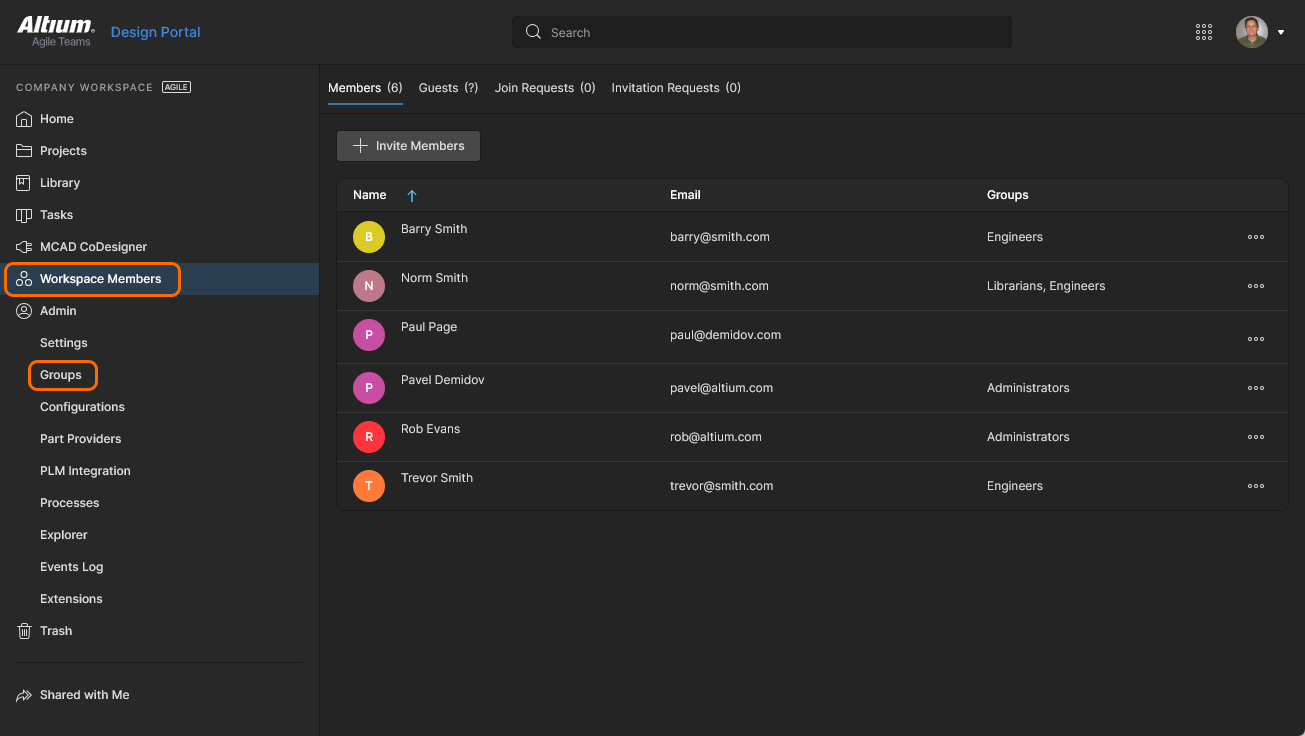 Việc quản lý người dùng được Quản trị viên thực hiện thông qua khu vực Team, còn Groups của thành viên có trong khu vực Admin trên giao diện trình duyệt.
Các công cụ điều khiển được phân bố trên những trang sau:
-
Nhóm – sử dụng trang này để tạo và quản lý danh sách người dùng; những người sẽ có quyền truy cập Workspace và/hoặc các công nghệ liên quan. Người dùng có thể là những người có Tài khoản Altium trong tổ chức của bạn hoặc thuộc một tổ chức khác (trong trường hợp thứ hai, việc mời họ làm thành viên Workspace không có nghĩa là họ trở thành người của tổ chức bạn). Bạn cũng có thể mời người dùng chưa có Tài khoản Altium (sau đó họ sẽ cần đăng ký tài khoản).
-
Quản trị – Nhóm – nếu có, hãy sử dụng trang này để tạo và quản lý danh sách nhóm người dùng. Các nhóm cho phép bạn sắp xếp người dùng chi tiết hơn, chẳng hạn theo bộ phận trong tổ chức mà họ tham gia hoặc nhóm thiết kế mà họ trực thuộc. Các nhóm cũng giúp việc chia sẻ nội dung Workspace và cấu hình các công nghệ được cung cấp khác trở nên thuận tiện hơn.
Thành viên nhóm
Việc quản lý người dùng để cấp quyền truy cập Workspace và các dịch vụ liên quan được thực hiện từ trang Team . Thành viên nhóm đơn giản là người được dự kiến sẽ cần truy cập Workspace.
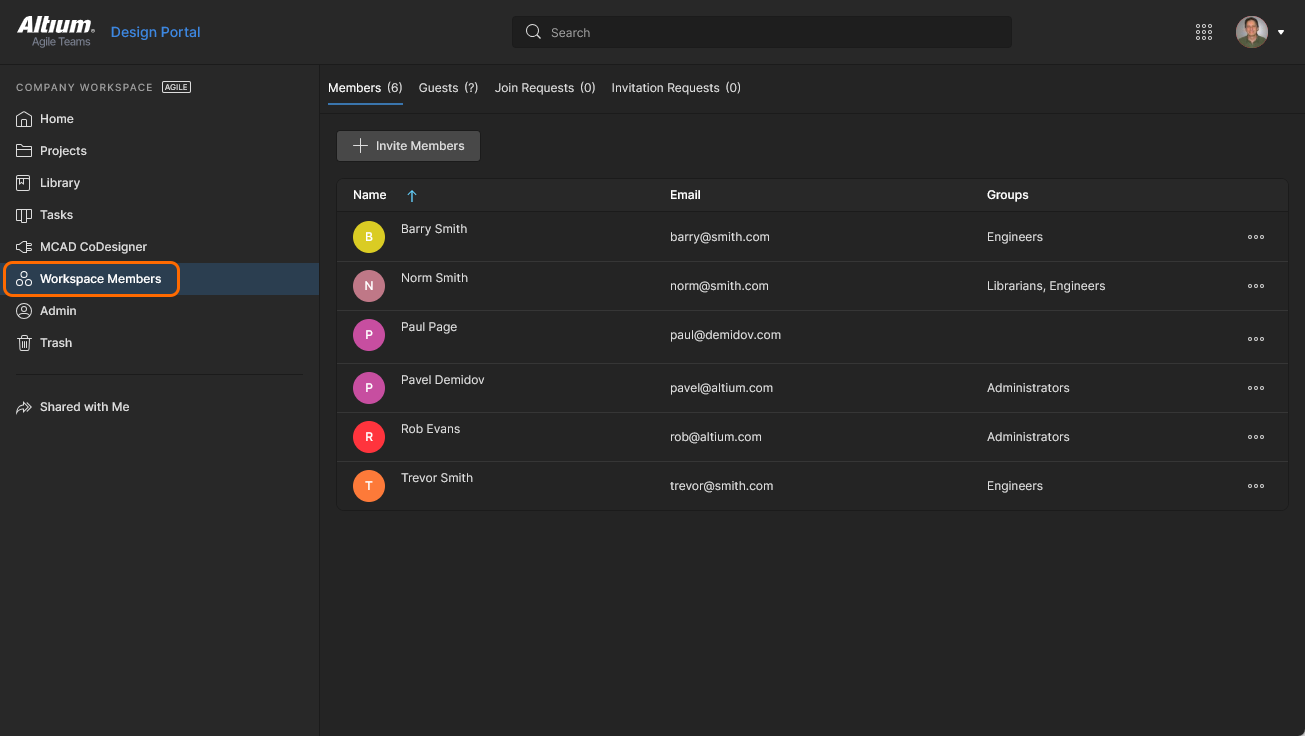 Xác định những người sẽ có quyền truy cập Workspace từ trang Team trên giao diện trình duyệt.
Tất cả người dùng đã được khai báo đều được hiển thị trong một danh sách phẳng.
Trong danh sách chính, mỗi người dùng được hiển thị với các thông tin sau:
-
Name – tổ hợp <First Name> <Last Name> của người dùng, được lấy từ hồ sơ Tài khoản Altium của họ. Bạn có thể tìm người dùng theo tên (trường Name ) bằng trường Search chuyên dụng ở phía trên bên trái.
-
Email – địa chỉ email của người dùng, được họ sử dụng để đăng nhập vào Tài khoản Altium (và cũng để đăng nhập trực tiếp vào Giao diện nền tảng Altium 365 trên trình duyệt (https://365.altium.com)).
-
Groups – nhóm (hoặc các nhóm) mà người dùng hiện là thành viên. Ở cấp truy cập phần mềm cơ bản, đây là cột Administrator có hộp kiểm thể hiện người dùng có phải là Quản trị viên Workspace (được chọn) hay không.
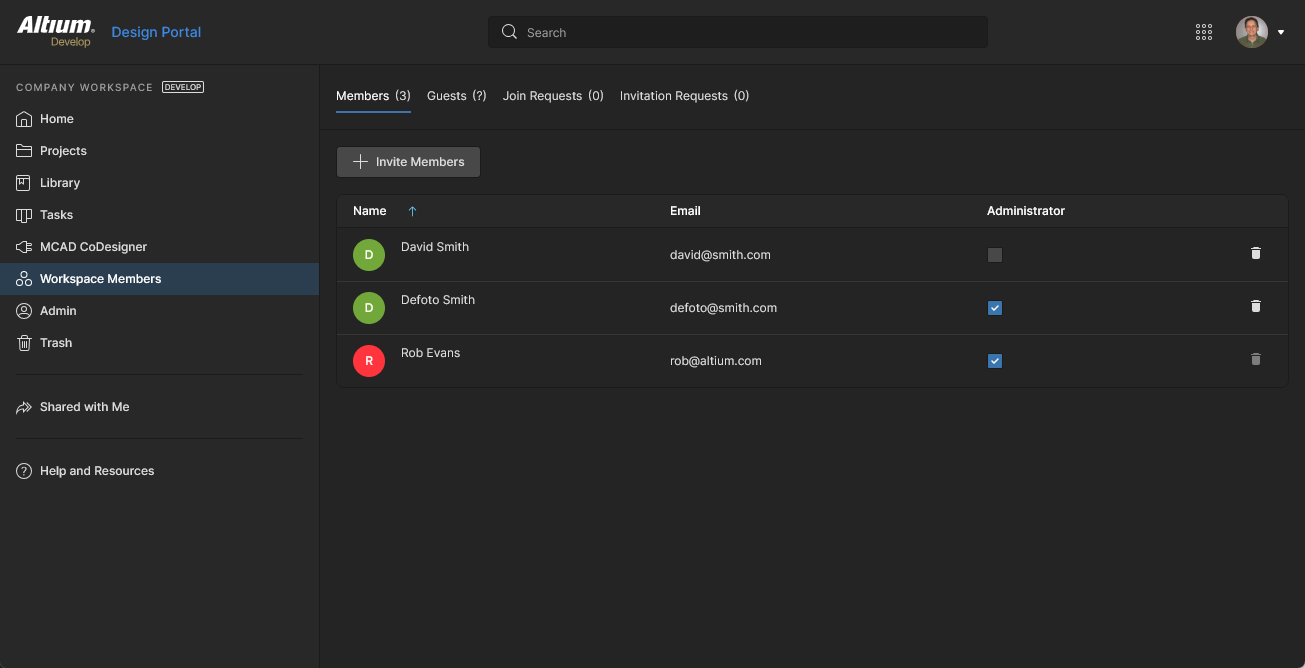
 ).
Thêm người dùng mới
Related page: Mời người dùng khác vào Workspace của bạn
Có nhiều cách để thêm người dùng mới nhằm cấp quyền truy cập Workspace của bạn – tức là mời họ trở thành thành viên. Sử dụng liên kết đến trang liên quan ở trên để tìm hiểu chi tiết hơn về các cách được hỗ trợ. Từ trang Team trên giao diện trình duyệt của Workspace, bạn có thể thêm người dùng bằng nút  ở phía trên.
Cửa sổ Invite Team Members sẽ xuất hiện để bạn nhập email của người dùng dự kiến và chỉ định thêm các nhóm mà người dùng đó sẽ tham gia.
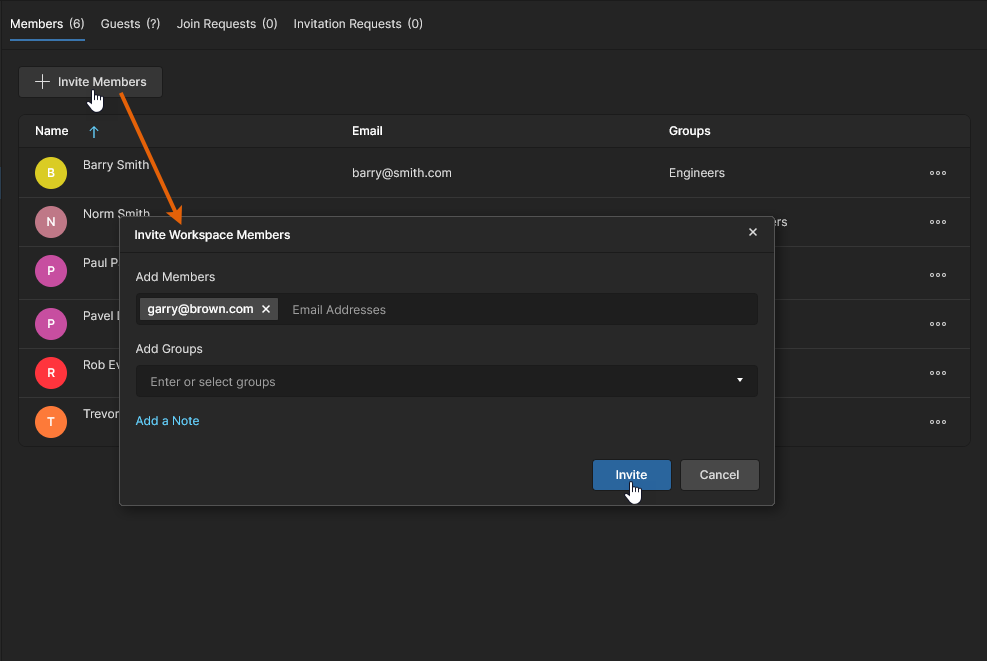 Khi thêm người dùng mới (mời ai đó trở thành thành viên), bạn có thể chỉ định một hoặc nhiều người dùng và các nhóm mà họ sẽ tham gia trong cửa sổ xuất hiện sau đó.
Bạn có thể mời:
-
Những người dùng Tài khoản Altium khác trong tổ chức của bạn.
-
Người dùng Tài khoản Altium thuộc các tổ chức khác.
-
Người dùng chưa có Tài khoản Altium (sau đó họ sẽ cần đăng ký tài khoản).
Nhập địa chỉ email của người dùng vào trường Add Members. Khi bạn bắt đầu nhập, nếu địa chỉ email thuộc về một người dùng Tài khoản Altium khác trong tổ chức của bạn – và người đó chưa là thành viên của Không gian làm việc – họ sẽ xuất hiện trong danh sách để bạn chọn. Nếu mời người dùng bên ngoài tổ chức, bất kể họ đã có Tài khoản Altium hay chưa, bạn đều cần nhập đầy đủ địa chỉ email của họ. Bạn có thể nhập nhiều địa chỉ email để mời vào Không gian làm việc. Để xóa email của một người dùng, hãy nhấp vào dấu xóa ở bên phải tên của họ.
Gán nhóm
Khi thêm người dùng mới, bạn cũng có thể chỉ định các nhóm hiện có trong Không gian làm việc mà người dùng sẽ tham gia. Nhấp vào trường Add Groups để mở danh sách tất cả các nhóm hiện đã được xác định. Chọn nhóm cần thiết từ danh sách này. Nếu người dùng cần có quyền quản trị, hãy chọn nhóm Administrators. Bạn có thể chọn nhiều nhóm để gán. Để xóa một nhóm trước khi hoàn tất việc gán, hãy nhấp vào dấu xóa ở bên phải tên nhóm.
Lưu ý rằng tính năng gán nhóm thành viên chỉ khả dụng khi bạn có quyền truy cập vào các giải pháp Altium cấp cao hơn. Với quyền truy cập giải pháp ở cấp cơ bản, bạn chỉ có thể chỉ định người dùng có phải là Quản trị viên hay không. Bật tùy chọn Administrators để đặt họ làm Quản trị viên, hoặc để tùy chọn này tắt để mời họ với tư cách người dùng thông thường (không có quyền quản trị).
Nhấp vào điều khiển  để mở vùng nhập ghi chú. Ghi chú này sẽ được thêm vào email mời mà những người được mời nhận được.
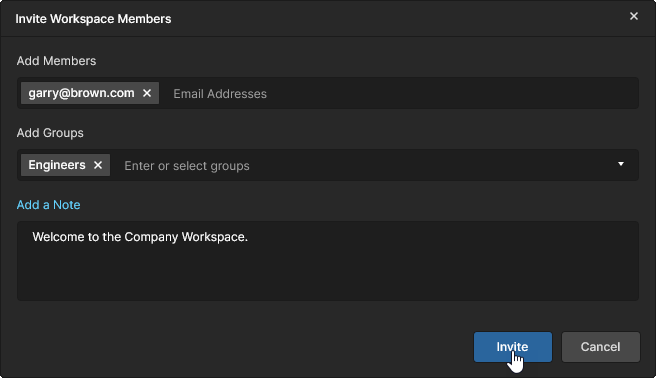 Ví dụ về người dùng được thiết lập để mời vào Không gian làm việc.
Sau khi điền và chỉ định đầy đủ mọi thông tin theo yêu cầu, hãy nhấp vào nút  .
-
Người dùng đã có Tài khoản Altium và thuộc tổ chức của bạn sẽ được thêm ngay làm thành viên Không gian làm việc – và xuất hiện trong danh sách người dùng trên trang Team chính.
-
Người dùng chưa có Tài khoản Altium cần đăng ký tài khoản trước khi được thêm vào Không gian làm việc.
Mỗi người dùng sẽ nhận được email để truy cập Không gian làm việc. Họ có thể truy cập Không gian làm việc của bạn bằng cách nhấp vào nút tương ứng trong email. Các bước tiếp theo tùy thuộc vào việc họ đã có Tài khoản Altium hay chưa:
-
Invited user has an Altium Account – nếu người dùng hiện đã đăng nhập vào Tài khoản Altium trên trình duyệt, họ sẽ được đưa thẳng đến Không gian làm việc (trên Altium 365). Nếu chưa đăng nhập vào Tài khoản Altium, trước tiên họ sẽ được đưa đến trang Altium 365 Sign In.
-
Invited user does not have an Altium Account – người dùng sẽ được chuyển đến biểu mẫu đăng ký trung gian để nhập thông tin cá nhân và đặt mật khẩu. Sau khi đăng ký, họ sẽ được thêm vào và chuyển đến Không gian làm việc.
Chỉnh sửa người dùng hiện có
Bạn có thể chỉnh sửa một người dùng hiện có bằng cách chọn người dùng đó và nhấp vào điều khiển  ở ngoài cùng bên phải, sau đó chọn lệnh Edit từ menu tương ứng. Cửa sổ Edit Workspace Member sẽ xuất hiện, cho phép bạn thay đổi các nhóm mà người dùng đó là thành viên theo yêu cầu.
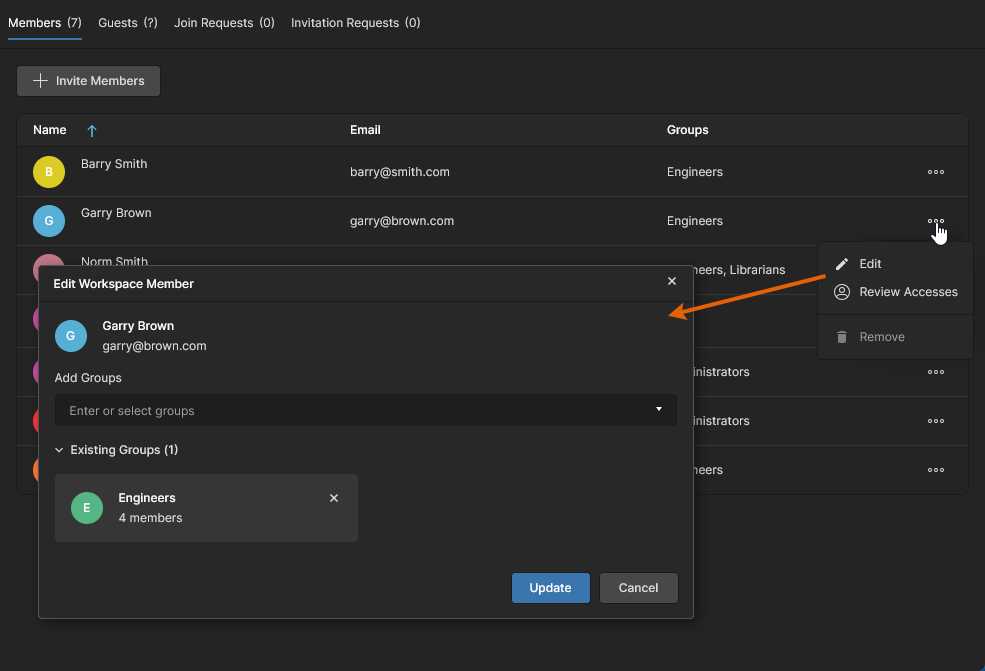 Bạn có thể xem và thay đổi các nhóm mà người dùng đã chọn là thành viên theo yêu cầu.
 của nhóm đó.
Sau khi hoàn tất mọi chỉnh sửa theo yêu cầu, hãy nhấp vào nút  để áp dụng các thay đổi.
Ở cấp quyền truy cập thấp hơn của giải pháp thiết kế Altium, bạn chỉ có thể chỉ định thành viên có thuộc nhóm Quản trị viên hay không bằng hộp kiểm tương ứng trong cột Administrators. Một cửa sổ sẽ xuất hiện yêu cầu bạn xác nhận quyết định thêm/xóa người dùng khỏi nhóm (bạn có thể thiết lập để cửa sổ này không xuất hiện trong những lần sau) – hãy nhấp vào  .
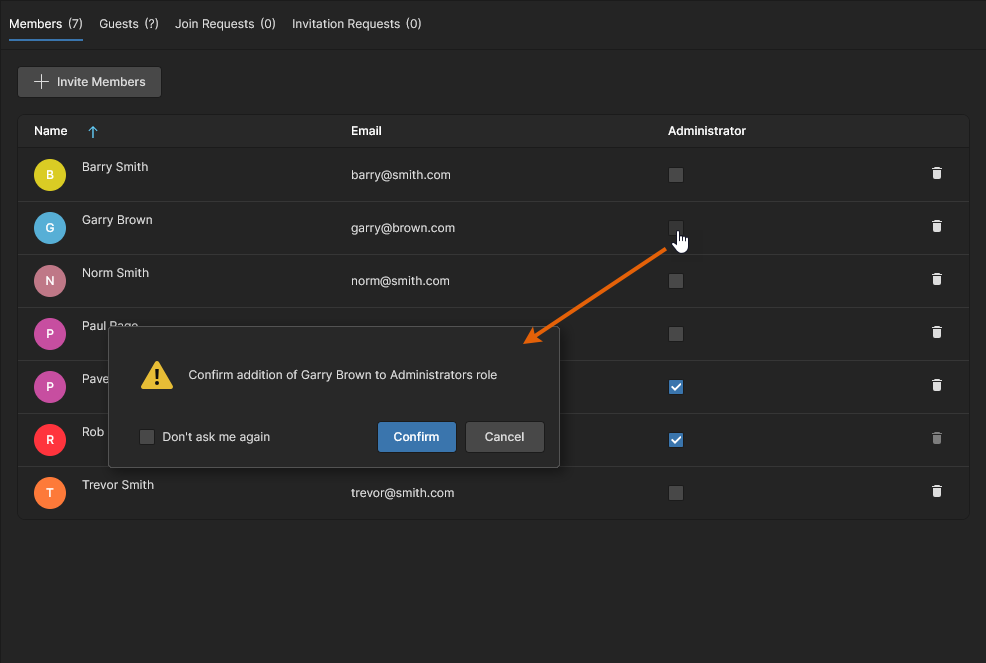 Với quyền truy cập phần mềm cơ bản, bạn có thể thêm hoặc xóa người dùng khỏi nhóm Quản trị viên theo yêu cầu.
Kiểm tra quyền truy cập của người dùng
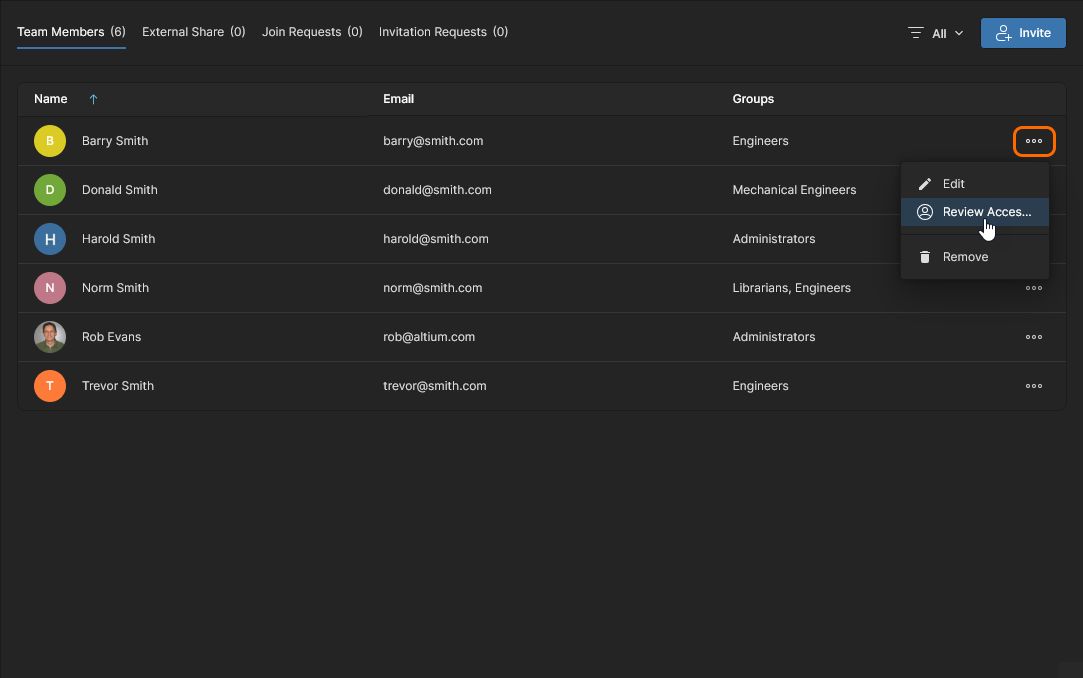
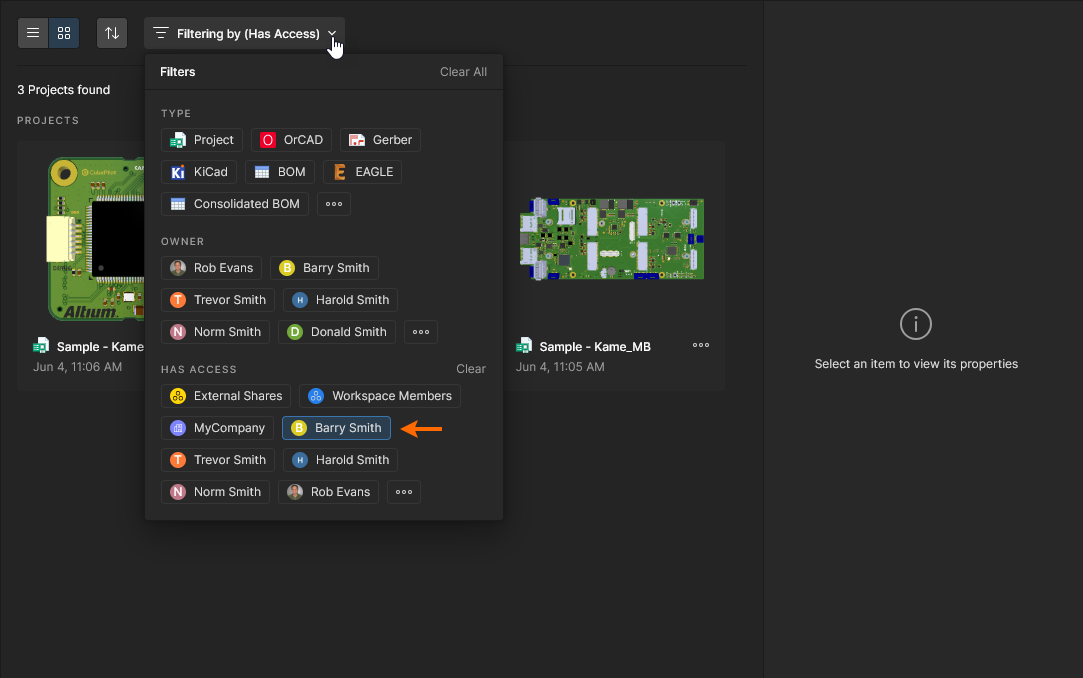
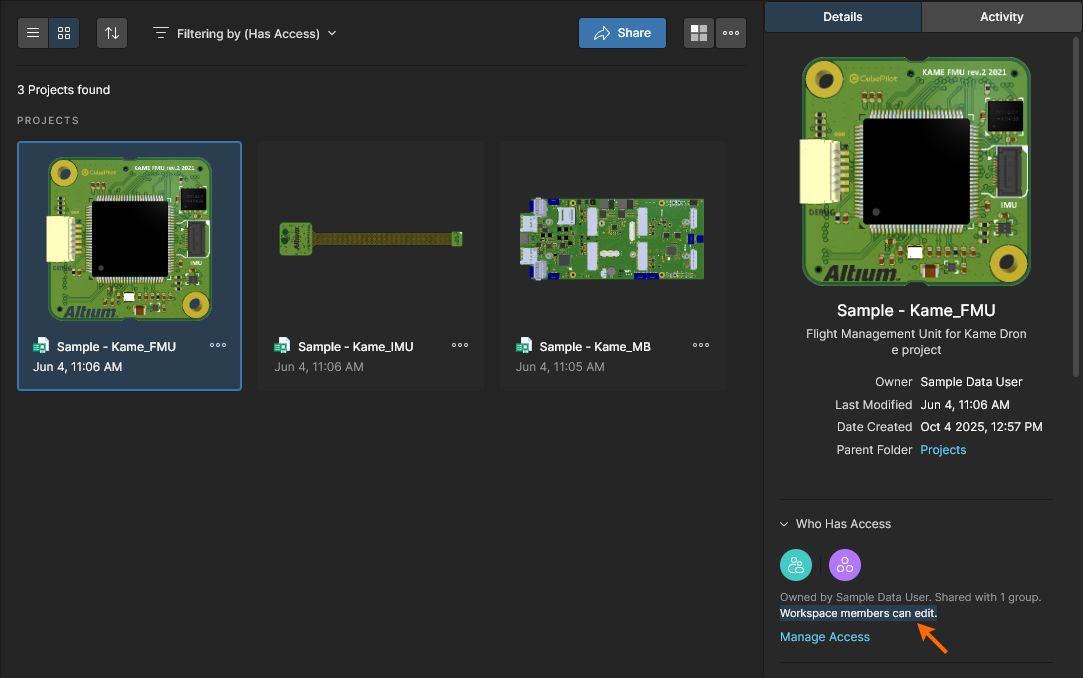
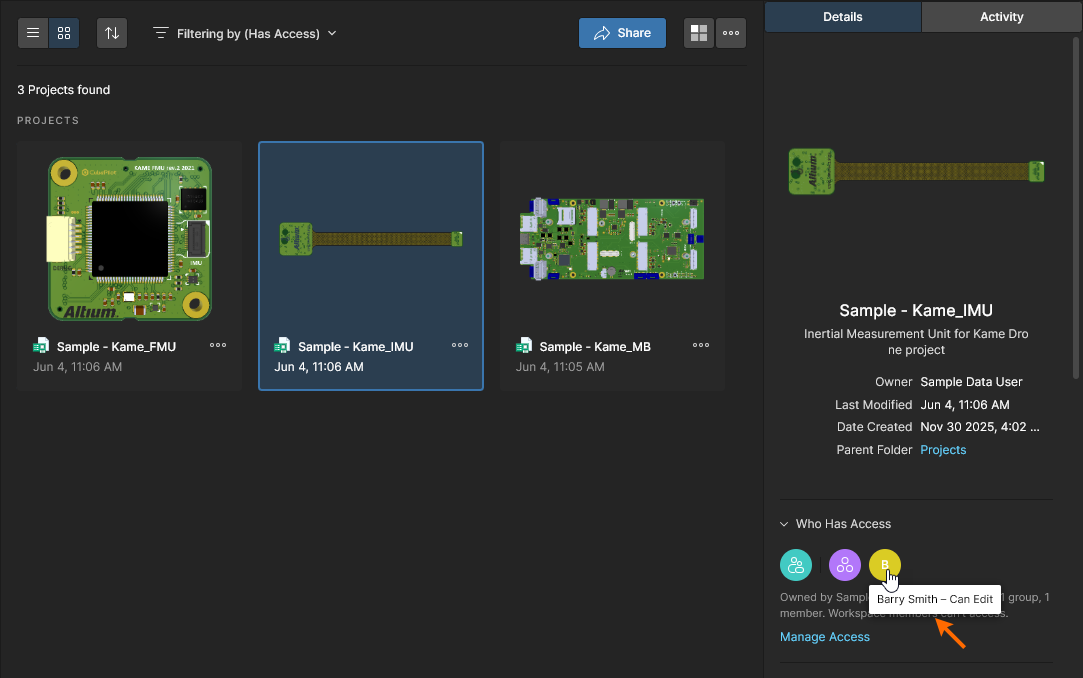
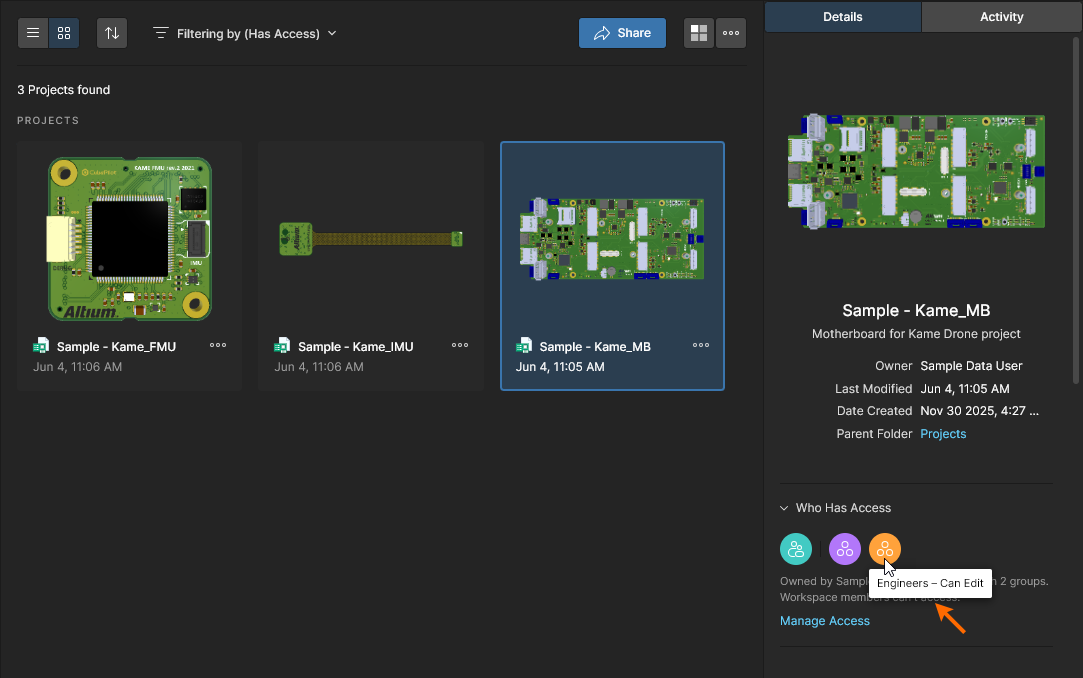
Để kiểm tra những tài liệu dự án mà người dùng có thể truy cập, hãy chọn tùy chọn Review Accesses từ menu của mục tương ứng. Thao tác này sẽ mở chế độ xem Projects của Không gian làm việc với tùy chọn bộ lọc Has Access được tự động bật cho người dùng đó – do đó, chế độ xem sẽ chỉ hiển thị những tài liệu dự án mà người dùng có quyền truy cập. Lưu ý rằng danh sách này sẽ bao gồm mọi dự án được thiết lập chia sẻ với tất cả Workspace Members, cũng như mọi dự án được chia sẻ với một Nhóm mà người dùng là thành viên.
Xem Bộ lọc dự án để biết thông tin liên quan.
Xóa người dùng
Để xóa một người dùng hiện có khỏi Không gian làm việc, hãy chọn người dùng đó, nhấp vào điều khiển ở ngoài cùng bên phải, rồi chọn lệnh Remove từ menu tương ứng – tùy thuộc vào cấp độ truy cập phần mềm của bạn, điều khiển này có thể chỉ là biểu tượng  . Một hộp thoại sẽ xuất hiện yêu cầu xác nhận tiếp tục xóa. Nhấp vào
 để tiếp tục, sau đó người dùng sẽ bị xóa khỏi cơ sở dữ liệu người dùng của Không gian làm việc. Họ sẽ không còn quyền truy cập vào Không gian làm việc.
Nếu thành viên Không gian làm việc cần xóa là Chủ sở hữu của bất kỳ Mục nào trong Không gian làm việc (Dự án, Nội dung được quản lý, Linh kiện, v.v.), một hộp thoại sẽ mở ra yêu cầu chỉ định Chủ sở hữu mới cho số lượng Mục được nêu. Sử dụng danh sách thả xuống để chọn một thành viên Không gian làm việc sẽ tiếp nhận quyền sở hữu các Mục, xác nhận lựa chọn bằng nút  , rồi chọn tùy chọn
 trong hộp thoại tiếp theo.
Email thông báo (nếu được bật) sẽ thông báo cho Chủ sở hữu mới về các thay đổi. 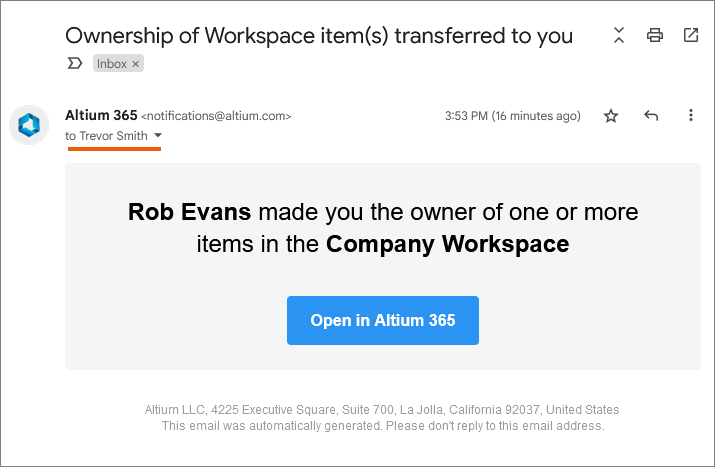
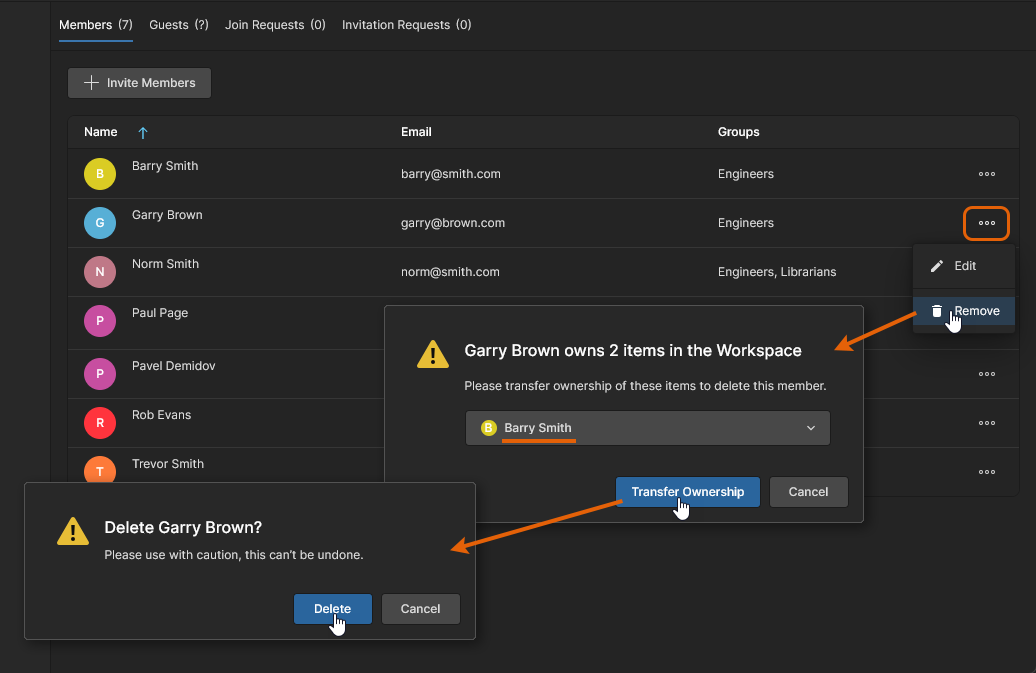 Nếu cần, hãy chỉ định người dùng sẽ trở thành chủ sở hữu mới của các Mục hiện thuộc sở hữu của người dùng cần xóa.
Xem Chuyển quyền sở hữu dự án để biết thông tin liên quan về cách chỉ định thủ công Chủ sở hữu mới cho dự án.
Xử lý yêu cầu tham gia
Những người dùng đã đăng ký với tài khoản của tổ chức bạn – như được xác định trên trang Người dùng và Nhóm của Bảng điều khiển – nhưng chưa có quyền truy cập vào Không gian làm việc của công ty có thể yêu cầu quyền truy cập qua trang My Profile của họ.
Xem Tham gia Không gian làm việc của tổ chức bạn để biết thông tin về cách tạo Yêu cầu tham gia.
Để biết thông tin liên quan, hãy xem Bạn thấy Không gian làm việc của công ty đã được kích hoạt?
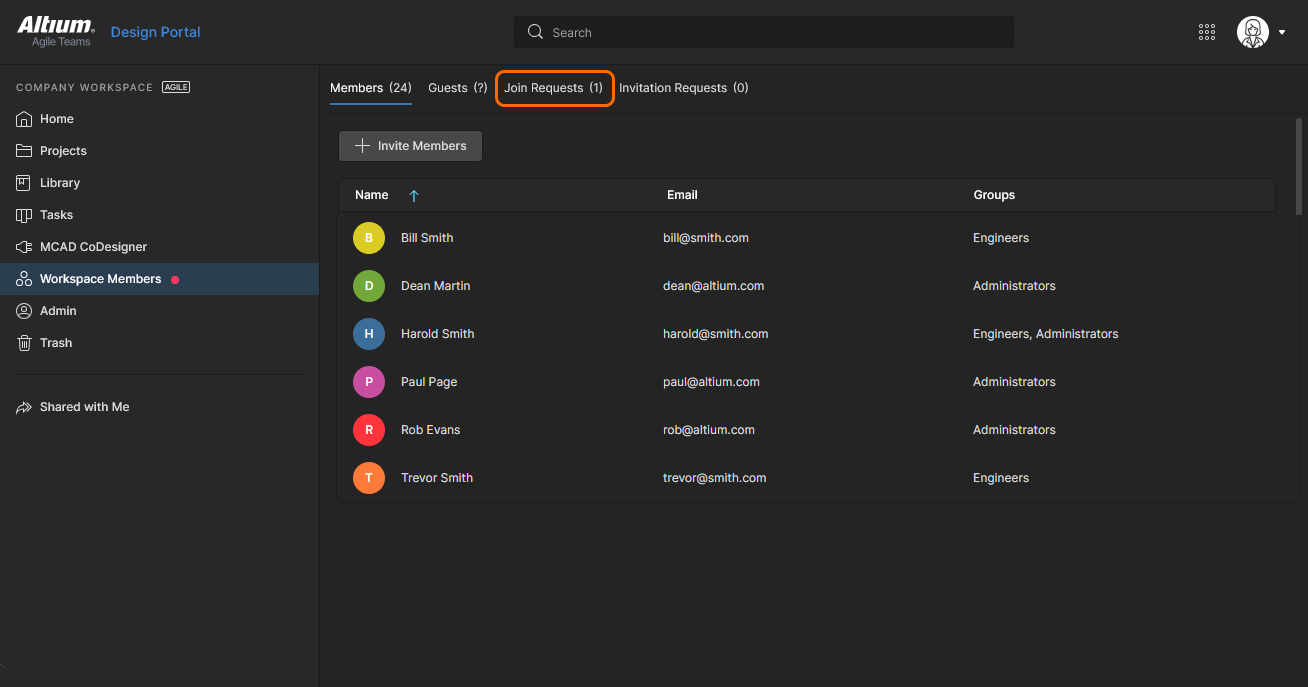
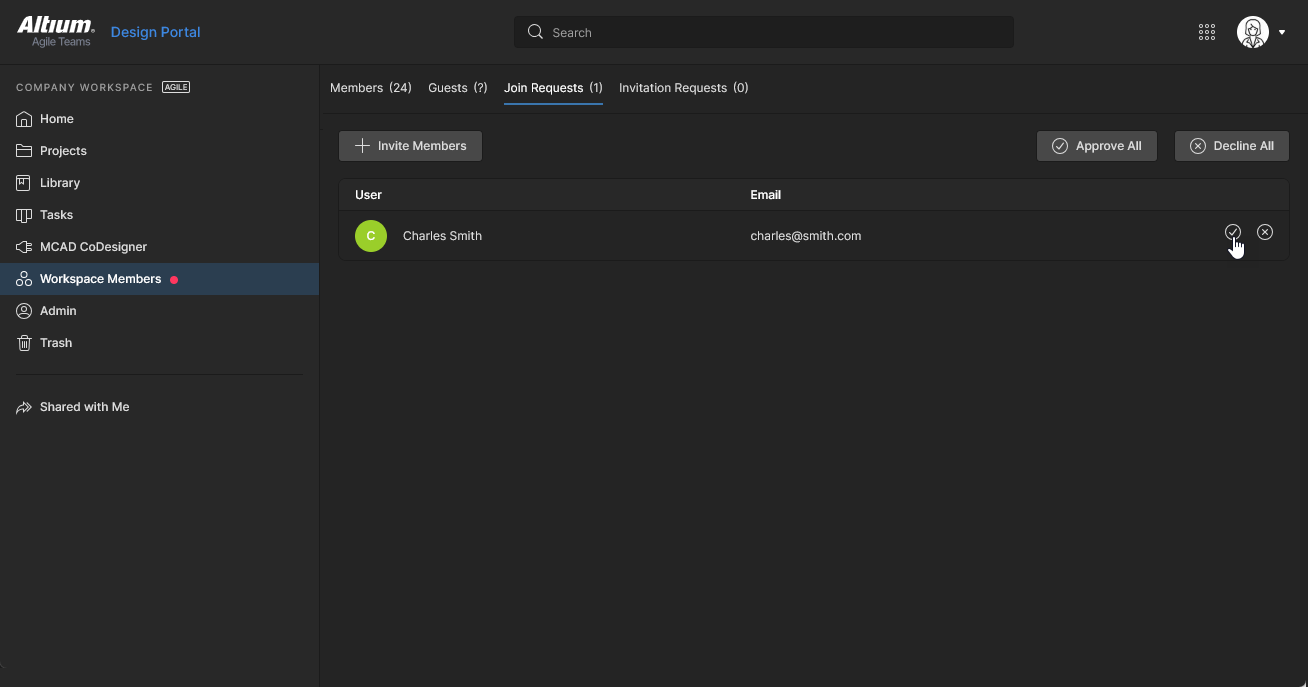
Mở chế độ xem Join Requests để phê duyệt ( ) hoặc từ chối (
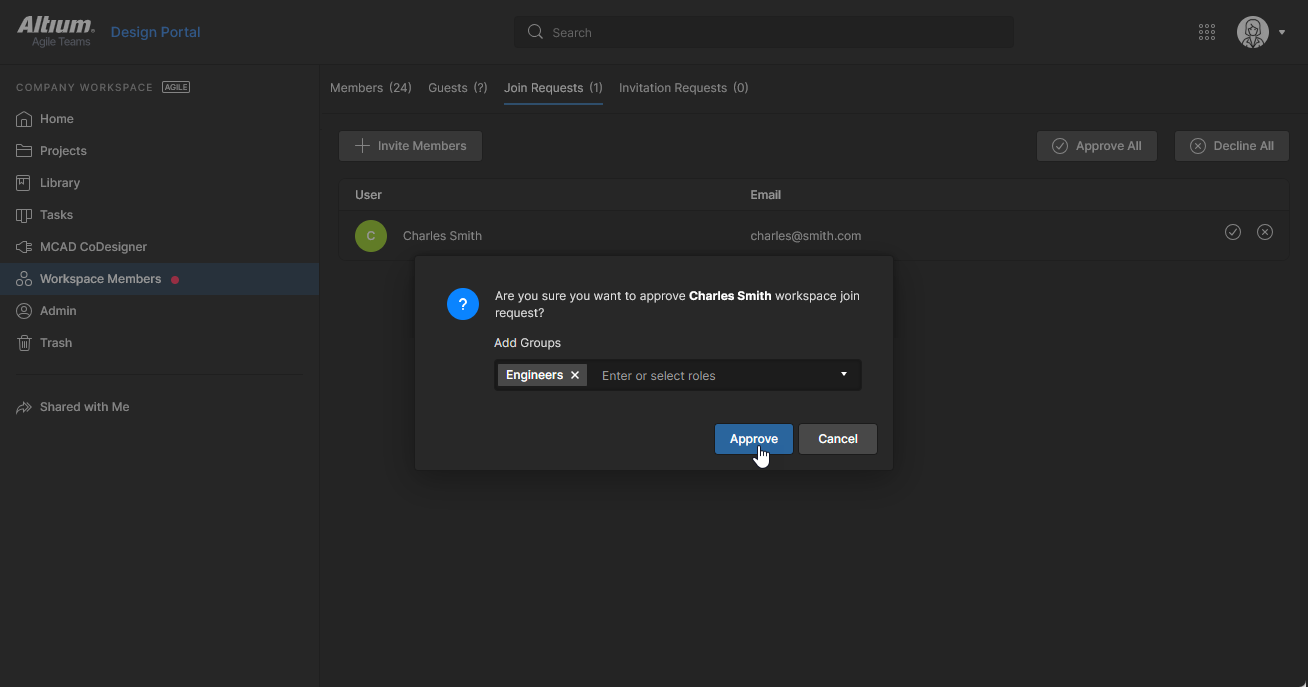
 ) một yêu cầu. Trong cửa sổ hộp thoại tiếp theo, hãy gán một Nhóm (hoặc nhiều Nhóm) cho người dùng được chấp thuận; người dùng đó sẽ được thêm làm thành viên Không gian làm việc sau khi xác nhận (
 ).
Xử lý yêu cầu mời
Các thành viên Không gian làm việc không thuộc nhóm Quản trị viên có thể gửi yêu cầu cấp quyền truy cập Không gian làm việc cho một người dùng khác bằng nút  trên trang Teams , hoặc khi chia sẻ dự án với người dùng không phải là thành viên của Không gian làm việc. Lưu ý rằng Quản trị viên có thể trực tiếp cấp quyền truy cập cho những người dùng này.
Xem Gửi yêu cầu mời (Thành viên không phải quản trị viên) và Chia sẻ với người dùng bên ngoài Không gian làm việc để biết thông tin về cách yêu cầu quyền truy cập cho người dùng khác.
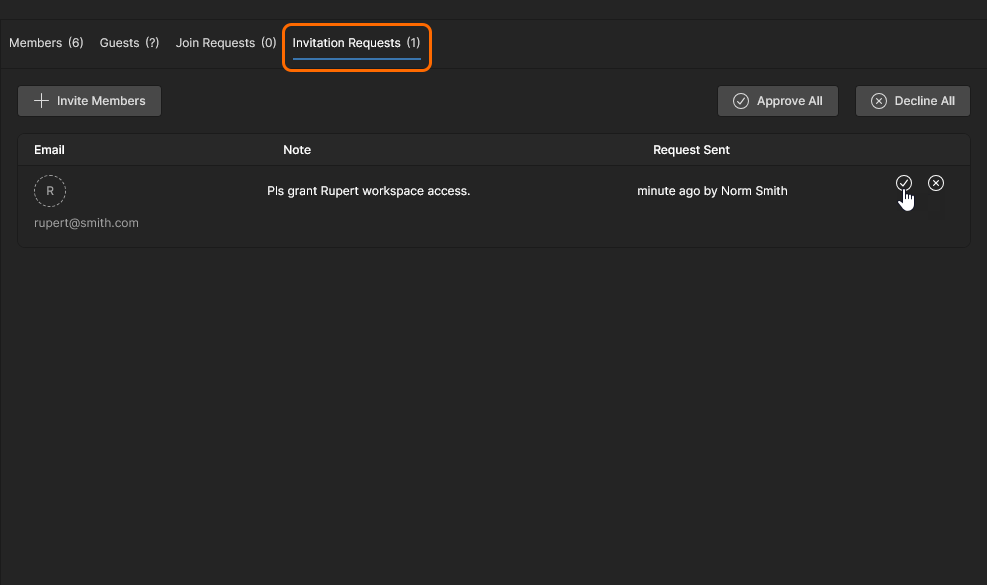
Tương tự như Join Requests được trình bày ở trên, thao tác này sẽ tạo một email yêu cầu quyền truy cập gửi đến các quản trị viên Không gian làm việc, đồng thời tạo một mục Invitation Request trên trang Teams . Quản trị viên có thể truy cập mục này qua tab Invitation Requests ở đầu trang, trong đó hiển thị số lượng yêu cầu hiện đang chờ xử lý.
Để cấp quyền truy cập Không gian làm việc cho người dùng được yêu cầu, hoặc từ chối yêu cầu đã gửi, hãy mở chế độ xem Invitation Requests, nơi bạn có thể phê duyệt () hoặc từ chối () một yêu cầu. Trong cửa sổ hộp thoại tiếp theo, hãy gán một Nhóm (hoặc nhiều Nhóm) cho người dùng được chấp thuận; người dùng đó sẽ được thêm làm thành viên Không gian làm việc sau khi xác nhận ().
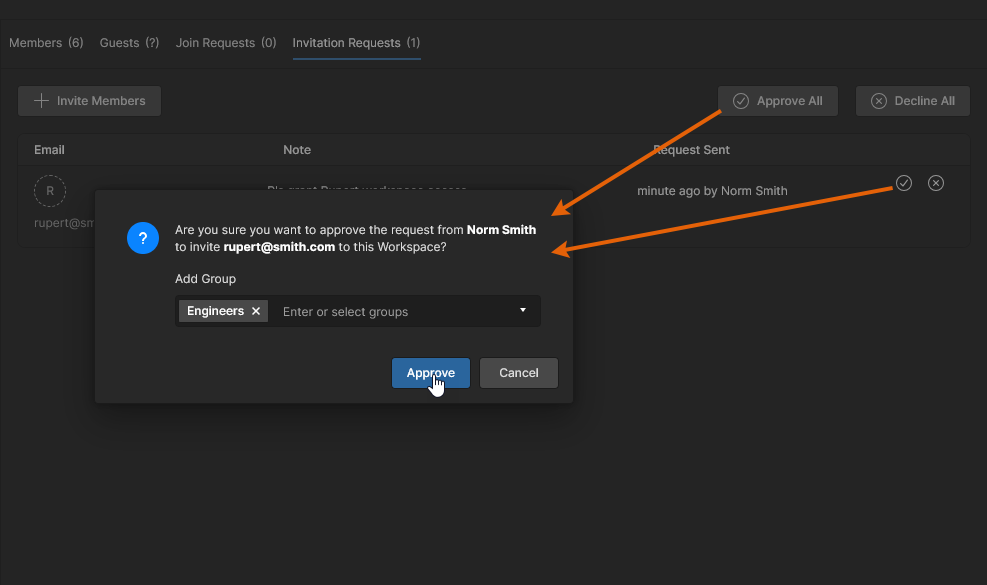
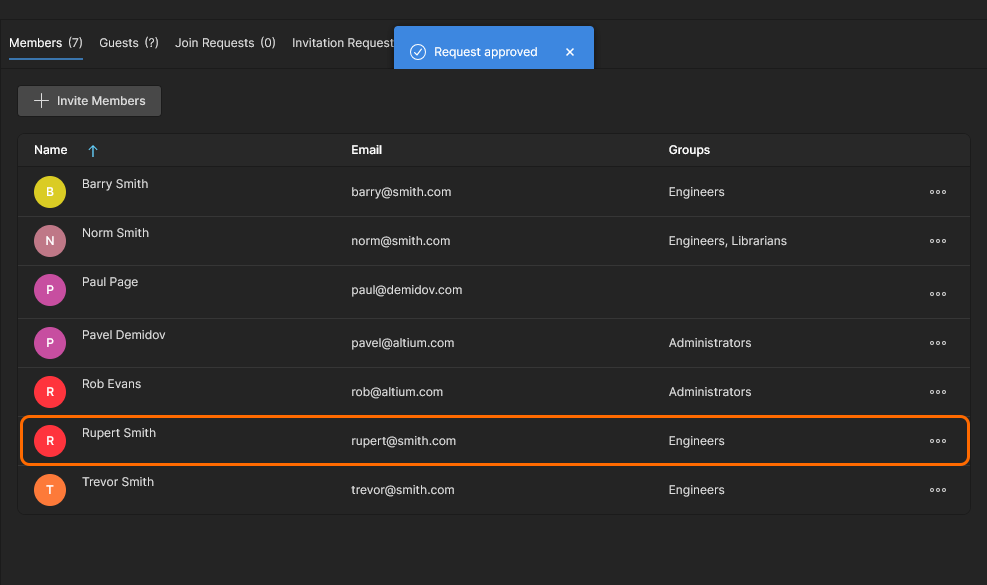
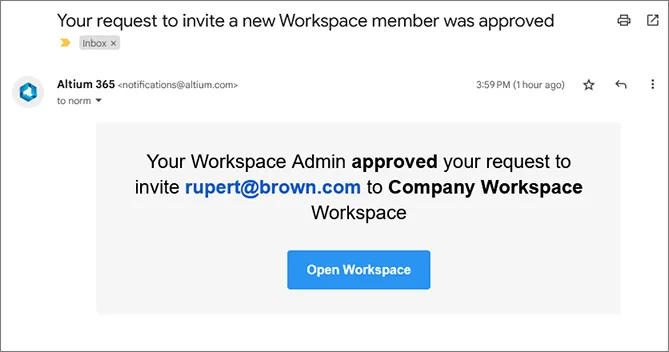 )
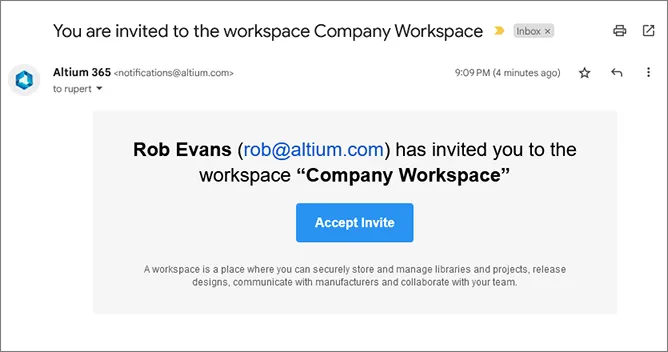 ).
Quản lý người dùng khách
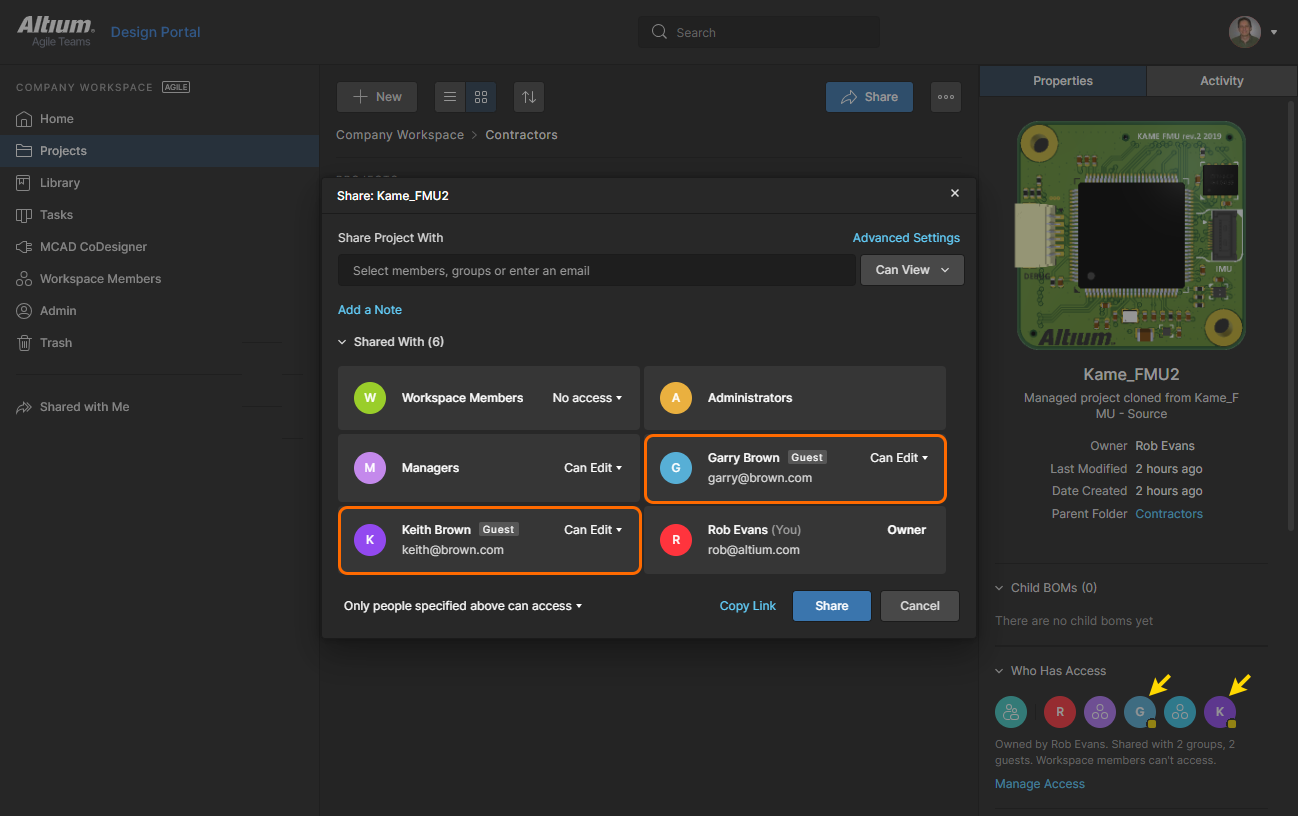
Những người dùng không phải là thành viên của Workspace nhưng được cấp quyền truy cập chia sẻ vào một dự án Workspace được xem là khách 'Chia sẻ bên ngoài'. Họ chỉ có quyền truy cập vào các tài nguyên dự án được chia sẻ đó thông qua trang Shared With Me trong Không gian cá nhân Altium 365 của họ hoặc trong một Altium 365 Workspace mà họ là thành viên.
Để biết thông tin liên quan, hãy xem Chia sẻ với người dùng bên ngoài và trang Cơ sở kiến thức về quyền truy cập Workspace này.
Tùy chọn tab External Share trên trang Team cung cấp cách thức trực tiếp để Quản trị viên xem danh sách tất cả người dùng bên ngoài đã được cấp quyền truy cập chia sẻ vào các dự án Workspace. Lưu ý rằng trong cửa sổ Chia sẻ dự án, mỗi mục có một nhãn  tương ứng để phân biệt những người dùng này.
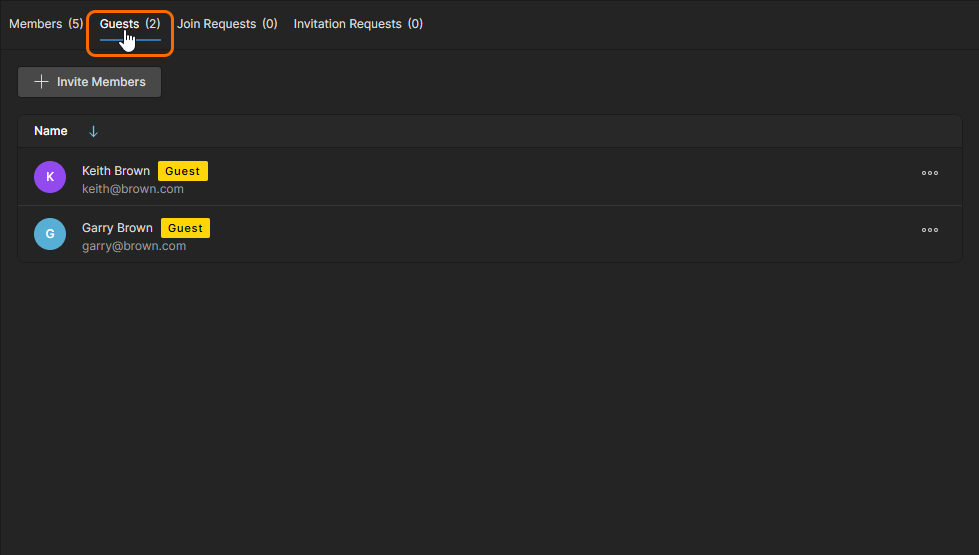
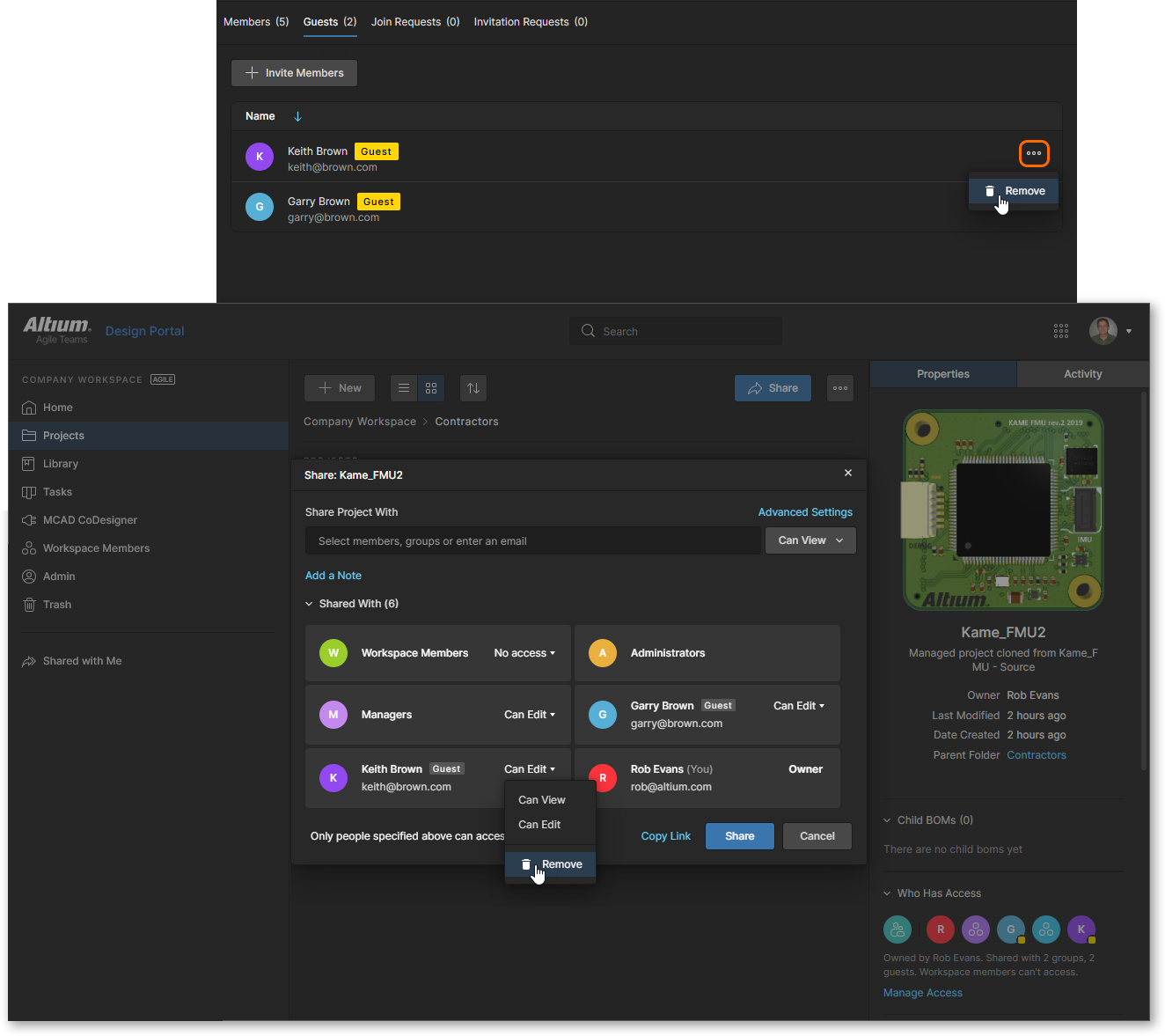
Mục của người dùng Chia sẻ bên ngoài sẽ vẫn nằm trong danh sách khi một dự án Workspace đang được chia sẻ với họ hoặc cho đến khi mục đó được chủ động xóa. Bạn có thể gián tiếp xóa một mục Chia sẻ bên ngoài bằng cách tìm các dự án Workspace được chia sẻ với người dùng đó và xóa quyền truy cập chia sẻ của họ. Để trực tiếp xóa một người dùng Chia sẻ bên ngoài và thu hồi quyền truy cập chia sẻ của họ vào tất cả dự án, hãy chọn tùy chọn Remove từ menu tương ứng với mục của họ trên trang Team.
Lưu ý rằng nếu Workspace của bạn được kích hoạt bằng gói đăng ký phần mềm Altium ở cấp độ phù hợp, thì sẽ có thêm tùy chọn Review Accesses cho tất cả các mục thành viên Workspace và người dùng Chia sẻ bên ngoài trong danh sách. Tùy chọn này sẽ mở chế độ xem Projects với tùy chọn bộ lọc Has Access được tự động bật cho người dùng đó 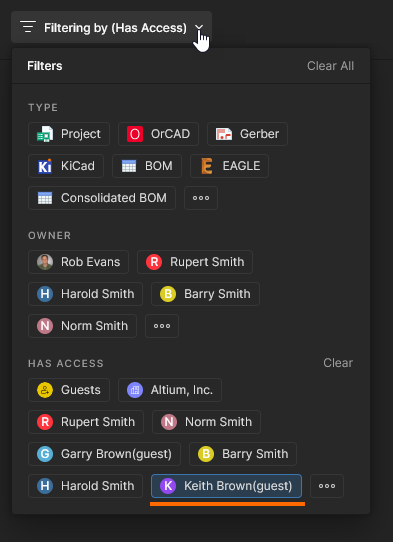 – do đó, chế độ xem sẽ chỉ bao gồm những tài liệu mà người dùng có quyền truy cập.
Xem Bộ lọc dự án để biết thông tin liên quan.

Quản trị – Nhóm
Trang này được dùng để quản lý các nhóm cho Workspace. Các nhóm cho phép bạn tổ chức chi tiết hơn những thành viên hiện có trong Đội ngũ Workspace, chẳng hạn theo bộ phận của tổ chức mà họ tham gia hoặc nhóm thiết kế của họ. Các nhóm cũng giúp đơn giản hóa việc chia sẻ nội dung Workspace và cấu hình các công nghệ khác được cung cấp. Lưu ý rằng tính năng Nhóm của Workspace khả dụng với cấp độ truy cập cao hơn vào các Giải pháp Altium.
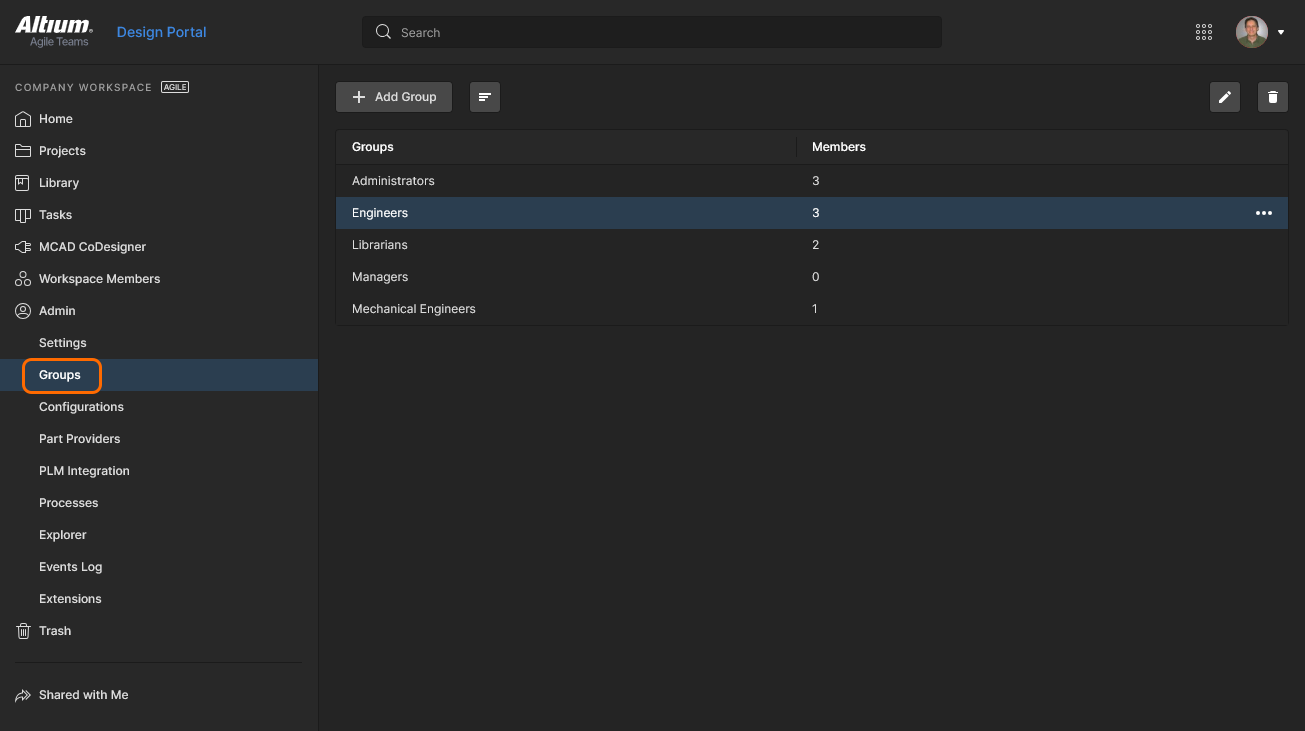 Tạo các nhóm người dùng cụ thể (hoặc các nhóm 'thành viên') từ trang Admin – Groups của giao diện trình duyệt.
Tất cả các nhóm đã được định nghĩa đều được trình bày trong một danh sách phẳng. Trong danh sách chính, mỗi nhóm được hiển thị với các thông tin sau:
-
Groups – tên của nhóm (các Nhóm mặc định hoặc bất kỳ Nhóm nào được tạo thủ công)
-
Members – số lượng thành viên Workspace riêng biệt thuộc Nhóm này.
 Ngoài ra, bạn có thể tìm kiếm nhóm theo tên (trường Groups ) bằng trường Search chuyên dụng ở phía trên.
Mỗi mục Nhóm cung cấp các tùy chọn quản lý trong menu thả xuống tương ứng 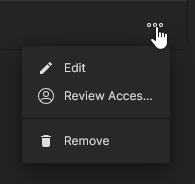 :
-
Edit – Thay đổi tên Nhóm và thêm/xóa các thành viên trong nhóm. Không thể đổi tên nhóm Administrators. Tuy nhiên, bạn có thể quản lý các thành viên của nhóm này giống như với bất kỳ nhóm nào khác do người dùng tạo.
-
Review Accesses – Mở chế độ xem Projects với tùy chọn bộ lọc Has Access được tự động bật cho Nhóm này – do đó, chế độ xem sẽ chỉ bao gồm những tài liệu được chia sẻ cụ thể với Nhóm này (bất kể nhóm gồm những người dùng nào hay không có người dùng nào). Xem Bộ lọc dự án để biết thông tin liên quan.
-
Remove – Xóa Nhóm hiện được chọn. Không thể xóa nhóm Administrators.
 trong cửa sổ Edit Group để thêm một thành viên Đội ngũ mới vào Nhóm.
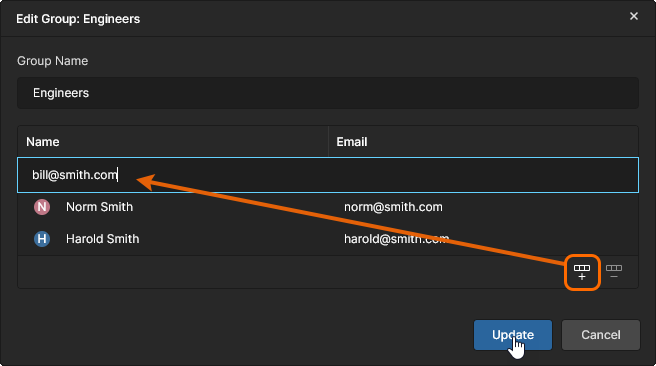
 của cửa sổ để xóa mục thành viên Nhóm đã chọn.
Thêm nhóm mới
Để thêm nhóm mới, hãy nhấp vào nút  ở phía trên. Sử dụng cửa sổ Create Group xuất hiện sau đó để xác định tên nhóm và thêm các thành viên.
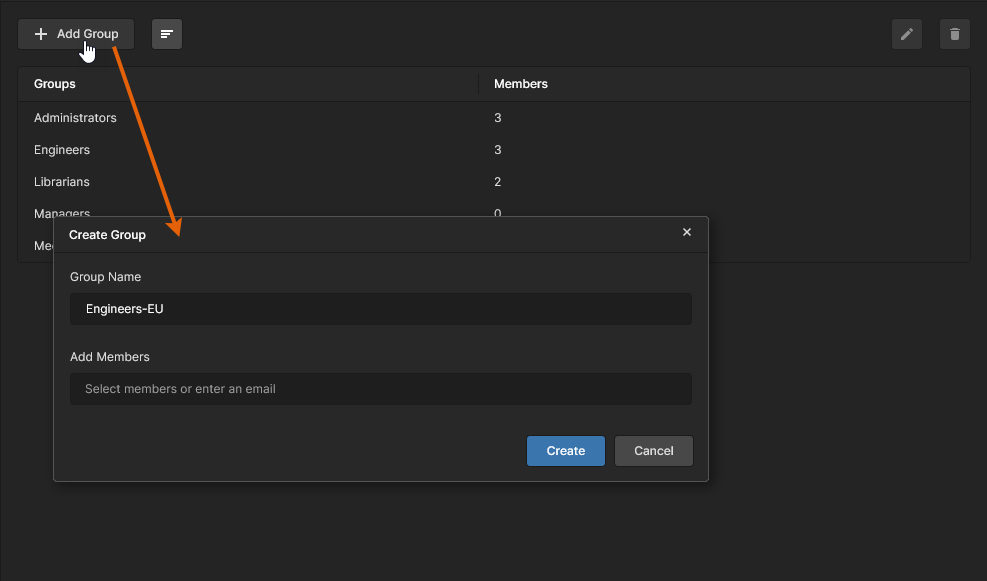 Khi thêm một nhóm mới, bạn sẽ thấy một cửa sổ để xác định nhóm và các thành viên của nhóm.
Sử dụng trường Group Name để nhập tên có ý nghĩa cho nhóm mới. Ví dụ, tên này có thể phản ánh nhiệm vụ mà các thành viên trong nhóm thực hiện. Đây là trường bắt buộc.
Bạn cũng có thể chỉ định những người dùng thuộc nhóm (các thành viên của nhóm). Những người này phải là thành viên hiện có trong Workspace của bạn. Bắt đầu nhập tên, họ hoặc địa chỉ email của người dùng vào trường Add Members để hiển thị danh sách các thành viên Workspace phù hợp. Chọn người dùng mong muốn từ danh sách. Bạn có thể chọn nhiều người dùng làm thành viên của nhóm.
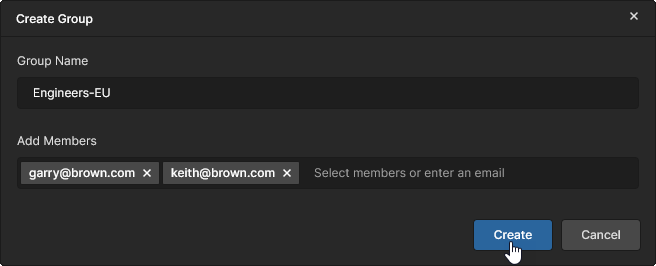 Ví dụ về một nhóm đã được chỉ định thành viên và sẵn sàng được tạo.
Sau khi xác định tên và thành viên theo yêu cầu, nhấp vào  để tạo nhóm. Nhóm lúc này sẽ xuất hiện trong danh sách nhóm để sử dụng ở các khu vực phù hợp khác trong giao diện trình duyệt của Workspace – ví dụ: khi mời/chỉnh sửa người dùng hoặc cấp quyền truy cập vào các mục dữ liệu có thể chia sẻ trong Workspace.
Xem Chia sẻ với một người dùng hoặc nhóm cụ thể để biết thông tin liên quan.
 Bản địa hóa bằng AI