
Quản lý Cấu trúc Nội dung & Quyền truy cập
Cấu trúc nội dung và quản lý quyền truy cập cho một Workspace có thể được thực hiện từ cả trang Admin – Explorer (bởi Quản trị viên) hoặc trang Projects chính (bởi thành viên Workspace có đủ quyền). Các lệnh và tính năng trên các trang này cho phép bạn:
-
Duyệt các thư mục và Item trong Workspace. Bạn có thể tạo, chỉnh sửa và xóa thư mục, từ đó xây dựng cấu trúc của Workspace. Các thư mục và item đã xóa sẽ được chuyển vào Trash, nơi chúng có thể bị xóa vĩnh viễn hoặc được khôi phục.
-
Xác định quyền chia sẻ ở cấp thư mục và cấp Item. Điều này kiểm soát ai có thể xem nội dung nào trong Workspace và, ở cấp thư mục, liệu người dùng khác chỉ có thể xem thư mục và nội dung của nó hay cũng có thể chỉnh sửa nó (thực chất là phát hành/commit/tải lên dữ liệu thiết kế vào đó).
-
Chỉ định liệu một thư mục hoặc item (chẳng hạn như project) có kế thừa quyền chia sẻ từ thư mục cha của nó hay không. Đây là trạng thái mặc định.
Xét về cấu trúc và quản lý nội dung, giao diện của các trang Projects và Explorer khác nhau về khả năng và mức độ thuận tiện:
-
Trang Projects của Workspace cung cấp cách tiếp cận đơn giản để quản lý thư mục và project item, khả dụng cho Quản trị viên, Chủ sở hữu project/item và những người dùng khác có đủ quyền chỉnh sửa.
Lưu ý: Với giao diện này, bạn không thể chỉnh sửa hoặc thiết lập quyền chia sẻ cho thư mục Projects cấp cao nhất (theo mặc định), cũng như không thể tạo thêm một thư mục cấp cao nhất khác.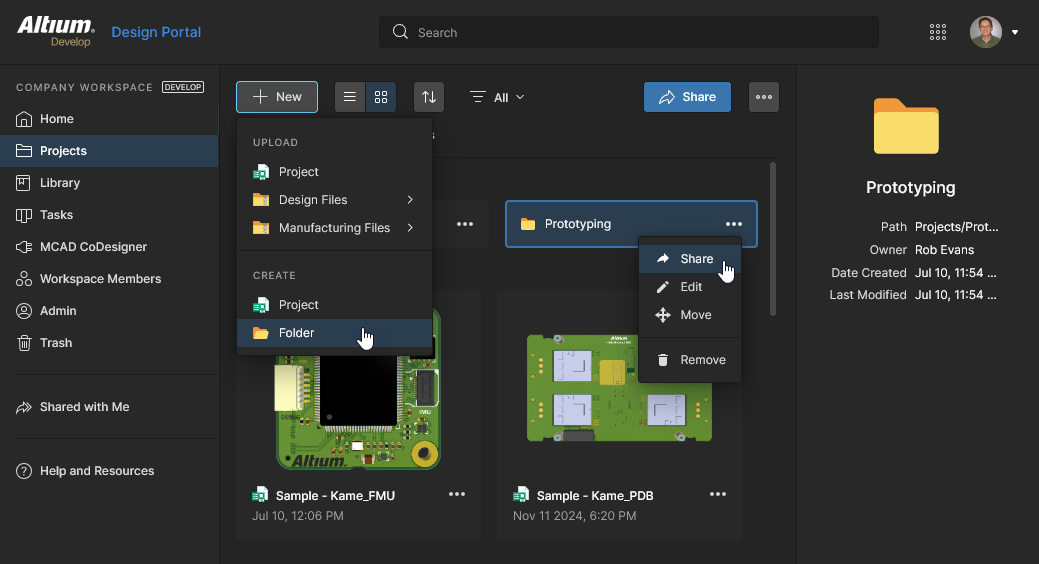 Phần lớn các tác vụ quản lý cấu trúc và quyền của Workspace có thể được thực hiện từ các lệnh trên trang Projects.
-
Trang Explorer của Workspace, tương tự như bảng Explorer của Altium Designer và chỉ khả dụng cho Quản trị viên, cung cấp quyền quản lý đối với tất cả thư mục và item, bao gồm dữ liệu Release của project, Components, Managed Content, v.v.
Lưu ý: Với giao diện này, bạn không thể chia sẻ một design project hoặc di chuyển thư mục và item.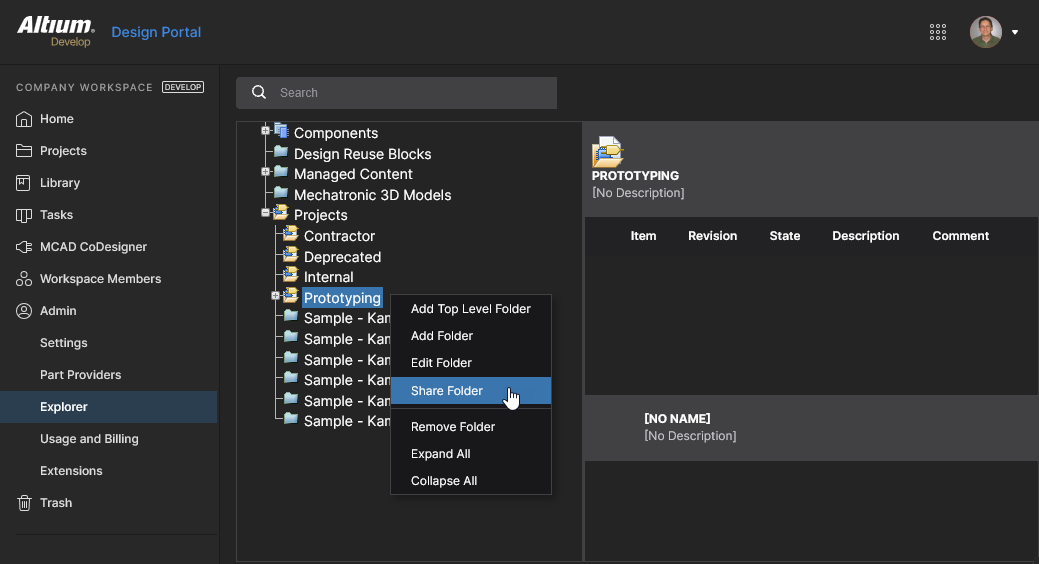 Trang Explorer cung cấp khả năng kiểm soát chi tiết đối với cấu trúc Workspace và các thiết lập quyền, bao gồm cả quyền truy cập vào thư mục Projects cấp cao nhất.
Chia sẻ Thư mục và Item
Related page: Kiểm soát Quyền truy cập vào Nội dung Máy chủ (trang Altium Designer)
Cấu trúc thư mục của Altium 365 Workspace có cơ chế kế thừa quyền nâng cao dựa trên việc lan truyền quyền chia sẻ từ đối tượng Cha sang đối tượng Con – trong đó đối tượng Con có thể là thư mục hoặc các item thiết kế như Projects, Components, tệp BOM, Templates, v.v. Cách tổ chức này giúp đơn giản hóa quá trình sắp xếp cấu trúc thư mục Workspace và quyền chia sẻ của nó để phù hợp với yêu cầu truy cập của Người dùng Công ty và các Nhóm người dùng.
Một Workspace cung cấp các khả năng chia sẻ sau:
-
Folder-level Sharing – cung cấp khả năng kiểm soát ai có thể xem nội dung nào trong Workspace bằng cách chia sẻ thư mục. Điều này cho phép kiểm soát liệu người dùng khác chỉ có thể xem một thư mục và nội dung của nó hay cũng có thể chỉnh sửa nó (thực chất là phát hành/commit/tải lên dữ liệu thiết kế vào đó). Một Workspace duy nhất có thể được phân chia thành nhiều “vùng” nội dung hiệu quả khác nhau nhưng với quyền ở cấp thư mục được kiểm soát, cho phép nội dung được hiển thị hoặc ẩn một cách chọn lọc theo nhu cầu, bảo đảm đúng người được truy cập đúng dữ liệu.
-
Item-level Sharing – cung cấp khả năng kiểm soát ai có thể xem và truy cập Item nào trong một thư mục đã được chia sẻ. Mức chia sẻ cụ thể hơn này cho phép bạn ghi đè (hoặc bổ sung) tập quyền mà một Item đã kế thừa từ thư mục cha của nó. Miễn là người dùng có quyền truy cập chính thư mục đó, khi đó họ sẽ có thể xem/chỉnh sửa (nếu được cho phép) các Item trong thư mục đã được chia sẻ với họ.
Các khả năng chia sẻ nêu trên sẽ tuân theo cơ chế kế thừa quyền của Workspace. Hiểu đơn giản nhất, các quyền áp dụng cho một thư mục sẽ lan truyền xuống hệ phân cấp thư mục thông qua quan hệ cha-con – từ thư mục đến thư mục con, rồi tiếp tục xuống dưới.
Cấu trúc kế thừa quyền này được duy trì (trừ khi bị vô hiệu hóa có chủ đích tại một điểm nào đó trong hệ phân cấp) khi các thư mục được thêm vào hệ phân cấp, cũng như khi các quyền được thêm trong hệ phân cấp. Khi các quyền bổ sung được áp dụng cho một thư mục không phải là thư mục cấp cao nhất – tức là nằm trong hệ phân cấp – chúng sẽ được kế thừa xuống dưới từ cấp này mà không ảnh hưởng đến các quyền hiện có.


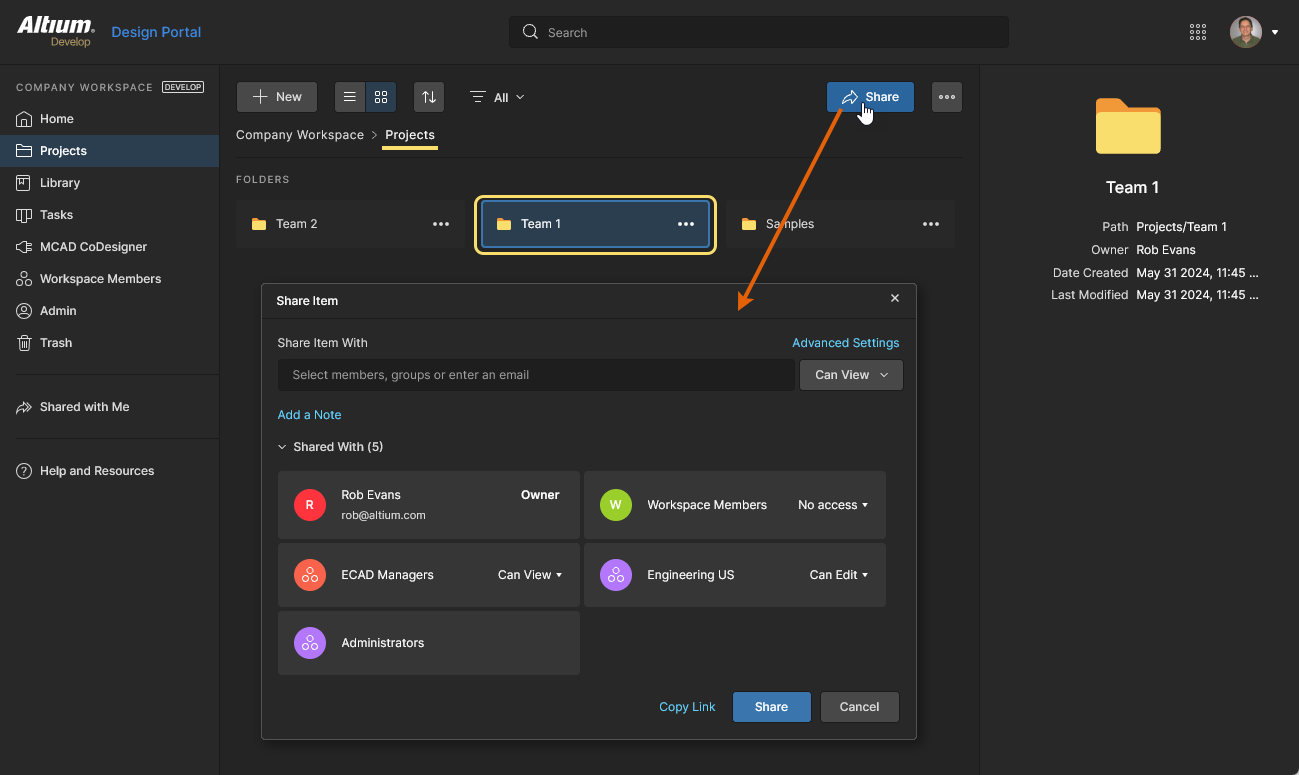
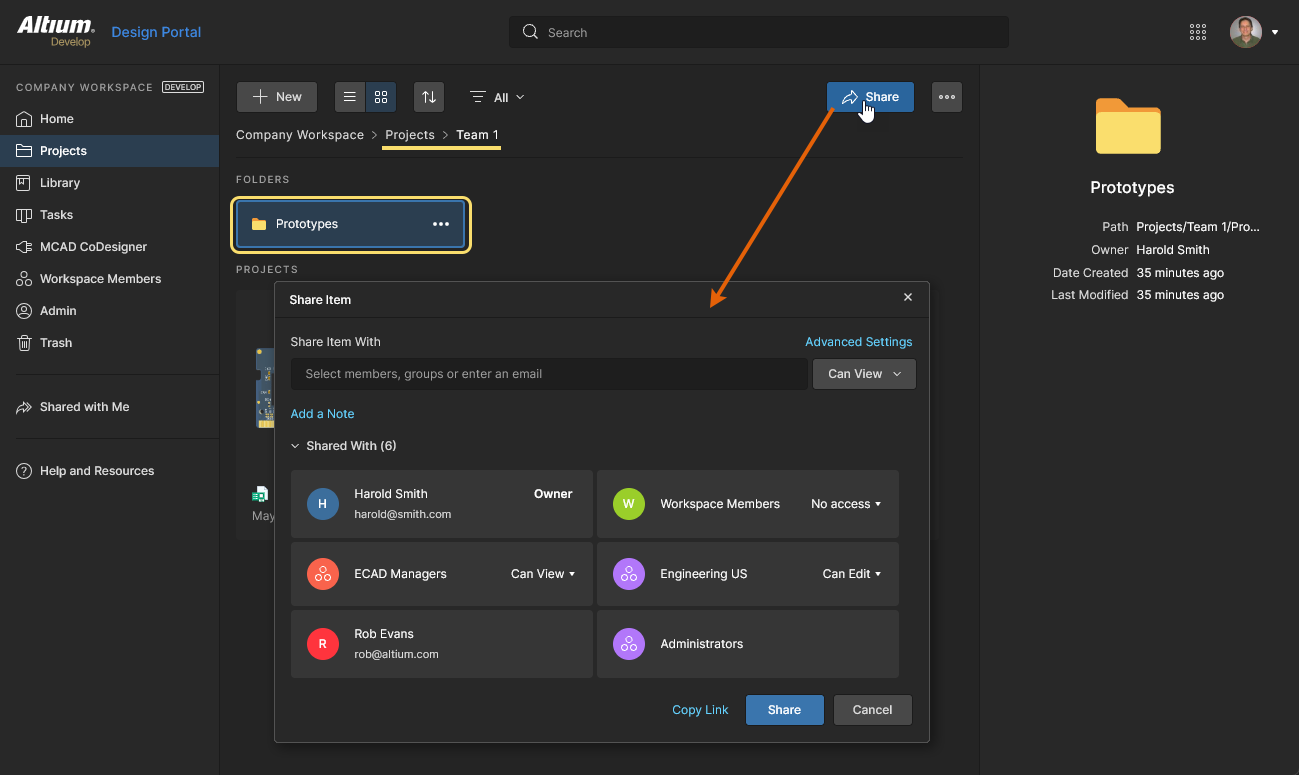
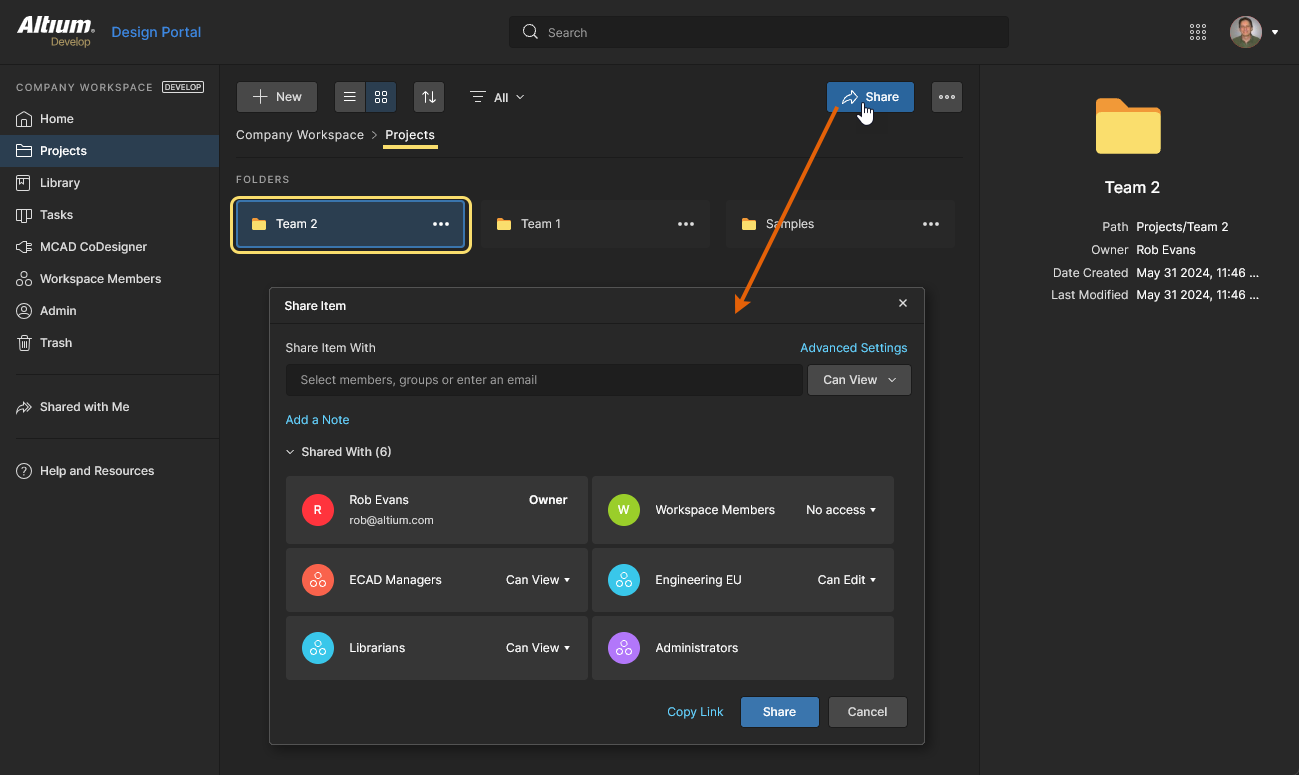
Trong trang Projects của Workspace, quyền của thư mục project có thể được truy cập và thay đổi từ các tùy chọn Share của giao diện. Chọn một mục thư mục rồi chọn nút  ở phía trên hoặc tùy chọn Share từ menu
  của mục đó để mở cửa sổ Share Item.
  Lưu ý rằng:
-
theo mặc định – khi một Workspace được kích hoạt lần đầu – thư mục Projects cấp cao nhất không thể truy cập trong trang Projects nhưng sẽ khả dụng nếu các thư mục cấp cao nhất khác được tạo. Giao diện trang Explorer luôn có thể truy cập thư mục Projects.
-
giao diện và chức năng của cửa sổ hoạt động theo cùng một cách khi chia sẻ một Project – bao gồm cả khả năng thay đổi Owner của Item (thư mục).
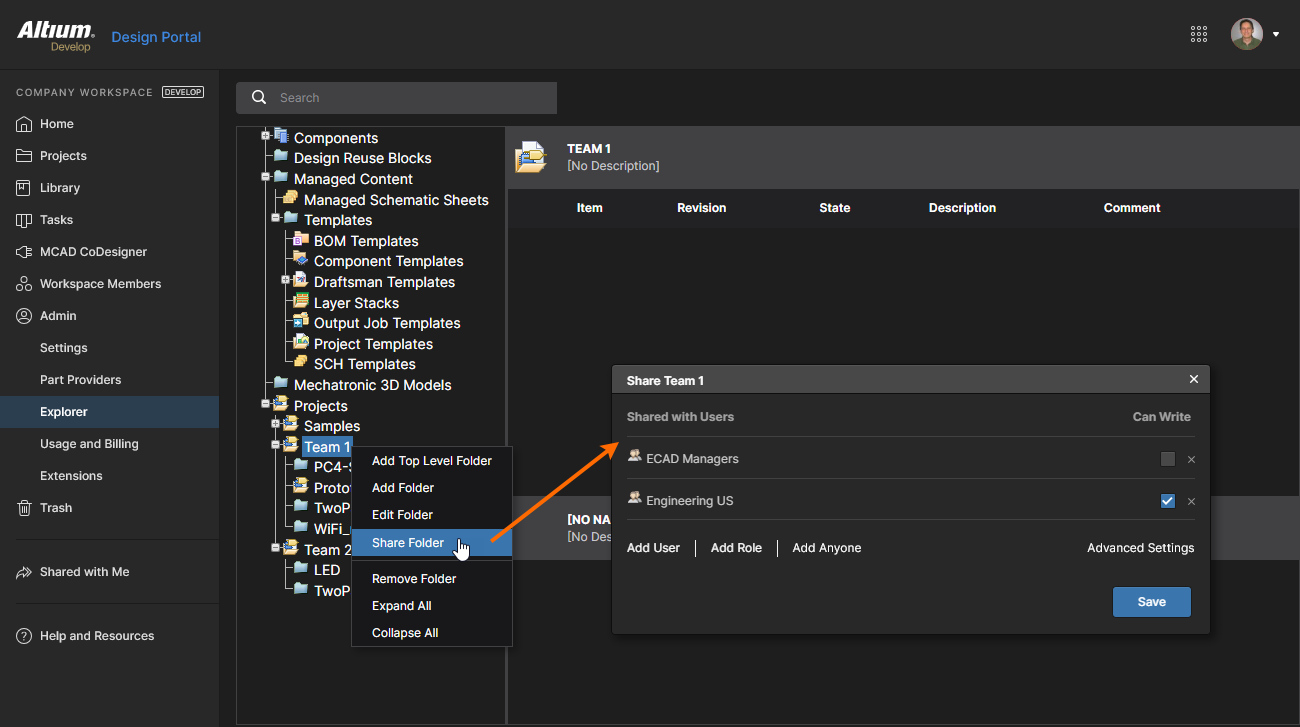
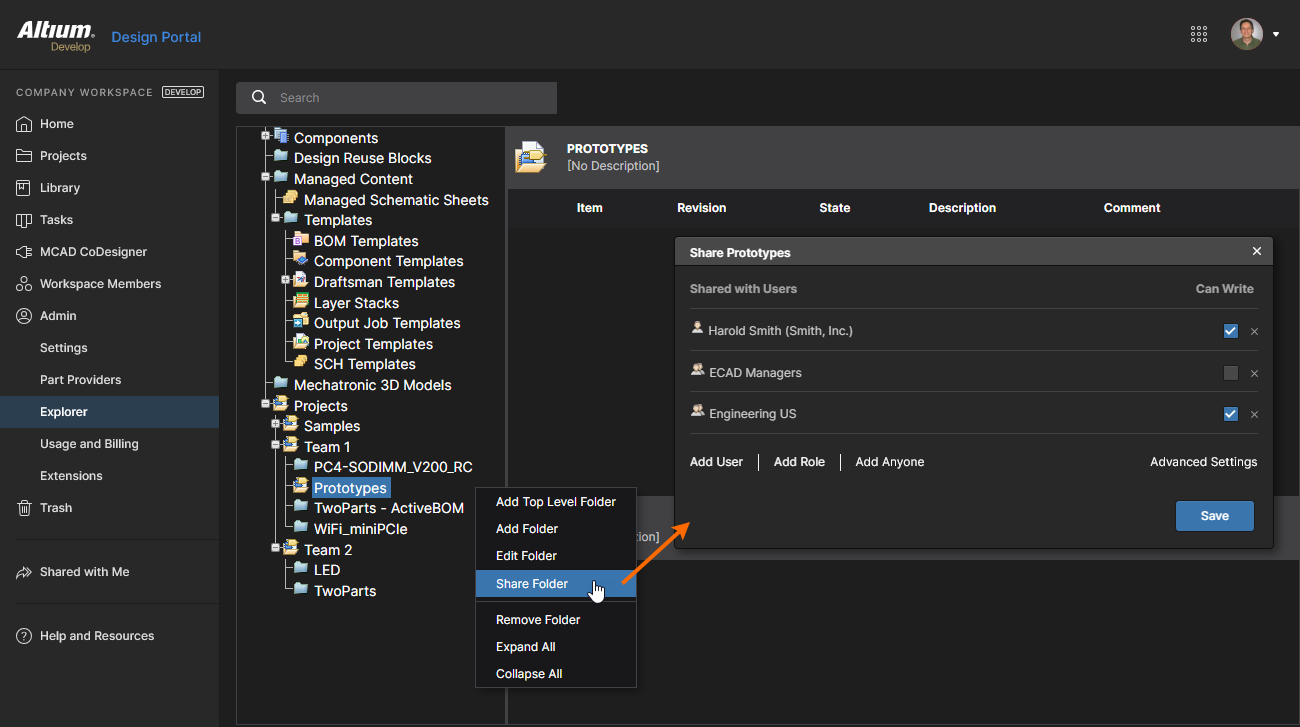
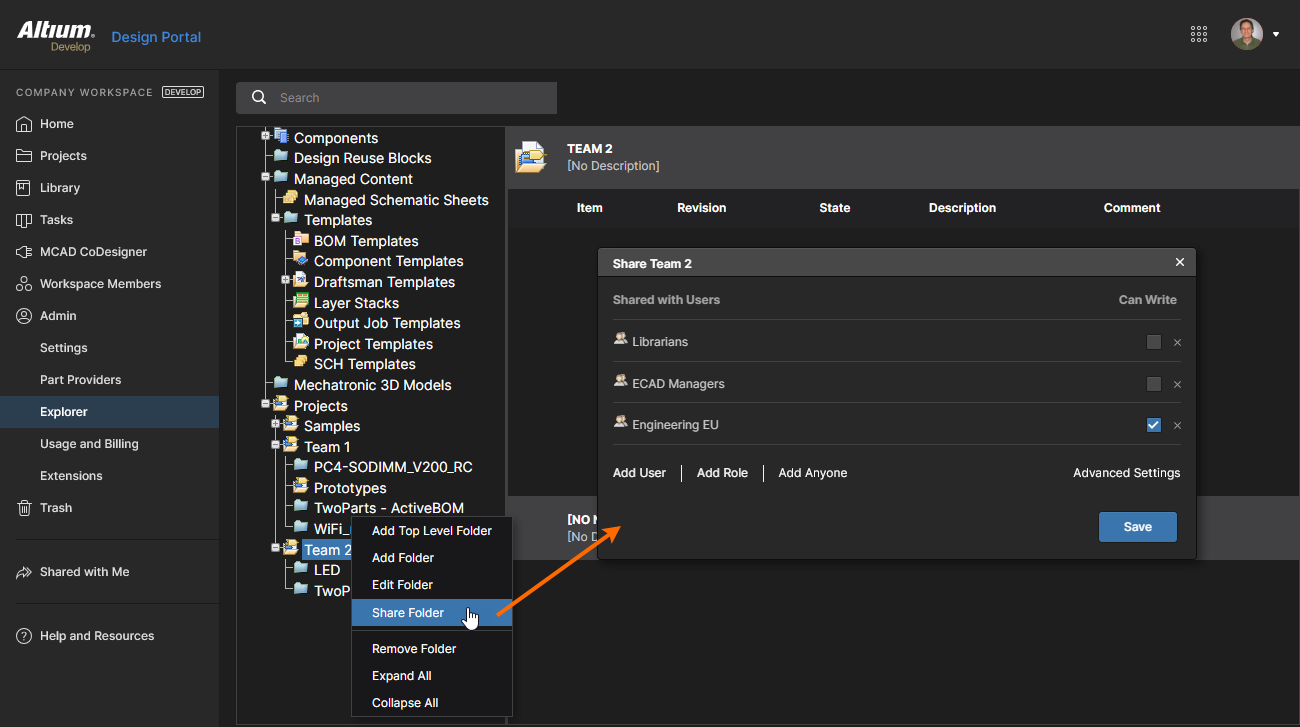
Trong trang Explorer, các điều khiển chia sẻ được truy cập bằng cách nhấp chuột phải vào mục thư mục (hoặc Item) trong cây điều hướng và dùng lệnh Share Folder (hoặc Share Item) từ menu ngữ cảnh. Cửa sổ Share sẽ xuất hiện, từ đó quyền truy cập cho thư mục/Item có thể được sửa đổi theo nhu cầu.
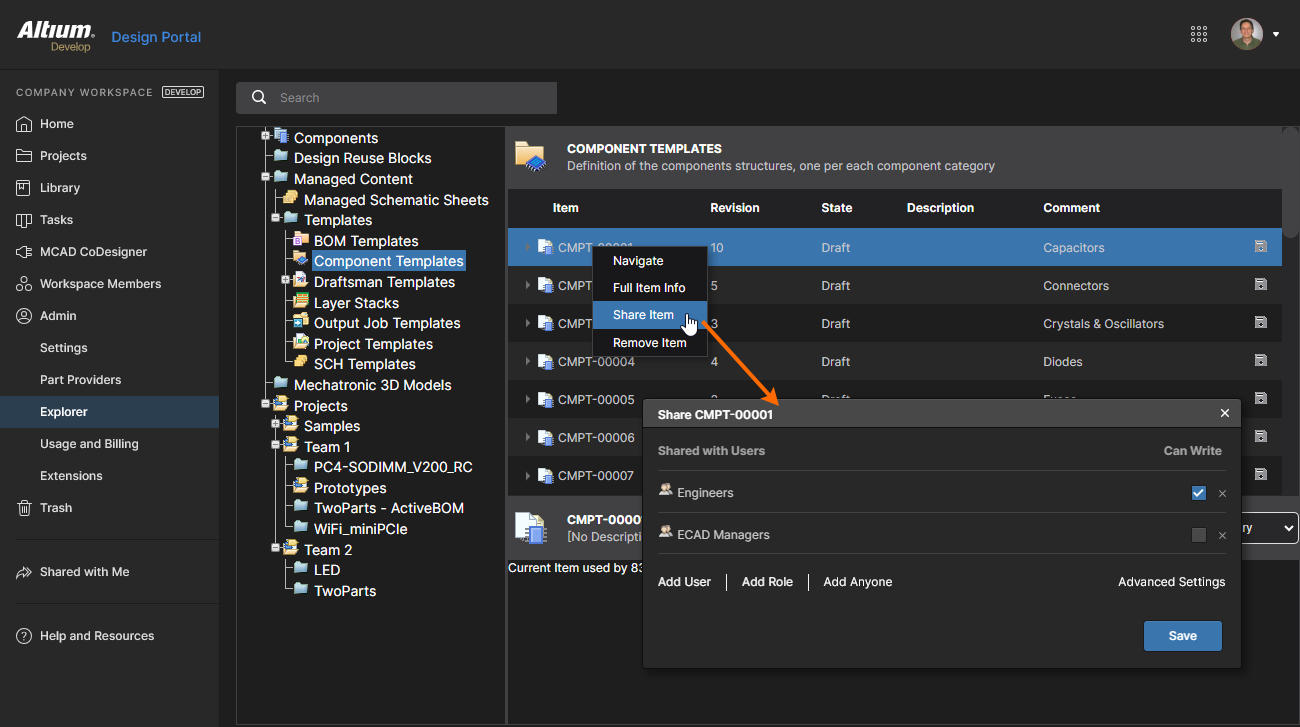
Những điều cần lưu ý:
-
Xét về quyền, một người dùng/nhóm có quyền Đọc/Ghi khi tùy chọn Can Write (Edit) được bật. Nếu tùy chọn này bị tắt, họ chỉ có quyền Đọc (View).
-
Về các lựa chọn quyền chia sẻ trong giao diện người dùng:
-
Tùy chọn
Can Writeđược chọn (đọc/ghi) trong trang Explorer tương đương với việc chọnCan Edittrong trang Projects. -
Tùy chọn
Can Writekhông được chọn (chỉ đọc) trong trang Explorer tương đương với việc chọnCan Viewtrong trang Projects.
-
-
Để xóa quyền truy cập được chia sẻ vào một thư mục/mục hiện có của người dùng/nhóm:
-
trên trang Projects, chọn tùy chọn Remove của ô người dùng/nhóm trong cửa sổ Share Item.
-
trên trang Explorer, nhấp vào điều khiển Remove liên kết với mục người dùng/nhóm (
 ) trong cửa sổ Share.
-
-
Theo mặc định, một thư mục/mục sẽ chỉ khả dụng cho chủ sở hữu của nó (ban đầu là người tạo ra nó) và tất cả thành viên của nhóm Administrators. Các quyền này là quyền mặc định có sẵn và không cần thêm một cách tường minh.
OwnersvàAdministratorscó quyền Đọc/Ghi (Xem/Sửa). -
Để cho phép mọi người dùng của Workspace có thể nhìn thấy một thư mục/mục:
-
trong cửa sổ Share Item của trang Projects, đặt tùy chọn quyền truy cập của ô Workspace Members thành
Can View, hoặcCan Editđể có toàn quyền ghi. -
trong cửa sổ Share của trang Explorer, chọn điều khiển Add Workspace Members và bỏ chọn tùy chọn Can Write của nó, hoặc giữ nguyên được chọn để có toàn quyền ghi.
-
-
Không giống các mục khác, quyền chia sẻ của một mục dự án thiết kế không thể được quản lý thông qua trang Explorer. Thay vào đó, chúng được chỉ định trong cửa sổ Share Item được truy cập từ trang Projects. Xem trang Workspace Projects để biết thông tin chi tiết.
Các hạn chế chia sẻ do cơ chế kế thừa kiểm soát
Một số mức truy cập người dùng, chẳng hạn như Can View hoặc No access trong cửa sổ Share Item của thư mục, có thể không khả dụng để chọn vì chúng sẽ mâu thuẫn với (hạ thấp) tập quyền được kế thừa từ thư mục cha của nó. Theo mặc định, quyền chia sẻ thư mục là quyền ghi đầy đủ cho mọi người dùng – Workspace Members Can Edit như được hiển thị trong cửa sổ Share Item, hoặc Workspace Members có thể Write như được hiển thị trong cửa sổ Share của trang Explorer.
Ví dụ trong trường hợp mặc định này, các tùy chọn để hạ mức quyền được kế thừa của thư mục (từ Workspace Members Edit xuống Workspace Members View hoặc No Access) sẽ bị vô hiệu hóa để ngăn việc vô tình làm đứt gãy cấu trúc phân cấp quyền. Lưu ý rằng bạn luôn có thể nâng cấp (tăng) mức truy cập chia sẻ vì điều này đơn giản là “thêm” vào tập quyền hiện có được kế thừa từ thư mục cha.

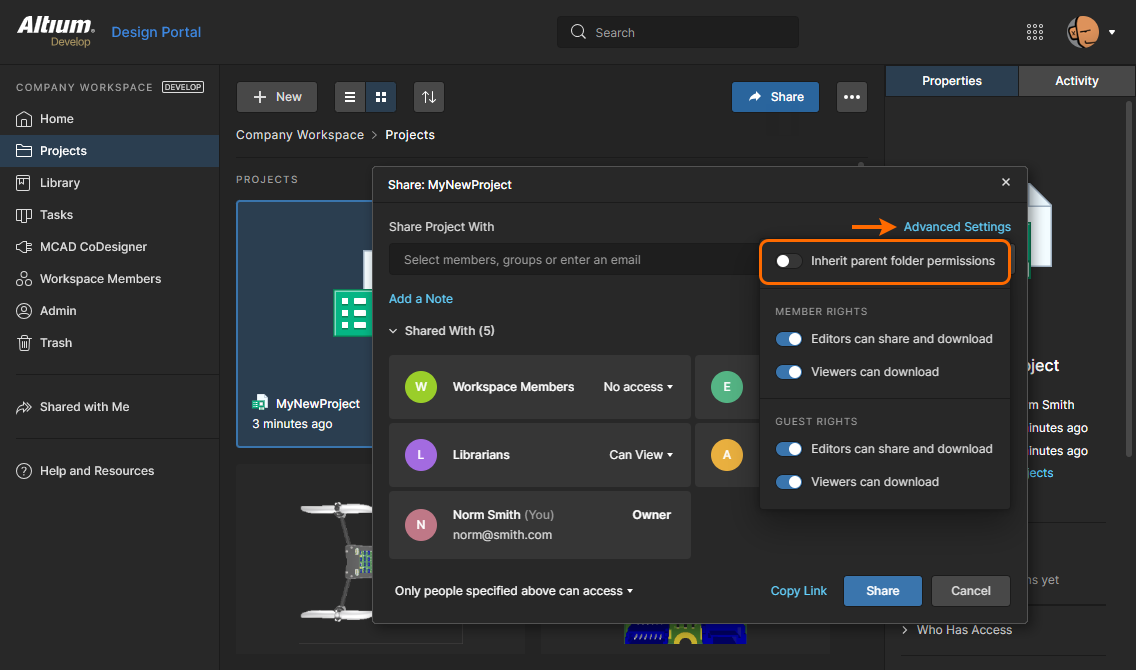
Để chủ ý ngắt việc kế thừa quyền từ Cha sang Con đối với thư mục này, nhằm áp dụng một mức truy cập khác (thấp hơn), hãy bỏ chọn tùy chọn Inherit parent folder permissions trong Advanced Settings của cửa sổ Share Item. Khi thư mục không còn kế thừa quyền từ thư mục cha nữa, các quyền truy cập riêng của nó có thể được thay đổi mà không bị hạn chế. Xem phần bên dưới để biết thêm thông tin.

Tương tự, khi thay đổi quyền chia sẻ thư mục thông qua trang Explorer của Workspace, bạn sẽ bị ngăn không cho hạ thấp các quyền được kế thừa từ thư mục cha. Bỏ chọn tùy chọn Inherit permissions from parent trong cửa sổ Share để chủ ý ngắt việc kế thừa quyền từ thư mục cha của nó (Projects trong trường hợp này).
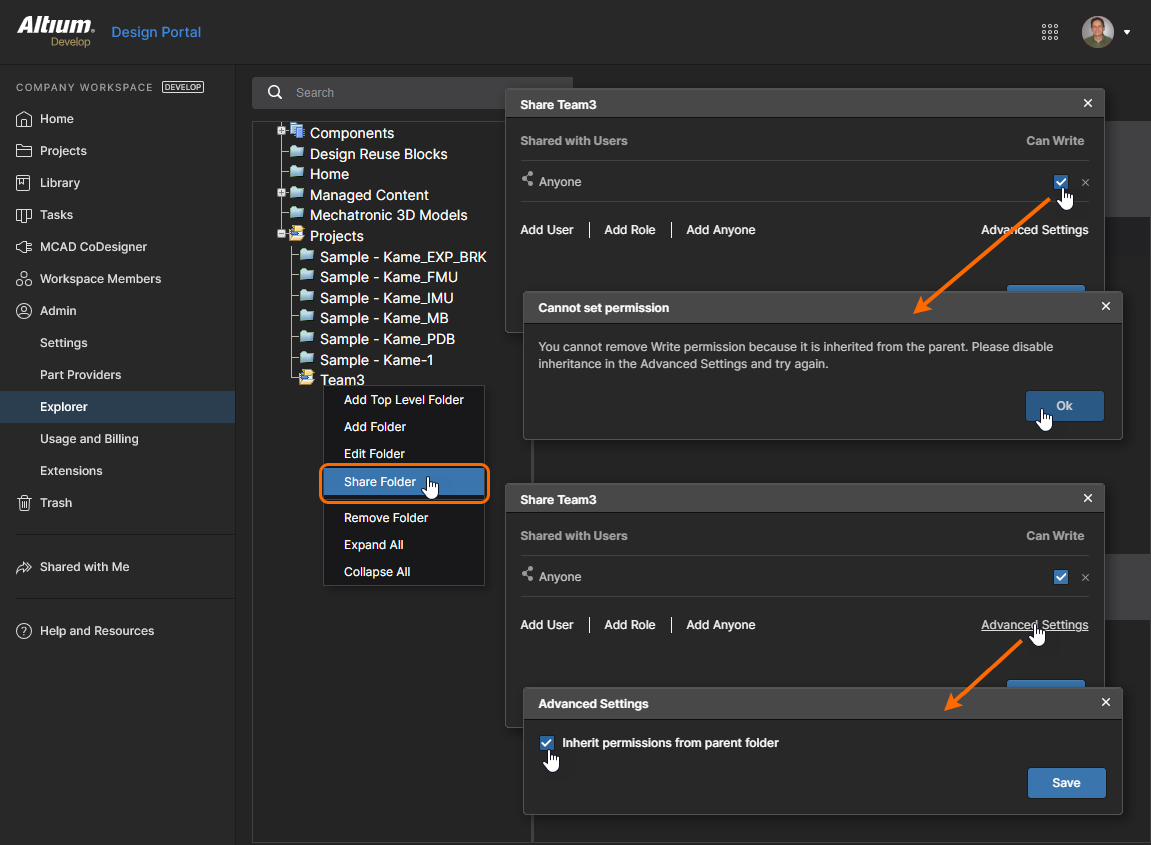
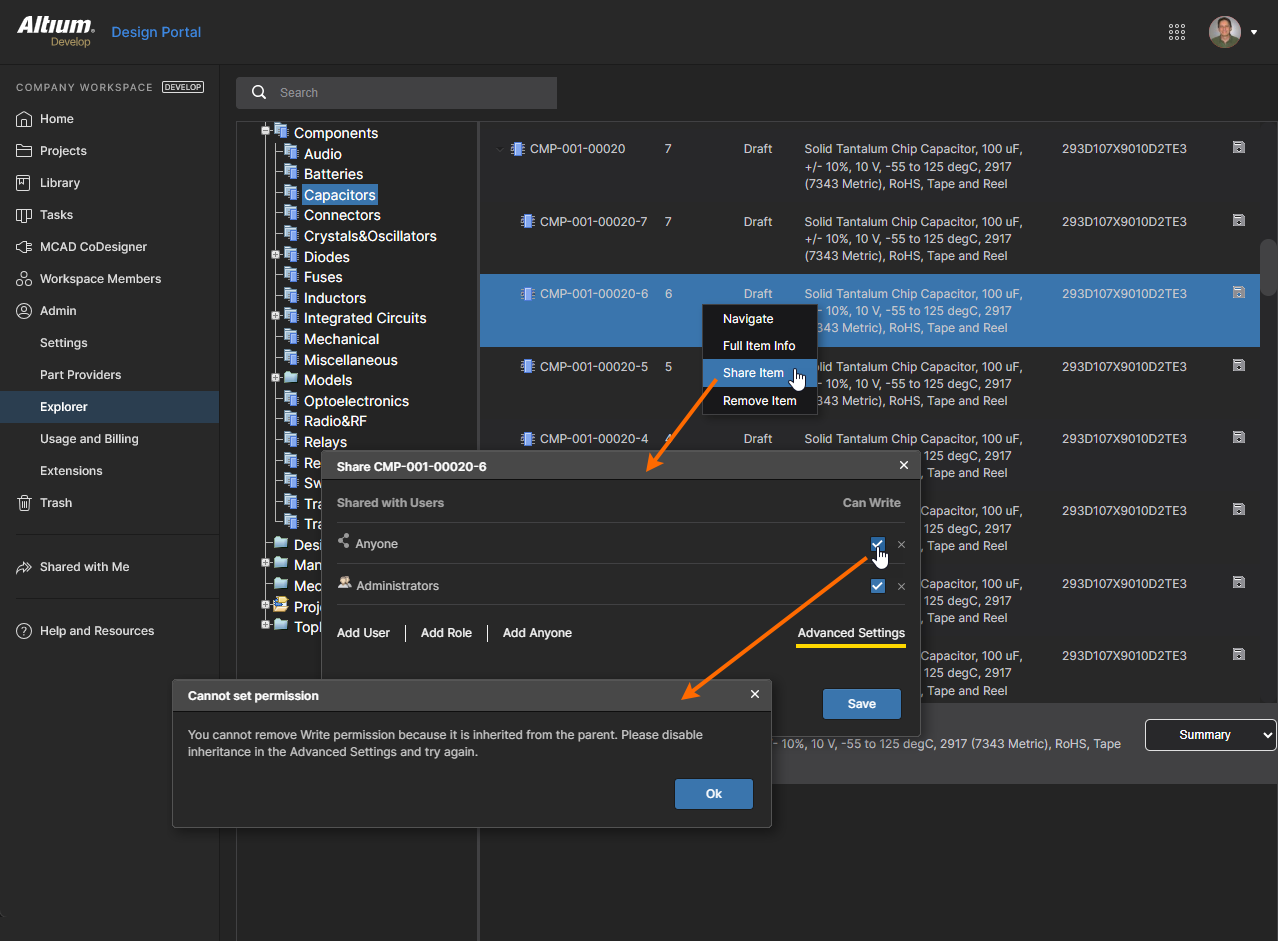
Buộc kế thừa quyền
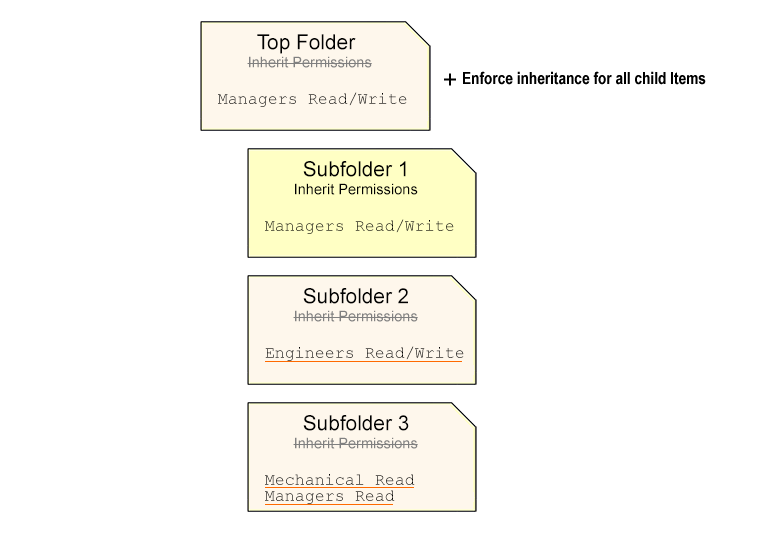
Các tùy chọn Advanced Sharing trong các trang Projects và Admin – Explorer của Workspace cung cấp thêm lệnh Enforce inheritance for all child items, lệnh này sẽ bật Inherit parent folder permissions cho tất cả thư mục con và Items trong thư mục (cha) hiện đang được chọn. Điều này có tác dụng lan truyền tập quyền của thư mục cha xuống toàn bộ phân cấp khi mỗi thư mục/Item kế thừa quyền từ thư mục cha trực tiếp của nó.
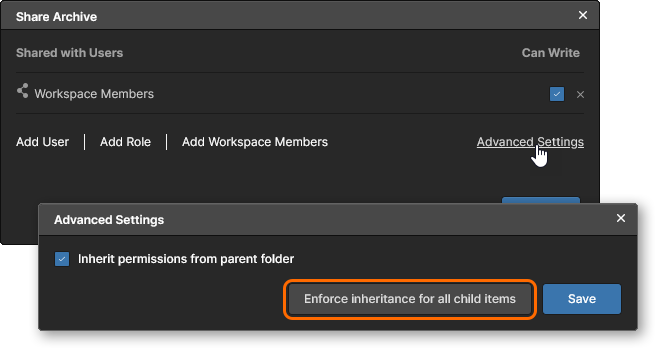
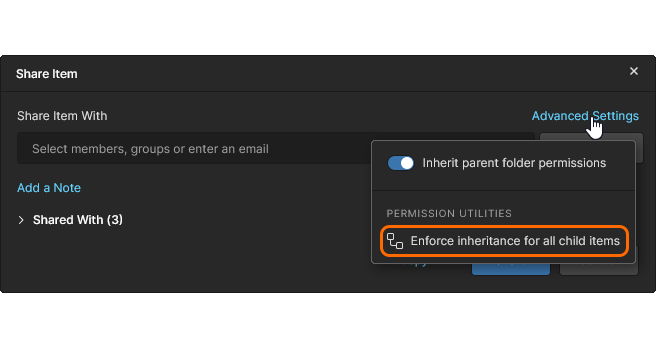
Mặc dù thông thường không cần thiết, quy trình của lệnh này có thể giảm thiểu tình huống các thư mục con hoặc mục bị tách rời (ngắt kết nối) khỏi hệ phân cấp kế thừa. Điều này có thể xảy ra do tùy chọn Inherit parent folder permissions của thư mục con hoặc mục đã bị tắt để cho phép xóa (hoặc hạ cấp) một quyền kế thừa hiện có. Trong tình huống này, thay đổi trong tập quyền ở mức thư mục trên cùng sẽ không được lan truyền xuống hệ phân cấp tới bất kỳ thư mục/mục nào mà cơ chế kế thừa đã bị ngắt.
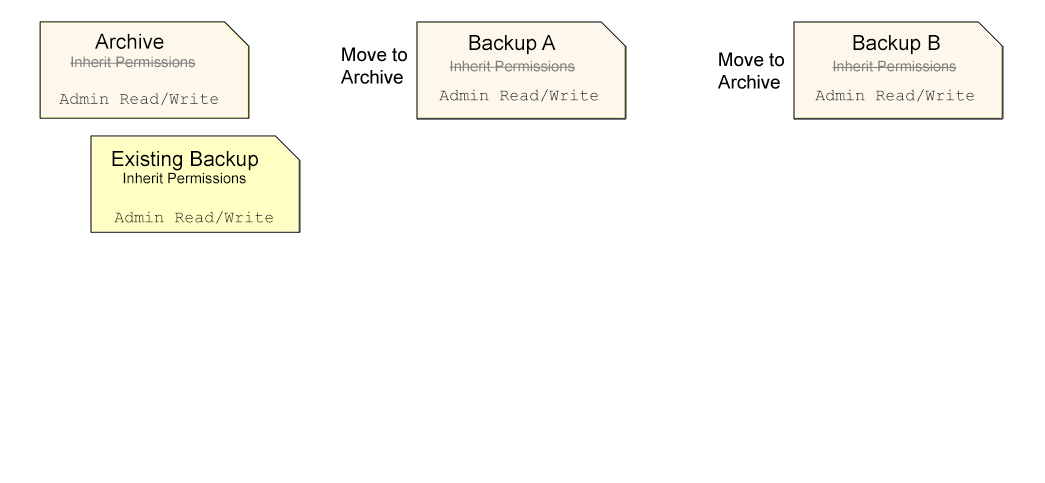
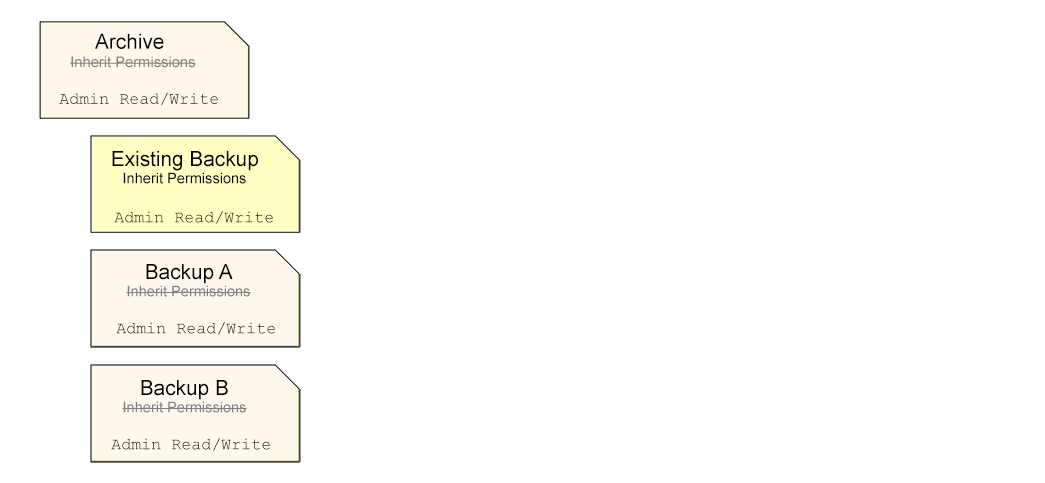
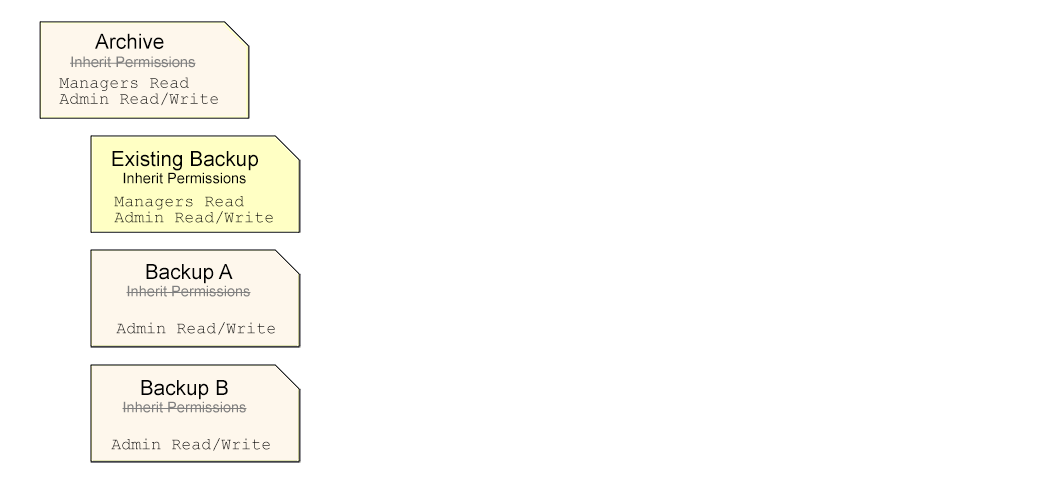
Một ví dụ có thể là khi có một số thư mục sao lưu được đặt chỉ có quyền truy cập Admin, sau đó được chuyển vào một thư mục lưu trữ tổng thể. Mỗi thư mục này được tách khỏi hệ phân cấp thư mục (tùy chọn Inherit parent folder permissions bị tắt/vô hiệu hóa) để cho phép hạ quyền truy cập xuống chỉ còn Admin. Khi các thư mục này được chuyển vào thư mục lưu trữ (cũng được đặt thành chỉ Admin), chúng vẫn giữ trạng thái bị tách rời. Xem Di chuyển thư mục.
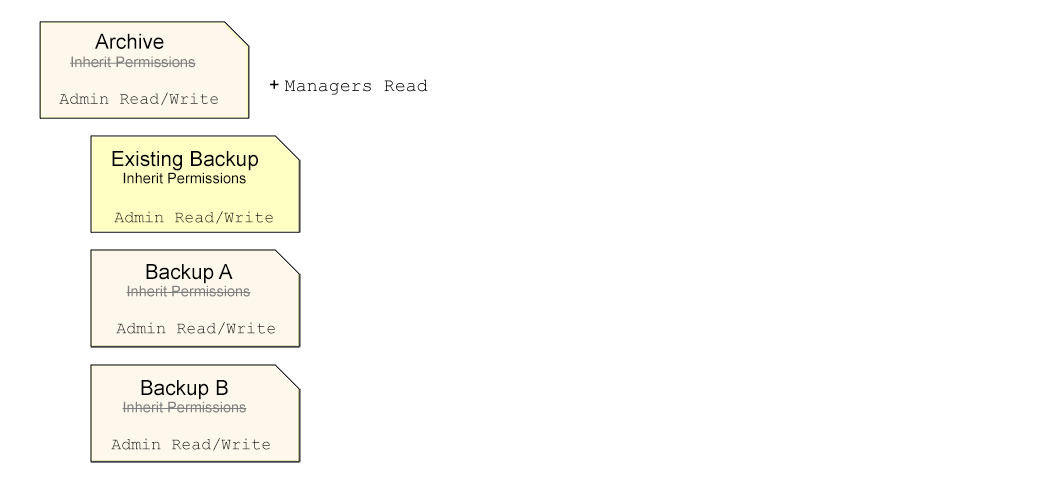
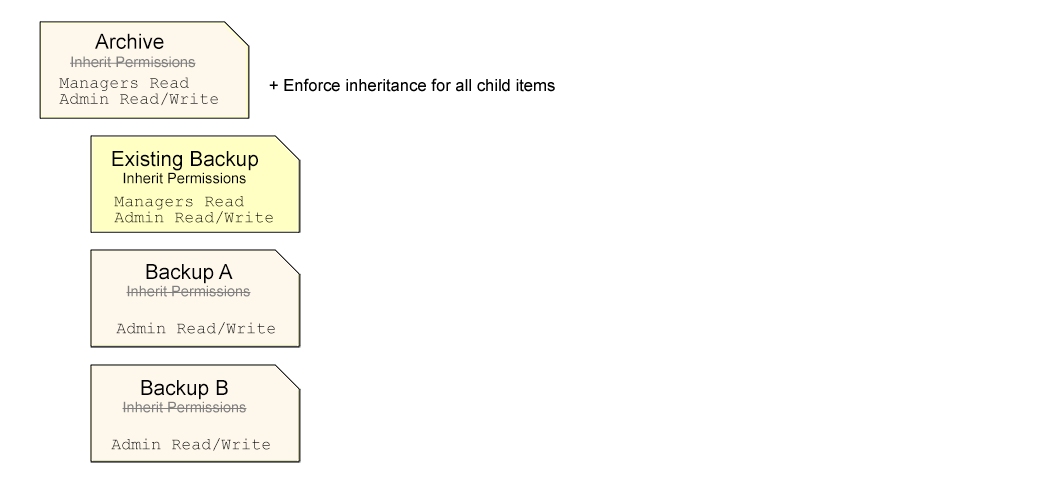
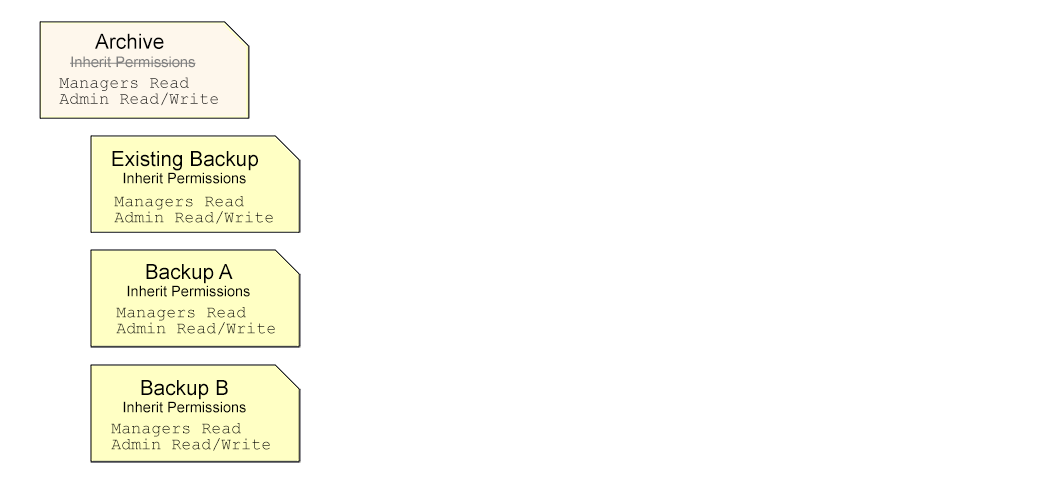
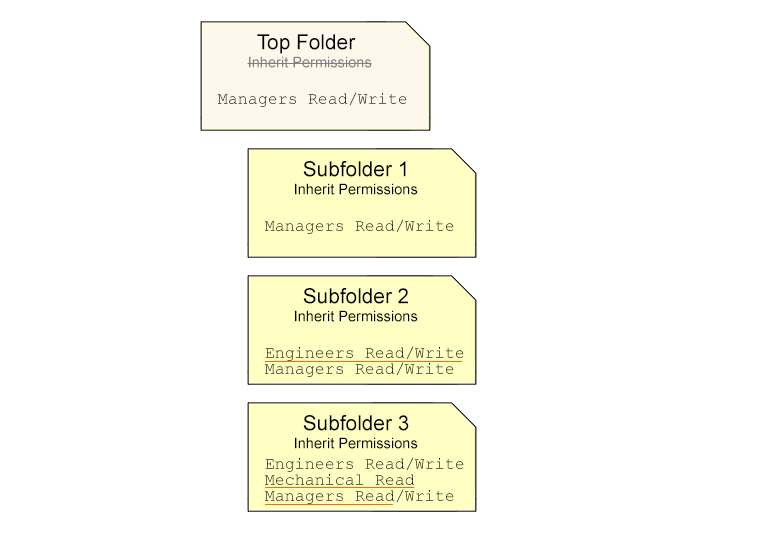
Tuy nhiên, vì việc kế thừa quyền không liên tục xuyên suốt hệ phân cấp của thư mục lưu trữ, nên các thay đổi đối với tập quyền cấp cao nhất của nó, ví dụ thêm quyền truy cập View cho Managers, sẽ không được lan truyền tới các thư mục con và nội dung của chúng. Tình huống này có thể được khắc phục bằng cách áp dụng lệnh Enforce inheritance for all child items, lệnh này khôi phục cơ chế kế thừa quyền bằng cách bật cài đặt Inherit parent folder permissions cho tất cả thư mục con và Items của chúng. Quyền truy cập Manager được áp dụng sau đó sẽ được lan truyền xuống toàn bộ hệ phân cấp của thư mục lưu trữ.
Các bước cho ví dụ này được minh họa bên dưới. Các thư mục khác nhau sẽ bao gồm Items như Components hoặc Projects, v.v.
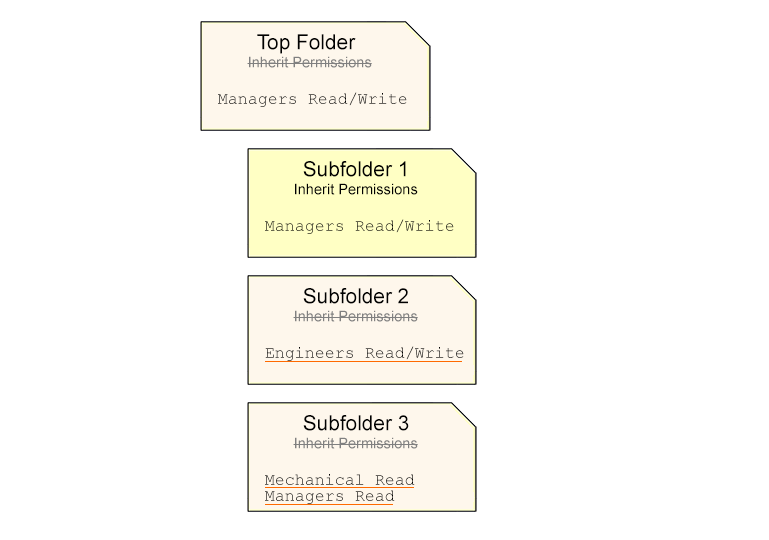
Một ví dụ khác về cơ chế kế thừa bị cưỡng chế có thể minh họa tình huống trong đó các thư mục bị tách rời có các tập quyền hiện có. Nguyên tắc cốt lõi của kế thừa quyền là các thư mục và mục sẽ nhận quyền từ thư mục cha của chúng và không bị thay thế bởi các quyền đó, vì vậy khi bật kế thừa, các quyền hiện có của thư mục/mục vẫn được giữ lại. Xem phần Tính liên tục của kế thừa quyền bên dưới để biết thêm thông tin.
Tính liên tục của kế thừa quyền
Tính liên tục của việc kế thừa quyền chia sẻ xuyên suốt hệ phân cấp thư mục trong Workspace, như đã nêu ở trên, sẽ được duy trì trừ khi việc kế thừa quyền của một thư mục từ thư mục Cha của nó bị ngắt (vô hiệu hóa) một cách tường minh tại một thời điểm nào đó. Việc lan truyền quyền từ Cha sang Con đối với một thư mục (hoặc project/Item) sẽ bị vô hiệu hóa bằng cách bỏ chọn tùy chọn Inherit permissions from parent của nó, như có sẵn trong hộp thoại Share Item. Mặc dù thư mục đó sẽ không còn kế thừa bất kỳ thay đổi quyền nào được thực hiện đối với thư mục cha của nó, và hệ phân cấp quyền trên thực tế bị ngắt (vô hiệu hóa) tại điểm này, cơ chế kế thừa vẫn tiếp tục liên tục ở các cấp bên dưới.
Toàn bộ độ sâu của cơ chế kế thừa quyền thư mục sẽ được khôi phục nếu tùy chọn Inherit permissions from parent của thư mục “bị ngắt” đó được bật lại. Khi đó, nó sẽ kế thừa lại các quyền của thư mục cha (nếu chưa có) để khôi phục tính toàn vẹn quyền giữa cha và con.


Để tuân thủ cơ chế kế thừa quyền đang được bật, quyền của một thư mục/mục có thể được nâng cấp và bổ sung thêm (về bản chất là cùng một thao tác) nhưng không thể bị hạ cấp so với thư mục cha của nó. Điều này cũng áp dụng nếu một quyền được thêm cho Group/User là quyền chung cho cả thực thể Parent và Child:
-
Khi thêm một quyền vào thư mục, quyền đó về thực chất sẽ ghi đè quyền tương ứng trong thư mục con nếu quyền đó đang ở mức truy cập thấp hơn. Ví dụ, nếu quyền
Librarians Read/Writeđược thêm vào một thư mục và thư mục con của nó đang có mụcLibrarians Read, thì mục này sẽ được nâng lên thành mụcLibrarians Read/Write.
Về bản chất, quyền truy cập mức Write đã được thêm vào thư mục cha, và quyền này được thư mục con kế thừa. Việc kế thừa quyền vẫn được duy trì. -
Ngược lại, khi thêm một quyền vào thư mục, điều đó sẽ không ảnh hưởng đến quyền tương ứng trong thư mục con nếu quyền đó đang ở mức truy cập cao hơn. Ví dụ, nếu quyền
Librarians Readđược thêm vào một thư mục và thư mục con của nó đang có mụcLibrarians Read/Write, thì mục này sẽ không bị thay đổi (hạ cấp) thành mục mứcRead– nó vẫn giữ nguyên mức quyền hiện có.
Về bản chất, quyền truy cập mức Read đã được thêm vào thư mục cha, và quyền này đã tồn tại sẵn trong thư mục con. Việc kế thừa quyền vẫn được duy trì.
Di chuyển thư mục
Các thư mục Workspace có thể được di chuyển đến bất kỳ vị trí nào khác trong cấu trúc thư mục thông qua trang Projects (xem Workspace Projects page) hoặc ngăn Explorer trong Altium Designer (xem Organizing Your Workspace).
Cách xác định quyền chia sẻ của một thư mục được di chuyển phụ thuộc vào inheritance relationship với thư mục cha hiện tại của nó:
-
Khi tùy chọn Inherit parent folder permissions của một thư mục được bật (trạng thái mặc định), thao tác di chuyển thư mục đó vào một thư mục khác sẽ khiến nó:
-
kế thừa bộ quyền từ thư mục cha mới của nó (bao gồm cả Owner của thư mục đó).
-
mất các quyền kế thừa ban đầu của nó.
-
* Quyền “inherited” của thư mục/project là các quyền được nhận từ thư mục cha – tức là được kế thừa.
-
-
giữ lại các quyền mở rộng trước đó của nó.
-
* Quyền “extended” của thư mục/project là các quyền đã được thêm cụ thể để mở rộng quyền truy cập của người dùng – chúng không được kế thừa từ thư mục cha.
-
-
-
Tóm lại, quyền của thư mục cha cũ sẽ được thay thế bằng quyền của thư mục cha mới, nhưng mọi quyền đã được thêm sẽ được mang theo cùng thư mục.
-
Khi tùy chọn Inherit parent folder permissions của một thư mục bị tắt (nó không nhận quyền từ thư mục cha), thao tác di chuyển thư mục đó vào một thư mục khác sẽ khiến nó:
-
giữ nguyên bộ quyền ban đầu.
-
giữ nguyên trạng thái đã tắt của thiết lập Inherit parent folder permissions.
-
-
Tóm lại, đây đúng nghĩa là một sự kiện di chuyển mà không có thay đổi nào khác. Đây có thể được xem là cách an toàn nhất để di chuyển một thư mục và nội dung của nó, vì tránh được khả năng phát sinh thay đổi quyền ngoài mong muốn do kế thừa từ thư mục cha mới.


Quản lý quyền tạo Project
Với default Workspace settings, các project do thành viên Workspace tạo hoặc tải lên sẽ được lưu trong thư mục Projects, khả dụng với quyền ghi cho tất cả người dùng (được kế thừa từ thư mục cha Projects), và được truy cập trực tiếp qua Projects page. Cách sắp xếp đơn giản này thuận tiện cho người dùng, nhưng cho phép bất kỳ thành viên nào của Workspace cũng có thể tạo các project có thể truy cập được tại vị trí chính này (cấp cao nhất). Để triển khai khả năng kiểm soát nâng cao hơn đối với việc ai có thể tạo (và truy cập) project trong thư mục Projects, hoặc các thư mục con bổ sung, quản trị viên Workspace có thể xác định quyền chia sẻ của thư mục project thông qua Explorer page, hoặc trong Altium Designer, qua Explorer panel.
Như đã trình bày ở trên, quyền thư mục được truy cập trong trang Explorer của Workspace từ tùy chọn Share Folder trong menu ngữ cảnh khi nhấp chuột phải vào một mục thư mục. Ví dụ, quyền truy cập của thư mục Projects có thể được thay đổi bằng cách đặt quyền mặc định (Workspace Members) thành chỉ đọc (bỏ chọn Can Write) hoặc xóa hoàn toàn, rồi thêm quyền truy cập cho những người dùng cụ thể (Add User) hoặc các nhóm người dùng (Add Role) khi cần.
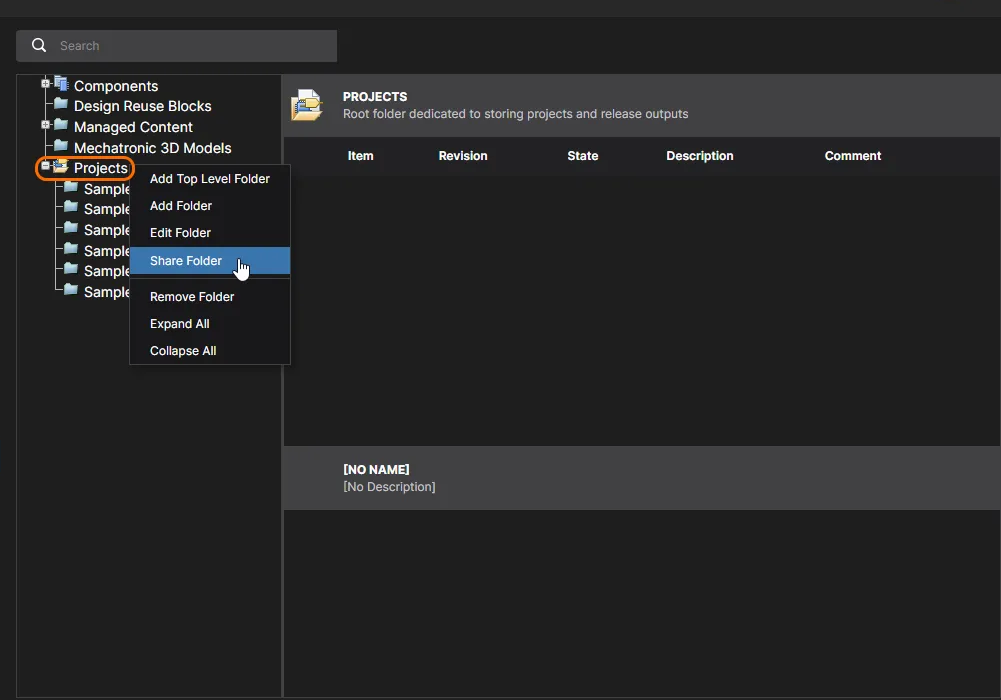
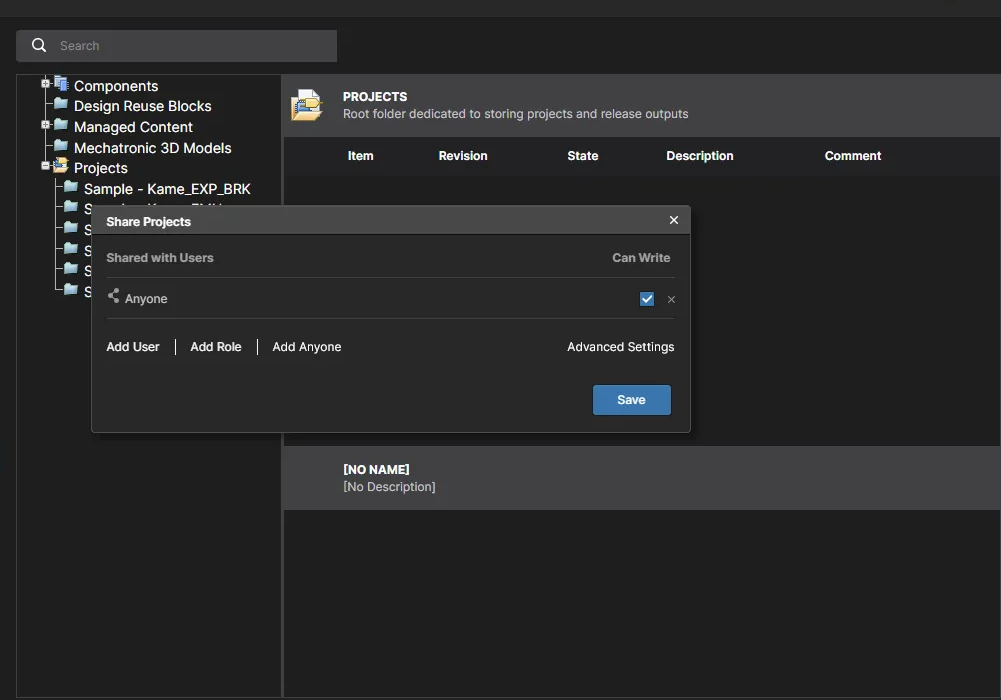
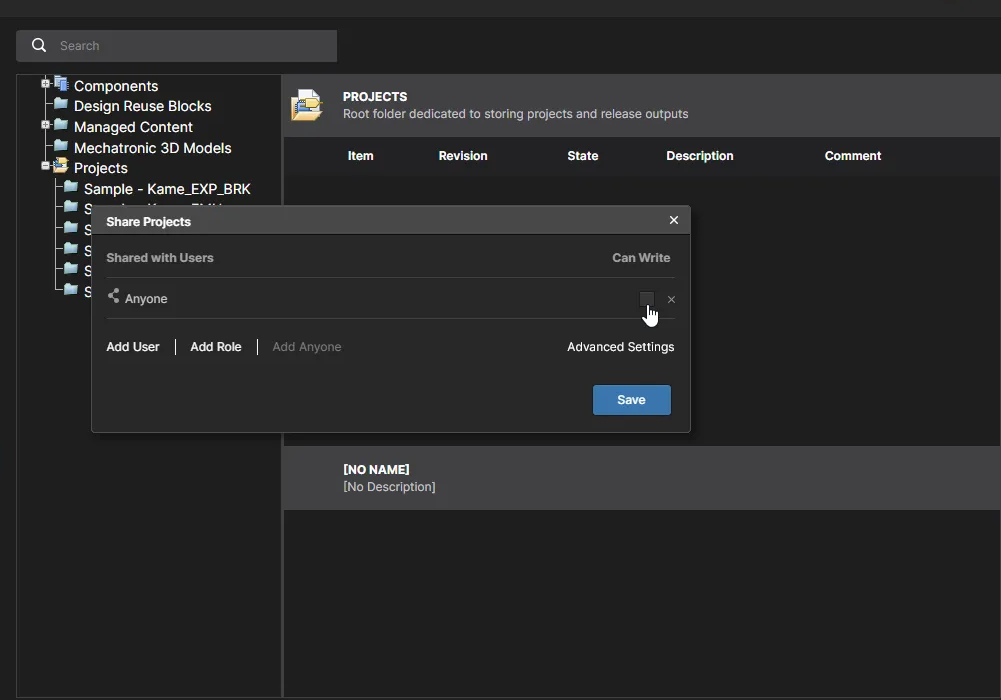
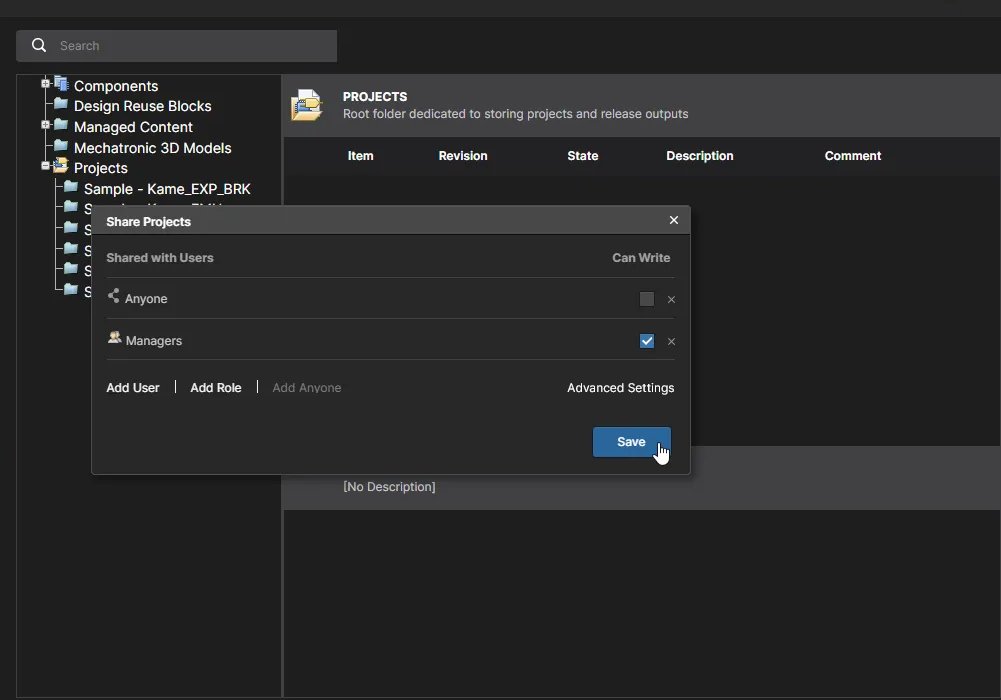
Các quyền ghi đã cập nhật sẽ quyết định thành viên Workspace nào có thể tạo (hoặc tải lên) project vào thư mục Projects – trong ví dụ minh họa ở trên, chỉ những người là thành viên của nhóm Managers. Các ràng buộc quyền này cũng sẽ áp dụng với người dùng creating a new project trong Altium Designer.
Đối với một structured folder hierarchy mà quyền và quyền truy cập user/group được cấu hình tương ứng, chẳng hạn được mở dần theo cây thư mục, cách tiếp cận này có thể cung cấp các mức quyền truy cập phù hợp cho người dùng và nhóm dựa trên thư mục đích. 
Quyền tạo Project mặc định
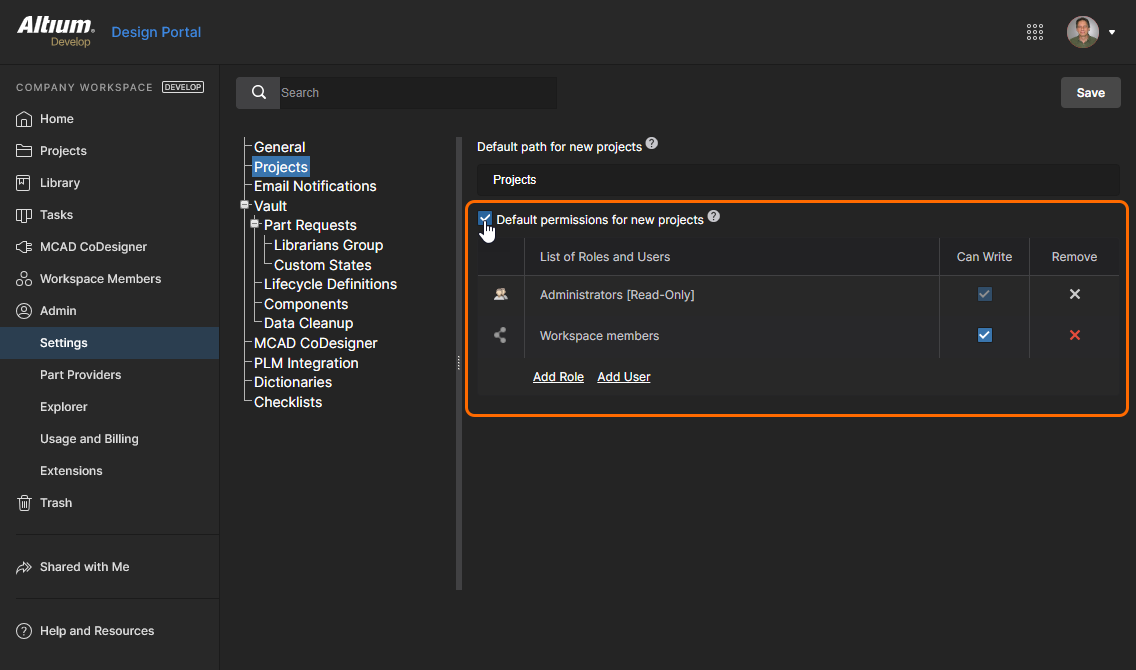
Là một phương án thay thế cho cách sắp xếp mặc định, trong đó một dự án mới được thêm vào sẽ kế thừa bộ quyền của thư mục cha, bạn có thể chỉ định một bộ quyền cố định cho mọi dự án mới bằng cách bật tùy chọn Default Permissions for new projects trong chế độ xem Projects của trang Admin – Settings. Cách này có thể phù hợp hơn với cấu trúc phân cấp quyền thư mục ít chặt chẽ hơn, nơi mọi dự án người dùng đều được tạo tại một vị trí cụ thể, chẳng hạn như thư mục Projects.
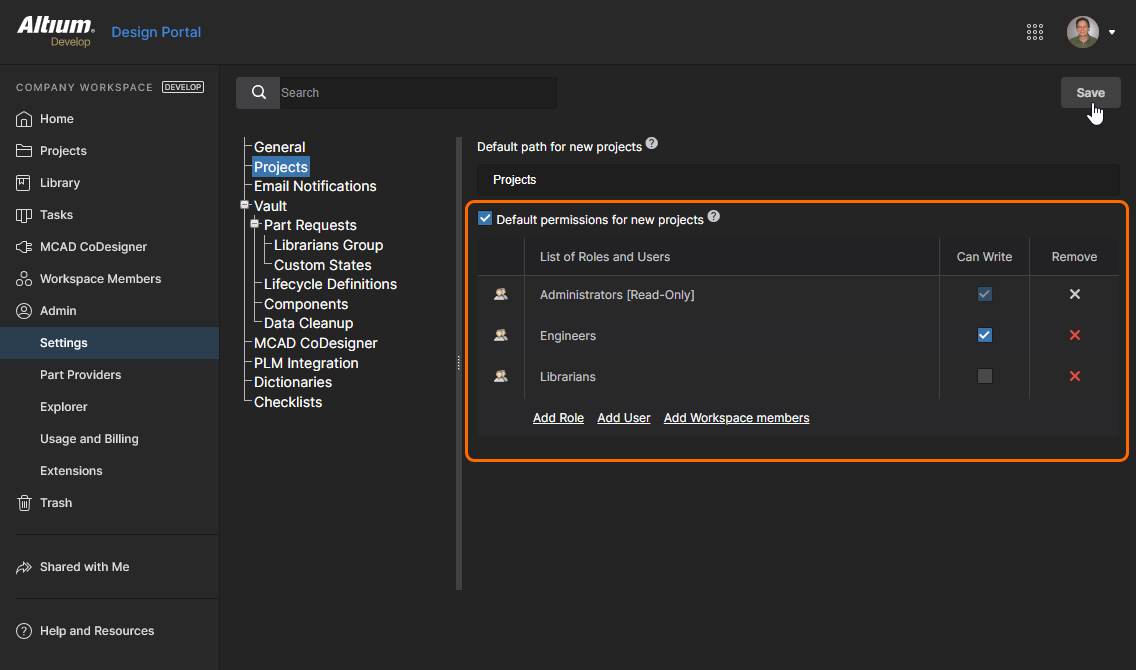
Khi được bật, dự án mới tạo sẽ áp dụng các quyền được chỉ định bởi tùy chọn này thay vì kế thừa quyền từ thư mục cha. Thiết lập ban đầu của tùy chọn này khớp với thiết lập mặc định của Workspace – tất cả người dùng đều có quyền ghi – và có thể thay đổi theo nhu cầu của bạn. Ví dụ, có thể là quyền Write (chỉnh sửa) cho Engineers và quyền View (chỉ đọc) cho Librarians.
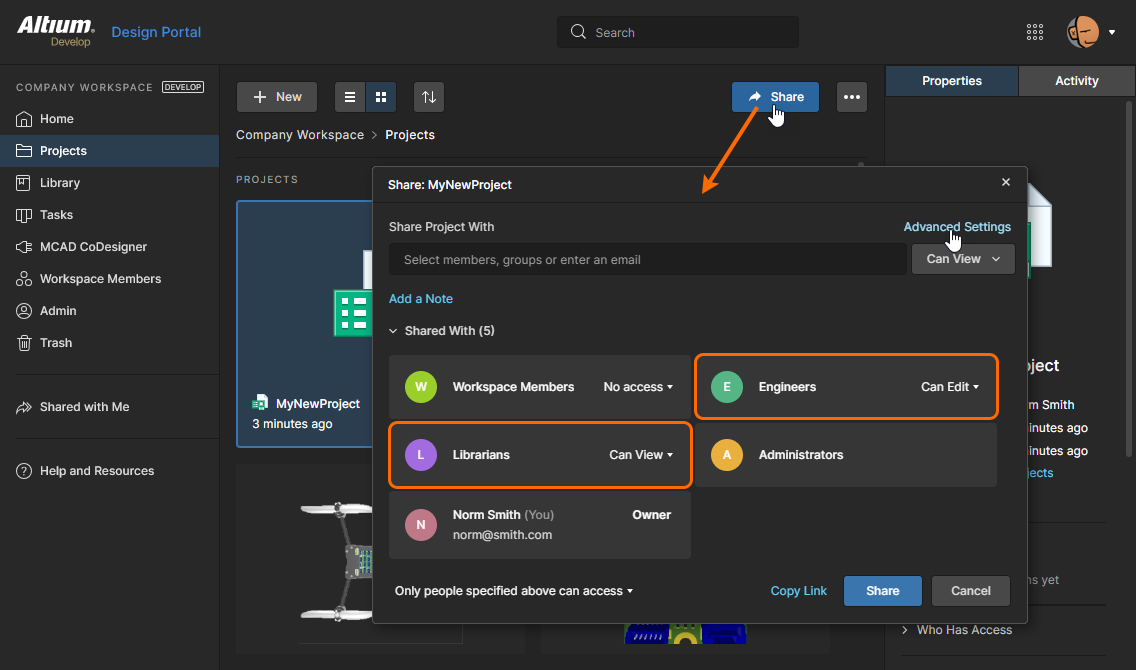
Points of note:
-
Administrators luôn có quyền ghi đối với tất cả dự án (và thư mục), vì vậy thiết lập này không thể thay đổi (chỉ đọc).
-
Project Owner (người tạo dự án) có toàn quyền truy cập vào dự án, và theo đó là cả thư mục cha của nó vì cần có quyền ghi trên thư mục để tạo một dự án mới.
-
Việc áp dụng một bộ quyền dự án cố định (như mô tả ở trên) thường sẽ không bao gồm quyền của thư mục cha, vì vậy cơ chế kế thừa quyền cha-con giữa dự án và thư mục (folder-project) sẽ tự động bị vô hiệu hóa – xem hình #4 ở trên. Nếu cơ chế này được áp dụng lại thủ công cho dự án, thì bộ quyền của thư mục cha sẽ được thêm vào dự án – xem phần Permission Inheritance Continuity ở trên để biết thêm thông tin.
-
Hành vi áp dụng quyền được mô tả cho dự án mới cũng sẽ áp dụng khi nhân bản một dự án.
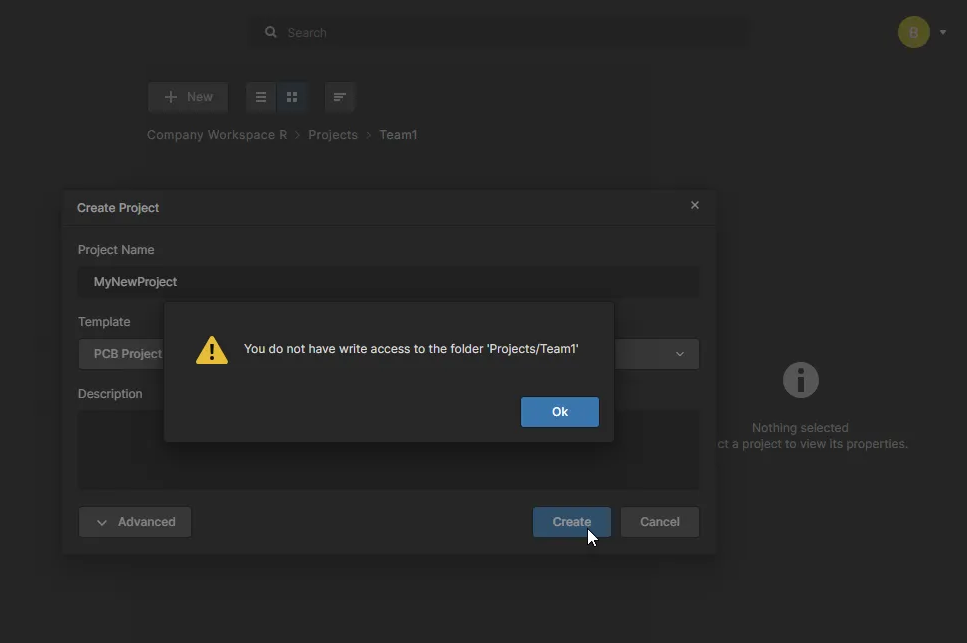
Tạo dự án mà không có quyền ghi lên thư mục
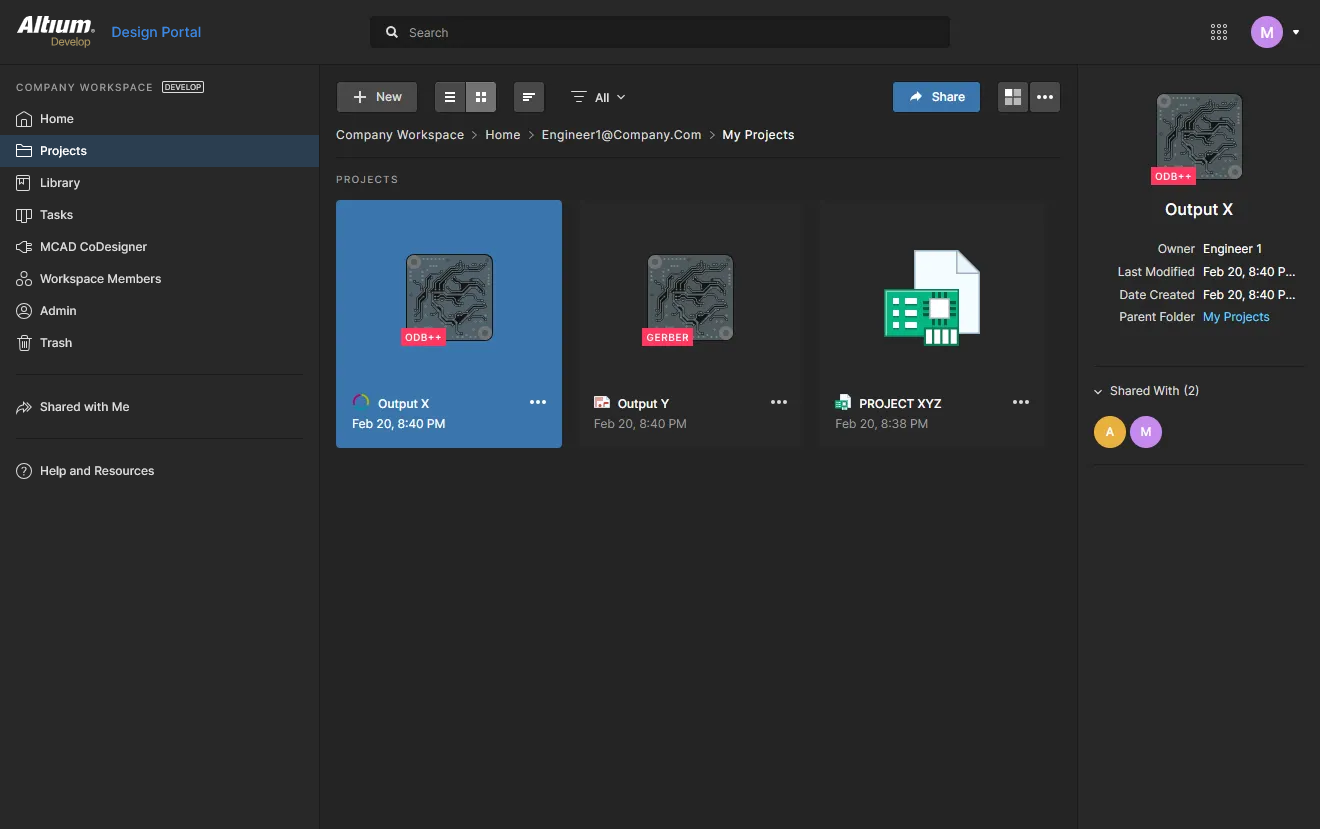
Khi một người dùng không có quyền ghi vào thư mục dự án – chẳng hạn như vị trí lưu trữ mặc định hoặc một thư mục khác đã được chia sẻ với họ – truy cập Workspace lần đầu tiên, hệ thống sẽ tự động tạo một cấu trúc Personal Folder dành riêng cho người dùng để lưu trữ các dự án mới. Cấu trúc này xuất hiện dưới dạng thư mục cấp cao nhất dựa trên địa chỉ email của thành viên, với một thư mục con My Projects để lưu trữ các dự án của người dùng. Cấu trúc/phân cấp thư mục này thuộc sở hữu của và chỉ khả dụng với người dùng đang đăng nhập đó (và administrators), và không hiển thị với những người dùng khác.
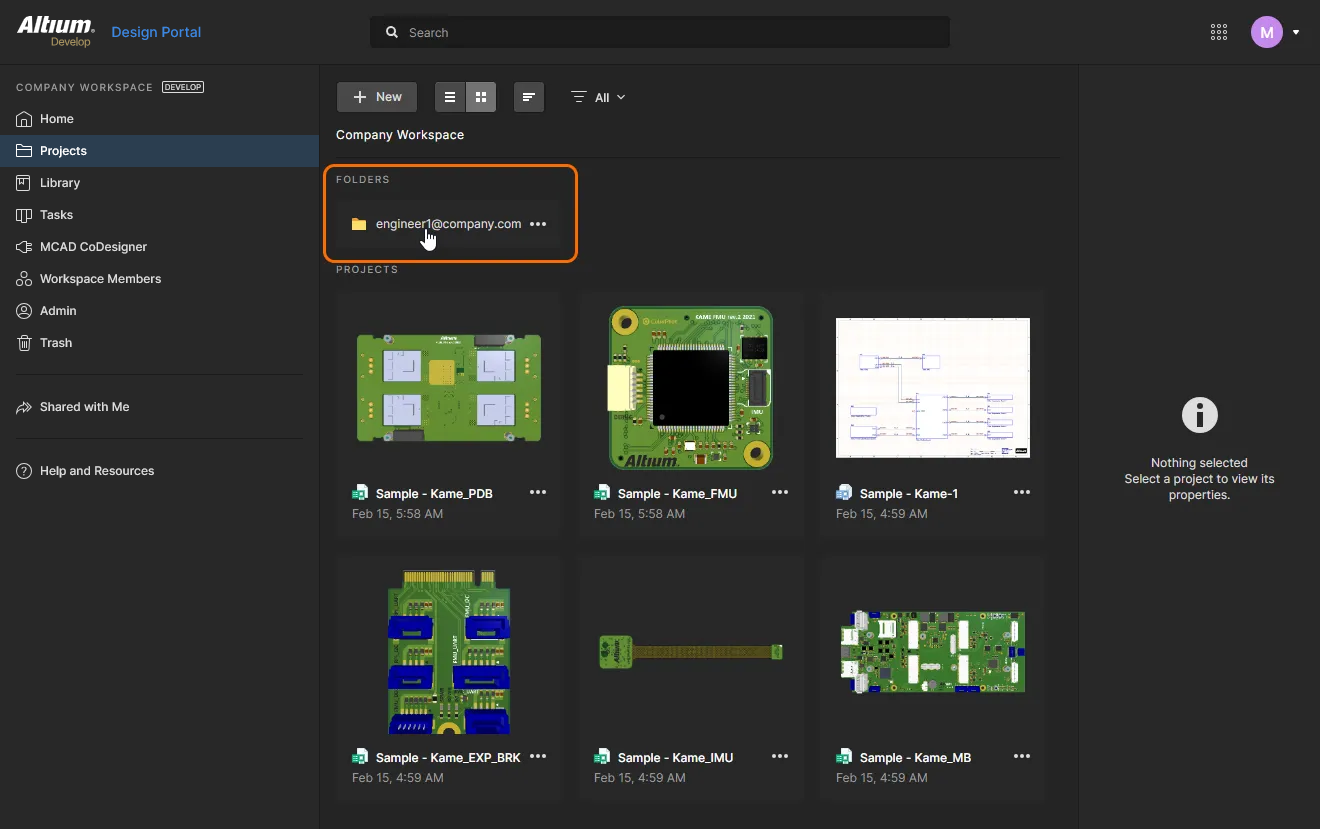
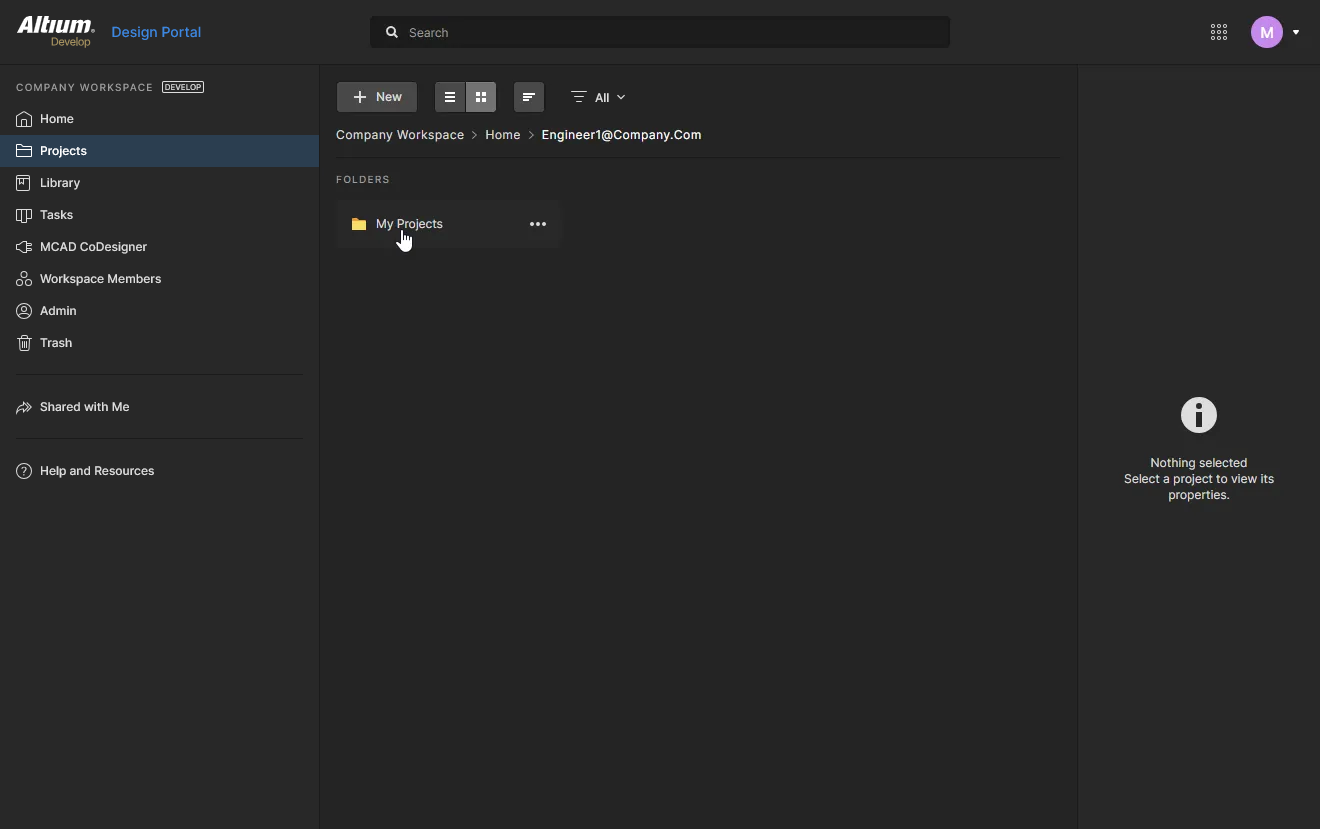
 )
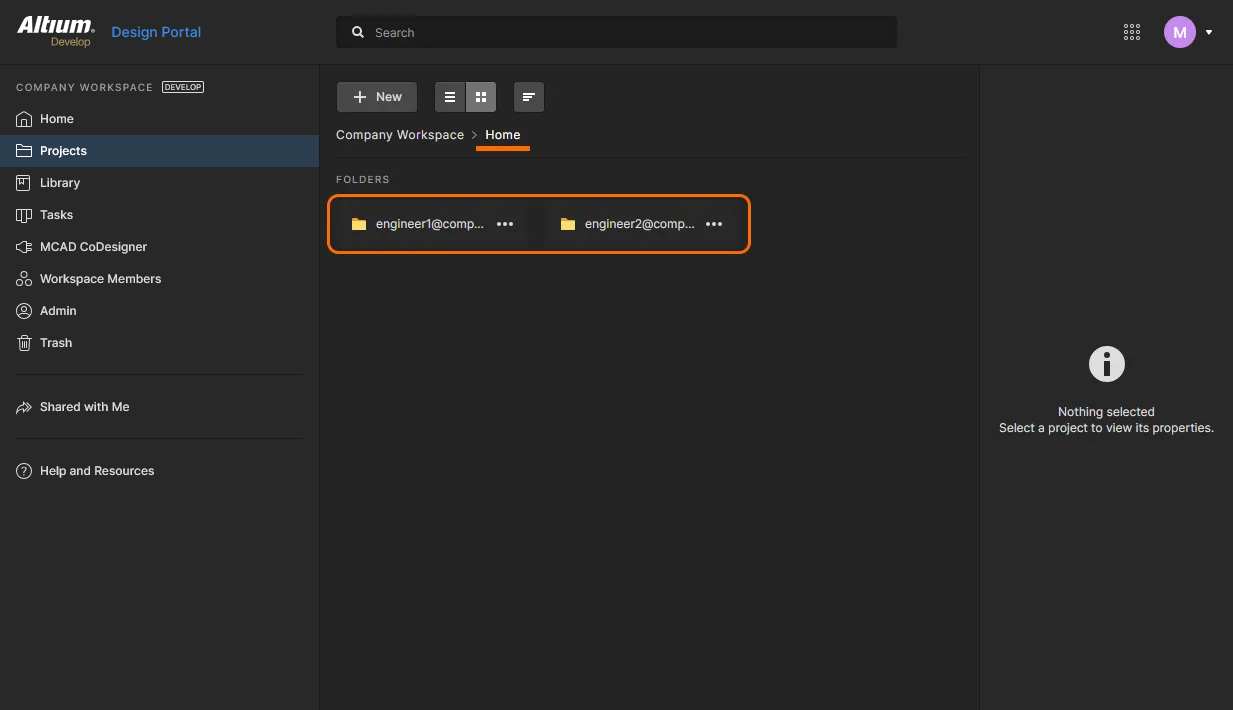
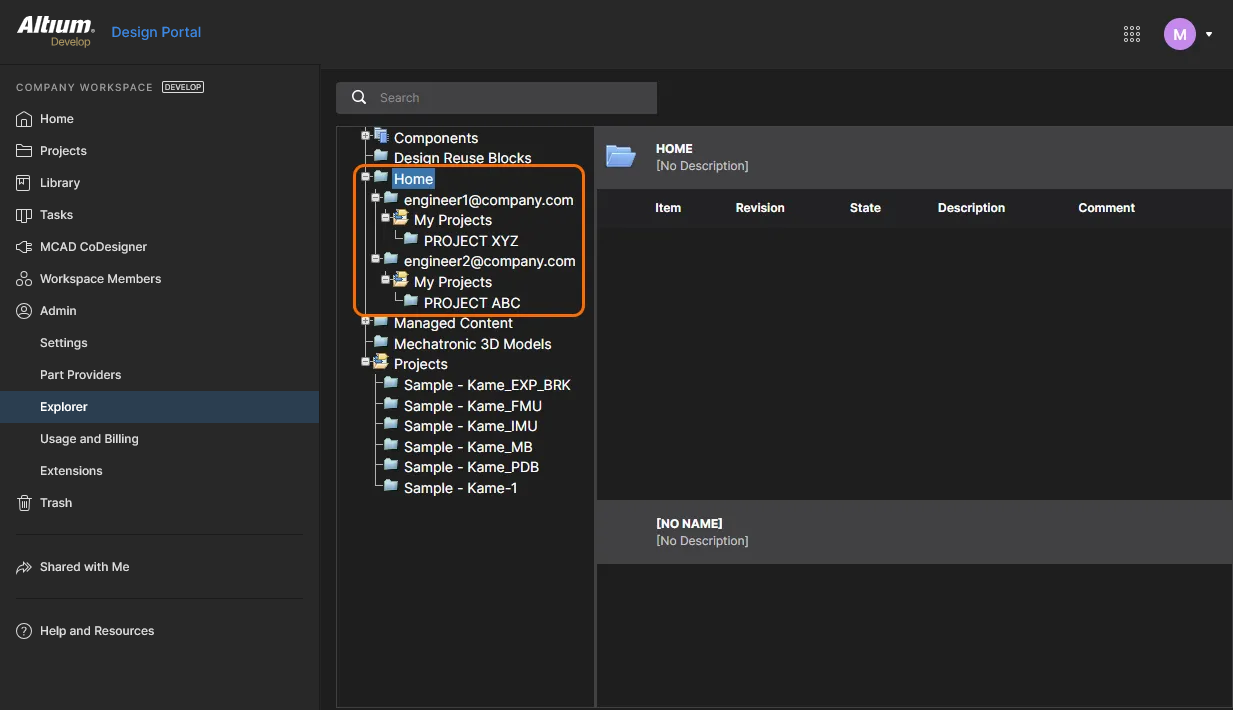
)Từ góc nhìn của quản trị viên Workspace, các thư mục cá nhân của thành viên được tập hợp dưới một thư mục cấp cao nhất Home, như có thể thấy trong trang Projects và phân cấp thư mục của trang Explorer – đồng thời cả trong cây thư mục của ngăn Explorer pane trong Altium Designer.
Tải xuống một Item Revision
Đối với các thành viên Workspace, nội dung Project (tệp nguồn, tệp được tạo ra, dữ liệu phát hành, v.v.) có thể được tải xuống thông qua các chế độ xem Design và Releases của dự án. Trong trang Explorer, bạn có thể tải dữ liệu trực tiếp từ giao diện bằng cách nhấp vào điều khiển Download ( ) ở bên phải mục nhập của một Item Revision.
Điều hướng cấu trúc Workspace
Mặc dù việc điều hướng nội dung Workspace theo hướng dự án có sẵn cho tất cả thành viên Workspace thông qua các trang Projects và Components, quản trị viên Workspace có thể điều hướng và truy cập toàn bộ nội dung thông qua giao diện của trang Explorer, như trình bày bên dưới.


Administrators có thể điều hướng đến nội dung Workspace:
-
Bằng cách nhấp vào tên thư mục có nội dung mà bạn muốn xem.
-
Bằng cách sử dụng tính năng tìm kiếm. Nhập một từ khóa dựa trên ID, Comment hoặc Description của một Item, rồi nhấn Enter hoặc nhấp vào biểu tượng kính lúp (
 ). Toàn bộ Workspace sẽ được quét và kết quả tìm kiếm sẽ được liệt kê dưới dạng các Item khớp.
Tính năng bổ sung
Các tính năng bổ sung sau đây có thể được tìm thấy khi duyệt nội dung thông qua giao diện trình duyệt của Workspace:
-
Navigate – lệnh này, có trong menu ngữ cảnh nhấp chuột phải của một Item, được dùng để nhanh chóng đưa bạn đến Item đó trong bảng Explorer của Altium Designer. Altium Designer sẽ được mở để thực hiện việc này (bạn sẽ được nhắc có muốn mở X2.exe hay không – tệp thực thi nguồn của Altium Designer).
-
Full item info – lệnh này, có trong menu ngữ cảnh nhấp chuột phải của một Item Revision, được dùng để hiển thị chế độ xem liệt kê toàn bộ chi tiết của Revision đó. Về bản chất, đây chỉ là một chế độ xem bao gồm tất cả các chế độ xem khía cạnh khác nhau khả dụng cho Item Revision đó (ngoại trừ Summary).
-
Follow/UnFollow – sử dụng lệnh Follow , có trong menu ngữ cảnh nhấp chuột phải của một thư mục có Type là Components, để theo dõi thư mục đó. Mọi hoạt động trong thư mục đang được theo dõi (tạo component, phát hành, thay đổi trạng thái revision hoặc xóa) sẽ được thông báo qua email gửi từ Workspace (miễn là quản trị viên đã bật thông báo email cho Workspace). Dùng lệnh UnFollow để ngừng theo dõi hoạt động component trong thư mục đó.
-
Remove Folder – dùng lệnh này, có trong menu nhấp chuột phải của một thư mục, để di chuyển thư mục đó cùng toàn bộ nội dung của nó (các thư mục con và các Item bên trong) tới khu vực Trash riêng biệt của Workspace. Sau đó, các thực thể trong Trash có thể được xóa vĩnh viễn hoặc khôi phục nếu cần. Nếu xóa một thư mục dự án, mọi release và gói sản xuất liên quan cũng sẽ được chuyển vào Trash.
-
Remove Item – dùng lệnh này, có trong menu nhấp chuột phải của một Item, để chuyển Item đó tới khu vực Trash riêng biệt của Workspace. Sau đó, các thực thể trong Trash có thể được xóa vĩnh viễn hoặc khôi phục nếu cần. Nếu xóa một Component Item, bạn cũng có thể đồng thời chuyển các model liên quan của nó vào Trash. Lưu ý rằng các model này chỉ có thể bị xóa nếu chúng không được sử dụng ở nơi khác (bởi một hoặc nhiều component khác).
 Bản địa hóa bằng AI