
Các dự án trong không gian làm việc
Altium Designer, kết hợp với Altium 365 Workspace, hỗ trợ một cấu trúc dự án nâng cao hướng đến giai đoạn phát triển trong vòng đời dự án, giúp đơn giản hóa việc tạo và duy trì quy trình làm việc cho các dự án được kiểm soát phiên bản. Việc lưu trữ tập trung dưới sự quản lý của Workspace cũng giúp tính năng này trở thành nền tảng cho các dịch vụ cộng tác khác.
Một số lợi ích chính khi sử dụng dự án trên Workspace:
-
Lưu trữ đơn giản. Không cần quyết định vị trí lưu trữ. Việc sao lưu và các dịch vụ cơ bản khác đều được đảm nhiệm.
-
Nền tảng cho các tính năng cộng tác.
-
Kiểm soát phiên bản bắt buộc.
-
Lợi ích từ hệ thống bình luận chuyên dụng.
-
Thông báo và trạng thái. Trạng thái tài liệu, bao gồm các thay đổi cục bộ, hiển thị cho toàn bộ nhóm thiết kế.
-
Thiết kế PCB đồng thời mà không cần thiết lập phức tạp.
-
Khả năng chia sẻ dự án với nhiều người để chỉnh sửa, hoặc chỉ để xem và bình luận.
-
Đầy đủ chức năng khi sử dụng tính năng Lịch sử dự án, bao gồm các sự kiện commit liên quan đến VCS.
Về mặt kỹ thuật, một dự án là sự kết hợp giữa thông tin siêu dữ liệu được lưu trữ trong Workspace và khả năng tích hợp chặt chẽ với hệ thống kiểm soát phiên bản dựa trên GIT vốn có của Workspace. Quy trình làm việc điển hình như sau:
-
Người dùng tạo một dự án mới (thông qua hộp thoại Tạo dự án trong Altium Designer, từ giao diện trình duyệt của Workspace, hoặc bằng cách đưa một dự án cục bộ hiện có lên Workspace (từ bên trong Altium Designer)). Khi tạo, người dùng đó xác định tên và mô tả của dự án.
-
Quyền truy cập dự án được xác định và quản lý trong giao diện trình duyệt của Workspace hoặc trực tiếp trong Altium Designer.
-
Tất cả người cộng tác chọn dự án để mở (từ bên trong Altium Designer), sau đó dự án sẽ được tự động check out.
Tài liệu này trình bày cách làm việc với các dự án thông qua giao diện trình duyệt của Workspace. Để biết thông tin về cách làm việc với các dự án trong phần mềm thiết kế, xem Làm quen với môi trường thiết kế Altium.
Tạo dự án mới
Bạn có thể tạo dự án trực tiếp từ trang Projects trong giao diện trình duyệt của Workspace. Trang này liệt kê tất cả các dự án đã được đưa lên Workspace và được chia sẻ với người dùng hiện đang đăng nhập. Để tạo dự án mới, nhấp vào nút  phía trên danh sách dự án, sau đó chọn mục Project trong nhóm Create của menu để mở cửa sổ Create Project .
 Tạo dự án mới thông qua giao diện trình duyệt của Workspace.
Cửa sổ Create Project ban đầu sẽ hiển thị ở chế độ đơn giản, với các trường sau:
-
Project Name – nhập tên mong muốn cho dự án
- Template – chọn mẫu dự án nếu có – trường thả xuống tương ứng sẽ liệt kê tất cả Mẫu dự án hiện có trong Workspace (theo định dạng <Comment> (<ItemID>)). Việc chọn mẫu sẽ đồng thời xác định loại dự án. Nếu không muốn tạo dự án mới dựa trên mẫu dự án hiện có, bạn chỉ cần chỉ định loại dự án cần tạo (sử dụng mục PCB Project hoặc Multiboard có trong danh sách).
- Description – nhập mô tả tùy chọn cho dự án.
Để truy cập thêm các tùy chọn điều khiển, nhấp vào nút  . Trường sau sẽ xuất hiện:
-
Parent Folder – sử dụng trường này để chỉ định vị trí tạo dự án trong cấu trúc thư mục của Workspace. Vị trí này sẽ là thư mục hiện đang mở, hoặc nếu không thì mặc định là Projects. Lưu ý rằng đường dẫn thư mục mặc định cho các dự án mới được chỉ định trên trang Admin – Settings – Projects của giao diện trình duyệt Workspace. Trong cửa sổ Create Project, nhấp vào liên kết Change ở bên phải trường để truy cập cấu trúc thư mục trên máy chủ của Workspace, từ đó chọn một thư mục khác để lưu trữ dự án.

Lưu ý rằng nếu không chọn thư mục có quyền ghi trong trường Parent Folder khi thực hiện quy trình, một cấu trúc Personal Folder sẽ tự động được tạo để lưu trữ dự án. Đây là thư mục riêng tư ở cấp cao nhất, được đặt tên theo địa chỉ email của bạn, với một thư mục con My Projects. Ví dụ về việc tạo và sử dụng cấu trúc này:
-
Bạn không có quyền truy cập thư mục mặc định dành cho các dự án mới (thường là Projects) hoặc thư mục đó ở chế độ chỉ đọc (không có quyền ghi). Trong trường hợp này, dự án được tạo/tải lên sẽ được lưu trữ trong thư mục cá nhân My Projects.

-
Thiết lập đích Parent Folder khác với mặc định, nhưng bạn chỉ có quyền xem thư mục này (không có quyền ghi). Trong trường hợp này, việc tạo dự án sẽ bị chặn và không có nội dung nào được thêm vào thư mục My Projects.

-
Xem Tạo dự án khi không có quyền ghi vào thư mục để biết thêm thông tin.

Sau khi xác định dự án mới theo yêu cầu, nhấp vào  . Bạn sẽ quay lại danh sách tổng quan về các dự án, nơi lúc này sẽ xuất hiện một mục cho dự án vừa tạo.
 Dự án vừa tạo xuất hiện trên trang Projects của giao diện trình duyệt Workspace.
Để biết thêm thông tin về cách cấu hình quyền truy cập dự án, hãy xem Chia sẻ dự án bên dưới.
Tải lên dự án cục bộ hiện có
Bạn cũng có thể tải một dự án thiết kế hiện có lên Workspace. Để thực hiện:
-
Nhấp vào nút
phía trên danh sách dự án, sau đó chọn mục Project trong nhóm Upload của menu. Tìm và chọn tệp nén ZIP của dự án, rồi nhấp vào Open để bắt đầu tải lên.

-
Một cửa sổ bật lên sẽ cho biết số lượng tệp dự kiến được tải lên (có trong thư mục đã chọn) và yêu cầu xác nhận để tiếp tục – nhấp vào
 .
-
Cửa sổ Upload Project sẽ xuất hiện. Theo mặc định, Project Name sẽ là tên của dự án hiện có – thay đổi nếu cần và thêm mô tả phù hợp. Parent Folder sẽ được đặt thành thư mục đang được chọn khi quá trình tải lên bắt đầu. Nhấp vào liên kết Change ở bên phải trường để truy cập cấu trúc thư mục trên máy chủ của Workspace, từ đó chọn một thư mục khác để lưu dự án. Bạn có thể tổ chức các dự án thành hệ thống phân cấp thư mục con nếu muốn. Để biết thêm thông tin, hãy xem phần Tạo hệ thống phân cấp thư mục dự án. Sau khi thiết lập theo yêu cầu, nhấp vào nút
 .

-
Quá trình tải lên sẽ được thực hiện, sau đó một mục dành cho dự án sẽ được thêm vào danh sách tổng quan dự án.

Những lưu ý quan trọng
Khi tải lên dự án, các tệp sau sẽ được bao gồm:
-
các tệp thiết kế đã được thêm vào dự án và được ghi nhận trong tệp dự án (
PrjPcb). - tất cả các tệp khác trong thư mục dự án được chỉ định.
Khi tải lên dự án, các tệp sau sẽ not được bao gồm:
-
các tệp trong thư mục con của thư mục dự án được chỉ định, trừ khi chúng được đưa vào dự án (được ghi nhận trong tệp dự án).
-
mọi tệp đã được thêm/liên kết với dự án nhưng nằm ngoài thư mục được chỉ định.
-
mọi tệp trong thư mục
Project Outputs for <project>, chẳng hạn như các tệp đầu ra Gerber phục vụ chế tạo đã được tạo.
Khuyến nghị:
-
Đảm bảo thư mục dự án nguồn chỉ chứa một tệp dự án (
PrjPcb). Nếu nhiều tệp dự án được tải lên kho lưu trữ Workspace, Trình xem trên web có thể không hiển thị đúng các tài liệu thiết kế. ► Thông tin thêm. -
Tránh lưu các tệp bổ sung có dung lượng lớn trong thư mục dự án, chẳng hạn như dữ liệu MCAD hoặc tệp nén. Hãy lưu chúng trong thư mục con để tránh việc tải lên và xử lý không cần thiết.
-
Không đưa vào dự án các tệp được lưu bên ngoài thư mục dự án vì, như đã đề cập ở trên, chúng sẽ không được tải lên kho lưu trữ Workspace.
-
Sử dụng Chế độ xem lịch sử Workspace để xem danh sách các tệp đã được đưa vào dự án Workspace vừa tải lên.
-
Để xem dữ liệu CAM (sản xuất) của dự án trong Altium 365, chẳng hạn như các tệp Gerber đã tạo, bạn có thể tải chúng lên và xem trong không gian cá nhân Altium 365 của mình.
-
Cách tốt nhất để truy cập các tệp thiết kế và sản xuất của dự án trong Workspace là Đưa dự án lên trực tuyến từ Altium Designer, sau đó Phát hành dự án. Gói phát hành Workspace được tạo ra sẽ cung cấp quyền xem toàn bộ tài liệu thiết kế/sản xuất.
Tải lên bộ tệp Gerber hoặc ODB++
Workspace cũng chấp nhận các bộ tệp sản xuất Gerber/ODB++ đã tạo ở định dạng nén. Bạn có thể tải chúng lên thông qua các tùy chọn Manufacturing Files có trong menu của nút . Quy trình tải lên về cơ bản giống với quy trình tải lên dự án được trình bày ở trên.


Nhấp vào tên dự án Gerber/ODB++ hoặc sử dụng tùy chọn Open trong menu tương ứng để tải bộ tệp vào Trình xem dữ liệu chế tạo chuyên dụng của Workspace. Trình xem này cung cấp chế độ xem tổng hợp tất cả các tệp/lớp được bao gồm, cho phép ẩn các lớp hoặc chỉ xem riêng từng lớp, cung cấp tính năng đo giữa hai điểm và cho phép đặt Nhận xét.
Để biết thêm thông tin về các tùy chọn này, hãy xem phần Chế tạo trong tài liệu Trình xem trên web.
Tải lên thiết kế OrCAD
Tính năng tải lên OrCAD® của Workspace bổ sung vào danh sách các tệp thiết kế mà Altium 365 Workspace có thể tải lên và diễn giải. Một tệp nén (*.zip) chứa các tệp sơ đồ nguyên lý (*.dsn) và PCB (*.brd) phù hợp được tải lên thông qua tùy chọn Design Files » OrCAD có trong nút trên trang Projects, như minh họa bên dưới. Thiết kế OrCAD sẽ được lưu trữ dưới sự quản lý phiên bản trong Altium 365.


Mở thiết kế OrCAD đã tải lên như bất kỳ dự án Workspace nào khác bằng cách nhấp đúp vào ô dự án, hoặc chọn tùy chọn Open từ menu  của ô dự án hay menu
 chính của trang. Sau khi được xử lý, các tệp thiết kế OrCAD sẽ được diễn giải thành các chế độ xem dự án gồm Sơ đồ nguyên lý, PCB, PCB 3D và danh sách BOM.


Nhờ các tính năng Workspace nâng cao được cung cấp qua Web Viewer, thiết kế giờ đây được hợp nhất cho phép bạn nhanh chóng dò chéo các đối tượng giữa các chế độ xem miền thiết kế, tìm kiếm đối tượng, truy vết/tô sáng các net, thêm Nhận xét, Chia sẻ thiết kế với người dùng khác, kiểm tra Lịch sử, làm việc với Các hoạt động tác vụ và nhiều hơn nữa. Bạn cũng có thể tạo tài liệu Managed BOM nâng cao từ dự án OrCAD đã tải lên, cho phép bạn xem xét, cấu hình và chia sẻ tệp BOM sẵn sàng cho việc thu mua, được điền dữ liệu từ các nguồn dữ liệu Chuỗi cung ứng phong phú của Altium – xem trang BOM Portal để biết thông tin chi tiết.
Xem trang Web Viewer để biết thông tin về chức năng và tính năng của trình xem.
Tải lên phiên bản mới của thiết kế
Khi một thiết kế OrCAD đã được tải lên Workspace và có phiên bản mới của thiết kế đó – chẳng hạn do nhà thầu bên ngoài tiếp tục chỉnh sửa – bạn có thể cập nhật dự án Workspace hiện có bằng tùy chọn Upload New Version của dự án. Vì dự án hiện có được lưu trữ dưới sự Quản lý phiên bản Git, tùy chọn này cho phép ghi nhận bản cập nhật thiết kế mới dưới dạng một bản sửa đổi VCS mới của dự án đó. Tất cả các sự kiện ghi nhận thay đổi (Commit) và phát hành dự án (Release) như vậy đều được ghi lại và có thể truy cập trong chế độ xem Lịch sử của dự án.

Tải lên phiên bản thiết kế mới của dự án OrCAD hiện có thông qua tùy chọn Upload New Version, có trong menu của ô dự án OrCAD hoặc menu chính.


Tích hợp OrCAD với Altium 365
Cùng với khả năng tải các thiết kế OrCAD® lên Workspace, Altium 365 còn cho phép tích hợp trực tiếp giữa OrCAD và Workspace của bạn bằng một plugin độc quyền.
Xem trang Hỗ trợ tệp từ nhiều công cụ CAD để biết thông tin về các khả năng ECAD của Altium 365.
Được cài đặt trên máy chạy OrCAD, Altium 365 Plugin for OrCAD là một ứng dụng nhỏ cung cấp khả năng trao đổi dữ liệu thiết kế hai chiều giữa hai môi trường. Việc tích hợp này mang đến cách thức thuận tiện để tận dụng các lợi ích quản lý dữ liệu của Altium 365 với bản cài đặt OrCAD hiện có. Các thiết kế OrCAD đã được chuyển sang Workspace được lưu trữ dưới sự quản lý phiên bản có theo dõi lịch sử, đồng thời hỗ trợ cộng tác, xem, chia sẻ, nhận xét và nhiều tính năng khác. Quyền truy cập của các bên liên quan được kiểm soát bằng phân quyền và thực hiện thông qua trình duyệt web của họ.
Tải xuống và chạy tệp thực thi plugin Altium OrCAD trên máy chạy OrCAD của bạn, làm theo hướng dẫn của trình hướng dẫn cài đặt – trình cài đặt sẽ tự động phát hiện vị trí cài đặt OrCAD.

Sau khi cài đặt, bạn có thể truy cập plugin từ mục Altium 365 trong các menu chính của OrCAD. Mục này cho phép bạn đăng nhập và lưu dự án OrCAD hiện tại vào Altium 365 Workspace – hoặc tải một dự án đã lưu trước đó từ Workspace – bằng các tùy chọn menu có sẵn.


Lưu ý: OrCAD® là nhãn hiệu đã được đăng ký liên bang thuộc sở hữu của Cadence Design Systems, Inc. Mọi tham chiếu đến nhãn hiệu này chỉ nhằm mục đích nhận diện. Việc sử dụng nhãn hiệu này không hàm ý bất kỳ mối liên hệ, sự chấp thuận hay bảo chứng nào từ Cadence Design Systems, Inc
Hỗ trợ bình luận và nhiệm vụ
Plugin Altium 365 cho OrCAD mang các khả năng cộng tác nâng cao của Altium 365 vào OrCAD thông qua bảng Comments and Tasks. Bảng này giao tiếp trực tiếp với Altium 365 bằng cách đồng bộ hóa dữ liệu Bình luận và Nhiệm vụ theo thời gian thực. Người dùng OrCAD có thể tận dụng ngay các tính năng cộng tác của Altium 365 như tạo và tham gia các chuỗi bình luận, giao yêu cầu công việc (nhiệm vụ) cho bản thân hoặc người dùng khác, dán và xem hình ảnh liên quan, cũng như xem mức độ ưu tiên đã gán và trạng thái tiến độ của các nhiệm vụ đang thực hiện.
Xem Bình luận trong Web Viewer để biết thông tin về cách làm việc với bình luận và nhiệm vụ trong Altium 365.
Chọn tùy chọn Comments and Tasks từ menu Altium 365 để mở bảng nổi Comments and Tasks của plugin. Bảng sẽ hiển thị mọi tham chiếu bình luận và nhiệm vụ hiện có của tài liệu, được lấy từ dự án trong Altium 365 Workspace đang kết nối.

Về cơ bản, bảng Comments and Tasks của plugin là phiên bản được đồng bộ hóa của ngăn Comments and Tasks trong Workspace đang kết nối. Vì vậy, bảng cung cấp hầu hết các tính năng của ngăn trong Workspace, ngoại trừ khả năng truy cập các bình luận đã đặt trong tài liệu, do OrCAD không hỗ trợ sẵn tính năng bình luận trên tài liệu. Xem Làm việc với ngăn Bình luận để biết thêm thông tin về các tính năng này của Workspace.
Có thể thêm bình luận mới ở phần trên của bảng Comments and Tasks trong plugin; bình luận này sẽ được liên kết với tài liệu OrCAD hiện đang hoạt động. Nhấn F5 bất cứ lúc nào để làm mới dữ liệu trong bảng.


Nếu muốn, hãy nhắc đến người dùng khác bằng cách thêm ký tự @ theo sau là tên thành viên Workspace của họ và/hoặc chọn một tên từ danh sách người dùng thả xuống. 


Sau khi hoàn tất mọi tùy chọn, nhấp vào nút  để tạo bình luận và nhiệm vụ nếu có.


Tương tự ngăn Comments and Tasks của Altium 365 Workspace, bảng Comments and Tasks của Plugin OrCAD bao gồm các tùy chọn và tính năng sau:
-
Comments and Tasks Filtering – kiểm soát bình luận của những người dùng nào (hoặc chỉ các nhiệm vụ) được hiển thị trong ngăn.

-
Threads and Notifications – giới hạn các mục ở tài liệu hiện tại và/hoặc những mục chưa được giải quyết (thiết lập mặc định). Nếu Thông báo qua email của Workspace được bật, hãy sử dụng tùy chọn Notification Settings để chỉ định phạm vi bình luận sẽ kích hoạt thông báo qua email.

-
Comment entry options – sử dụng menu
 của một bình luận để quản lý mục đó hoặc tạo nhiệm vụ tương ứng từ bình luận.

-
Comment image – nút điều khiển Original Snapshot sẽ mở ảnh chụp màn hình được tự động chụp khi bình luận được đặt trên tài liệu. Chỉ khả dụng khi bình luận được đặt bằng Altium 365 Workspace.

-
Task assignment – tạo nhiệm vụ liên kết với bình luận bằng cách chọn tên người dùng từ menu Assign a task to. Khả dụng khi chưa có nhiệm vụ nào được giao.

-
Link to associated Task – chọn mục mã định danh nhiệm vụ của một bình luận để mở nhiệm vụ đó trong chế độ xem Nhiệm vụ của dự án trên Workspace. Các thay đổi về mức độ ưu tiên và trạng thái của nhiệm vụ sẽ được phản ánh trong bảng Comments and Tasks của OrCAD.

Tải lên thiết kế KiCad
Tính năng tải lên KiCad® của Workspace cung cấp thêm một nguồn dữ liệu thiết kế ECAD có thể được tải lên và diễn giải bởi Altium 365 Workspace. Một tệp lưu trữ (*.zip) chứa các tệp sơ đồ nguyên lý và PCB KiCad phù hợp được tải lên thông qua tùy chọn Design Files » KiCad, có sẵn từ nút trên trang Projects, như minh họa bên dưới. Thiết kế KiCad sau khi xử lý sẽ được lưu trữ dưới sự quản lý phiên bản trong Altium 365.
Xem trang Hỗ trợ tệp Multi-CAD để biết thông tin về các khả năng ECAD của Altium 365.
Bạn có thể mở thiết kế KiCad đã tải lên như bất kỳ dự án Workspace nào khác bằng cách nhấp đúp vào ô dự án hoặc chọn tùy chọn Open từ menu của ô dự án hay menu chính của trang. Sau khi được xử lý, các tệp thiết kế KiCad sẽ được diễn giải thành các chế độ xem dự án gồm sơ đồ nguyên lý, PCB, PCB 3D và danh sách BOM.


Mở thiết kế KiCad đã tải lên bằng cách nhấp đúp vào ô dự án hoặc chọn tùy chọn Open từ menu của ô dự án hay menu chính của trang.

Thiết kế và các tài liệu của thiết kế sẽ cung cấp những tính năng nâng cao có sẵn thông qua Altium 365, bao gồm kiểm soát khả năng hiển thị đối tượng/lớp, dò chéo hai chiều, cộng tác thông qua chia sẻ thiết kế có quản lý, bình luận trên tài liệu, truy cập lịch sử và nhiều tính năng khác. Nếu có quyền truy cập vào ứng dụng BOM Portal, bạn có thể tạo tài liệu Managed BOM phục vụ thu mua từ thiết kế để quản lý dữ liệu linh kiện phục vụ sản xuất và dữ liệu linh kiện từ nhà cung cấp.
Xem trang Web Viewer để biết thông tin về chức năng và tính năng của trình xem thiết kế.
 ).
Tải lên thiết kế EAGLE
Tính năng Tải lên Autodesk® EAGLE™ của Workspace cung cấp thêm một nguồn dữ liệu thiết kế ECAD có thể được tải lên và diễn giải bởi Altium 365 Workspace. Một tệp nén (*.zip) chứa tệp sơ đồ nguyên lý EAGLE (*.sch) và các tệp PCB (*.brd) phù hợp được tải lên thông qua tùy chọn Design Files » EAGLE có trong nút trên trang Projects, như minh họa bên dưới. Thiết kế EAGLE sau khi xử lý sẽ được lưu trữ dưới sự quản lý của hệ thống kiểm soát phiên bản trong Altium 365.
Xem trang Hỗ trợ tệp Multi-CAD để biết thông tin về các khả năng ECAD của Altium 365.
Bạn có thể mở thiết kế EAGLE đã tải lên như mọi dự án Workspace khác bằng cách nhấp đúp vào ô dự án hoặc chọn tùy chọn Open từ menu của ô dự án hay menu chính của trang. Sau khi xử lý, các tệp thiết kế EAGLE được diễn giải thành các chế độ xem dự án gồm Sơ đồ nguyên lý, PCB, PCB 3D và danh sách BOM.


Mở thiết kế EAGLE đã tải lên bằng cách nhấp đúp vào ô dự án hoặc chọn tùy chọn Open từ menu của ô dự án hay menu chính của trang. Chế độ xem ban đầu là tài liệu sơ đồ nguyên lý.


Dữ liệu trong chế độ xem BOM chỉ giới hạn ở những thông tin có thể lấy được từ các tệp thiết kế EAGLE. Tuy nhiên, bạn có thể tạo một tài liệu BOM được quản lý nâng cao từ tùy chọn Create Managed BOM của dự án thiết kế ( ). Lưu ý: khả dụng khi BOM Portal được bật.
Thiết kế và các tài liệu của nó sẽ cung cấp những tính năng nâng cao có sẵn thông qua Altium 365, bao gồm kiểm soát khả năng hiển thị đối tượng/lớp, dò chéo hai chiều, cộng tác thông qua chia sẻ thiết kế có quản lý, bình luận tài liệu, truy cập Lịch sử và nhiều tính năng khác. Nếu có quyền truy cập ứng dụng BOM Portal, bạn có thể tạo tài liệu Managed BOM phục vụ mua hàng từ thiết kế để quản lý dữ liệu linh kiện của nhà sản xuất và nhà cung cấp.
Xem trang Trình xem web để biết thông tin về chức năng và tính năng của trình xem thiết kế.
 ).
Tải lên hoặc tạo BOM được quản lý
Nếu ứng dụng Altium 365 BOM Portal được bật cho Workspace của bạn, bạn có thể tải lên tệp BOM có định dạng CSV/XLS để tạo một mục dự án Managed BOM hoặc tạo trực tiếp từ một dự án thiết kế hiện có. Các tệp BOM được quản lý được BOM Portal diễn giải và xử lý để tạo ra các tài liệu BOM sẵn sàng cho việc mua hàng. Các tài liệu này được điền thông tin nhà sản xuất/nhà cung cấp hiện hành lấy từ các nguồn dữ liệu của Altium và có thể cấu hình đầy đủ để phù hợp với nhu cầu của công ty bạn.
Xem trang BOM Portal để biết thông tin chi tiết.
Để tải lên tệp BOM, chọn tùy chọn BOM trong nhóm Upload thuộc menu của nút , tìm đến và chọn một tệp BOM CSV/XML phù hợp, nhập thông tin chi tiết của tệp trong cửa sổ Upload BOM rồi xác nhận tải lên. Theo mặc định, các tệp BOM được quản lý được lưu trong thư mục hiện đang mở hoặc thư mục Projects, đồng thời được truy cập và quản lý tương tự như các dự án thiết kế.


Để tạo BOM được quản lý từ một dự án thiết kế hiện có, chọn tùy chọn Create Managed BOM từ menu của ô dự án, chọn một biến thể dự án và nhập thông tin chi tiết của BOM trong cửa sổ Create Managed BOM, sau đó xác nhận tạo BOM.


Mở BOM được quản lý bằng cách nhấp đúp vào ô của BOM, nhấp vào tên hoặc chọn Open từ menu dấu ba chấm tương ứng. Ứng dụng BOM Portal sẽ cố gắng tự động nhận dạng và ánh xạ các tham số BOM (Description, Designator, Manufacturer Part Number, v.v.); nếu không, ứng dụng sẽ đề xuất hướng dẫn từng bước qua quy trình ánh xạ cột dựa trên các lựa chọn của bạn.
Sau khi dữ liệu tham số được ánh xạ thành công, hệ thống sẽ tự động tìm và lấy dữ liệu phù hợp nhất về nhà sản xuất linh kiện và nhà cung cấp, đánh dấu mọi vấn đề về khả năng tương thích hoặc rủi ro, đồng thời trình bày tổng quan bằng đồ họa về “tình trạng” của BOM.


Tạo cấu trúc phân cấp thư mục dự án
Related information: Quản lý cấu trúc nội dung & quyền truy cập
Workspace cũng cung cấp khả năng tạo và quản lý các thư mục dự án trong cấu trúc của máy chủ. Sau đó, bạn có thể tạo dự án trong hoặc di chuyển dự án đến bất kỳ thư mục nào thuộc cấu trúc phân cấp thư mục đã tạo.
Để tạo thư mục mới bên dưới thư mục Project cấp cao nhất (mặc định), nhấp vào nút phía trên danh sách dự án, rồi chọn mục Folder trong nhóm Create của menu. Trong cửa sổ Create Folder xuất hiện, hãy chỉ định tên thư mục mới, thư mục mẹ và mô tả tùy chọn. Thư mục mới luôn được tạo bên dưới thư mục hiện được chọn, và thư mục này trở thành thư mục mẹ của nó. Quyền của thư mục mới được kế thừa từ thư mục mẹ, bao gồm quyền ghi dành cho “chủ sở hữu” của thư mục đó nếu chủ sở hữu không phải là người dùng hiện tại.
Sau khi xác định các thuộc tính theo yêu cầu, nhấp vào . Thư mục mới (thư mục con) sẽ được tạo và bạn sẽ được chuyển đến thư mục đó.
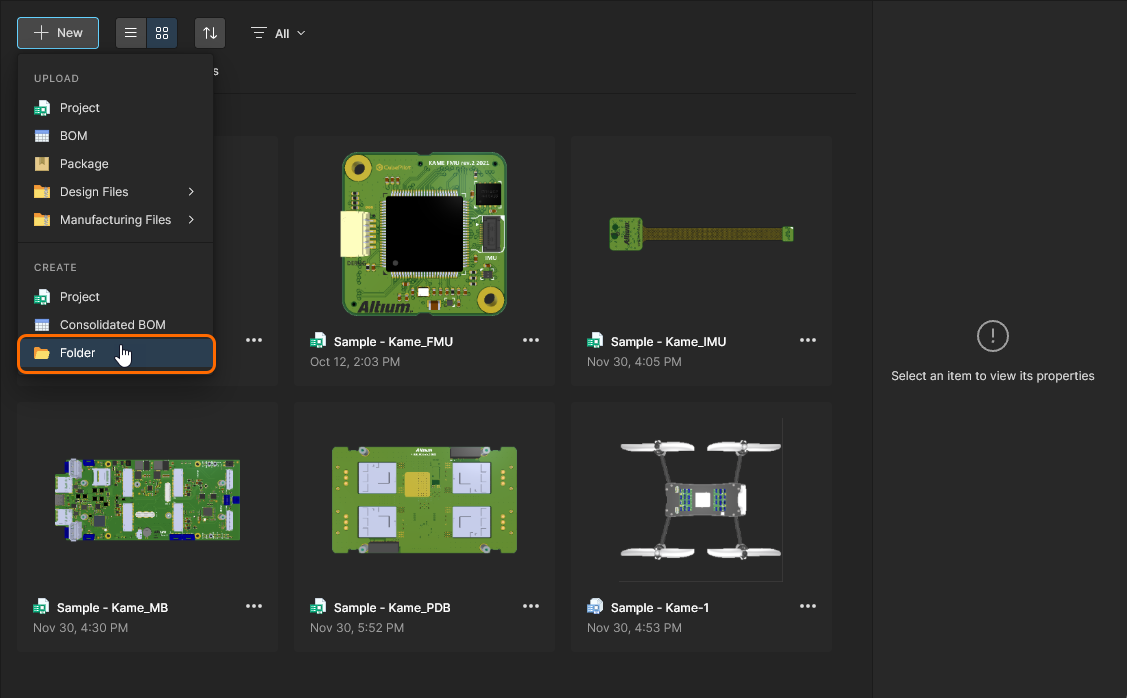
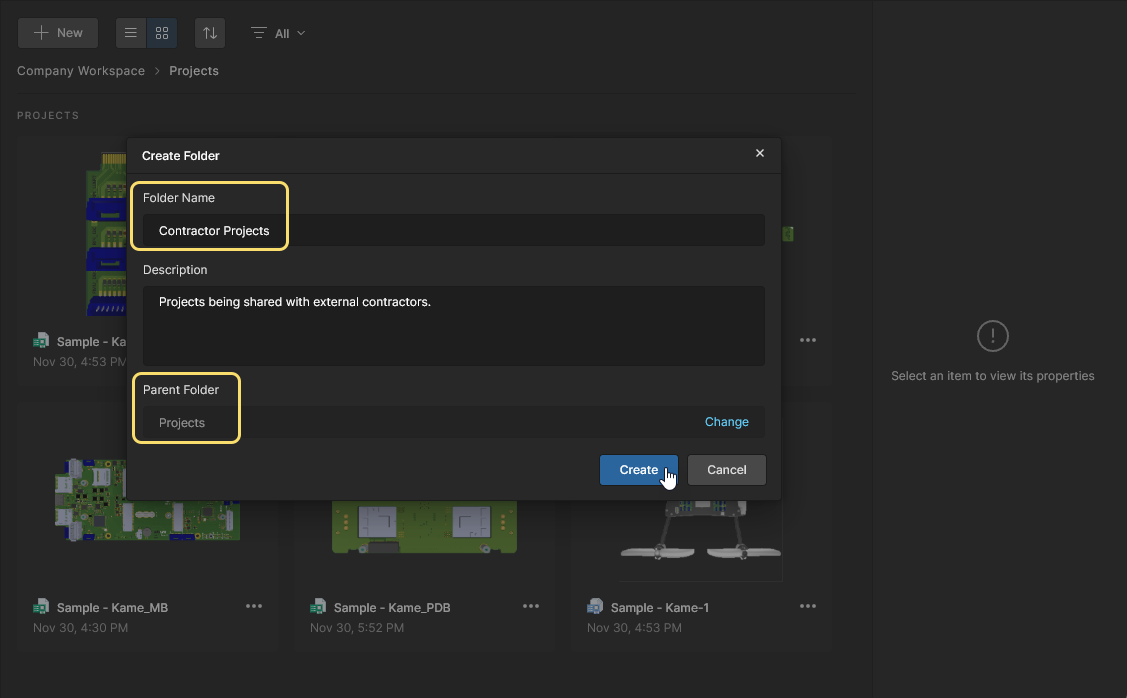
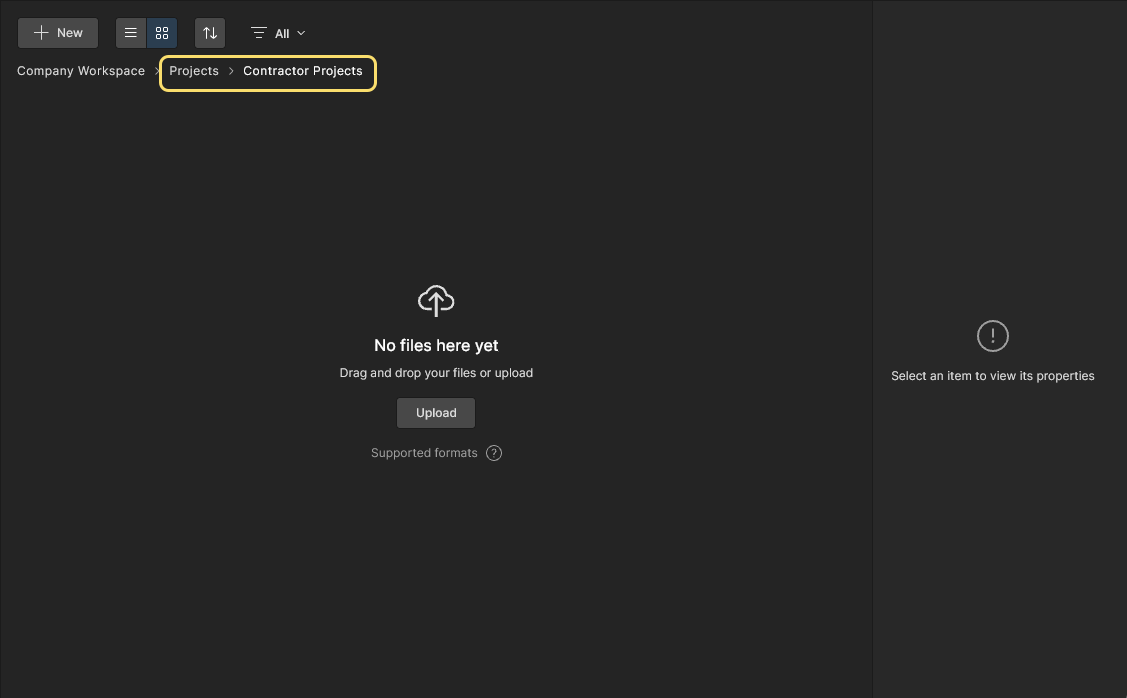
Tiếp tục tạo thêm các thư mục theo nhu cầu để xây dựng một hệ thống phân cấp thư mục nhằm lưu trữ và phân loại các dự án thiết kế của bạn. Sau đó, bạn có thể chọn các thư mục này làm thư mục cha khi tạo thư mục tiếp theo, như minh họa trong hình dưới đây.
 Ví dụ về hệ thống phân cấp thư mục dự án đã được thiết lập.
Điều hướng trong hệ thống phân cấp thư mục
Chế độ xem mặc định (đồ họa) trên trang Projects sẽ hiển thị tất cả các thư mục con bên dưới thư mục Projects. Thông tin chi tiết của thư mục được chọn được hiển thị trong ngăn thông tin bên phải. 
Nhấp vào tên thư mục để mở nội dung, chọn các mục trên thanh đường dẫn để quay lại các cấp cao hơn trong hệ thống phân cấp thư mục, hoặc chọn mục Projects trong cây điều hướng chính để quay về cấp dự án cao nhất. Thực hiện điều hướng tương tự khi sử dụng chế độ xem danh sách ( )
Chia sẻ thư mục
Để sửa đổi quyền chia sẻ của một thư mục dự án hiện có, hãy chọn thư mục đó trên trang Projects, sau đó chọn mục Share từ điều khiển tương ứng, hoặc nhấp vào nút  ở phía trên. Cửa sổ Share Item cho phép bạn cấp quyền truy cập thư mục cho những người dùng hoặc nhóm được chỉ định (các mục Share Item With), đồng thời xem và sửa đổi các quyền chia sẻ hiện có của thư mục (trong Share With) – không thể thay đổi các quyền vốn có của Chủ sở hữu và Quản trị viên.
 Cửa sổ Share Item cho phép bổ sung và sửa đổi các quyền chia sẻ áp dụng cho thư mục được chọn.
Lưu ý rằng một số mức truy cập của người dùng (Xem, Chỉnh sửa hoặc Không có quyền truy cập) có thể không khả dụng để chọn trong mục Shared With. Nguyên nhân là việc thay đổi mức truy cập sẽ mâu thuẫn với (hạ thấp) bộ quyền được kế thừa từ thư mục cha – theo mặc định là quyền Edit cho tất cả người dùng. Bạn có thể tách quyền của thư mục khỏi quyền của thư mục cha, qua đó tắt tính năng kế thừa quyền và cho phép chọn mọi mức truy cập, bằng cách tắt tùy chọn Inherit parent folder permissions trong phần Advanced Settings của cửa sổ Share Item.

Xem trang Quản lý cấu trúc nội dung & quyền truy cập để biết thêm thông tin chi tiết.
Chỉnh sửa thư mục
Để chỉnh sửa thuộc tính của một thư mục dự án hiện có, hãy chọn thư mục đó trên trang Projects, nhấp vào điều khiển  phía trên danh sách dự án/thư mục, rồi chọn mục Edit trong menu tương ứng.
Lệnh chỉnh sửa cũng có trên trang Projects: chọn ô của thư mục cần chỉnh sửa, sau đó chọn lệnh Edit từ menu ngữ cảnh của biểu tượng . Khi trang Projects ở chế độ xem danh sách, hãy nhấp vào điều khiển ở ngoài cùng bên phải của mục thư mục cần chỉnh sửa và chọn lệnh Edit từ menu tương ứng.
Trong cửa sổ Edit Folder xuất hiện tiếp theo, bạn có thể thay đổi Tên và Mô tả của thư mục. Nhấp vào nút  để xác nhận các thay đổi đã thực hiện.
 Bạn có thể chỉnh sửa Name và Description của thư mục dự án bất cứ lúc nào.
Di chuyển thư mục trong hệ thống phân cấp
Để di chuyển một thư mục sang một thư mục cha khác trong hệ thống phân cấp, hãy chọn thư mục đó trên trang Projects, nhấp vào điều khiển phía trên danh sách dự án/thư mục, rồi chọn mục Move trong menu tương ứng.
Lệnh di chuyển cũng có trên trang Projects: chọn ô của thư mục cần di chuyển, sau đó chọn lệnh Move từ menu ngữ cảnh của biểu tượng . Khi trang Projects ở chế độ xem danh sách, hãy nhấp vào điều khiển ở ngoài cùng bên phải của mục thư mục cần di chuyển và chọn lệnh Move từ menu tương ứng.
Cửa sổ Move folder sẽ xuất hiện để bạn chọn thư mục cha mới. Nhấp vào nút  để thực hiện di chuyển. Thư mục cùng với các dự án bên trong sẽ được chuyển thành thư mục con của thư mục cha mới đã chọn.
 Bạn có thể di chuyển thư mục trong hệ thống phân cấp thư mục bất cứ lúc nào.
Xóa thư mục
Để xóa một thư mục dự án hiện có khỏi Workspace, hãy chọn thư mục đó trên trang Projects, nhấp vào điều khiển phía trên danh sách thư mục dự án, rồi chọn mục Remove trong menu tương ứng.
Lệnh xóa cũng có trên trang Projects: chọn ô của thư mục cần xóa, sau đó chọn lệnh Remove từ menu ngữ cảnh của biểu tượng . Khi trang Projects ở chế độ xem danh sách, hãy nhấp vào điều khiển ở ngoài cùng bên phải của mục thư mục cần xóa và chọn lệnh Remove từ menu tương ứng.
Cửa sổ Remove sẽ xuất hiện để xác nhận việc xóa. Để tiếp tục xóa, hãy nhấp vào nút  .
Thư mục cùng với các dự án bên trong sẽ bị xóa khỏi hệ thống phân cấp thư mục, và bạn sẽ được chuyển đến thư mục cha của thư mục vừa xóa. Bạn có thể khôi phục hoặc xóa vĩnh viễn thư mục dự án từ trang Thùng rác. Dự án bị xóa cùng với thư mục có thể được khôi phục hoặc xóa vĩnh viễn từ trang Trash , nhưng chỉ Chủ sở hữu dự án đó hoặc Quản trị viên Workspace mới có thể thực hiện.
 Xóa thư mục dự án – chuyển thư mục đến khu vực Trash riêng biệt của Workspace.
Duyệt dự án
Danh sách dự án trên trang Projects của giao diện trình duyệt Workspace bao gồm tất cả các dự án mà bạn có quyền truy cập, đồng thời cung cấp đầy đủ các tính năng và điều khiển quản lý dự án. Sử dụng nút để chuyển trang sang chế độ xem danh sách ( ) và nút
 để chuyển trang sang chế độ xem đồ họa (chế độ xem mặc định).
 Trang Projects của giao diện trình duyệt Workspace – trung tâm điều khiển để làm việc với các dự án của bạn. Hình minh họa ở đây thể hiện chế độ xem đồ họa của trang.
Danh sách dự án được tự động sắp xếp theo ngày sửa đổi gần nhất, với dự án vừa được sửa đổi gần đây nhất xuất hiện ở góc trên bên trái danh sách (trong chế độ xem đồ họa) hoặc ở đầu danh sách (trong chế độ xem danh sách). Trong chế độ xem đồ họa (), bạn có thể sử dụng nút  để nhanh chóng sắp xếp các tài liệu dự án theo tên, tác giả, chủ sở hữu hoặc ngày sửa đổi gần nhất.

Trong chế độ xem danh sách (), danh sách dự án có thể được sắp xếp theo Name, Author, Owner hoặc Last Modified bằng cách sử dụng tiêu đề cột tương ứng. Nhấp một lần để sắp xếp theo thứ tự tăng dần và nhấp lần nữa để sắp xếp theo thứ tự giảm dần. Các mũi tên ở bên phải tên cột cho biết chiều sắp xếp hiện đang áp dụng. Phương thức sắp xếp được chọn trong một chế độ xem sẽ được áp dụng cho cả hai chế độ xem.
Bộ lọc dự án
Sử dụng các tùy chọn trong menu thả xuống của bộ lọc ( ) để giới hạn danh sách theo một chủ sở hữu và/hoặc loại tài liệu cụ thể, hoặc kết hợp cả hai.

Cửa sổ Filters cung cấp các lựa chọn lọc theo Type của tài liệu dự án hoặc Owner của dự án. Nhấp vào các tùy chọn  để xem thêm mục.


Thông tin, tùy chọn và tìm kiếm
Trong chế độ xem đồ họa mặc định (), ô hiển thị của một dự án hoặc BOM được quản lý bao gồm tên dự án và ngày sửa đổi gần nhất. Ô dự án tự động hiển thị hình ảnh 3D nhìn từ trên xuống của PCB thuộc dự án nếu có PCB, trong khi ô BOM được quản lý hiển thị dữ liệu thu mua quan trọng được trích xuất từ chính BOM.
 Các ô dự án và BOM được quản lý đang được chọn trong chế độ xem đồ họa của trang.
Trong chế độ xem danh sách (), mỗi mục dự án bao gồm các thông tin sau:
-
Name – tên dự án.
-
Description – mô tả được nhập hoặc tạo cho dự án.
-
Author – người dùng đã tạo dự án.
-
Owner – tác giả, trừ khi dự án đã được chuyển cho chủ sở hữu mới. ► Xem Chuyển quyền sở hữu dự án để biết thông tin liên quan.
-
Last Modified – ngày và giờ dự án được sửa đổi gần nhất.
Trong cả hai chế độ xem dự án (đồ họa và danh sách), các nút điều khiển sau được cung cấp ở góc trên bên phải danh sách (và được mô tả chi tiết trong các phần có liên kết bên dưới). Chúng tác động đến dự án hiện đang được chọn trong danh sách:
(Chia sẻ) – nhấp để truy cập cửa sổ Chia sẻ, với đầy đủ các nút điều khiển cần thiết để chia sẻ dự án với người dùng khác.
(More) – nhấp để truy cập các tùy chọn khác:
-
Open – nhấp để mở trang quản lý chi tiết của dự án. Trang này sẽ mở trong một tab riêng của trình duyệt.
-
Share (có trong menu
của ô dự án) – nhấp để truy cập cửa sổ Chia sẻ, với đầy đủ các nút điều khiển cần thiết để chia sẻ dự án với người dùng khác.
-
Move – nhấp để truy cập cửa sổ Di chuyển dự án. Từ đây, bạn có thể chọn một thư mục mẹ khác để di chuyển dự án đến, trong số tất cả các thư mục có sẵn trong cấu trúc phân cấp thư mục.
-
Edit – nhấp để truy cập cửa sổ Chỉnh sửa dự án. Từ đây, bạn có thể thay đổi Name, Description và Parameters trên máy chủ của dự án. Trường Parent Folder không thể chỉnh sửa, chỉ cung cấp thông tin. Để thay đổi thư mục mẹ, bạn cần sử dụng lệnh Di chuyển.
-
Upload New Version – chọn lệnh này để duyệt tìm và tải lên một phiên bản/bản sửa đổi mới của dự án. Tùy chọn này thường được sử dụng cho các dự án thiết kế đã được nhập (tải lên) vào Workspace, chẳng hạn như các thiết kế được tạo bằng OrCAD, KiCad, Eagle, v.v.
-
Clone – chọn lệnh này để truy cập cửa sổ Nhân bản dự án, cung cấp các nút điều khiển để tạo một bản sao giống hệt dự án.
-
Watch – chọn lệnh này để theo dõi dự án. Bạn sẽ nhận được các thông báo liên quan đến dự án (ví dụ: cập nhật, phát hành, thay đổi tham số và quyền truy cập) qua email được gửi từ Workspace (với điều kiện quản trị viên đã bật thông báo qua email cho Workspace). Người tạo/chủ sở hữu dự án sẽ tự động được thiết lập để theo dõi dự án đó.
-
UnWatch – chọn lệnh này để ngừng theo dõi dự án và ngừng nhận thông báo về các sự kiện liên quan đến dự án đó.
-
Create Managed BOM – chọn lệnh này để tạo tài liệu BOM được quản lý từ dữ liệu nguồn của dự án hiện tại. Truy cập các BOM được quản lý thông qua BOM Portal.
-
Remove – chọn lệnh này để xóa dự án. Cửa sổ Remove sẽ xuất hiện để xác nhận việc xóa. Đây là thao tác “xóa mềm”, theo đó dự án (bao gồm các bản sửa đổi và bản phát hành) sẽ được chuyển vào khu vực Trash của Workspace.
 , nằm ở ngoài cùng bên phải của mục dự án.
Tìm kiếm dự án
Ngoài ra còn có tính năng Search dự án, cho phép bạn tìm kiếm dự án trong tất cả các thư mục dự án. Bạn có thể tìm kiếm theo tên và giá trị tham số Workspace – nhờ đó, bạn có thể tạo các tham số dự án tùy chỉnh để tối ưu hóa việc tìm kiếm (ví dụ: tên khách hàng, mã số dự án). Nhập bất kỳ phần nào của chuỗi tìm kiếm vào trường ở đầu giao diện trình duyệt. Danh sách sẽ cập nhật để chỉ hiển thị những mục dự án có thuộc tính chứa chuỗi tìm kiếm.
Khi tìm kiếm theo tham số dự án, bạn có thể tìm theo tên tham số hoặc một giá trị cụ thể (của một tham số hiện có). Với tên tham số không có dấu cách, hãy nhập chuỗi <ParameterName> = vào trường tìm kiếm. Nếu tên có dấu cách, hãy nhập nguyên văn chuỗi dưới dạng "<ParameterName>" =. Thông thường, giá trị tham số sẽ được dùng để tìm kiếm, chẳng hạn như tên khách hàng (trong một tham số như Customer, Customer Name, v.v.). Trong ví dụ bên dưới, chuỗi tìm kiếm đầy đủ (thay vì một phần) sẽ là "Customer Name"= CompanyXYZ. Tham số cũng có thể được dùng như một “thẻ” đơn giản, cho phép lọc danh sách dự án theo tham số xác định loại dự án, ứng dụng, trạng thái cụ thể, v.v.
 Ví dụ sử dụng tính năng tìm kiếm. Trong trường hợp này, một phần chuỗi tìm kiếm được dùng để tìm dự án dựa trên giá trị của tham số dự án (Customer Name).
Ngăn Thuộc tính
Nếu ngăn này chưa hiển thị, hãy nhấp vào Properties ở đầu ngăn bên phải để truy cập ngăn Properties . Ngăn này hiển thị thông tin thuộc tính chi tiết của dự án đang được chọn.
 Truy cập thông tin chi tiết hơn về dự án đang được chọn trong ngăn Properties .
Dữ liệu thuộc tính có trong ngăn Properties được Workspace trích xuất hoặc tạo từ dự án đang được chọn. Vùng trên cùng của ngăn hiển thị chế độ xem 3D của bo mạch (nếu dự án có PCB), cùng với thông tin tổng quan, bao gồm tên dự án, mô tả, chủ sở hữu, thời điểm tạo và sửa đổi gần nhất, cũng như liên kết đến thư mục mẹ của dự án.

Các thuộc tính bổ sung được sắp xếp dưới những tiêu đề có thể mở rộng sau đây (kèm hình ảnh minh họa):
-
Child Projects (chỉ dành cho dự án đa bo mạch) – danh sách các dự án PCB con được đưa vào và liên kết với dự án đa bo mạch. Nhấp vào liên kết dự án con để mở dự án PCB đó trong Trình xem Web như bình thường.

-
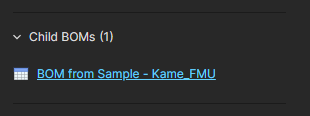
Child BOMs – danh sách các tài liệu Managed BOM được tạo từ (và liên kết với) dự án.
-
Who Has Access – thông tin tóm tắt về các Nhóm, Thành viên trong Workspace và khách được chia sẻ bên ngoài có quyền truy cập dự án. Di chuột lên các biểu tượng để xem chi tiết về quyền truy cập được chia sẻ tương ứng; thông tin này cũng được tóm tắt trong phần văn bản bên dưới – lưu ý rằng biểu tượng quyền truy cập của người dùng được chia sẻ bên ngoài có một chấm màu vàng.

Sử dụng lệnh Manage Access để mở trực tiếp hộp thoại Share của dự án. Xem phần Chia sẻ dự án bên dưới.

-
Issues (khả dụng khi chọn một Managed BOM) – bản tóm tắt theo danh mục tất cả vấn đề kiểm tra BOM do Managed BOM báo cáo. Xem Phát hiện và khắc phục lỗi BOM để biết thông tin liên quan.

-
Reports – các kết quả kiểm tra quy tắc điện và quy tắc thiết kế (ERC và DRC) đã được tạo cho dự án đang được chọn, bao gồm số lượng lỗi/vi phạm trong mỗi báo cáo. Chọn một mục ERC hoặc DRC để truy cập và xem xét chi tiết báo cáo trong dự án. Xem Báo cáo DRC và ERC trong Trình xem Web.

- Parameters – tập hợp toàn diện các dữ liệu chi tiết được trích xuất hoặc tính toán từ chính thiết kế của dự án. Nhấp vào điều khiển Show để mở rộng toàn bộ danh sách, nhấp vào Hide để thu gọn lại.

-
Where Used – danh sách các dự án liên quan, chẳng hạn như dự án đa bo mạch, sử dụng dự án này làm thành phần con. Nhấp vào liên kết dự án Where Used trong danh sách để mở dự án mẹ đó.

-
Releases – danh sách các bản phát hành của dự án. Các bản phát hành được hiển thị theo thứ tự thời gian, với bản mới nhất ở trên cùng. Nhấp vào một mục để mở bản phát hành đó; bản phát hành sẽ được hiển thị trên một tab riêng thông qua Manufacturing Portal. Từ cổng này, bạn có thể xem và duyệt dữ liệu tệp đã phát hành, kiểm tra BOM, cũng như xem và nhận xét về bản chụp thiết kế – nguồn của dữ liệu đã phát hành đó. Bạn cũng có thể sử dụng các điều khiển để tải xuống dữ liệu sản xuất ở nhiều mức độ chi tiết khác nhau (từ toàn bộ tập dữ liệu đến từng tệp đầu ra được tạo). Bạn còn có thể gửi trực tiếp một bản phát hành đã chọn đến nhà sản xuất dưới dạng Manufacturing Package.

Ngăn Hoạt động
Nếu ngăn này chưa hiển thị, hãy nhấp vào Activity ở đầu ngăn bên phải để truy cập ngăn Activity . Ngăn này hiển thị thông tin hoạt động của dự án đang được chọn. Mỗi thông báo nêu bật một sự kiện đã diễn ra liên quan đến dự án (thay đổi thuộc tính, lần commit mới, bản phát hành, v.v.). Sự kiện gần nhất xuất hiện ở đầu danh sách.
 Truy cập lịch sử các sự kiện đã diễn ra đối với dự án đang được chọn trong ngăn Activity.
Chia sẻ dự án
Khi một dự án đã có trong Workspace, bạn sẽ cần xác định những người dùng nào có thể truy cập dự án đó. Việc này được thực hiện bằng cách chia sẻ dự án thay vì trực tiếp cấu hình quyền truy cập.
Thiết lập chia sẻ mặc định
Theo mặc định, một dự án – mới được tạo hoặc được đưa vào Workspace – sẽ được chia sẻ với:
-
Chủ sở hữu dự án, thường là người thiết kế đã tạo dự án (hoặc đưa dự án vào Workspace): có toàn quyền chỉnh sửa.
-
Nhóm Administrators: có toàn quyền chỉnh sửa.
-
Những Người dùng hoặc Nhóm khác được xác định theo các quyền kế thừa từ thư mục mẹ của dự án (thường được chia sẻ với tất cả
Workspace Members) hoặc theo một tập hợp quyền mặc định cố định do Quản trị viên Workspace chỉ định.
Vị trí mặc định cho các dự án mới tạo được xác định/thay đổi trên trang Admin – Settings – Projects của giao diện Workspace. Chọn và chỉnh sửa trường Default path for new projects để chỉ định một vị trí mặc định khác. Các dự án mới sẽ được lưu tại vị trí này hoặc trong bất kỳ thư mục nào khác mà người dùng hiện đang mở – miễn là họ có quyền truy cập Write vào thư mục đó.
 Đối với các thư mục không phải vị trí mặc định, người dùng chỉ có quyền truy cập
 Quản lý vị trí mặc định cho các dự án mới từ khu vực Quản trị của giao diện Workspace trên trình duyệt.
Có thể chỉ định quyền truy cập mặc định cho các dự án mới tạo bằng cách bật tùy chọn Default permissions for new projects trên trang Admin –Settings – Projects; tùy chọn này sẽ ghi đè hành vi mặc định là dự án mới kế thừa các quyền của thư mục mẹ. Khi được bật, tùy chọn này cho phép xác định một tập hợp quyền truy cập cụ thể áp dụng cho tất cả các dự án mới tạo. Đây có thể là cách tiếp cận phù hợp nếu tất cả các dự án mới đều được tạo tại một vị trí duy nhất, chẳng hạn như thư mục Projects. Xem Quản lý quyền tạo dự án để biết thêm thông tin.
 Chỉ định một tập hợp quyền truy cập mặc định cho các dự án mới từ khu vực Quản trị của giao diện Workspace trên trình duyệt.
Có thể cấu hình việc chia sẻ thư mục dự án trên trang Admin – Explorer bằng cách truy cập tùy chọn Share Folder từ menu ngữ cảnh khi nhấp chuột phải vào một mục thư mục; hoặc, đối với Quản trị viên hay Chủ sở hữu thư mục, từ chế độ xem trang Projects – xem Chia sẻ thư mục ở trên. Với Workspace mới được kích hoạt, tất cả thành viên Workspace đều có quyền ghi vào thư mục gốc Projects – xét về chia sẻ, đó là quyền Write dành cho Workspace Members (tất cả người dùng đều có thể thêm nội dung vào hoặc chỉnh sửa thư mục).
Có thể thay đổi chế độ chia sẻ để chỉ chia sẻ với những Người dùng hoặc Nhóm cụ thể. Tuy nhiên, cách tiếp cận được khuyến nghị là tạo một hệ thống phân cấp thư mục bên dưới thư mục cấp cao nhất này, trong đó việc chia sẻ (và do đó là quyền truy cập) có thể được kiểm soát cụ thể bằng cách áp dụng chế độ chia sẻ tùy chỉnh cho từng thư mục và các dự án bên trong.
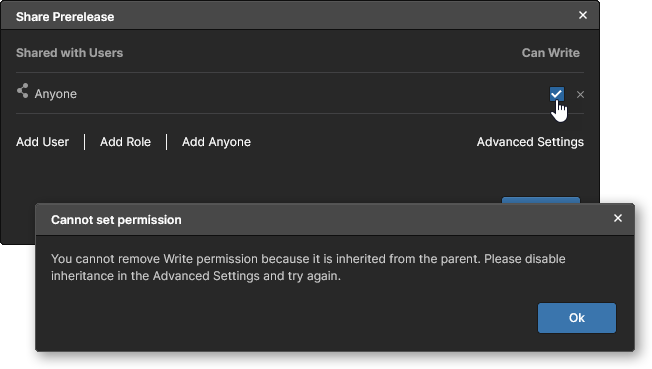 , trừ khi mối quan hệ mẹ-con đó được ‘ngắt kết nối’ bằng cách tắt tùy chọn Inherit permissions from parent folder trong phần Advanced Settings
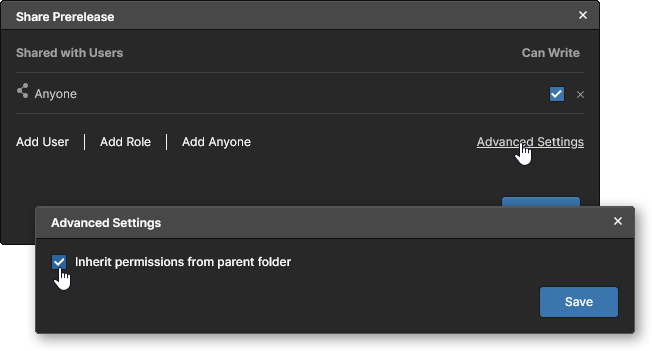 của cửa sổ Share. Xem
 Thư mục Projects là thư mục cấp cao nhất của Workspace, chỉ quản trị viên mới có thể truy cập. Hãy tạo một hệ thống phân cấp thư mục có kiểm soát quyền bên dưới cấp này để quản lý quyền truy cập của các thành viên Workspace.
Tổng quan về chia sẻ
Để cấu hình quyền truy cập dự án từ giao diện Workspace trên trình duyệt, hãy chọn ô của dự án trên trang Projects của giao diện rồi chọn lệnh Share từ menu ngữ cảnh của dự án, hoặc nhấp vào nút ở phía trên. Khi trang Projects hiển thị ở chế độ danh sách, hãy nhấp vào nút điều khiển tương ứng ở ngoài cùng bên phải của mục dự án rồi chọn lệnh Share từ menu tương ứng.
Cửa sổ Share sau đây bao gồm tất cả các nút điều khiển cần thiết để chia sẻ dự án với những người dùng khác.
 Khi các dự án thiết kế được quản lý tập trung trong Workspace, việc chia sẻ với người khác chỉ đơn giản là quản lý quyền của từng dự án.
Những điều cần lưu ý:
-
Về mặt quyền, người dùng/nhóm có toàn quyền chỉnh sửa dự án khi tùy chọn Can Edit được chọn. Nếu không, họ chỉ có quyền Xem.
-
Owner và nhóm Administrators luôn có toàn quyền chỉnh sửa (Can Edit).
-
Ngoại trừ Owner và nhóm Administrators, quyền của từng người dùng/nhóm trong danh sách có thể được đặt riêng thành Can View hoặc Can Edit, hoặc bị xóa hoàn toàn.
-
Các dự án được đưa lên Workspace từ Altium Designer ở dạng bản sao phản chiếu (Simple Sync), thay vì được quản lý bằng hệ thống kiểm soát phiên bản của Workspace (Git VCS), không thể được chia sẻ với quyền chỉnh sửa (Can Edit) – chỉ chủ sở hữu dự án mới có thể chỉnh sửa.
► Xem thông tin về Đưa các dự án Altium Designer lên trực tuyến. -
Một dự án có thể được chia sẻ cụ thể với những Người dùng và/hoặc Nhóm nhất định, hoặc đơn giản là được chia sẻ với bất kỳ thành viên nào (hoặc tất cả thành viên) của Workspace.
-
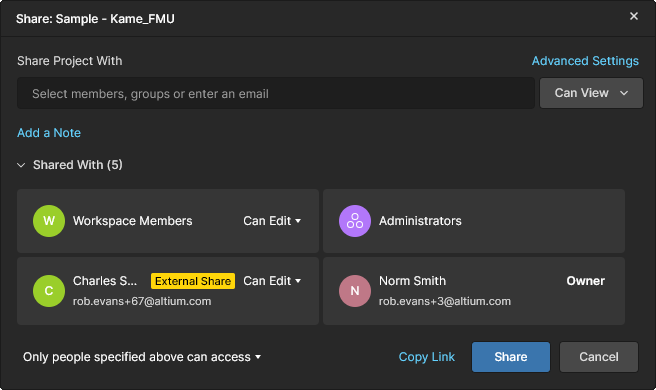
Nếu có đủ quyền chia sẻ đối với một dự án, bạn có thể chia sẻ dự án đó với những người dùng không phải là thành viên Workspace của mình. Những người dùng này trở thành người dùng External Share của Workspace và có thể truy cập dự án được chia sẻ ở cấp quyền do bạn chỉ định, đồng thời không có quyền truy cập bất kỳ dữ liệu Workspace nào khác. Xem Chia sẻ với người dùng bên ngoài để biết thêm thông tin.
Chia sẻ với một Người dùng hoặc Nhóm cụ thể
Quy trình chia sẻ dự án trong Workspace với những người dùng và/hoặc nhóm được chỉ định như sau:
-
Thêm tên người dùng/nhóm cần thiết vào trường Share Project With trong cửa sổ Share. Để thêm một mục, hãy bắt đầu nhập tên/email/nhóm mong muốn vào trường để có thể chọn người dùng/nhóm phù hợp từ danh sách động – danh sách này chỉ chứa các thành viên trong Workspace của bạn hoặc người dùng trong tổ chức đã được lọc, cùng các nhóm hiện có được xác định cho Workspace. Bạn có thể chọn nhiều người dùng/nhóm. Để xóa một người dùng/nhóm đã nhập, hãy nhấp vào điều khiển
 tương ứng với mục đó.

- Thiết lập quyền truy cập chia sẻ cho những người dùng/nhóm đã thêm từ menu thả xuống tương ứng bằng cách chọn Can View hoặc Can Edit, trong đó tùy chọn thứ hai mặc nhiên bao gồm khả năng xem. Ban đầu, thiết lập này áp dụng cho tất cả các mục (người dùng/nhóm) có trong trường Share Project With.

-
Nhấp vào điều khiển
 để mở vùng nhập văn bản nếu bạn muốn bổ sung thông tin liên quan đến việc chia sẻ dự án này.

- Nhấp vào điều khiển Shared With để hiển thị những người dùng/nhóm mà dự án hiện đang được chia sẻ trực tiếp, mặc định bao gồm Owner và nhóm Administrators.

Ngoại trừ Owner và nhóm Administrators, quyền của từng người dùng/nhóm trong danh sách có thể được đặt riêng thành Can View, Can Edit, Owner hoặc bị thu hồi hoàn toàn. Nhấp vào trạng thái quyền hiện tại để truy cập các điều khiển. ► Xem Chuyển quyền sở hữu dự án để biết thêm thông tin về tùy chọn Make Owner.

-
Để cấp quyền truy cập cho tất cả thành viên trong Workspace, hãy chọn mức quyền phù hợp – Can View (quyền truy cập chỉ đọc) hoặc Can Edit (quyền truy cập đọc/ghi đầy đủ) – từ menu thả xuống của mục Workspace Members. Khi đặt thành
No access, chỉ Chủ sở hữu, Quản trị viên và những người dùng được thêm cụ thể để chia sẻ mới có quyền truy cập.Lưu ý rằng cơ chế kế thừa quyền của Workspace có thể vô hiệu hóa một số tùy chọn mức quyền.
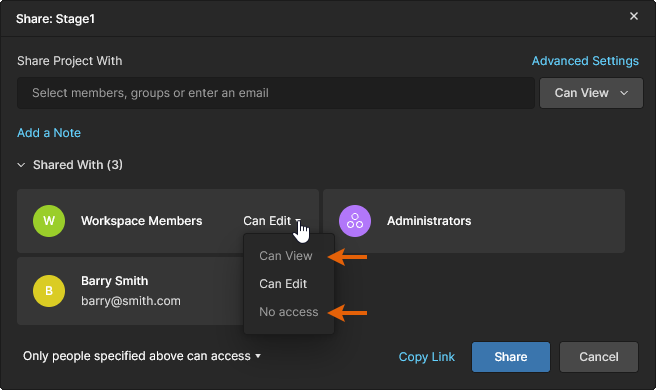 Điều này ngăn việc hạ mức quyền được kế thừa từ thư mục cha, vì việc đó sẽ vi phạm mối quan hệ kế thừa cha-con hiện có. Để chủ động ngắt quan hệ kế thừa cha-con, hãy tắt tùy chọn Inherit parent folder permissions trong phần Thiết lập nâng cao của cửa sổ Share.

-
Phần Advanced Settings của cửa sổ Chia sẻ bao gồm các tùy chọn cho phép bạn kiểm soát những ai có thể chia sẻ lại hoặc tải xuống các dự án được chia sẻ với họ. Được chia thành các quyền truy cập Member trong Workspace và quyền ở cấp khách, các thiết lập này cho phép xác định liệu những người được cấp quyền chỉnh sửa (
Can Edit) có thể chia sẻ dự án hay không, và liệu những người có quyền chỉ đọc (Can View) có thể tải xuống dự án hay không.Trong thực tế, điều này cho phép bạn hạn chế việc chia sẻ tiếp, chẳng hạn đối với các nhà thầu bên ngoài.
 Và đối với những người dùng có quyền chỉ xem, bạn có thể kiểm soát việc họ có được tải xuống dữ liệu gốc (chính dự án đó) và dữ liệu phái sinh (ví dụ: các tệp Gerber hoặc PDF được tạo ra) hay không.
 Họ vẫn có thể xem dữ liệu trong giao diện web và đưa ra nhận xét. Trong mỗi trường hợp, các quyền riêng biệt được cung cấp cho những người bên trong (Thành viên) và bên ngoài (Chia sẻ với bên ngoài) Workspace.

 )
-
Nhấp vào nút
 để xác nhận các quyền chia sẻ đã cập nhật cho dự án. Diễn biến tiếp theo phụ thuộc vào loại người dùng được mời:
-
Người dùng đã là thành viên Workspace của bạn sẽ được thêm trực tiếp vào danh sách có quyền truy cập dự án. Họ sẽ nhận được email thông báo rằng dự án đã được chia sẻ với họ (và họ có những quyền truy cập nào đối với dự án). Họ có thể mở dự án trong Altium Designer (nếu được phép) và truy cập dự án qua Giao diện nền tảng Altium 365 (từ trang Projects ).
-
Khi một Nhóm Workspace hiện có được thêm để chia sẻ, nhóm đó sẽ được thêm trực tiếp vào danh sách có quyền truy cập dự án. Tất cả thành viên của nhóm sẽ nhận được email thông báo rằng dự án đã được chia sẻ với họ (và họ có những quyền truy cập nào đối với dự án). Họ có thể mở dự án trong Altium Designer (nếu được phép) và truy cập dự án qua Giao diện nền tảng Altium 365 (từ trang Projects ).
-
Đối với người bên ngoài Workspace của bạn, dự án sẽ được chia sẻ với họ và họ sẽ nhận được email thông báo – xem phần Chia sẻ với người dùng bên ngoài bên dưới. Với vai trò là người dùng External Share của Workspace (xem bên dưới), họ có thể mở dự án trong Altium Designer (nếu được phép) và truy cập dự án qua Không gian cá nhân Altium 365 của mình từ trang Shared with Me . Email cung cấp quyền truy cập trực tiếp vào thiết kế thông qua Altium 365. Khi nhấp vào nút
 trong email, họ sẽ được đưa đến trang Altium 365 Sign In (trừ khi đã đăng nhập vào nền tảng hoặc Tài khoản Altium của mình). Sau khi đăng nhập, họ sẽ được đưa thẳng đến Trình xem web, với thiết kế được chia sẻ đã được tải sẵn.
 và hiển thị với tên đã đặt cho Workspace. Chỉ những dự án đã được chia sẻ với bạn (mà bạn có quyền truy cập) mới được liệt kê.
Chia sẻ với người dùng bên ngoài
Quy trình chia sẻ dự án Workspace với người dùng “bên ngoài” (những người không phải thành viên Workspace) sẽ phụ thuộc vào kết quả mong muốn và quyền truy cập của chính người dùng hiện tại đối với dự án đó. Người dùng có thể chia sẻ dự án với người dùng bên ngoài bằng cách cấp cho họ quyền truy cập Chia sẻ với bên ngoài trong phạm vi giới hạn, gửi Yêu cầu chia sẻ hoặc yêu cầu thêm họ làm Thành viên Workspace. Trường hợp cuối cùng sẽ tạo một Yêu cầu mời người dùng, do Quản trị viên Workspace chấp nhận hoặc từ chối.
Các cơ chế chia sẻ này có thể được áp dụng cho những người dùng Tài khoản Altium trong tổ chức của bạn, người dùng Tài khoản Altium thuộc các tổ chức khác và người dùng chưa có Tài khoản Altium (những người này sau đó sẽ cần đăng ký tài khoản). Mức độ truy cập dự án dành cho người được chia sẻ sẽ phụ thuộc vào cấu hình chỉnh sửa và chia sẻ của dự án.
Áp dụng chia sẻ bên ngoài
Người dùng có quyền chỉnh sửa và quyền chia sẻ đối với một dự án (bao gồm cả quản trị viên) có thể chia sẻ dự án đó với người dùng bên ngoài bằng cách cấp cho họ quyền truy cập External Share trong phạm vi giới hạn, không làm lộ bất kỳ dữ liệu nào khác của Không gian làm việc.
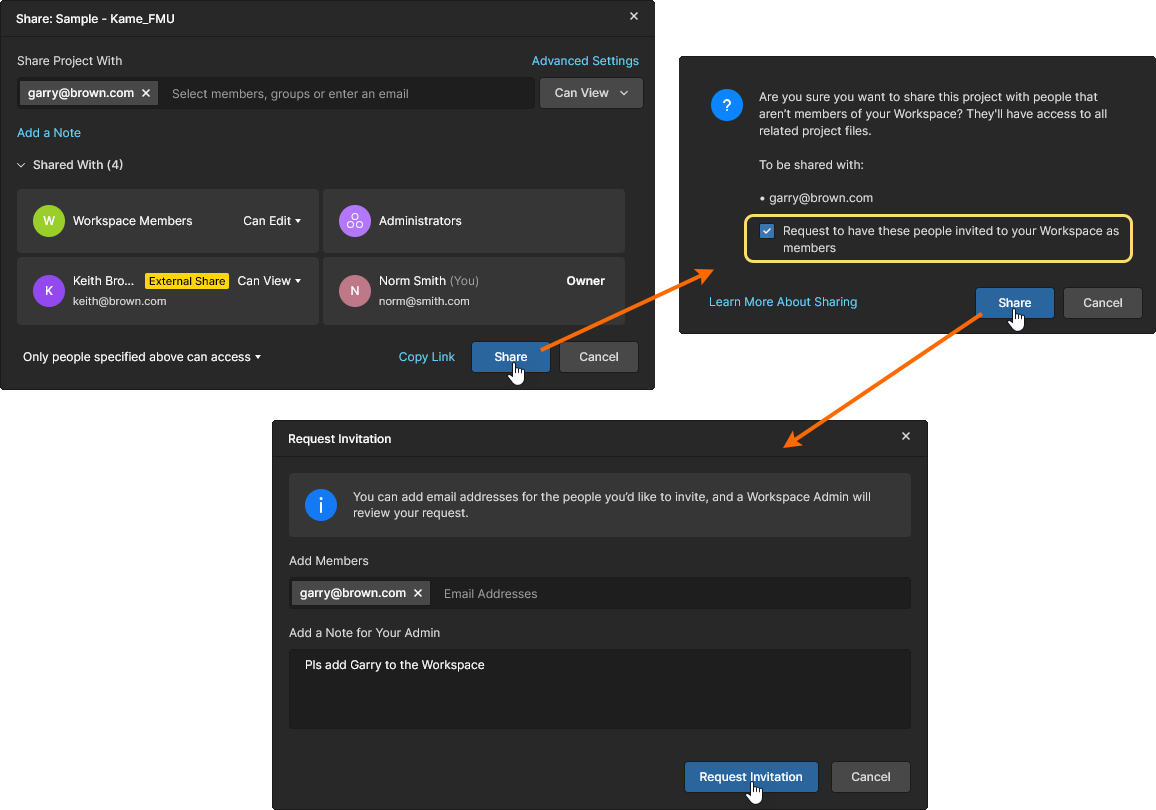
Khi chia sẻ dự án với người dùng bên ngoài trong cửa sổ Share, được xác định bằng địa chỉ email họ nhập vào Share Project With, sau khi xác nhận cửa sổ Share, một cửa sổ xác nhận tiếp theo sẽ hiển thị cách thức chia sẻ và những người được chia sẻ. Để tùy chọn Request to have these people invited to your Workspace as Members ở trạng thái bỏ chọn và xác nhận cửa sổ này ( ) để cấp quyền truy cập External Share cho người dùng bên ngoài. Đối với trường hợp tùy chọn trên được chọn (bật), hãy xem Gửi yêu cầu mời.
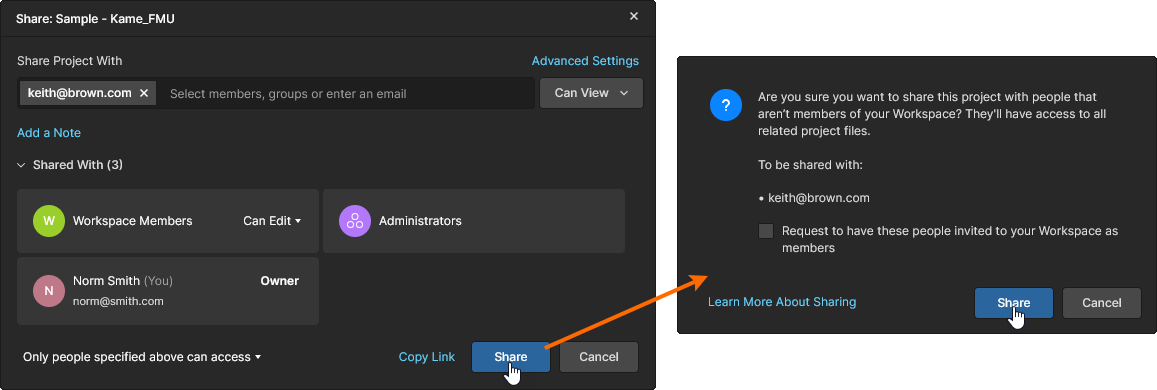
Có thể xem trạng thái chia sẻ bên ngoài của dự án trong danh sách Who Has Access của ngăn Properties, nơi biểu tượng của người dùng bên ngoài có dấu chấm màu vàng (di chuột lên biểu tượng để xem chi tiết). Trong danh sách Share With của cửa sổ Share của dự án, mục của người dùng được đánh dấu bằng nhãn chia sẻ bên ngoài ( ). Cũng lưu ý rằng quản trị viên có thể truy cập và quản lý các mục chia sẻ bên ngoài trong tab Chia sẻ bên ngoài trên trang Team.
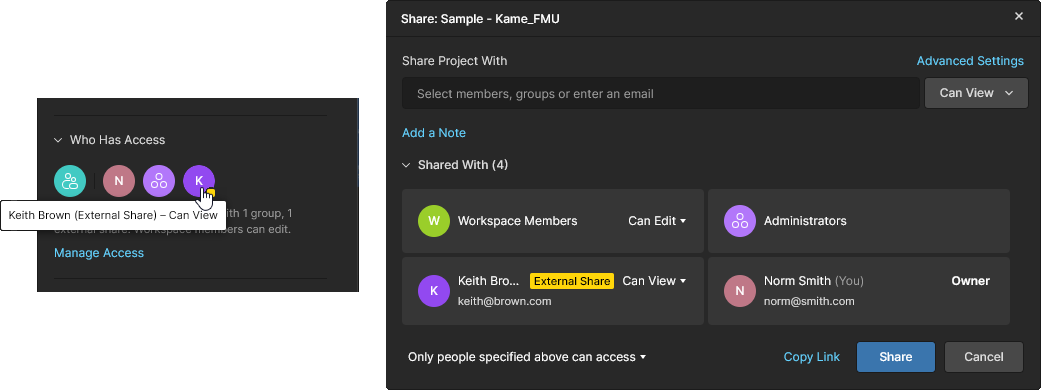
Người dùng bên ngoài truy cập dự án được chia sẻ với họ thông qua trang Shared With Me trong Không gian cá nhân hoặc trong một Không gian làm việc khác mà họ có quyền truy cập. Mức độ truy cập của họ (Chỉnh sửa/Xem và quyền chia sẻ) được xác định bởi các tùy chọn đã chọn trong quá trình chia sẻ.
Gửi yêu cầu mời chia sẻ
Người dùng có quyền chỉnh sửa đối với một dự án có thể chia sẻ dự án đó với người dùng bên ngoài bằng cách gửi Yêu cầu mời (yêu cầu thêm họ làm Thành viên Không gian làm việc). Khi được quản trị viên chấp thuận, yêu cầu này sẽ cấp quyền truy cập vào dự án cũng như toàn bộ dữ liệu và tính năng của Không gian làm việc.
Trong trường hợp này, tùy chọn Request to have these people invited to your Workspace as Members trong cửa sổ xác nhận chia sẻ được chọn (bật), và cửa sổ Request Invitation tiếp theo cho phép thêm ghi chú và những người dùng khác vào yêu cầu. Xác nhận bằng nút  sẽ thêm người dùng dưới dạng External Share (tạm thời), gửi email yêu cầu truy cập đến quản trị viên Không gian làm việc và tạo một mục yêu cầu trong tab Yêu cầu mời trên trang Team.
Quản trị viên xử lý mục này bằng cách chấp thuận hoặc từ chối yêu cầu. 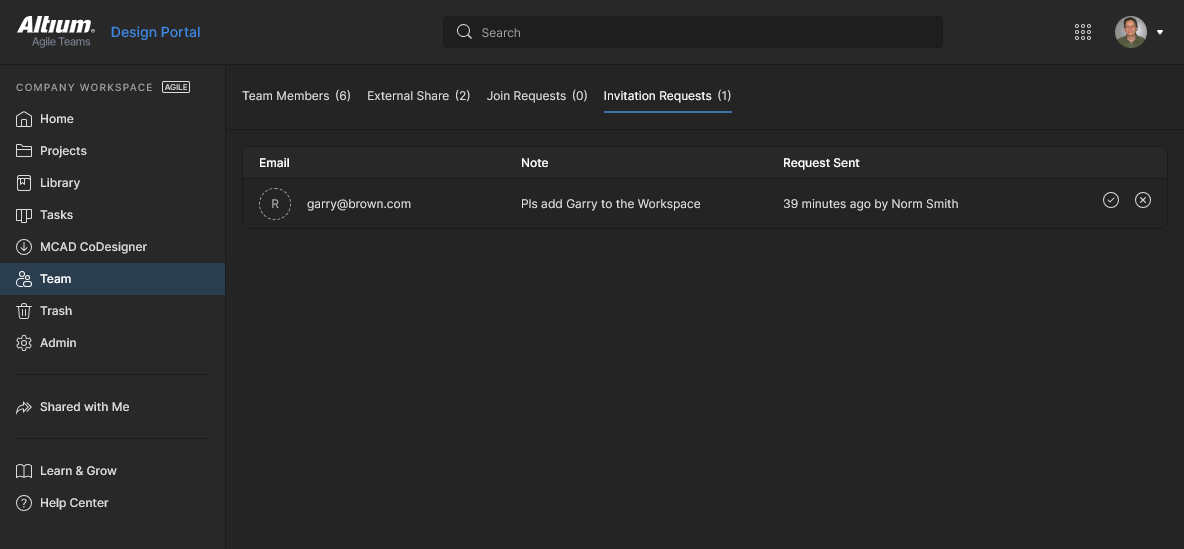 Khi được chấp thuận, người dùng được nâng cấp (từ người dùng được chia sẻ bên ngoài) thành thành viên mới của Không gian làm việc và, cũng như các thành viên khác, mức độ truy cập dự án được xác định bởi các tùy chọn đã chọn trong quá trình chia sẻ. Nếu yêu cầu bị quản trị viên từ chối, người dùng sẽ vẫn chỉ có quyền truy cập External Share.
Gửi yêu cầu cấp quyền truy cập chia sẻ
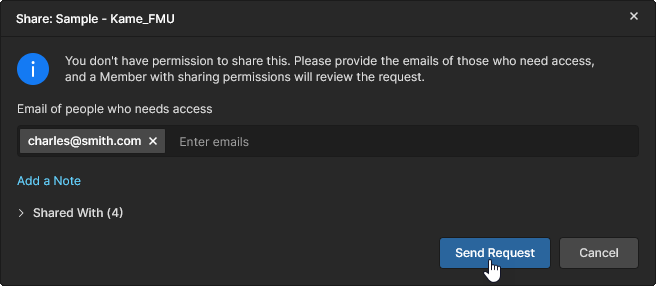
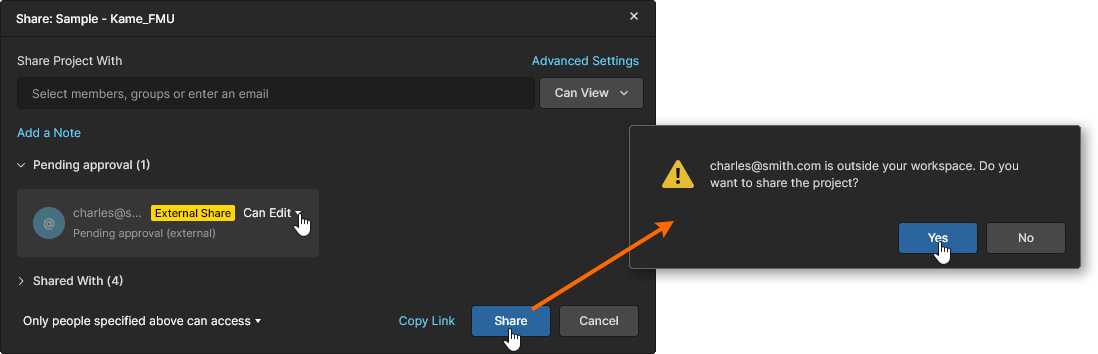
Người dùng không có quyền chia sẻ đối với một dự án có thể đề nghị chia sẻ dự án đó với người dùng bên ngoài bằng cách gửi Yêu cầu cấp quyền truy cập chia sẻ cho dự án. Bất kỳ thành viên Không gian làm việc nào có đầy đủ quyền chia sẻ (Edit và chia sẻ) đối với dự án đều có thể xử lý yêu cầu này. Nếu được chấp thuận, người dùng được chỉ định trong yêu cầu sẽ được cấp quyền truy cập Chia sẻ bên ngoài vào dự án đó.
Trong trường hợp này, cửa sổ Share sẽ cho phép gửi yêu cầu cấp quyền truy cập chia sẻ dự án cho người dùng được chỉ định ( ). Những người có quyền chỉnh sửa dự án này sẽ nhận được email Yêu cầu truy cập có chứa liên kết Open sharing settings đến cửa sổ Share của dự án.
Người dùng Không gian làm việc nhận được email yêu cầu truy cập có thể xử lý mục Pending Approval tương ứng trong cửa sổ Share của dự án bằng cách chỉ định các quyền Edit/View phù hợp cho người dùng rồi xác nhận thiết lập (). Cửa sổ xác nhận tiếp theo sẽ hiển thị cảnh báo cho biết người dùng ở bên ngoài (không phải thành viên của) Không gian làm việc. Phản hồi đồng ý ( ) sẽ cấp cho người dùng quyền truy cập Chia sẻ bên ngoài vào dự án.
Chia sẻ bằng cách thêm thành viên mới vào Không gian làm việc
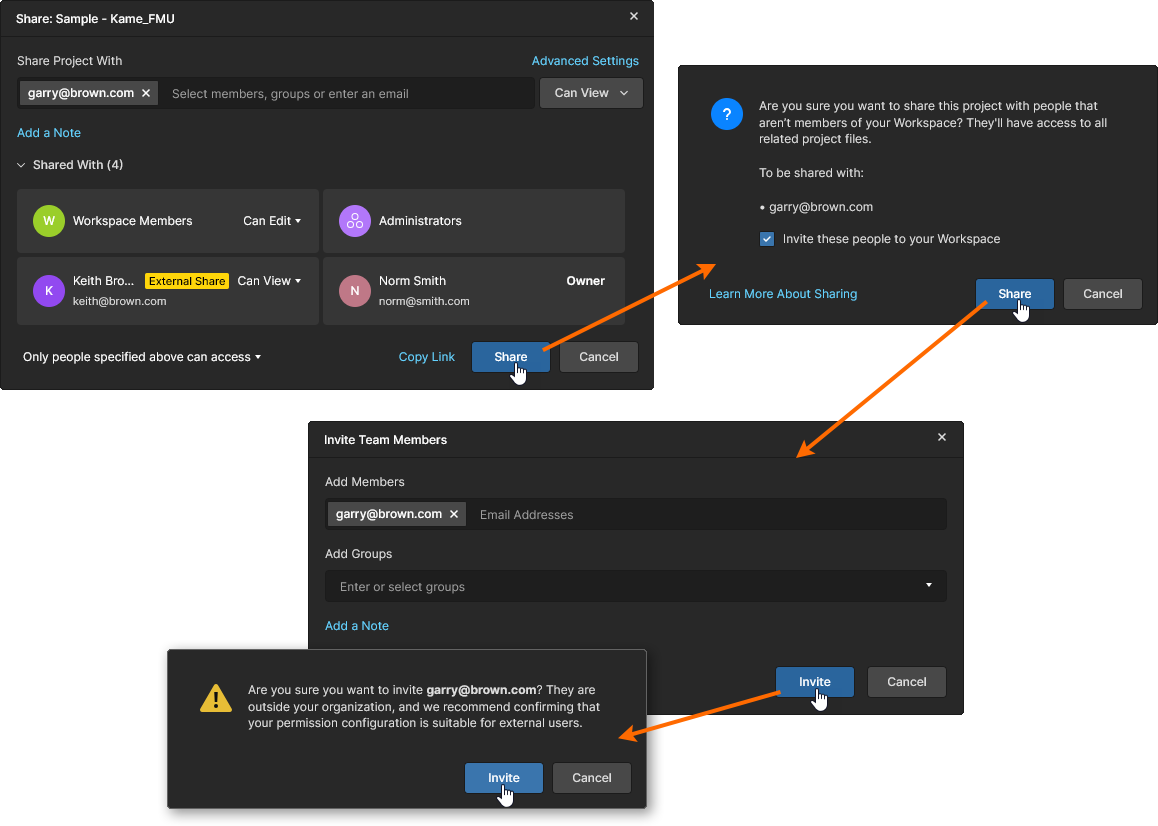
Quản trị viên Không gian làm việc có thể chia sẻ ngay một dự án với người dùng bên ngoài bằng cách thêm họ làm Thành viên Không gian làm việc chính thức, qua đó cấp quyền truy cập vào dự án cũng như toàn bộ dữ liệu và tính năng của Không gian làm việc.
Tùy chọn Request to have these people invited to your Workspace as Members trong cửa sổ xác nhận chia sẻ được chọn (bật), và cửa sổ Invite Team Members tiếp theo cho phép thêm ghi chú và những người dùng khác vào yêu cầu. Xác nhận bằng nút  sẽ mở cửa sổ cuối cùng, thông báo rằng người dùng bên ngoài sẽ được thêm làm thành viên mới.
Nhấp vào nút của cửa sổ để hoàn tất quy trình. Người dùng trước đây ở bên ngoài giờ đã là thành viên mới của Không gian làm việc và, cũng như các thành viên khác, mức độ truy cập chỉnh sửa/chia sẻ được xác định bởi các tùy chọn đã chọn trong quá trình chia sẻ. 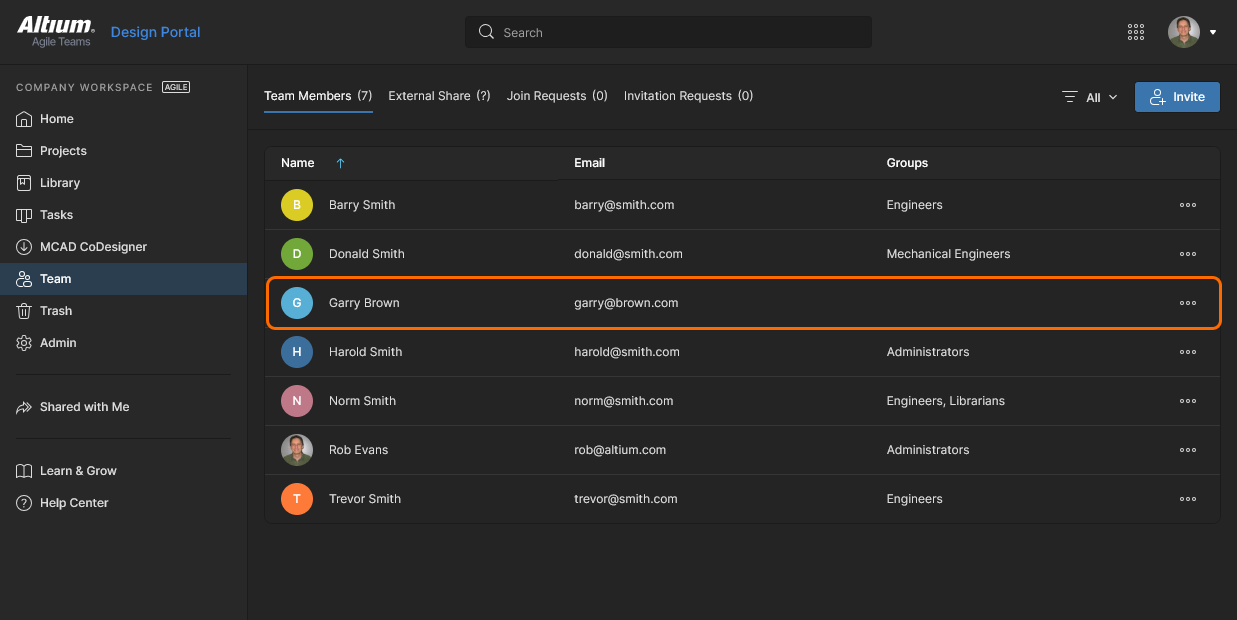
Chia sẻ với tổ chức của bạn
Ngoài việc chia sẻ dự án với người dùng hoặc nhóm cụ thể như đã nêu ở trên, bạn có thể cấp quyền truy cập cơ bản chỉ để xem cho tất cả thành viên trong tổ chức bằng cách chọn tùy chọn Anyone in <company> can access trong cửa sổ Share. Các thành viên trong tổ chức được áp dụng quyền này là những người được xác định trên trang Người dùng trong Bảng điều khiển của tổ chức.

Khi chỉ áp dụng mức chia sẻ này, tất cả người dùng đã đăng ký trong tổ chức của bạn có thể truy cập dự án thông qua tùy chọn Shared with Me trong cả Altium Designer và Không gian cá nhân Altium 365 của họ. Tất cả người dùng đều chỉ có quyền xem, trong khi chủ sở hữu dự án và quản trị viên Không gian làm việc vẫn giữ toàn quyền truy cập thông qua chính Không gian làm việc.
Chia sẻ bằng liên kết trực tiếp
Bạn cũng có thể chia sẻ liên kết trực tiếp đến dự án. Để lấy liên kết, hãy nhấp vào nút điều khiển  ở cuối cửa sổ Sharing . Liên kết cung cấp quyền truy cập dựa trên các quyền chia sẻ hiện tại của dự án:
-
For members of the Workspace – quyền truy cập của họ được xác định bởi các thiết lập quyền của mục Workspace Members (
No access,Can View,Can Edit), hoặc bởi các quyền được áp dụng cho mục Share With riêng theo tên của họ (hoặc Nhóm mà họ là thành viên). -
For users outside of the Workspace – quyền truy cập của họ được xác định bởi mục Share With riêng theo tên của họ và các quyền được áp dụng cho tên đó. Để truy cập, người dùng phải đăng ký và đăng nhập vào một Altium Account. Họ sẽ được phân loại là người dùng Chia sẻ bên ngoài.
 Lấy liên kết trực tiếp đến dự án; việc sử dụng liên kết này chịu sự chi phối của các quyền chia sẻ hiện có trong cửa sổ Sharing .
Liên kết được sao chép vào bảng nhớ tạm. Khi được sử dụng, liên kết cho phép người dùng phù hợp — nếu được cấp quyền — truy cập trực tiếp vào trang quản lý chi tiết của dự án. Xem phần bên dưới để biết thêm thông tin.
Ngoài ra, nếu người dùng mở liên kết được cung cấp nhưng không có quyền truy cập dự án — tức là dự án chưa được chia sẻ với họ — họ sẽ được cung cấp cách gửi yêu cầu truy cập.
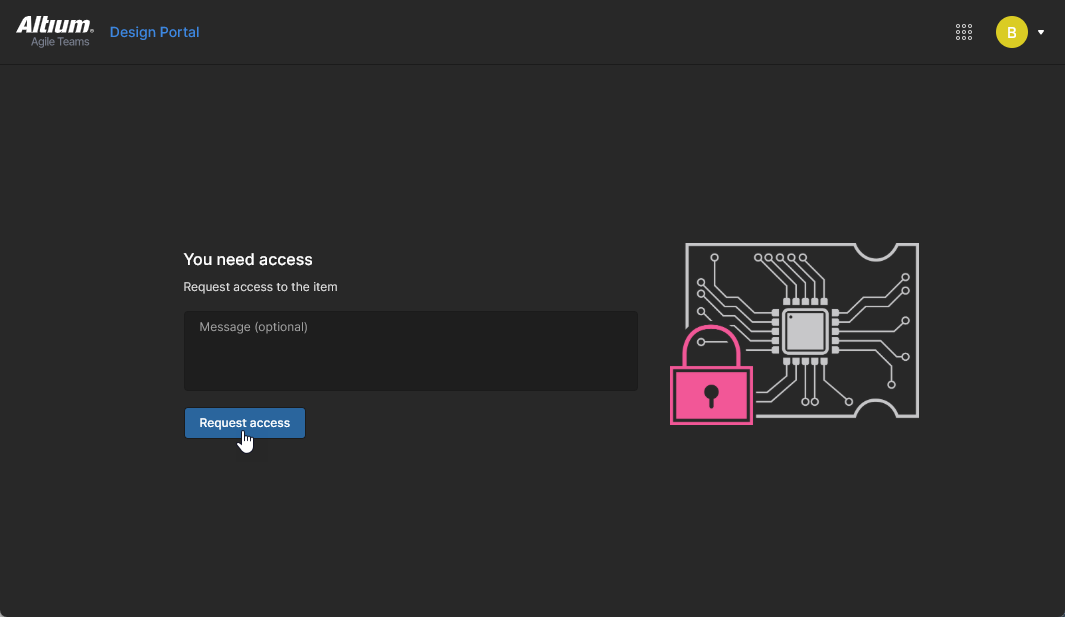
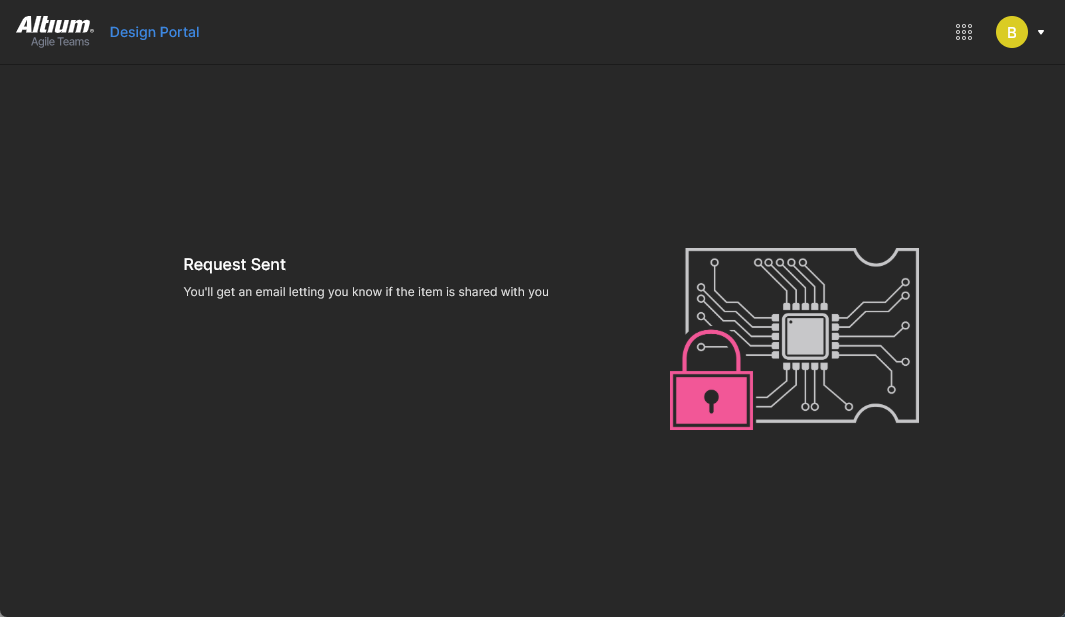
Xử lý yêu cầu truy cập
Khi người dùng gửi Yêu cầu truy cập, những người có khả năng chia sẻ (cấp quyền truy cập vào) dự án đó được xác định bởi Advanced Settings của dự án trong hộp thoại Share, như đã nêu ở trên. Trong ngữ cảnh này, “Người chỉnh sửa” là những người dùng có quyền chỉnh sửa dự án (Can Edit). Lưu ý rằng Quản trị viên Không gian làm việc và Chủ sở hữu dự án luôn có thể chia sẻ dự án.
Email yêu cầu truy cập tương ứng cũng sẽ được gửi đến những người dùng đó nếu tùy chọn Thông báo qua email được bật trên trang Quản trị - Cài đặt của Không gian làm việc. Người nhận được xác định bởi Cài đặt nâng cao trong cửa sổ Sh của dự án như sau:
-
Khi cho phép Người chỉnh sửa là thành viên Không gian làm việc chia sẻ dự án, Quản trị viên, Chủ sở hữu dự án và các Thành viên có quyền Chỉnh sửa dự án đó sẽ nhận được email yêu cầu truy cập.
-
Khi cho phép Người chỉnh sửa thuộc diện Chia sẻ bên ngoài (Người chỉnh sửa ở ngoài Không gian làm việc) chia sẻ dự án, Quản trị viên và người dùng cấp Khách có quyền Chỉnh sửa dự án đó sẽ nhận được email yêu cầu truy cập.
-
Khi cả hai tùy chọn Người chỉnh sửa đều không được chọn cho dự án này, chỉ Quản trị viên mới nhận được email yêu cầu truy cập.
Bất kỳ người dùng nào nhận được email yêu cầu truy cập đều có thể xử lý yêu cầu thông qua nút Open sharing settings có trong email. Thao tác này mở cửa sổ Share của dự án đó, nơi có thể phê duyệt yêu cầu đang chờ xử lý (với quyền View hoặc Edit) hoặc từ chối. Lưu ý rằng việc truy cập mục Pending approval trong cửa sổ Chia sẻ không phụ thuộc vào việc nhận được email Access Request — bạn có thể xử lý yêu cầu trực tiếp thông qua hộp thoại Share bất cứ lúc nào. Sau khi các quyền chia sẻ được chỉ định, người dùng đã yêu cầu sẽ được cấp mức quyền truy cập tương ứng vào dự án, và một email sẽ được gửi cho họ để xác nhận kết quả của quá trình phê duyệt chia sẻ.
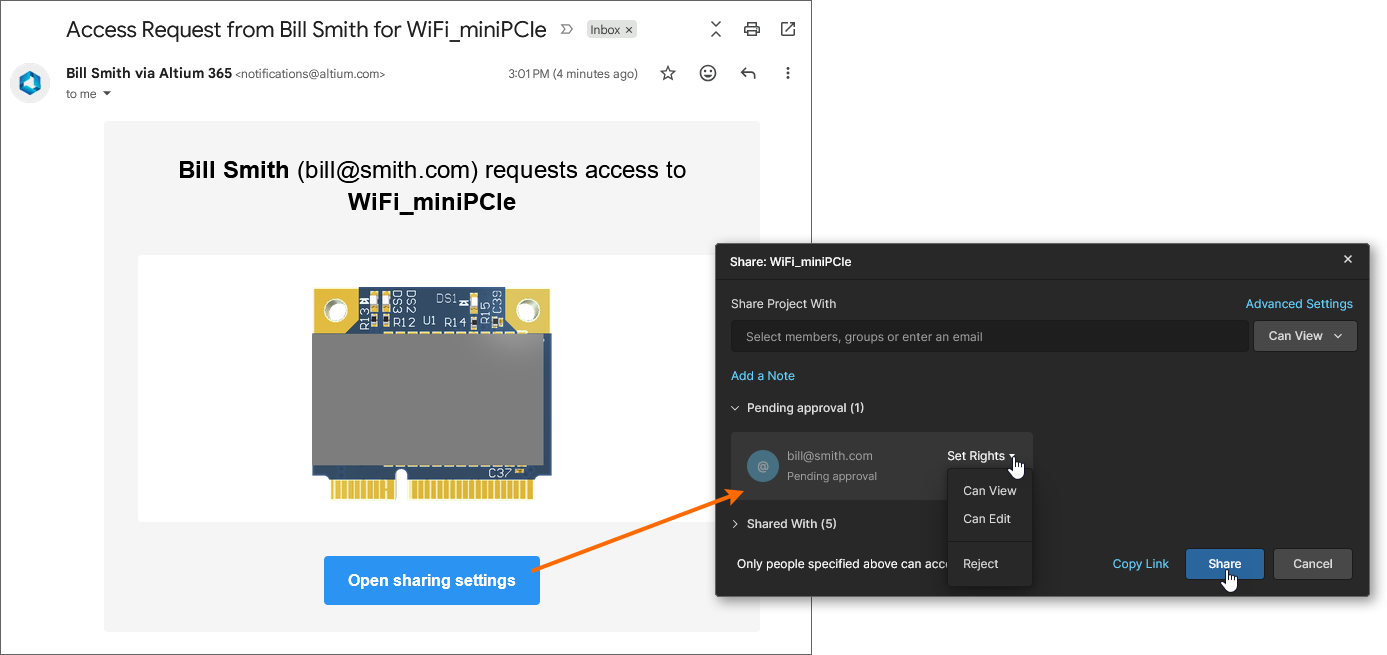 Email yêu cầu truy cập gửi đến chủ sở hữu dự án cung cấp liên kết trực tiếp đến các thuộc tính Chia sẻ của dự án đó.
Chia sẻ dự án đa bo mạch
Dự án đa bo mạch là một loại dự án đặc biệt bao gồm nhiều dự án thiết kế PCB để tạo thành một hệ thống chức năng hoàn chỉnh. Các dự án con được liên kết với dự án đa bo mạch mẹ để có thể lấy dữ liệu từ chúng nhằm thiết lập kết nối điện và vật lý của toàn bộ hệ thống.
Xem Thiết kế đa bo mạch để biết thêm thông tin về cách làm việc với các dự án đa bo mạch.
Các liên kết giữa dự án đa bo mạch và các dự án con liên quan được lưu dưới dạng đường dẫn tương đối ngay trong dự án đa bo mạch (*.PrjMbd), vì vậy các đường dẫn này phải luôn hợp lệ khi các dự án được lưu vào VCS của Workspace từ phần mềm thiết kế (Project » Make available Online). Trên thực tế, điều này có nghĩa là cần đảm bảo rằng all các dự án được lưu vào Workspace và nằm trong cấu trúc thư mục chính xác. Tuy nhiên, trong hầu hết trường hợp, tất cả các dự án thuộc một hệ thống đa bo mạch thường nằm trong cùng một thư mục.
Khi chia sẻ một dự án đa bo mạch, cũng cần lưu ý những điều tương tự. Cả dự án đa bo mạch mẹ và các dự án con liên quan đều phải được chia sẻ với cùng các thành viên Workspace và có cùng quyền Xem/Chỉnh sửa. Người dùng mở dự án đa bo mạch lần đầu trong phần mềm thiết kế cũng phải mở các dự án con liên quan – đồng thời đảm bảo cấu trúc thư mục tương đối trên máy cục bộ là chính xác.
 Cả dự án đa bo mạch và các dự án con đều cần được lưu trực tuyến, chia sẻ và mở dưới dạng các dự án riêng lẻ.
Chuyển quyền sở hữu dự án
Cùng với Quản trị viên Workspace, Chủ sở hữu dự án – theo mặc định là người dùng đã tạo/thêm dự án – có toàn quyền chỉnh sửa dự án, trong khi các thành viên khác được chia sẻ quyền truy cập dự án có các quyền Edit/View như được chỉ định trong cửa sổ Share của dự án.
 Cửa sổ Share hiển thị Chủ sở hữu hiện tại của dự án và cung cấp tùy chọn chuyển quyền sở hữu cho một thành viên Workspace khác.
Trạng thái Owner của một dự án cùng các quyền chỉnh sửa đi kèm có thể được chuyển từ thành viên Workspace này sang thành viên khác thông qua cửa sổ Share của dự án, cho phép chủ sở hữu mới có toàn quyền kiểm soát dự án đó. Tùy chọn này dành cho Quản trị viên và chủ sở hữu hiện tại của dự án, đồng thời chỉ có thể chuyển cho các thành viên Workspace khác (không thể chuyển cho các Nhóm thành viên như Engineers hoặc Administrators).
Một thành viên Workspace phải được chia sẻ quyền truy cập vào dự án từ trước thì mới có thể nhận trạng thái sở hữu và bộ quyền tương ứng. Khi đó, thiết lập quyền View/Edit hiện tại của thành viên đối với dự án có thể được đổi thành Owner thông qua menu thả xuống về quyền trong cửa sổ Share (Make Owner). Xác nhận việc chuyển quyền sở hữu bằng nút của cửa sổ, sau đó xác nhận trong cửa sổ cảnh báo xuất hiện tiếp theo ( ).
 Chuyển quyền sở hữu dự án cho một thành viên Workspace khác bằng tùy chọn Make Owner trong menu thả xuống về quyền.
Nếu Thông báo qua email của Workspace được bật, Chủ sở hữu mới của dự án sẽ nhận được email thông báo chuyển quyền sở hữu.

Truy cập trang quản lý chi tiết của dự án
Main page: Quản lý một dự án cụ thể
Workspace cung cấp chế độ xem dự án nâng cao, lấy CAD làm trung tâm và định hướng sản xuất. Để mở chế độ xem này, hãy chọn dự án cần thiết, nhấp vào nút điều khiển phía trên danh sách dự án, rồi chọn mục Open trong menu tương ứng. Ngoài ra, có thể nhấp đúp trực tiếp vào mục dự án cần thiết trong danh sách.
Trang quản lý chi tiết của dự án đó sẽ mở trong một tab trình duyệt mới với giao diện lấy CAD làm trung tâm, cung cấp các tùy chọn xem Thiết kế, Mô phỏng, Bản phát hành, Lịch sử và Lắp ráp:
- Design – hiển thị và duyệt các tài liệu thiết kế nguồn của dự án, xem thuộc tính của đối tượng thiết kế và thêm nhận xét đánh giá. Chế độ xem này sử dụng giao diện Trình xem web để trình bày thiết kế của bạn qua bốn chế độ xem dữ liệu con riêng biệt, lần lượt hiển thị sơ đồ nguyên lý nguồn, bo mạch ở dạng 2D, bo mạch ở dạng 3D và Danh mục vật tư. Chế độ xem này dành cho phiên bản mới nhất của dữ liệu nguồn dự án, thay vì một bản phát hành cụ thể từ dự án đó, do vậy có thể xem đây là chế độ xem công việc đang thực hiện (WIP). Bạn có thể xem xét cả thiết kế cơ sở lẫn mọi biến thể đã được xác định của thiết kế đó.

- Simulation – cho phép bạn tải lên (kéo & thả) các tệp kết quả mô phỏng mạch để liên kết với dự án hiện tại hoặc bản phát hành của dự án. Các tệp này thực chất được đính kèm vào dự án, cho phép các thành viên của Workspace kiểm tra và/hoặc tải xuống các tài liệu kết quả mô phỏng liên quan đến dự án đang mở. Xem Quản lý một dự án cụ thể – Mô phỏng để biết thêm thông tin.

-
Tasks – cho phép bạn truy cập và quản lý các yêu cầu công việc (Tasks) áp dụng cho dự án thiết kế đang mở. Các tác vụ được trình bày theo dạng bảng Kanban, với các trạng thái tiến độ (
ToDo,InProgressvàResolved) được sắp xếp theo các hàng tác vụ. Một hàng được dành riêng cho General Tasks, còn mỗi hàng còn lại tương ứng với các tác vụ cho một tài liệu cụ thể của dự án. Các hàng này chứa những tác vụ liên quan đến dự án đang mở, được tạo khi một bình luận trong dự án được giao cho một người dùng cụ thể (thành viên Workspace). Theo nghĩa này, hệ thống Tác vụ Workspace thực chất là phần mở rộng của hệ thống bình luận. Bạn cũng có thể tạo tác vụ chung bằng nút New – các tác vụ này áp dụng cho dự án hiện tại nhưng không gắn với bình luận hay tài liệu nào của dự án.

-
Releases – xem các bản phát hành của dự án. Bạn có thể mở toàn bộ dữ liệu phát hành hoặc một gói lắp ráp cụ thể; nội dung này sẽ được hiển thị trên một tab riêng thông qua Manufacturing Portal. Từ cổng này, bạn có thể xem và duyệt dữ liệu tệp đã phát hành, kiểm tra BOM, cũng như xem và bình luận về bản chụp thiết kế – nguồn của dữ liệu đã phát hành đó. Từ chế độ xem Releases hoặc thông qua Manufacturing Portal của một bản phát hành cụ thể, bạn có thể truy cập các điều khiển để tải xuống dữ liệu sản xuất ở nhiều mức độ chi tiết khác nhau (từ toàn bộ tập dữ liệu đến từng tệp đầu ra được tạo). Bạn cũng có thể gửi trực tiếp bản phát hành đã chọn đến nhà sản xuất dưới dạng Manufacturing Package. Ngoài ra, bạn có thể so sánh trực tiếp dữ liệu Gerber, Sơ đồ nguyên lý hoặc BOM. Xem Các bản phát hành dự án để biết thêm thông tin.

-
Activities – cung cấp thông tin về các Quy trình công việc đang mở (hiện đang hoạt động) hoặc đã đóng (đã hoàn tất/chấm dứt) áp dụng cho dự án hiện tại. Những quy trình này thường bao gồm các hoạt động như
Ad-hoc,Milestonevà các quy trình đánh giá đồng cấp Handoff. Tính khả dụng phụ thuộc vào cấp quyền truy cập phần mềm Altium của bạn.Xem Hoạt động để biết thêm thông tin.
-
Design Reviews – tạo và quản lý các phiên đánh giá dự án có cấu trúc, có thể được giao cho người dùng khác (người đánh giá) để họ thẩm định. Các phiên đánh giá được triển khai theo tác vụ, có thể được chấp nhận hoặc từ chối, đồng thời bao gồm các tính năng bổ sung như bản chụp thiết kế, danh sách kiểm tra có thể tùy chỉnh, bình luận, tài liệu đính kèm và so sánh dữ liệu nguồn thiết kế. Tính khả dụng phụ thuộc vào cấp quyền truy cập phần mềm Altium của bạn.
Xem trang Đánh giá thiết kế để biết thêm thông tin.
-
History – duyệt dòng thời gian của các sự kiện quan trọng liên quan đến dự án, bao gồm việc tạo dự án, các lần commit, phát hành, nhân bản và trao đổi dữ liệu MCAD. Mỗi khi một sự kiện được hỗ trợ xảy ra liên quan đến dự án, sự kiện đó sẽ được thêm vào dòng thời gian dưới dạng một ô riêng, kèm theo các thao tác được hỗ trợ nếu có. Đối với các sự kiện Phát hành/Commit, bạn cũng có thể so sánh trực tiếp dữ liệu Gerber (chỉ dành cho sự kiện Phát hành), Sơ đồ nguyên lý hoặc BOM. Xem Lịch sử dự án để biết thêm thông tin.

-
Assembly Assistant – sử dụng công cụ Assembly Assistant tương tác để kiểm tra và thực hiện từng bước trong quy trình lắp ráp bo mạch. Công cụ này kết hợp dữ liệu BOM chi tiết của dự án với chế độ xem lắp ráp 2D/3D để cung cấp giao diện có đầy đủ thông tin đồ họa và linh kiện cần thiết cho việc thực hiện từng bước trong quy trình lắp ráp. Xem trang Assembly Assistant để biết thêm thông tin.

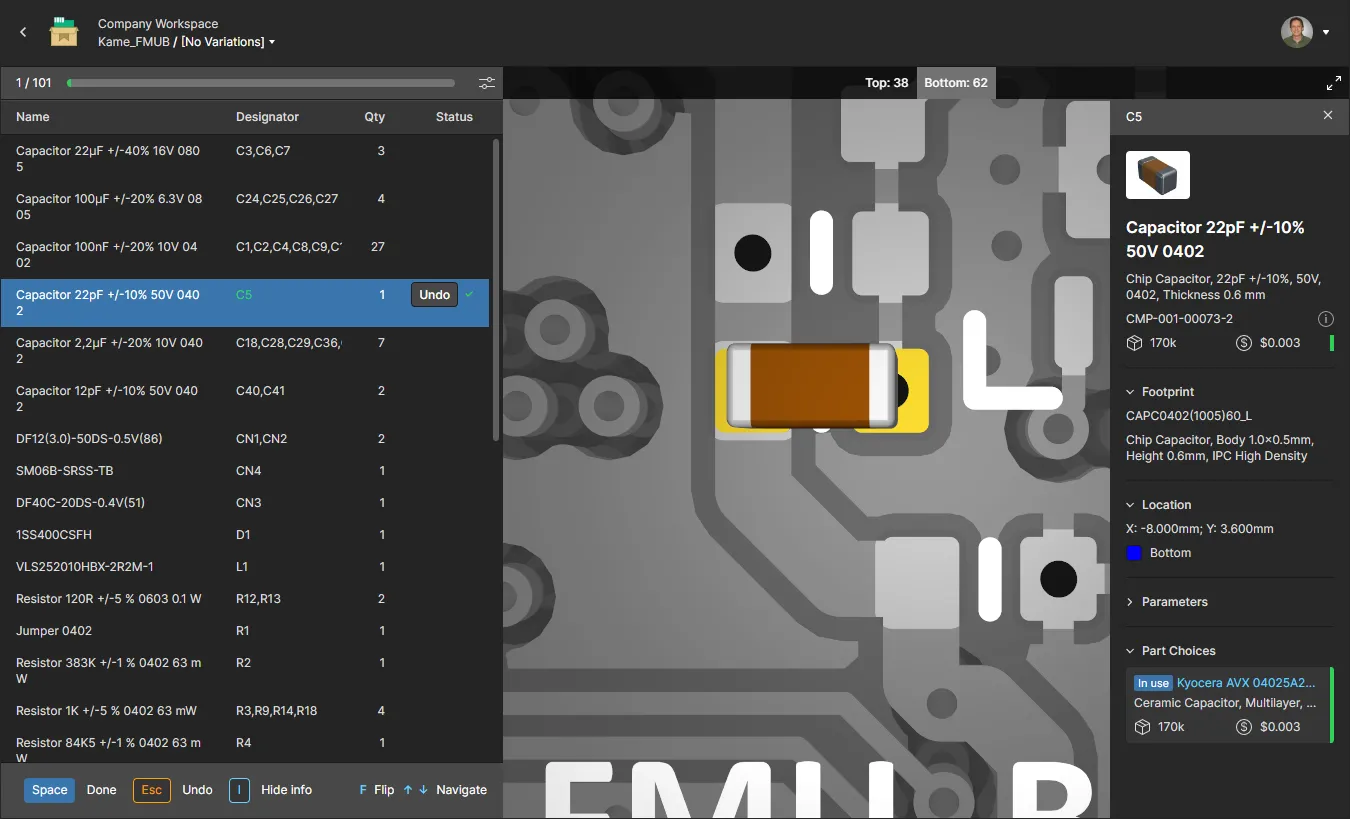
 .
Di chuyển dự án
Để di chuyển (đổi vị trí) một dự án sang thư mục mẹ khác trong hệ thống phân cấp thư mục, hãy chọn mục tương ứng trên trang Projects, nhấp vào điều khiển phía trên danh sách dự án/thư mục, rồi chọn mục Move trên menu tương ứng.
Cửa sổ Move project sẽ xuất hiện để bạn chọn thư mục mẹ mới. Nhấp vào nút để thực hiện việc di chuyển. Dự án sẽ được chuyển đến thư mục đã chọn và bạn sẽ được đưa đến thư mục đó.


Chỉnh sửa dự án
Để chỉnh sửa các thuộc tính của một dự án hiện có trong Workspace, hãy chọn mục tương ứng trên trang Projects, nhấp vào điều khiển phía trên danh sách dự án, rồi chọn mục Edit trên menu tương ứng. Trong cửa sổ Edit Project xuất hiện tiếp theo – được mở ở chế độ xem đơn giản – bạn có thể thay đổi Name và Description của dự án.
 Bạn có thể chỉnh sửa Name và Description của dự án ở bất kỳ giai đoạn nào.
Nhấp vào nút để truy cập các trường bổ sung trong cửa sổ Edit Project.
 Truy cập các trường bổ sung bằng cách nhấp vào nút Advanced .
-
Requirements – trường này, có sẵn cho các dự án thiết kế, cho phép liên kết một khối Cổng thông tin yêu cầu có liên quan với dự án hiện tại. Kết nối này cho phép truy cập các yêu cầu theo thời gian thực ngay trong dự án thiết kế và ở chế độ chỉ đọc trừ khi được mở khóa. Xem Làm việc với yêu cầu để biết thông tin liên quan.

-
Jira – trường nâng cao này khả dụng khi Tích hợp Jira được bật cho Workspace của bạn. Trường này dùng để thiết lập liên kết từ dự án thiết kế đến một dự án Atlassian Jira®, cho phép đồng bộ hóa tác vụ hai chiều giữa hai bên thông qua tính năng Bình luận và tác vụ của Altium 365. Nhấp vào trường nhập Jira để chọn từ danh sách các dự án Jira hiện có. Lưu ý rằng tùy chọn ánh xạ này chỉ dành cho quản trị viên, trừ khi được bật cho tất cả người dùng thông qua cấu hình Ứng dụng Jira. Xem trang Làm việc với tác vụ Jira để biết thêm thông tin.

-
Project – trường này chỉ khả dụng khi chỉnh sửa dự án BOM được quản lý và chỉ định liên kết giữa tài liệu BOM với một dự án thiết kế PCB. Liên kết này cho phép đồng bộ hóa dữ liệu linh kiện từ dự án nguồn sang BOM được liên kết. Liên kết được xác định tự động đối với các tài liệu BOM được tạo từ một dự án. Lưu ý rằng việc đồng bộ hóa từ dự án sang BOM sẽ bị gián đoạn nếu liên kết này được xác định lại hoặc bị xóa – sử dụng tùy chọn
 của trường để điều hướng đến và chọn liên kết dự án.

-
Parameters – nhấp vào nút điều khiển này để mở rộng khu vực cho phép quản lý các tham số phía máy chủ của dự án. Có thể thêm (
 ), chỉnh sửa (chỉnh sửa trực tiếp) hoặc xóa (
 ) các cặp Tên/Giá trị tham số.
 Chỉnh sửa các tham số phía máy chủ của dự án.
Nhấp vào nút để xác nhận mọi thay đổi bạn đã thực hiện.
Nhân bản dự án
Để nhân bản một dự án hiện có, hãy chọn mục tương ứng trên trang Projects, nhấp vào nút điều khiển phía trên danh sách dự án và chọn mục Clone trên menu tương ứng. Cửa sổ Clone Project sẽ xuất hiện.
 Bạn có thể nhân bản dự án để tạo một bản sao giống hệt, cùng với các tệp làm việc của dự án đó.
Sử dụng cửa sổ Clone Project để chỉ định tên dự án và mô tả tùy chọn. Theo mặc định, tên dự án gốc sẽ được sử dụng kèm hậu tố ' – Copy', đồng thời một mô tả mặc định sẽ được điền sẵn.
Nhấp vào nút để truy cập trường Parent Folder. Theo mặc định, trường này sẽ được đặt thành thư mục chứa dự án nguồn. Nhấp vào liên kết Change ở bên phải trường để truy cập cấu trúc thư mục trên máy chủ của Workspace, từ đó chọn một thư mục khác để lưu dự án được nhân bản. Bạn có thể sắp xếp các dự án thành cấu trúc thư mục con phân cấp nếu muốn. Để biết thêm thông tin, hãy xem phần Tạo cấu trúc phân cấp thư mục dự án.
Sau khi thiết lập các trường theo yêu cầu, hãy nhấp vào nút  . Dự án gốc sẽ được nhân bản (sao chép) cùng với các tệp và dữ liệu cấu thành, rồi được thêm thành một mục dự án mới vào danh sách trên trang Projects (trong thư mục cha đã chọn). Vì bản sao được tạo thực chất là một dự án mới, quyền truy cập của dự án sẽ được thiết lập giống như khi tạo (hoặc tải lên) một dự án mới – nghĩa là quyền được kế thừa từ thư mục cha (theo mặc định), và người dùng thực hiện thao tác nhân bản là Chủ sở hữu. Xem thêm Quản lý quyền tạo dự án để biết thông tin liên quan.
Xóa dự án
Related page: Thùng rác
Để loại bỏ (xóa) một dự án hiện có khỏi Workspace, hãy chọn mục tương ứng trên trang Projects, nhấp vào nút điều khiển phía trên danh sách dự án hoặc nút điều khiển trong ô của dự án, rồi chọn mục Remove trên menu tương ứng. Khi trang Projects được hiển thị ở chế độ xem danh sách, hãy nhấp vào nút điều khiển ở ngoài cùng bên phải của mục dự án cần thao tác và chọn lệnh Remove từ menu tương ứng.
Cửa sổ Remove <project> xuất hiện tiếp theo sẽ liệt kê mọi mục liên quan đến dự án, chẳng hạn như các bản phát hành liên quan, cũng sẽ bị xóa. Chọn tùy chọn Show details để mở chế độ xem Bản phát hành của dự án và kiểm tra các bản phát hành cũng như các gói sản xuất liên quan.  Một cửa sổ Remove đơn giản hơn sẽ xuất hiện khi dự án không có bản phát hành liên quan.

Thao tác xóa dự án trong Workspace thực chất là “xóa mềm”, theo đó dự án và mọi mục liên quan sẽ được chuyển vào khu vực Trash của Workspace. Xác nhận quá trình xóa bằng nút  trong cửa sổ Remove <project>.

Khi quá trình xóa hoàn tất, mục dự án sẽ bị loại khỏi danh sách dự án chính. Trong Altium Designer, bản sao làm việc cục bộ của bạn không bị ảnh hưởng bởi thao tác này, nhưng bạn sẽ không thể ghi nhận các thay đổi lên máy chủ nữa. Bạn có thể đóng rồi mở lại bản sao làm việc cục bộ để xem các thao tác được đề xuất, vì dự án cục bộ hiện tham chiếu đến một kho lưu trữ VCS không còn tồn tại.
Bạn có thể tìm thấy tất cả các dự án đã bị xóa theo cách này trên trang Trash của giao diện. Lưu ý rằng bạn chỉ có thể xem các dự án (và mọi mục khác) do chính bạn xóa mềm. Quản trị viên có thể xem toàn bộ nội dung của trang Trash – tức là tất cả các mục đã bị xóa mềm.
Những điều cần lưu ý đối với một dự án đã bị xóa mềm:
-
Bạn sẽ không thể mở và duyệt dự án từ phần mềm thiết kế hoặc từ giao diện Web.
-
Nếu dự án đã được chia sẻ với người bên ngoài Workspace, ô tương ứng của dự án sẽ bị xóa khỏi trang Shared with Me trên Giao diện nền tảng Altium 365 đối với tất cả những người bên ngoài có liên quan.
-
Mọi Gói sản xuất được chia sẻ và bị xóa cùng với dự án cũng sẽ bị xóa khỏi trang Shared with Me trên Giao diện nền tảng Altium 365 đối với tất cả những người có liên quan.
-
Khi duyệt bất kỳ mục nào đã được sử dụng trong một dự án, mục Nơi sử dụng của dự án đó sẽ cho biết rằng dự án đã bị xóa.
-
Chỉ chủ sở hữu dự án hoặc Quản trị viên Workspace mới có thể khôi phục hoặc xóa vĩnh viễn dự án từ trang Trash .
 Bản địa hóa bằng AI
