
Yêu cầu linh kiện
WIP
Nhu cầu có thể phát sinh về việc tạo mới các thành phần Library (Managed), như được hỗ trợ bởi Component Editor của Altium Designer, có thể được xử lý ở mức không chính thức hoặc thông qua việc gửi một Part Request chính thức. Ở mức cơ bản, kỹ sư thiết kế có thể đơn giản tự tạo các thành phần Library mà họ cần. Ở cấp độ cao hơn, nơi các thành phần được tạo bởi một thủ thư chuyên trách, kỹ sư thiết kế có thể yêu cầu tạo một part Library mới. Cách tiếp cận Yêu cầu Part chính thức này, được quản lý bởi Altium Workspace được kết nối, có sẵn ở hai cấp độ:
-
Legacy Part Requests – cách tiếp cận dựa trên tài liệu Workspace, trong đó Yêu cầu Part được gửi sẽ chứa thông tin chi tiết về part được yêu cầu. Tài liệu này bao gồm các tùy chọn tương tác dành cho nhóm người dùng Librarians, những người hoàn tất và quản lý yêu cầu.
Xem trang Legacy Parts Request để biết thông tin chi tiết.
-
Part Requests – cách tiếp cận nâng cao, được chính thức hóa cao, dựa trên quy trình Process workflow chuyên dụng của Workspace. Sau khi thông tin yêu cầu được gửi, quy trình sẽ di chuyển qua một loạt bước dựa trên workflow và hành động của người dùng. Các Yêu cầu Part theo Process được truy cập, xử lý tiếp và giải quyết dưới dạng Tasks của Workspace. Xem bên dưới để biết thêm thông tin.
Yêu cầu Part dựa trên Process
Trang Part Requests của Altium Workspace được dành riêng cho việc truy cập và quản lý các yêu cầu part dựa trên process đã được gửi. Được mở bằng cách chọn Library – Part Requests trên cây điều hướng chính, chế độ xem Part Requests mặc định cung cấp giao diện định hướng theo workflow, cùng tùy chọn chuyển sang chế độ xem mới định hướng theo task thông qua lệnh Switch to New View ở phía trên. Chế độ sau được khuyến nghị vì nó cung cấp quyền truy cập ngay vào chỉ các task Yêu cầu Part, giúp tránh nhu cầu trước đây là phải tìm và xử lý các task Yêu cầu Part trong Workspace Tasks view chính.
Cũng như các chế độ xem Tasks khác (Global và Project), thông tin chi tiết có thể được xem đầy đủ thông qua khung Details/Activity ở bên phải, và cuối cùng được đẩy tiếp cũng như hoàn tất bởi người được giao task. Chế độ xem định hướng theo workflow thay thế (cũ) cung cấp mức độ chi tiết tương đương từ góc nhìn của process (thông qua các tab Diagram, Data và History) và bao gồm biểu diễn đồ họa của workflow cùng trạng thái hiện tại của nó – xem trang Activities của Tasks để biết thông tin liên quan.
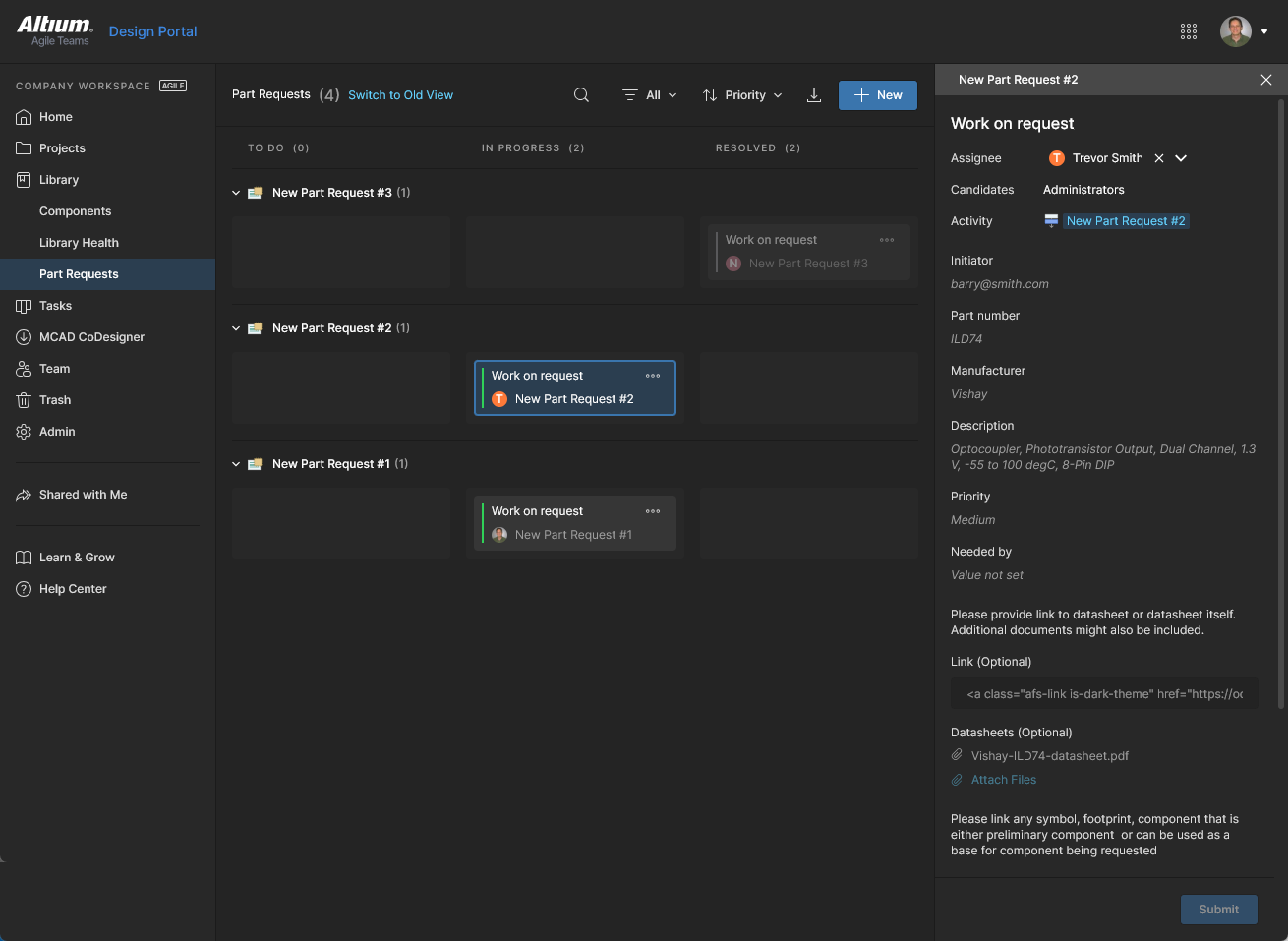
Chế độ xem tập trung vào task của trang Part Requests bao gồm tất cả các yêu cầu part trong Workspace, với khả năng truy cập chi tiết và quản lý thông qua khung Details. Một process Yêu cầu Part mới có thể được khởi tạo từ nút  , và danh sách lưới có thể được giới hạn bằng cách áp dụng bộ lọc Assignee và/hoặc Status (
 ). Chọn cả hai tùy chọn lọc
 ToDo và InProgress để loại bỏ việc hiển thị các task Resolved.
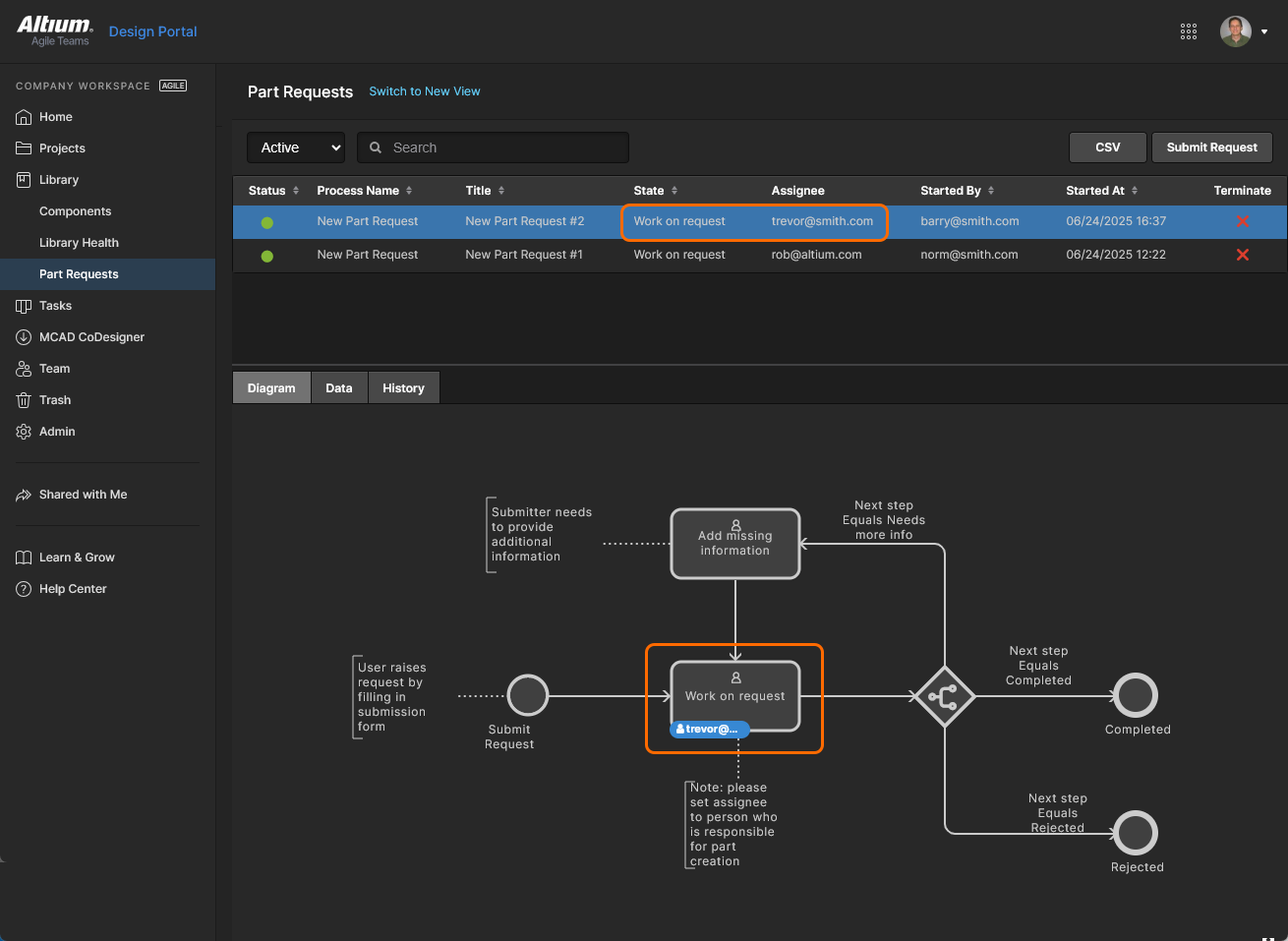
Chế độ xem trang Part Requests tập trung vào workflow bao gồm biểu diễn sơ đồ của trạng thái luồng process, cùng thông tin bổ sung thông qua các tab Data/History. Một process Yêu cầu Part mới có thể được khởi tạo từ nút  , và danh sách có thể được điền với các process Yêu cầu Part không hoạt động (những process Completed hoặc Terminated) bằng cách chuyển điều khiển Active phía trên sang chế độ Closed của nó.
 phía trên trong chế độ Activity của
  )
) ở phía trên sẽ tải xuống danh sách chi tiết của các process Part Release hiện đang được hiển thị trong một tệp định dạng CSV. Trong chế độ xem kiểu workflow tương đương, nút
  sẽ tải xuống tập hợp CSV.
Gửi Yêu cầu Part
Khởi tạo một Part Request process mới từ nút phía trên, thao tác này sẽ mở cửa sổ Part Request, hoặc nếu nhiều Part Request processes đã được kích hoạt thì từ menu thả xuống liên quan. Yêu cầu Part khả dụng cho tất cả thành viên Workspace trừ khi process đã được gán cho các Thành viên hoặc Nhóm cụ thể – xem tùy chọn Assign của Process để biết thêm thông tin. Người dùng khởi tạo một Yêu cầu Part sẽ được chỉ định là Initiator của process.
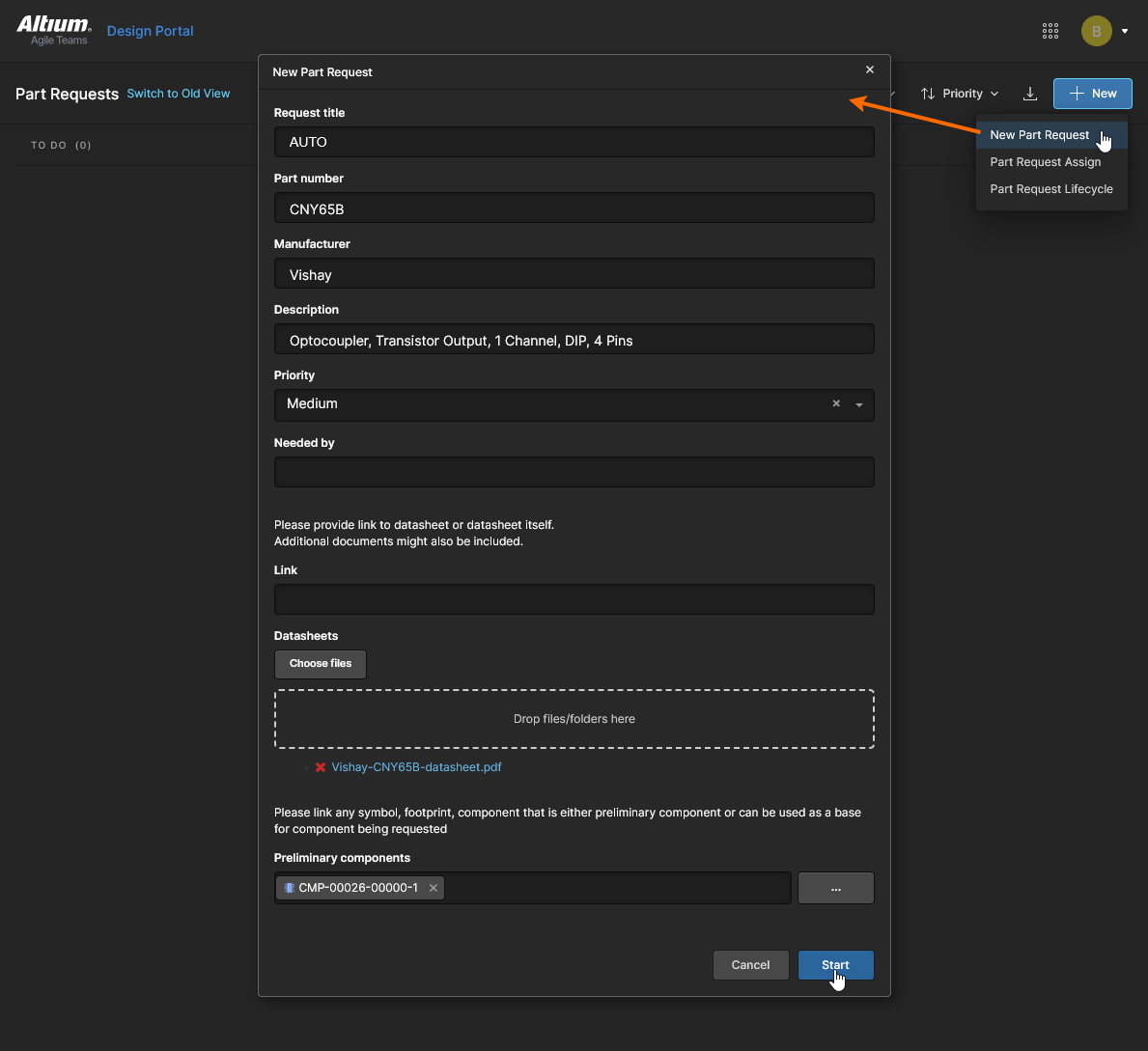
Cửa sổ Part Request sau đây, được đặt tên theo process đã chọn, cung cấp một loạt trường thông tin dùng để xác định đặc tính và tham số của part được yêu cầu khi cần. Mặc dù chỉ một vài trường đầu tiên là bắt buộc, việc cung cấp thêm thông tin sẽ giúp part được tạo ra khớp chính xác hơn với part cần thiết.
Ví dụ được trình bày ở đây là cho process New Part Request mặc định. Các process Yêu cầu Part khác có thể có nhiều hoặc ít trường hơn:
-
Request title – Tên nhận diện được dùng cho Yêu cầu Part và ô Task của nó. Có thể nhập thủ công hoặc giữ nguyên mặc định
AUTO, mặc định này sẽ tạo tiêu đề theo định dạng<process name> #<incrementing number>- ví dụ: Part Request Lifecycle #9. -
Part number – Mã part của nhà sản xuất (hoặc nhiều mã) của part cụ thể mà bạn đang yêu cầu. Nhiều mã part phải được phân tách bằng dấu phẩy (,). Trường nhập này là bắt buộc.
-
Manufacturer – Tên của nhà sản xuất cung cấp part mà bạn đang yêu cầu. Trường nhập này là bắt buộc.
-
Description – Mô tả bằng văn bản của part được yêu cầu, thường bao gồm các giá trị tham số chính.
-
Priority – Thiết lập cho biết mức độ khẩn cấp của yêu cầu part (
Low/Medium/High). -
Needed by – Mục nhập yêu cầu chi tiết cho yêu cầu, cho biết một ngày cụ thể khi cần part. Nhấp vào trường để mở lịch chọn ngày dạng bật lên.
-
Link – Liên kết URL đến dữ liệu và/hoặc tài liệu liên quan bổ sung.
-
Datasheets – Các tài liệu liên quan như datasheet đã lưu. Duyệt đến và chọn tài liệu từ nút
 , hoặc kéo thả tài liệu vào như được chỉ dẫn.
-
Preliminary components – Dữ liệu thành phần hoặc mô hình hiện có có thể được dùng làm cơ sở hoặc chỉnh sửa để tạo thành phần cần thiết. Chọn nút
 để duyệt đến và chọn (bằng checkbox đi kèm) một Item Revision phù hợp trong cửa sổ Vault Explorer.
 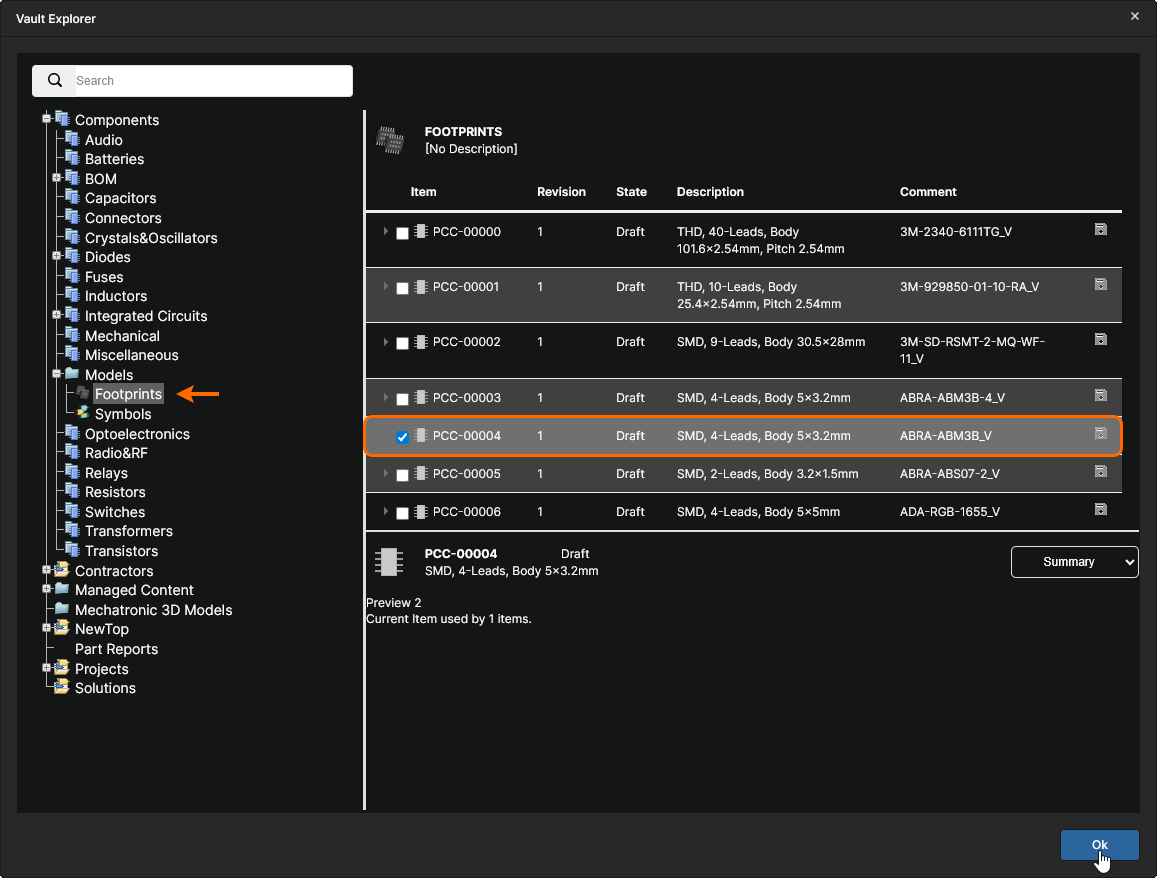 Lưu ý rằng tùy chọn này chỉ khả dụng với Administrators, vì quyền truy cập vào Explorer view yêu cầu quyền truy cập quản trị viên.
 Bản địa hóa bằng AI