
Kỹ thuật yêu cầu tác tử
Tác nhân AI mang lại những lợi ích đáng kể cho các tác vụ kỹ thuật như thu thập yêu cầu bằng cách nâng cao hiệu quả một cách rõ rệt và tự động hóa các quy trình làm việc phức tạp, lặp đi lặp lại. Engineering Assistant của Requirements Portal tận dụng các công nghệ AI để cung cấp cho bạn công cụ rà soát yêu cầu nhanh, tự động, cho phép bạn đặt câu hỏi về các yêu cầu trong dự án hiện tại bằng ngôn ngữ tự nhiên, tự do và nhận câu trả lời nhanh mà không cần lọc hoặc tìm kiếm thủ công trong các yêu cầu, ví dụ:
-
How many requirements are not verified?
-
Are there any engineering gaps in these requirements?
-
Show me all requirements about the power supply.
-
Which requirements need to be taken into account for PCB design?
-
Do any requirements conflict with each other?
-
Give me an overview of all battery-related requirements.
Engineering Assistant cũng có thể sửa đổi, tạo hoặc xóa yêu cầu. Khi bạn gửi yêu cầu tạo mới, thay đổi hoặc xóa một yêu cầu hiện có, Engineering Assistant sẽ cung cấp cho bạn bản tóm tắt các thay đổi sẽ được áp dụng, và bạn có thể xem lại rồi sau đó áp dụng hoặc hủy bỏ các thay đổi. Ví dụ về các yêu cầu như vậy:
-
Generate requirements for a lightweight drone power supply that takes a 6S LiPo input, provides regulated 5 V / 5 A and 12 V / 3 A outputs, and weighs under 150 g. It should handle vibration and -10°C to +50°C operation, with protection for short circuit, reverse polarity, overtemperature, and low battery.
-
Change the required maximum operating temperature for all parts to 60°C.
-
Can you identify all requirements that affect the sizing of the power system and ensure they are verifiable?
-
In the new design, I've replaced the camera with an IR sensor. Remove all requirements that were related to the camera.
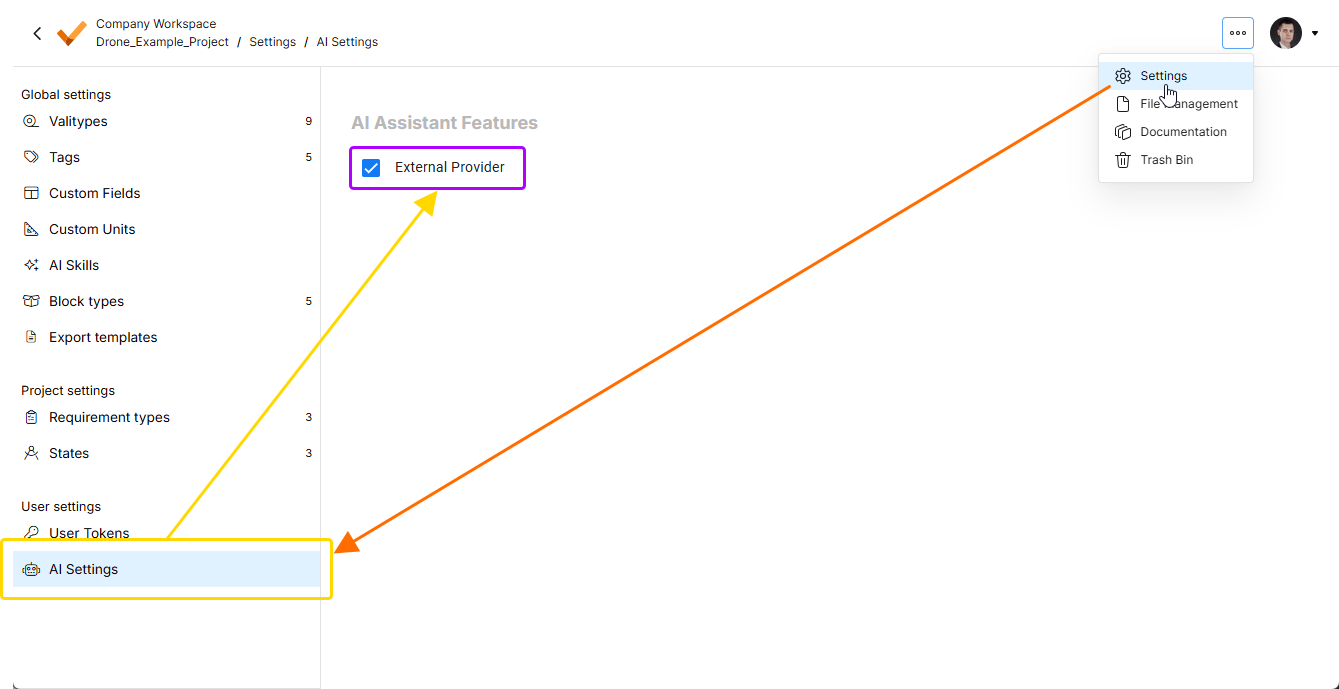
 ở góc trên bên phải, chọn Settings từ menu xuất hiện, rồi chọn AI Settings từ danh sách ở khung bên trái) –
  .
.
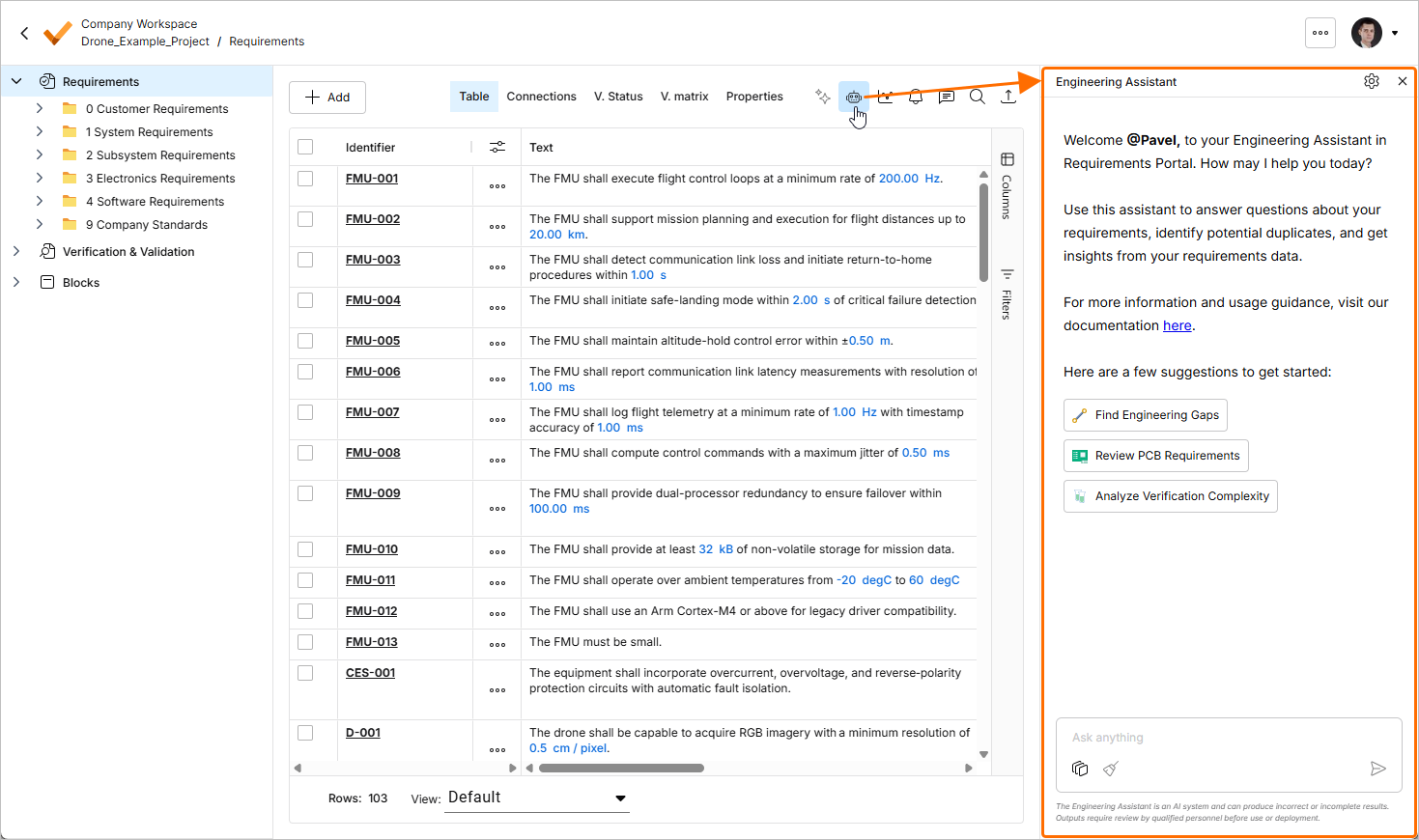
Có thể truy cập Engineering Assistant qua ngăn Engineering Assistant có trong Requirement Module bằng cách nhấp vào biểu tượng  ở góc trên bên phải.
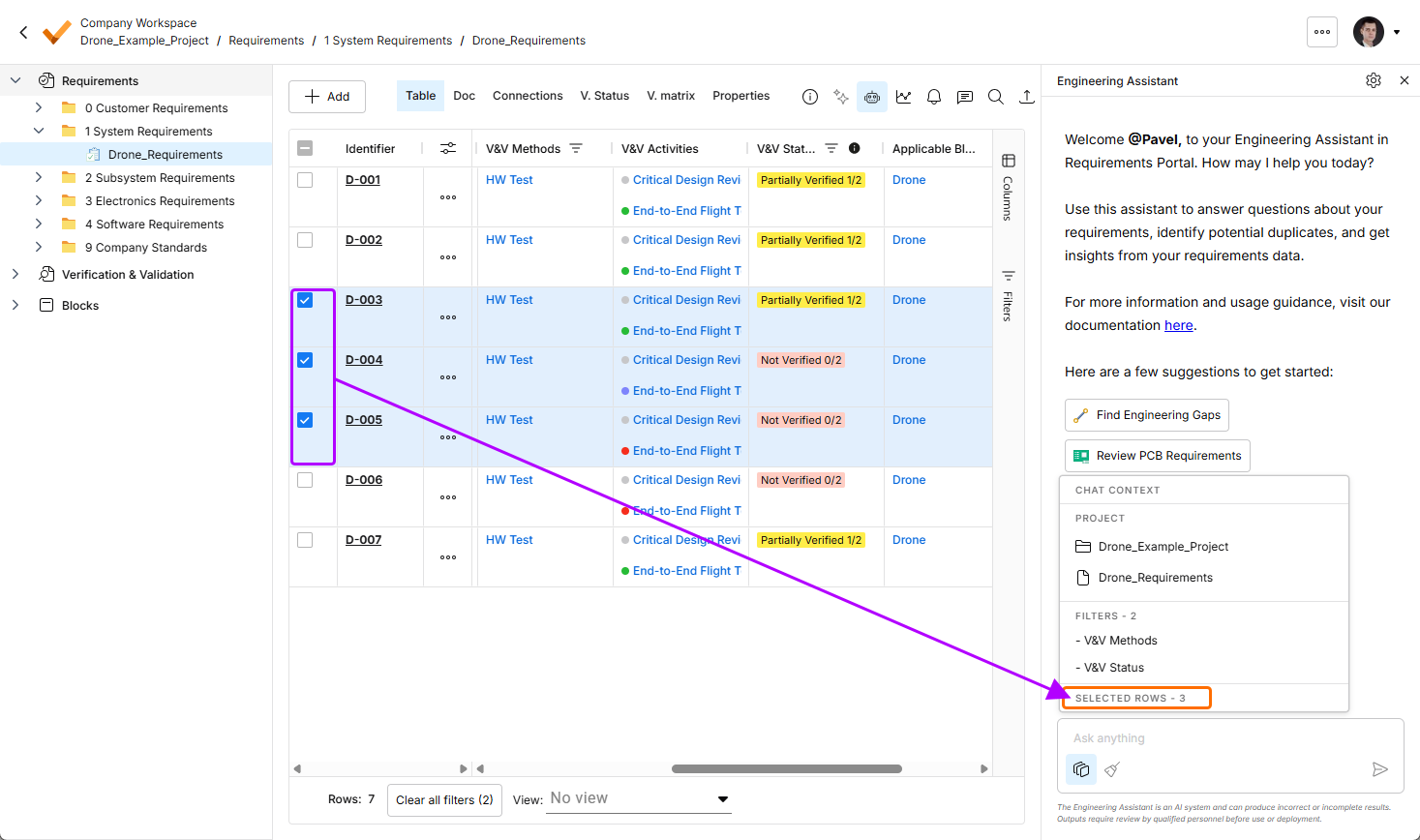
Bạn có thể xem ngữ cảnh trò chuyện hiện tại bằng cách nhấp vào nút  ở cuối ngăn Engineering Assistant. Cửa sổ bật lên Chat Context sẽ mở ra và hiển thị thông tin sau:
-
Project – hiển thị tên của dự án hiện tại và tên của thư mục, đặc tả hoặc mục hiện đang được chọn.
-
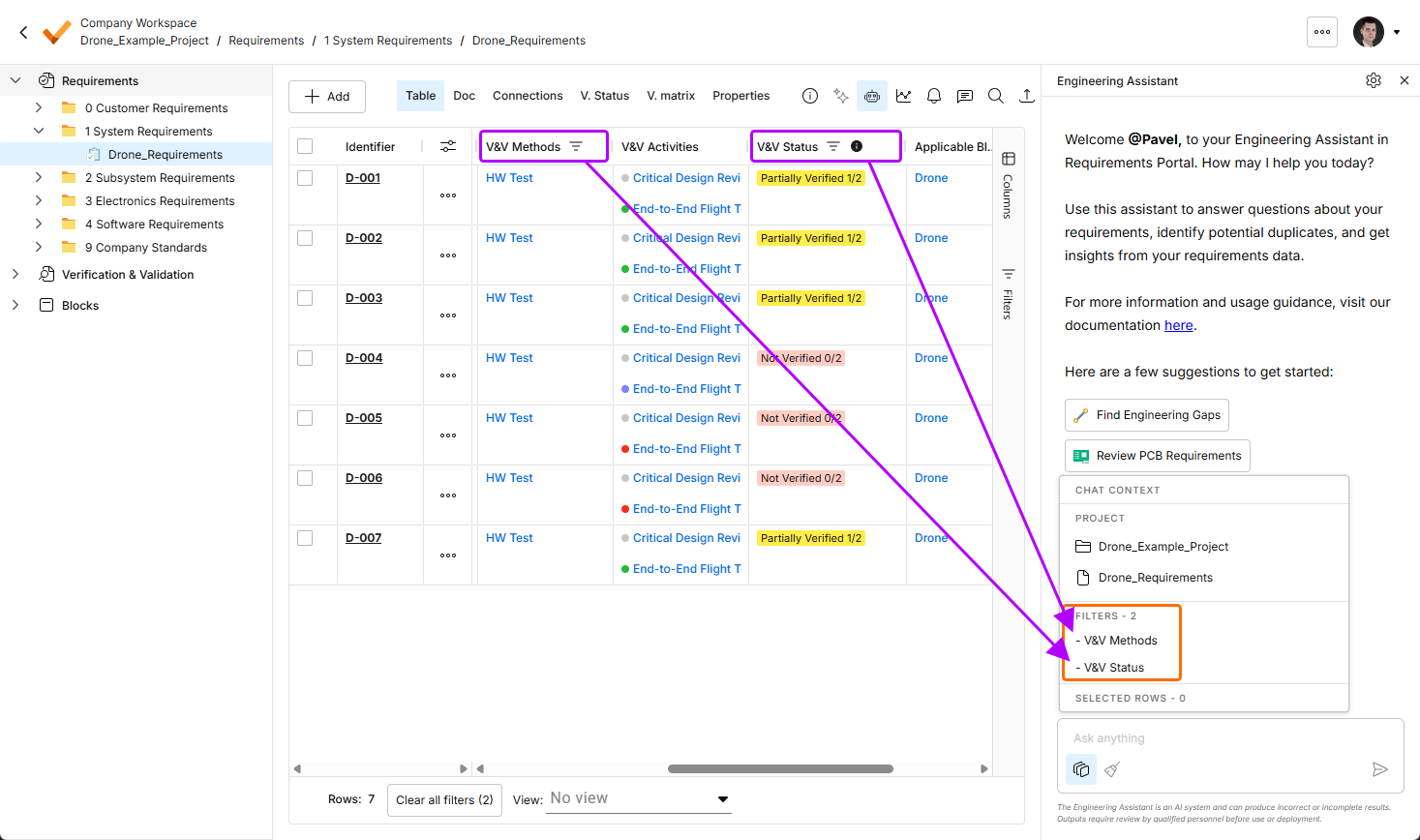
Filters – hiển thị số lượng bộ lọc hiện đang được áp dụng cho bảng và danh sách các cột mà các bộ lọc được áp dụng.
-
Rows selected – hiển thị số lượng hàng yêu cầu hiện đang được chọn.
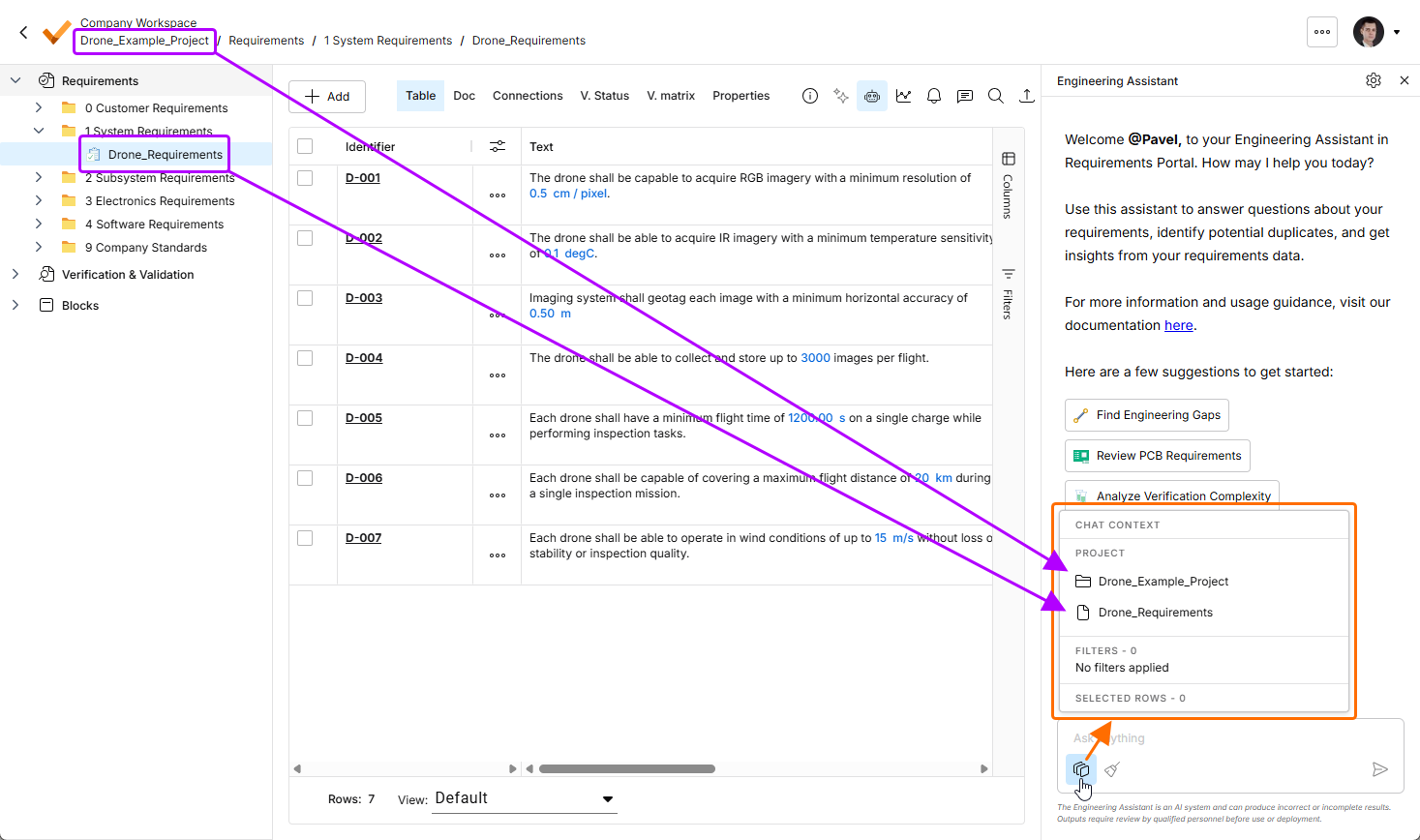
Nhấp vào nút để mở cửa sổ bật lên Chat Context. Trong ví dụ này, vùng Project hiển thị tên dự án hiện tại (Drone_Example_Project) và tên của đặc tả hiện đang được chọn (Drone_Requirements).
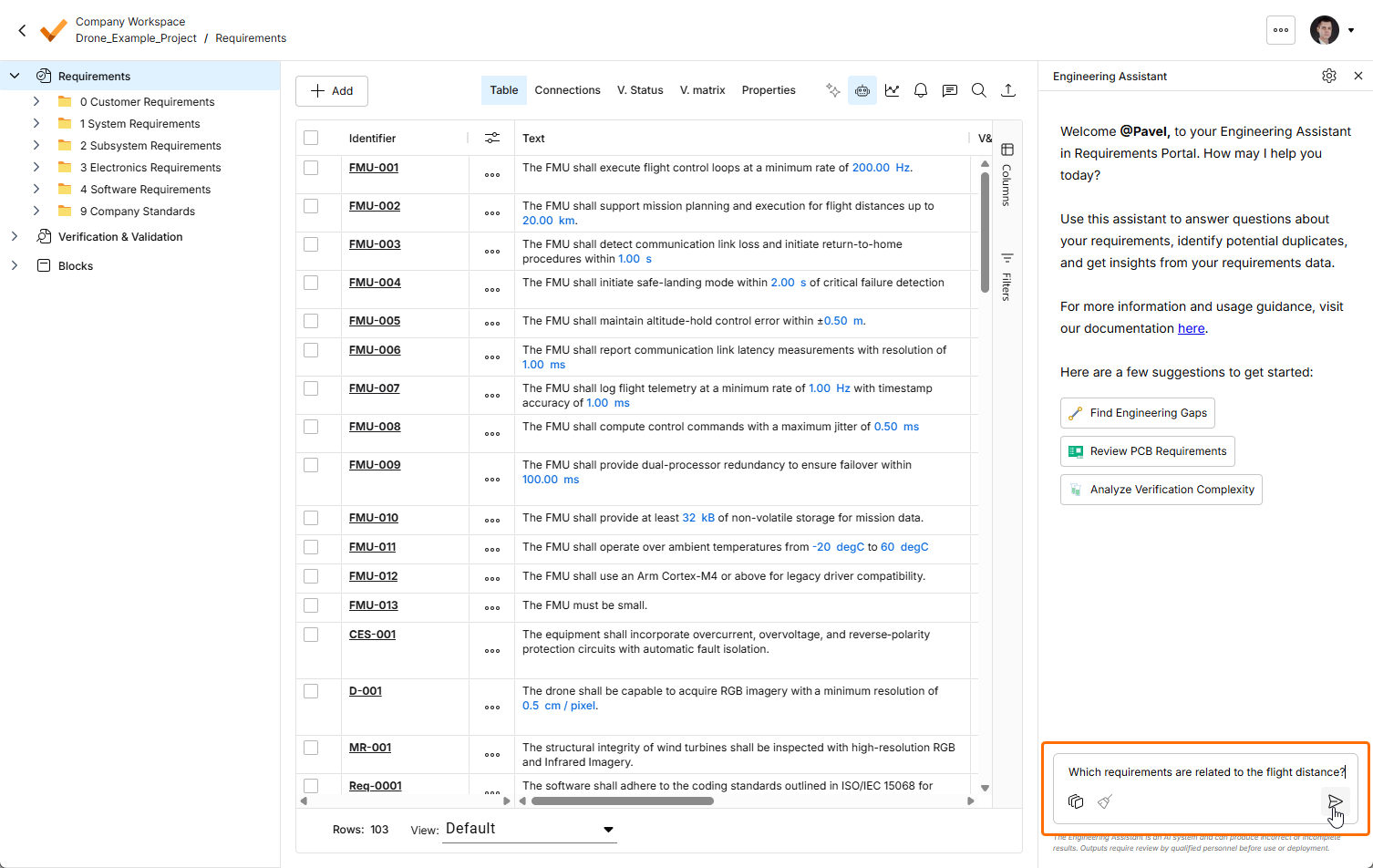
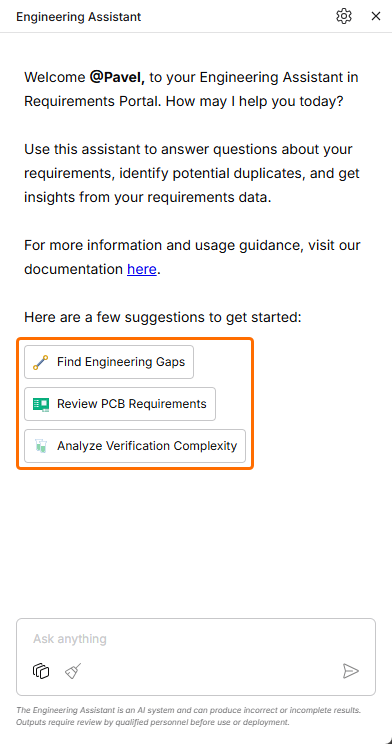
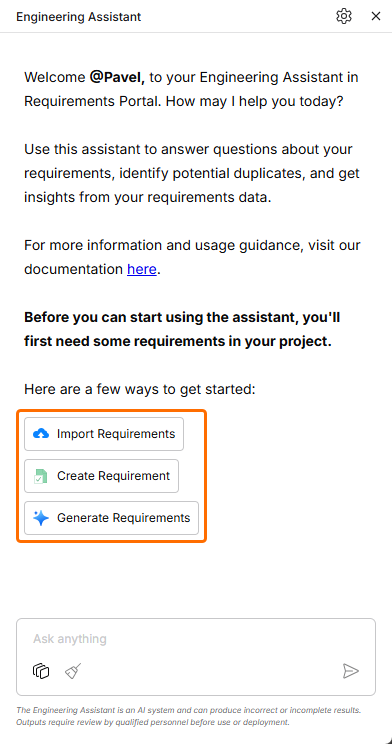
Để sử dụng Engineering Assistant, hãy nhập truy vấn của bạn vào trường Ask anything ở cuối ngăn Engineering Assistant và nhấp vào biểu tượng  hoặc nhấn
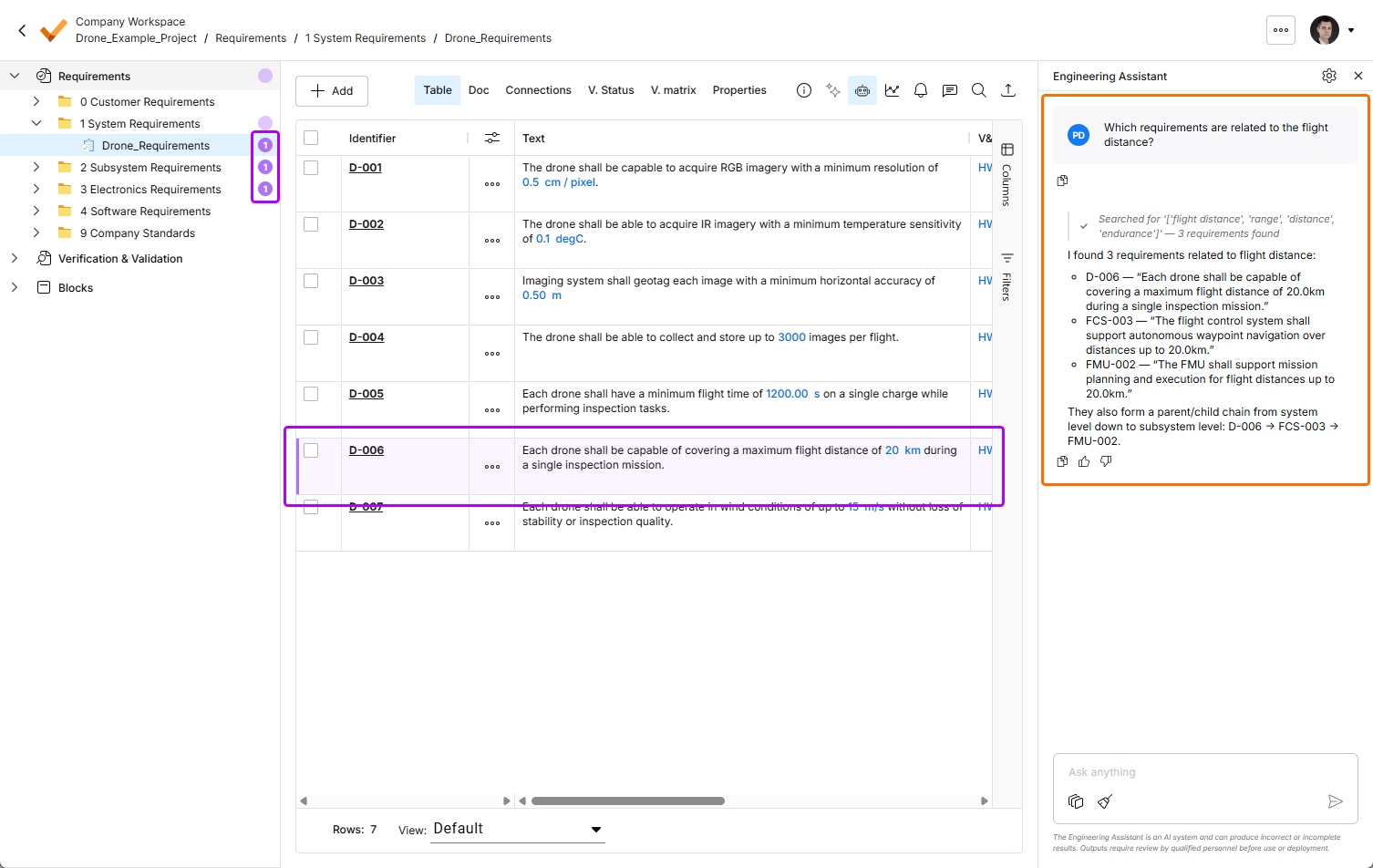
 Enter. Engineering Assistant sẽ phân tích các yêu cầu và hiển thị câu trả lời phù hợp trong ngăn. Tùy thuộc vào truy vấn, Engineering Assistant sẽ trả về một câu trả lời dạng số, danh sách ID yêu cầu, hoặc một bản tóm tắt ngắn. (Các) yêu cầu liên quan đến truy vấn sẽ được tô sáng trong bảng yêu cầu, và số lượng yêu cầu liên quan được hiển thị trong cây dự án bên cạnh các đặc tả, mục và thư mục tương ứng.
 ở bên dưới một yêu cầu hoặc phản hồi để sao chép nội dung của nó vào bảng tạm.
 và
và  bên dưới một phản hồi trong ngăn Engineering Assistant để gửi phản hồi tích cực hoặc tiêu cực.
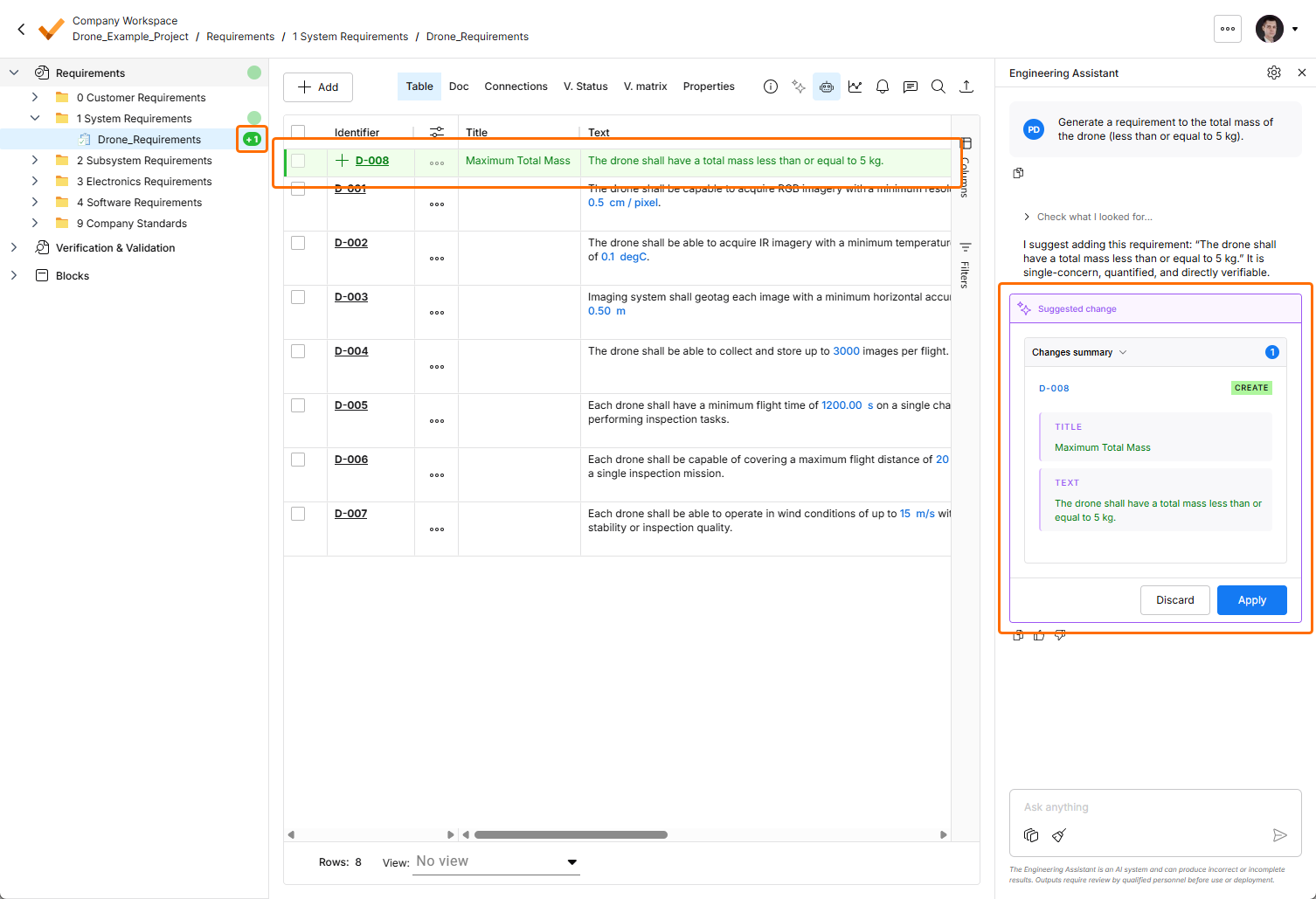
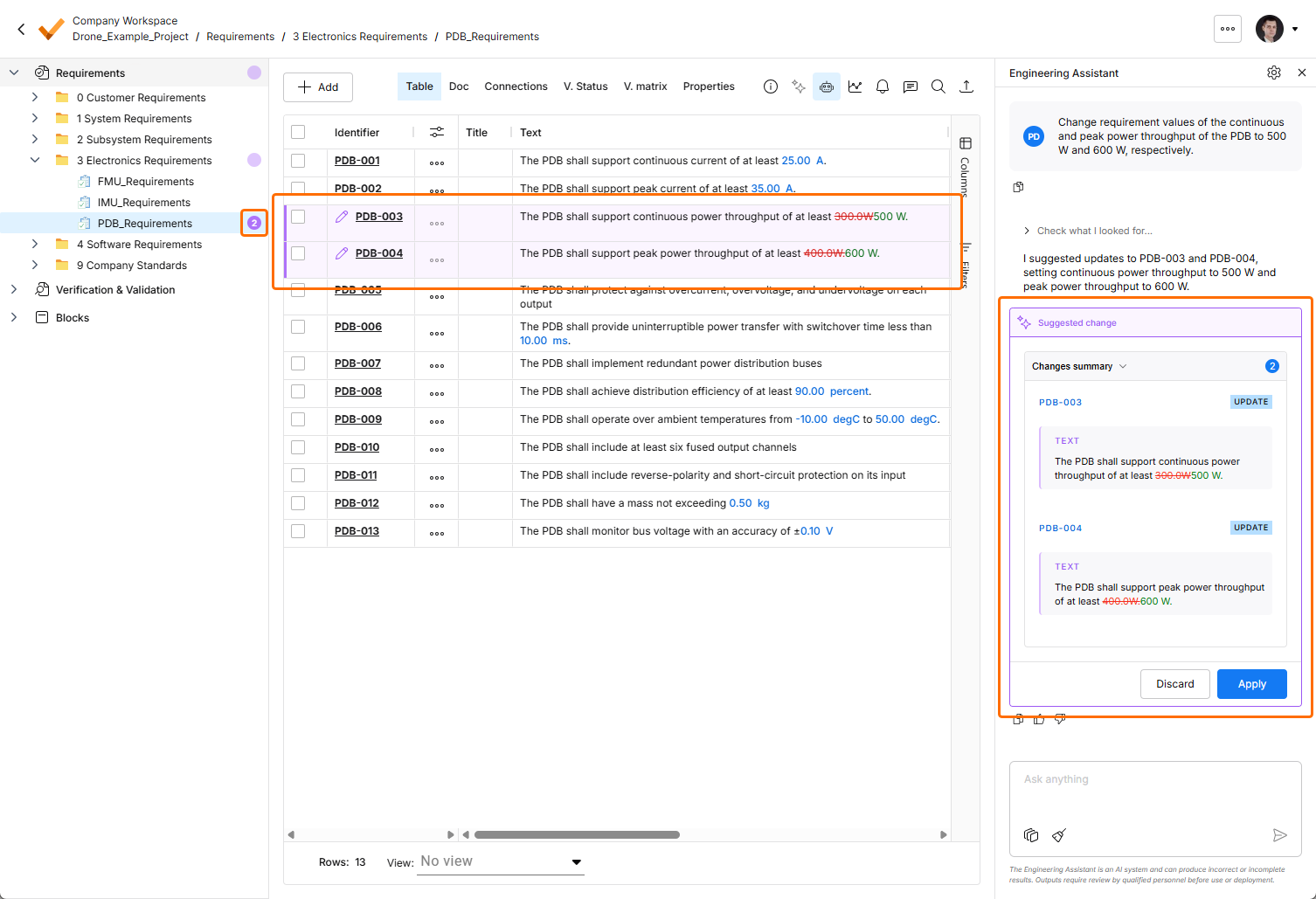
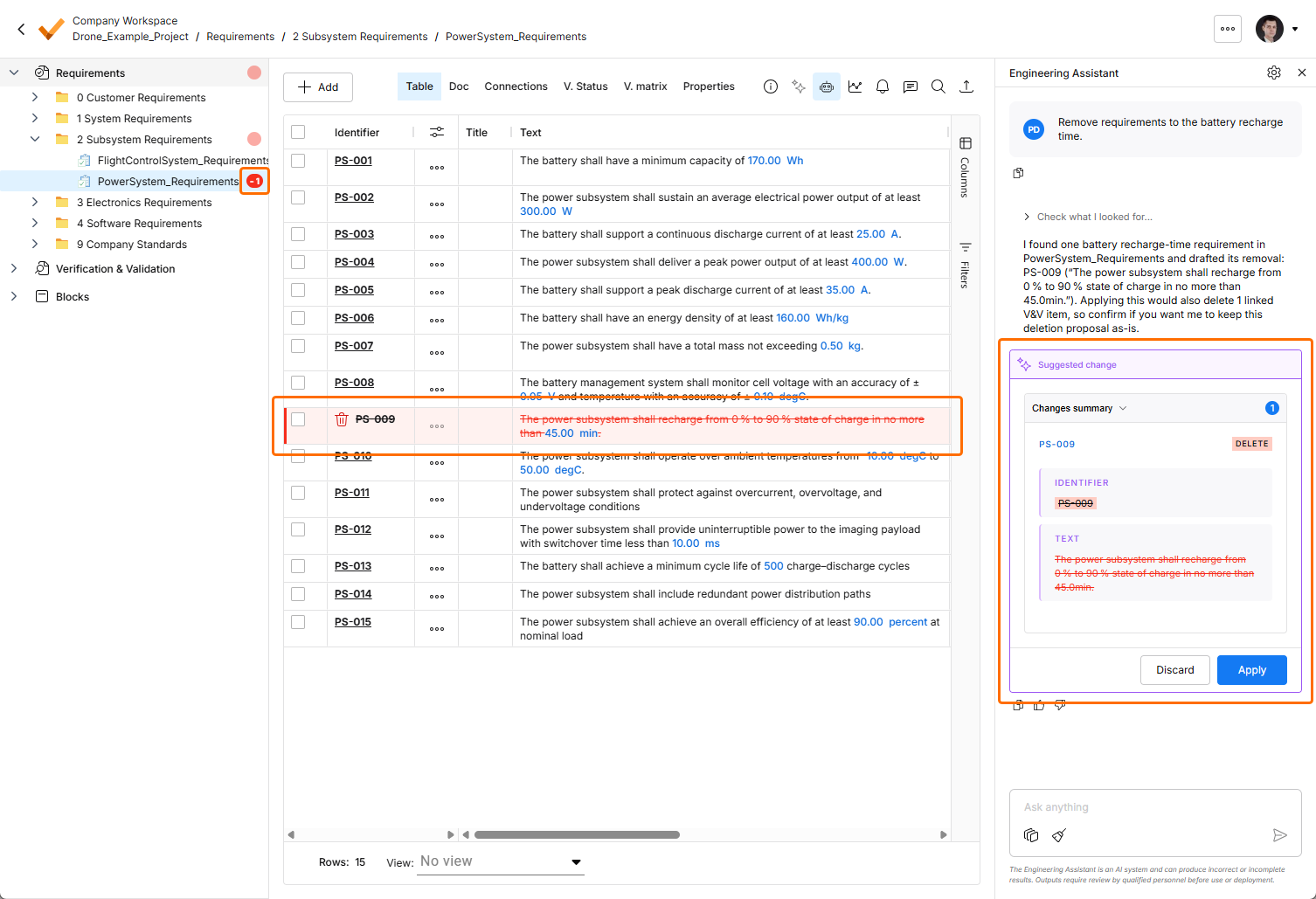
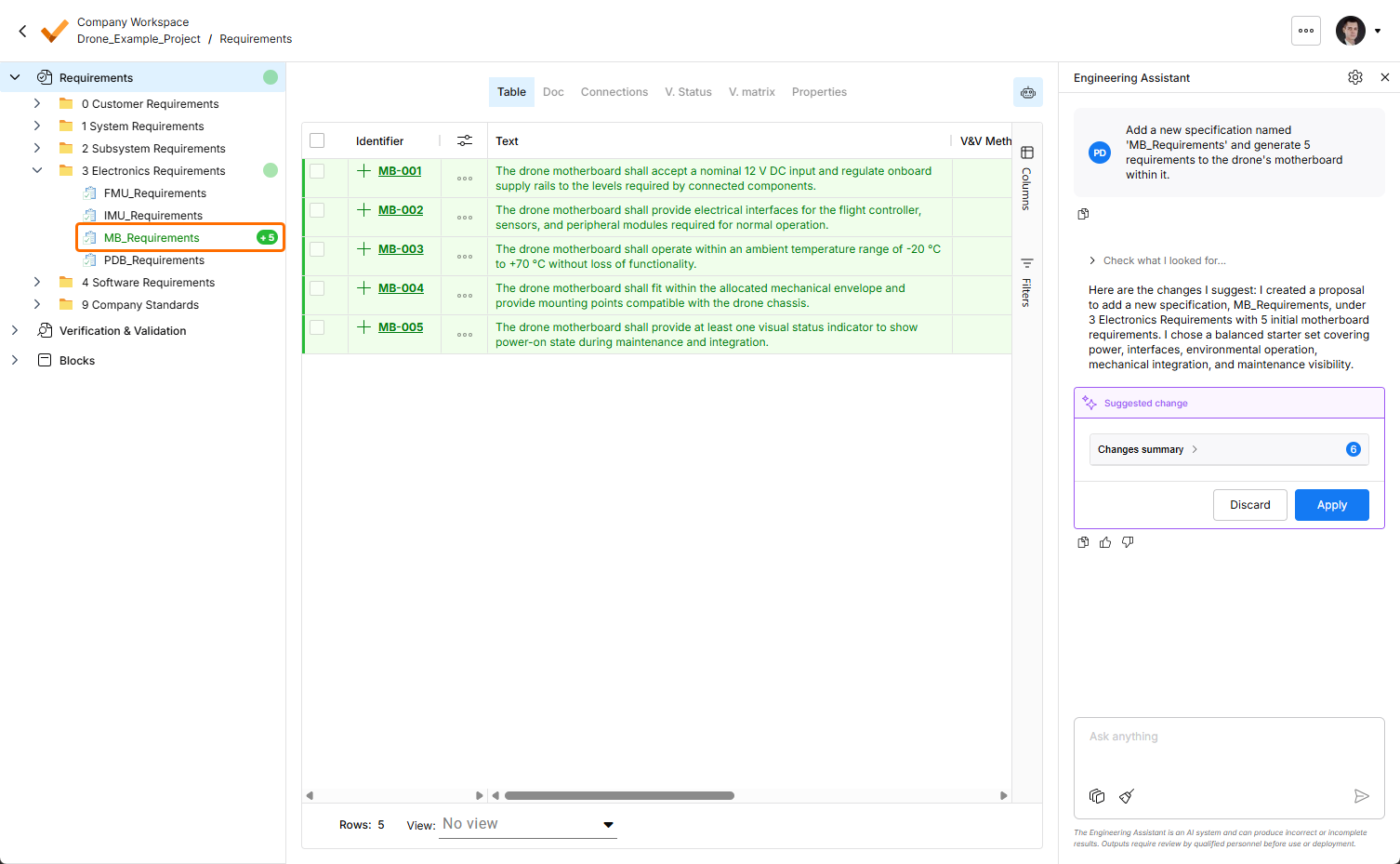
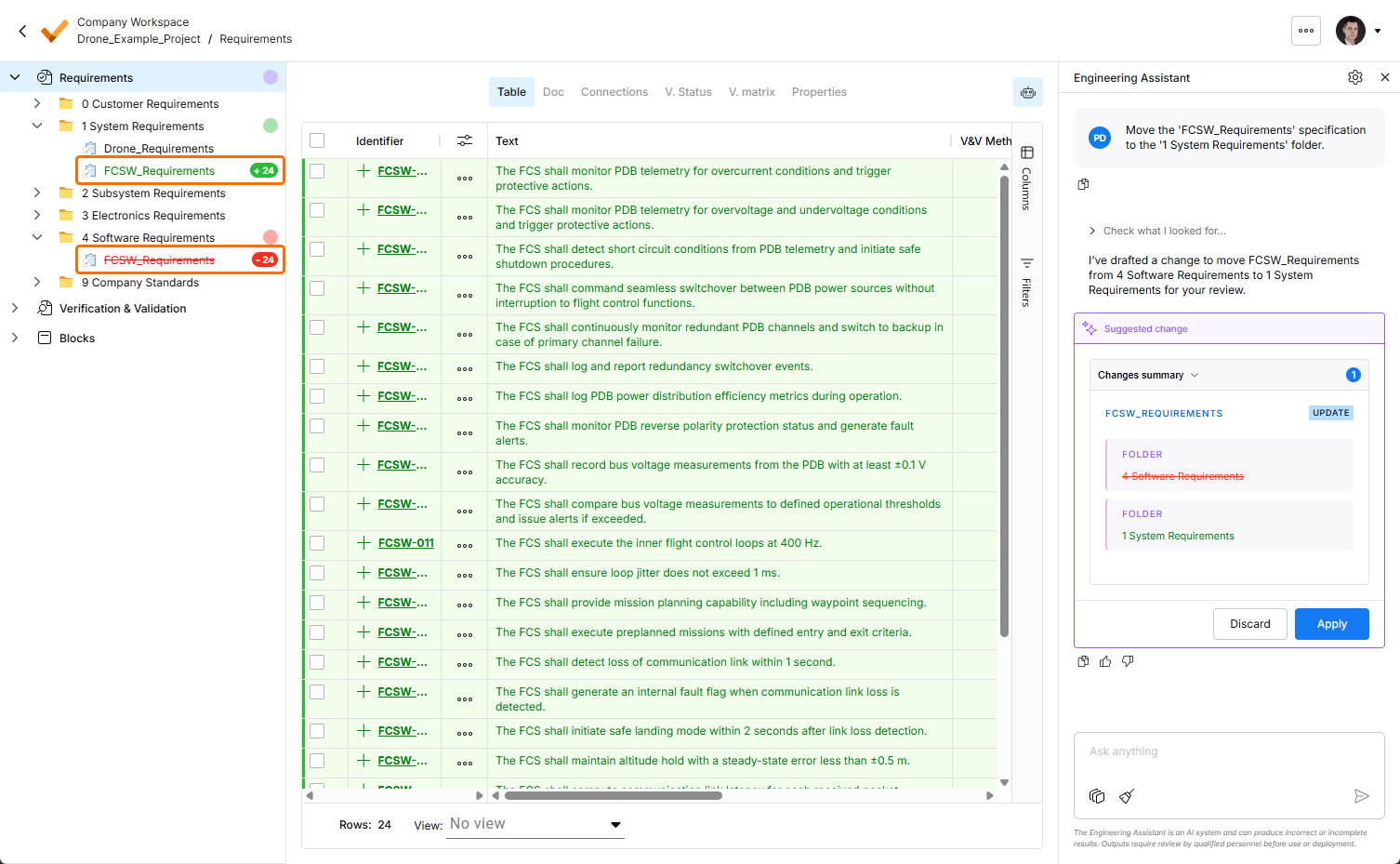
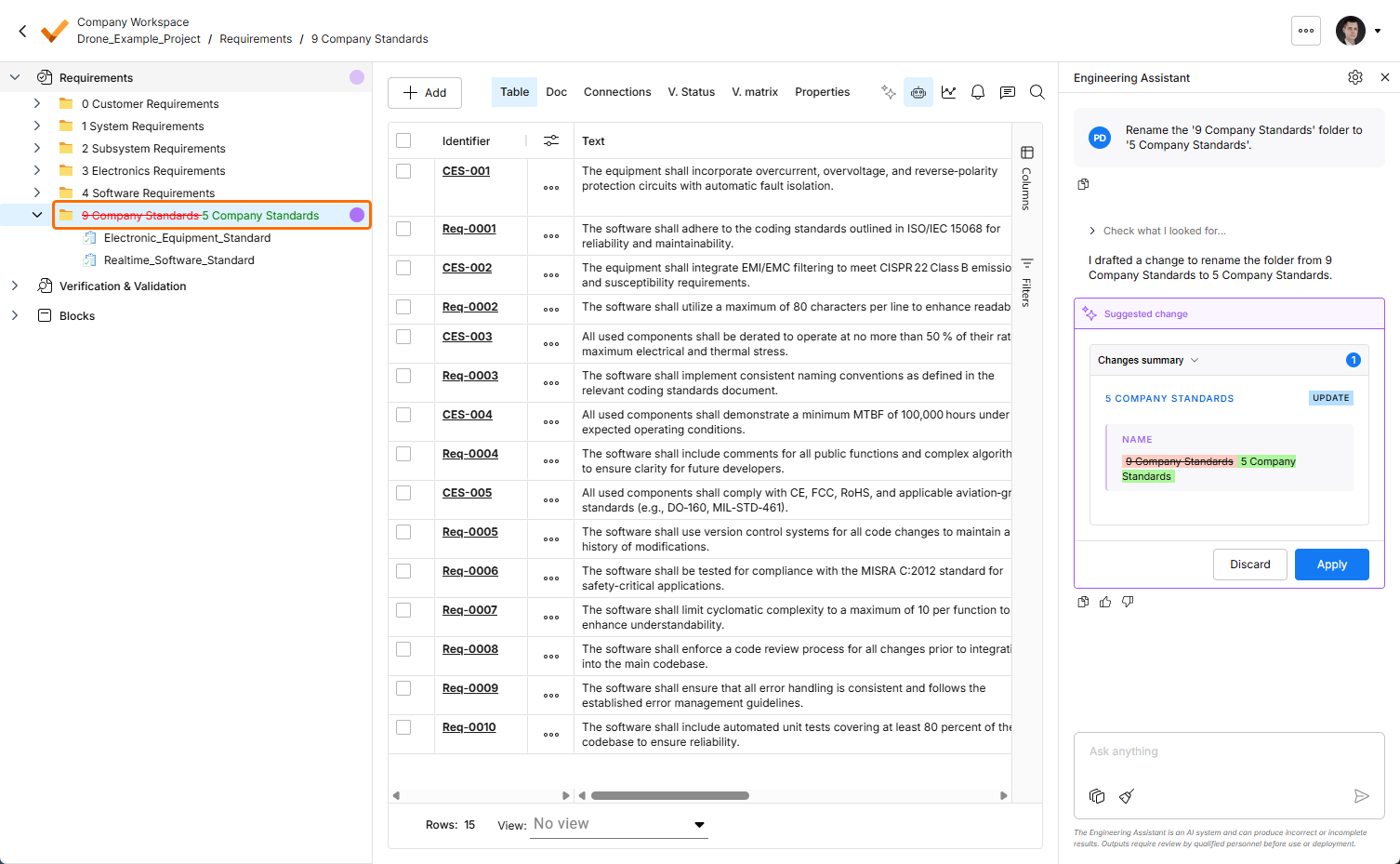
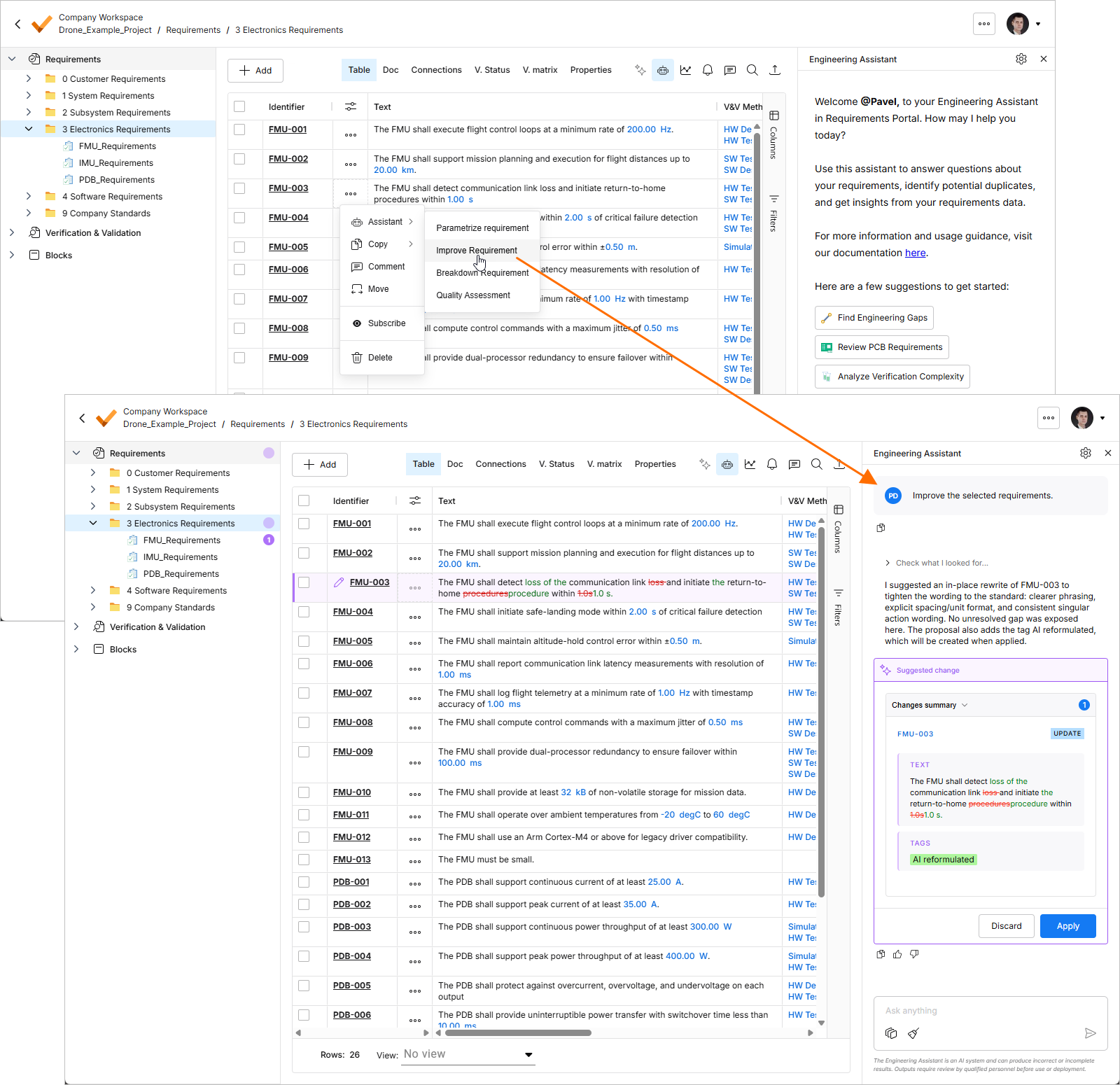
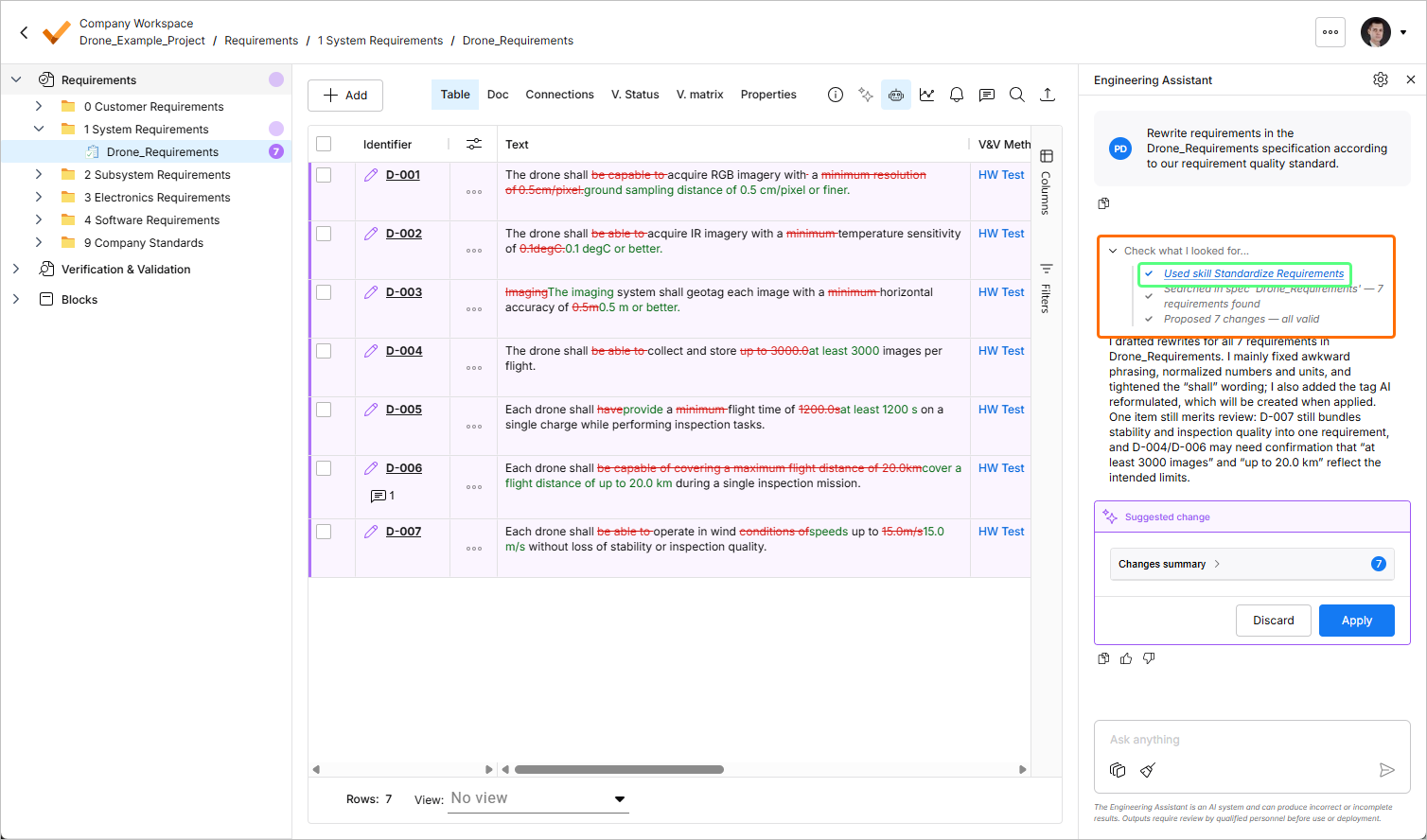
Khi bạn gửi yêu cầu tới Engineering Assistant để tạo mới, thay đổi hoặc xóa một yêu cầu hiện có, các thay đổi được đề xuất sẽ được hiển thị trong một ô chuyên dụng trong ngăn Engineering Assistant nơi bạn có thể xem lại chúng (bằng cách mở rộng vùng thu gọn Changes summary ) rồi sau đó áp dụng hoặc hủy bỏ các thay đổi. Ngoài ra, các thay đổi được đề xuất cũng sẽ hiển thị trong bảng yêu cầu như sau:
-
Các yêu cầu mới được tô sáng màu xanh lá, với biểu tượng trong biểu tượng
 ở cột Identifier. Một bong bóng màu xanh lá cũng được hiển thị bên cạnh mục tương ứng trong cây dự án ở bên trái.
-
Các yêu cầu đã thay đổi được tô sáng màu tím, với biểu tượng
 trong cột Identifier. Các thay đổi thực tế được tô sáng trong bảng. Một bong bóng màu tím cũng được hiển thị bên cạnh mục tương ứng trong cây dự án ở bên trái.
-
Các yêu cầu được đề xuất xóa được tô sáng màu đỏ, với biểu tượng
 trong cột Identifier. Một bong bóng màu đỏ cũng được hiển thị bên cạnh mục tương ứng trong cây dự án ở bên trái.
 ,
,  ).
). ).
). ).
). )
) ).
). ).
). ở cuối ngăn Engineering Assistant . Lưu ý rằng tại một thời điểm chỉ có một cuộc trò chuyện khả dụng (tức là không có lịch sử các cuộc trò chuyện).
Sử dụng và quản lý kỹ năng AI
Kỹ năng là một bộ hướng dẫn có thể tái sử dụng mà Engineering Assistant có thể thực thi để thực hiện một tác vụ cụ thể một cách nhất quán hơn. Kỹ năng đóng gói cách một tác vụ kỹ thuật cụ thể nên được thực hiện – mục đích, ranh giới, dữ liệu đầu vào cần thiết, các bước cần làm theo – để cùng một kết quả được tạo ra một cách nhất quán, bất kể ai chạy hoặc khi nào chạy, và không cần mỗi người dùng phải giải thích lại cùng một bộ hướng dẫn mỗi lần.
Một kỹ năng có thể được xem là:
-
Một quy trình làm việc kỹ thuật có thể lặp lại
-
Một tiêu chuẩn tổ chức được hiện thực hóa để có thể thực thi
-
Một cách đóng gói chuyên môn và làm cho nó có thể tái sử dụng
Các kỹ năng được AI tự động gọi, hệ thống sẽ tự động chọn và áp dụng chúng dựa trên ý định của bạn. Bạn không cần ghi nhớ lệnh hoặc tự chọn kỹ năng. Khi bạn gửi một thông điệp, Engineering Assistant sẽ:
-
Phân tích ý định và ngữ cảnh hiện tại của bạn.
-
Xem xét các kỹ năng có sẵn trong Workspace.
-
So sánh yêu cầu của bạn với Short Description của từng kỹ năng để xác định kỹ năng nào có liên quan.
-
Chọn kỹ năng phù hợp nhất.
-
Làm theo Instructions của kỹ năng để thực hiện tác vụ.
-
Trả lại kết quả để bạn xem xét.
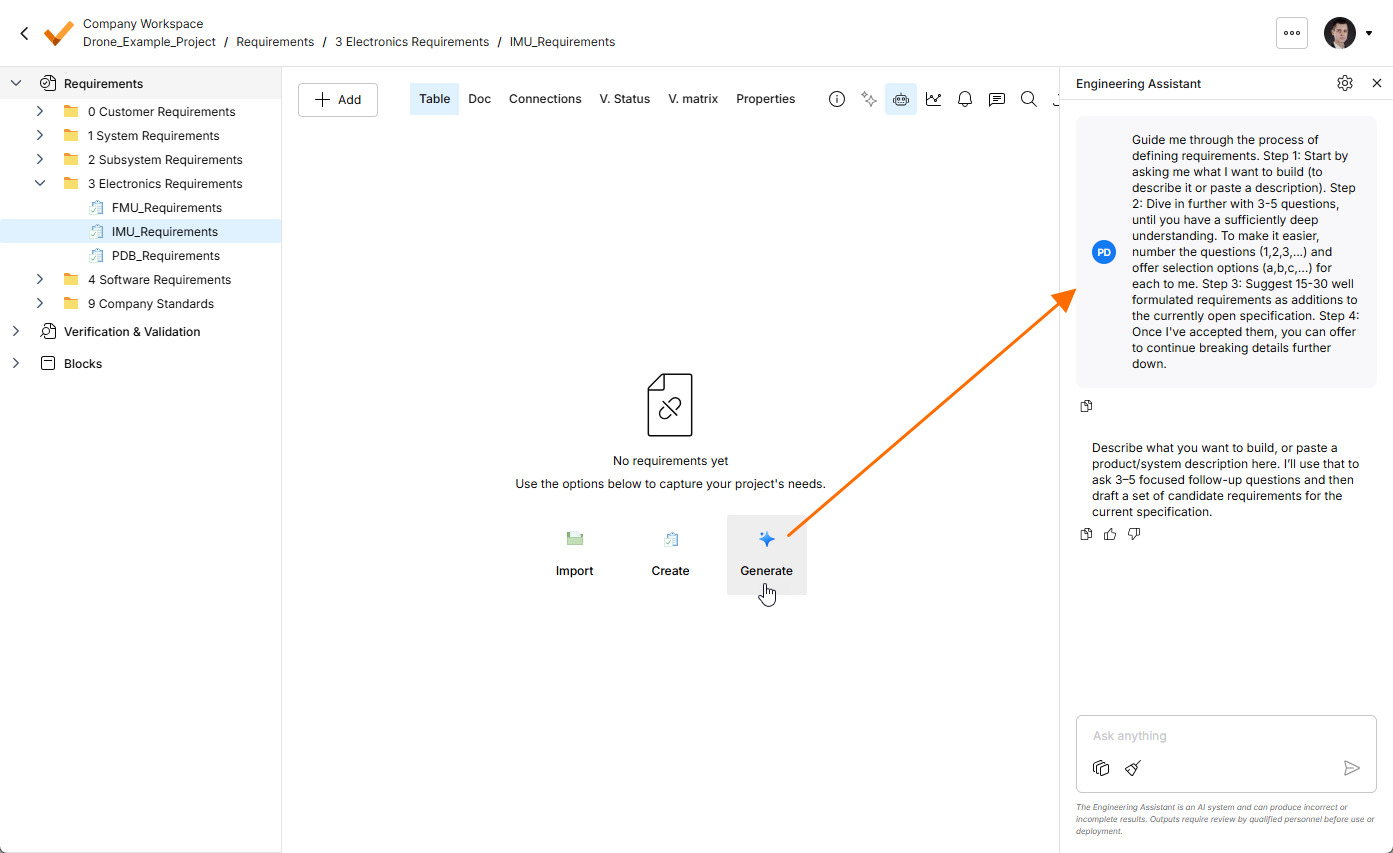
Ví dụ: khi bạn gửi Rewrite these requirements using our company writing standard, Engineering Assistant sẽ phát hiện ý định (chuẩn hóa yêu cầu), xác định kỹ năng có mô tả ngắn phù hợp nhất với yêu cầu đó, thực thi các hướng dẫn được định nghĩa trong kỹ năng đó và trả về các yêu cầu đã được cải thiện.
Skill Use Examples
-
Break Down Complex Requirements – phân tích các yêu cầu đã chọn và chia chúng thành các yêu cầu nhỏ hơn, có thể kiểm thử độc lập trong khi vẫn giữ nguyên ý định ban đầu.
Ví dụ lời nhắc:
Break down these requirements. -
Apply Requirement Writing Standards – rà soát các yêu cầu và viết lại chúng theo hướng dẫn viết yêu cầu của tổ chức bạn. Các kiểm tra điển hình bao gồm tính mơ hồ, ngôn ngữ không thể xác minh, thiếu tác nhân và tiêu chí chấp nhận không rõ ràng.
Ví dụ lời nhắc:
Rewrite these requirements according to our requirement quality standard. -
Translate Requirements – dịch các yêu cầu từ ngôn ngữ này sang ngôn ngữ khác trong khi vẫn giữ nguyên ý nghĩa kỹ thuật, thuật ngữ, ID và tham chiếu truy vết.
Ví dụ lời nhắc:
Translate these requirements to German. -
Classify Requirements – áp dụng một sơ đồ phân loại của tổ chức cho các yêu cầu, chẳng hạn như Electronics, Mechanical, Software, Safety, Security hoặc các phân loại riêng khác của công ty.
Ví dụ lời nhắc:
Classify these requirements according to our applicability model. -
Generate Verification Criteria – phân tích các yêu cầu và đề xuất các phương pháp xác minh, tiêu chí chấp nhận hoặc điều kiện thử nghiệm có thể dùng để chứng minh tuân thủ theo cùng một cách nhất quán.
Ví dụ lời nhắc:
Generate verification criteria for these requirements. -
Summarize a Specification/Section/Group of Requirements – tạo bản tóm tắt ngắn gọn và có cấu trúc của một đặc tả, một mục yêu cầu hoặc một tập yêu cầu.
Ví dụ lời nhắc:
Summarize the selected requirements.
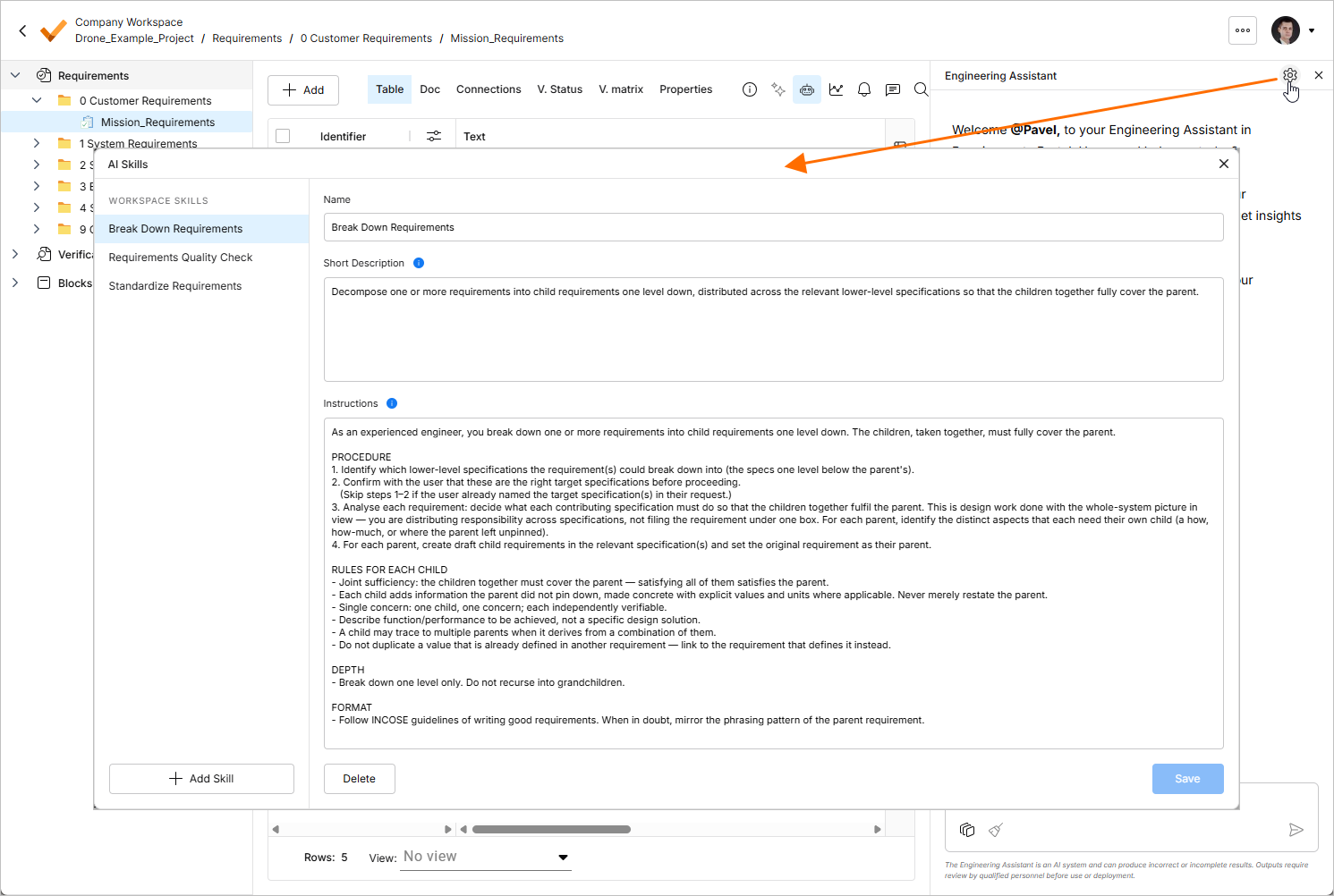
Một tập hợp các kỹ năng khả dụng được quản lý bằng cửa sổ AI Skills, có thể truy cập bằng cách nhấp vào nút  ở góc trên bên phải của ngăn Engineering Assistant. Từ cửa sổ này, bạn có thể thêm mới cũng như thay đổi và xóa các kỹ năng hiện có.
-
Các kỹ năng hiện có được liệt kê trong vùng Workspace Skills ở phía bên trái của cửa sổ. Nhấp vào một mục để hiển thị chi tiết của kỹ năng đã chọn.
-
Để thêm kỹ năng mới, nhấp vào nút
 ở góc dưới bên trái của cửa sổ. Một mục dành cho kỹ năng mới sẽ xuất hiện trong danh sách. Xác định Name, Short Description và Instructions cho kỹ năng mới rồi nhấp vào nút
  ở góc dưới bên phải.
Tham khảo phần thu gọn Best Practices for Formulating a Skill bên dưới để biết chi tiết về từng trường.
-
Để chỉnh sửa kỹ năng hiện có, hãy chọn nó trong danh sách, thay đổi các trường theo yêu cầu rồi nhấp vào nút
 ở góc dưới bên phải.
-
Để xóa một kỹ năng hiện có, hãy chọn nó trong danh sách, nhấp vào nút
 ở góc dưới bên phải, rồi xác nhận việc xóa.
 ở góc trên bên phải, chọn Settings từ menu xuất hiện, rồi chọn AI Skills từ danh sách trong khung bên trái)
Best Practices for Formulating a Skill
Một kỹ năng tốt giúp AI hiểu hai điều:
-
Khi nào kỹ năng nên được sử dụng
-
AI nên làm gì khi kỹ năng được chạy
Khi bạn định nghĩa một kỹ năng,
Điều này được thể hiện qua ba trường, trong đó mỗi trường có một mục đích khác nhau:
-
Name – giúp bạn nhận biết kỹ năng.
-
Short Description – giúp AI quyết định khi nào kỹ năng có liên quan.
-
Instructions – xác định hành vi mà AI cần tuân theo khi kỹ năng được chọn.
Tham khảo các phần bên dưới để biết chi tiết về từng trường.
Tên
Name nên ngắn gọn, rõ ràng và định hướng hành động. Nó nên giúp bạn nhanh chóng hiểu kỹ năng được dùng để làm gì. Một tên tốt thường mô tả hành động và loại dữ liệu kỹ thuật mà kỹ năng xử lý.
Một tên kỹ năng tốt nên:
-
Đủ cụ thể để phân biệt kỹ năng đó với các kỹ năng khác
-
Đủ ngắn để dễ quét trong danh sách kỹ năng
-
Tập trung vào tác vụ chính mà kỹ năng thực hiện
-
Được viết bằng ngôn ngữ mà người dùng tự nhiên hiểu được
Tránh các tên quá rộng hoặc quá chung chung. Nếu tên đó có thể áp dụng cho nhiều tác vụ khác nhau, có lẽ nó chưa đủ cụ thể.
Mô tả ngắn
Short Description giúp AI hiểu kỹ năng nói về điều gì và khi nào nó nên được kích hoạt. Trường này quan trọng vì bạn không cần tự chọn kỹ năng. Trợ lý sẽ phân tích lời nhắc của bạn, so sánh với các kỹ năng khả dụng và quyết định xem một kỹ năng có liên quan hay không.
Một mô tả ngắn tốt nên giải thích:
-
Kỹ năng thực hiện tác vụ gì
-
Nó áp dụng cho loại dữ liệu kỹ thuật nào
-
Khi nào kỹ năng nên được sử dụng
-
Kết quả mà kỹ năng dự kiến tạo ra
Mô tả ngắn nên súc tích nhưng không mơ hồ. Nó cần bao gồm đủ ngữ cảnh để AI có thể phân biệt kỹ năng này với các kỹ năng tương tự.
Một mô tả ngắn yếu chỉ nói kỹ năng thuộc lĩnh vực nào. Một mô tả ngắn mạnh sẽ giải thích tác vụ cụ thể, ngữ cảnh kỳ vọng và tình huống kích hoạt. Ví dụ: thay vì mô tả một kỹ năng là thứ “giúp xử lý yêu cầu”, phần mô tả nên giải thích liệu kỹ năng đó rà soát chất lượng yêu cầu, phân rã các yêu cầu phức tạp, dịch văn bản yêu cầu, phát hiện xung đột, tạo tiêu chí xác minh hay thực hiện một hành động cụ thể khác.
Mô tả ngắn giải thích mục đích và ngữ cảnh sử dụng của kỹ năng càng tốt thì trợ lý càng có thể quyết định khi nào áp dụng kỹ năng đó một cách đáng tin cậy.
Hướng dẫn
Instructions xác định AI nên làm gì sau khi kỹ năng được chọn. Đây là trường quan trọng nhất để kiểm soát hành vi của kỹ năng. Trong khi mô tả ngắn giúp AI quyết định khi nào sử dụng kỹ năng, thì hướng dẫn xác định cách kỹ năng nên được chạy.
Hướng dẫn tốt nên được viết thành chỉ dẫn rõ ràng theo từng bước. Chúng không chỉ nên mô tả đầu ra cuối cùng mà còn cả lập luận và các ràng buộc mà AI phải tuân theo khi tạo ra đầu ra đó.
Hướng dẫn nên giải thích:
-
What the AI should analyze first – trợ lý thường nên hiểu mục đích kỹ thuật, ngữ cảnh, cấu trúc hoặc các mối quan hệ trước khi thay đổi hoặc tạo mới bất cứ điều gì.
-
What steps the AI should perform – hành vi nên được chia thành các bước rõ ràng để đầu ra có thể lặp lại và dự đoán được.
-
What the AI should preserve – điều này có thể bao gồm mục đích ban đầu, ID yêu cầu, thuật ngữ kỹ thuật, đơn vị, giá trị, ràng buộc, tham chiếu, phạm vi áp dụng, phân cấp hoặc ngữ cảnh truy vết.
-
What the AI must not do – các kỹ năng tốt phải ngăn AI tự bịa ra các chi tiết kỹ thuật còn thiếu, thay đổi mục đích, đưa vào các giả định mới hoặc áp dụng thay đổi mà không có sự xem xét của người dùng.
-
How the AI should handle uncertainty – nếu thông tin bị thiếu, mơ hồ hoặc không đủ, kỹ năng nên hướng dẫn AI nêu rõ vấn đề thay vì phỏng đoán.
-
What output format is expected – kỹ năng nên xác định liệu kết quả nên là bảng, danh sách đầu dòng, văn bản viết lại, bản tóm tắt, danh sách kiểm tra hay báo cáo có cấu trúc.
Hướng dẫn tốt đặc biệt quan trọng đối với công việc kỹ thuật vì trợ lý có thể đang làm việc với dữ liệu ảnh hưởng đến đặc tả, xác nhận/kiểm chứng, quyết định thiết kế hoặc việc triển khai ở các công đoạn sau. Do đó, kỹ năng cần hướng dẫn AI hữu ích mà không quá tự tin.
Các lưu ý khác
-
Mục tiêu không phải là viết một lời nhắc dài. Mục tiêu là xác định một quy trình vận hành rõ ràng cho AI.
-
Keep Skills Focused
Một kỹ năng nên thực hiện tốt một tác vụ có thể lặp lại.
Nếu một kỹ năng cố làm quá nhiều việc, trợ lý sẽ khó biết khi nào nên dùng nó hơn và người dùng cũng khó tin tưởng đầu ra hơn. Ví dụ: một kỹ năng không nên kết hợp phân rã yêu cầu, dịch thuật, rà soát chất lượng, phân tích truy vết và tạo xác minh, trừ khi các hành động đó được cố ý gộp trong một quy trình làm việc được xác định chặt chẽ.
Nếu mục đích của kỹ năng đòi hỏi nhiều hành động không liên quan, hãy tách chúng thành các kỹ năng riêng.
-
Define Boundaries Clearly
Các kỹ năng tốt nêu rõ ranh giới.
Điều này đặc biệt quan trọng khi làm việc với yêu cầu, đặc tả và dữ liệu kỹ thuật. Trợ lý cần biết nó được phép thay đổi điều gì, điều gì chỉ nên đề xuất và điều gì tuyệt đối không được giả định.
Các ranh giới hữu ích bao gồm:
-
Không thay đổi mục đích kỹ thuật ban đầu
-
Không bịa ra giá trị, ràng buộc hoặc quyết định thiết kế
-
Không xóa ID hoặc tham chiếu
-
Không giả định các phương pháp xác minh còn thiếu
-
Không tự động áp dụng thay đổi mà không có người dùng xem xét
-
Không coi thông tin không rõ ràng là sự thật
Các ranh giới rõ ràng giúp giảm nguy cơ tạo ra đầu ra kỹ thuật có vẻ hợp lý nhưng sai.
-
-
Define the Output Format
Một kỹ năng nên chỉ cho AI cách trả về kết quả.
Định dạng đầu ra nhất quán giúp kỹ năng dễ xem xét, so sánh và tái sử dụng hơn.
Tùy vào kỹ năng, đầu ra có thể là:
-
Một bảng
-
Một danh sách đầu dòng
-
Một yêu cầu được viết lại
-
Một báo cáo có cấu trúc
-
Một danh sách kiểm tra
-
Một bản tóm tắt
-
Một danh sách các thay đổi được đề xuất
-
Một tập hợp các câu hỏi hoặc vấn đề còn bỏ ngỏ
Định dạng đầu ra nên phù hợp với mục đích của kỹ năng. Ví dụ: các kỹ năng định hướng rà soát thường hoạt động tốt dưới dạng bảng với các cột vấn đề, giải thích và khuyến nghị. Các kỹ năng định hướng viết lại thường hoạt động tốt khi hiển thị văn bản gốc, đầu ra đề xuất và cơ sở lý do.
-
 Bản địa hóa bằng AI