
Bình luận
Requirements Portal hỗ trợ bình luận trong các dự án yêu cầu của bạn. Bình luận là một ghi chú do người dùng thêm vào, được gán cho một yêu cầu cụ thể và những người dùng khác có thể phản hồi lại. Bình luận thúc đẩy sự cộng tác giữa người dùng mà không làm thay đổi chính dữ liệu dùng chung, vì các bình luận được Workspace lưu trữ độc lập với dữ liệu đó. Bạn có thể nhắc đến một hoặc nhiều người hoặc nhóm trong bình luận. Một bình luận cũng có thể được giao cho một thành viên Workspace.
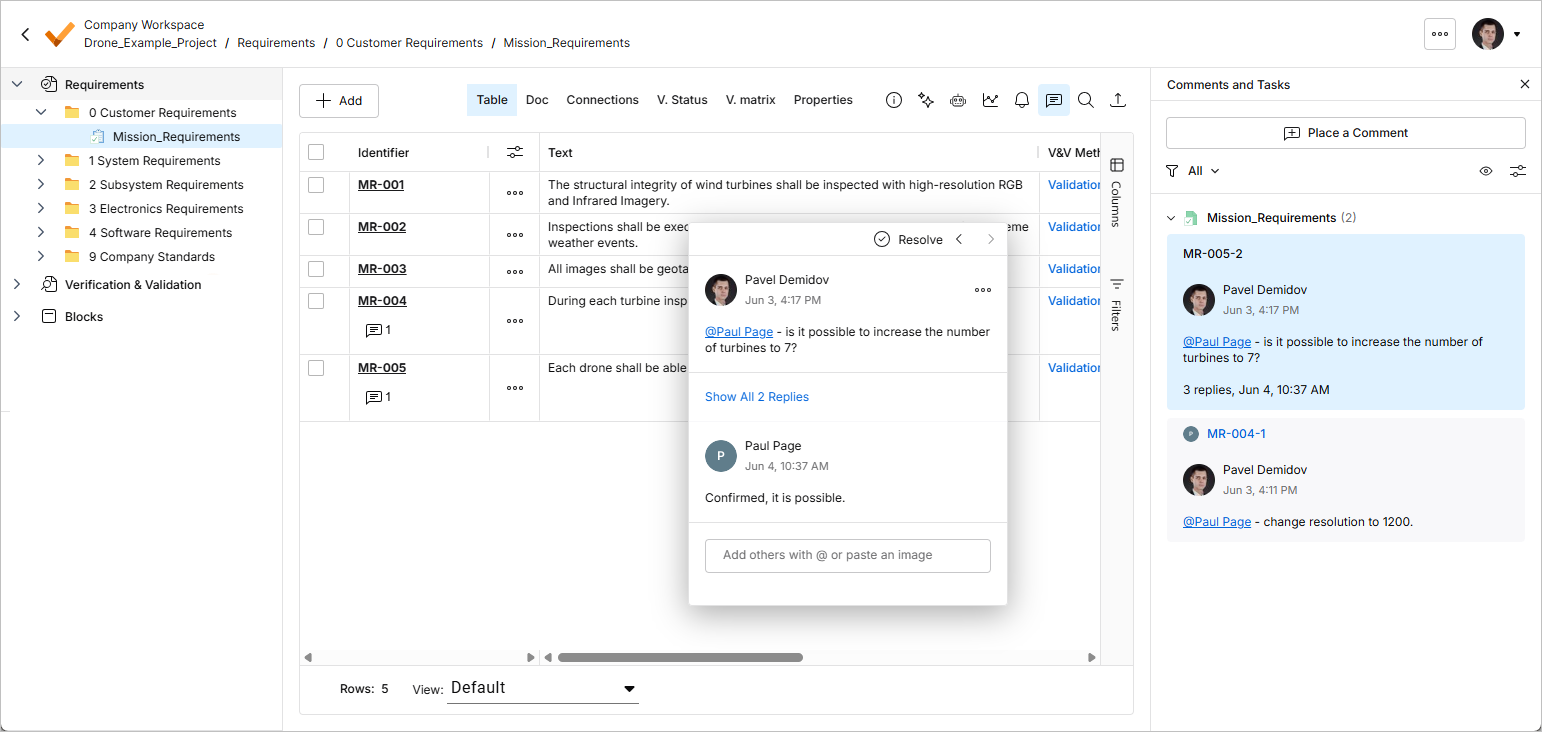
Các bình luận được đăng, phản hồi và quản lý trực tiếp trong bảng yêu cầu bằng một cửa sổ bình luận theo ngữ cảnh. Bình luận cũng được hiển thị trên ngăn Comments and Tasks, nằm ở phía bên phải và đóng vai trò như một công cụ tổng quan/điều hướng hơn là giao diện thao tác chính. Sử dụng điều khiển  ở góc trên bên phải để bật/tắt hiển thị ngăn Comments and Tasks.
Thêm Bình luận
Có thể vào chế độ đặt bình luận bằng một trong các cách sau:
-
Nhấp nút
 ở đầu ngăn Comments and Tasks, sau đó dùng con trỏ đặt kết quả (
 ) để chọn một dòng yêu cầu cần bình luận.
-
Nhấp nút
 trên dòng của yêu cầu và chọn lệnh Comment từ menu xuất hiện.
Trong mỗi trường hợp, một cửa sổ bình luận sẽ xuất hiện để bạn xác định nội dung bình luận trong ngữ cảnh của yêu cầu đã chọn. Nhập bình luận của bạn vào trường được cung cấp. Bạn có thể nhắc đến một hoặc nhiều người hoặc nhóm trong bình luận. Gõ ký tự @ trong trường bình luận để truy cập nhanh danh sách thành viên trong Workspace. Một bình luận cũng có thể được giao cho một thành viên. Để biết thêm thông tin về các tính năng bổ sung này, xem phần Làm việc với Cửa sổ Bình luận Theo ngữ cảnh.
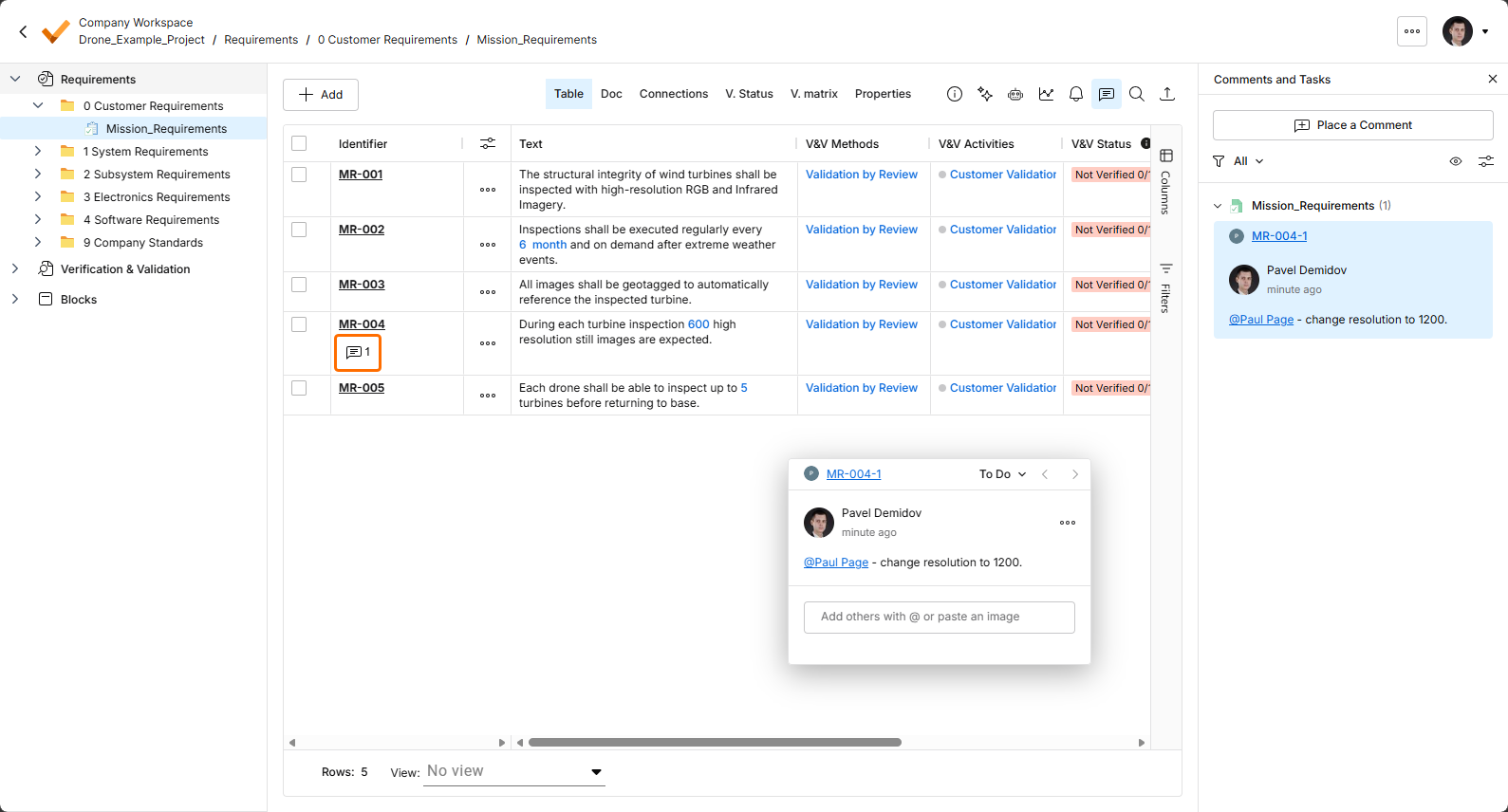
Sau khi nhập bình luận, thêm các nhắc đến và thực hiện gán nếu cần, hãy nhấp nút  bên dưới. Bình luận sẽ được ghi nhận, xuất hiện cả trong cửa sổ bình luận theo ngữ cảnh và ngăn Comments and Tasks. Dấu bình luận (
 ) sẽ được hiển thị trong cột Identifier đối với yêu cầu có bình luận.
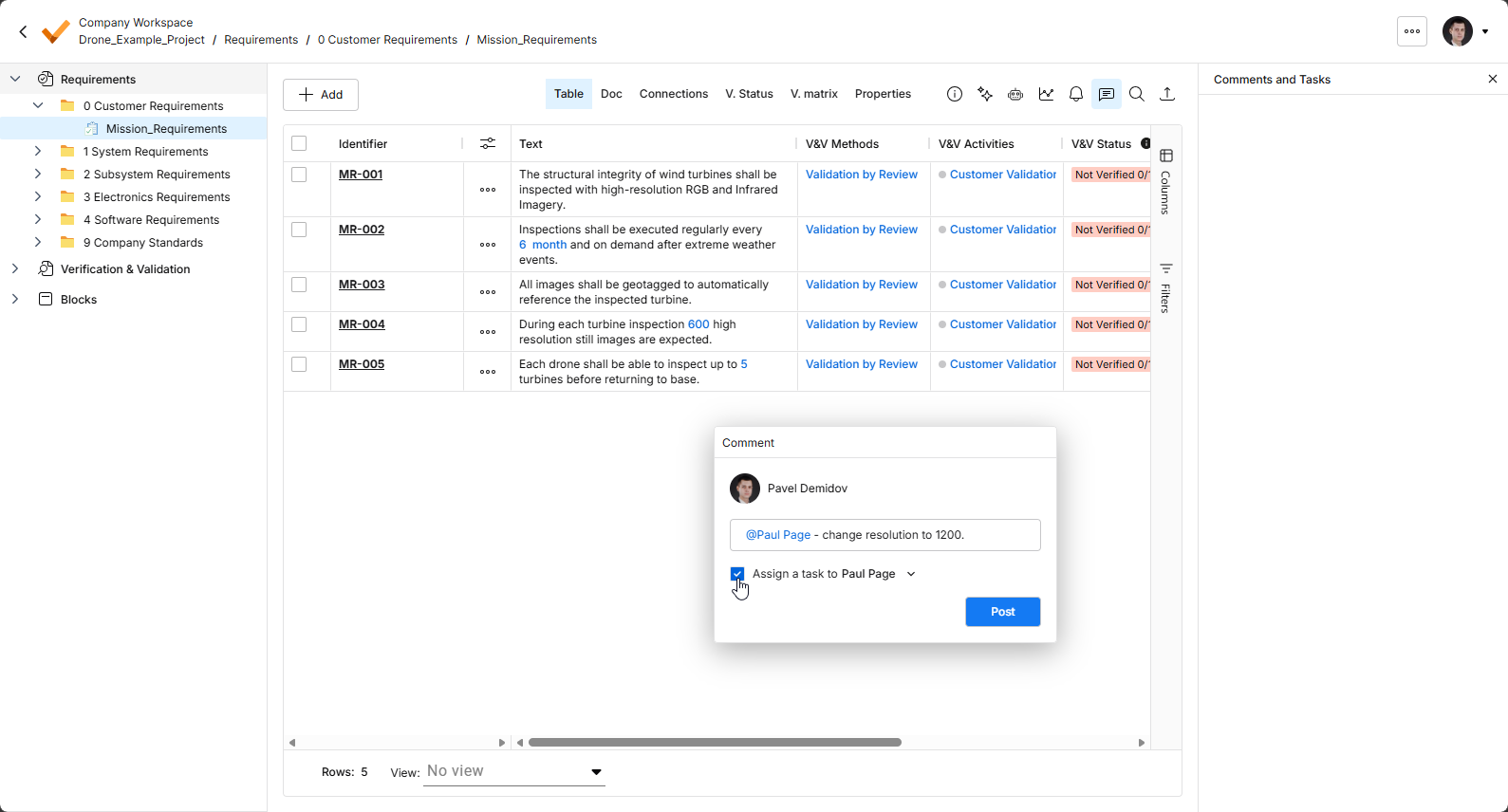
Hình ảnh chuỗi thao tác sau đây cho thấy việc thêm một bình luận mẫu vào một yêu cầu, cùng với việc thêm nhắc đến một thành viên nhóm và giao một tác vụ cho họ (xem chi tiết bên dưới).
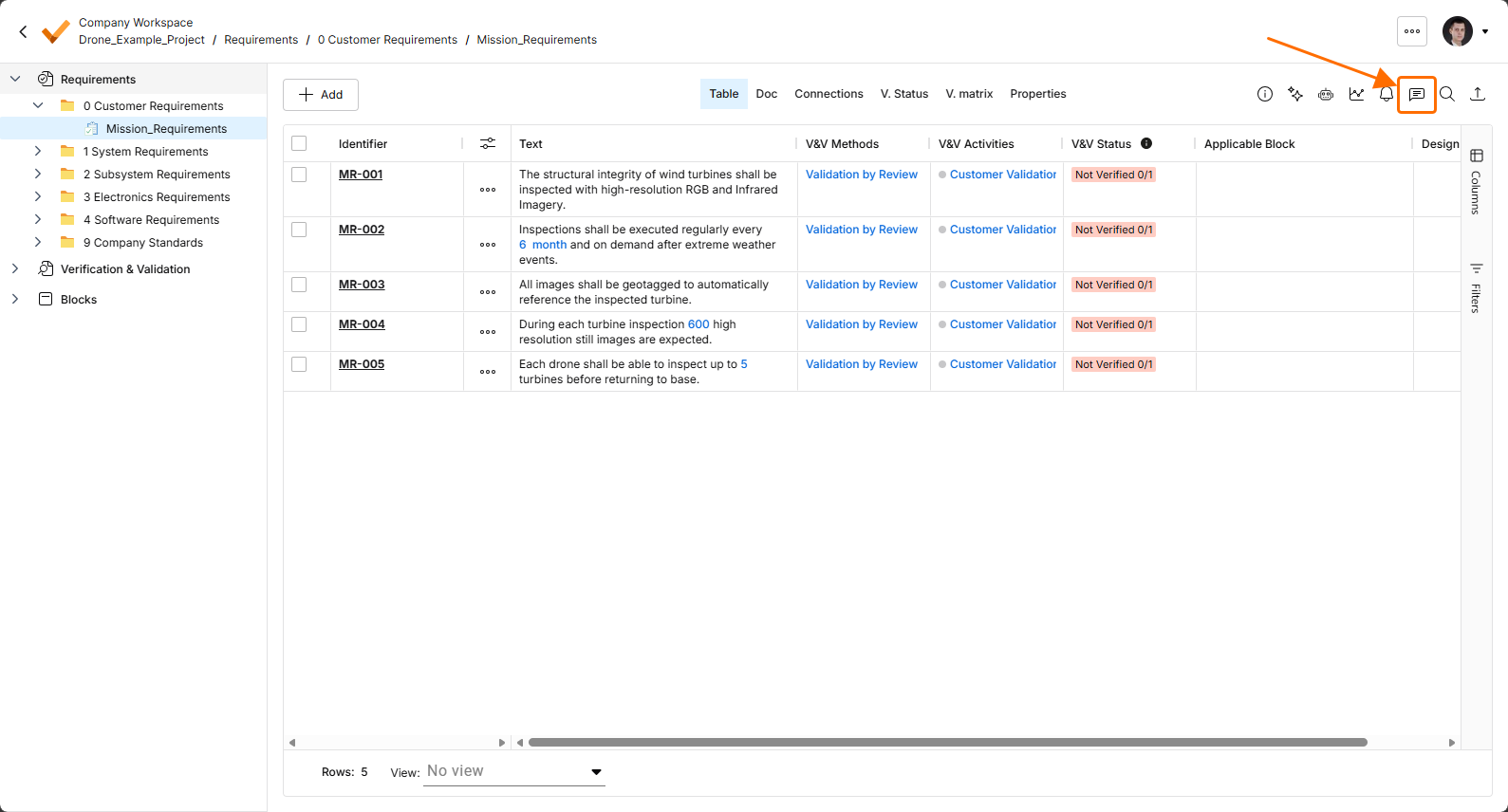
Mở hoặc đóng ngăn Comments and Tasks bằng biểu tượng .
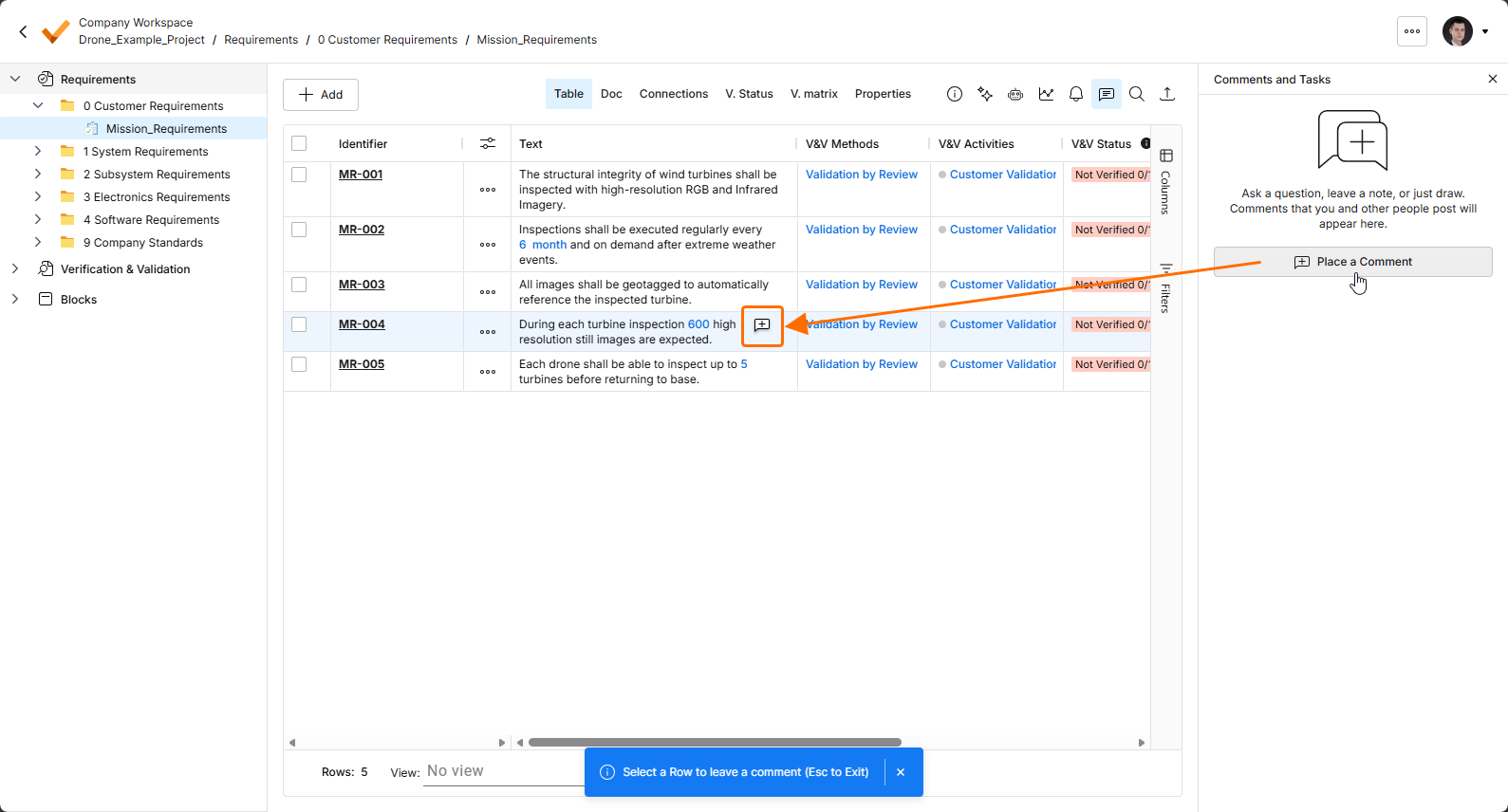
Chọn nút để thêm bình luận vào một yêu cầu, sau đó dùng con trỏ đặt kết quả () để chọn một dòng yêu cầu cần bình luận.
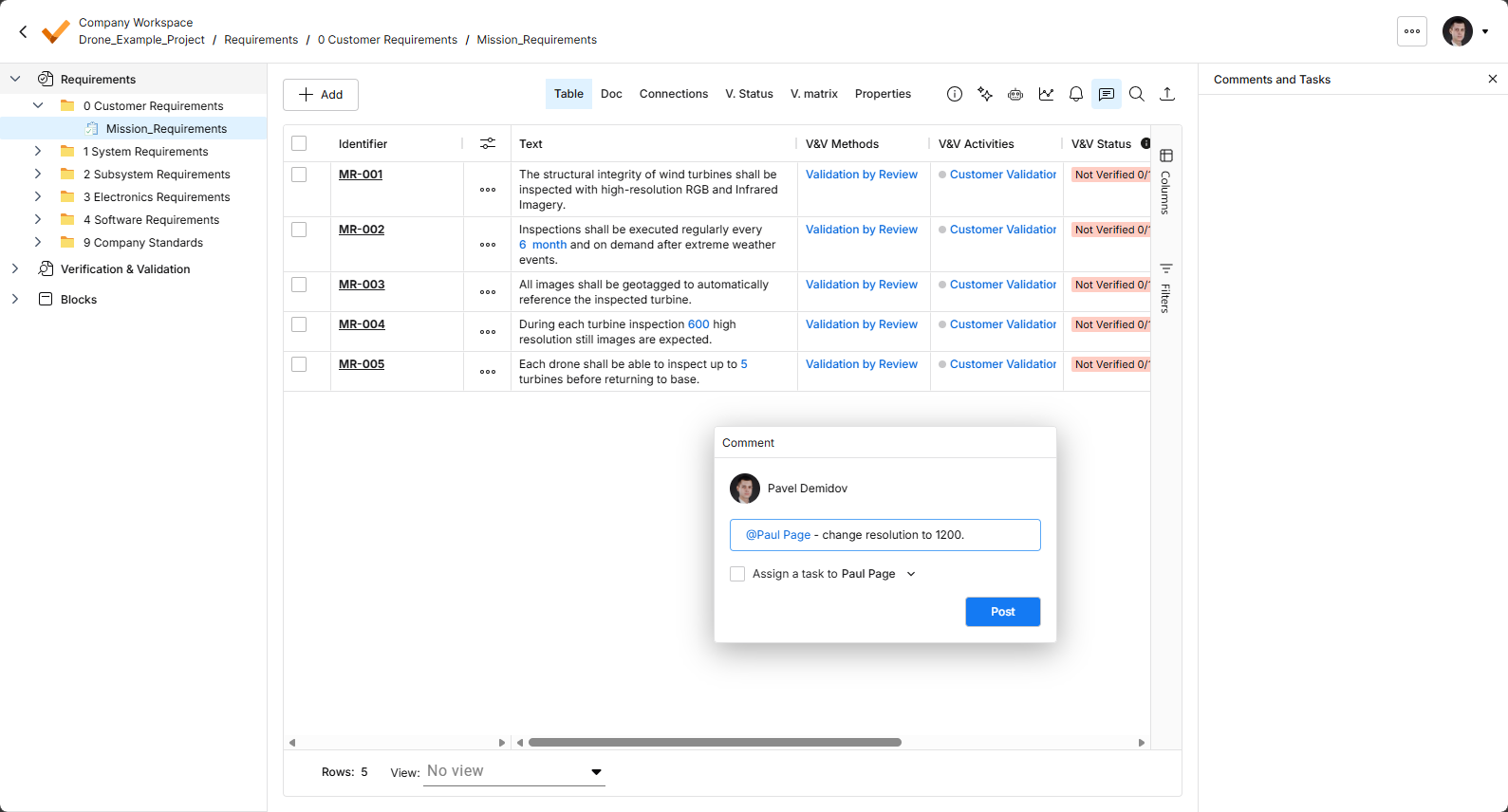
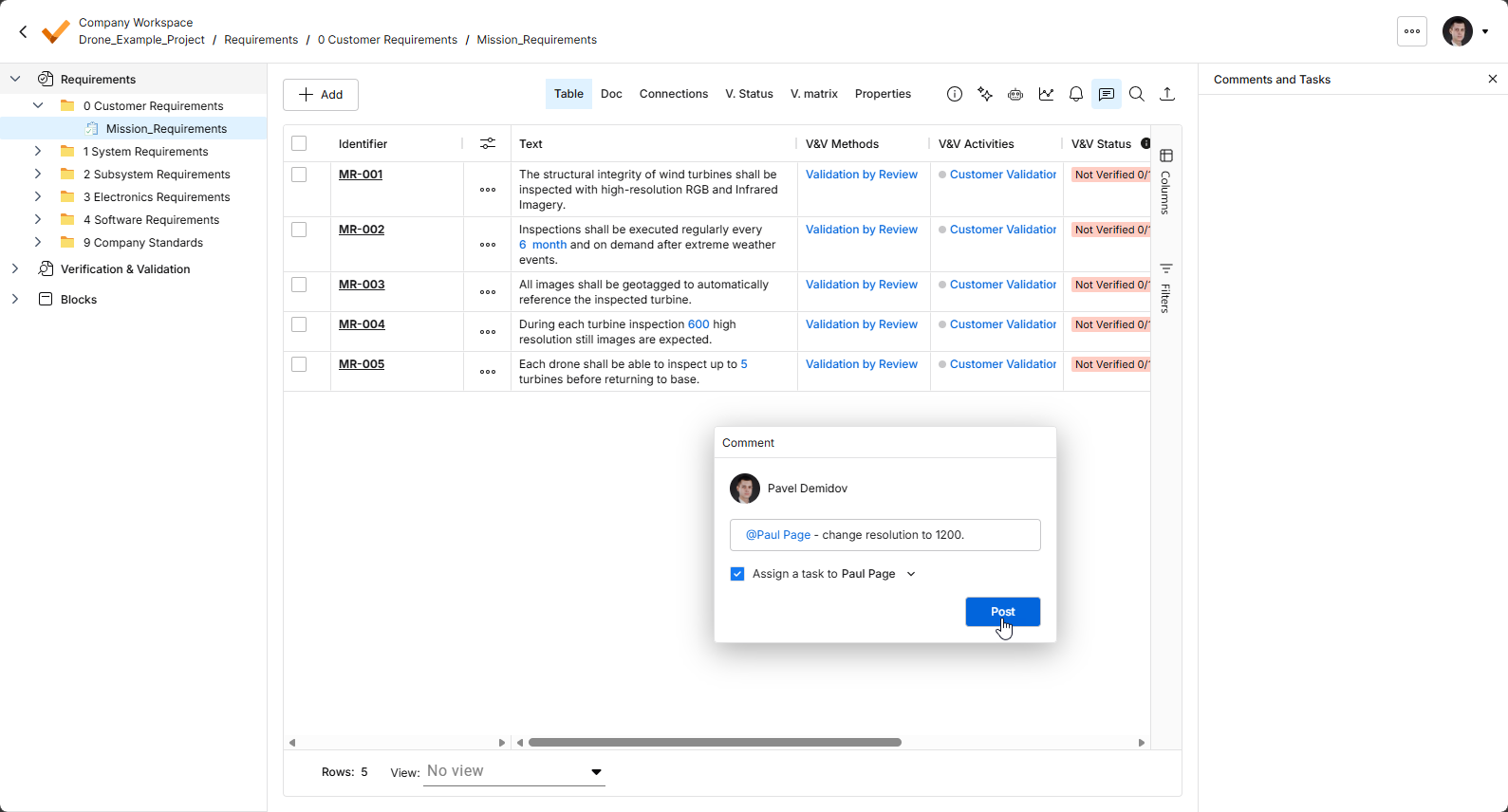
Nhấp nút để xác nhận việc đặt bình luận, và nếu có gán, thì xác nhận việc tạo tác vụ liên quan.
Làm việc với Cửa sổ Bình luận Theo ngữ cảnh
Các điểm sau đây liên quan đến việc làm việc với bình luận và cửa sổ bình luận theo ngữ cảnh của giao diện:
-
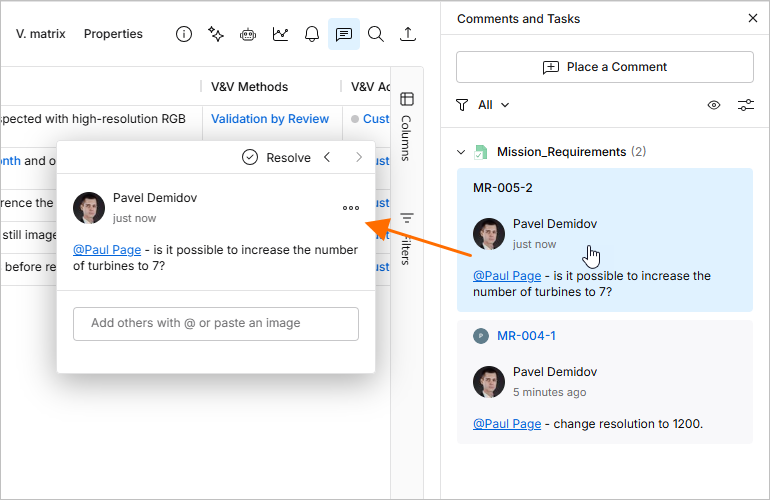
Có thể truy cập cửa sổ bình luận bằng cách nhấp vào mục bình luận trong ngăn Comments and Tasks.
-
Cửa sổ có thể được di chuyển tự do bằng cách nhấp và kéo thanh trên cùng của nó.
-
Sử dụng các nút
 ở góc trên bên trái của cửa sổ bình luận để lần lượt chuyển đến các bình luận trước và sau.
-
Sau khi đã có một bình luận ban đầu, khi được truy cập, cửa sổ bình luận sẽ sẵn sàng để nhập phản hồi. Nhập nội dung vào trường được cung cấp, sau đó nhấp nút
 để xác nhận. Để thoát mà không phản hồi, nhấn
 Esc. -
Bạn có thể nhắc đến một người hoặc một nhóm trong bình luận. Nhập ký tự
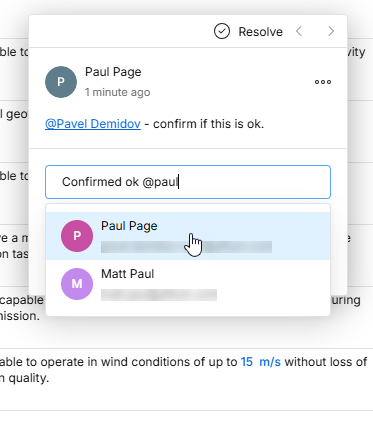
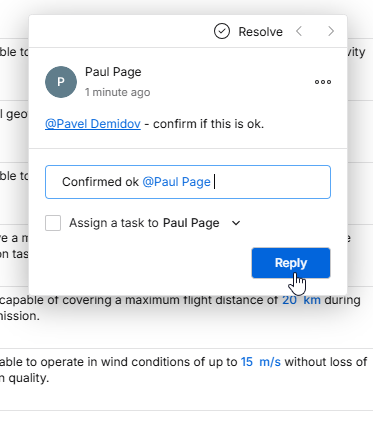
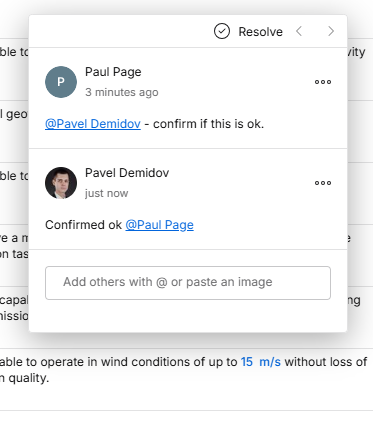
@để truy cập danh sách bật lên liệt kê tất cả thành viên của nhóm Workspace. Hoặc tìm kiếm nhóm hoặc người đó (trường hợp người thì theo tên hoặc email) bằng cách gõ@rồi thêm một hoặc nhiều ký tự – một danh sách các nhóm phù hợp, thành viên nhóm và những người ngoài nhóm (nhưng trong cùng tổ chức của bạn) sẽ được hiển thị để bạn lựa chọn. Bạn có thể nhấp vào một mục để thêm mục đó hoặc dùng các phímUp Arrow/Down Arrowrồi nhấnEnterđể thêm.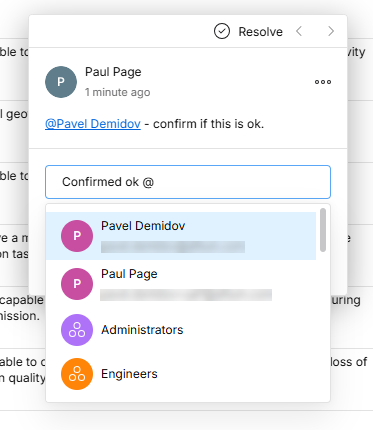
-
Bạn có thể giao một tác vụ cho một người đã được nhắc đến. Hãy bật tùy chọn Assign a Task to tương ứng – mặc định sẽ là người được nhắc đến đầu tiên, hoặc nếu không có nhắc đến nào thì là chính bạn (
Me). Hoặc dùng menu thả xuống để chọn một thành viên Workspace khác để giao tác vụ. Người được giao được hiển thị trong mục của ngăn Comments and Tasks dưới dạng hình ảnh/chữ cái hồ sơ người dùng của họ, kèm theo tham chiếu tác vụ liên quan. Việc giao tác vụ có thể được thay đổi hoặc gỡ bỏ khi chỉnh sửa bình luận.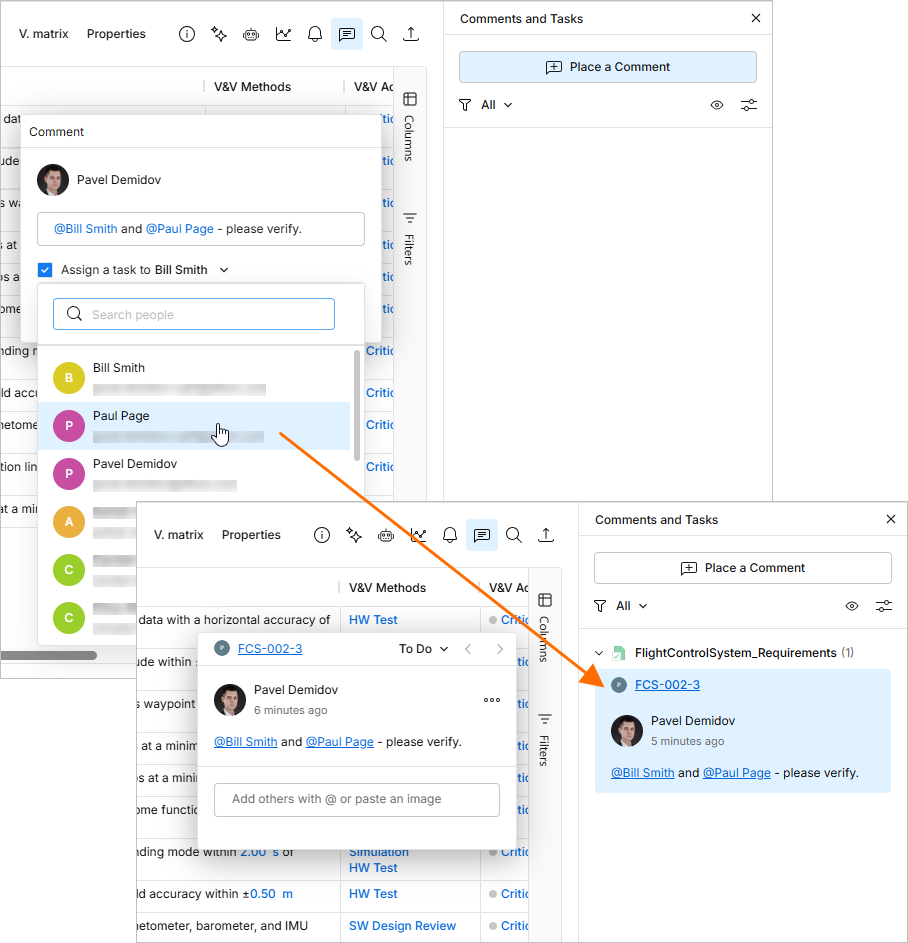
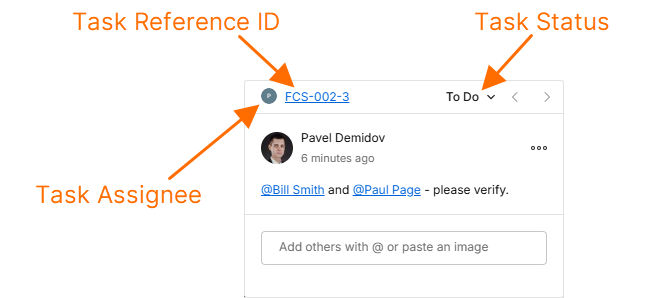
Khi một tác vụ được liên kết với bình luận, đường viền trên của cửa sổ sẽ bao gồm:
-
một biểu tượng (hình ảnh/chữ cái) cho biết thành viên đã được giao tác vụ của bình luận. Chọn biểu tượng để giao lại tác vụ cho một thành viên Workspace khác từ danh sách thả xuống.
-
tham chiếu chữ-số của tác vụ, được tạo thành từ mã định danh yêu cầu kèm hậu tố số tác vụ. Nhấp vào tham chiếu để cross-probe đến mục tác vụ đó trong trang Tasks page của Workspace.
-
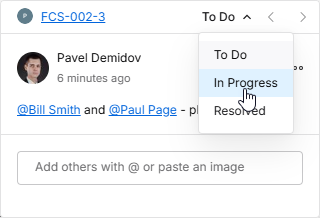
trạng thái hoạt động hiện tại của tác vụ (To Do, In Progress, Resolved), có thể được thay đổi từ menu thả xuống liên quan (
 ).
).
-
-
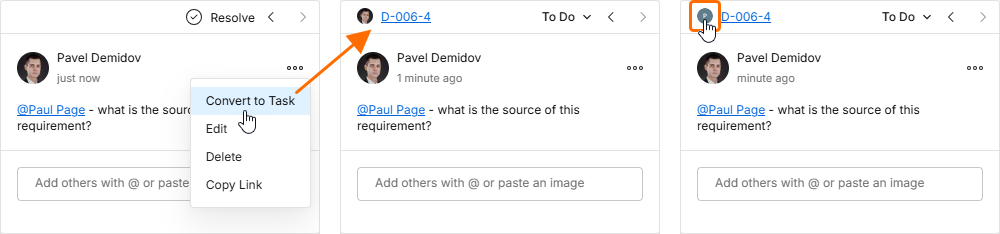
Có thể thêm một tác vụ vào bình luận hiện có bằng tùy chọn Convert to Task có sẵn trong menu
 của cửa sổ. Tác vụ mới ban đầu được giao cho bạn và có thể đổi sang một thành viên Workspace khác bằng cách chọn mục của họ từ danh sách thả xuống mở ra từ avatar người được giao (góc trên bên trái).
-
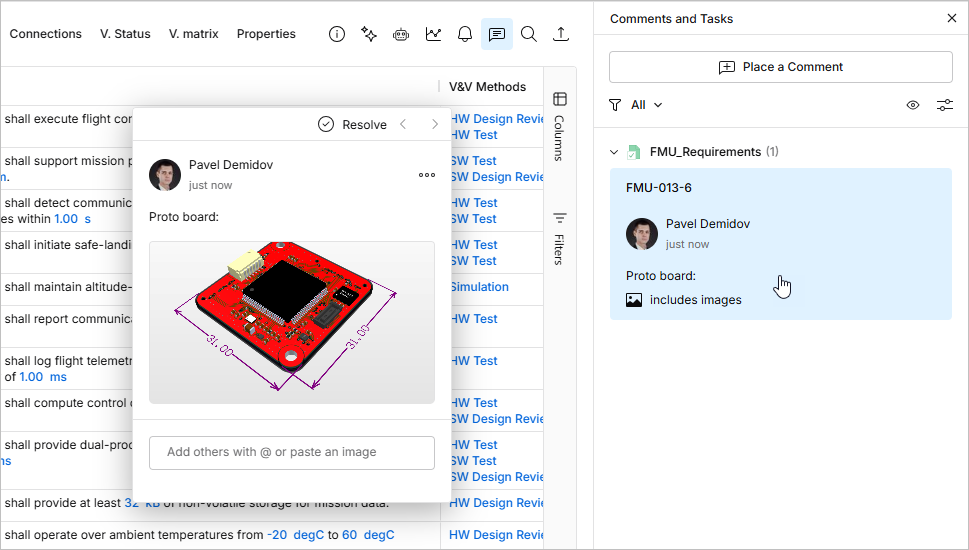
Cửa sổ bình luận cũng chấp nhận tệp hình ảnh hoặc ảnh chụp màn hình được dán từ clipboard của Windows. Bạn có thể dán ảnh chụp màn hình (hoặc tệp hình ảnh đã sao chép) vào trường bình luận trước hoặc sau bất kỳ ghi chú văn bản và nhắc đến người dùng nào. Hình ảnh sẽ được hiển thị trong phần thân của cửa sổ bình luận – nhấp vào hình ảnh để mở và xem ở kích thước đầy đủ. Mục bình luận đã đặt trong ngăn Comment and Tasks sẽ bao gồm ghi chú includes images liên quan.
-
Một bình luận chỉ có thể được chỉnh sửa hoặc xóa thông qua cửa sổ bình luận, lần lượt bằng các lệnh Edit và Delete . Các lệnh này có sẵn từ menu liên kết với điều khiển
. Lưu ý rằng các lệnh này chỉ khả dụng đối với bình luận do chính bạn tạo – bạn không thể chỉnh sửa hoặc xóa bình luận do người dùng khác tạo. Nếu bạn chỉnh sửa một bình luận hiện có, hãy thực hiện thay đổi rồi nhấp nút  để xác nhận. Để thoát mà không áp dụng thay đổi nào, nhấn
 Esc.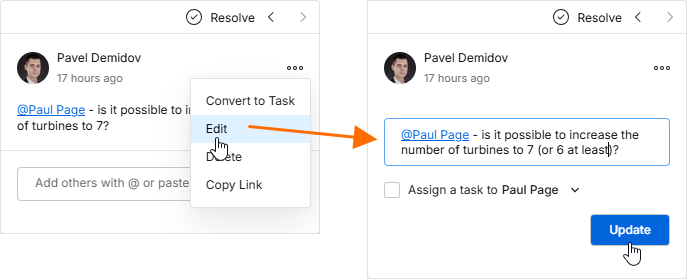
-
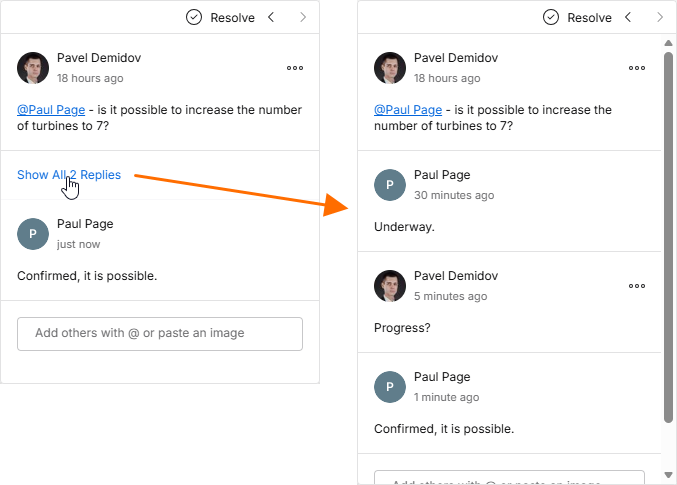
Khi truy cập cửa sổ bình luận, chỉ bình luận đầu tiên và bình luận mới nhất trong chuỗi được hiển thị. Để xem tất cả bình luận trong chuỗi, hãy nhấp vào điều khiển có sẵn giữa các mục này. Dùng thanh cuộn để duyệt qua tất cả bình luận.
-
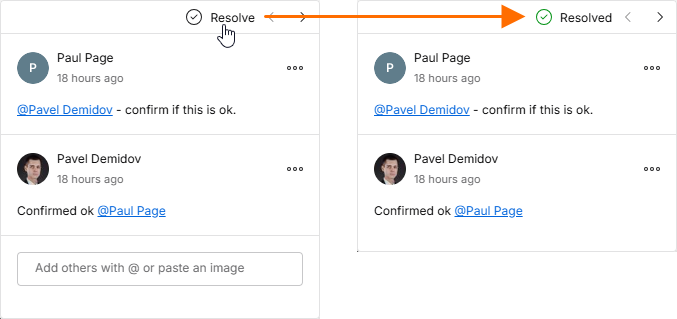
Một bình luận có thể được giải quyết (hoặc kích hoạt lại) bằng cách chuyển đổi điều khiển
 ở phía trên cửa sổ bình luận. Nếu bình luận đó có nhiệm vụ được giao, trạng thái hiện tại của nó có thể được đổi thành Resolved (hoặc một mức khác) từ menu thả xuống trạng thái. Theo mặc định, các bình luận đã được giải quyết sẽ không hiển thị trong ngăn Comments and Tasks, nhưng có thể được hiện ra thông qua tùy chọn hiển thị/ẩn ghim của ngăn này – xem phần tiếp theo để biết thêm thông tin.
Làm việc với ngăn Comments
Các điểm sau đây liên quan đến việc làm việc với bình luận và ngăn Comments and Tasks của giao diện:
-
Ngăn Comments and Tasks đóng vai trò như một công cụ tổng quan/điều hướng cho các bình luận trên toàn dự án, thay vì là giao diện thao tác để đăng, chỉnh sửa và trả lời. Chức năng đó chỉ có trong cửa sổ bình luận theo ngữ cảnh.
-
Ngăn Comments and Tasks cũng có thể được mở bằng cách nhấp vào dấu đánh dấu bình luận trong vùng xem chính. Thao tác này cũng sẽ mở cửa sổ bình luận theo ngữ cảnh.
-
Sử dụng điều khiển ở góc trên bên phải của ngăn để hiển thị các dấu đánh dấu bình luận trong bảng yêu cầu (
 ) hoặc để ẩn chúng (
 ).
).
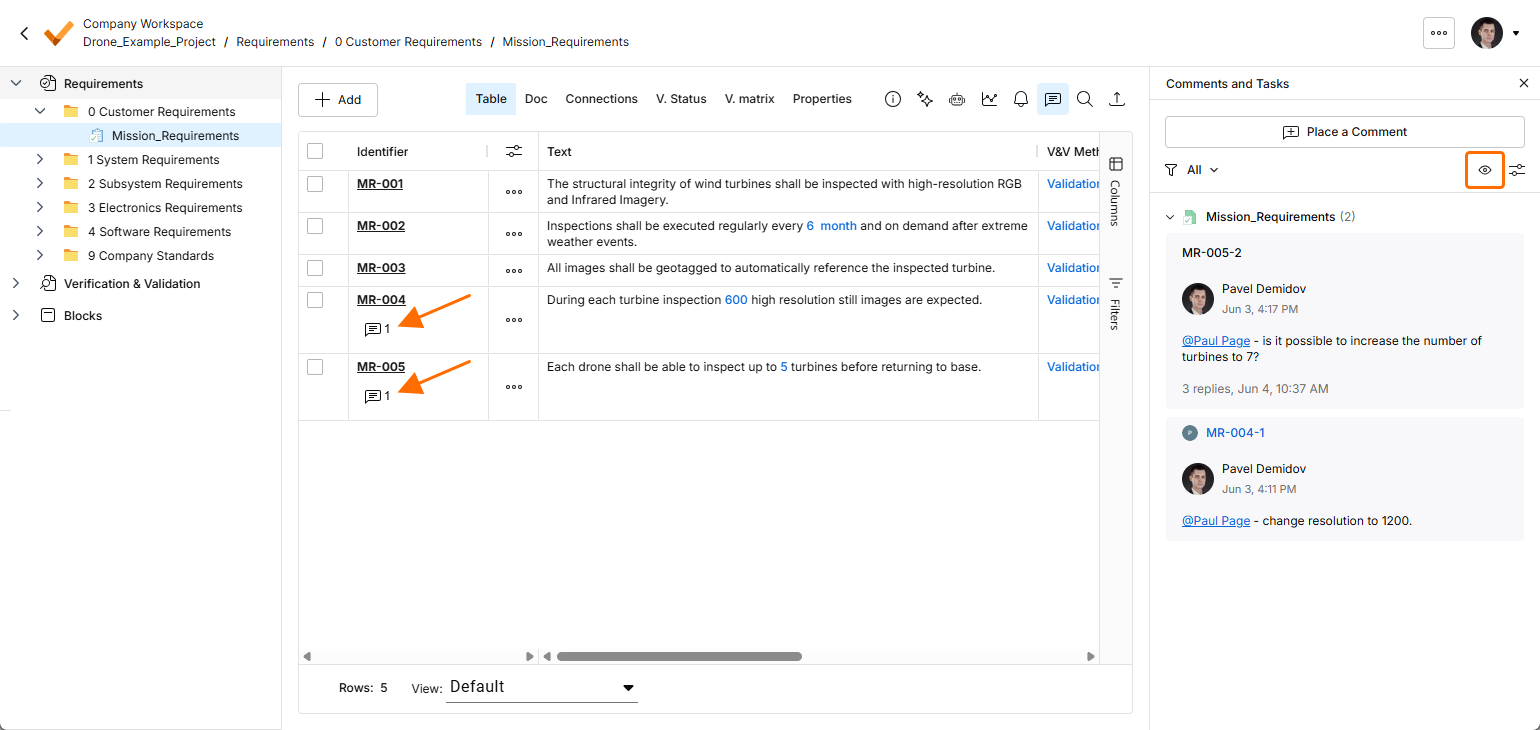
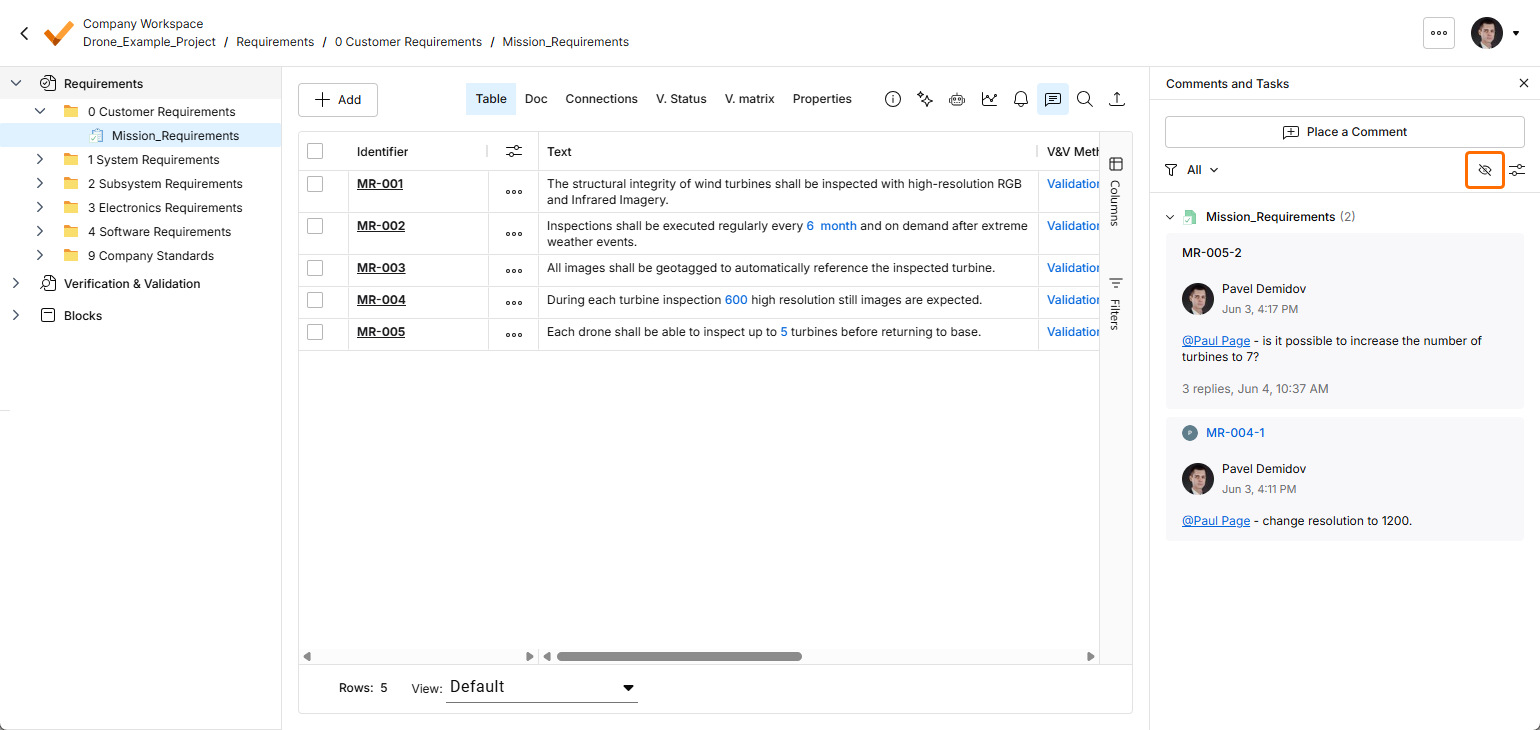
-
Ở phía trên ngăn Comments and Tasks là các điều khiển cho phép truy cập vào các tùy chọn lọc chuỗi thảo luận, để bạn có thể xác định nội dung nào sẽ được trình bày trong ngăn. Về cơ bản có thể xác định hai mức lọc. Mức đầu tiên, hay mức chính, cho phép bạn kiểm soát những bình luận của người dùng nào sẽ được hiển thị.
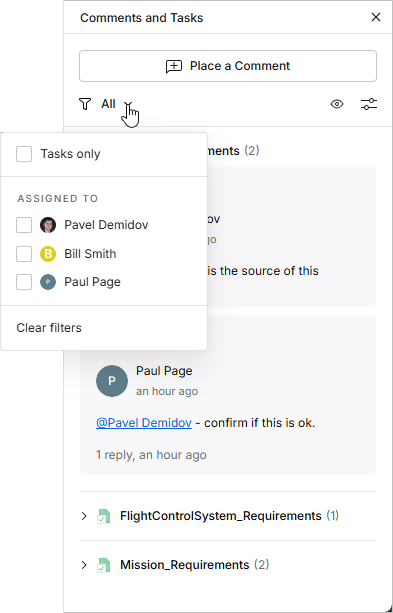
Các tùy chọn lọc của ngăn sẽ giới hạn các mục bình luận thành:
-
Tasks only – chỉ những bình luận đã được gán thành user Tasks, và các mục này lần lượt khả dụng trong luồng Tasks page.
-
Assigned to – chỉ những bình luận được gán cho các lựa chọn người dùng được liệt kê bên dưới. Khi chọn hộp kiểm của một người dùng, ngăn (và tài liệu đang hiển thị) sẽ chỉ bao gồm những bình luận có nhiệm vụ được giao cho người dùng đó. Lưu ý rằng người dùng hiện đang đăng nhập luôn được đưa vào đầu danh sách, bất kể có được giao nhiệm vụ bình luận nào hay không.
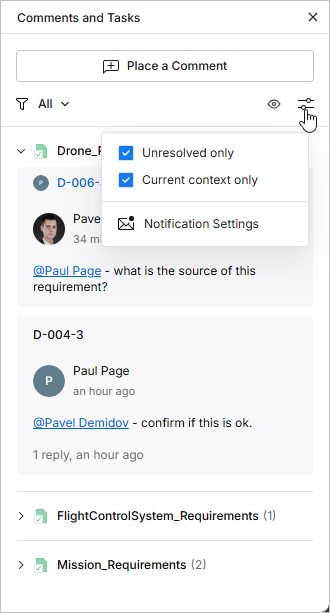
Mức lọc thứ cấp, được áp dụng kết hợp với phương thức lọc chính, cung cấp hai tùy chọn cho phép bạn ẩn tất cả các bình luận hoặc nhiệm vụ đã được giải quyết (Unresolved only được bật) và/hoặc chỉ hiển thị các bình luận cho ngữ cảnh hiện đang được chọn (tức là thư mục, đặc tả hoặc phần) thay vì toàn bộ dự án (Current context only được bật).
-
-
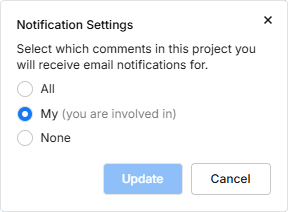
Nhấp vào mục Notification Settings (ở cuối cửa sổ tùy chọn phía trên) để truy cập một cửa sổ dùng để cấu hình những bình luận nào trong dự án mà bạn sẽ nhận thông báo qua email. Chọn nhận thông báo cho tất cả các chuỗi bình luận, không nhận cho chuỗi nào, hoặc chỉ những chuỗi mà bạn có liên quan (bạn đã bắt đầu, đã trả lời hoặc được nhắc đến trong đó).
-
Xét về thứ tự sắp xếp các chuỗi bình luận trong ngăn, cũng có hai cấp. Thứ nhất, các bình luận được sắp xếp theo đặc tả chứa chúng, và thứ tự này tuân theo cùng cách sắp xếp như cấu trúc Requirements trong cây dự án ở bên trái. Thứ hai, với mỗi yêu cầu, các bình luận được sắp xếp theo ngày tạo của chúng – theo thứ tự giảm dần.
-
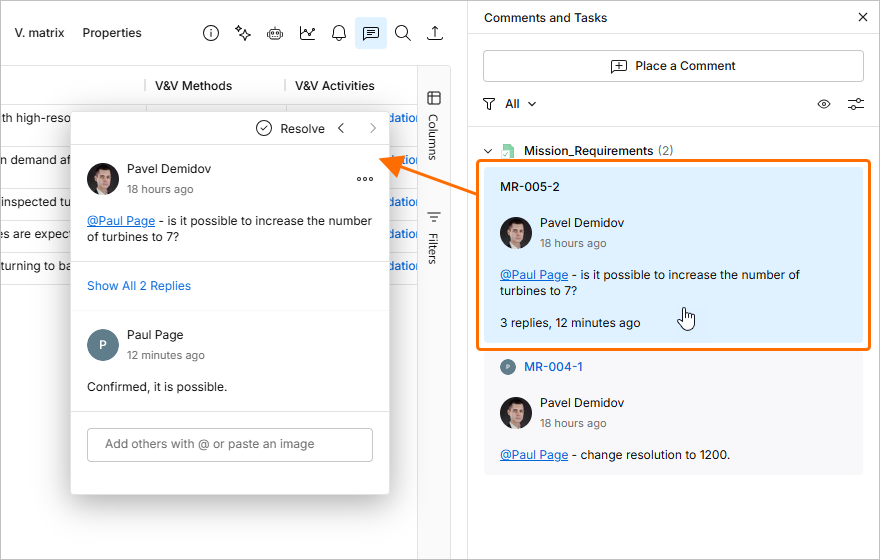
Khi bạn nhấp vào một mục chuỗi bình luận trong ngăn, bình luận đó sẽ được mở trong cửa sổ bình luận theo ngữ cảnh. Mục của bình luận trong ngăn Comments and Tasks cũng sẽ được tô sáng màu xanh lam. Nếu bạn nhấp vào một bình luận không nằm trong đặc tả hiện đang được xem, bạn sẽ được chuyển đến đặc tả chứa bình luận đó.
-
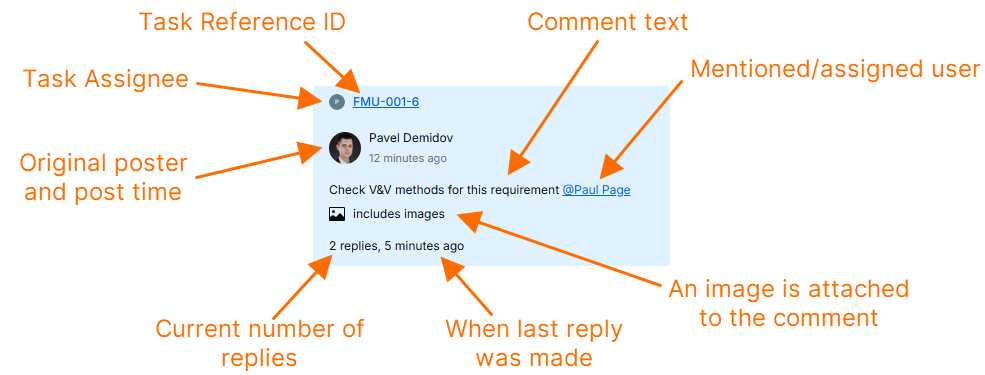
Mỗi mục bình luận trong ngăn cung cấp phần tóm tắt các thông tin chính liên quan đến bình luận đó, như minh họa trong ví dụ bên dưới.
 Bản địa hóa bằng AI