
Thông báo
Thông báo tức thời giúp bạn theo dõi trạng thái hiện tại của dự án hoặc không gian làm việc. Trong Requirements Portal, bạn có thể nhận thông báo về các changes gần đây liên quan đến (các phần của) dự án của bạn, cũng như các phép tính nền đã hoàn tất.
Để giúp bạn hiểu đầy đủ về thông báo, bài viết này được chia thành hai phần. Trước tiên, chúng ta sẽ tìm hiểu các loại thông báo khác nhau, sau đó xem cách nhận những thông báo này.
Có nhiều loại thông báo khác nhau mà người dùng có thể nhận được:
➡ Các thông báo bạn nhận được nếu có thay đổi trên một mô-đun (hoặc một phần của mô-đun) mà bạn đã đăng ký theo dõi:
Project
-
Dòng thời gian được cập nhật
-
Đã thêm tác vụ vào dòng thời gian
-
Đã xóa tác vụ khỏi dòng thời gian
Blocks
-
Chủ sở hữu mới
-
Thay đổi chủ sở hữu
-
Chủ sở hữu bị xóa
-
Đã tạo Vali
-
Đơn vị giá trị Vali đã thay đổi
-
Đã xóa Date Vali
-
Đã tạo Text Vali
-
Đã thay đổi Text Vali
-
Đã xóa Text Vali
-
Đã tạo ma trận
-
Đã xóa ma trận
-
Phần tử Block con mới
-
Đã di chuyển Block con
-
Block cha đã được cập nhật
-
Các trường chung đã thay đổi
-
Đã thêm vào đặc tả
-
Đã xóa khỏi đặc tả
-
Thay đổi đối với xác minh được liên kết (chỉ chủ sở hữu Block nhận được các thông báo này, không phải người đăng ký)
Vali
-
Giá trị hoặc đơn vị đã thay đổi
Simulations
-
Đầu vào mô phỏng (Vali) đã thay đổi
-
Đã thêm biến mô phỏng
-
Đã xóa biến mô phỏng
-
Nội dung mô phỏng đã thay đổi
-
Lỗi mô phỏng
-
Đã bắt đầu mô phỏng
-
Đã kết thúc mô phỏng
Analyses
-
Đã cập nhật
-
Đã xóa
Discussions
-
Đã tạo
-
Đã cập nhật
-
Trạng thái đã được cập nhật
-
Đã thêm bình luận
-
Đã xóa bình luận
-
Đã xóa thảo luận
File
-
Đã cập nhật
-
Đã xóa
-
Đã thêm phiên bản
-
Đã xóa phiên bản
Specifications
-
Đã thêm Block
-
Đã xóa Block
-
Đã xóa yêu cầu
-
Chủ sở hữu mới
-
Thay đổi chủ sở hữu
-
Chủ sở hữu bị xóa
Requirements
-
Cập nhật bất kỳ mục nào sau đây: ID đặc tả, ID nhóm, mã định danh, văn bản, bình luận, các giá trị Vali được sử dụng.
-
Yêu cầu cha được cập nhật
-
Thay đổi đối với xác minh được liên kết
-
Đã xóa yêu cầu
Requirements OSLC Importer
-
Đã bắt đầu
-
Đã hoàn tất
-
Thất bại
Verifications
-
Trạng thái đã được cập nhật
-
Phương thức đã được cập nhật
-
Đã thêm mới hoặc xóa một trong các mục sau: đặc tả kiểm thử, báo cáo kiểm thử, tệp đính kèm xác minh
-
Cập nhật trong bất kỳ mục nào sau đây: phương thức xác minh, trạng thái xác minh, quy tắc xác minh đã được kiểm tra, tuyên bố tuân thủ và bình luận tuân thủ.
➡ Các thông báo bạn nhận được khi có thay đổi trong các mô hình do bạn sở hữu. Đọc thêm về quyền sở hữu tại đây.
All
-
Chủ sở hữu mới
-
Thay đổi chủ sở hữu
-
Chủ sở hữu bị xóa
Blocks
-
Đã tạo Vali
-
Đơn vị giá trị Vali đã thay đổi
-
Đã xóa Date Vali
-
Đã tạo Text Vali
-
Đã thay đổi Text Vali
-
Đã xóa Text Vali
-
Đã tạo ma trận
-
Đã xóa ma trận
-
Phần tử Block con mới
-
Đã di chuyển Block con
-
Block cha đã được cập nhật
-
Các trường chung đã thay đổi
-
Đã thêm vào đặc tả
-
Đã xóa khỏi đặc tả
-
Cập nhật Yêu cầu được liên kết đối với bất kỳ mục nào sau đây: ID đặc tả, Group_ ID, mã định danh, văn bản, bình luận, các giá trị Vali được sử dụng.
Specifications
-
Đã thêm Yêu cầu mới
-
Cập nhật Yêu cầu đối với bất kỳ mục nào sau đây: ID đặc tả, ID nhóm, mã định danh, văn bản, bình luận, các giá trị Vali được sử dụng.
-
Đã thêm Block
-
Đã xóa Block
-
Đã xóa yêu cầu
➡ Các thông báo bạn nhận được nếu có thay đổi trong entire project.
-
Thông báo về các phép tính nền
Bây giờ chúng ta đã nói về các loại thông báo khác nhau, hãy cùng tìm hiểu các cách mà chúng ta có thể nhận thông báo.
Có two ways of receiving các thông báo này:
-
Trong Requirements Portal
-
Qua email
Trong phần sau, chúng tôi sẽ hướng dẫn bạn cách thức hoạt động.
Cách thực hiện: Tạo đăng ký theo dõi
Để đăng ký theo dõi Blocks:
-
Đi đến Mô-đun Thiết kế Hệ thống
-
Nhấp chuột phải vào Block mà bạn muốn đăng ký theo dõi
-
Chọn "Subscribe"
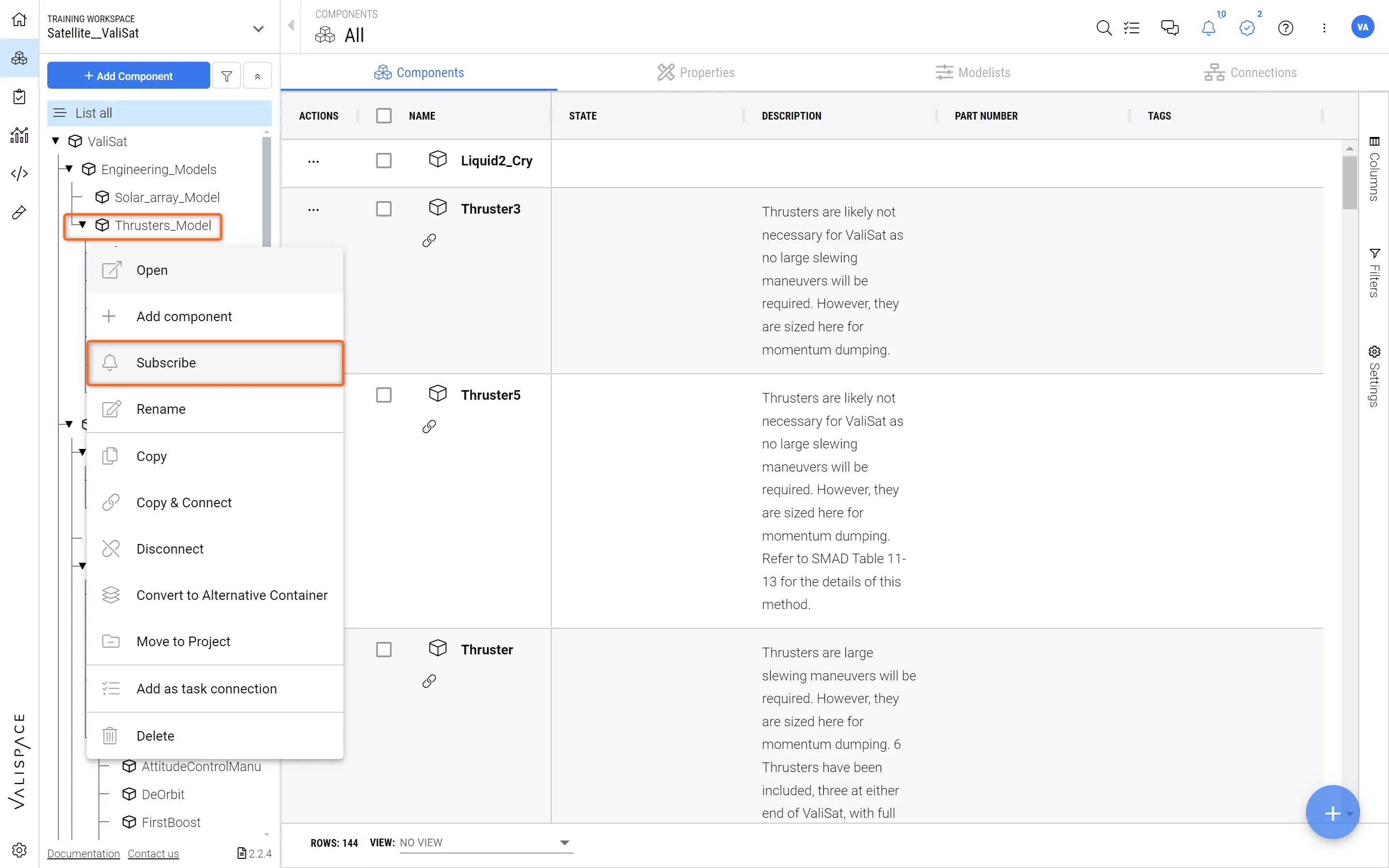 Đăng ký theo dõi một Block - Nhấp chuột phải vào Block và chọn “Subscribe“
Để đăng ký theo dõi các đối tượng khác:
-
Trong bất kỳ mô-đun nào của Requirements Portal, chọn Vali/Requirement/Analysis/Simulation/Test mà bạn muốn đăng ký theo dõi
-
Trong cột Actions, nhấp vào menu thả xuống Actions ở hàng của đối tượng mà bạn muốn bật thông báo, trỏ tới “Add” và nhấn biểu tượng chuông.
-
Biểu tượng chuông trong mã định danh sẽ xác nhận rằng bạn đã đăng ký theo dõi thông báo.
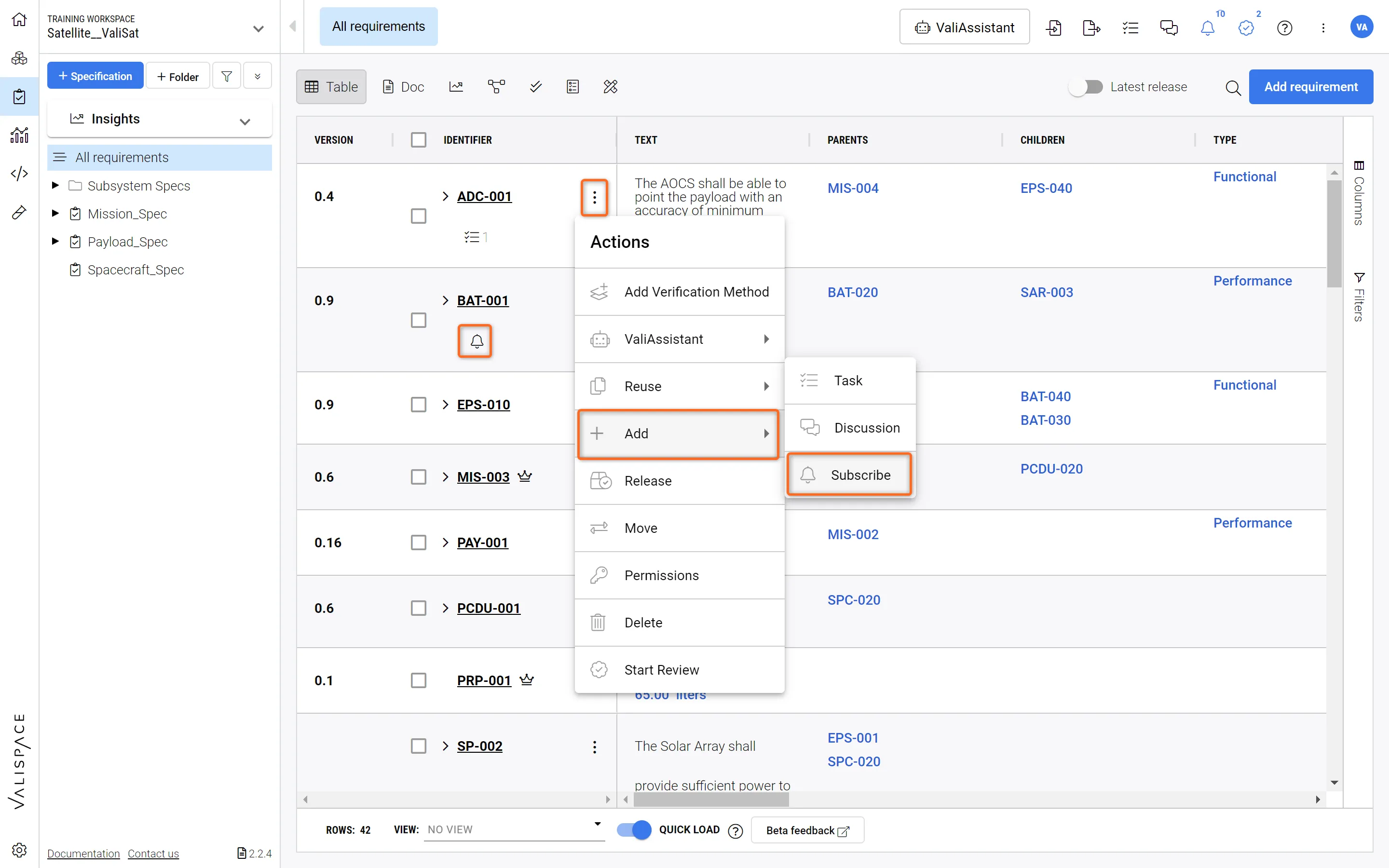 Đăng ký theo dõi một đối tượng - Trong bất kỳ bảng nào, bạn có thể đăng ký theo dõi một đối tượng thông qua cột Action.
Cách thực hiện: Xem thông báo trên các mục đã đăng ký theo dõi
Có nhiều cách khác nhau để truy cập thông báo của các Block và đặc tả của bạn:
Thông báo trên các mục đã đăng ký theo dõi
-
Đi đến Projects
-
Đi tới "Notifications"
-
Bạn sẽ thấy các latest thay đổi của các mục đã đăng ký theo dõi và các Block mà bạn sở hữu.
Đọc thêm về quyền sở hữu tại đây.
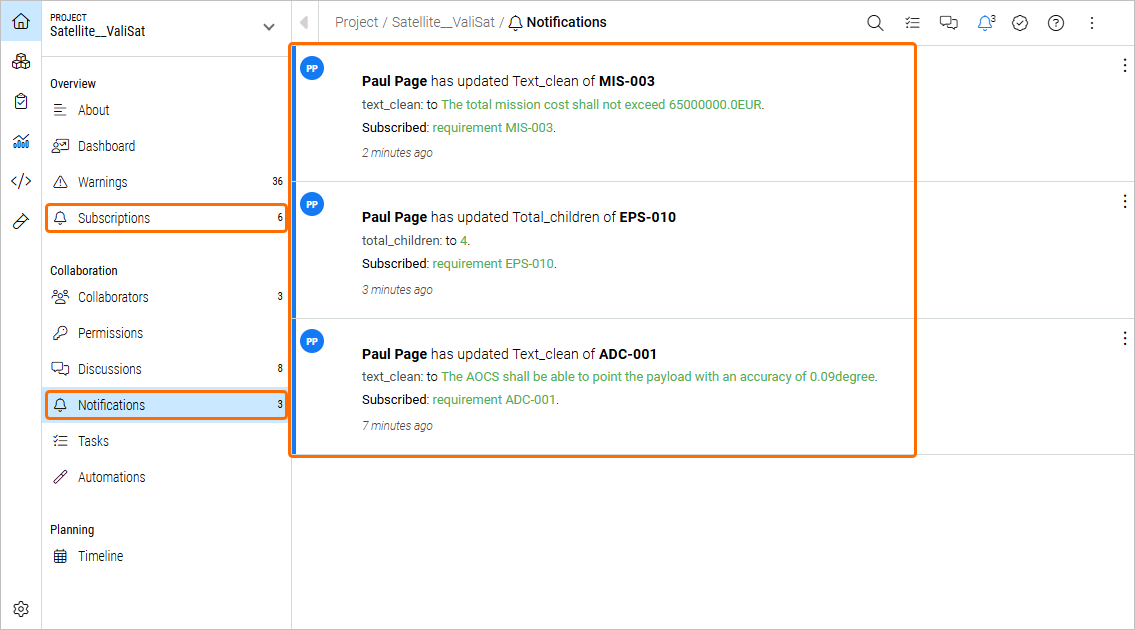 Đăng ký theo dõi và Thông báo - Thông tin về các đối tượng đã đăng ký theo dõi và các thông báo phát sinh có thể được xem trong Mô-đun Project
Thông báo trên các mục đã đăng ký theo dõi (bảng thông báo)
-
Trong bất kỳ mô-đun nào, mở bảng thông báo bằng cách nhấp vào biểu tượng chuông ở góc trên bên phải của Requirements Portal
-
Đi tới "Subscriptions"
-
Bạn sẽ thấy các latest thay đổi trong các mục đã đăng ký theo dõi và các Block mà bạn sở hữu.
Đọc thêm về quyền sở hữu tại đây.
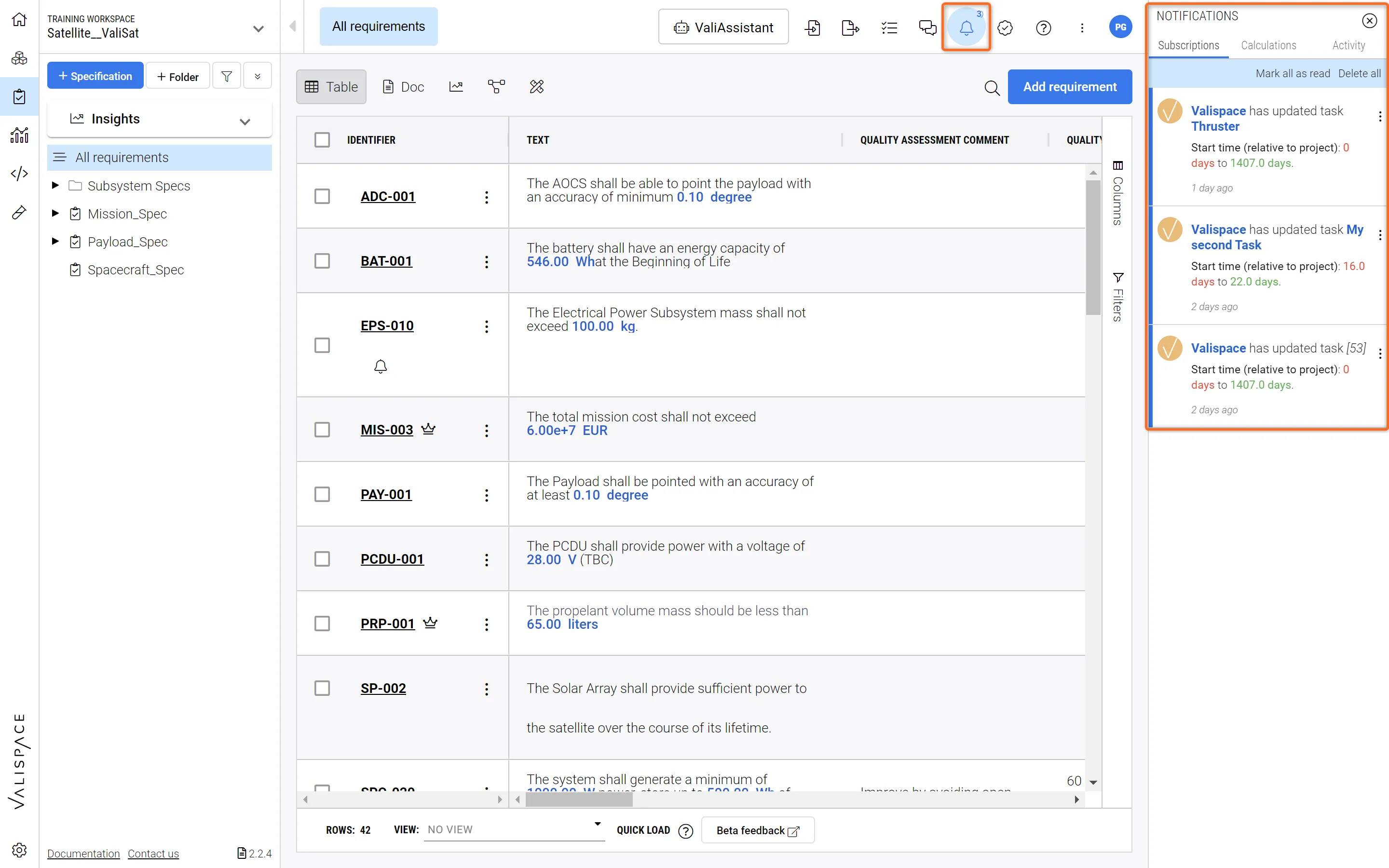 Thông báo ở mọi nơi trong Requirements Portal - Dù bạn đang ở đâu trong Requirements Portal, hãy nhấp vào biểu tượng Chuông để xem các thông báo gần đây của bạn.
Thông báo về các thay đổi của toàn bộ dự án
Nếu bạn muốn xem all các thay đổi đã được thực hiện trong entire project của bạn, hãy mở bảng thông báo ở góc trên bên phải của Requirements Portal và đi tới "Activity":
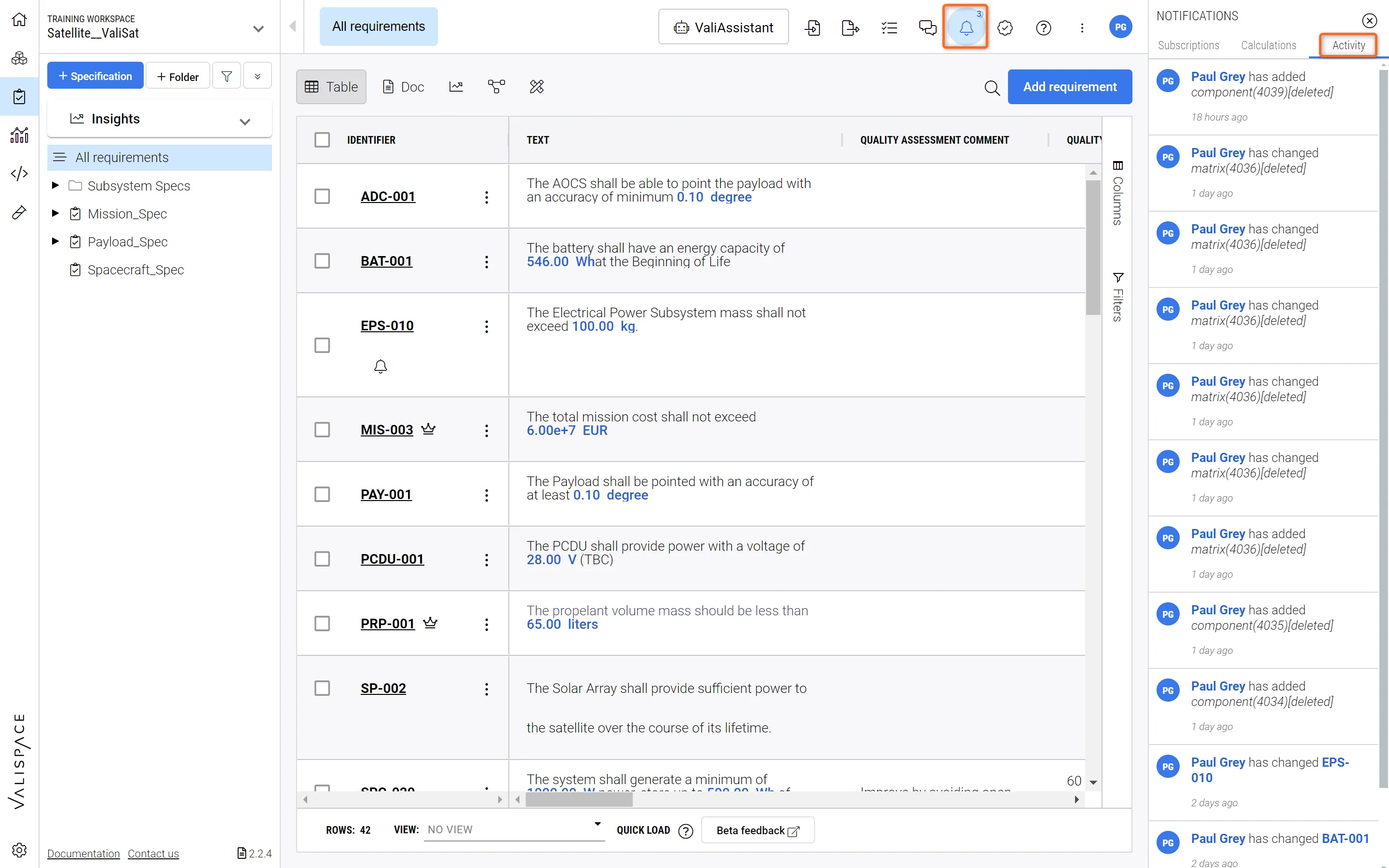 Hoạt động trên toàn bộ dự án - Mọi thay đổi trong toàn bộ dự án đều được làm nổi bật trong tab “Activity“.
Thông báo qua email
Ngoài thông báo trong ứng dụng, bạn có thể bật hoặc tắt thông báo qua email. Các email này bao gồm những thay đổi liên quan đến toàn bộ không gian làm việc của bạn.
-
Đi tới cài đặt
-
Đi tới cài đặt người dùng, "Notifications"
-
Điều chỉnh các loại email bạn muốn nhận và tần suất nhận
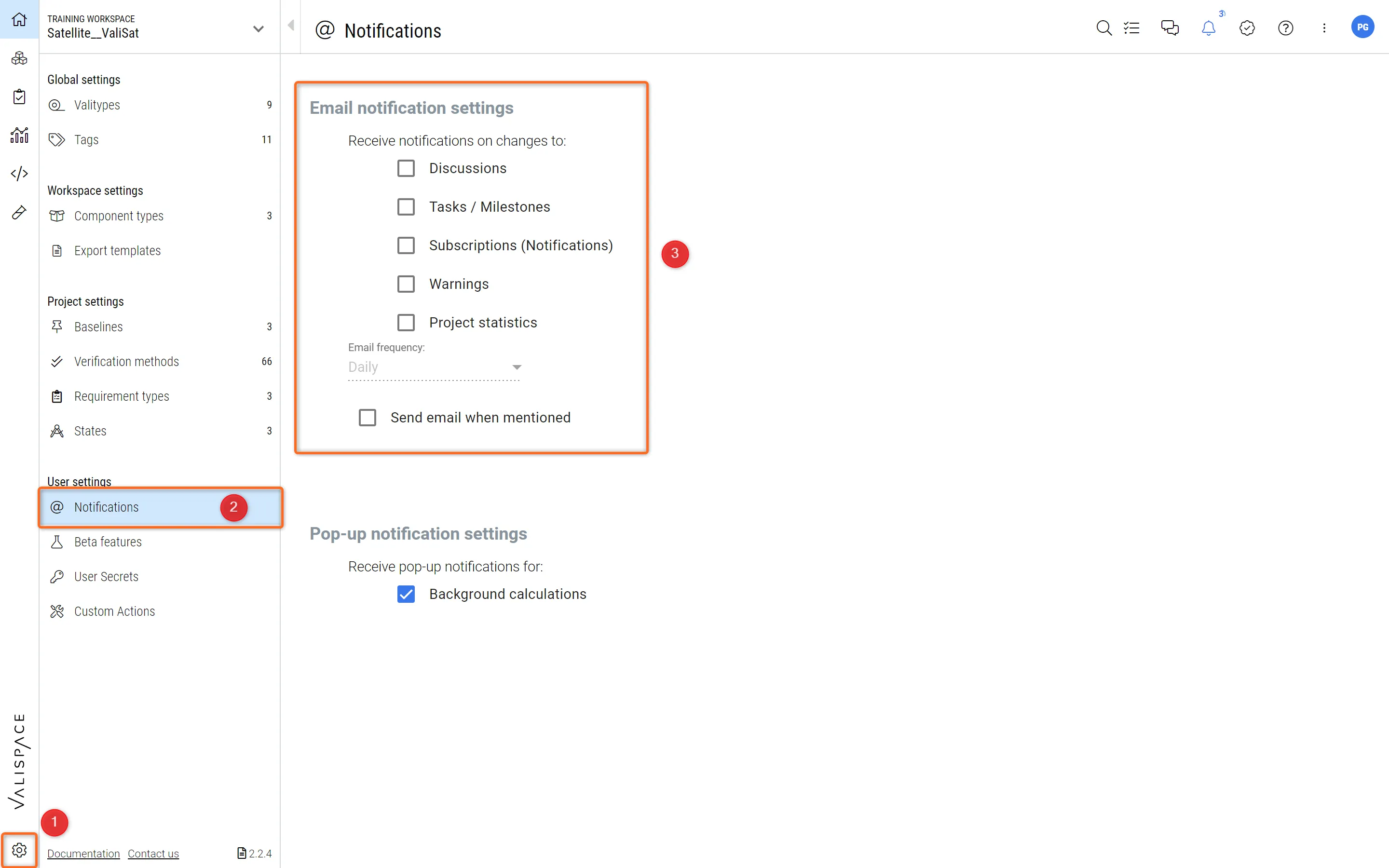
Bạn có thể chọn tần suất của các email này và kích hoạt hoặc vô hiệu hóa thông báo email cho:
-
Thảo luận
-
Tác vụ / Cột mốc
-
Các mục đăng ký theo dõi (bao gồm cả các Block do bạn sở hữu)
-
Cảnh báo
-
Thống kê dự án
Các phép tính nền
Trong cùng khu vực này, bạn cũng có thể kích hoạt hoặc vô hiệu hóa thông báo bật lên về các phép tính nền cho không gian làm việc của mình. Chúng thường xuất hiện ở phía bên phải trong Requirements Portal.
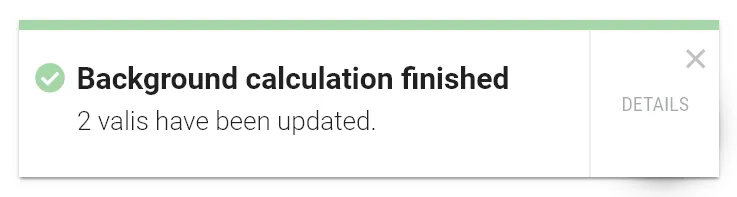
Việc bật hoặc tắt thông báo bật lên về phép tính nền sẽ áp dụng cho tất cả các dự án trong không gian làm việc của bạn nhưng chỉ đối với tài khoản người dùng của bạn. Điều này sẽ không ảnh hưởng đến thông báo bật lên từ tài khoản của những người dùng khác.
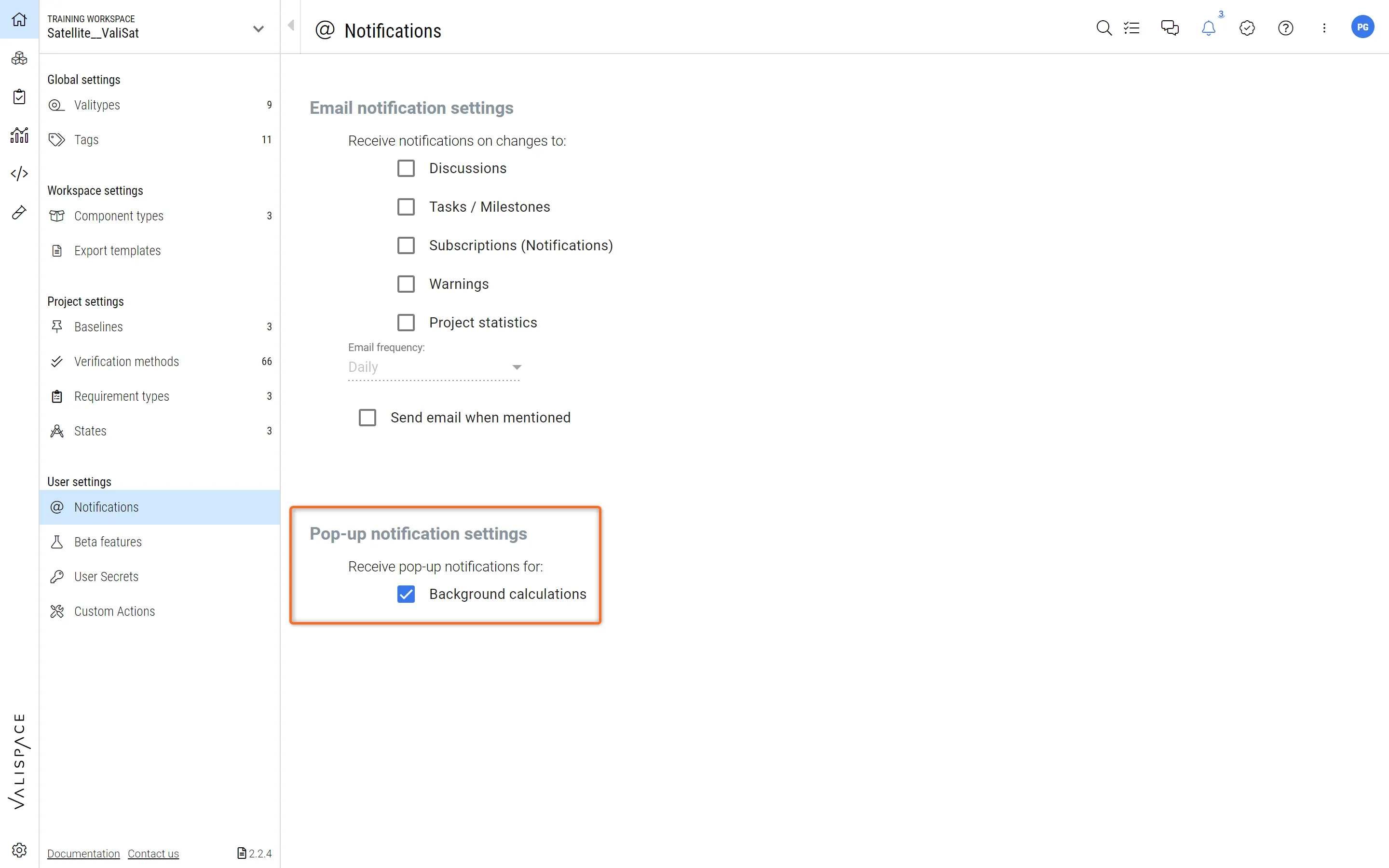 Bật hoặc tắt cửa sổ bật lên của phép tính nền
 Bản địa hóa bằng AI