
Đồ thị kết nối và trạng thái
Các tính năng khác trong Mô-đun Yêu cầu là Đồ thị kết nối và Trạng thái.
Đồ thị kết nối
Đồ thị kết nối hiển thị các mối quan hệ cha-con, bản sao liên kết hoặc chính-phụ của tất cả yêu cầu trong mô-đun. Đồ thị cũng cho biết một yêu cầu đã được xác minh hay chưa. Người dùng có thể dễ dàng phân biệt điều này dựa vào mã màu trong đồ thị kết nối. Để truy cập đồ thị kết nối, hãy nhấp vào mô-đun yêu cầu (1) và chọn biểu tượng đồ thị kết nối (2).
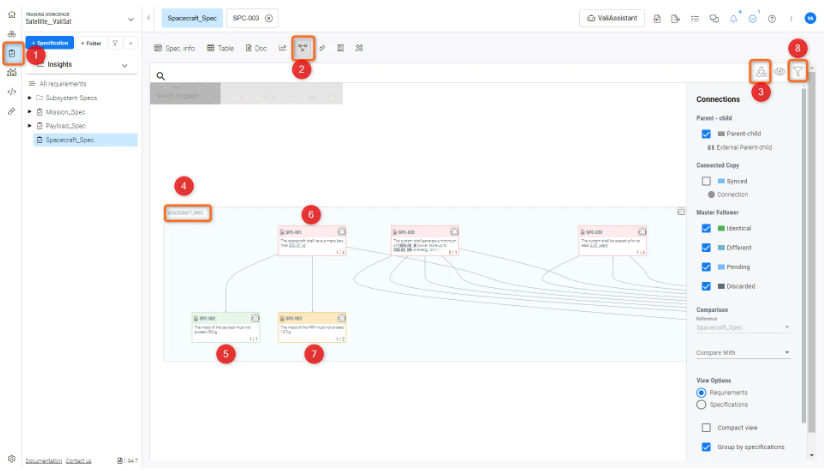
Người dùng có thể tải đồ thị kết nối xuống dưới dạng tệp hình ảnh bằng cách nhấp vào nút tải xuống (3).
Lưu ý rằng các yêu cầu được sắp xếp trong một khung. Khung này đại diện cho tiêu đề đặc tả (4). Như đã đề cập trước đó, mã màu thể hiện trạng thái xác minh của yêu cầu.
-
Toàn bộ màu xanh lá với khung màu xanh lá - yêu cầu và yêu cầu cha của nó đều đã được xác minh (5)
-
Toàn bộ màu đỏ với khung màu đỏ - cả yêu cầu và yêu cầu cha của nó đều chưa được xác minh (6)
-
Mã định danh màu xanh lá nhưng khung màu đỏ - yêu cầu con đã được xác minh nhưng yêu cầu cha chưa được xác minh.
-
Khung màu vàng - yêu cầu con hoặc yêu cầu cha chưa được xác minh (7)
Trong phần cài đặt đồ thị kết nối (bên cạnh tùy chọn tải xuống), bạn có thể bật/tắt chế độ xem thu gọn (chỉ hiển thị mã định danh trong đồ thị kết nối) hoặc nhóm theo đặc tả.
Trạng thái
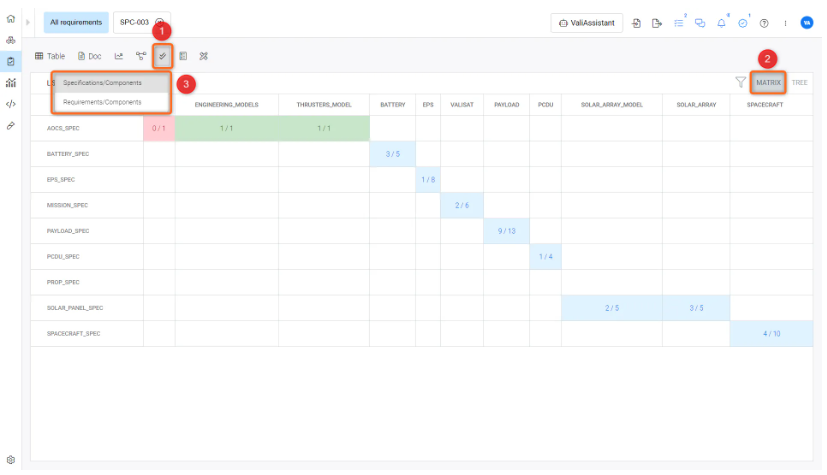
Tính năng còn lại trong mô-đun yêu cầu là Trạng thái. Trạng thái (1) hiển thị chế độ xem ma trận/cây về số lượng Yêu cầu/Đặc tả/Khối đã được xác minh hoặc tiến độ tổng thể của quy trình xác minh yêu cầu. Màu xanh lá trong chế độ xem ma trận/cây cho biết quy trình xác minh của bạn đã hoàn tất hoặc gần hoàn tất.
Chế độ xem ma trận (2) hiển thị trạng thái và số phương pháp xác minh đã được thực hiện trên tổng số phương pháp xác minh của từng yêu cầu và Khối. Người dùng có thể chuyển sang so sánh Đặc tả/Khối (3) như minh họa trong Hình Status
Cây trong phần Trạng thái hiển thị trạng thái xác minh của các Khối theo cấu trúc phân cấp. Tương tự như ma trận, càng nhiều màu xanh lá trên cây thì dự án càng hoàn thiện. Chế độ xem này cũng giúp kỹ sư hệ thống có cái nhìn tổng thể về những yêu cầu cần được xác minh. Các mục màu đỏ chưa được xác minh, còn các mục màu xám không có phương pháp xác minh nào. Ví dụ về cây được minh họa trong Hình. V&V Status Tree View trong Mô-đun Thiết kế Hệ thống.
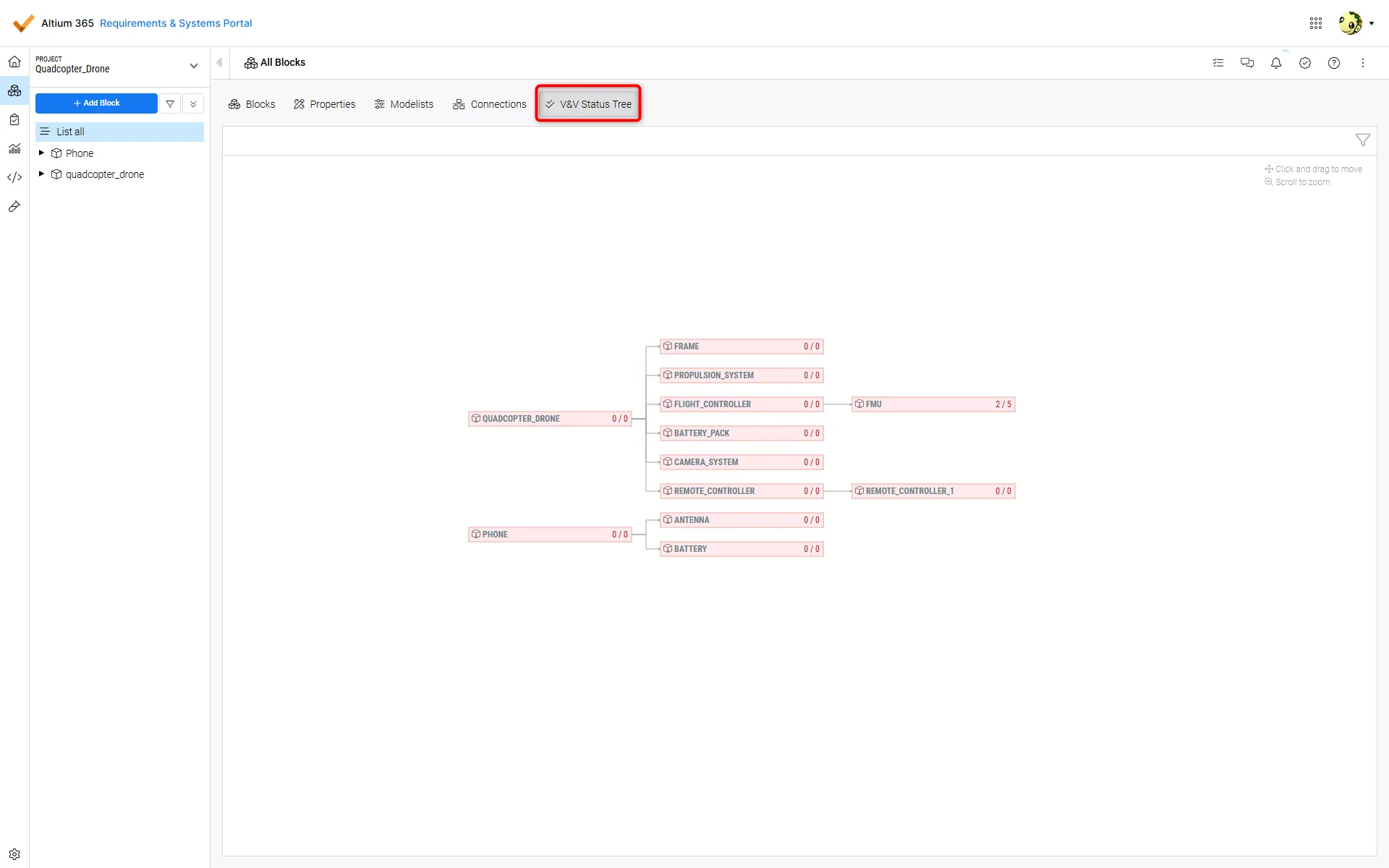 Chế độ xem cây trạng thái V&V - Chế độ xem cây hiển thị các Khối theo cấu trúc phân cấp, với các màu khác nhau biểu thị trạng thái xác minh hiện tại của Khối
 Bản địa hóa bằng AI