
Tạo yêu cầu
Có ba cách để tạo yêu cầu trong Requirements Portal:
-
Tạo thủ công
-
Sử dụng Trợ lý kỹ thuật để tạo yêu cầu dựa trên câu lệnh
Trang này mô tả cách tạo yêu cầu bằng cách thêm thủ công các thông tin cần thiết. Để tìm hiểu thêm về hai tùy chọn còn lại, hãy sử dụng các liên kết để truy cập tài liệu tương ứng.
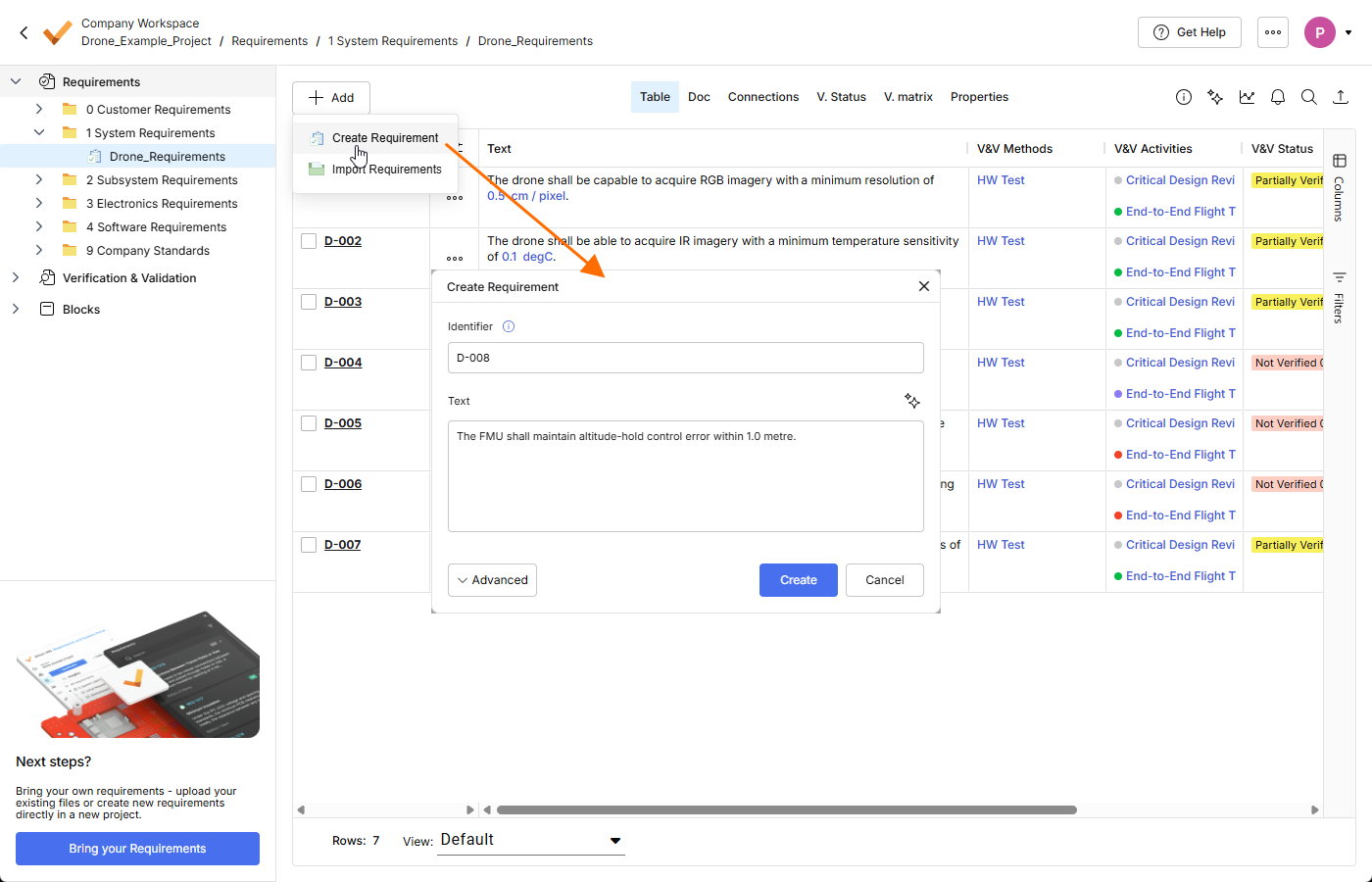
Để thêm thủ công một yêu cầu mới vào bản đặc tả, hãy nhấp vào nút  ở góc trên bên trái và chọn Create Requirement từ menu xuất hiện. Cửa sổ Create Requirement sẽ mở ra, tại đây bạn có thể chỉ định một Identifier duy nhất và Requirement Text. Nhấp vào nút
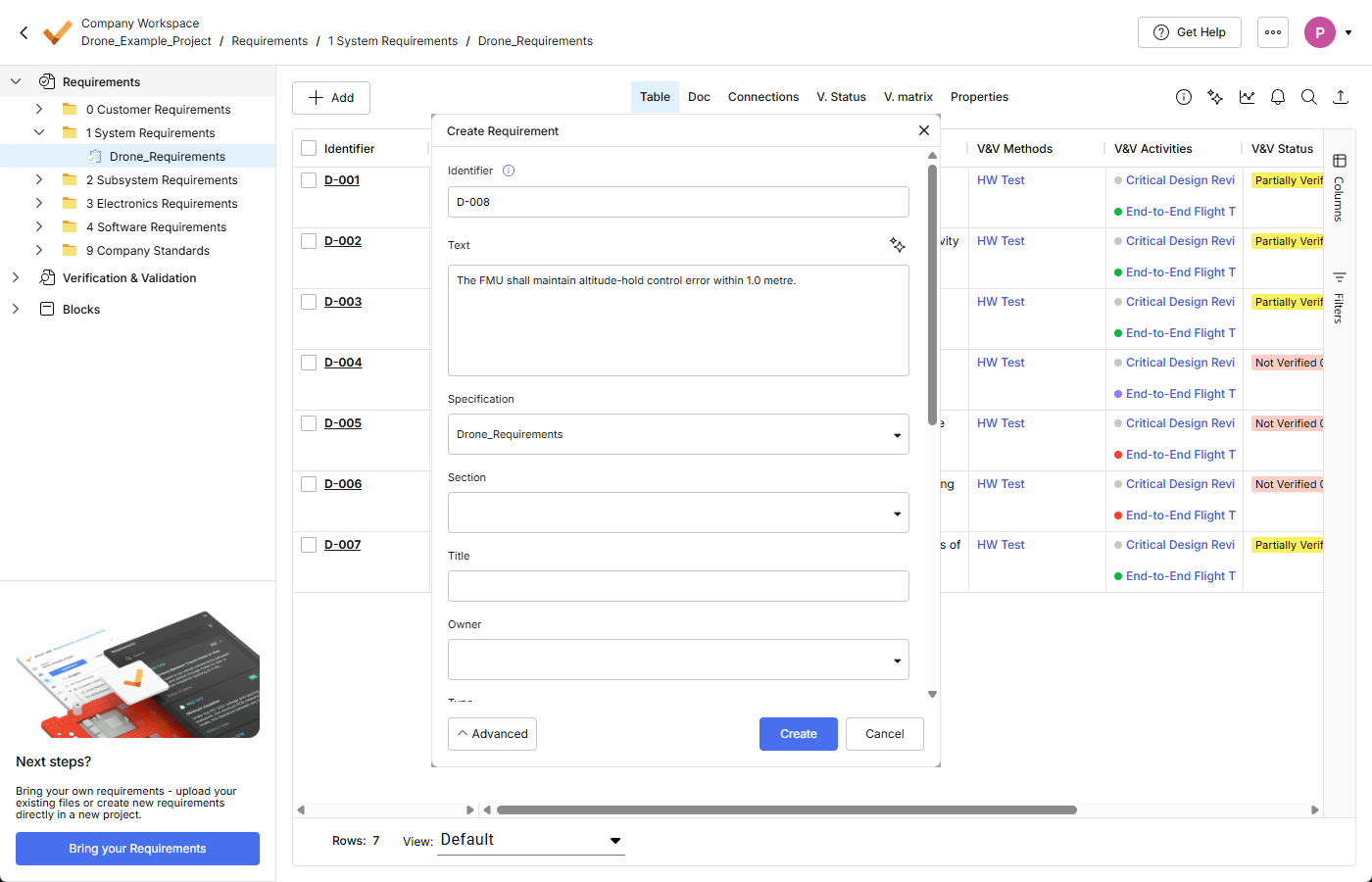
  ở cuối cửa sổ để truy cập các trường khác, qua đó bạn có thể chỉ định thêm các chi tiết như Specification và Section mà yêu cầu sẽ thuộc về. Ngoài ra, bạn có thể kiểm tra các Giá trị + Đơn vị (Vali) có thể chuyển đổi thành tham số (bằng cách bật tùy chọn Parametrize values) trước khi tạo yêu cầu.

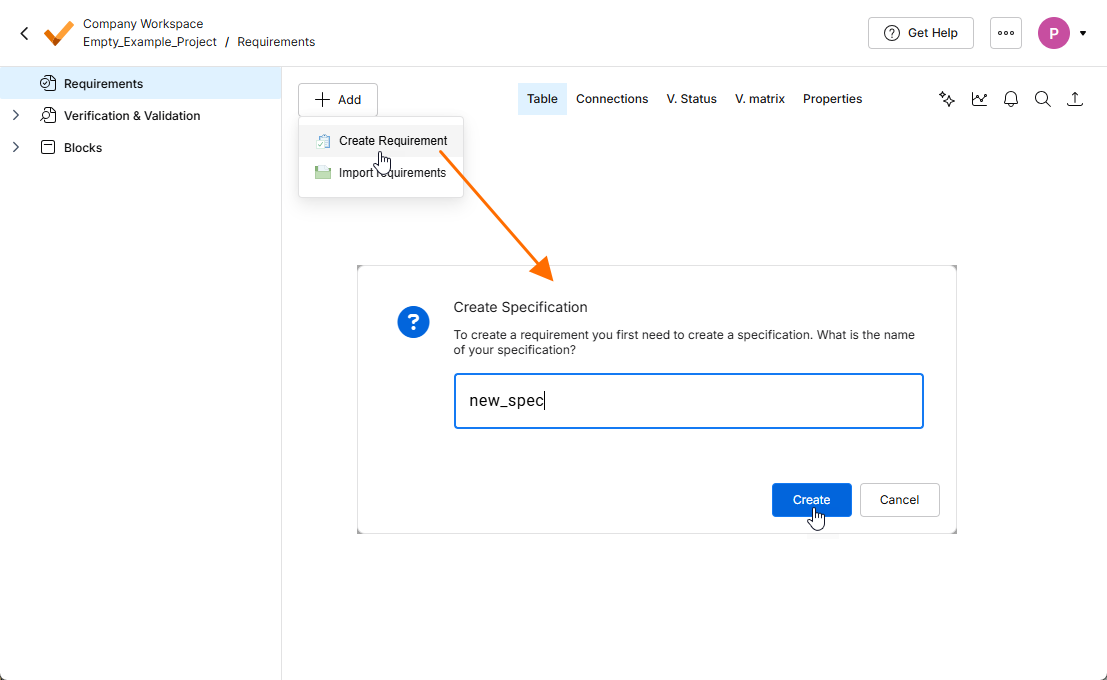 ).
). ở góc trên bên phải của trường để bắt đầu quá trình theo cách thủ công. Nếu chấp nhận các đề xuất, bạn có thể nhấp vào
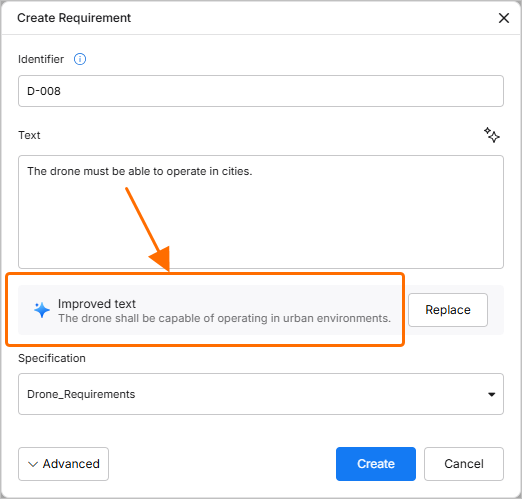 ).
).Vali trong yêu cầu
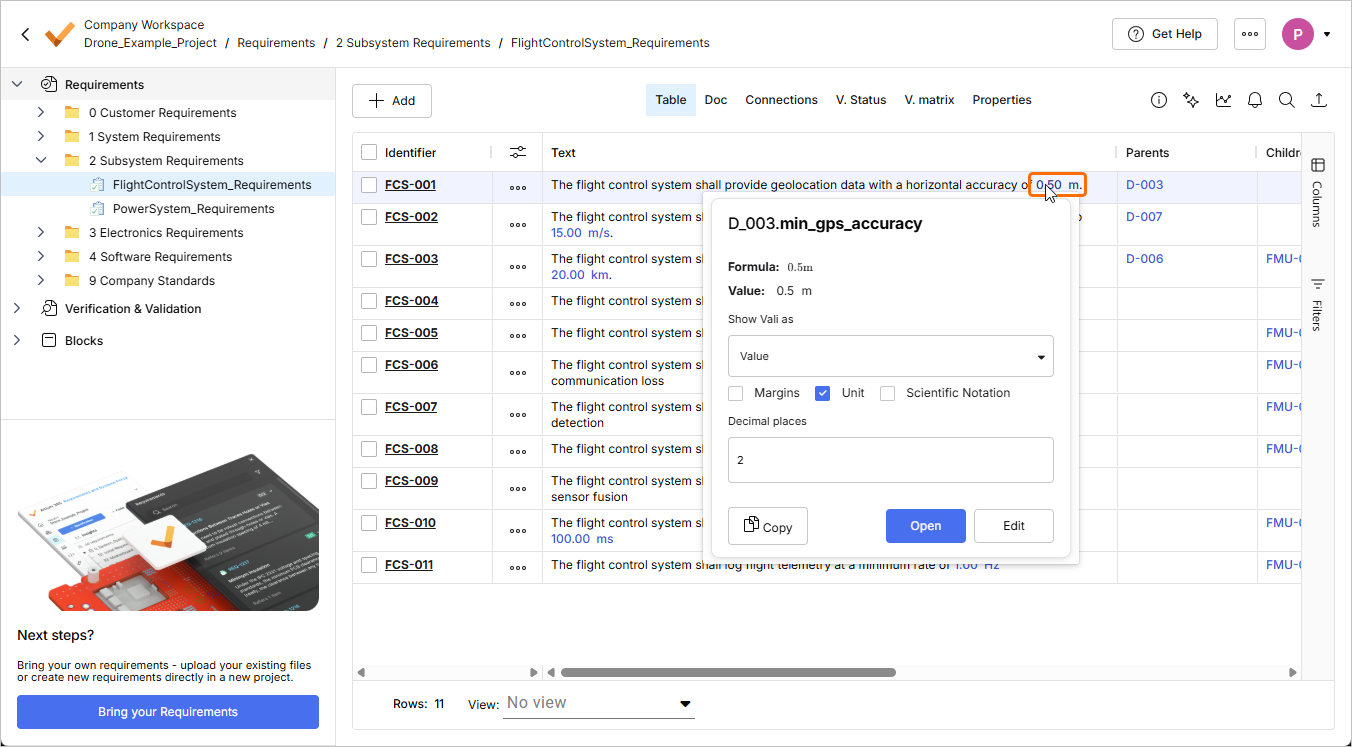
Vali có thể được hiển thị trong nội dung yêu cầu để chỉ định các giá trị số cùng đơn vị tương ứng. Các Vali này sẽ tự động được cập nhật trong nội dung khi giá trị thay đổi. Để thêm thủ công một Vali vào nội dung yêu cầu, hãy nhập dấu đô la $ để mở danh sách thả xuống và chọn một Vali có sẵn. Sau khi chọn, Vali sẽ được hiển thị trong nội dung yêu cầu dưới dạng chữ màu xanh dương in đậm. Khi bạn di chuột lên đó, một hộp bật lên sẽ hiển thị thêm thông tin về tham số này.
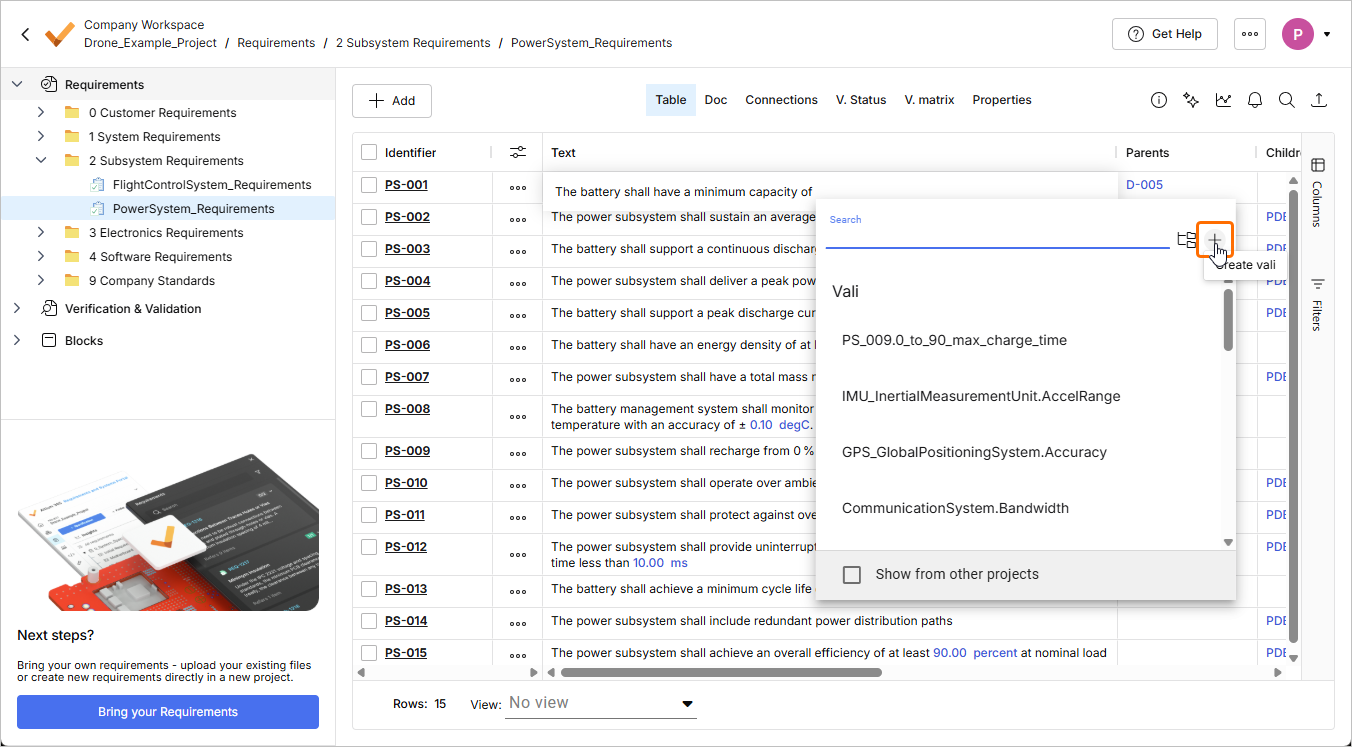
Bạn cũng có thể thêm một Vali mới thuộc về một yêu cầu bằng cách nhập dấu đô la $ và chọn  ở góc trên bên phải của cửa sổ bật lên. Sau đó, bạn có thể xác định tên, công thức và đơn vị của Vali mới, tương tự như quy trình tạo Vali. Các Vali này trong yêu cầu giúp bạn tự động so sánh với các Vali của thiết kế hệ thống khi sử dụng phương pháp xác minh “Quy tắc”.
 Bản địa hóa bằng AI