
Nhóm các yêu cầu
Trong các dự án kỹ thuật, Hệ thống thường có nhiều Đặc tả, mỗi đặc tả chứa nhiều Yêu cầu. Trong Mô-đun Yêu cầu, các Đặc tả có thể được nhóm vào các Thư mục. Ngoài ra, mỗi Đặc tả có thể được chia nhỏ thành các Mục, Mục con, v.v., giúp dễ dàng điều hướng và tổ chức các yêu cầu trong dự án.
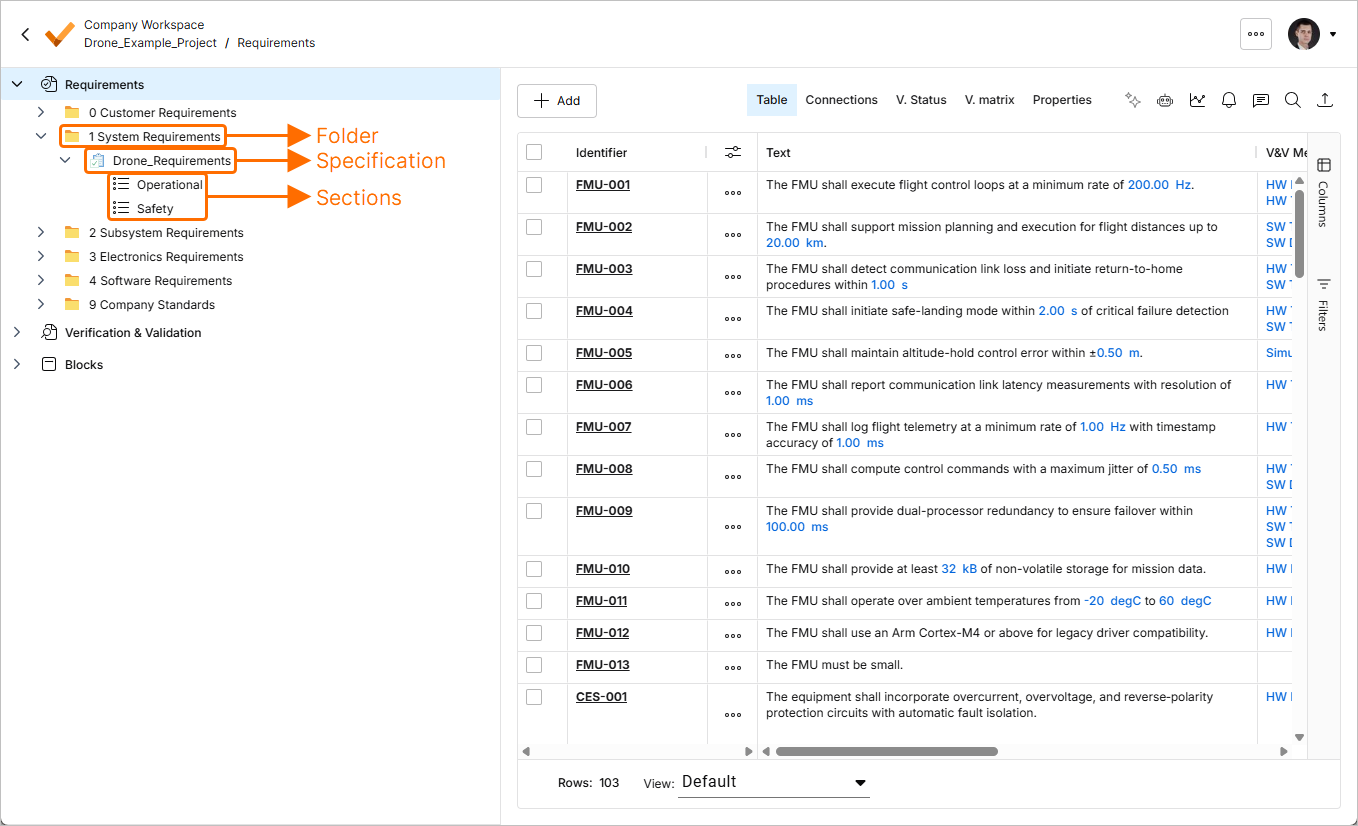
Tổ chức Đặc tả - Các Đặc tả có thể được sắp xếp vào các Thư mục. Đặc tả cũng có thể được chia nhỏ thành các Mục và Mục con.
Folders
Trong khi Đặc tả và Mục chứa các Yêu cầu, Thư mục chứa các Đặc tả cùng các mục và mục con liên quan.
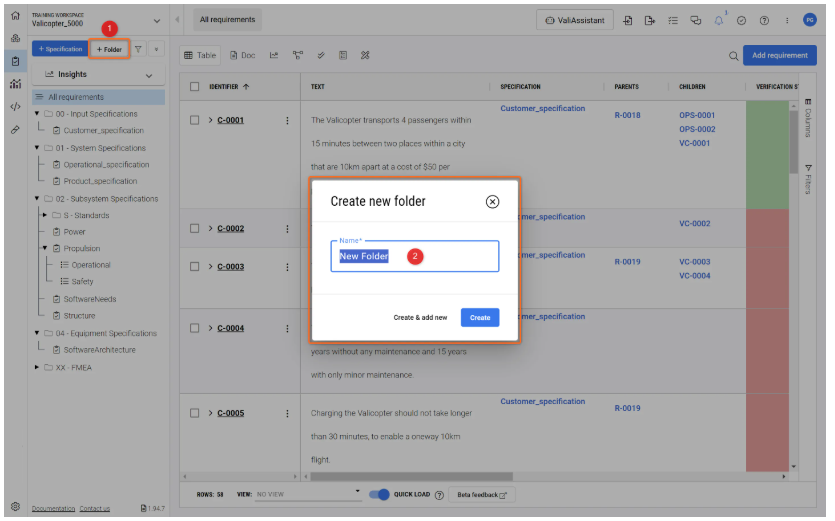
Để tạo thư mục, nhấp vào nút “+ Thư mục” (1) ở góc trên bên phải của bảng bên trong Mô-đun Yêu cầu. Một cửa sổ bật lên sẽ mở ra, yêu cầu người dùng nhập tên thư mục. Người dùng có thể tiếp tục tạo thêm thư mục bằng cách nhấp vào “Tạo & thêm mới”.
Đặc tả
Đặc tả chứa tất cả các yêu cầu liên quan đến một nhóm cụ thể. Trong ví dụ dưới đây, các yêu cầu đối với vệ tinh được chia thành các mục yêu cầu đối với pin, AOCS, EPS, v.v.
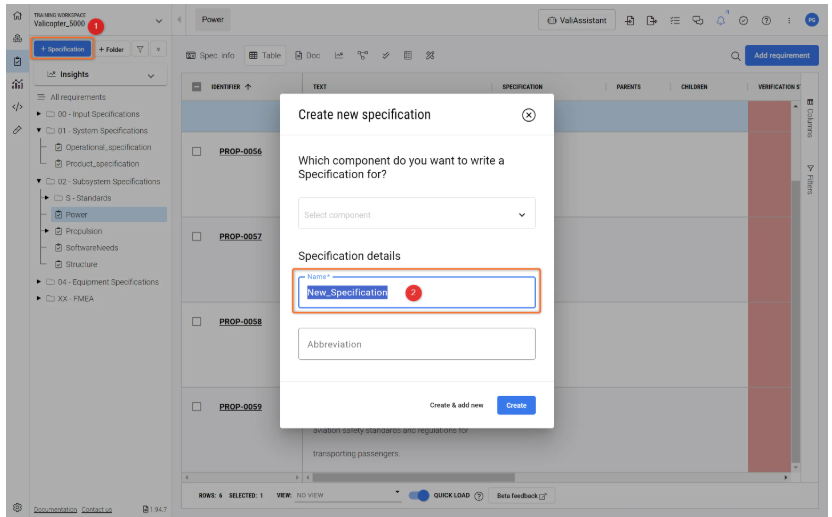
Để tạo Đặc tả, nhấp vào nút “+ Đặc tả” (1) ở góc trên bên trái của bảng bên, nhập tên đặc tả (2) rồi nhấp vào “Tạo”.
 ở phía trên bên phải của trang khi đặc tả được chọn trong cây dự án. Bảng chi tiết chứa các thông tin như mô tả, chủ sở hữu và các Khối. Nếu đặc tả được gán một Khối, tất cả các yêu cầu trong đặc tả sẽ tự động được gán cho Khối đó.
Mục và Mục con
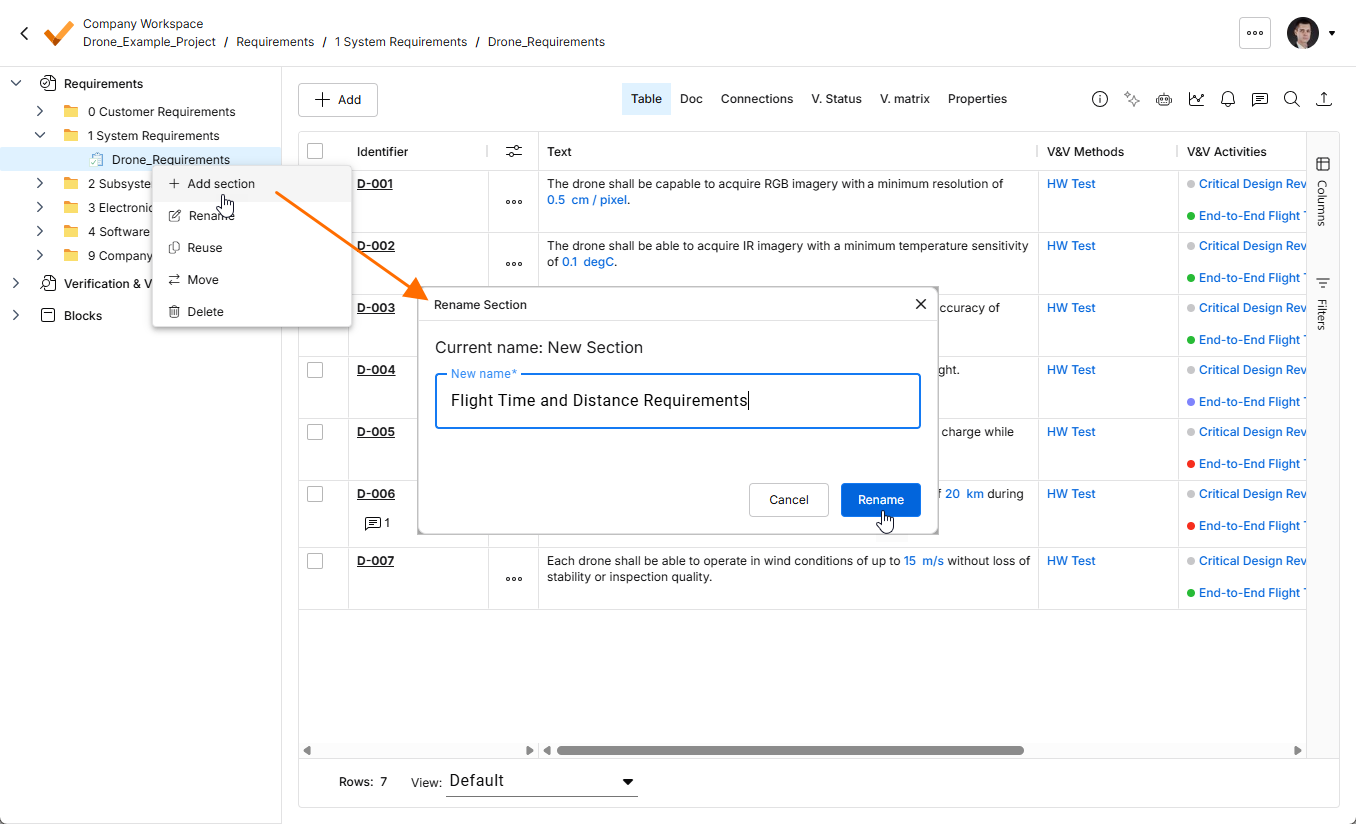
Mục và mục con dùng để chia nhỏ các đặc tả và chứa các yêu cầu thuộc những phần cụ thể trong một đặc tả. Để thêm mục hoặc mục con, nhấp chuột phải vào đặc tả hoặc mục của đặc tả rồi chọn lệnh Add section . Sau khi chọn lệnh, cửa sổ Rename Section sẽ mở ra để bạn nhập tên mong muốn cho mục hoặc mục con rồi nhấp vào  . Mục hoặc mục con mới sẽ xuất hiện trong cây dự án.
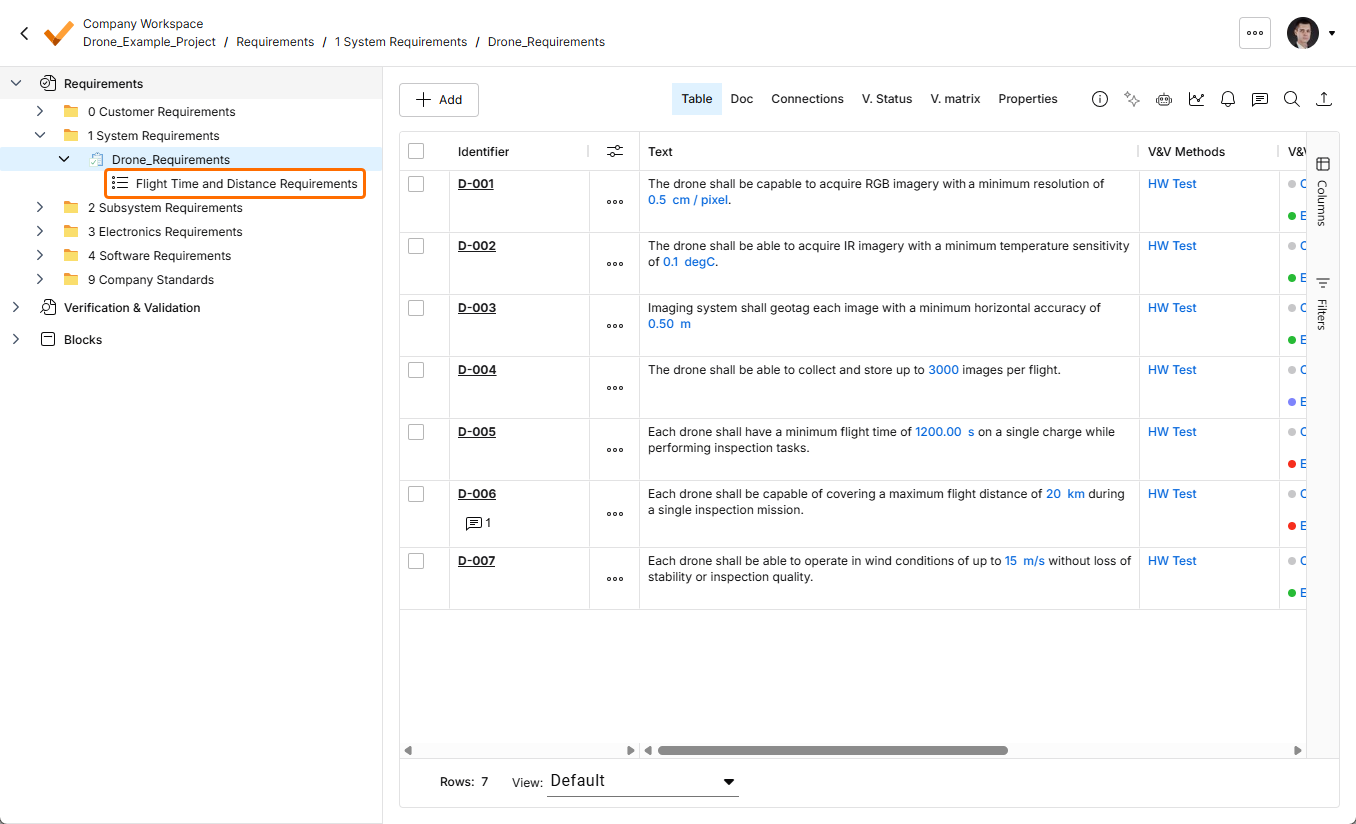
Di chuyển Đặc tả từ Thư mục này sang Thư mục khác
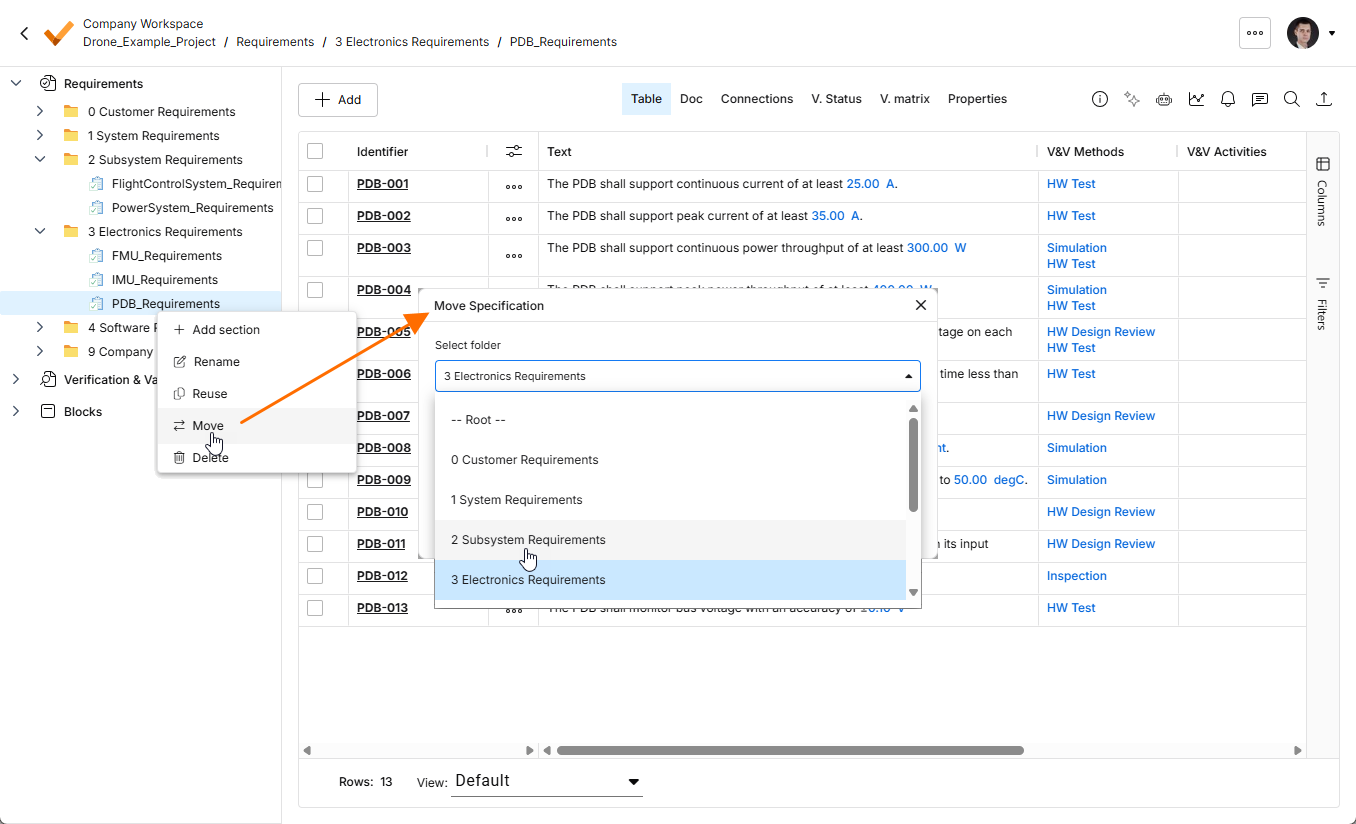
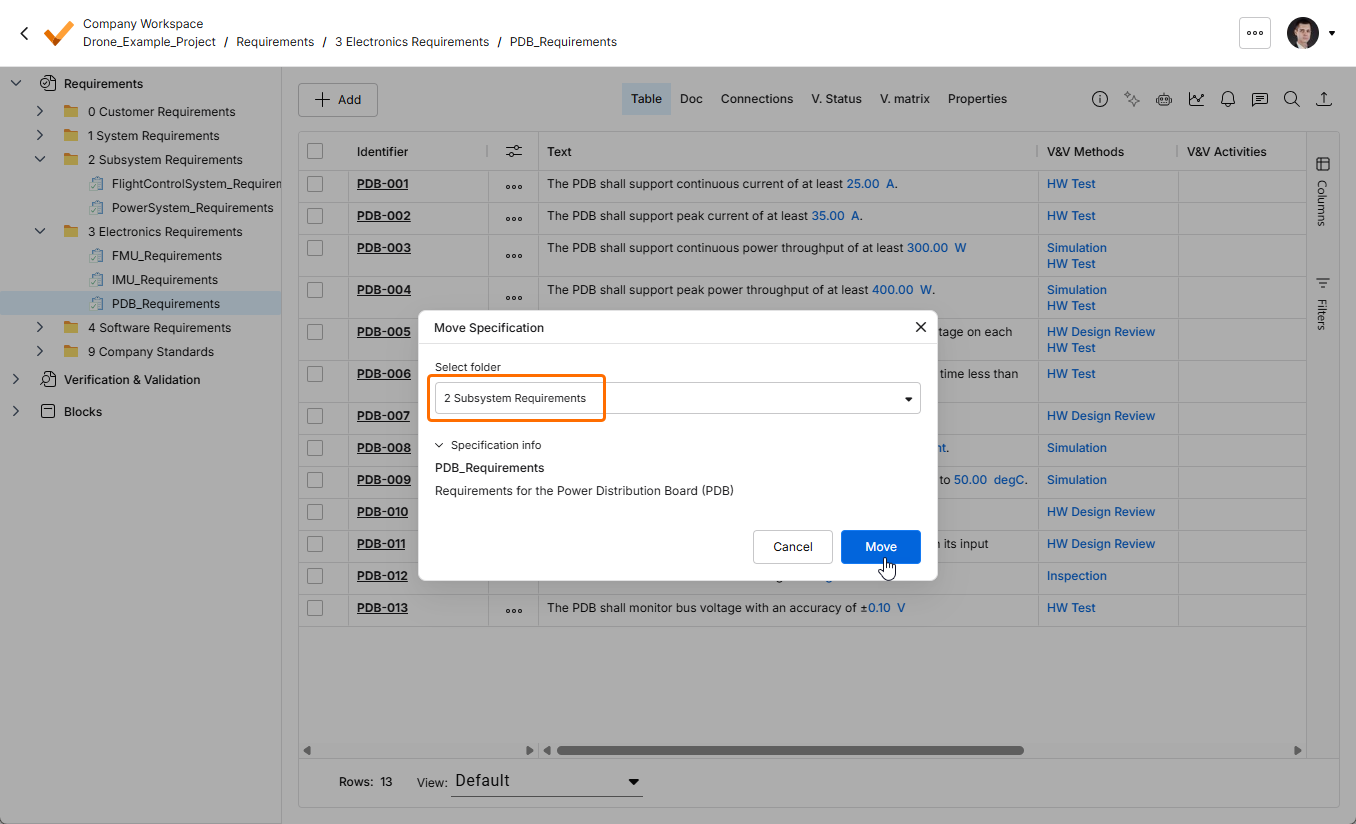
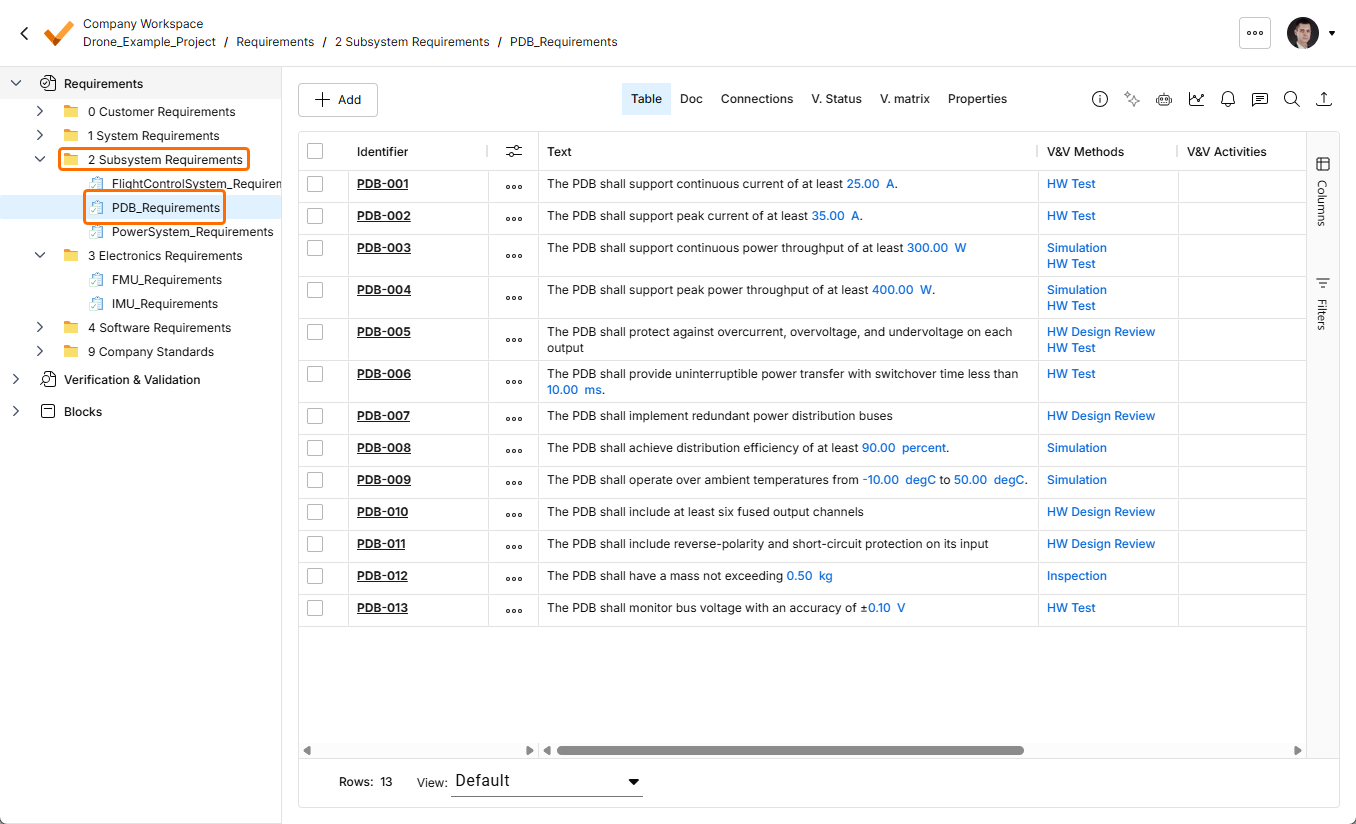
Nếu muốn di chuyển một đặc tả từ thư mục này sang thư mục khác, bạn có thể nhấp chuột phải vào đặc tả cần di chuyển trong cây dự án rồi chọn lệnh Move từ menu xuất hiện. Trong cửa sổ Move Specification vừa mở, dùng danh sách thả xuống Select folder để chọn thư mục đích cho đặc tả (hoặc chọn tùy chọn Root để đưa đặc tả ra ngoài mọi thư mục), rồi nhấp vào nút  .
.
Di chuyển Yêu cầu từ Đặc tả này sang Đặc tả khác
Nếu muốn di chuyển một hoặc nhiều yêu cầu từ đặc tả này sang đặc tả khác, bạn có thể thực hiện theo hai cách:
First Method: Move Requirements Feature
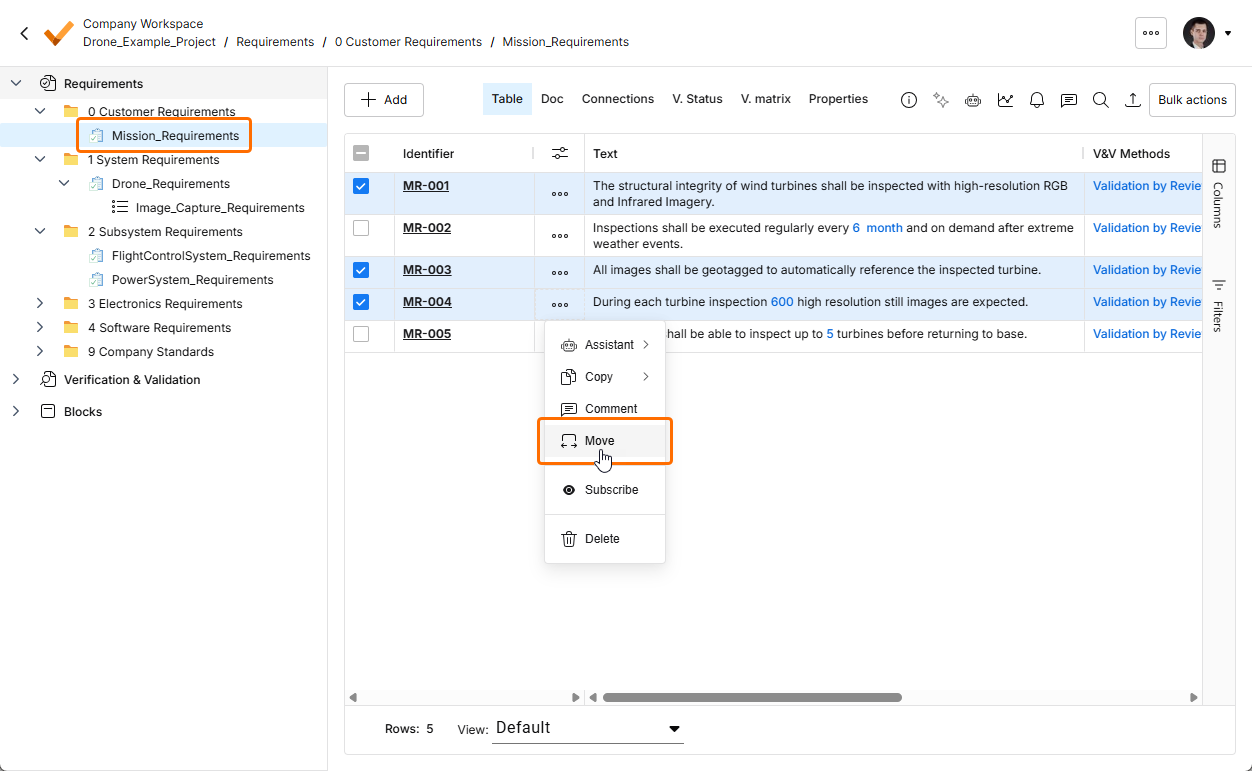
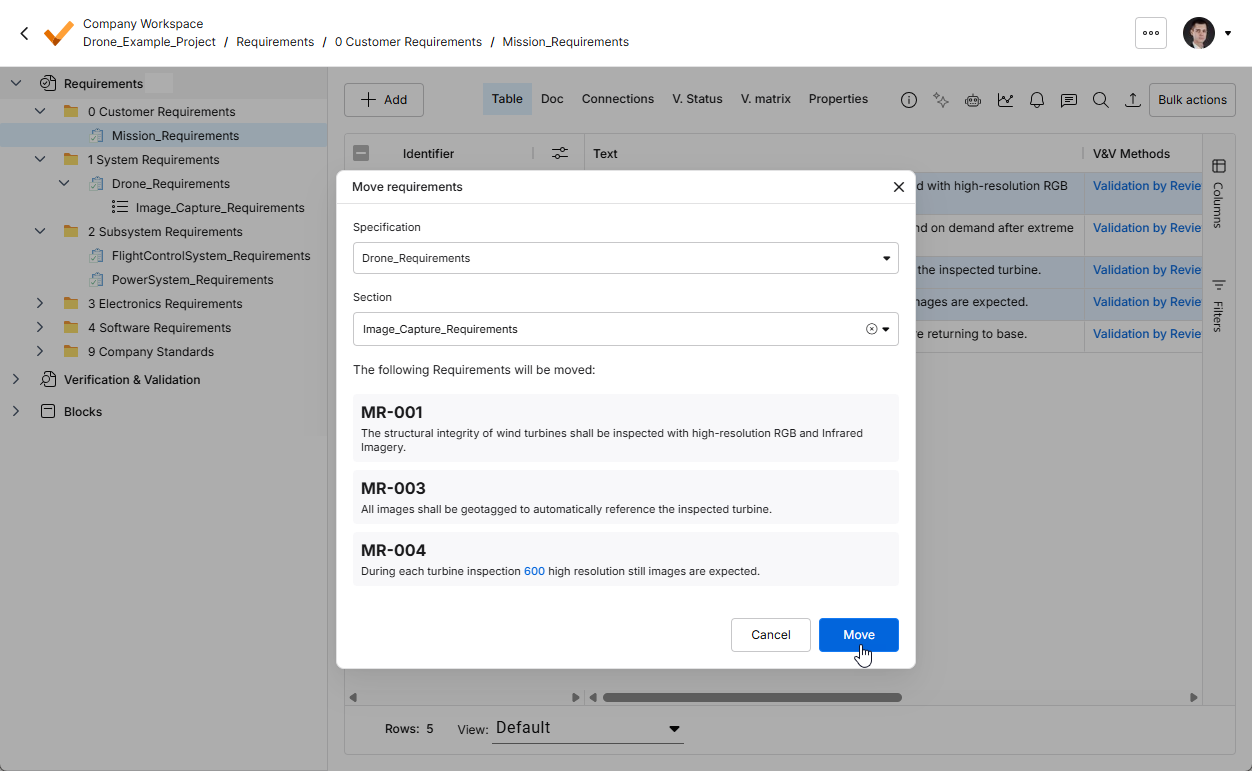
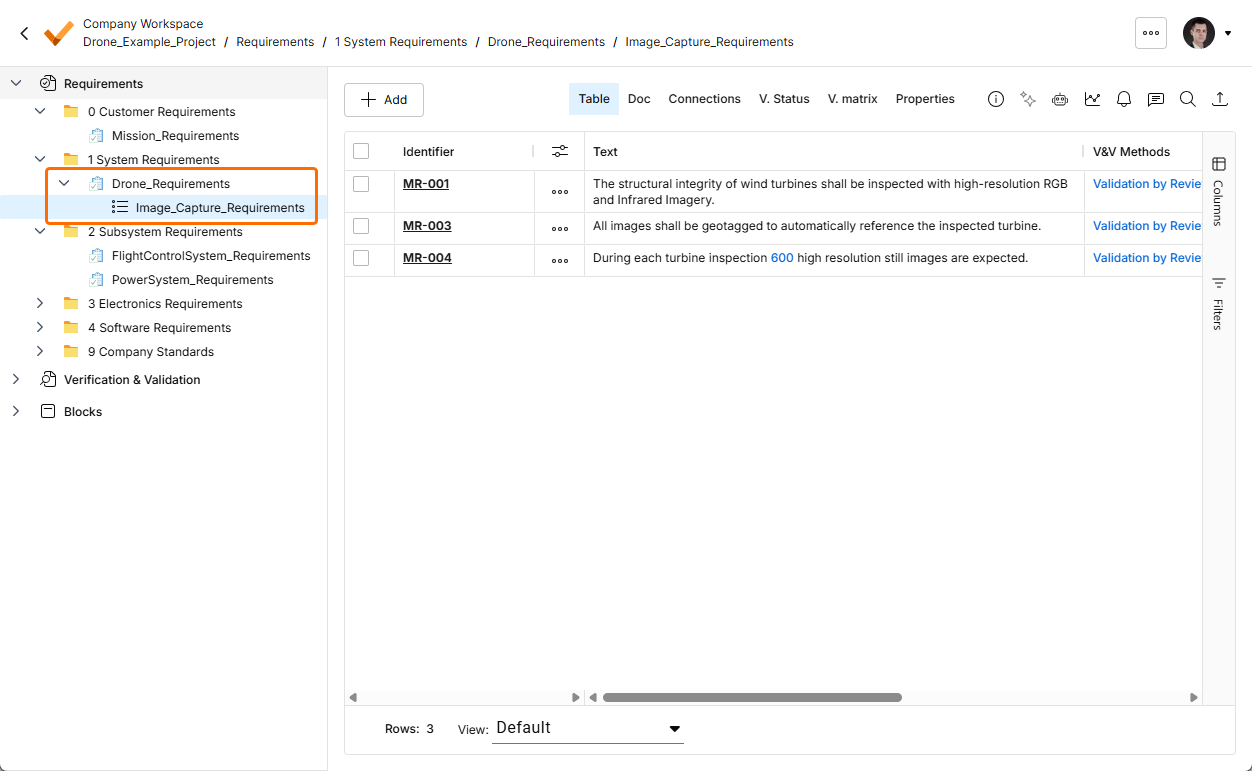
Bạn có thể chọn các yêu cầu mong muốn và mở “menu ba chấm” trong cột thao tác để chọn tùy chọn Move. Thao tác này sẽ mở cửa sổ Move requirements, cho phép bạn chọn cả đặc tả đích và mục mà các yêu cầu sẽ được chuyển đến.
Second Method: Move requirements using the column fields
-
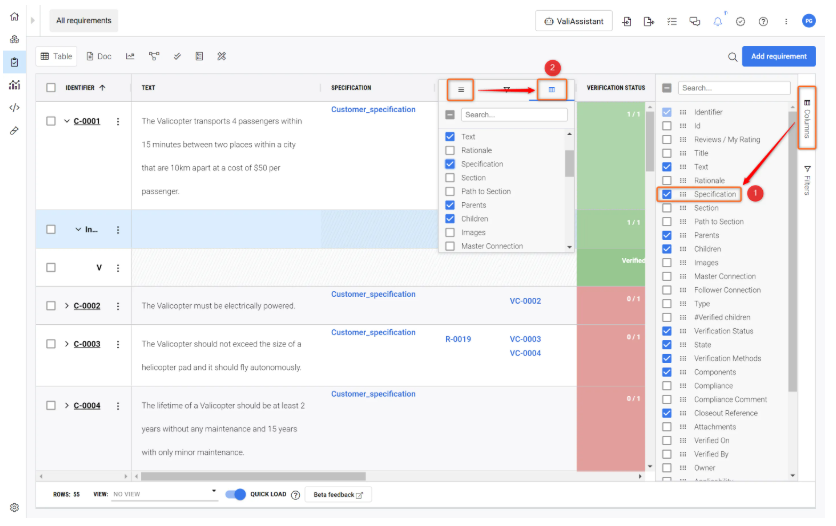
Bật cột “Đặc tả”. Bạn có thể tìm phần chọn cột ở phía bên phải (1) và đánh dấu chọn Đặc tả. Bạn cũng có thể nhấp vào biểu tượng ba gạch trên mỗi trường cột để chọn các cột (2). Hãy chọn cách nào thuận tiện nhất cho bạn.
-
Chọn các yêu cầu bằng cách nhấp vào các ô đánh dấu nhỏ bên cạnh Mã định danh, sau đó nhấp đúp vào cột Đặc tả để hiển thị danh sách thả xuống gồm các đặc tả trong dự án. Quy trình này được tóm tắt trong video ngắn bên dưới.
Thêm/Di chuyển Yêu cầu vào các Mục
Nếu đặc tả có nhiều mục, bạn có thể gán các yêu cầu vào từng mục. Bật cột “Mục” tương tự như trong ảnh GIF ở trên để gán một mục cho yêu cầu. Khi cột Mục đã hiển thị, nhấp đúp vào ô để xem danh sách các mục hiện có. Người dùng có thể gán mục cho các yêu cầu mới, đồng thời chuyển các yêu cầu giữa các mục khác nhau.
 Bản địa hóa bằng AI