
Tái sử dụng yêu cầu
Khả năng Tái sử dụng các yêu cầu hiện có (toàn bộ hoặc một phần, từng mục riêng lẻ, nhóm hoặc bộ), các Khối của yêu cầu trong các dự án hoặc sản phẩm mới, là một cách để nâng cao hiệu quả, tính nhất quán và chất lượng trong suốt quá trình phát triển của nhiều dự án hoặc sản phẩm. Bằng cách tái sử dụng các yêu cầu hiện có, các nhóm có thể tiết kiệm thời gian và công sức khi không phải xây dựng yêu cầu mới từ đầu, đồng thời bảo đảm rằng họ đang phát triển dựa trên các yêu cầu đã được kiểm chứng và thử nghiệm. Điều này cũng giúp giảm lỗi và sự không nhất quán, vì các nhóm có thể dựa vào các yêu cầu đã được xác thực trước đó thay vì tạo các yêu cầu mới có thể bị trùng lặp hoặc xung đột.
Các chức năng Reuse của Requirements Portal có thể được thực hiện trực tiếp tại Module của Requirement. Các chức năng tái sử dụng yêu cầu hiện có gồm:
-
Custom Copy – Reuse Requirements Wizard sẽ hướng dẫn bạn qua các bước để tùy chỉnh các bản sao của yêu cầu theo nhu cầu.
-
Quick Copy – tạo ngay một bản sao của các yêu cầu đã chọn mà không cần thêm thao tác nào.
Custom Copy
Trong chế độ sao chép tùy chỉnh yêu cầu, có thể chọn các trường cụ thể từ (các) yêu cầu gốc và sao chép chúng sang (các) yêu cầu mới mà không duy trì bất kỳ kết nối hoặc liên kết nào sau khi sao chép với (các) yêu cầu gốc.
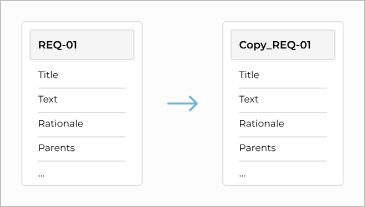
Chức năng Custom Copy khả dụng thông qua Reuse Requirements Wizard, có thể truy cập như sau:
-
Từ bảng yêu cầu – nhấp vào biểu tượng
 trong hàng của một yêu cầu và dùng lệnh Reuse » Custom Copy từ menu xuất hiện. Lệnh này sẽ được áp dụng cho yêu cầu đó.
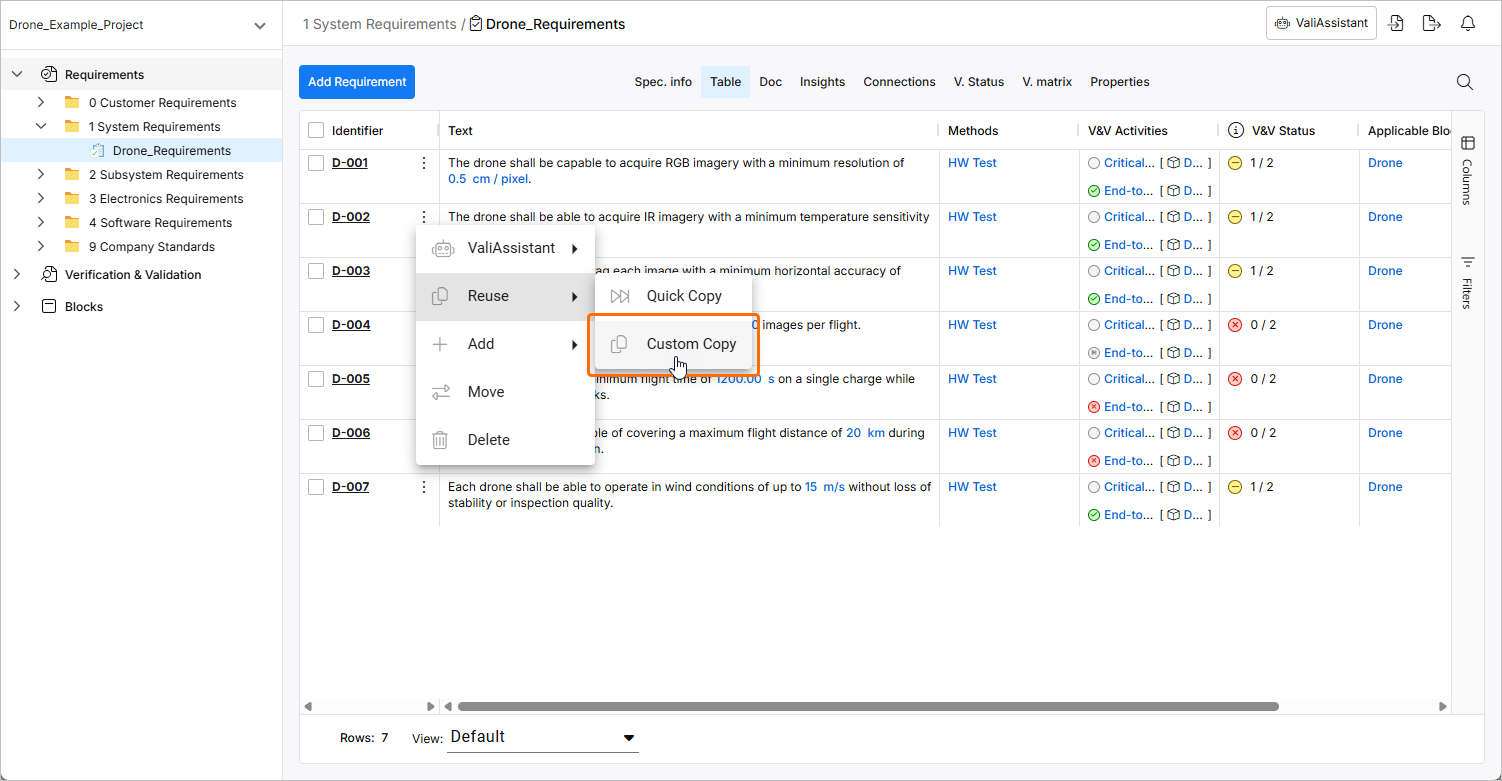
-
Từ cây yêu cầu – nhấp chuột phải vào một đặc tả hoặc một phần và chọn lệnh Reuse từ menu xuất hiện để áp dụng lệnh cho tất cả yêu cầu trong đặc tả/phần đó.
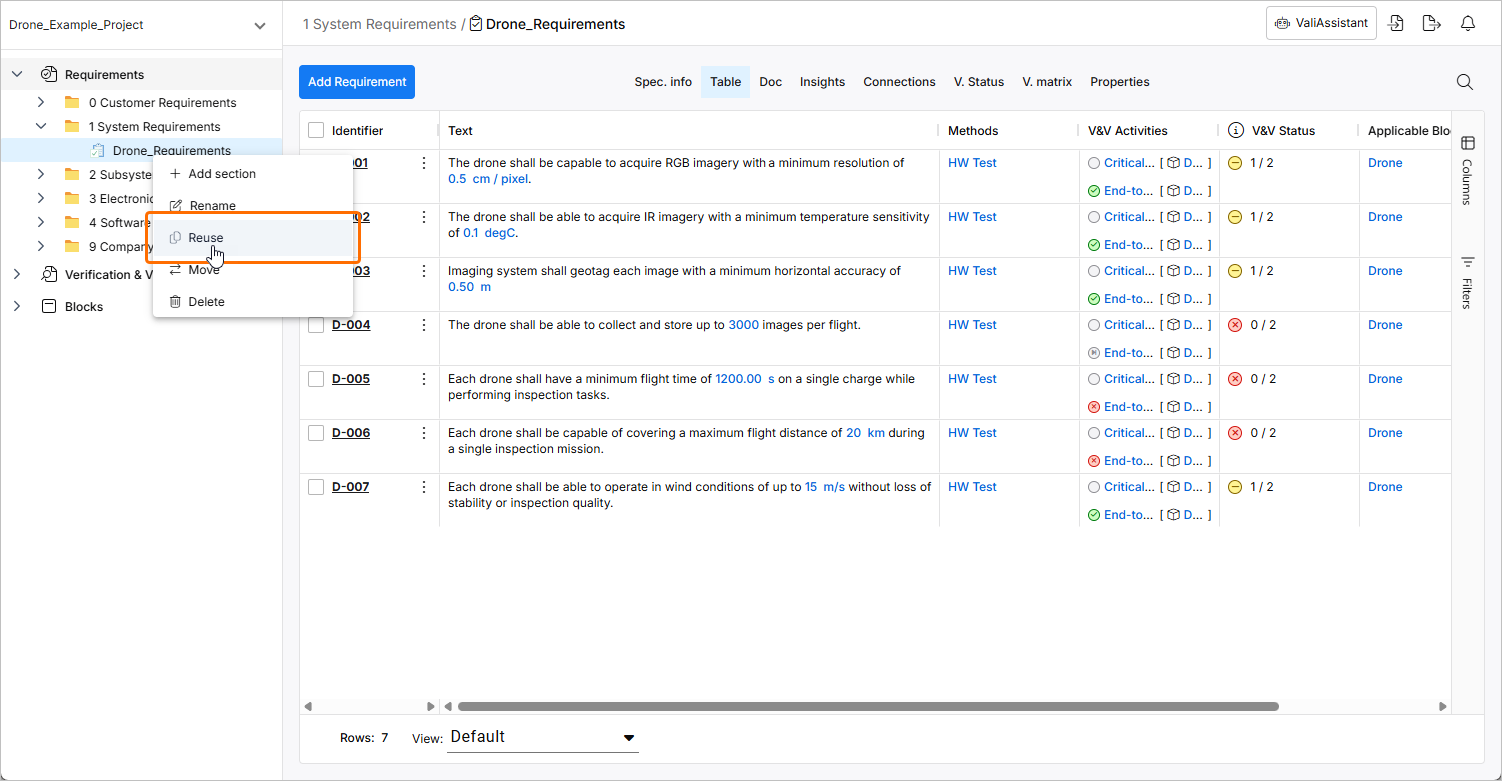
Sau khi chọn lệnh, cửa sổ Reuse Requirements sẽ mở ra. Các giai đoạn của quy trình được mô tả bên dưới.
Menu Reuse Requirements
Ở giai đoạn đầu này, tính năng Custom Copy được tóm tắt. Nhấp nút  để tiếp tục.
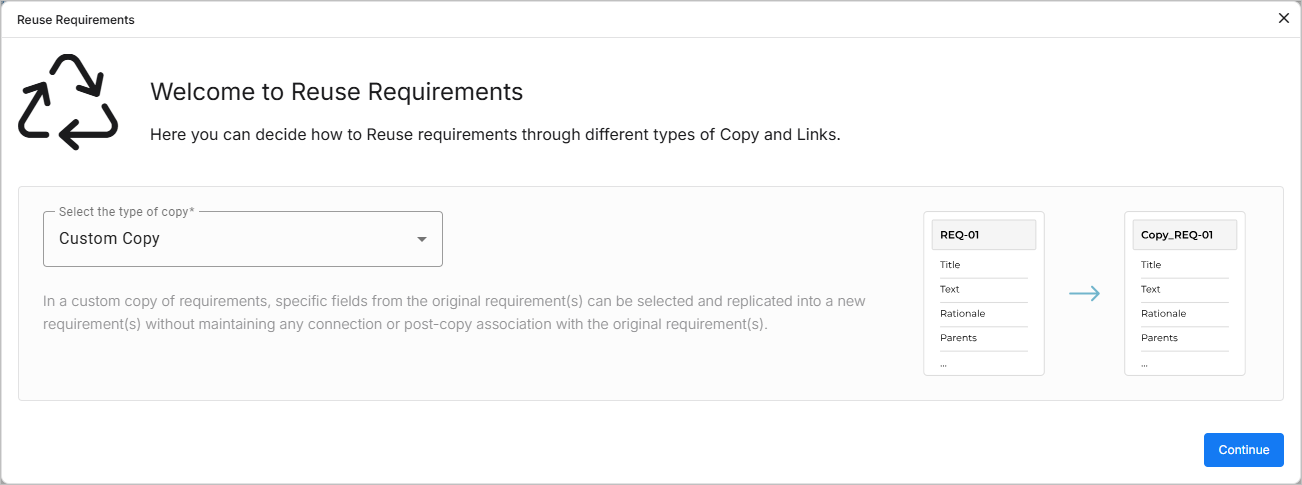
Chọn đích đến
Ở giai đoạn này, bạn có thể chỉ định vị trí lưu các yêu cầu đã sao chép. Tại đây có thể chọn:
-
Project – theo mặc định, dự án hiện tại được chọn sẵn, nhưng bạn có thể chọn bất kỳ dự án nào khác
-
Specification – theo mặc định, đặc tả hiện tại được chọn sẵn. Bạn cũng có thể tạo một đặc tả mới, sau đó đặc tả này sẽ được chọn sẵn.
-
Section – nếu Specification đã chọn có Section, bạn có thể chọn tại đây. Phần hiện tại sẽ được chọn theo mặc định.
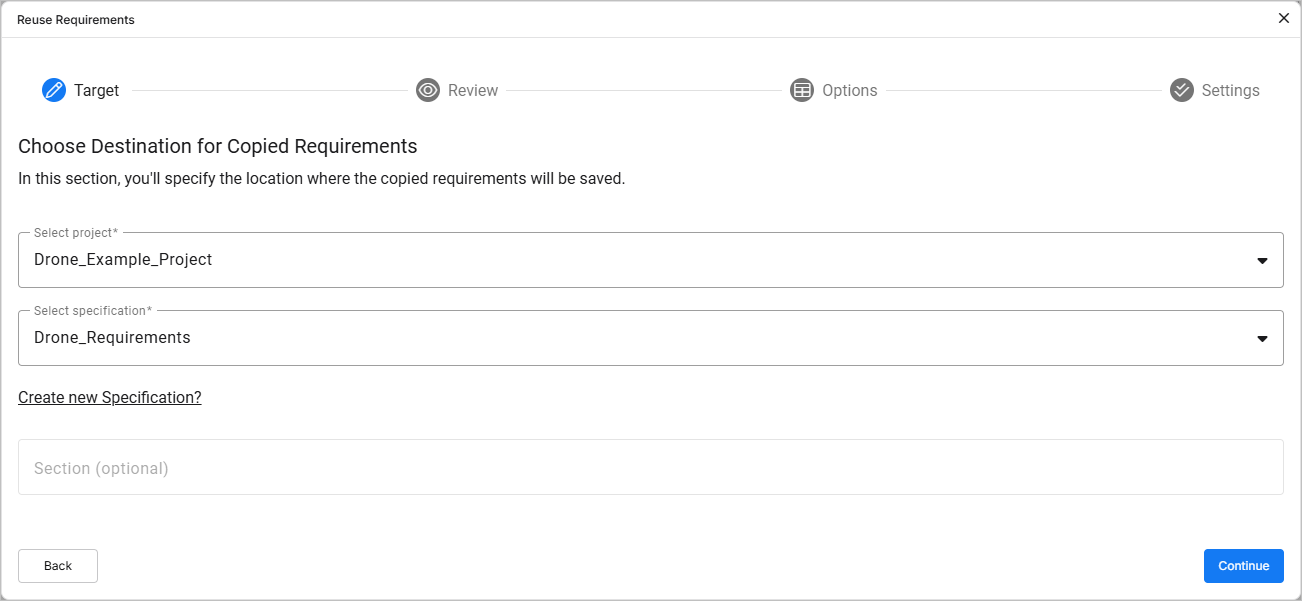
Nhấp nút để tiếp tục.
Xem lại & chỉnh sửa yêu cầu
Sau khi chọn đích đến, bạn có thể xem lại các mã định danh và chọn các yêu cầu cần sao chép.
Các thao tác sau có thể thực hiện trong phần này:
-
Xác nhận các yêu cầu đã chọn sẽ được sao chép
-
Quyết định giữ nguyên mã định danh của các yêu cầu gốc hay tạo mã định danh mới cho các bản sao.
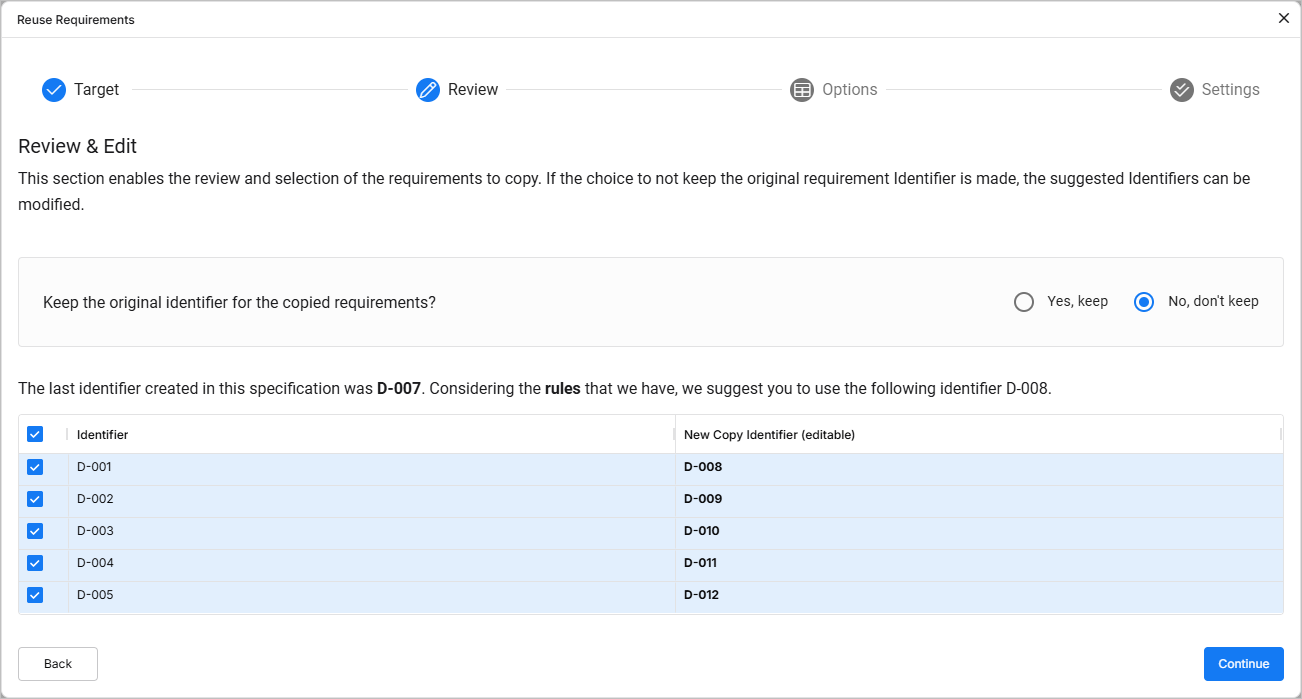
Nhấp nút để tiếp tục.
Chọn tùy chọn trường
Ở giai đoạn này, bạn có thể chọn các trường của yêu cầu để sao chép.
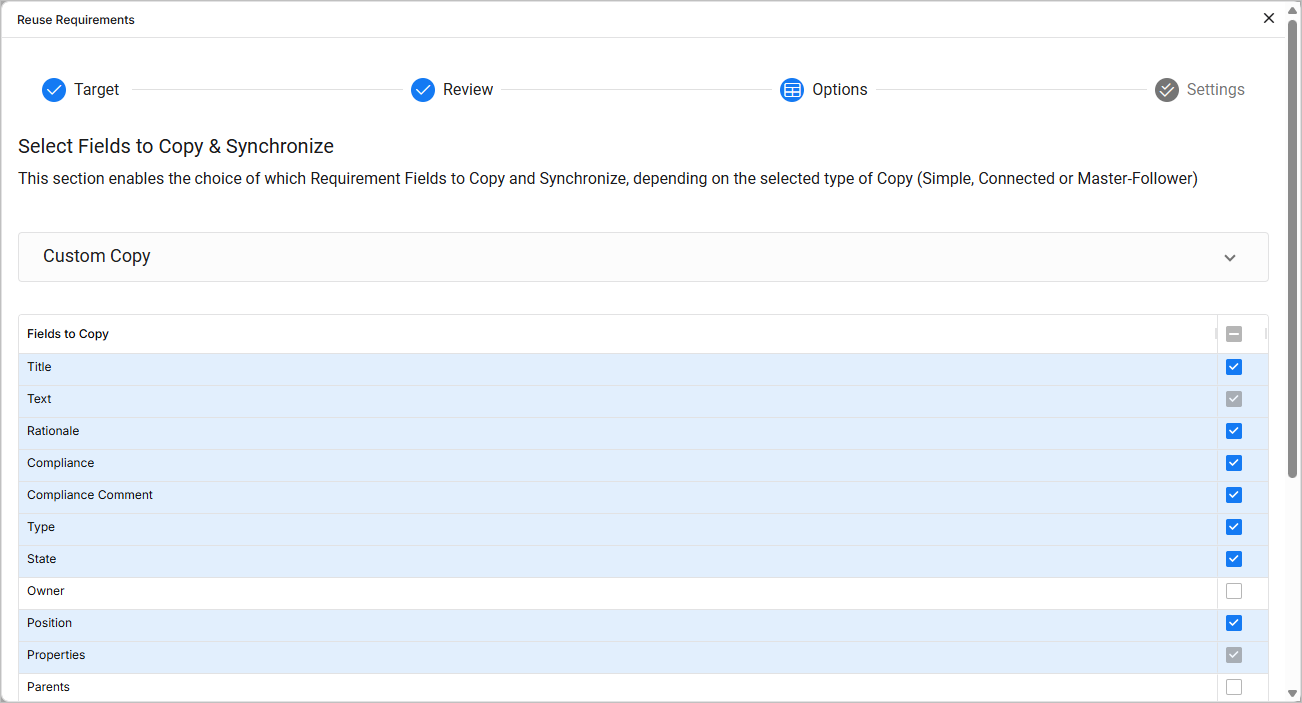
Các trường có thể được sao chép gồm:
-
Tiêu đề
-
Văn bản
-
Cơ sở lý do
-
Tuân thủ
-
Nhận xét tuân thủ
-
Loại
-
Trạng thái
-
Người phụ trách
-
Vị trí
-
Thuộc tính
-
Cha
-
Con
-
Khả năng áp dụng
-
Thẻ
-
Tệp
-
Phương pháp V&V
-
Hoạt động V&V
-
Trạng thái V&V
-
Các cột tùy chỉnh
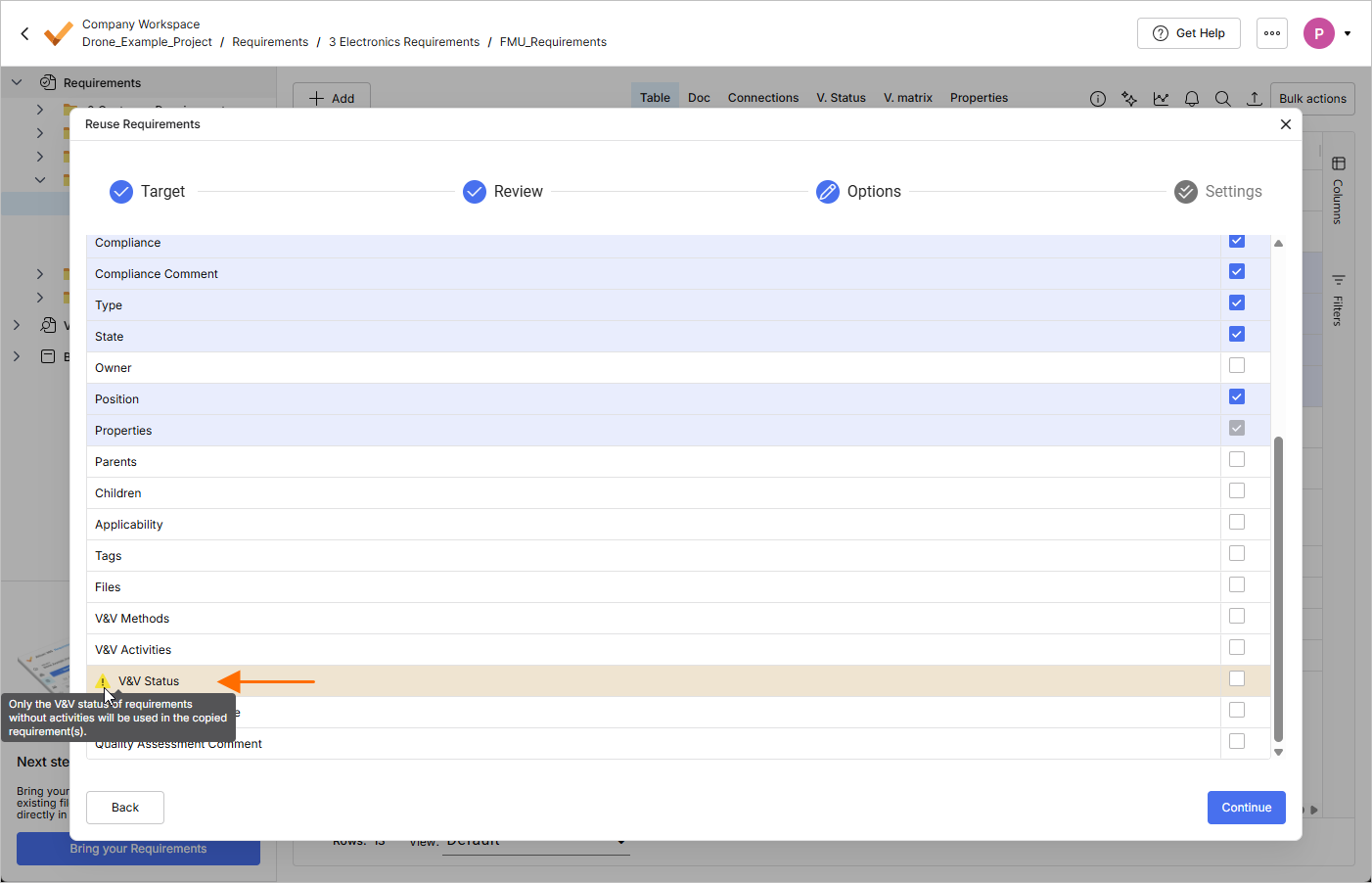 ).
).Khi đã chọn các trường cần sao chép, nhấp nút để tiếp tục.
Cấu hình thiết lập
Dựa trên các lựa chọn trước đó của bạn, phần này cho phép bạn cấu hình các thiết lập sao chép yêu cầu. Các tùy chọn hiện có là:
-
Sao chép cấu trúc Specification (Section và các tiểu mục)
-
Nếu chọn tùy chọn Yes và yêu cầu nằm trong một phần ở vị trí gốc, phần đó cũng sẽ được tính đến (và được tạo nếu chưa tồn tại) tại vị trí đích.
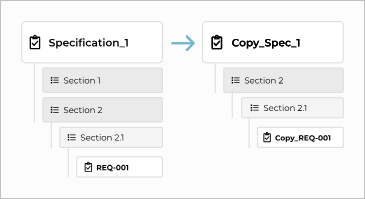
-
Nếu chọn tùy chọn No, yêu cầu sẽ được đặt tại vị trí đích mà không xét đến vị trí của nó ở nơi gốc.
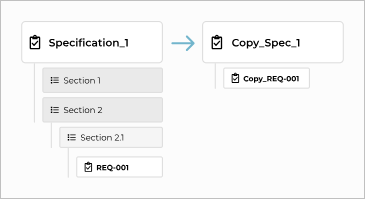
-
-
Giữ tham chiếu Properties (Valis) hay tạo mới
-
Nếu chọn tùy chọn Keep, chỉ các tham chiếu đến Valis trong yêu cầu gốc (ví dụ: bên trong văn bản) sẽ được sao chép.
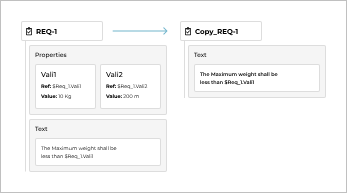
-
Nếu chọn tùy chọn Create, các bản sao của Valis trong Yêu cầu gốc sẽ được tạo và các tham chiếu sẽ được cập nhật tương ứng.
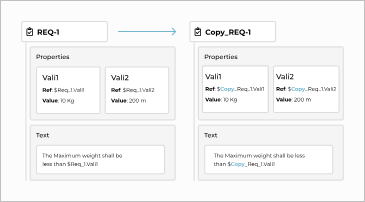
-
-
Ánh xạ trường (các tùy chọn này chỉ khả dụng khi đích đến nằm ở dự án khác) – bạn có thể ánh xạ các trường như trạng thái, loại, tuân thủ và các cột tùy chỉnh từ dự án gốc sang dự án đích. Ngoài ra cũng có thể tạo các tùy chọn mới tại dự án đích.
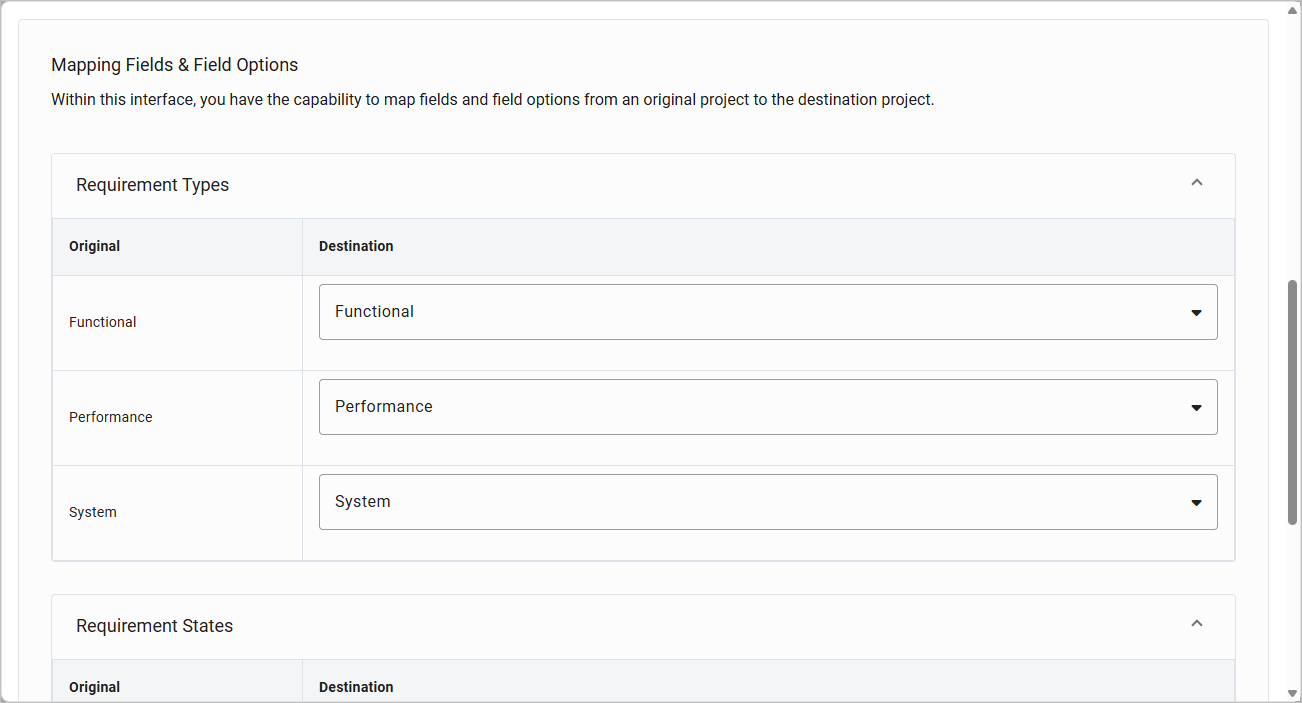
Khi đã sẵn sàng, nhấp nút  để tiếp tục và tạo các bản sao của yêu cầu theo các thiết lập đã cấu hình trong cửa sổ.
Quick Copy
Chức năng Quick Copy cho phép bạn tạo nhanh một bản sao của yêu cầu trong cùng một đặc tả. Chức năng này chỉ sao chép tiêu đề, văn bản và cơ sở lý do của yêu cầu gốc. Yêu cầu mới sẽ được sao chép và tạo với mã định danh là <original_requirement_identifier>_copy (ví dụ: Req-008_copy).
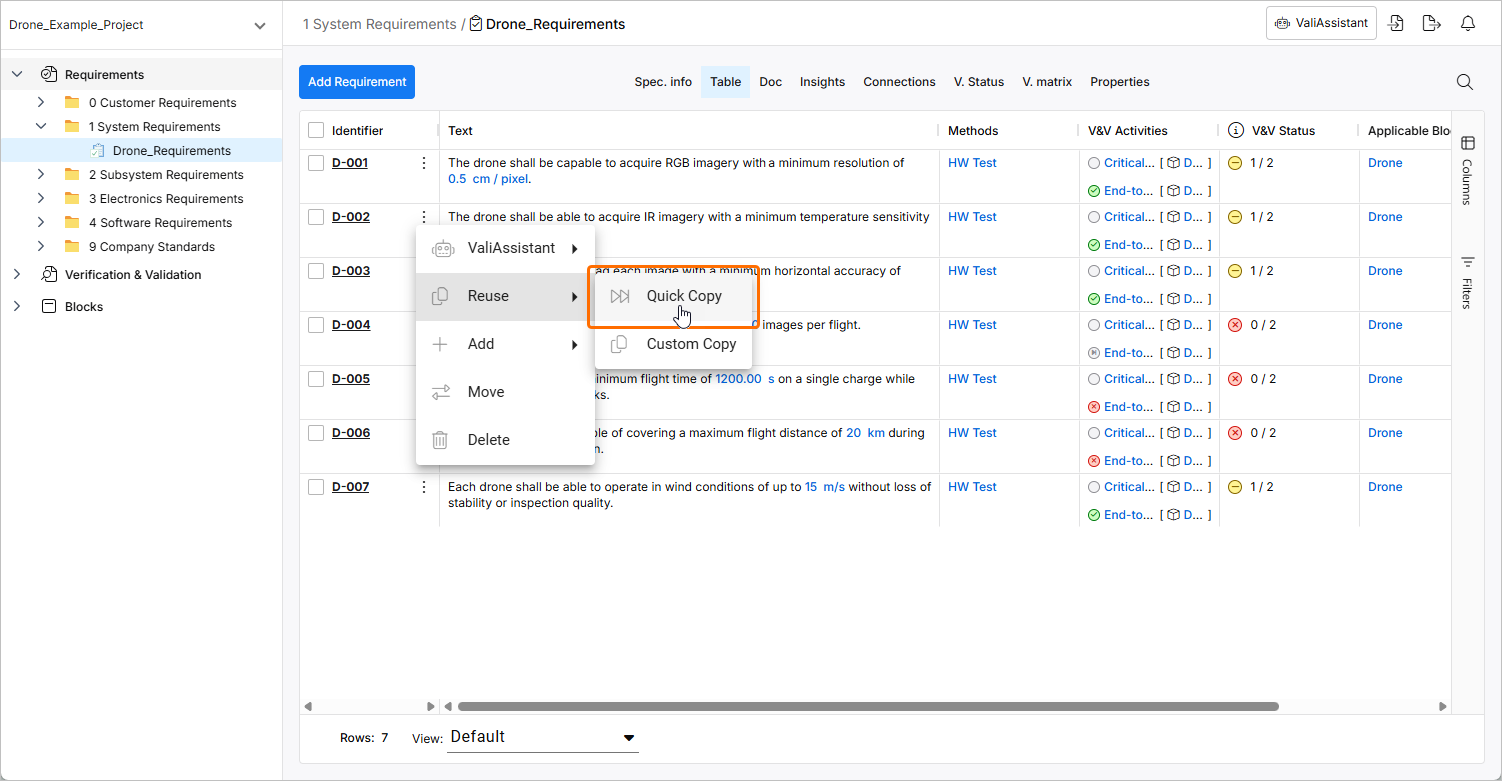
Để tái sử dụng một yêu cầu bằng chức năng Quick Copy, hãy nhấp vào biểu tượng trong hàng của yêu cầu và chọn lệnh Reuse » Quick Copy từ menu xuất hiện. Lệnh này sẽ được áp dụng cho yêu cầu đó.
 Bản địa hóa bằng AI