
Tạo Yêu cầu
Tính năng Generate Requirements của ValiAssistant tạo ra một tập hợp yêu cầu từ phần mô tả dự án của bạn hoặc từ các yêu cầu của stakeholder được cung cấp. Sau đó, các yêu cầu này có thể được điều chỉnh trước khi bạn quyết định hoàn tất việc tạo chúng trong dự án hay loại bỏ chúng. Tính năng này giúp tăng tốc quá trình tạo lập và hình thành ý tưởng bằng cách cho phép bạn nhanh chóng tạo ra các yêu cầu để tiếp tục lặp và chỉnh sửa, thay vì phải bắt đầu lại từ đầu.
Một ví dụ nhanh về việc tạo yêu cầu bằng ValiAssistant từ một prompt được hiển thị bên dưới.
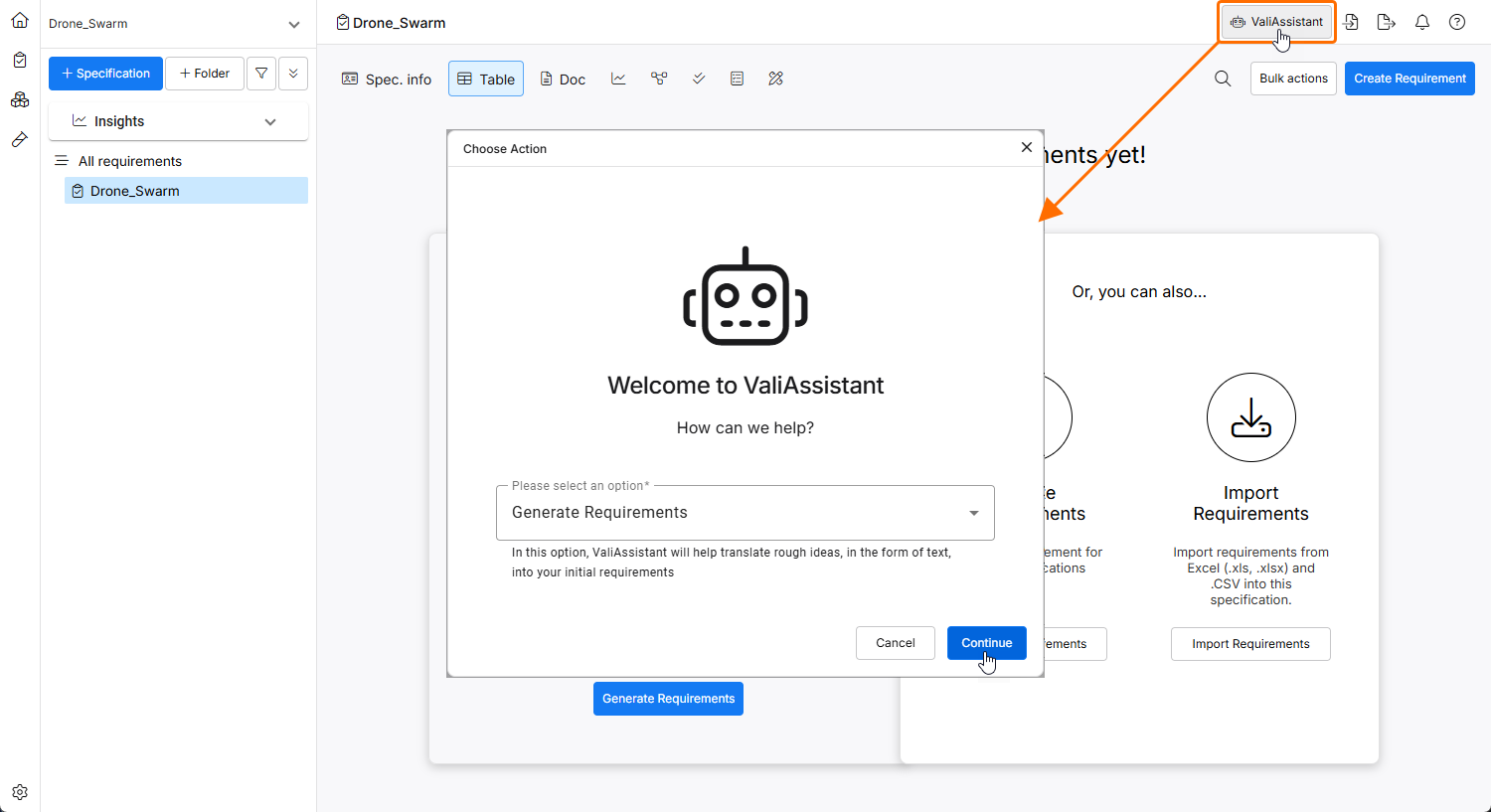
Có thể truy cập ValiAssistant từ Requirements Module bằng cách nhấp vào nút  ở góc trên bên phải.
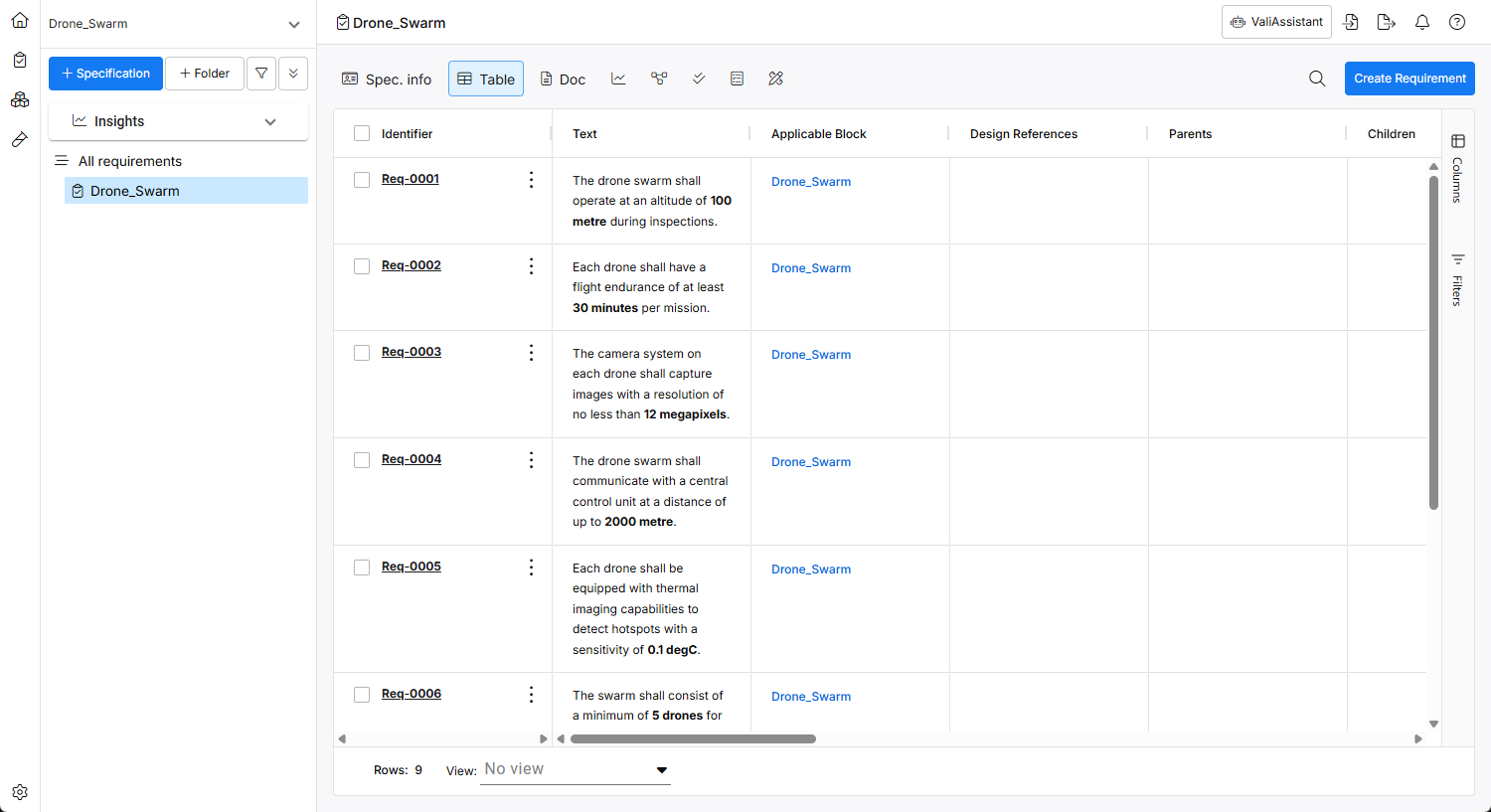
Có thể truy cập tính năng Generate Requirements của ValiAssistant từ bên trong Requirements Module bằng cách nhấp vào nút ở góc trên bên phải, chọn tùy chọn Generate Requirements từ danh sách thả xuống trong cửa sổ Choose Action được mở ra, rồi nhấp vào nút  .
.
Để biết thêm thông tin về cách truy cập ValiAssistant, hãy tham khảo trang ValiAssistant.
 ).
). .
.
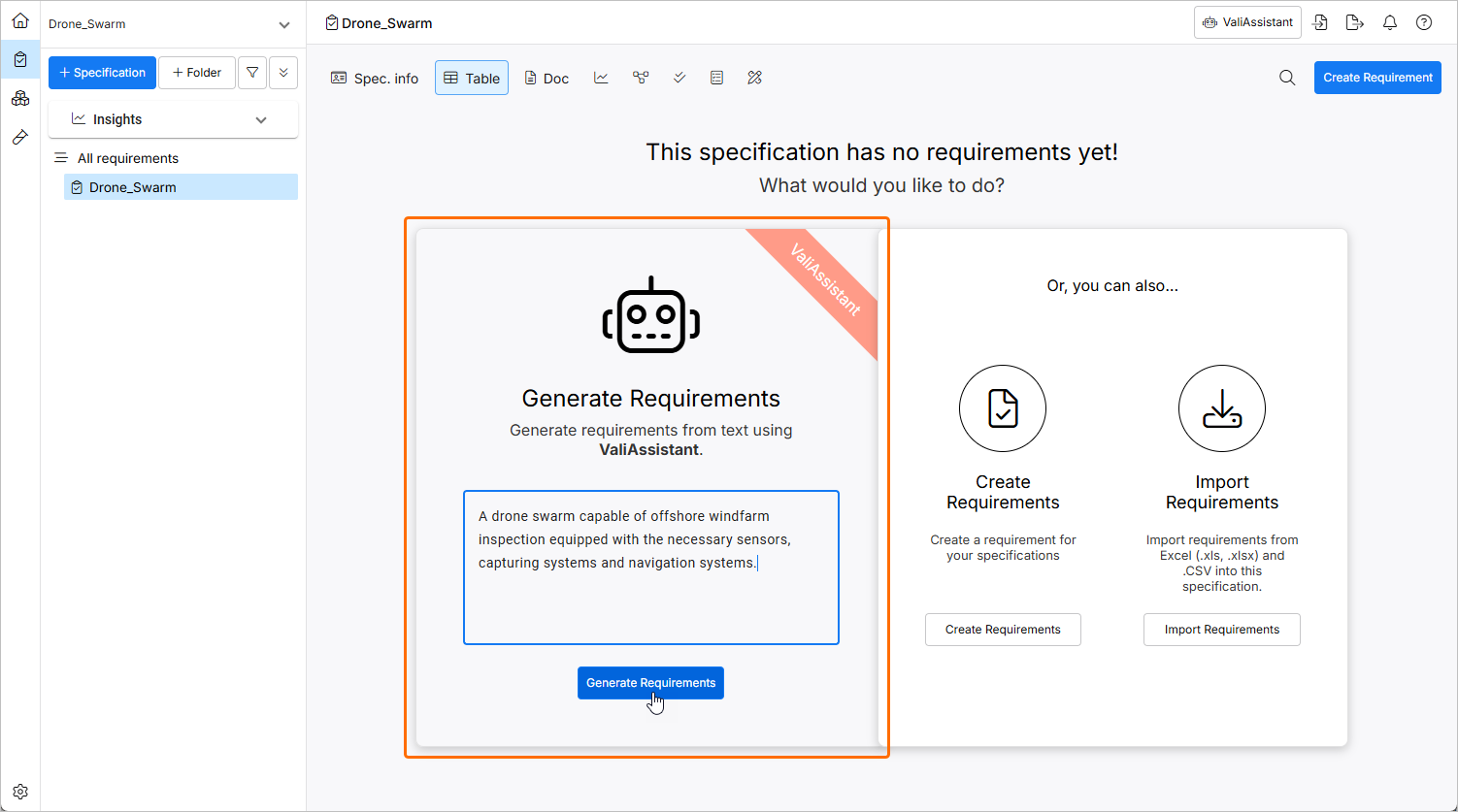
Dù được truy cập theo cách nào, ValiAssistant đều áp dụng quy trình tạo cho chế độ xem hiện tại; tức là ValiAssistant sẽ dùng đặc tả hoặc phần đang mở làm vùng đích mặc định cho các yêu cầu mới.
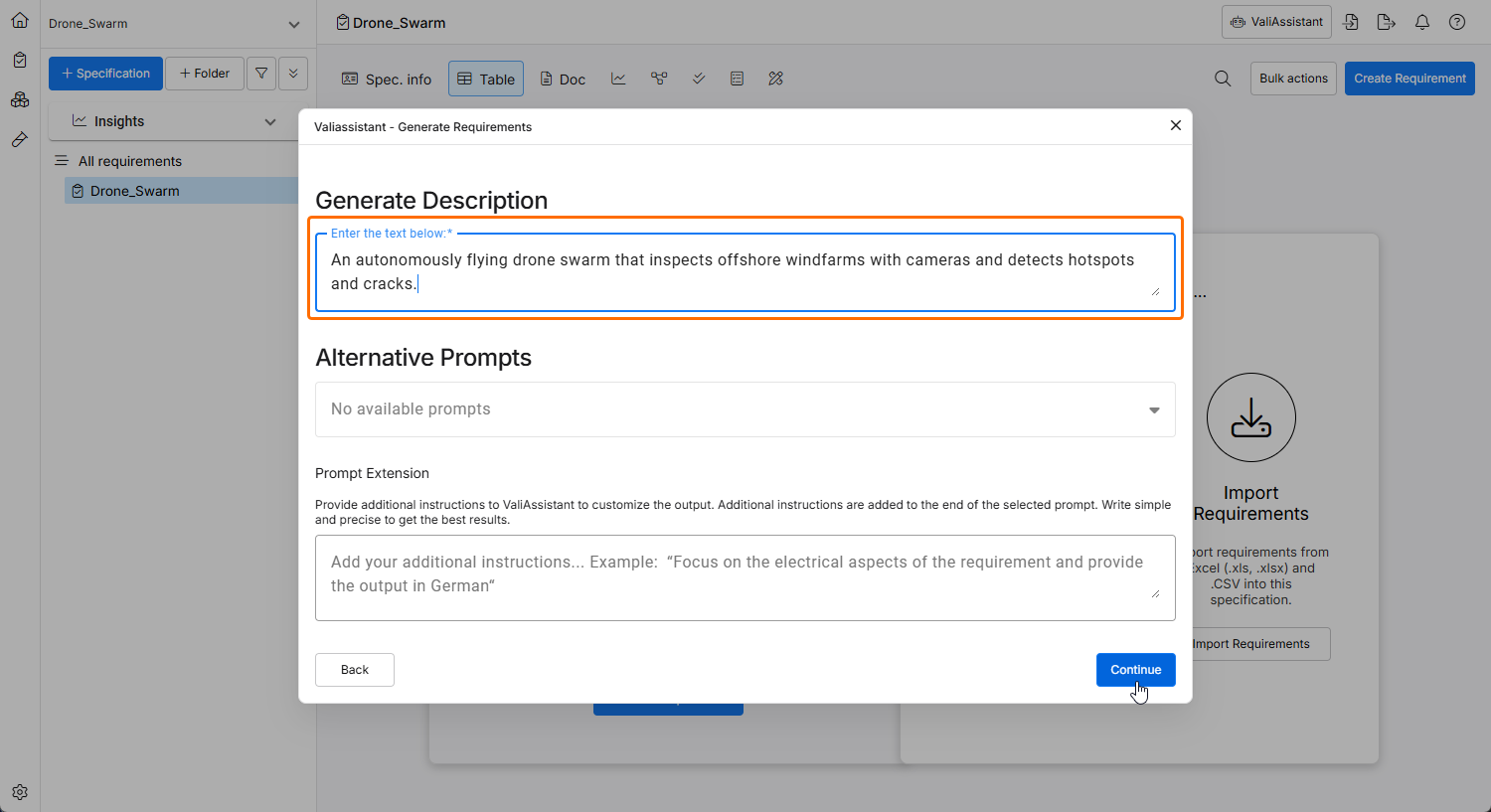
Sau khi truy cập Generate Requirements, bạn sẽ được đưa đến một hộp văn bản trống, nơi bạn có thể mô tả hệ thống/phân hệ/dự án của mình.
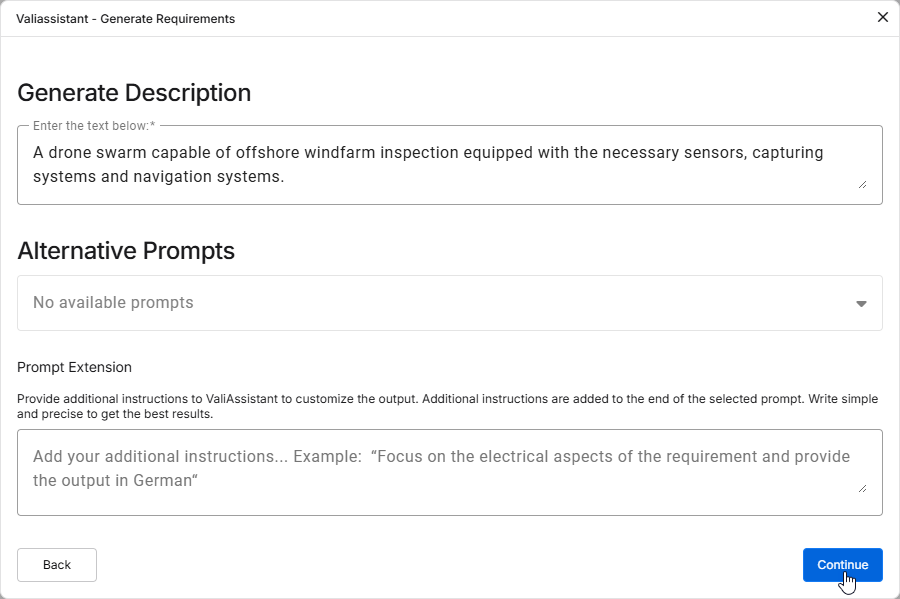
Hãy cung cấp càng nhiều chi tiết càng tốt. Đây có thể là phần mô tả dự án của bạn hoặc các yêu cầu của stakeholder, ví dụ:
A drone swarm capable of offshore windfarm inspection equipped with the necessary sensors, capturing systems and navigation systems.
Khi đã cung cấp chi tiết, hãy nhấp vào  .
.
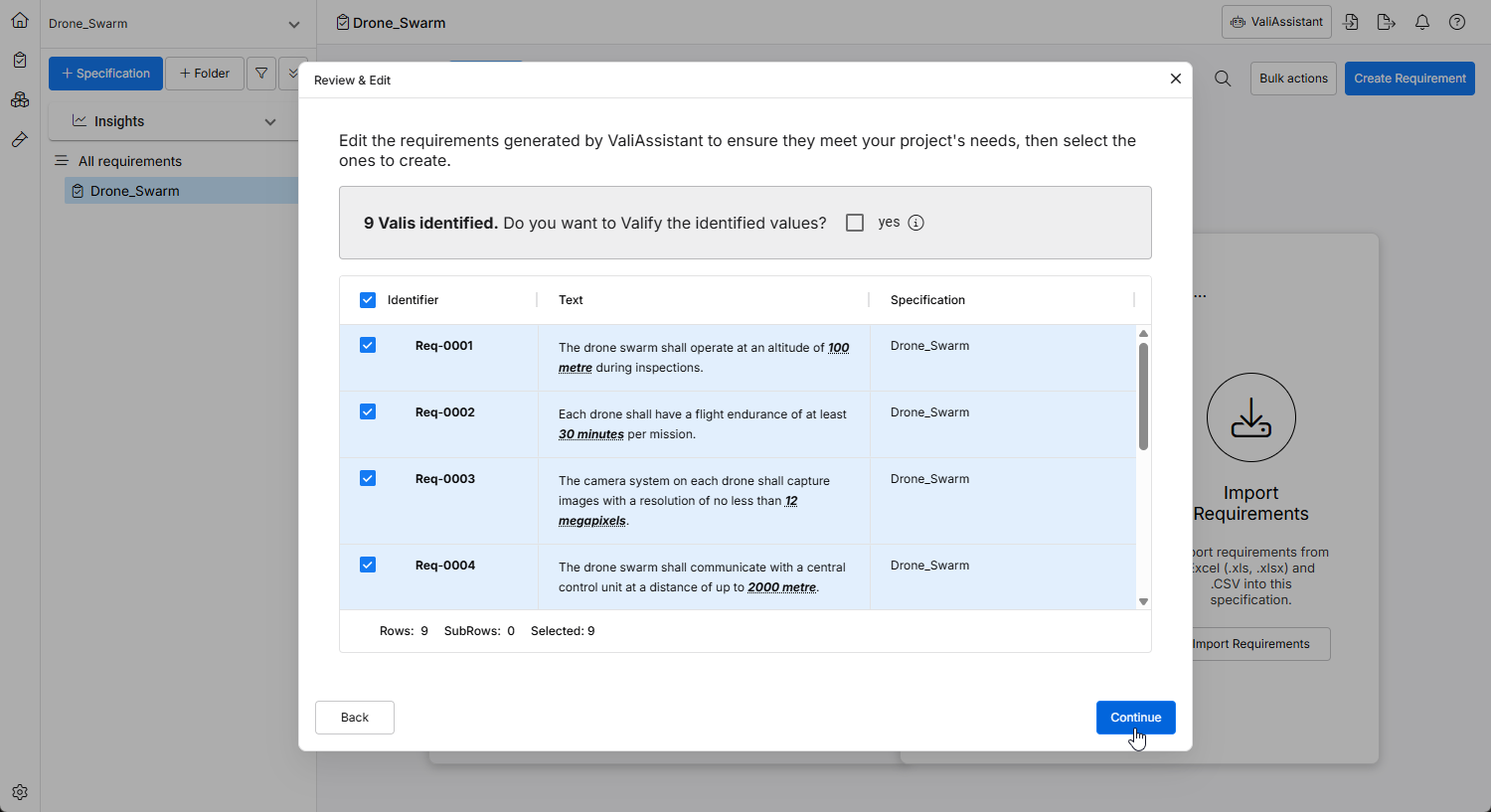
Khi ValiAssistant đã tạo xong một tập hợp yêu cầu từ văn bản của bạn, bạn sẽ được đưa đến cửa sổ Review & Edit, nơi bạn có thể xem lại kết quả và thực hiện các chỉnh sửa cần thiết.
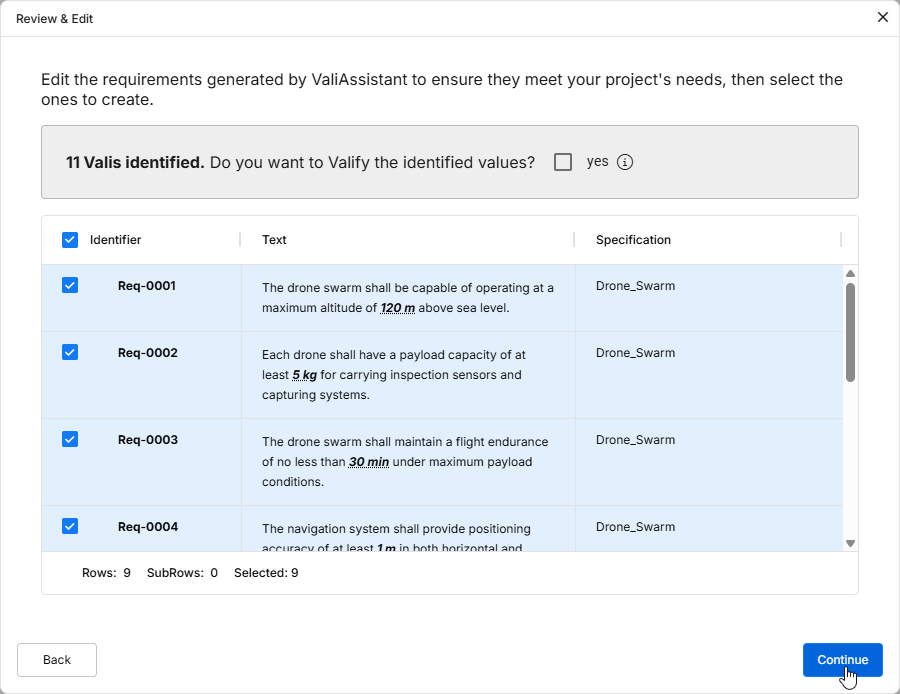
Bạn có thể chỉnh sửa mã định danh và đặc tả/phần, đồng thời tiếp tục điều chỉnh nội dung văn bản của các yêu cầu này bằng cách nhấp đúp vào các trường tương ứng. Bạn cũng có thể quyết định những yêu cầu nào muốn đưa vào đặc tả bằng ô chọn ở bên trái mỗi Requirement. Mặc định, tất cả yêu cầu đều được chọn để đưa vào đặc tả.
Bật ô chọn Do you want to Valify the identified values? để Valify các Requirements. Thao tác này sẽ chuyển mọi Giá trị + Đơn vị thành Parameters (Valis).
Nhấp vào để hoàn tất việc tạo các yêu cầu này. Khi các yêu cầu được tạo thành công, một cửa sổ xác nhận sẽ xuất hiện và các yêu cầu sẽ được thêm vào đặc tả.
 Bản địa hóa bằng AI