
Thêm khối
Người dùng có thể chỉnh sửa/tạo một tài liệu hoặc một phân tích mới bằng cách thêm các khối. Các khối này cho phép bạn thêm Văn bản, Hình ảnh, Video, Biểu đồ và Bảng.
Để thêm một khối mới vào bản phân tích, hãy nhấp vào "Add new block" (xem hình Adding a New Block). Thao tác này sẽ mở ra một hộp thoại mới, nơi người dùng có thể chọn loại khối.
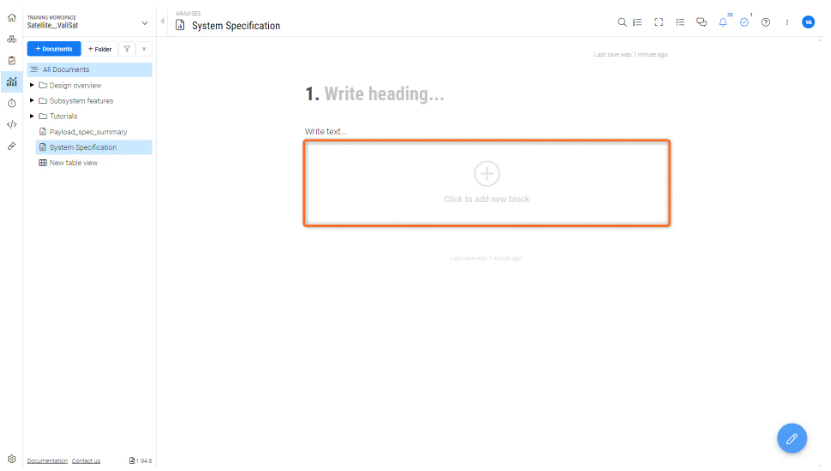
Viết văn bản (Khối văn bản)
Khi thêm khối văn bản, bạn có thể chọn giữa các cấp độ tiêu đề khác nhau, văn bản thường, statement và công thức (xem Hình Text Block Options). Hãy chọn loại phù hợp nhất với mục đích của bạn và bắt đầu chỉnh sửa.
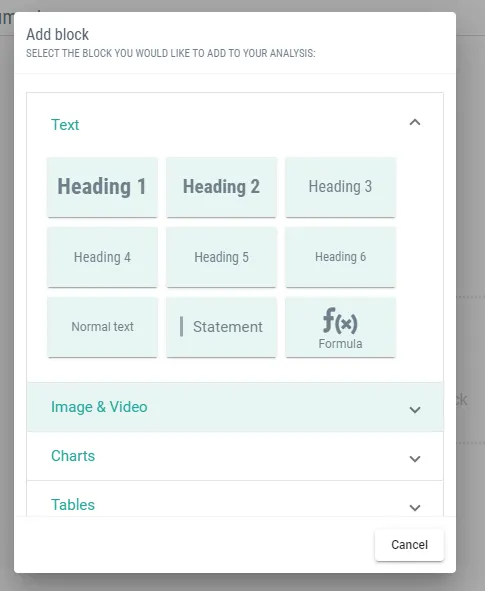 Tùy chọn Khối văn bản: Hình ảnh hiển thị các tùy chọn khác nhau để thêm khối văn bản, chẳng hạn như tiêu đề, văn bản thường, statement và công thức.
-
Headings: Sắp xếp tài liệu của bạn bằng các tiêu đề. Chọn từ sáu cấp độ — Heading 1 cho tiêu đề chính đến Heading 6 cho các tiểu mục cấp sâu hơn — để cấu trúc nội dung theo thứ bậc.
-
Normal Text: Là phần cốt lõi của tài liệu, tùy chọn 'Normal text' dùng để viết nội dung chính. Hãy dùng nó cho các đoạn văn, mô tả và thông tin chung.
-
Statement: Khối 'Statement' giúp làm nổi bật các điểm chính hoặc trích dẫn các nguồn có thẩm quyền. Khối này lý tưởng để trình bày tài liệu được tham chiếu hoặc các ghi chú quan trọng.
-
Formula: Khối 'Formula' cho phép bạn tích hợp các phương trình một cách liền mạch vào các phân tích toán học và kỹ thuật. Hãy nhập bằng trình soạn thảo kiểu LaTeX, và Requirements & Systems Portal sẽ xử lý phần còn lại.
-
Table of Contents: Chèn khối 'Table of contents' để bảo đảm việc điều hướng trong tài liệu được dễ dàng. Khối này sẽ tự động sắp xếp và liên kết tới các tiêu đề của bạn.
Để định dạng văn bản, hãy chọn phần văn bản mong muốn rồi chọn kiểu định dạng hoặc sử dụng các phím tắt được hiển thị bên dưới trong Hình Text Formatting Toolbar:
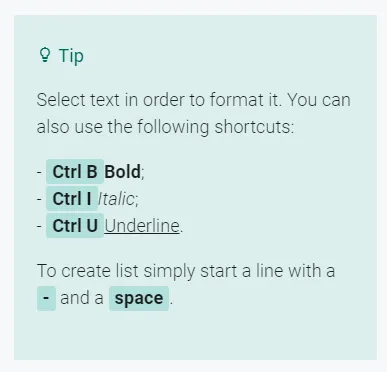 Thanh công cụ định dạng văn bản: Hình ảnh thanh công cụ định dạng văn bản với nhiều tùy chọn như in đậm, in nghiêng, gạch chân, v.v.
Referencing Valis - Để tham chiếu giá trị của một Vali trong văn bản, hãy nhập dấu đô la $, rồi bắt đầu gõ tên của Vali trong hộp bật lên. Giá trị của Vali sẽ được hiển thị trong văn bản khi bạn nhấp ra bên ngoài khối. Bạn cũng có thể thêm một Vali mới vào bản phân tích bằng cách nhấp vào nút "create new" ở góc trên bên phải, như được làm nổi bật bên dưới trong Hình Referencing Values.
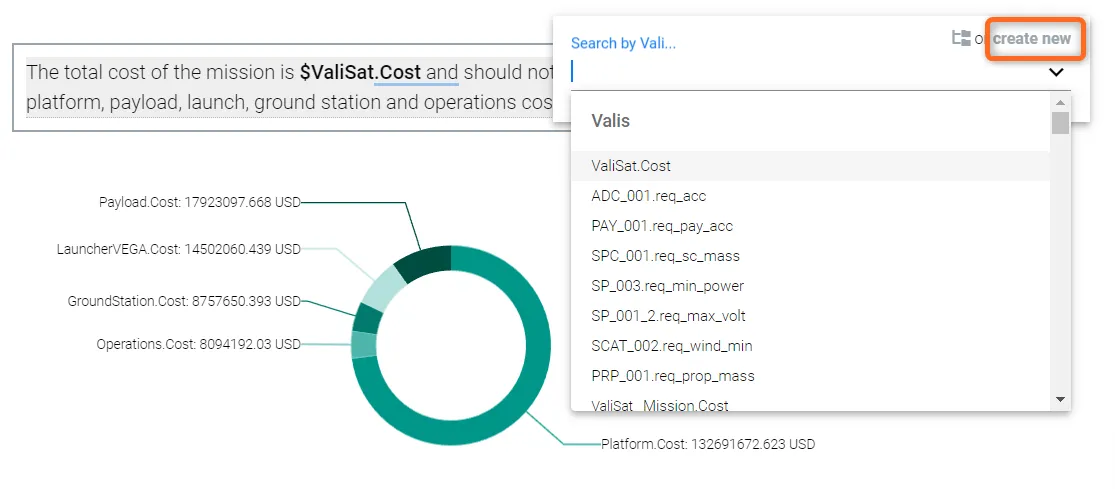 Tham chiếu giá trị: Ví dụ về cách tham chiếu các giá trị trong một khối văn bản, với hộp bật lên gợi ý tên biến khi bạn nhập.
Khối hình ảnh và video
Bạn có thể thêm hình ảnh và video vào tài liệu để làm cho nội dung sinh động hơn như được minh họa trong Hình Adding Images and Videos.
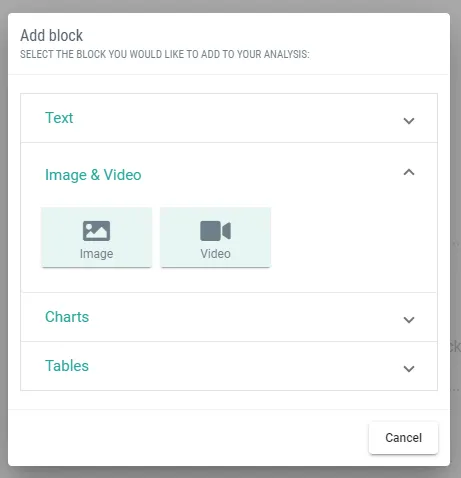 Thêm hình ảnh và video: Minh họa việc thêm các phần tử đa phương tiện như hình ảnh và video để làm phong phú nội dung tài liệu.
Khối bảng
Có ba loại bảng có thể thêm vào một bản phân tích: “From scratch”, “Budget” và “Requirements” (xem Hình Table Block Options)
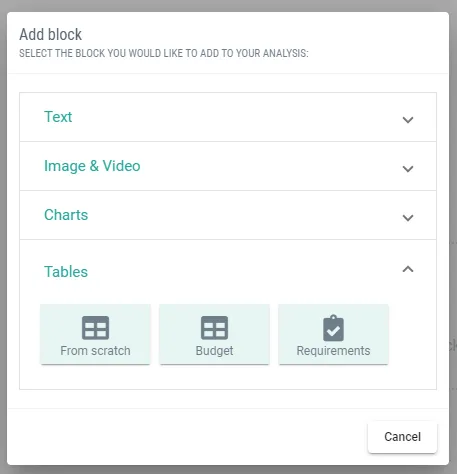 Tùy chọn Khối bảng: Phần này cung cấp tổng quan về các loại bảng khác nhau có thể được thêm vào một bản phân tích, chẳng hạn như "From Scratch", "Budget" và "Requirements."”
From scratch: Requirements & Systems Portal cho phép bạn thêm bảng tùy chỉnh từ đầu. Bạn có thể thêm bao nhiêu hàng và cột tùy theo nhu cầu dự án của mình (xem Hình Creating a Custom Table)
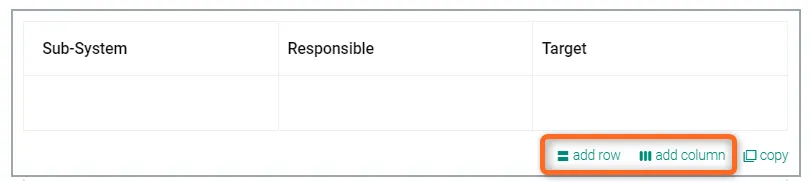 Tạo bảng tùy chỉnh: Ảnh chụp giao diện tạo bảng tùy chỉnh từ đầu, với các tùy chọn thêm hàng và cột.
Budget: Requirements & Systems Portal cung cấp tùy chọn thêm bảng dưới dạng budget (mass budget, power budget, link budget, v.v.). Sau khi nhấp vào Tables → Budget, một cửa sổ bật lên sẽ yêu cầu bạn điền caption (1) và Vali (2). Tham khảo Hình Budget Table Creation
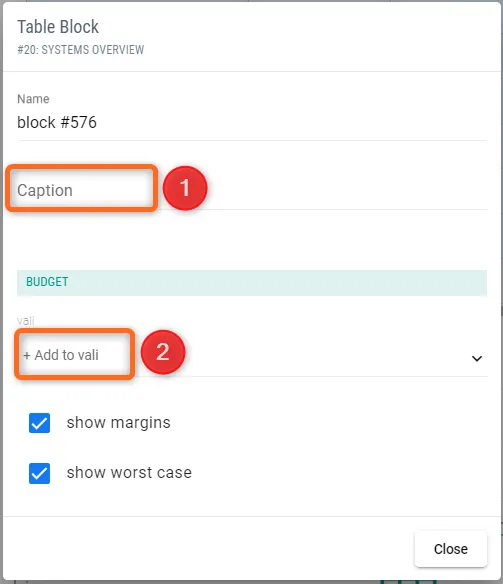 Tạo bảng Budget: Hình ảnh minh họa quy trình tạo bảng budget, với các trường cho caption và lựa chọn Vali.
Ví dụ, nếu chúng ta cần mass budget của toàn bộ hệ thống, chúng ta có thể thêm “Spacecraft.Mass” làm Vali và sẽ nhận được bảng mass budget như bên dưới. Ví dụ về mass budget được hiển thị trong Hình Mass Budget Table Example
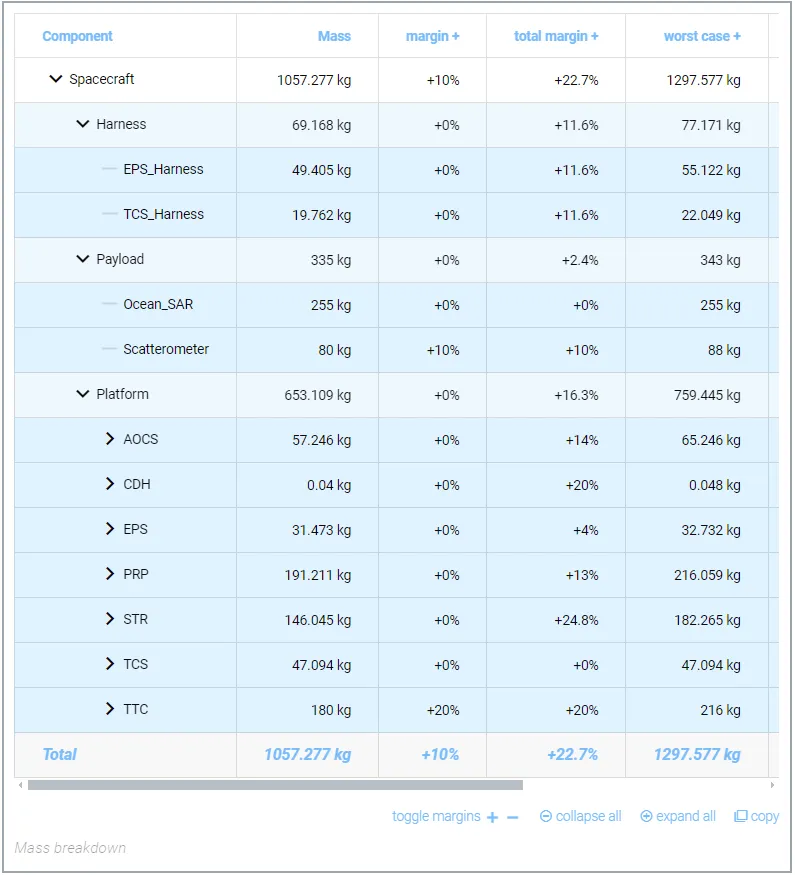 Ví dụ bảng Mass Budget: Một ví dụ cụ thể về bảng mass budget được tạo trong tài liệu, thể hiện cách trình bày có cấu trúc của thông tin budget.
Requirements - Đúng như tên gọi, bạn cũng có thể xuất bảng requirements của mình vào tài liệu. Tương tự như bảng requirements trong Requirement Module, bạn có thể đặt các bộ lọc (1) và thiết lập các cột (2) theo nhu cầu của mình (xem Hình Exporting Requirements Table.
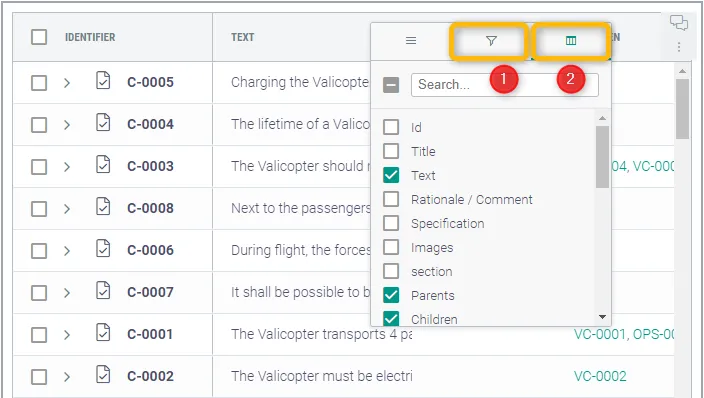 Xuất bảng Requirements: Ví dụ trực quan về việc xuất bảng requirements vào tài liệu, với các tùy chọn thiết lập bộ lọc và cột.
Khối biểu đồ
Requirements & Systems Portal cũng cho phép bạn thêm nhiều loại biểu đồ khác nhau, giúp bổ sung thêm chi tiết cho các bản phân tích của bạn. Nhiều loại biểu đồ khác nhau có thể được thêm dưới dạng khối (tham khảo Hình Charts Block)
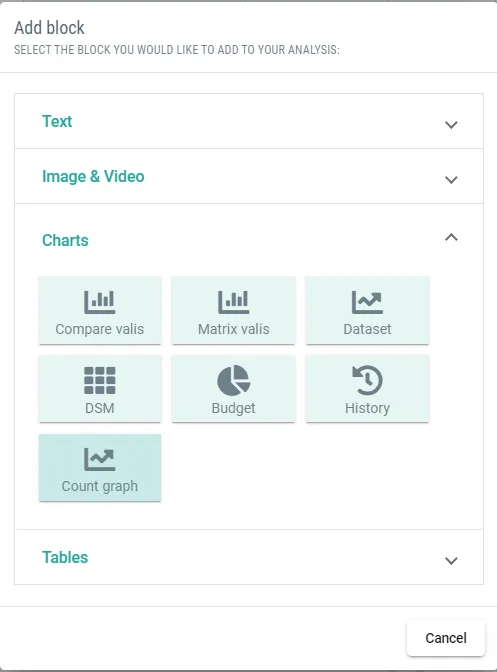 Khối biểu đồ: Giới thiệu về khối biểu đồ, nơi có thể thêm nhiều loại biểu đồ khác nhau để cung cấp các phân tích chi tiết hơn.
Compare Valis - Bạn có thể so sánh bất kỳ hai Vali nào trong dự án của mình. Nhấp vào “Compare Valis”, một cửa sổ bật lên sẽ xuất hiện. Cùng với các tùy chọn khác, bạn có thể chọn loại biểu đồ (1) và thêm các Vali (2) mà bạn muốn so sánh (tham khảo Hình Comparing Valis Chart).
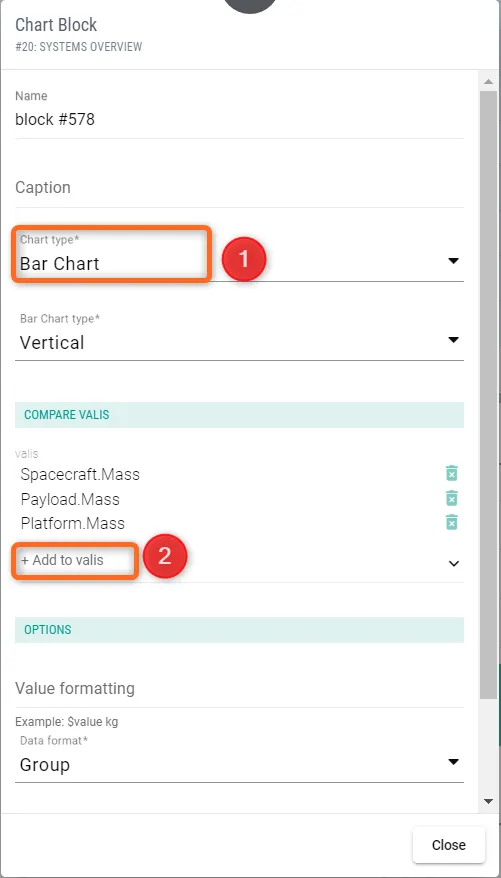 Biểu đồ so sánh Valis: Hình ảnh hiển thị giao diện so sánh hai Vali, với các tùy chọn chọn loại biểu đồ và các Vali để so sánh.
Matrix Valis - Bạn cũng có thể so sánh và thêm các ma trận của mình vào tài liệu. Tính năng này hoạt động tương tự như tùy chọn “Compare Valis” ở trên, ngoại trừ việc giờ đây bạn có thể so sánh hai ma trận. Bạn cũng có thể thêm loại biểu đồ (1) và các ma trận muốn so sánh (2) như minh họa trong Hình Matrix Comparison Chart.
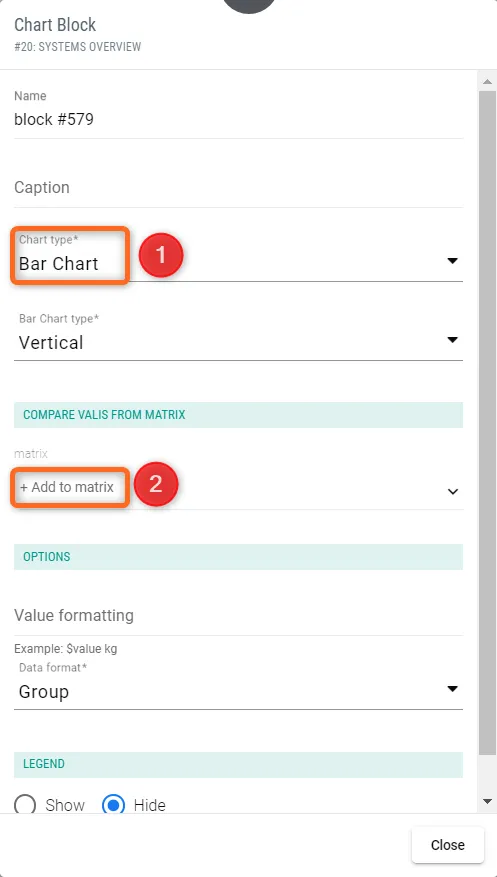 Biểu đồ so sánh ma trận: Minh họa cách các ma trận có thể được so sánh trong tài liệu, tương tự tính năng "Compare Valis" nhưng áp dụng cho dữ liệu ma trận.
Dataset - Giờ đây, bạn có thể biểu diễn bất kỳ dataset Vali nào bằng biểu đồ rồi trình bày nó trong tài liệu. Hãy chọn tùy chọn Dataset, sau đó chọn loại biểu đồ (1) và dataset (2) như minh họa trong Hình Dataset Chart Representation.
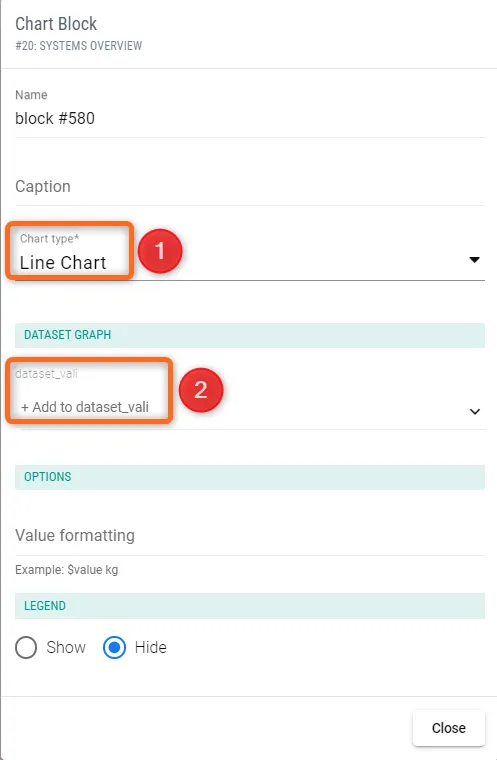 Biểu diễn biểu đồ cho Dataset: Ví dụ về việc biểu diễn dataset Vali bằng biểu đồ, làm nổi bật quy trình chọn loại biểu đồ và dataset.
Budget - Nếu bạn muốn trình bày dữ liệu của mình dưới dạng budget (mass budget, power budget, v.v.), bạn có thể thực hiện điều này với tùy chọn này. Bên dưới là ví dụ về một mass budget được biểu diễn bằng biểu đồ (tham khảo Hình Budget Representation Chart)
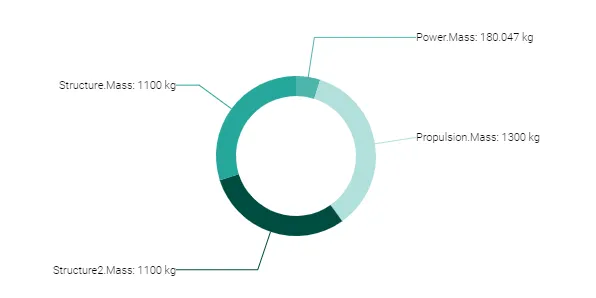 Biểu đồ biểu diễn Budget: Hình ảnh của một biểu đồ biểu diễn budget, có thể là mass budget làm ví dụ, để trình bày dữ liệu dưới dạng budget một cách trực quan.
History—Giả sử giá trị của một Vali đã thay đổi nhiều lần và bạn muốn minh họa cách các giá trị đó đã thay đổi theo thời gian. Cách tốt nhất để làm điều đó là sử dụng tính năng lịch sử, tính năng này sẽ giúp bạn theo dõi các thay đổi theo thời gian và cho bạn biết lịch sử của Vali đã chọn.
Count Graphs - Biểu đồ đếm được tạo riêng để theo dõi xem các requirements đã được xác minh hay chưa. Nó hiển thị biểu đồ đường thể hiện tổng số requirements, số requirements đã được xác minh và số requirements chưa được xác minh.
Biểu đồ đếm xác minh Requirements: Biểu đồ đường hiển thị tổng số requirements, số requirements đã được xác minh và số requirements chưa được xác minh, nhằm theo dõi trạng thái xác minh requirements.
 Bản địa hóa bằng AI