
Chế độ xem bảng
Giới thiệu về Chế độ xem bảng
Chế độ xem bảng trong Requirements & Systems Portal là một tính năng linh hoạt cho phép người dùng sắp xếp và hiển thị dữ liệu liên quan đến các Khối/Yêu cầu khác nhau của dự án dưới dạng bảng, đồng thời có thể xuất ra dễ dàng. Chế độ xem này giúp cung cấp cái nhìn tổng quan rõ ràng về các điểm dữ liệu và cho phép người dùng quản lý thông tin phức tạp một cách có hệ thống.
2. Cách tạo Chế độ xem bảng
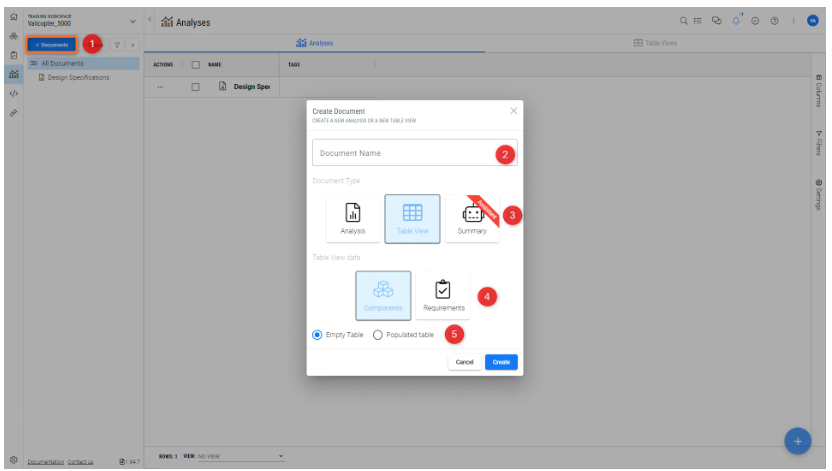
Để tạo một Chế độ xem bảng mới, hãy tham khảo mô tả và hình minh họa Creation of Table View
-
Đi tới mục “Analysis” trong workspace.
-
Nhấp vào nút “ + Document” (1).
-
Trong cửa sổ bật lên, nhập Tên tài liệu (2)
-
Chọn “Table View” làm Loại tài liệu (3)
-
Chọn nơi bạn muốn tạo bảng cho Blocks hoặc Requirements (4)
-
Chọn xem bạn muốn Bảng trống hay Bảng có dữ liệu (5)
-
Nhấp “Create” để thiết lập chế độ xem bảng mới.
3. Thiết lập cột mới
Nếu bạn chọn sử dụng Bảng có dữ liệu cho Blocks, các bảng sẽ được tạo tự động theo thứ tự phân cấp cùng với danh sách Blocks. Sau đó, người dùng có thể thêm thuộc tính mong muốn để hiển thị. Theo mặc định, một cột duy nhất sẽ được tạo cùng với bảng có dữ liệu.
Để minh họa, chúng tôi sẽ trình bày cách tạo bảng dự toán khối lượng cho "Valicopter". Vui lòng tham khảo video bên dưới để biết thêm chi tiết.
Thiết lập cột mới - Thêm vali và thuộc tính vào các bảng
Để “thiết lập cột mới” trong chế độ xem bảng, chẳng hạn như "Mass Budget":
-
Nhấp vào biểu tượng ba đường ngang trên tiêu đề cột hiện có để mở menu ngữ cảnh.
-
Chọn “Set up column” từ danh sách thả xuống.
-
Tìm thuộc tính mà bạn muốn thêm. Trong trường hợp này, chọn Mass rồi chọn thuộc tính “value”
-
Sau khi cấu hình, cột mới sẽ hiển thị “value” của thuộc tính khối lượng cho từng thành phần trong chế độ xem bảng.
4. Thêm nhiều cột hơn vào Chế độ xem bảng
Để thêm các cột bổ sung vào chế độ xem bảng của bạn:
-
Nhấp chuột phải vào một cột hiện có để mở menu ngữ cảnh.
-
Để thêm một cột vào bên trái, chọn “Add column to the left”.
-
Để thêm một cột vào bên phải, chọn “Add column to the right”.
-
Cột mới sẽ được chèn ngay vào bên trái hoặc bên phải của cột đã chọn, tương ứng.
Thêm cột mới - Người dùng có thể thêm các cột mới ở bên trái hoặc bên phải rồi thêm các thuộc tính mới vào Blocks
5. Xuất Chế độ xem bảng
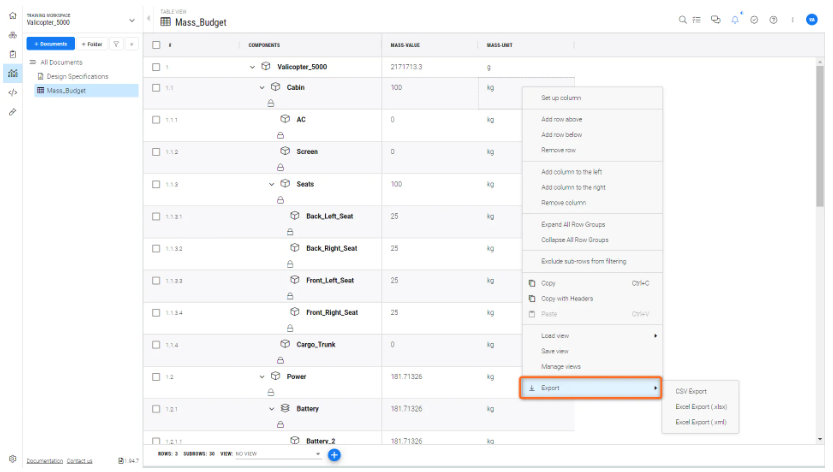
Tùy chọn Export cho phép xuất chế độ xem bảng một cách dễ dàng. Chỉ cần nhấp chuột phải vào bảng, chọn "Export" và chọn phần mở rộng tệp theo ý muốn.
 Bản địa hóa bằng AI