
Cột tùy chỉnh và đơn vị
Thêm các cột bổ sung vào Module (còn gọi là “Trường Tùy chỉnh” hoặc “Cột Tùy chỉnh”)
Requirements & Systems Portal hiện đã cung cấp rất nhiều loại cột để mô tả các Yêu cầu của bạn. Tuy nhiên, nếu trường hợp sử dụng của bạn cần một cột cụ thể với tên cụ thể, bạn có thể thêm các cột bổ sung được gọi là “Trường Tùy chỉnh”.
Quản trị viên có thể tạo các “Trường Tùy chỉnh” này trong Settings > Custom Fields (tham khảo hình Custom fields within the settings menu).
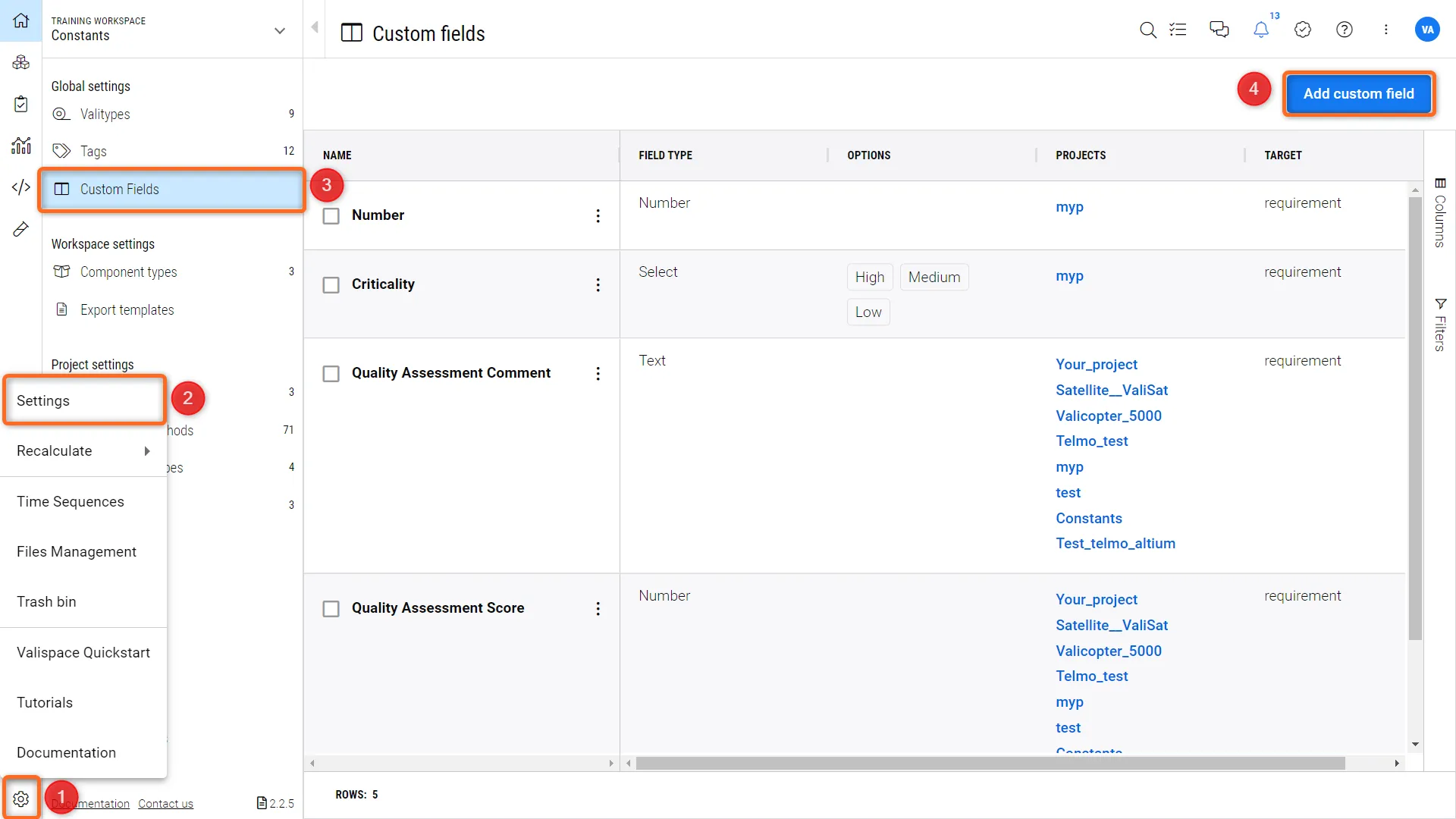 Các trường tùy chỉnh trong menu cài đặt
 , rồi nhấp vào biểu tượng
  trong cửa sổ bật lên xuất hiện để truy cập các tùy chọn lọc.
Sau khi chọn “Add custom field“ ở góc trên bên phải, bạn sẽ thấy cửa sổ sau.
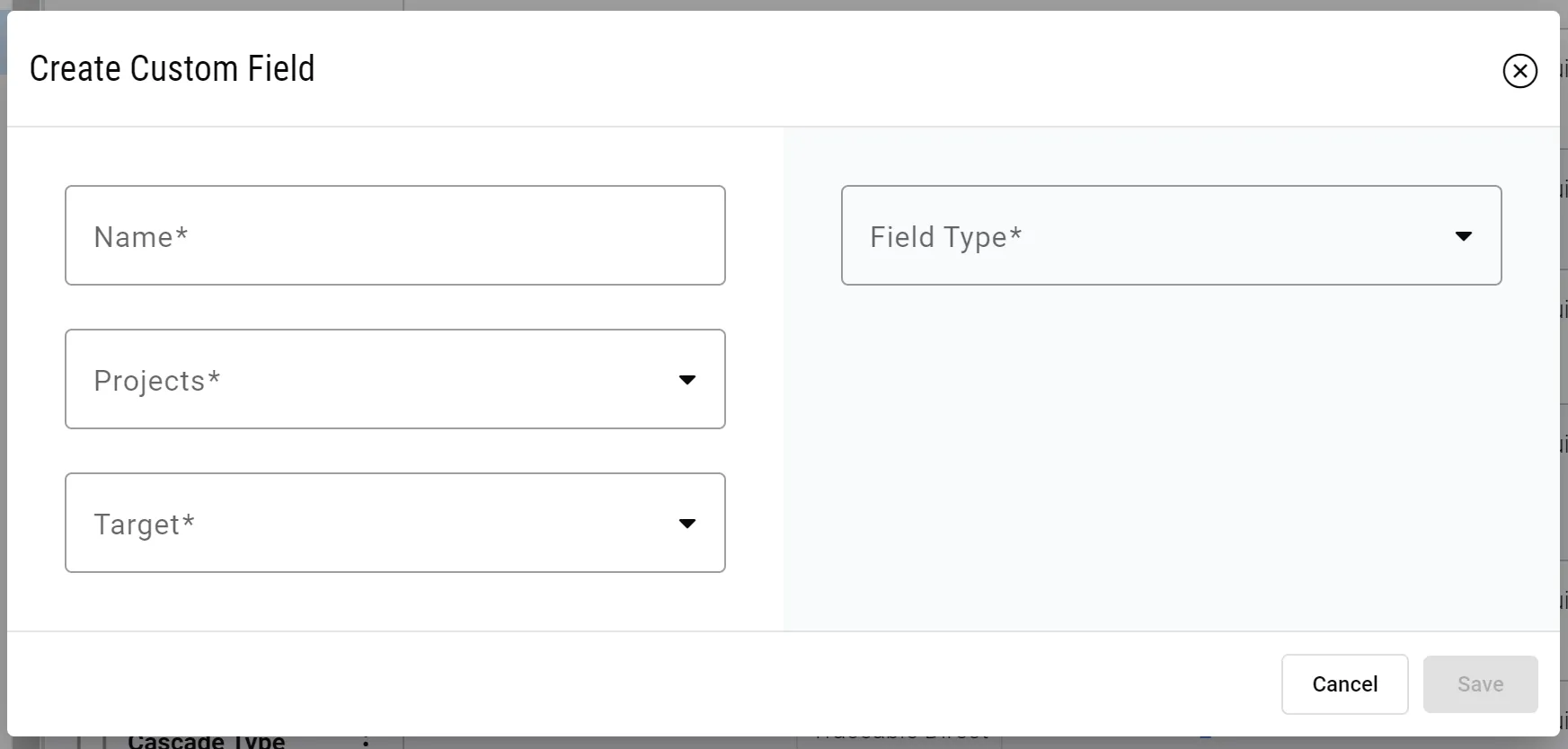
Hãy cùng xem từng trường:
-
Name - Tên của cột sẽ xuất hiện như tiêu đề trong bảng.
-
Projects - (Các) Dự án nơi Trường Tùy chỉnh có thể được sử dụng (có thể thuộc nhiều dự án).
-
Target
-
Requirements - Một trường tùy chỉnh trong Module Requirements được tạo
-
Test Runs - Một trường tùy chỉnh trong Test Runs được tạo
-
Activity - Một trường tùy chỉnh trong Activity được tạo
-
Activity Run - Một trường tùy chỉnh trong Activity Run được tạo
-
-
Field Type
-
Text - Cột trường Rich Text
-
Select - Chọn một giá trị từ menu thả xuống
-
Multi Select - Chọn nhiều giá trị từ menu thả xuống
-
Number - Chỉ cho phép nhập giá trị số vào cột
-
Khi chọn “Select“ hoặc “Multi Select“, bạn sẽ được yêu cầu xác định các tùy chọn riêng lẻ để chọn trong menu thả xuống.
Sau khi hoàn tất tất cả các bước này, hãy nhấn “Save“ và chuyển đến Module nơi bạn đã định nghĩa Trường Tùy chỉnh để kiểm tra xem nó đã được tạo chính xác hay chưa.
Định nghĩa các đơn vị tùy chỉnh
Công cụ tính toán của Requirements & Systems Portal đã đi kèm một tập hợp đơn vị được định nghĩa rõ ràng, theo đúng định nghĩa của thư viện Pint được sử dụng.
Tuy nhiên, có thể sẽ có những tình huống cần định nghĩa các đơn vị rất cụ thể mà công cụ tính toán hiện chưa hỗ trợ. Một trường hợp sử dụng cụ thể là tiền tệ với quy đổi riêng.
Quản trị viên có thể định nghĩa các đơn vị tùy chỉnh này trong Settings, dưới mục “Custom Units“.
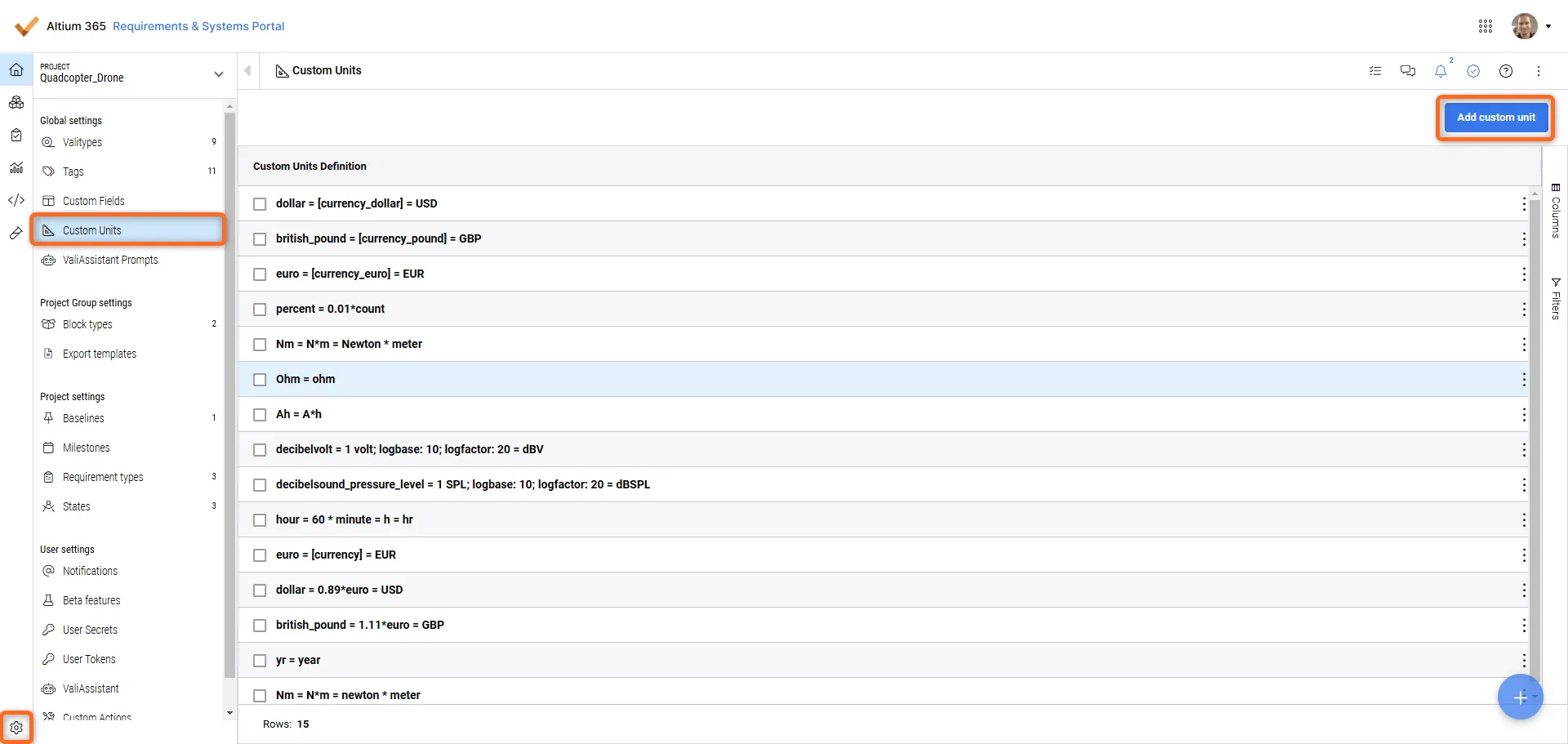
Bằng cách nhấp vào “Add custom unit“, người dùng có thể định nghĩa một đơn vị tùy chỉnh mới để thêm vào danh sách. Bản thân danh sách cũng đã gợi ý về cú pháp cần dùng cho phần định nghĩa.
Một đơn vị tùy chỉnh luôn phải được định nghĩa dựa trên một đơn vị đã tồn tại, ví dụ:
apple = 0.5 kg = ap
Mục nhập này tạo ra một đơn vị có tên là “apple“, được quy đổi thành nửa kilôgam. Với mục nhập này, công cụ tính toán sẽ nhận biết “apple“ và “app“ là các đơn vị có thể được dùng cho Valis.
 Bản địa hóa bằng AI