
Bảng điều khiển
Requirements & Systems Portal cung cấp tính năng bảng điều khiển mạnh mẽ, mang đến cho bạn những thông tin chi tiết giá trị về dự án và giúp nhanh chóng nắm bắt các tham số quan trọng của dự án. Dù bạn cần theo dõi Mass Valis, Cost Valis, các yêu cầu của dự án hay trạng thái dự án, Requirements & Systems Portal cho phép bạn dễ dàng tạo các bảng điều khiển tùy chỉnh. Các bảng điều khiển này có thể được cấu hình để truy cập công khai, chia sẻ thông tin chi tiết của dự án với mọi người, hoặc được giữ ở chế độ riêng tư để bạn sử dụng cá nhân, đảm bảo truy cập tức thì vào những thông tin thiết yếu bạn cần.
Bảng điều khiển mặc định
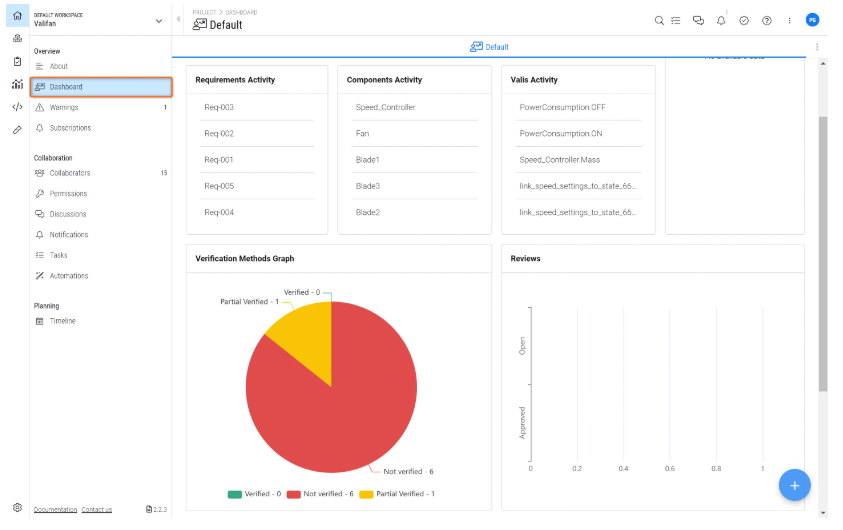
Có thể truy cập bảng điều khiển thuận tiện thông qua mô-đun dự án. Requirements & Systems Portal cung cấp một bảng điều khiển mặc định với các số liệu thống kê hữu ích về những đối tượng được tạo trong dự án. Hiện tại, bảng điều khiển mặc định hiển thị các thông tin sau:
-
Tổng số requirement trong dự án
-
Tổng số Block trong dự án
-
Tổng số Vali trong dự án
-
Hoạt động thảo luận gần đây trong dự án
-
Hoạt động gần đây trên Requirements, Blocks, Reviews, Tasks, Valis
-
Biểu đồ phương thức xác minh
-
Biểu đồ Reviews
-
Requirements không có phương thức xác minh
Bảng điều khiển mặc định này cung cấp cho người dùng cái nhìn tổng quan nhanh về các chỉ số và dữ liệu chính của dự án, giúp nâng cao trải nghiệm quản lý dự án tổng thể.
Tạo bảng điều khiển tùy chỉnh
-
Từ khung điều hướng chính của Requirements & Systems Portal, vào "Project" (1) và mở "Dashboard" (2)
-
Ở góc dưới bên phải, di chuột qua biểu tượng "+" (3) rồi chọn "Add Dashboard" (4)
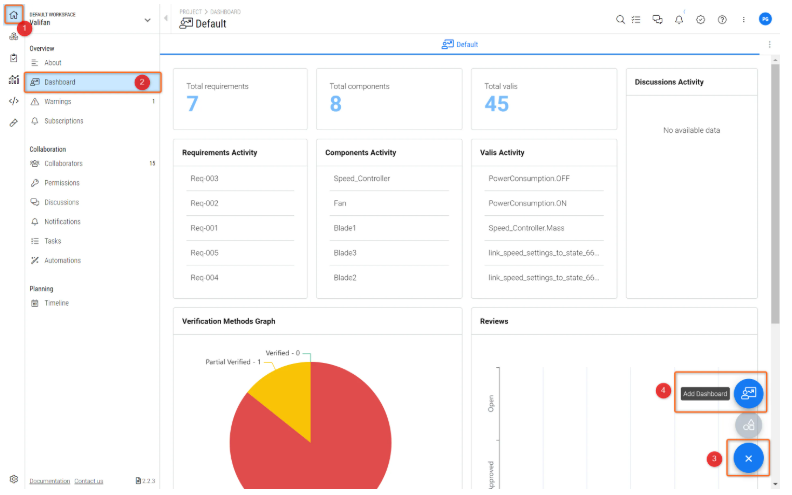
Bảng điều khiển tùy chỉnh - Cách tạo bảng điều khiển tùy chỉnh
-
Trong cửa sổ bật lên, chọn tên cho Dashboard (1). Nếu bạn chọn "Private", Dashboard sẽ chỉ hiển thị với bạn. Nếu bạn chọn "Public", Dashboard sẽ hiển thị với tất cả thành viên trong nhóm có quyền truy cập vào dự án (2)
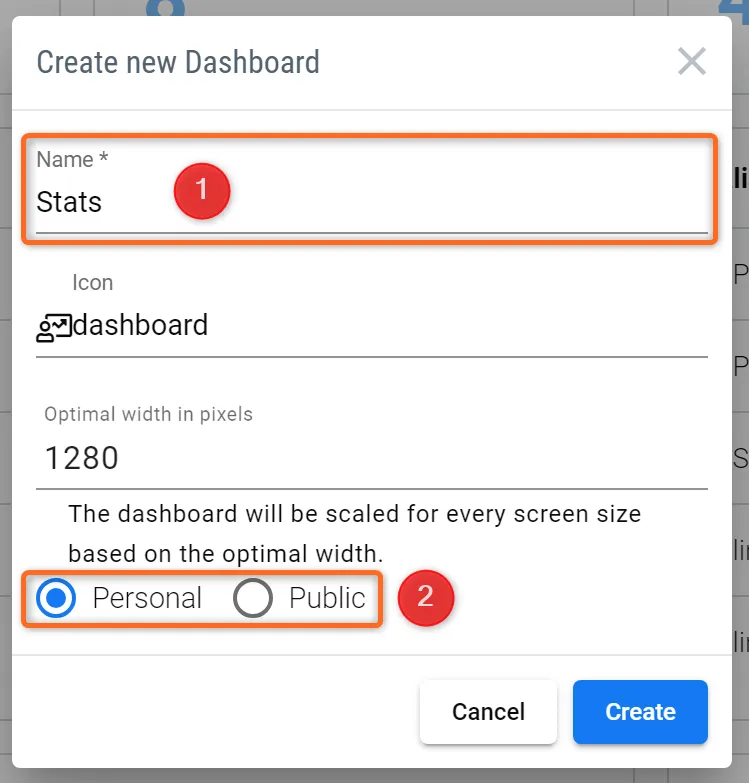 Thuộc tính của Bảng điều khiển tùy chỉnh
Chọn Bảng điều khiển khởi tạo và hiển thị
-
Nhấp vào nút ba chấm ở góc trên bên phải để mở "More options". Nhấp vào "Visible Dashboards" (1)
-
Trong menu bật lên, giờ đây bạn có thể chọn "Initial Dashboard" của mình. Đây là bảng điều khiển sẽ xuất hiện mỗi khi bạn truy cập trang Dashboard. Để nhắc lại cách tìm trang Dashboard: từ khung điều hướng chính của Requirements & Systems Portal, vào "Project" --> mở "Dashboard"
-
-
Ngoài ra, bạn có thể ẩn các Dashboard bằng cách bỏ dấu tích trong cột "visible" (2)
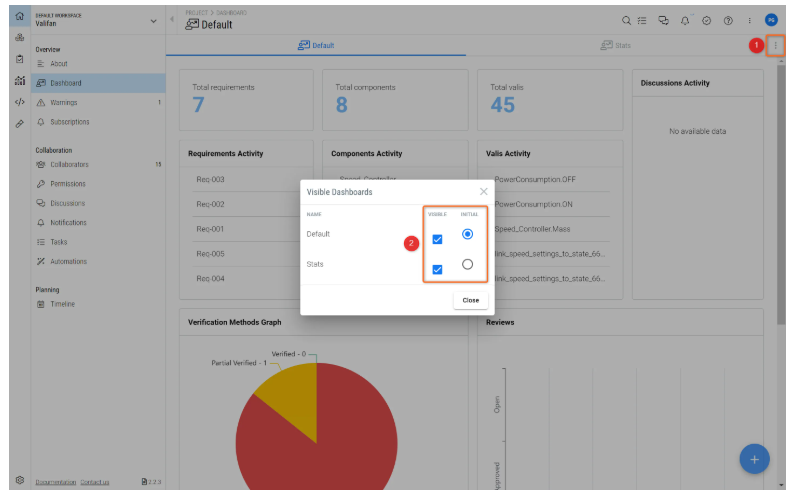
Thêm thông tin vào Bảng điều khiển tùy chỉnh của bạn
Bạn có thể thêm thông tin vào bảng điều khiển tùy chỉnh bằng cách thêm các block. Có nhiều nhóm block khác nhau cho phép người dùng tùy chỉnh bảng điều khiển theo nhu cầu của mình. Để thêm block, di chuột qua nút "+" ở góc dưới bên phải và chọn "Add Block" để thêm thông tin vào bảng điều khiển.
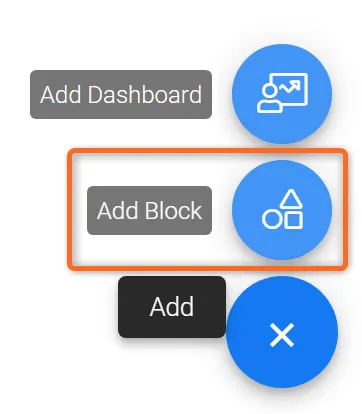 Thêm Block
Từ cửa sổ bật lên, chọn loại thông tin mà bạn muốn hiển thị trên bảng điều khiển của mình. Các block sẽ automatically update chính chúng và luôn hiển thị trạng thái hiện tại của dự án.
Dưới đây là tổng quan về các loại thông tin khác nhau mà bạn có thể thêm vào Dashboard.
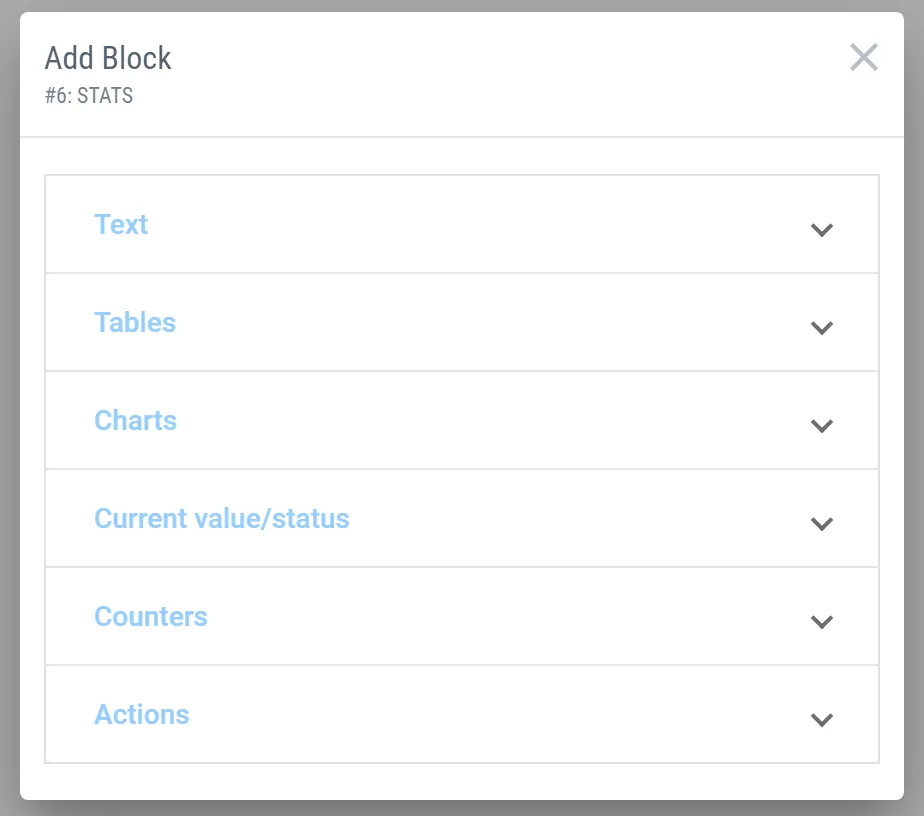 Tùy chọn Block - Đây là những loại thông tin khác nhau mà người dùng có thể thêm vào bảng điều khiển tùy chỉnh của mình.
Văn bản
Với sự hỗ trợ của Text Blocks, bạn có thể thêm tiêu đề, văn bản thường, trích dẫn và công thức vào Dashboard của mình.
Bảng
Các bảng cung cấp cho bạn cái nhìn tổng quan về dự án dưới dạng bảng và có thể chứa các thông tin sau:
-
Budget Table: hiển thị ngân sách của Valis của bạn (bao gồm tổng các hàm con), ví dụ như khối lượng và công suất (dưới dạng bảng)
-
Blocks Table: hiển thị danh sách tất cả các Block trong dự án của bạn
-
Properties Table: hiển thị danh sách tất cả Valis trong dự án của bạn
-
Modelists Table: hiển thị danh sách tất cả các Mode trong dự án của bạn
-
Requirements Table: hiển thị danh sách tất cả các Requirement trong dự án của bạn
-
Verifications Table: hiển thị danh sách tất cả các Verification trong dự án của bạn
-
Analyses Table: hiển thị danh sách tất cả các Analysis trong dự án của bạn
-
Simulations Table: hiển thị danh sách tất cả các Simulation trong dự án của bạn
Các bảng này tương tự với các block được tạo trong Mô-đun Analyses. Tuy nhiên, các bảng trong dashboard có nhiều khả năng hơn để truy cập thông tin tổng quan toàn cục từ các mô-đun khác (simulation, analyses).
Biểu đồ
Các block biểu đồ tương tự như những block được dùng trong Mô-đun Analyses. Chức năng này cung cấp cho người dùng cái nhìn tổng quan về dự án dưới dạng biểu đồ.
-
Budget Chart: hiển thị ngân sách của một trong các Vali của bạn, ví dụ như khối lượng, dưới dạng biểu đồ tròn
-
History Chart: hiển thị các thay đổi theo thời gian của một trong các Vali của bạn, ví dụ như khối lượng, dưới dạng biểu đồ đường
-
Dataset Chart: hiển thị các dataset
-
Count Graph: hiển thị tổng số requirement cùng với số lượng requirement đã được xác minh và chưa được xác minh. Ví dụ được hiển thị trong hình bên dưới:
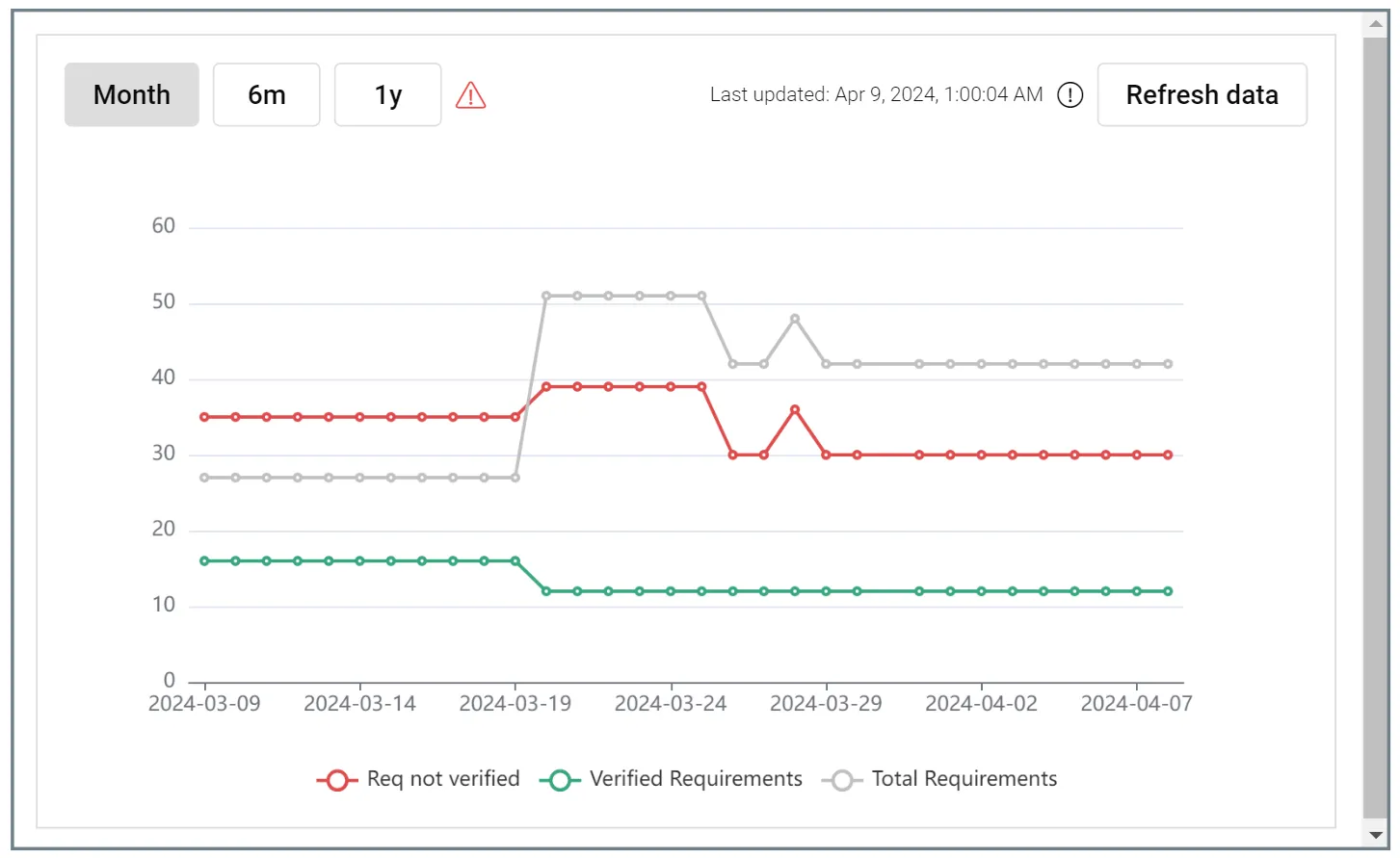 Count Graph - Hiển thị cho bạn toàn bộ hoạt động Verification của các Requirement theo thời gian trong toàn bộ dự án.
Giá trị/Trạng thái hiện tại
Các block này luôn hiển thị giá trị hiện tại của một trong các Vali của bạn.
Bộ đếm
Với sự hỗ trợ của các bộ đếm, bạn có thể theo dõi số lượng Blocks, Valis, Modes, Requirements, Verifications, Analyses và Simulations mà bạn có trong dự án.
Dashboard Buttons
Dashboard cũng cho phép bạn chèn các nút để truy cập URL/liên kết, kích hoạt script bên ngoài hoặc thêm tệp.
To insert buttons:
-
Đi tới dashboard mà bạn muốn thêm nút vào
-
Nhấp vào nút thêm “+” ở góc dưới bên trái màn hình
-
Nhấp vào “Add Block”
-
Đi tới phần “Actions”
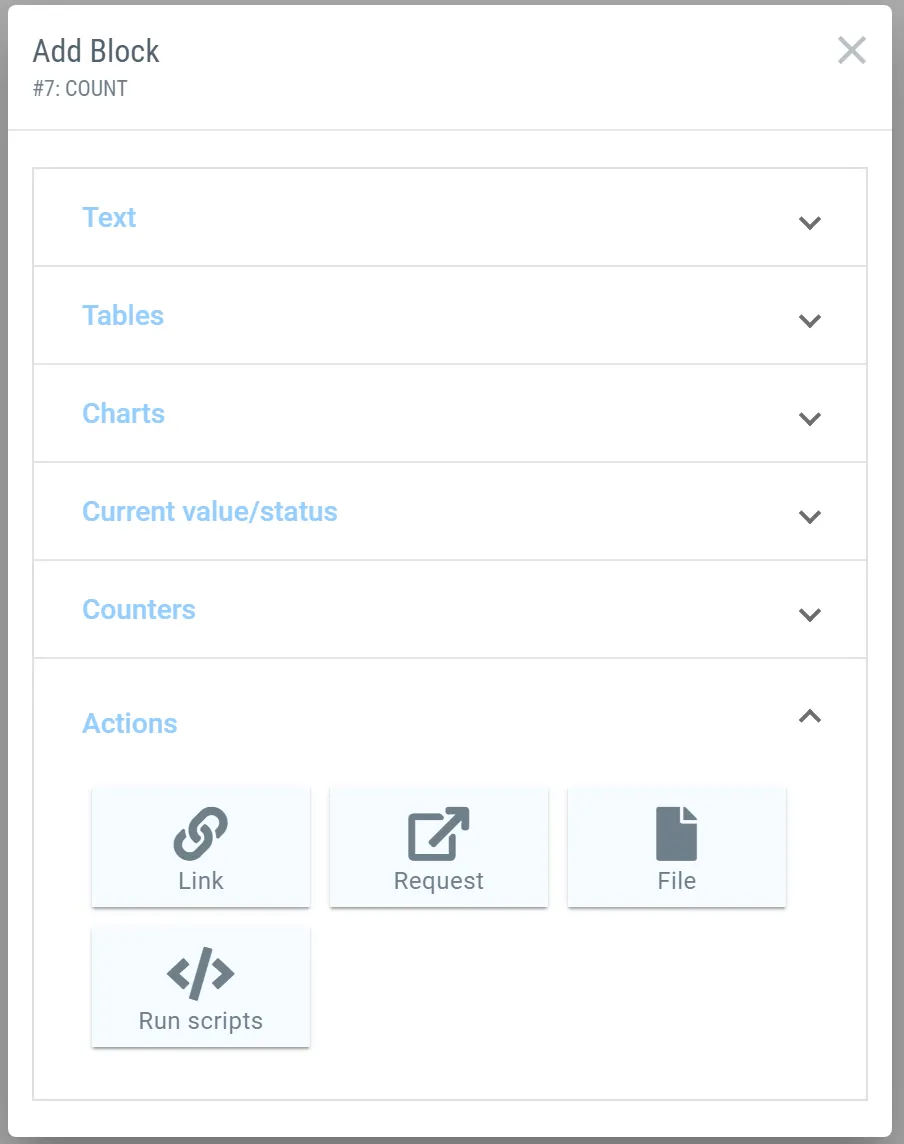
-
Để chèn một nút dẫn đến liên kết cụ thể, hãy nhấp vào biểu tượng “Link” rồi truy cập cài đặt của nút đó.
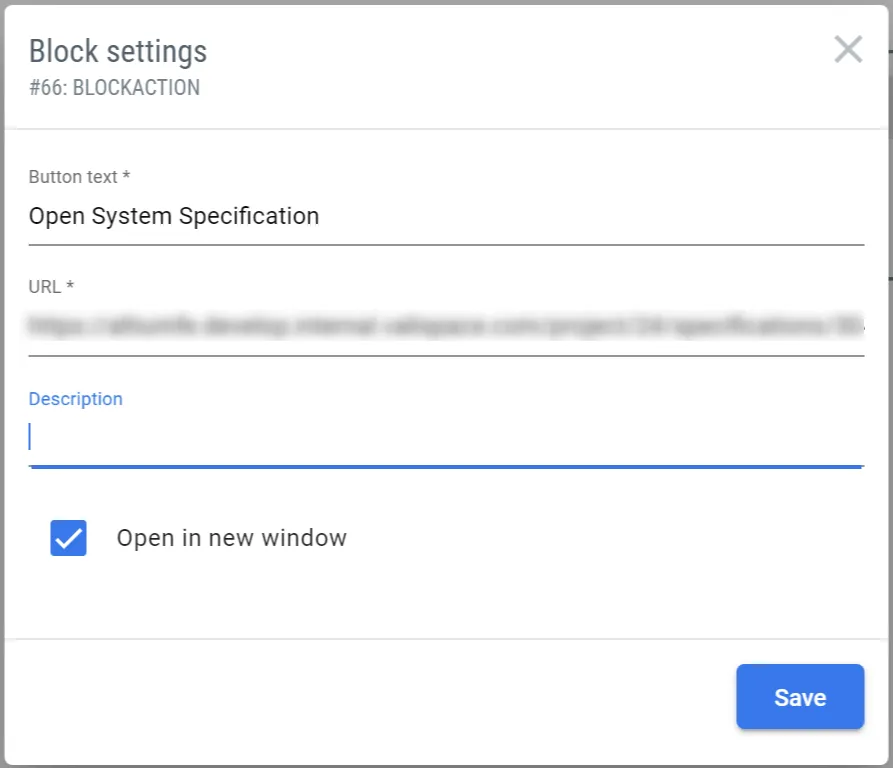
Nhập văn bản bạn muốn hiển thị trên nút vào trường “button text”.
-
Để tạo một nút cho “Request”, hãy nhấp vào nút request
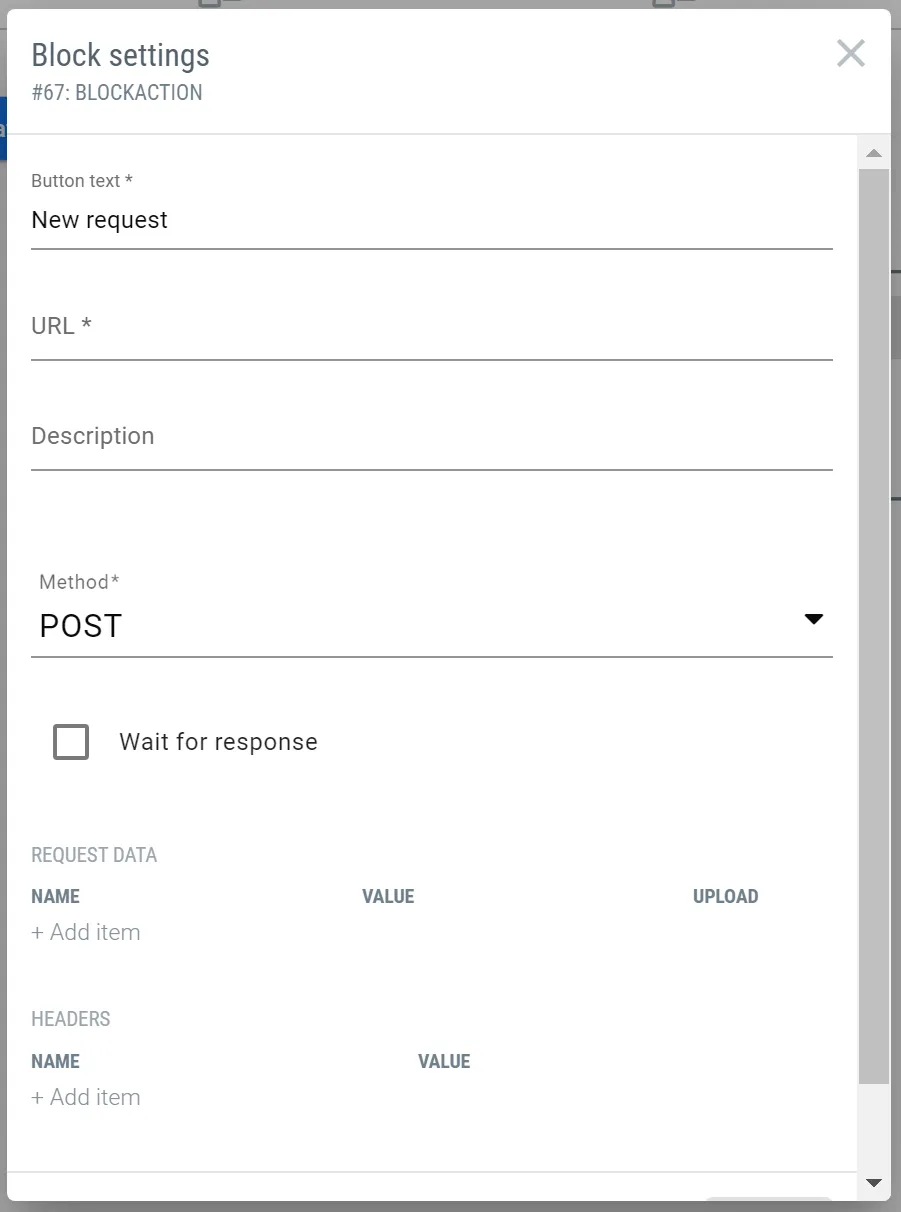
Bạn có thể chọn phương thức của một request trong mục “Request”.
Bằng cách tích chọn ô “Wait for response”, nút request sẽ vẫn ở trạng thái bị làm mờ cho đến khi request được xử lý.
Nhập dữ liệu request vào trường và nhấp lưu để chèn nút request vào dashboard.
Cá nhân hóa các Block trong Dashboard của bạn
Trong dashboard, các block có thể được sắp xếp lại bằng cách thay đổi kích thước hoặc di chuyển, và thông tin có thể được quản lý bằng cách thêm Valis vào các bảng.
Nhấp vào "Add Blocks" và chọn thêm một "Budget Table" vào Dashboard của bạn. Một trường trống sẽ xuất hiện.
Với sự trợ giúp của nút ở góc trên bên phải, bạn có thể move it around trong dashboard của mình.
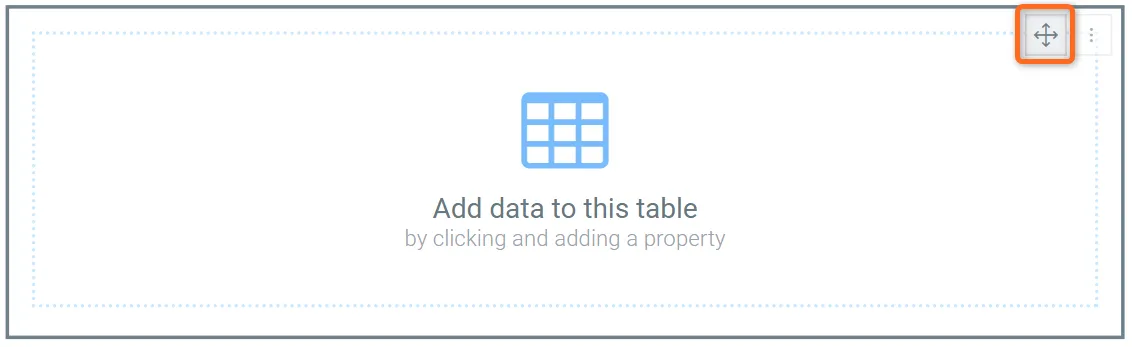
Để thay đổi kích thước block, chỉ cần nhấp vào các cạnh của block để hiện con trỏ điều chỉnh kích thước rồi di chuyển theo nhu cầu của bạn.
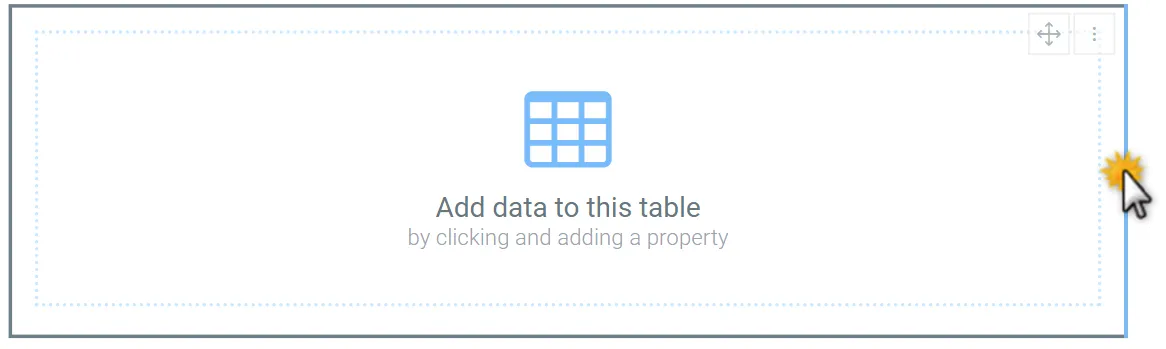
Bây giờ hãy nhấp vào "Add data to this table". Trong cửa sổ bật lên, nhấp vào nút "edit" và bắt đầu nhập tên của Vali mà bạn muốn thêm. Trong ví dụ của chúng tôi, chúng tôi chọn "Spacecraft mass" từ dự án Satellite_valisat. Bảng hiện hiển thị khối lượng của quạt bao gồm cả margin.
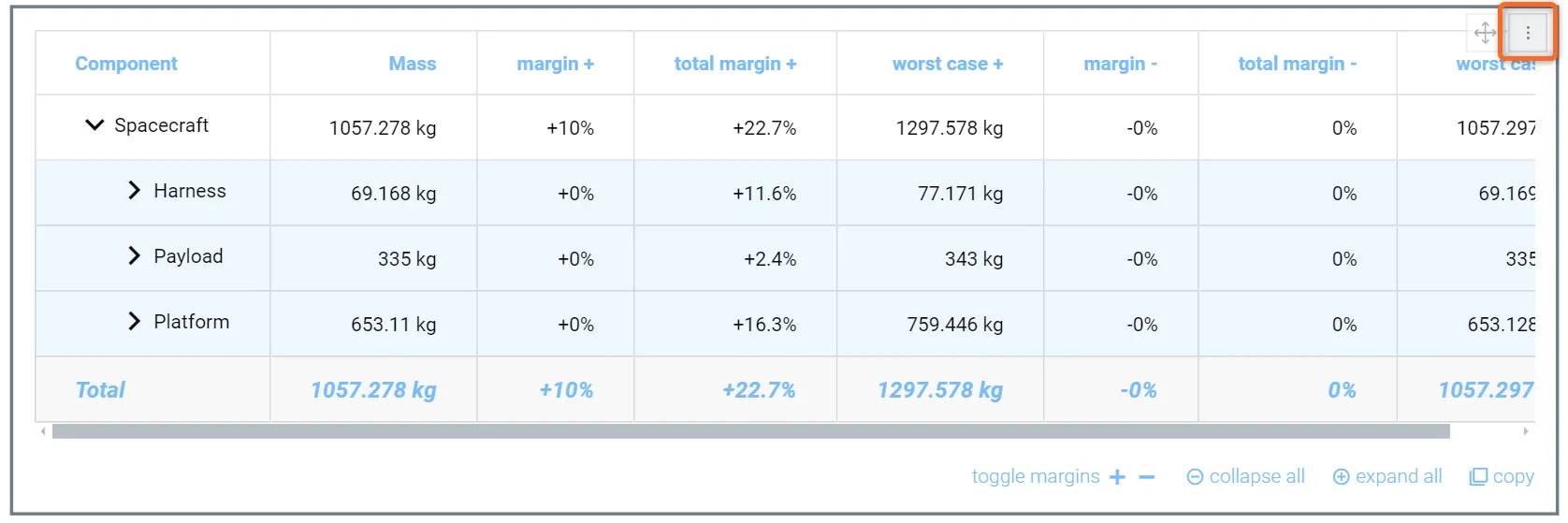 Budget Table - Bằng cách chọn đúng Vali từ Mô-đun System Design, có thể hiển thị phân rã khối lượng của một hệ thống.
Nếu bạn muốn change the Vali đang được hiển thị trong các bảng hoặc delete block, hãy nhấp vào nút ở góc trên bên phải của bảng.
Nếu bạn thêm bảng Requirements hoặc Verifications vào Dashboard, bạn thậm chí còn có thể filter với cài đặt nâng cao (contains, AND, OR, not equal to) và sort các mục trong bảng, ví dụ theo ngày tạo hoặc theo trạng thái verification/tên.
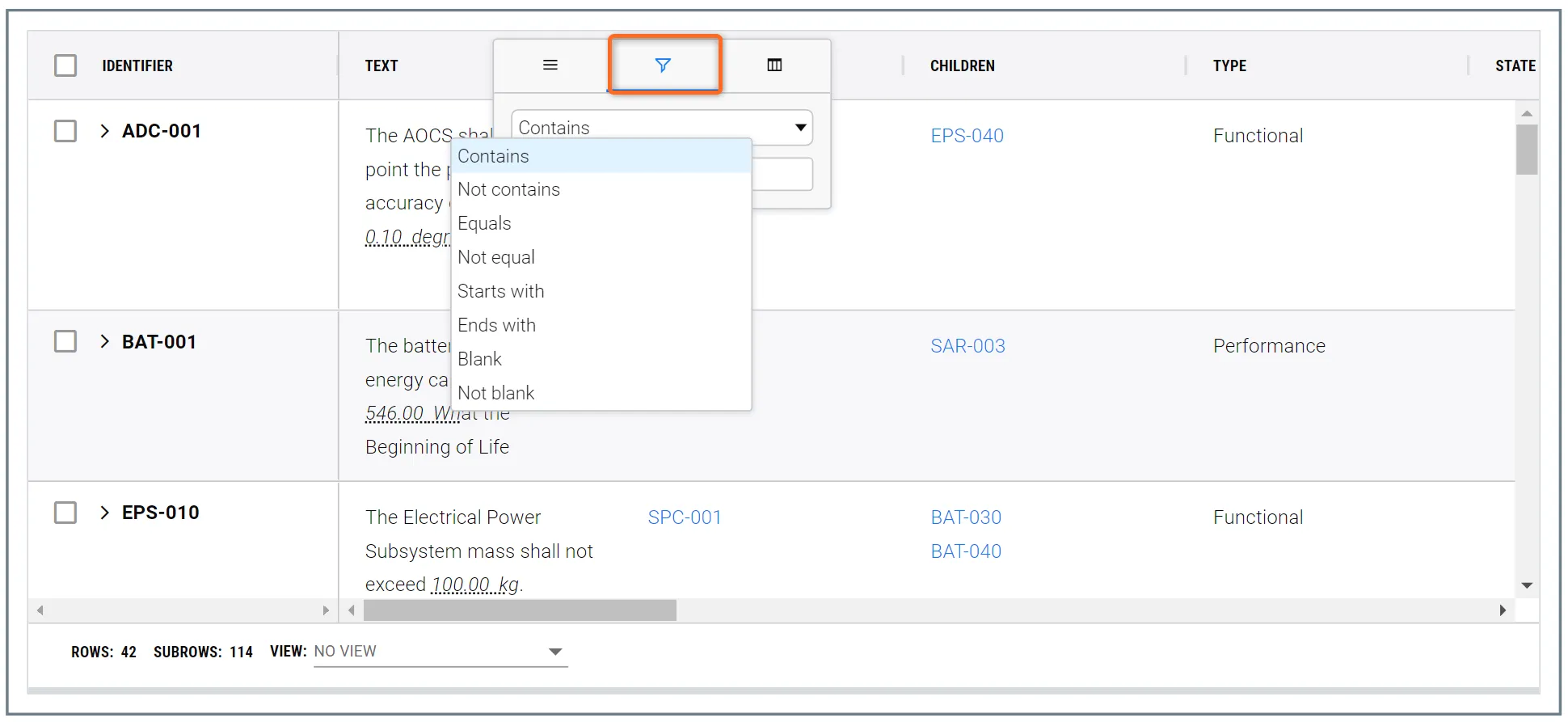
Bằng cách này, bạn có thể hiển thị chính xác những Requirement mà bạn muốn hiển thị trong bảng điều khiển tùy chỉnh cụ thể đó.
 Bản địa hóa bằng AI