
Thiết kế hệ thống
Trong phần này của hướng dẫn, chúng ta sẽ khám phá một trường hợp sử dụng điển hình khi thiết kế một hệ thống trong Requirements & Systems Portal. Quy trình này bao gồm việc tạo mô hình số và phân rã hệ thống, tính toán các tham số hiệu năng, thực hiện các nghiên cứu đánh đổi, và đưa ra các quyết định thiết kế.
Cấu hình Valitype
Valitype đảm bảo rằng mỗi block mới bạn tạo ra đã chứa sẵn các vali thuộc một kiểu nhất định với công thức và đơn vị mặc định tương ứng (ví dụ: khối lượng, mức tiêu thụ điện năng, v.v.). Chúng ta cần đảm bảo rằng các valitype chính xác đã tồn tại.
-
Nhấp vào biểu tượng
 ở góc dưới bên trái và chọn Settings từ menu hiện ra. Trên trang mở ra, chọn mục Valitypes trong khung bên trái để xem tất cả các valitype hiện có.

-
Hãy đảm bảo rằng các valitype Mass và PowerConsumption tồn tại. Nếu chưa có, hãy thêm chúng bằng cách nhấp vào nút
 ở góc dưới bên phải của trang và thêm các valitype với những tên này.
-
Đơn vị của valitype PowerConsumption có thể là kW hoặc W. Nếu đơn vị là kW, hãy nhấp đúp vào ô đó và chỉnh kW thành W. Ngoài ra, trong hướng dẫn này, chúng ta sẽ dùng thuộc tính khối lượng của các block theo đơn vị gram; bạn có thể chọn giữ đơn vị là kg hoặc g.
-
Bật thuộc tính add by default cho các valitype Mass và PowerConsumption. Nhấp đúp vào ô của một trong các valitype này và chọn True từ menu hiện ra, sau đó làm tương tự với valitype còn lại. Các valitype này sẽ được tự động thêm vào mọi block mới mà bạn tạo ở phần sau của hướng dẫn này.

Thêm System vào Project
Hãy bắt đầu xây dựng chiếc quạt của bạn! Mỗi sản phẩm đều có thể được chia nhỏ thành các hệ thống con của nó, giống như một cái cây. Cây hệ thống phân cấp là một trong những tính năng cốt lõi của Requirements & Systems Portal.
Trong System Design Module, bạn có thể tạo và truy cập cây hệ thống, bao gồm tất cả các system và sub-system, cùng với các tham số kỹ thuật (vali).
-
Đi tới System Design Module bằng cách nhấp vào biểu tượng
 trong thanh Module Navigation ở bên trái.
-
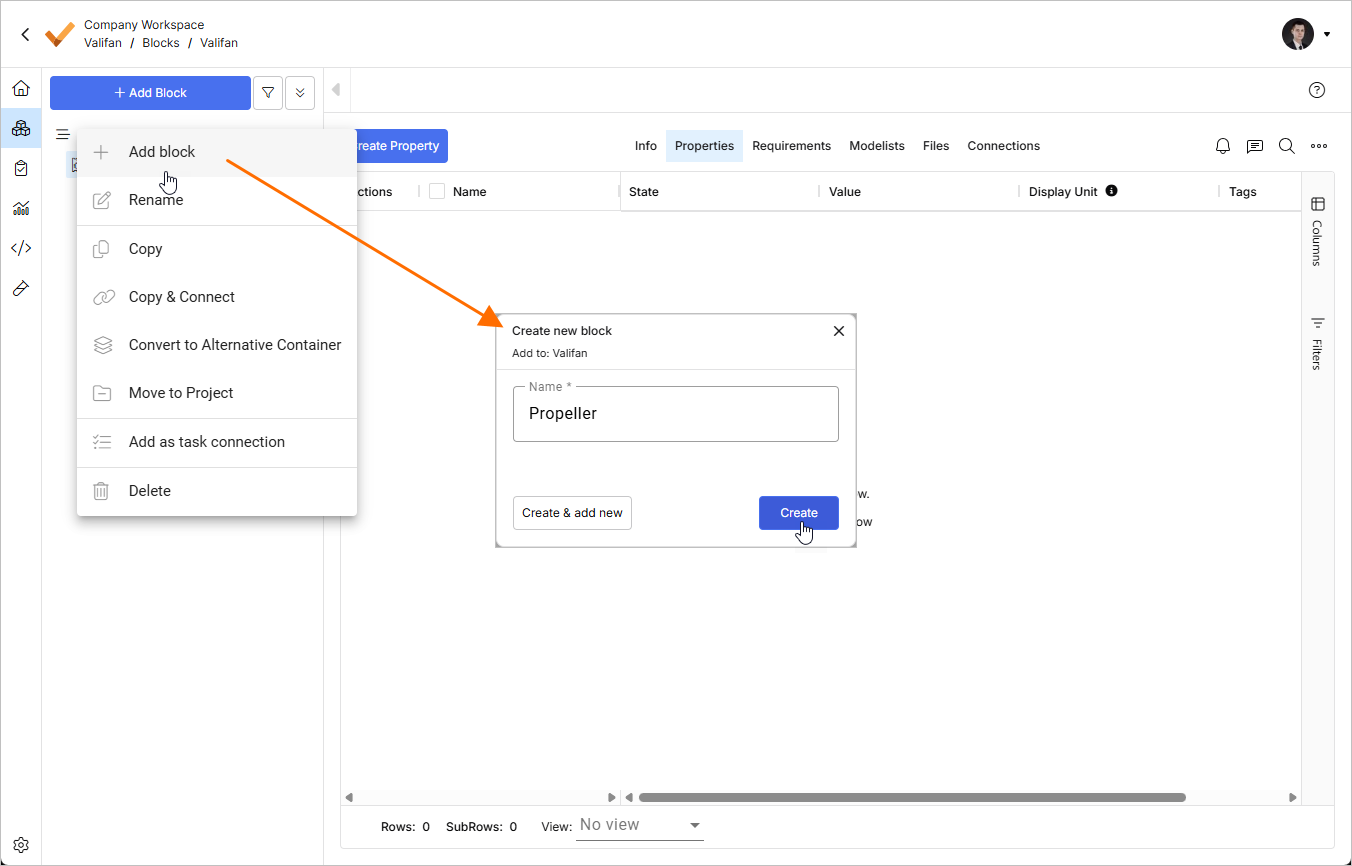
Theo mặc định, một project sẽ bao gồm một block được đặt theo tên project (trong trường hợp này là Valifan). Nhấp chuột phải vào mục đó trong cây project và chọn lệnh Create block. Nhập
Propellervào trường Name trong cửa sổ Create new block xuất hiện rồi nhấp .
.
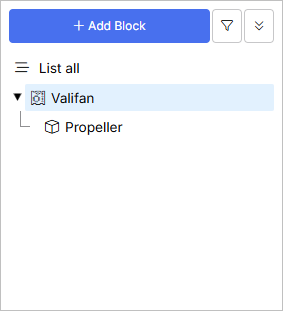
Mở rộng block Valifan để thấy sub-block mới trong cây điều hướng.
-
Tương tự, hãy tạo các sub-block sau cho block Fan:
Motor,Speed_Controller, vàStructure.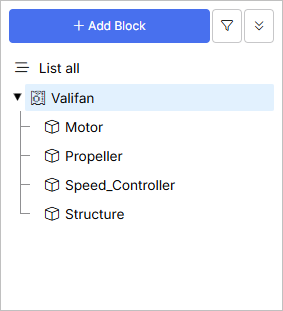
 để tạo nhiều block mà không cần rời khỏi cửa sổ.
Thay đổi tham số kỹ thuật (Vali)
Trong Requirements & Systems Portal, Valis là các tham số kỹ thuật chứa các giá trị kỹ thuật của bạn. Vali có các thuộc tính như công thức, giá trị, lịch sử và nhiều hơn nữa. Vì vậy, hãy bắt đầu thêm giá trị cho các vali của bạn!
-
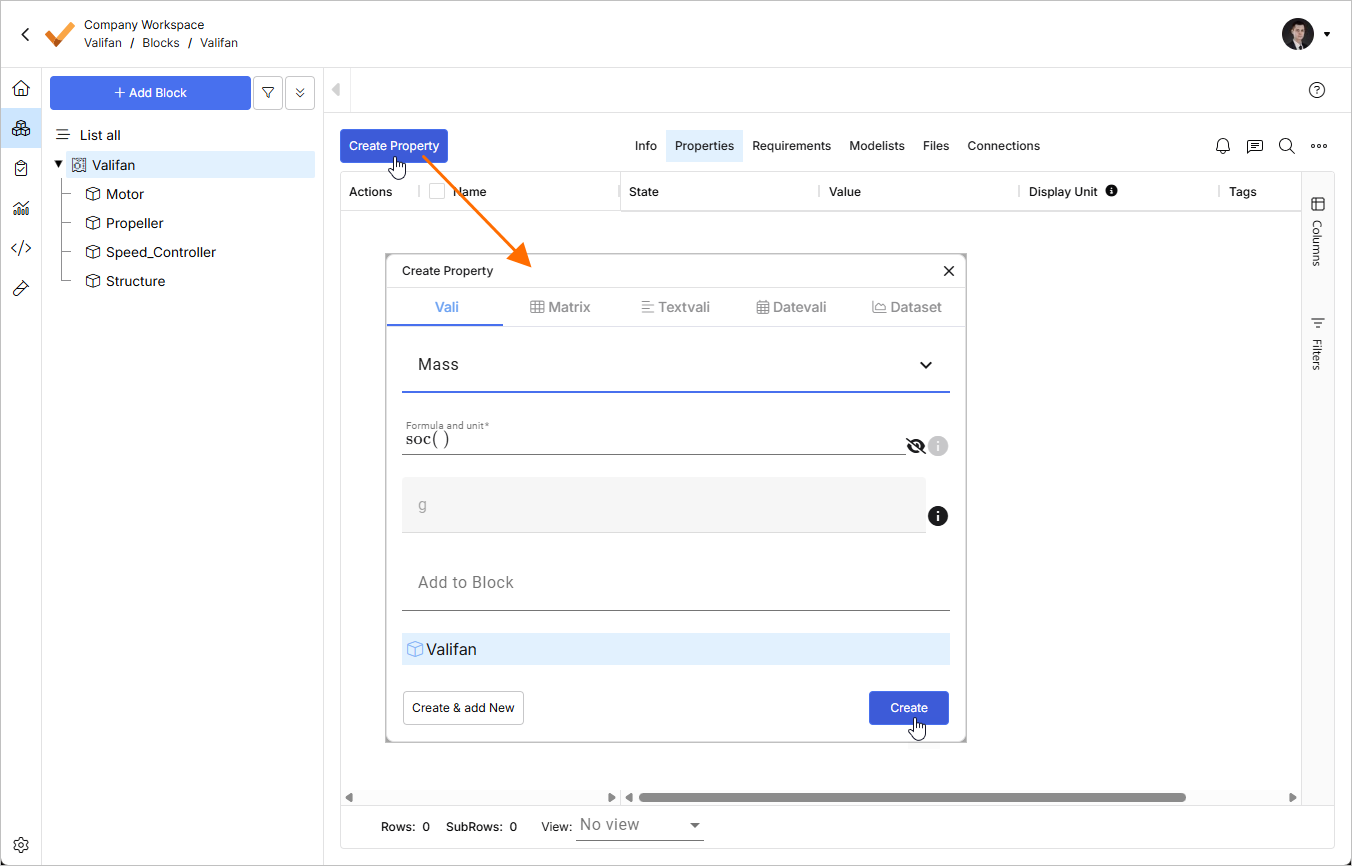
Chọn block Valifan trong khung điều hướng. Nhấp vào nút
 ở góc trên bên trái để mở cửa sổ Create Property. Trong cửa sổ này, hãy đảm bảo tab Vali đang được mở. Bắt đầu nhập
 Massvào trường Name và chọn valitype Mass từ danh sách thả xuống. Giữ nguyên giá trị mặc định cho các trường khác và nhấp .
.
-
Tương tự, hãy thêm một vali khác thuộc valitype PowerConsumption. Các vali đã tạo sẽ được hiển thị trong chế độ xem Properties của block Valifan.
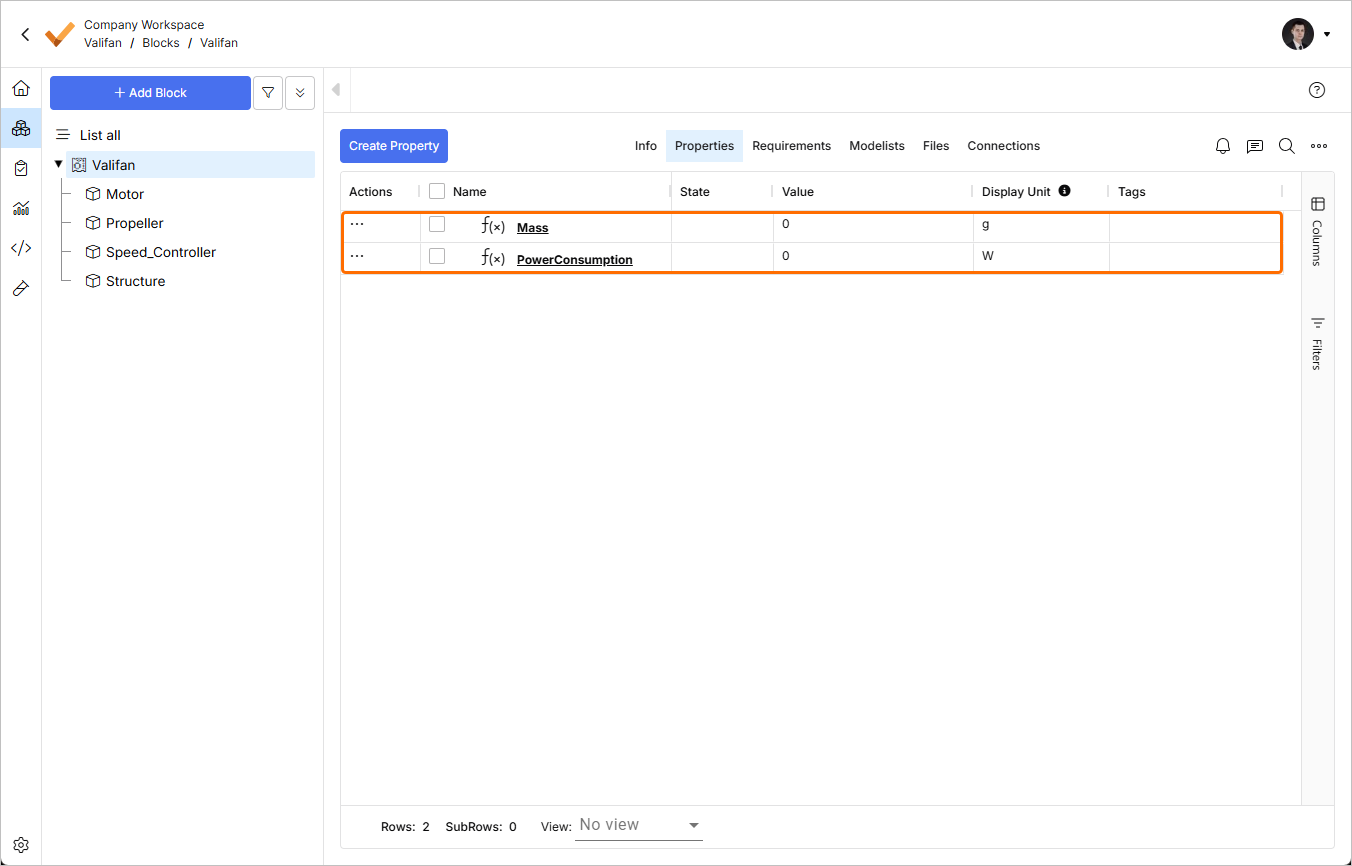
-
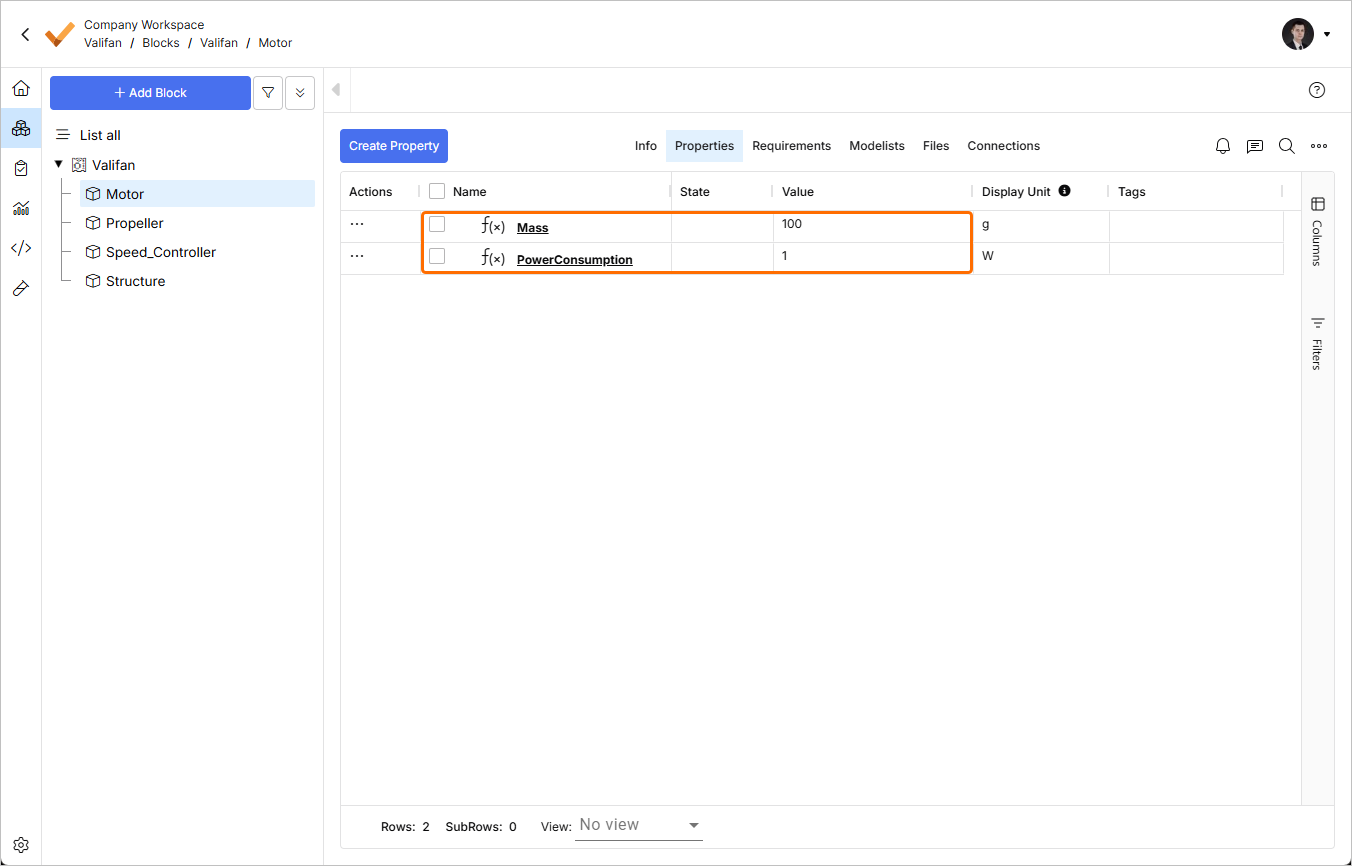
Các sub-block mới được tạo của block Valifan đã chứa sẵn các vali Mass và PowerConsumption (vì các vali này đã được cấu hình để được thêm mặc định trong phần cài đặt valitype). Bây giờ, hãy thay đổi giá trị của các vali này trong từng sub-block. Để thực hiện việc này, hãy chọn một sub-block, nhấp đúp vào ô tương ứng trong cột Value. Nhập các giá trị sau:
-
Motor: Mass =
110g, PowerConsumption =1W -
Propeller: Mass =
30g, PowerConsumption =0W(hãy chắc chắn nhập0Wthay vìsoc()) -
Speed_Controller: Mass =
15g, PowerConsumption =0.1W -
Structure: Mass =
80g, PowerConsumption =0W(hãy chắc chắn nhập0Wthay vìsoc())
Ví dụ về các giá trị được thêm vào sub-block Motor được hiển thị bên dưới.
-
-
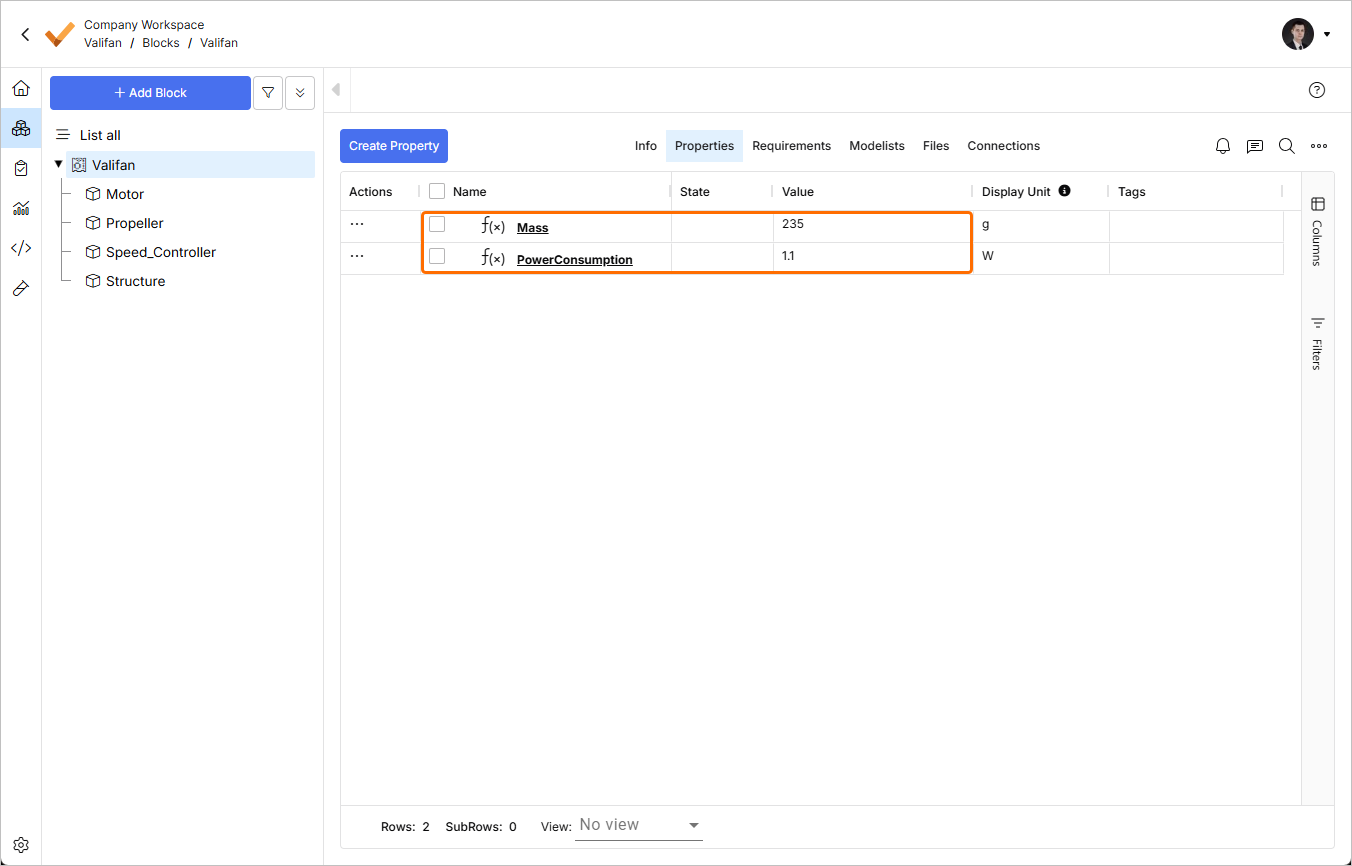
Đi tới block Fan và lưu ý rằng tổng Mass của nó đã được tính tự động thành 235 g (hoặc 0,235 kg) và tổng PowerConsumption của nó đã được tính là 1,1 W.
Thêm một Vali mới
Trong các bước trước, chúng ta đã trình bày cách thêm valitype. Tuy nhiên, vali (thuộc tính) không chỉ giới hạn ở khối lượng và mức tiêu thụ điện năng. Có thể thêm nhiều thuộc tính khác nhau vào các block. Trong Requirements & Systems Portal, bạn có thể tạo một vali mới dưới dạng số có hoặc không có đơn vị. Nó cũng có thể là ma trận, textvali (ví dụ: vật liệu), datevali (ví dụ: ngày mua) và dataset (hai chiều). Bạn có thể truy cập vali trong công thức bằng ký hiệu $ ở bất kỳ trường nào.
Trong các bước tiếp theo, chúng ta sẽ thêm hiệu suất cánh quạt và công suất đầu ra.
-
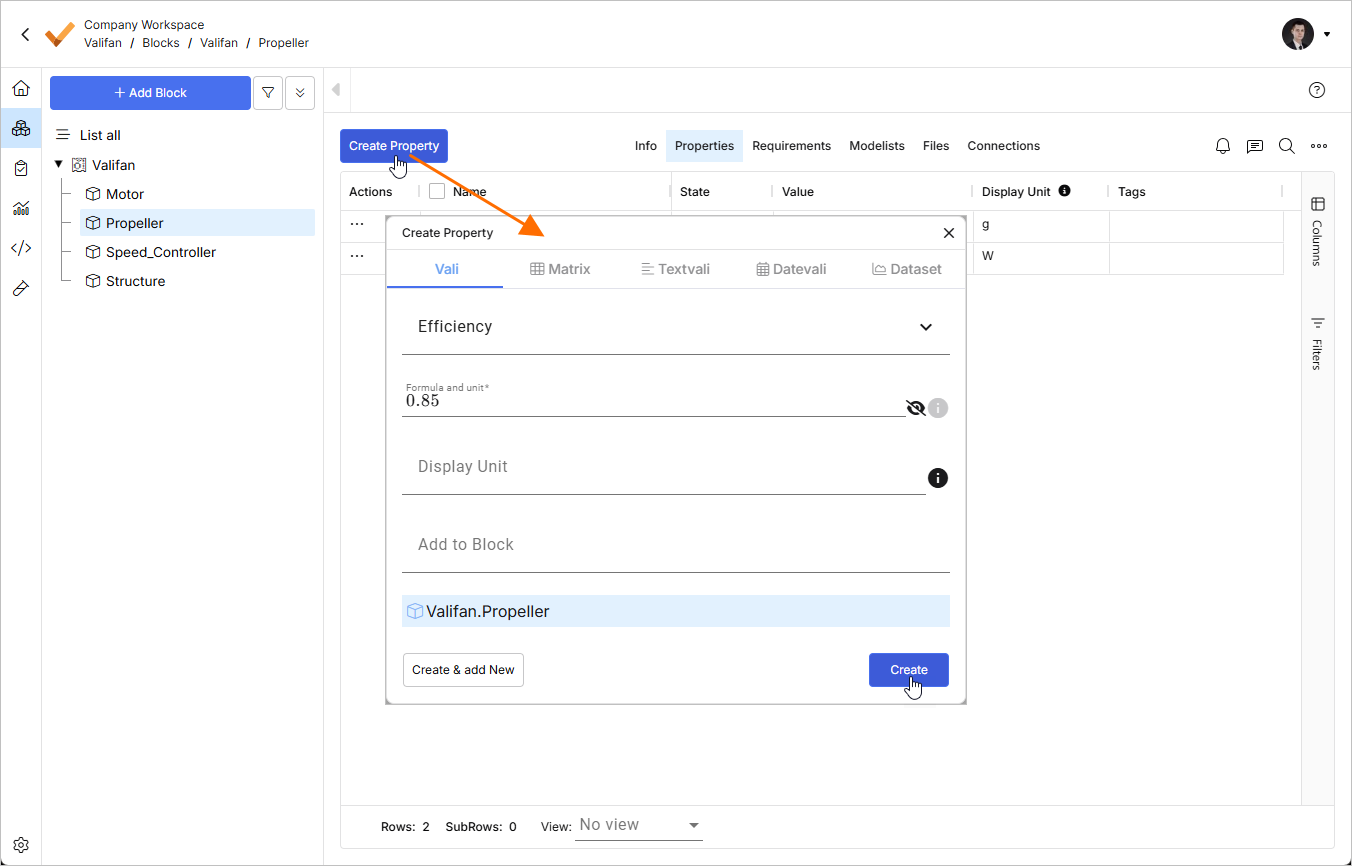
Đi tới block Propeller và nhấp vào nút
 ở góc trên bên trái để mở cửa sổ Create Property. Trong cửa sổ này, hãy đảm bảo tab Vali đang được mở và nhập
 Efficiencyvào trường Name và0.85vào trường Formula and unit. Để trống trường Display Unit và nhấp .
.
-
Tương tự, thêm một vali khác với tên
power_deliveredvà thêm công thức là$Motor.PowerConsumption*$Propeller.efficiency. Khi bạn nhập ký hiệu$vào trường Formula and unit, một danh sách thả xuống sẽ xuất hiện để bạn chọn mục cần thiết. Để trống trường Display Unit (đơn vị đúng là W sẽ được tự động gán dựa trên phép tính) và nhấp .
.

Các vali của block Propeller bây giờ sẽ trông như hình bên dưới.
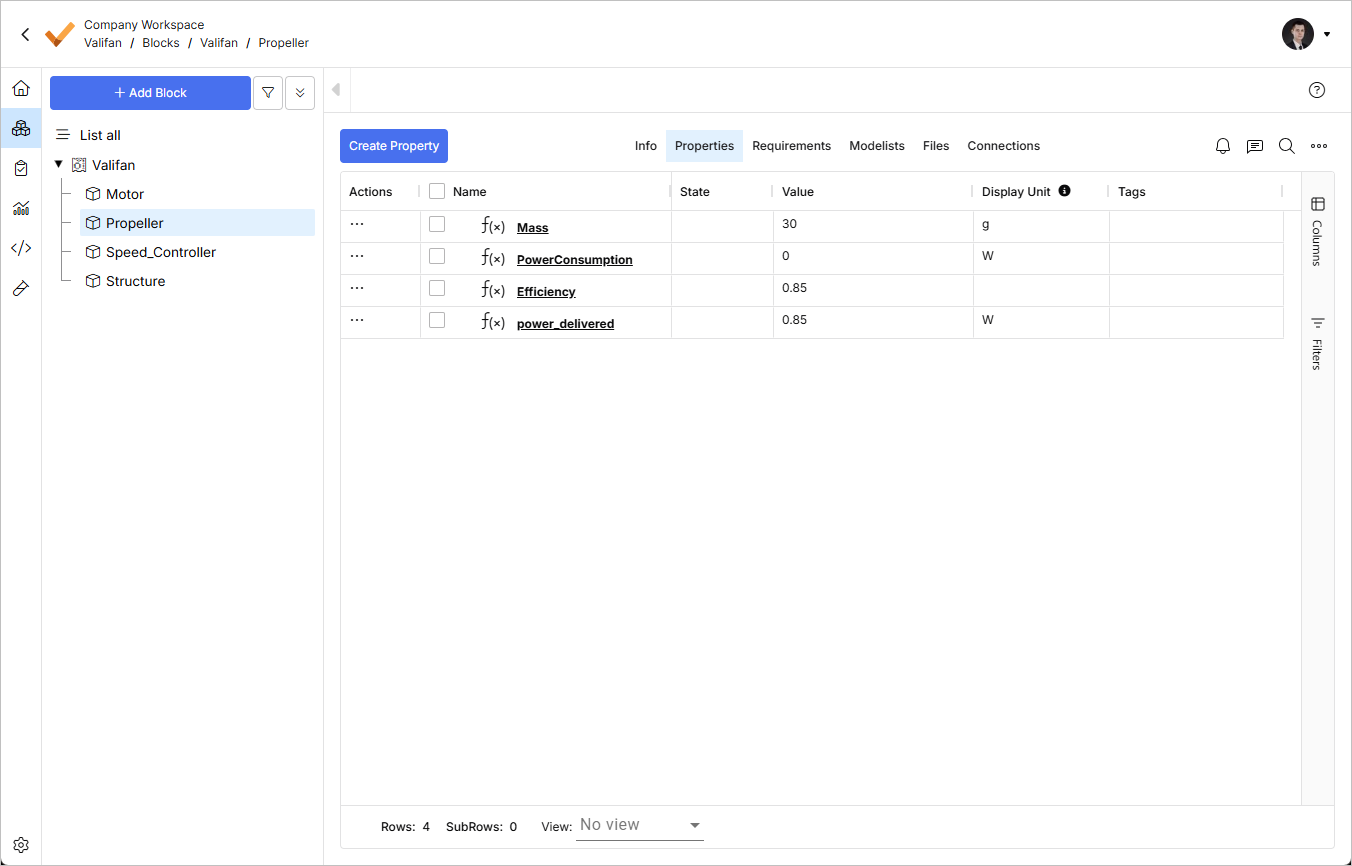
-
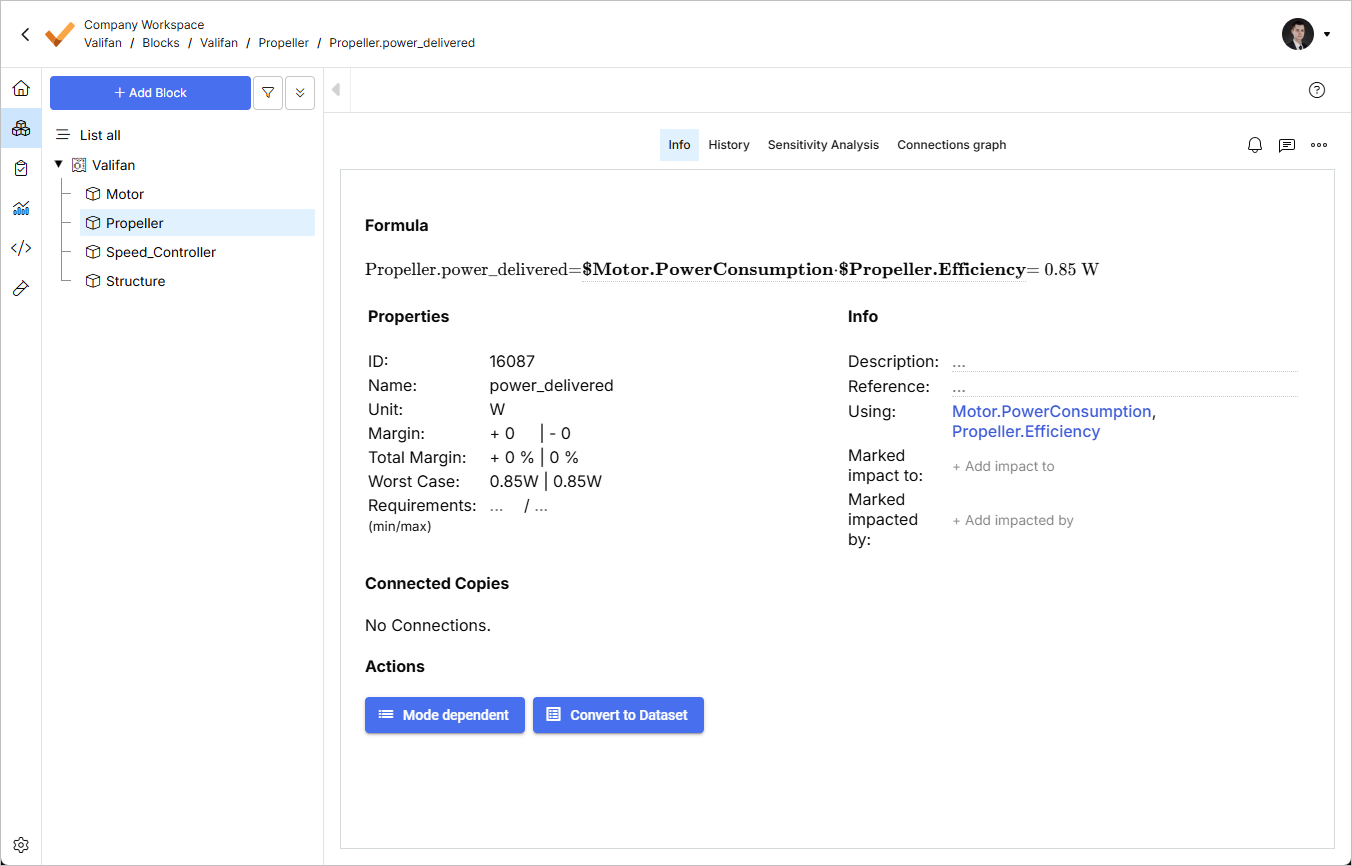
Nhấp vào tên vali power_delivered để mở trang chi tiết với thông tin và thuộc tính bổ sung. Tại đây, bạn có thể xem Formula, Properties, Info, Connected Copies, Actions và truy cập các tính năng bổ sung như History, Sensitivity Analysis, và Connections Graph.
Chi tiết hóa thiết kế và tái sử dụng các block
Khi bạn đã có thiết kế cơ bản, bạn có thể tạo một mô hình chi tiết hơn cho sản phẩm của mình. Nếu có các block cần được sao chép, bạn có thể sử dụng tính năng 'connected copies'. Tính năng này đảm bảo chúng luôn được đồng bộ – nếu bạn thay đổi một block được kết nối, tất cả các block còn lại cũng sẽ được cập nhật tự động.
Trong ví dụ của chúng ta, có ba cánh rotor và tất cả đều giống nhau.
-
Nhấp chuột phải vào Propeller Block trong khung điều hướng và chọn lệnh Add Block. Đặt tên cho Block mới là
Blade1. -
Nhấp chuột phải vào block Blade1 mới và chọn Copy & connect. Một Block được kết nối mới, Blade2, sẽ xuất hiện ở cùng cấp.
-
Tương tự, hãy tạo một block được kết nối là Blade3.

-
Đi đến bất kỳ block nào trong ba block đó và đổi giá trị Mass của block thành
10gvà giá trị PowerConsumption thành0W. Bạn có thể xác nhận rằng tất cả các blade block được kết nối hiện đều có cùng Mass và PowerConsumption.
Tất cả các vali có công thức soc() (Tổng của các phần tử con) đều có bảng ngân sách và biểu đồ liên kết, có thể xem trong thông tin vali.
-
Đi đến block Fan và nhấp vào tên vali Mass để mở chi tiết của nó.
-
Nhấp vào điều khiển Budget ở phía trên để xem phân rã tổng khối lượng của quạt. Bạn có thể mở rộng cấu trúc bằng cách nhấp vào các mũi tên ở bên trái tên block.

-
Nhấp vào điều khiển Breakdown Chart để xem phân rã tổng khối lượng của quạt. Biểu đồ tròn hiển thị phân rã khối lượng cho cấp subsystem thấp hơn trực tiếp.

Sử dụng Margin
Ở giai đoạn phát triển ban đầu, thông thường bạn chưa chắc chắn về giá trị chính xác của bất kỳ thuộc tính nào. Vì vậy, việc thêm margin vào giá trị có thể rất hữu ích. Requirements & Systems Portal sẽ lan truyền độ không chắc chắn này qua tất cả các phép tính của bạn (lan truyền độ không chắc chắn tuyến tính).
Ví dụ, bạn có thể chưa biết giá trị cuối cùng của khối lượng. Trong hầu hết các trường hợp, khối lượng thực tế sẽ cao hơn dự kiến. Trong những trường hợp đó, bạn có thể thêm một margin an toàn cho vali của mình. Với margin này, Requirements & Systems Portal sẽ tự động tính toán trường hợp xấu nhất cho vali. Hãy thực hiện điều này với khối lượng cánh quạt.
-
Đi đến block Propeller và bật hiển thị các cột Margin + và Margin - trong bảng bằng điều khiển Columns ở bên phải.

-
Trong cột Margin + của vali Mass, nhập
10(có nghĩa là margin+ 10%).
-
Nhấp vào tên của vali Mass để mở chế độ xem chi tiết của nó. Giá trị Worst Case sẽ được hiển thị là 33g | 30g do margin+ 10%.

-
Dựa trên margin được xác định trên Block Propeller, Requirements & Systems Portal sẽ tự động cập nhật margin và trường hợp xấu nhất ở cấp cao hơn. Đi đến block Fan và mở chế độ xem chi tiết của vali Mass. Như bạn có thể thấy, khối lượng của quạt hiện có tổng margin là +1.28% và trường hợp xấu nhất là 238g | 235g.

Thêm Tag cho Nhu cầu Tùy chỉnh của Bạn
Tag là một công cụ đa năng phục vụ cho các nhu cầu riêng của nhóm bạn. Bạn có thể dùng chúng để đánh dấu vali và block. Hãy dùng chúng để biểu thị:
-
Độ tin cậy của một giá trị (ví dụ:
assumption/calculated/measured). -
Các hành động dành cho thành viên trong nhóm (ví dụ:
review: Tom/approval: Christine). -
Bất kỳ kiểu đánh dấu hoặc nhóm nào khác.
-
Đi đến block Motor.
-
Nhấp đúp vào ô trong cột Tags của vali Mass, nhập
measurementvà nhấnEnterđể thêm tag.
 rồi nhấp vào biểu tượng
  trong cửa sổ bật lên xuất hiện để truy cập các tùy chọn lọc.
Liên kết Block với Yêu cầu
Giờ đây khi bạn đã có cấu trúc hệ thống cơ bản, hãy thiết lập kết nối giữa hệ thống Fan và các yêu cầu từ đặc tả Fan_Specs của chúng ta. Điều này tạo ra một liên kết trực tiếp giữa thiết kế hệ thống và yêu cầu.
-
Đi đến Requirements Module bằng cách nhấp vào biểu tượng
 trong thanh Module Navigation ở bên trái và mở đặc tả Fan_Specs.
-
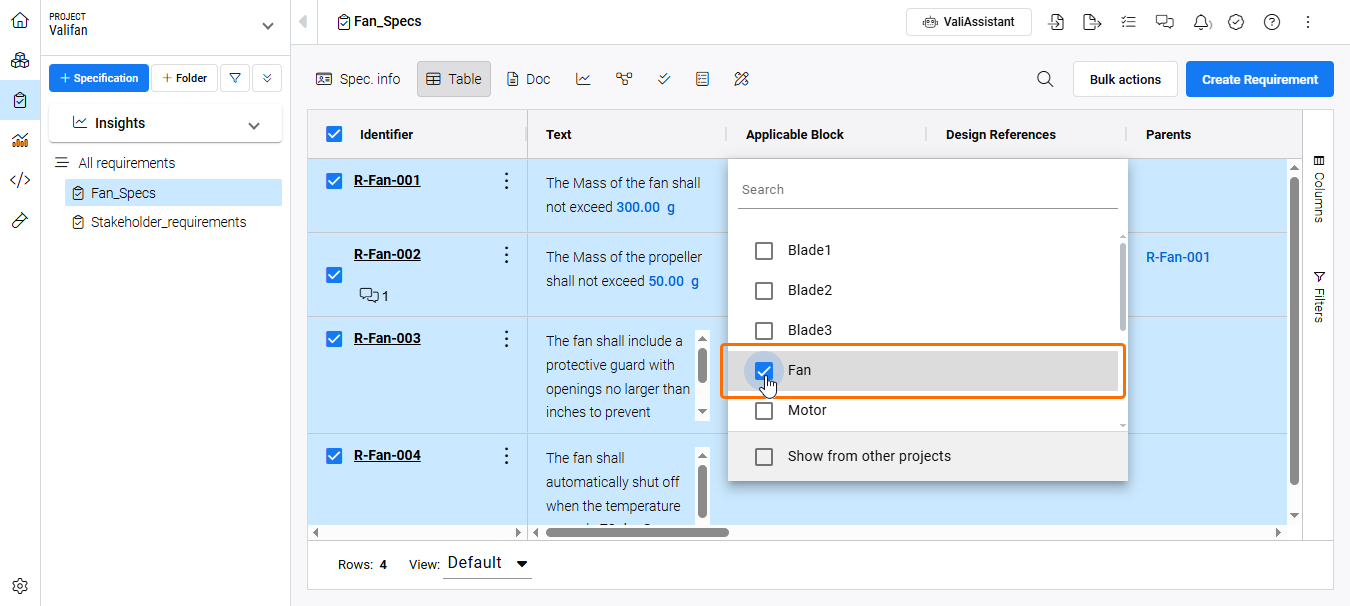
Chọn hộp ở bên trái tiêu đề cột Identifier để chọn tất cả các yêu cầu trong đặc tả.
-
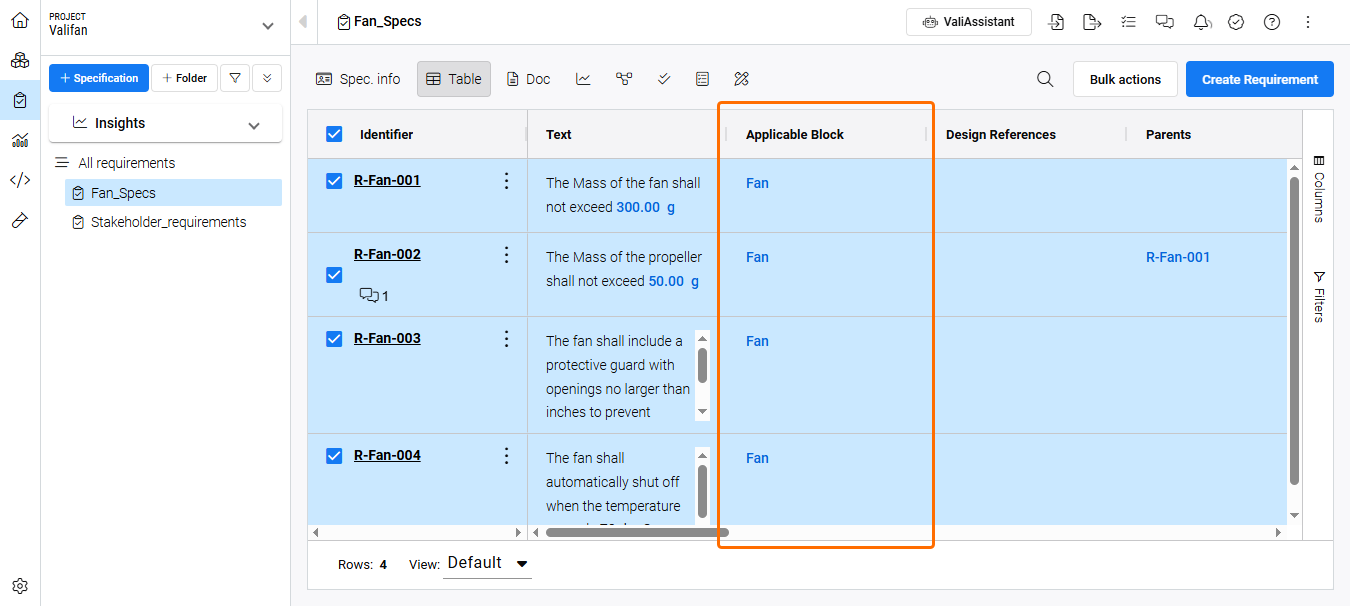
Nhấp đúp vào một ô trong cột Applicable Block, chọn Fan từ danh sách thả xuống và xác nhận cập nhật hàng loạt.

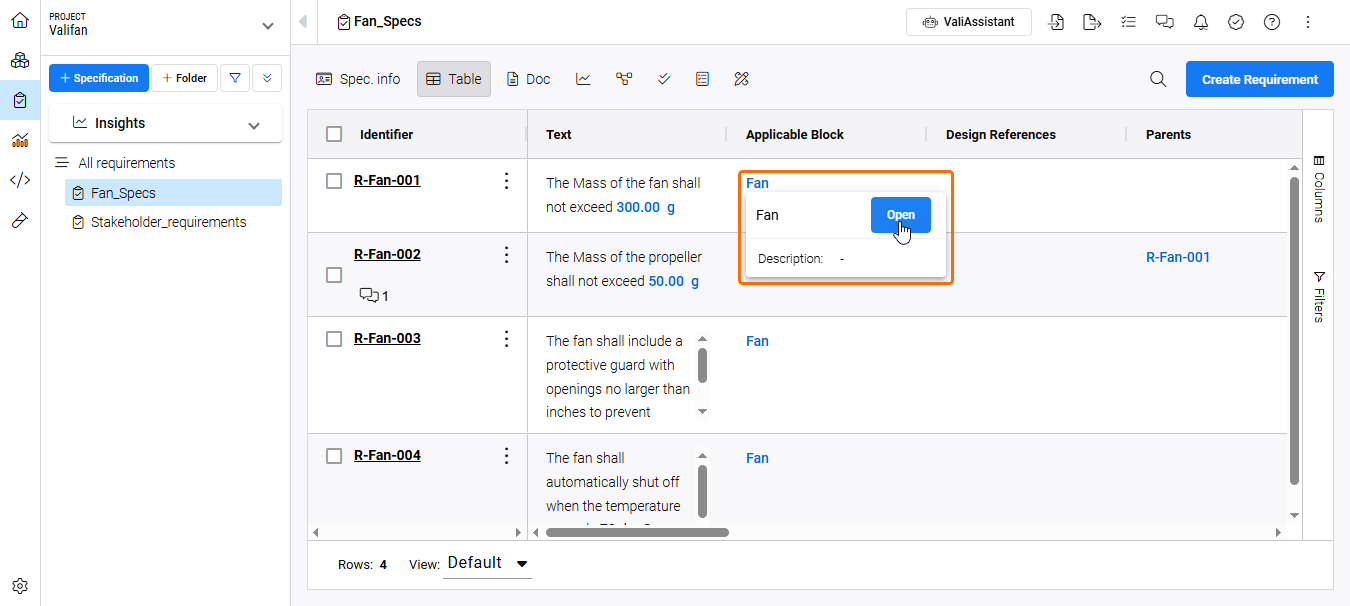 ).
). ).
).Để biết thêm thông tin về tính năng Applicable Blocks, hãy tham khảo trang Applicable Blocks.
Tạo Bảng Budget và Biểu đồ Tròn
Hiện tại chúng ta đã có phân rã thiết kế sơ bộ của hệ thống và muốn xem budget khối lượng trong tài liệu phân tích (Project_Summary) đã tạo trước đó. Hãy thêm các block mới vào tài liệu của chúng ta.
-
Đi đến Analyses Module bằng cách nhấp vào biểu tượng
 trong thanh Module Navigation và chọn Project_Summary.
-
Nhấp vào điều khiển Click to add new block ở cuối tài liệu.
-
Trong cửa sổ Add Block mở ra, hãy mở rộng mục Table và chọn Budget.

-
Một block mới sẽ được thêm vào tài liệu. Nhấp vào điều khiển Add data to this table để mở cửa sổ Table Block tại đó bạn có thể chọn các vali mà bạn muốn xem phân rã. Trong trường vali, chọn Fan.Mass.

-
Nhấp vào
 trong cửa sổ Table Block. Một bảng mới sẽ được thêm vào tài liệu. Trong bảng này, bạn có thể truy cập budget khối lượng của Valifan với phân rã đầy đủ, margin và các kịch bản trường hợp xấu nhất.

-
Bạn cũng có thể tạo biểu diễn đồ họa của phân rã khối lượng bằng biểu đồ. Nhấp vào điều khiển Click to add new block ở cuối tài liệu.
-
Trong cửa sổ Add Block, hãy mở rộng mục Charts và chọn Budget.

-
Một block mới sẽ được thêm vào tài liệu. Nhấp vào điều khiển Add data to this table để mở cửa sổ Table Block. Trong trường vali, chọn Fan.Mass rồi nhấp vào
. Một biểu đồ mới sẽ được thêm vào tài liệu.

Xác định Mode
Một số giá trị không cố định mà phụ thuộc vào trạng thái của sản phẩm bạn đang xây dựng. Đây chính là mục đích của mode: chúng theo dõi các cấu hình khác nhau và mối quan hệ của chúng với sản phẩm của bạn.
Trong phần này của hướng dẫn, chúng ta sẽ xác định các mode của quạt: các tốc độ khác nhau, chế độ nguồn và trạng thái BẬT/TẮT.
Thêm Mode
Động cơ có thể chạy ở ba tốc độ rời rạc, có thể được mô hình hóa bằng mode.
-
Trong System Design Module (
 ), mở block Motor.
-
Đi đến tab Modelists ở phía trên. Modelist dùng để mô hình hóa các thuộc tính phụ thuộc mode, chẳng hạn như công suất tiêu thụ, tốc độ quay, lực đẩy, v.v.

-
Nhấp vào nút
 ở trên cùng bên phải. Trong cửa sổ Create Modelist mở ra, nhập
 speed_settingsvào trường New Modelist name và3vào trường # (Number of modes).
-
Sau khi nhấp vào nút
 trong cửa sổ Create Modelist, một modelist mới sẽ được tạo. Nhấp vào mũi tên bên trái tên modelist mới để mở rộng nó.

-
Đổi tên các mode từ mặc định a, b và c lần lượt thành ZERO, LOW và HIGH.

-
Nhấp vào điều khiển Properties ở đầu trang để quay lại các vali của block.
-
Nhấp vào nút
 ở trên cùng bên phải để mở cửa sổ Create Property. Trong cửa sổ này:
-
Chọn tab Matrix .
-
Nhập
rotational_speedsvào trường Name. -
Chọn speed_settings từ danh sách thả xuống của trường Mode reference.
-
Nhập
rpmvào trường Display Unit.

-
-
Nhấp vào nút
 trong cửa sổ Create Property rồi nhấp vào mũi tên ở bên trái tên thuộc tính mới để mở rộng nó. Hãy thay đổi các giá trị (hiện đang là
 0) như sau:-
ZERO =
0rpm -
LOW =
2000rpm -
HIGH =
5000rpm

-
-
Tạo một danh sách chế độ cho Khối Speed_Controller có tên là
power_modesvà có hai chế độ. Đổi tên các chế độ từ mặc định là a và b thành ON và OFF, tương ứng.
-
Tạo một danh sách chế độ cho Khối Fan có tên là
statevà có ba chế độ. Đổi tên các chế độ từ mặc định là a, b và, c thành OFF, MIN, và MAX, tương ứng.
Làm cho vali phụ thuộc vào chế độ
Bây giờ, khi các chế độ của hệ thống đã được xác định, bạn có thể làm cho vali phụ thuộc vào chúng. Một vali có thể không phải lúc nào cũng có cùng một giá trị, mà là một giá trị phụ thuộc vào một chế độ nhất định.
-
Đi đến phần thuộc tính của khối Fan và nhấp vào tên vali PowerConsumption để mở chế độ xem chi tiết của nó.
-
Nhấp vào nút
 để mở cửa sổ Select Modelist. Chọn state từ danh sách thả xuống và nhấp vào nút
  .
.

-
Tương tự, làm cho vali PowerConsumption của khối Motor phụ thuộc vào chế độ
speed_settingsvà vali PowerConsumption của khối Speed_Controller phụ thuộc vào chế độpower_modes. -
Thay đổi các giá trị tiêu thụ điện năng của khối Motor như sau:
-
ZERO =
0W -
LOW =
1W -
HIGH =
4W

-
-
Thay đổi các giá trị tiêu thụ điện năng của khối Speed_Controller như sau:
-
ON =
0.1W -
OFF =
0W

-
Liên kết các chế độ
Các trạng thái của một hệ thống có thể phụ thuộc lẫn nhau. Đây là lý do tại sao trong Requirements & Systems Portal bạn có thể liên kết các chế độ có liên quan với nhau.
Trong phần này của hướng dẫn, chúng ta sẽ tạo kết nối giữa các trạng thái của quạt và các chế độ của động cơ và bộ điều khiển tốc độ.
-
Đi đến danh sách chế độ của Khối Fan và nhấp vào tên danh sách chế độ state để mở ngăn chi tiết của nó.

-
Nhấp vào biểu tượng
 ở phía trên cùng của ngăn. Trong danh sách thả xuống Select Modelist ở cuối ngăn, chọn Speed_Controller.power_modes và nhấp vào nút
  , sau đó chọn Motor.speed_settings và nhấp vào nút . Các chế độ sẽ được thêm vào như hiển thị bên dưới.

-
Chỉnh sửa các liên kết giữa các chế độ như hiển thị bên dưới, sau đó nhấp vào nút
 để lưu thay đổi.

-
Trong chế độ xem Properties của khối Fan, bạn có thể thấy rằng các giá trị Power Consumption đã thay đổi như hiển thị bên dưới.

 Bản địa hóa bằng AI