
Chỉ định sản phẩm
Trong phần này của hướng dẫn, chúng ta sẽ đi qua một trong những quy trình người dùng chính giúp bạn bắt đầu sử dụng Requirements & Systems Portal:
-
Thu thập và viết yêu cầu
-
Phân rã yêu cầu
-
Rà soát và cải thiện yêu cầu
-
Phê duyệt và phát hành đặc tả
Tạo Dự án Mới
-
Trên trang Home của Requirements & Systems Portal (được truy cập khi bạn mở Requirements & Systems Portal từ menu chín chấm ở góc trên bên phải của giao diện Workspace trên trình duyệt –
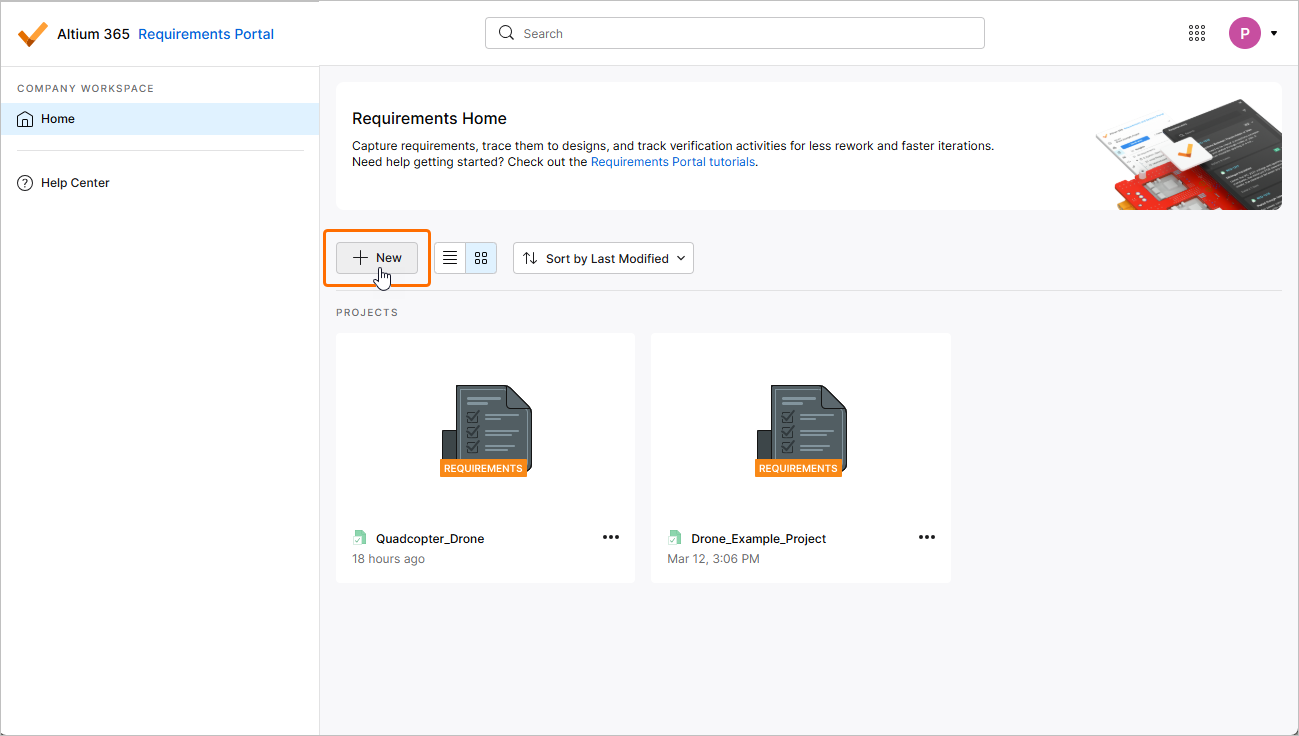
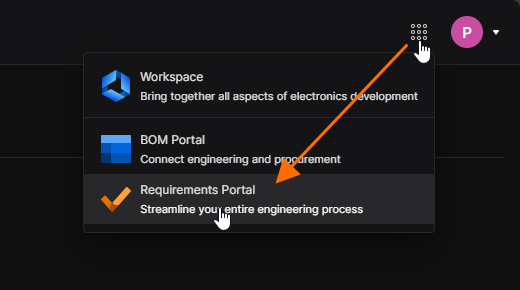 ), nhấp vào nút
  phía trên danh sách các dự án yêu cầu.
-
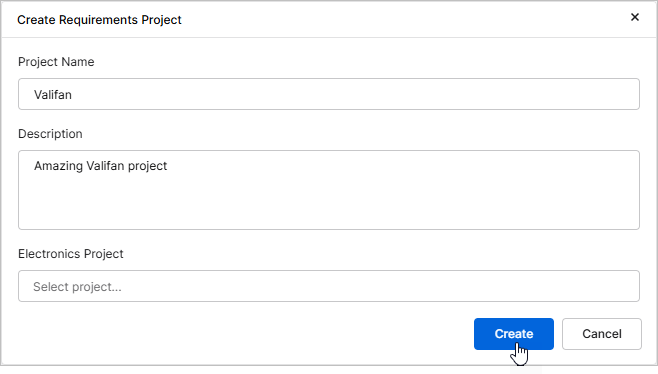
Cửa sổ Create Requirements Project sẽ mở ra, tại đây bạn có thể chỉ định chi tiết cho dự án:
-
Project Name – nhập tên dự án phù hợp (và duy nhất) (ví dụ:
Valifan). -
Description – nhập mô tả tùy chọn cho dự án (ví dụ:
Amazing Valifan project). -
Electronics Project – để trống trường này.
Sau khi đã chỉ định xong chi tiết dự án, nhấp vào nút
 .
.
-
-
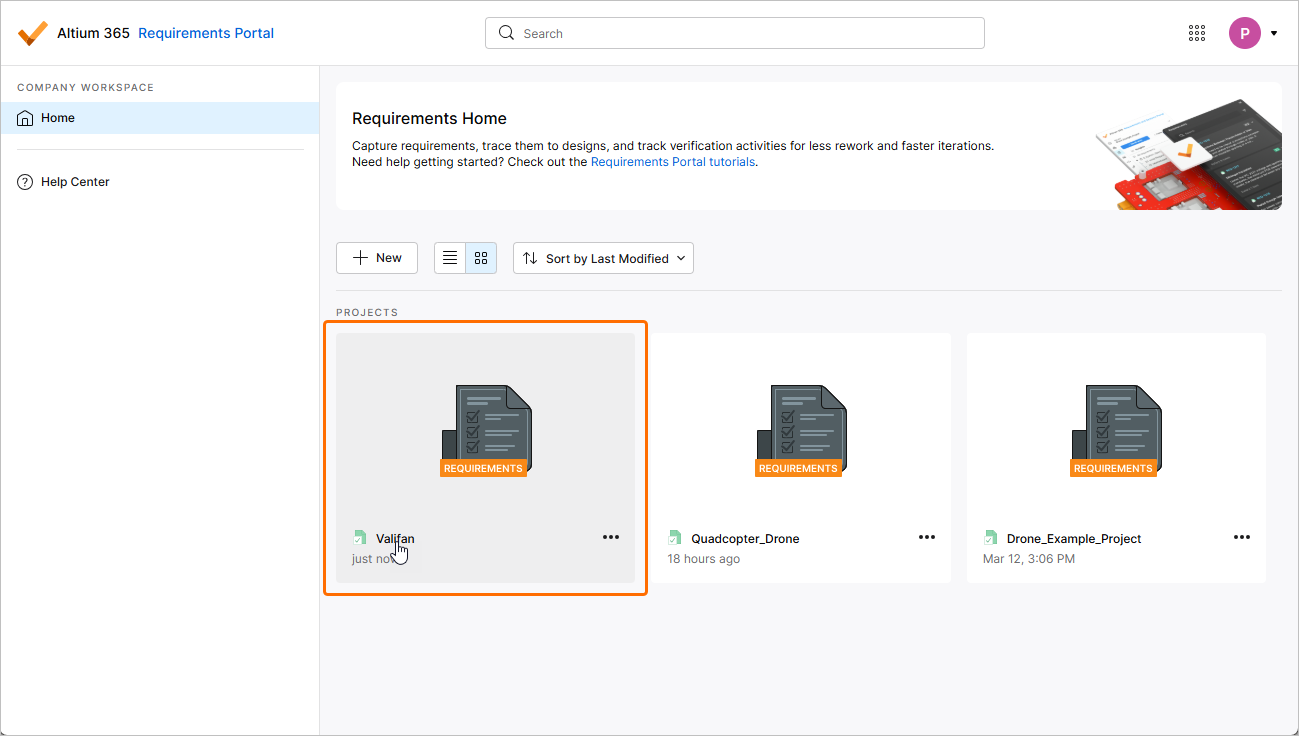
Dự án yêu cầu sẽ xuất hiện trong danh sách trên trang Home. Nhấp vào tên của dự án để mở nó trong một tab mới của trình duyệt.
-
Đi tới Module Project bằng cách nhấp vào biểu tượng
 trên thanh Module Navigation ở bên trái và chọn mục About trong danh sách Overview. Tại đây, bạn có thể thay đổi tên và mô tả của dự án bất kỳ lúc nào.
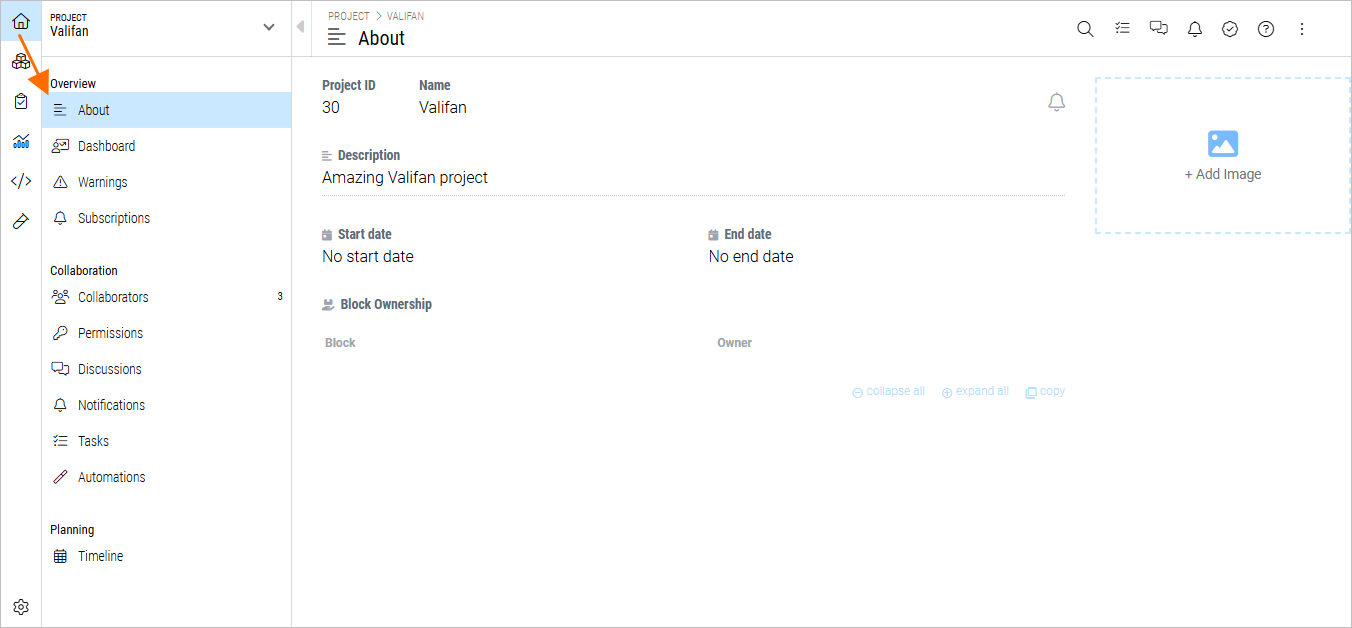
Thông tin dự án cơ bản, chẳng hạn như tên, mô tả, hình ảnh, ngày bắt đầu và ngày kết thúc, có sẵn trên trang About Project.
 ).
).Xác định Yêu cầu của Các bên liên quan
Hầu hết việc thiết kế và phát triển hệ thống đều tuân theo chu trình V. Quy trình đầu tiên trong chu trình V là hiểu nhu cầu kinh doanh và xác định nhu cầu của các bên liên quan. Sau đó, các nhu cầu của bên liên quan này được chuyển thành các yêu cầu của bên liên quan, có thể được tạo trực tiếp, nhập qua CSV/XLSX, hoặc thậm chí được tạo thông qua ValiAssistant sử dụng AI. Trong phần này của hướng dẫn, chúng ta sẽ tập trung vào phương pháp nhập.
-
Tải xuống tệp CSV sau đây chứa các yêu cầu của bên liên quan:
-
Đi tới Module Requirements bằng cách nhấp vào biểu tượng
 trên thanh Module Navigation ở bên trái.
-
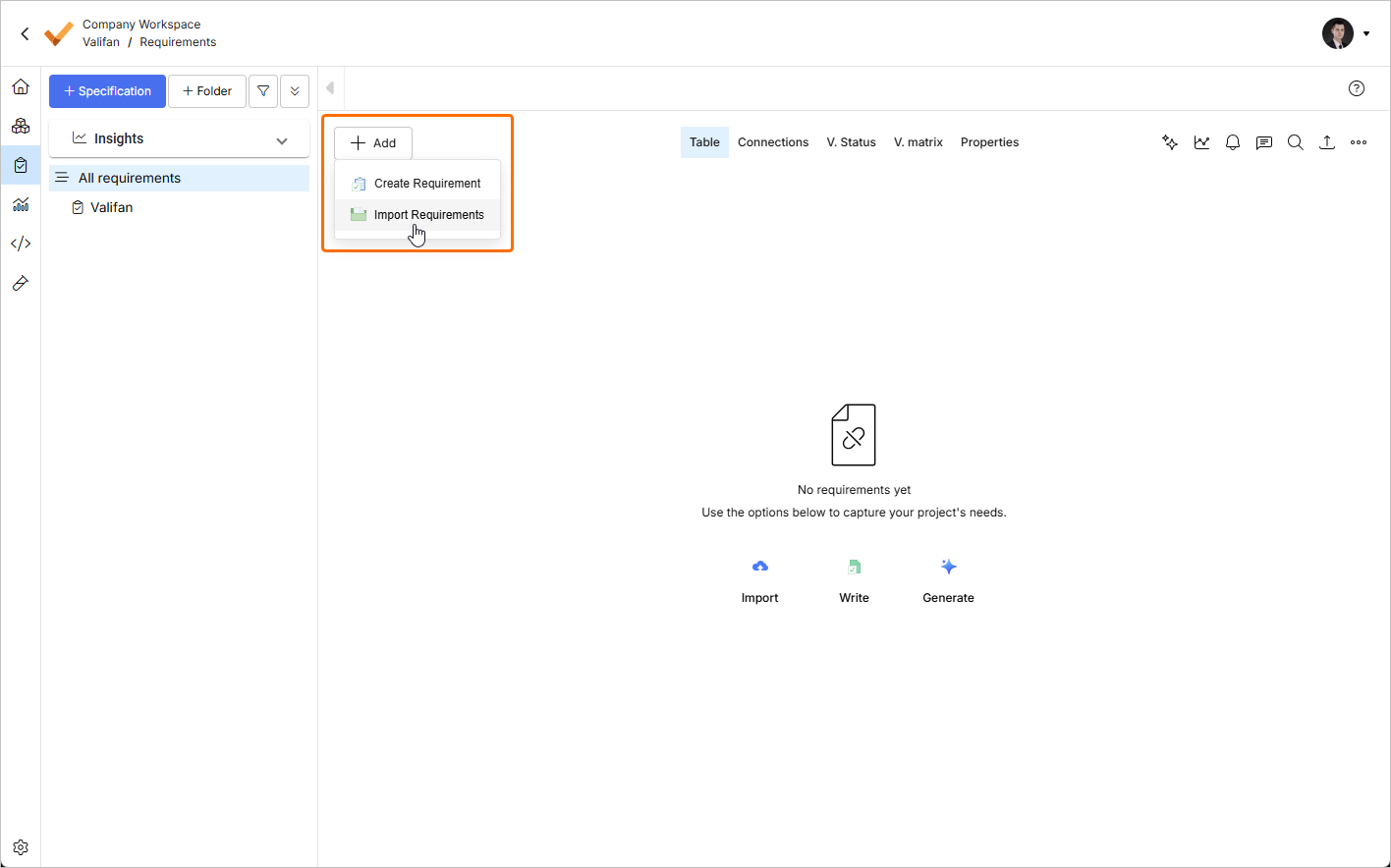
Nhấp vào nút
 trên trang được mở ra và chọn Import Requirements từ menu xuất hiện.
-
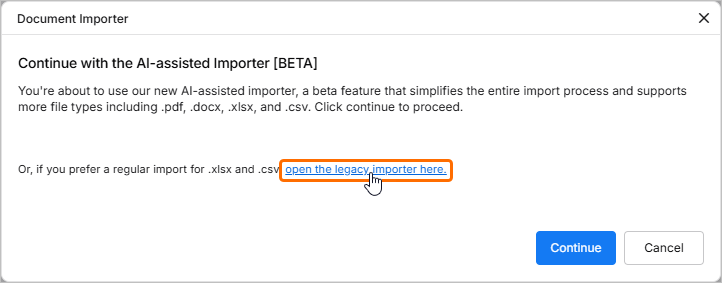
Trong cửa sổ Document Importer mở ra, nhấp vào liên kết open the legacy importer here.
-
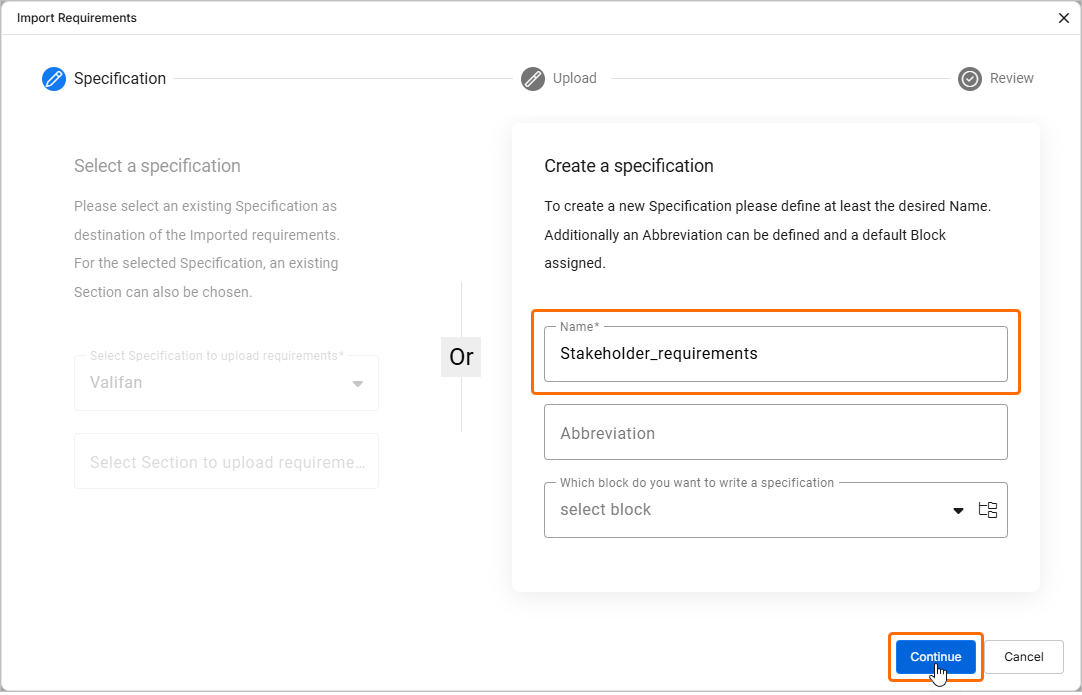
Trình hướng dẫn Import Requirements sẽ mở ra. Trong vùng Create a specification, xác định Name của đặc tả (ví dụ:
Stakeholder_requirements) rồi nhấp vào nút .
.
-
Bước tiếp theo là tải lên tệp CSV để trình hướng dẫn nhập có thể đọc và nhập tệp. Kéo và thả tệp CSV đã tải xuống vào vùng Drop file của trình hướng dẫn Import Requirements (hoặc nhấp vào vùng đó để tải tệp lên bằng hộp thoại).

Nhấp vào
để tiếp tục.
-
Ở bước tiếp theo, hãy bảo đảm rằng các cột dữ liệu từ tệp CSV được ánh xạ chính xác tới các cột trong Requirements and Systems Portal. Nếu cần, hãy sử dụng các danh sách thả xuống Map To ở đầu bảng.

Nhấp vào
 để tiếp tục.
-
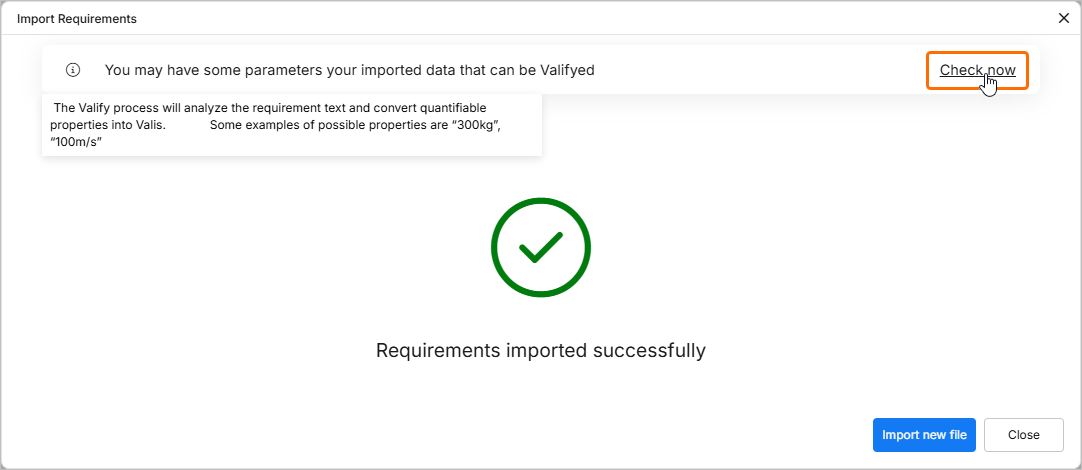
Trang tiếp theo của trình hướng dẫn sẽ thông báo cho bạn về việc nhập thành công. Nhấp vào điều khiển Check now ở phía trên cửa sổ để chuyển đổi các giá trị và đơn vị thành tham số (valis), theo phương pháp kỹ thuật hệ thống dựa trên dữ liệu.
-
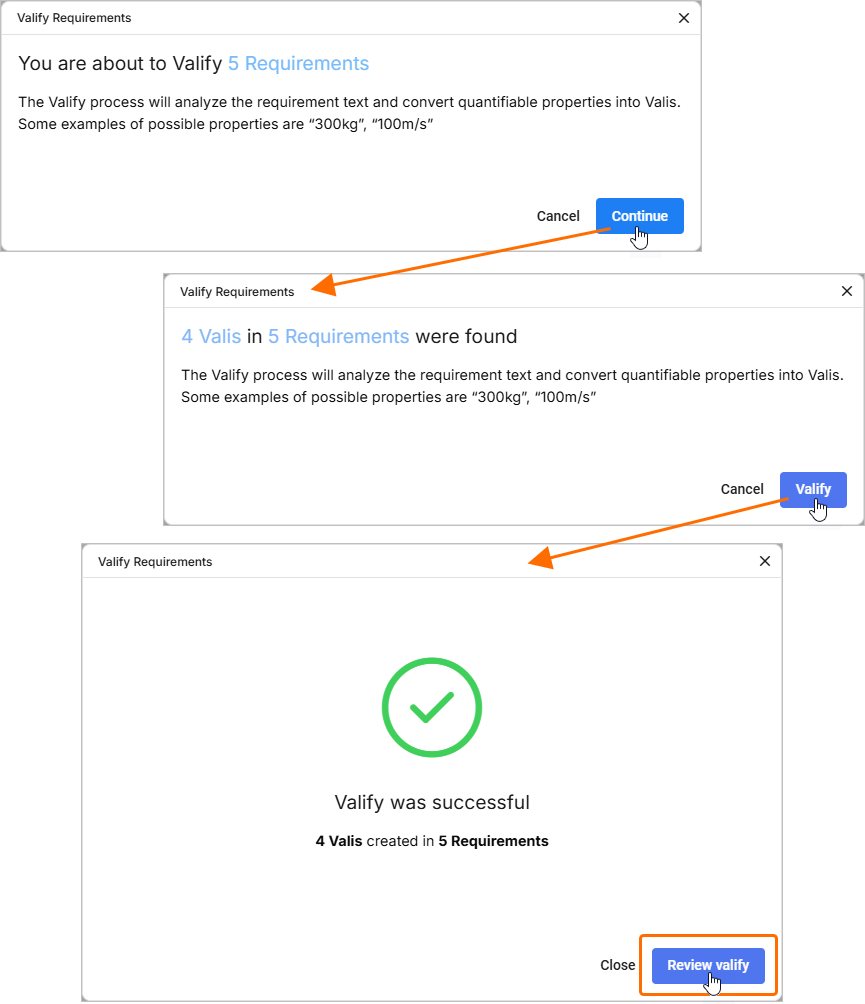
Trong cửa sổ Valify Requirements mở ra, bạn sẽ được thông báo rằng năm yêu cầu sẽ được valify. Nhấp vào
 để tiếp tục và nhận thông báo rằng đã tìm thấy hai vali. Nhấp vào
  để tiếp tục rồi nhấp vào
  .
.
-
Như bạn có thể thấy, 50 dB và 50 W đã được chuyển đổi từ văn bản thuần thành vali mà chúng ta có thể sử dụng về sau.
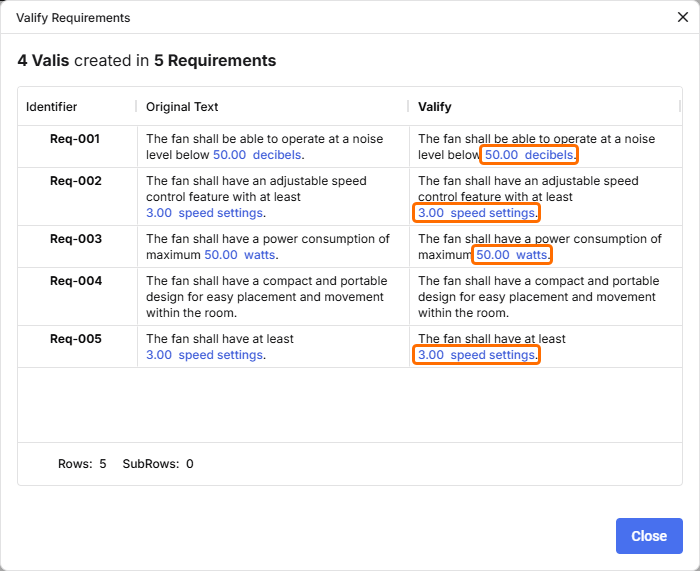
Đóng cửa sổ Valify Requirements để tiếp tục. Tất cả các yêu cầu đã được thêm vào, và tất cả các giá trị được phát hiện đã được chuyển đổi thành vali. Các vali được làm nổi bật trong các yêu cầu.

Thêm Yêu cầu Hệ thống
Trong một quy trình kỹ thuật hệ thống điển hình, các yêu cầu hệ thống được tạo bằng cách sử dụng các yêu cầu của bên liên quan. Hầu hết các thiết kế kỹ thuật phải tuân thủ các yêu cầu nghiêm ngặt, chẳng hạn như yêu cầu về khối lượng, mức tiêu thụ điện năng và chi phí. Requirements & Systems Portal cung cấp cái nhìn toàn diện về mức độ một thiết kế đáp ứng tất cả các yêu cầu này.
Bây giờ, chúng ta sẽ tạo thủ công một số yêu cầu hệ thống.
-
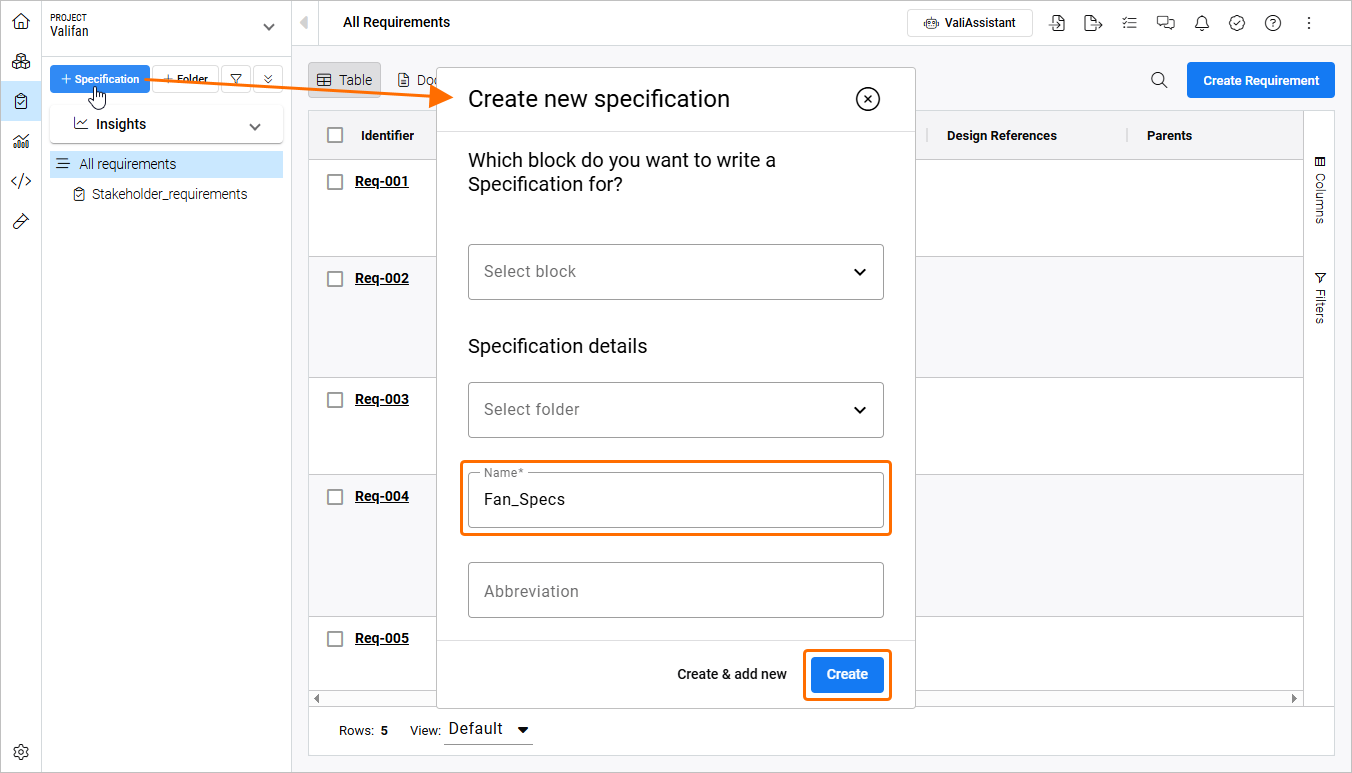
Nhấp vào nút
 . Trong cửa sổ Create new specification xuất hiện, nhập
 Fan_Specsvào trường Name và nhấp vào .
.
-
Nhấp vào mục của đặc tả vừa được tạo trong danh sách bên trái. Khi đang ở trong đặc tả này, nhấp vào nút
 và chọn Create Requirement từ menu xuất hiện.
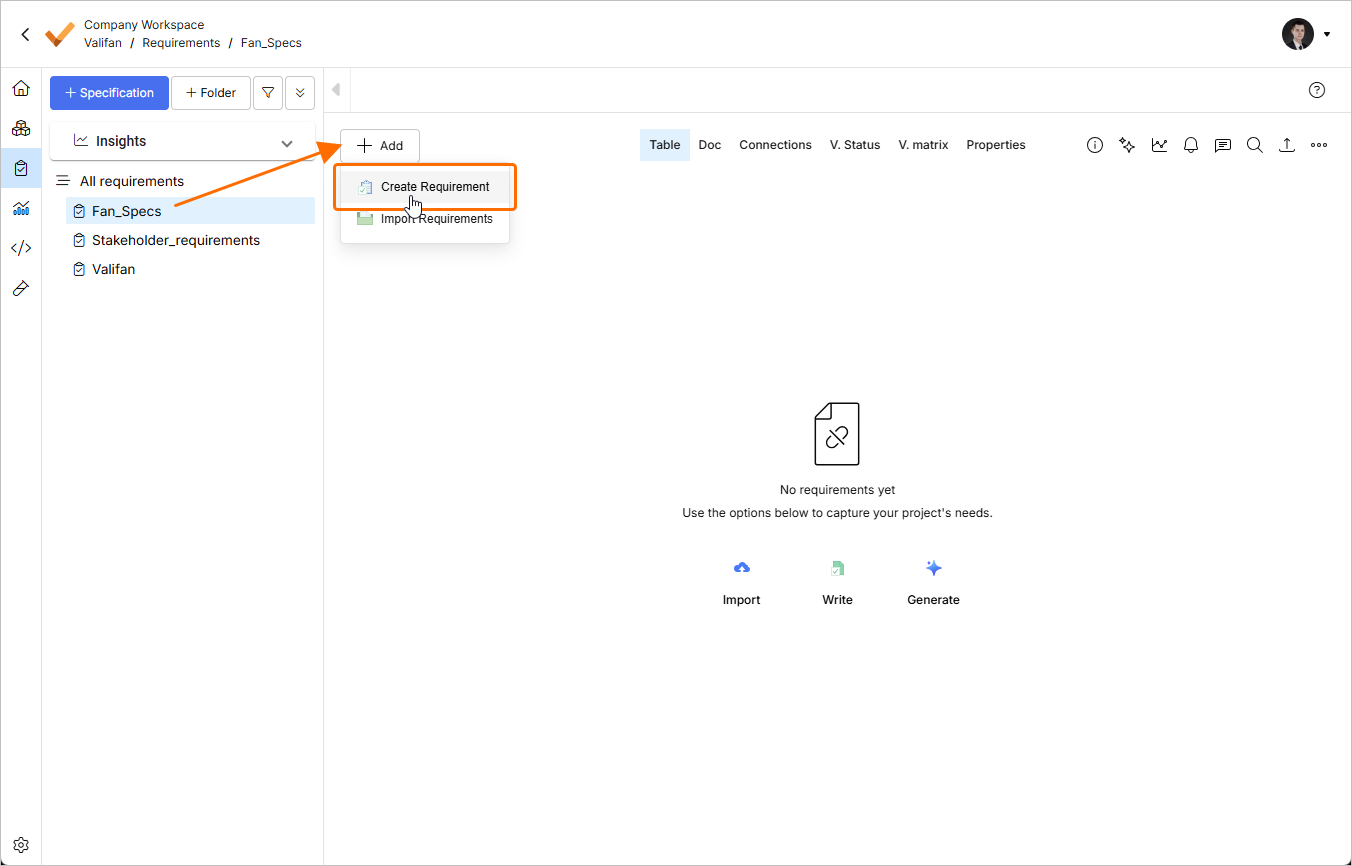
-
Cửa sổ Create Requirement sẽ mở ra. Trong cửa sổ này:
-
Trong trường Identifier, nhập một mã định danh duy nhất, ví dụ:
R-Fan-001. -
Trong trường Text, nhập
The Mass of the fan shall not exceed 300g. -
Nhấp vào nút
 và bảo đảm rằng đặc tả đúng được chọn (
Fan_Specs) trong trường Specification. -
Hãy bảo đảm rằng tùy chọn Parametrize values được bật.
-
Nhấp vào nút
 .
.

-
-
Tương tự, hãy thêm một yêu cầu khác với mã định danh
R-Fan-002và nội dung yêu cầuThe Mass of the propeller shall not exceed 50g, nhưng lần này hãy tắt tùy chọn Parametrize values (một vali sẽ được tạo thủ công từ một giá trị trong yêu cầu này sau đó).
-
Các yêu cầu đã thêm sẽ được liệt kê khi đặc tả Fan_Specs được chọn. Lưu ý rằng trong khi R-Fan-001 có một vali, R-Fan-002 vẫn chưa có vali.
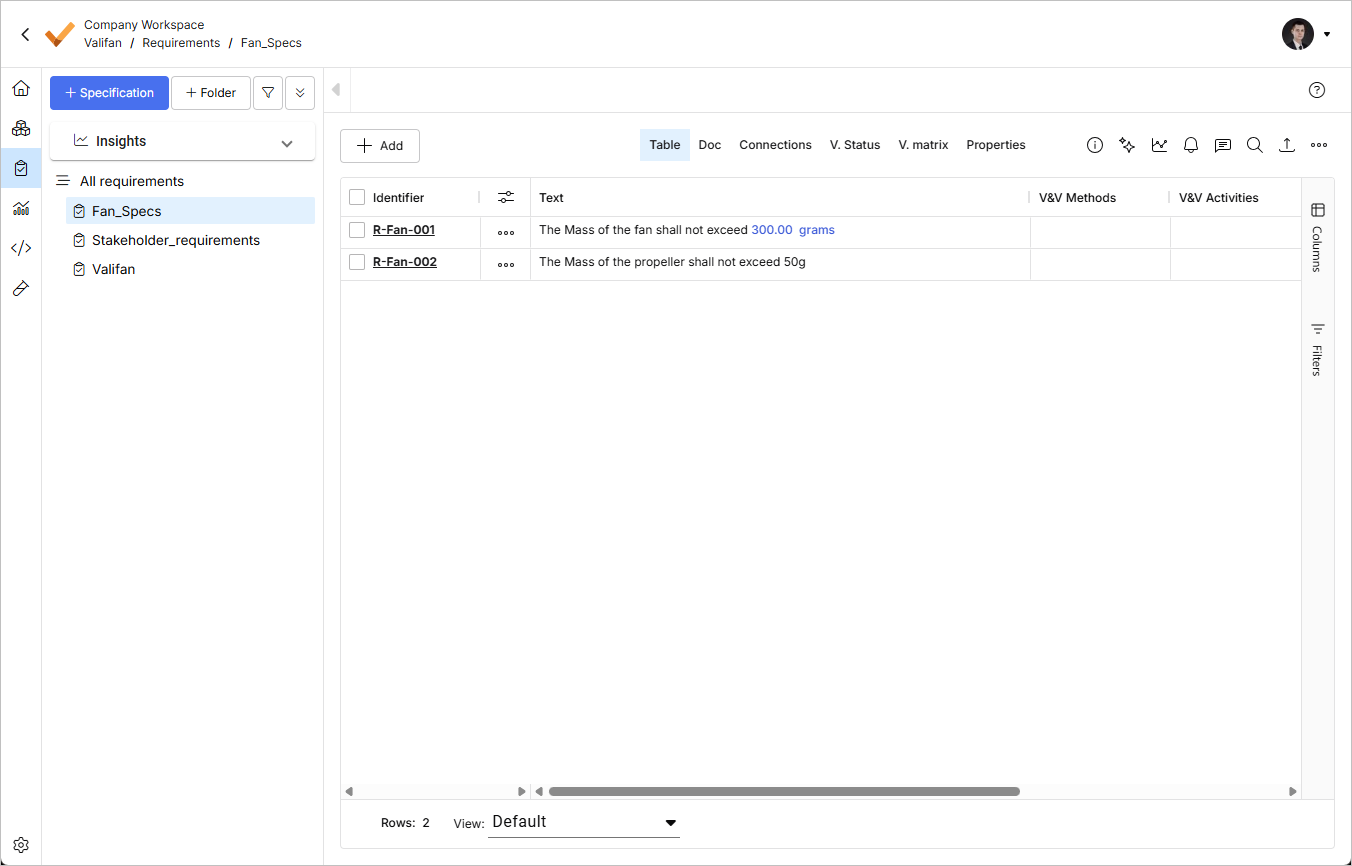
Tạo Requirement Vali trong một Yêu cầu
Bây giờ, chúng ta sẽ tạo thủ công một vali mới bên trong trường văn bản yêu cầu.
-
Nhấp đúp vào ô trong cột Text của yêu cầu R-Fan-002 và xóa văn bản
50g.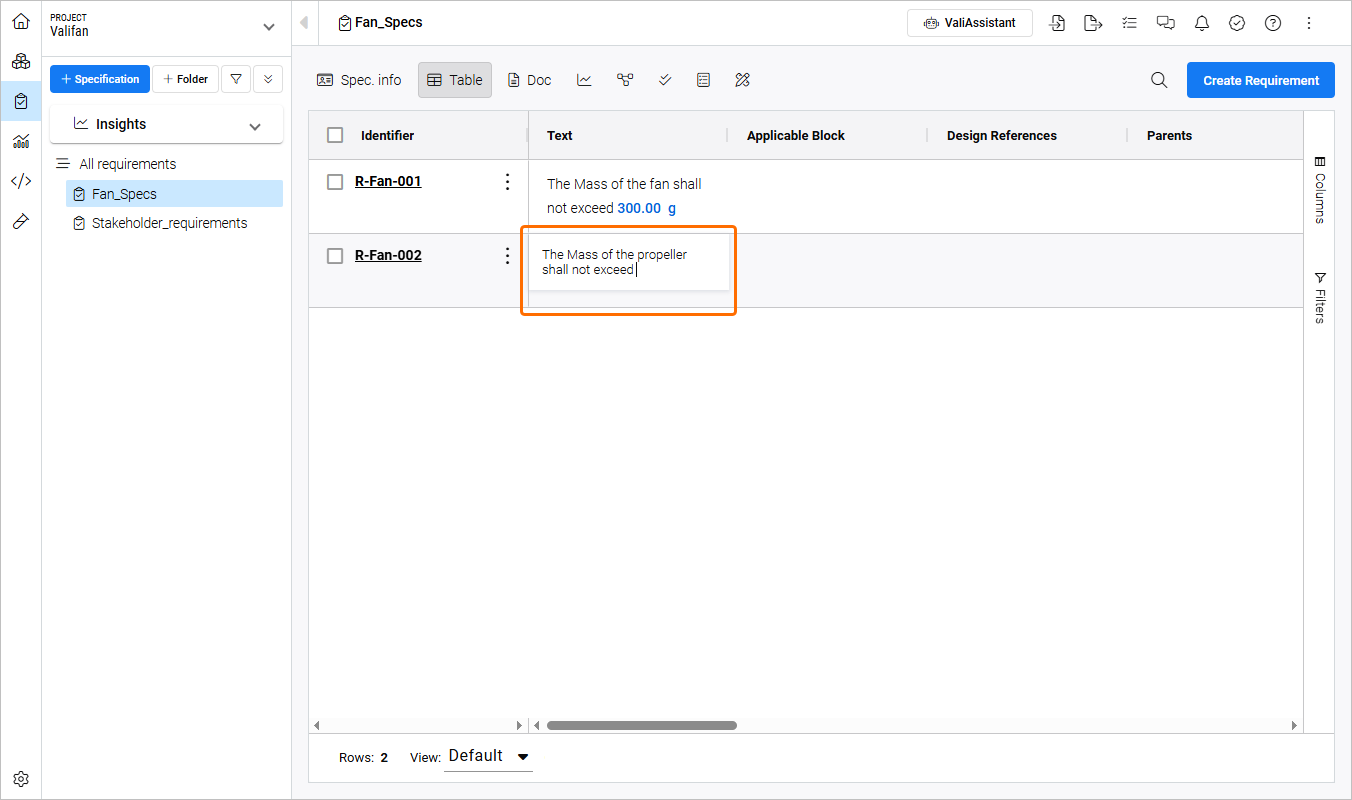
-
Gõ
$để hiển thị một cửa sổ bật lên với danh sách các vali/đối tượng bên trong dự án. Ở góc trên bên phải của cửa sổ bật lên, nhấp vào nút để tạo một vali.
Trong cửa sổ Create new mở ra. Trên tab Vali của cửa sổ, nhập dữ liệu sau cho vali mới: -
Name:
Req_Mass_Propeller -
Formula and unit:
50g -
Display unit:
g
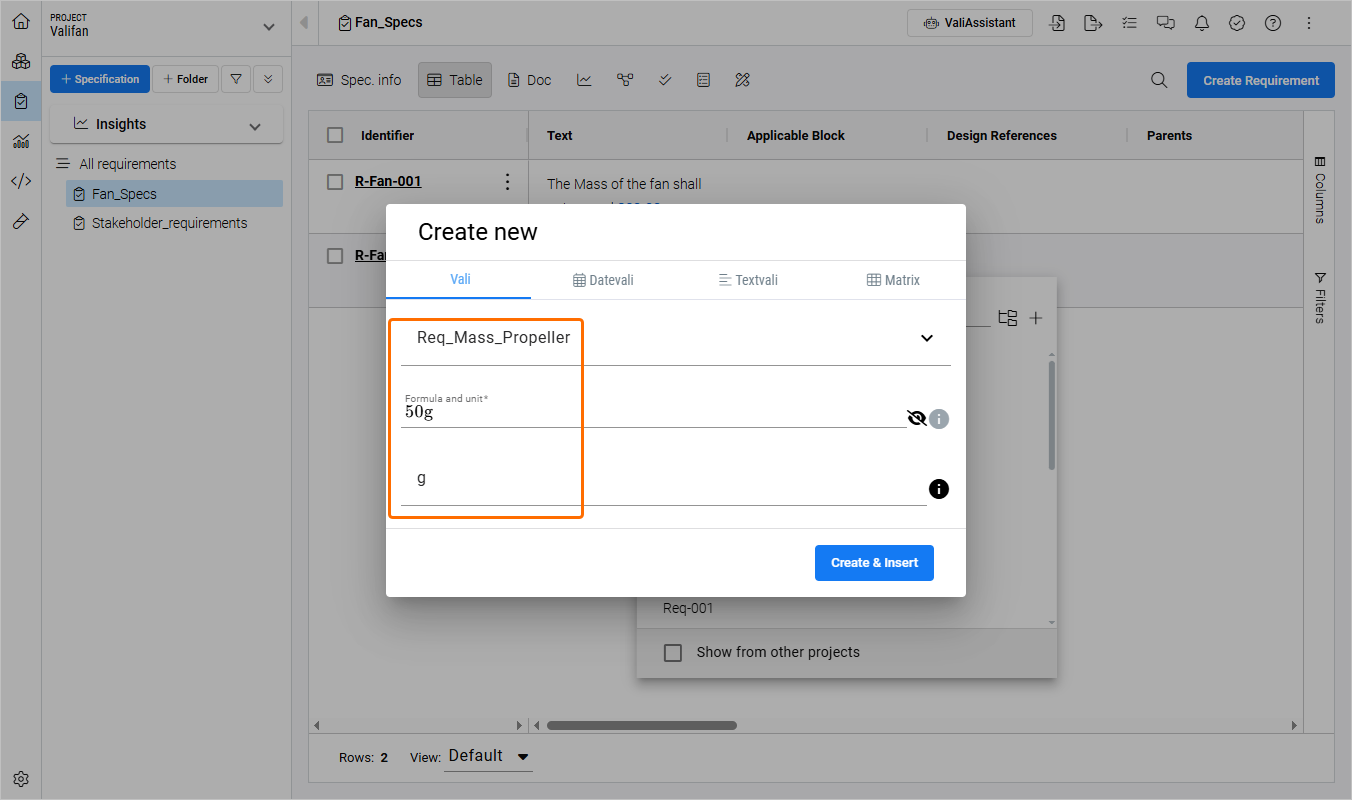
-
-
Nhấp vào nút
 để tạo một vali mới và chèn nó vào trường Text của yêu cầu, sau đó nhấn
 Enterhoặc nhấp vào đâu đó trong bảng bên ngoài ô để hoàn tất chỉnh sửa. -
Bây giờ, văn bản
50ghiển thị khác với văn bản thông thường, điều này cho biết đó là một vali. Vali này giờ đây có thể được sử dụng trong các phần khác nhau của dự án (ví dụ: báo cáo, System Design Module, xác minh, v.v.).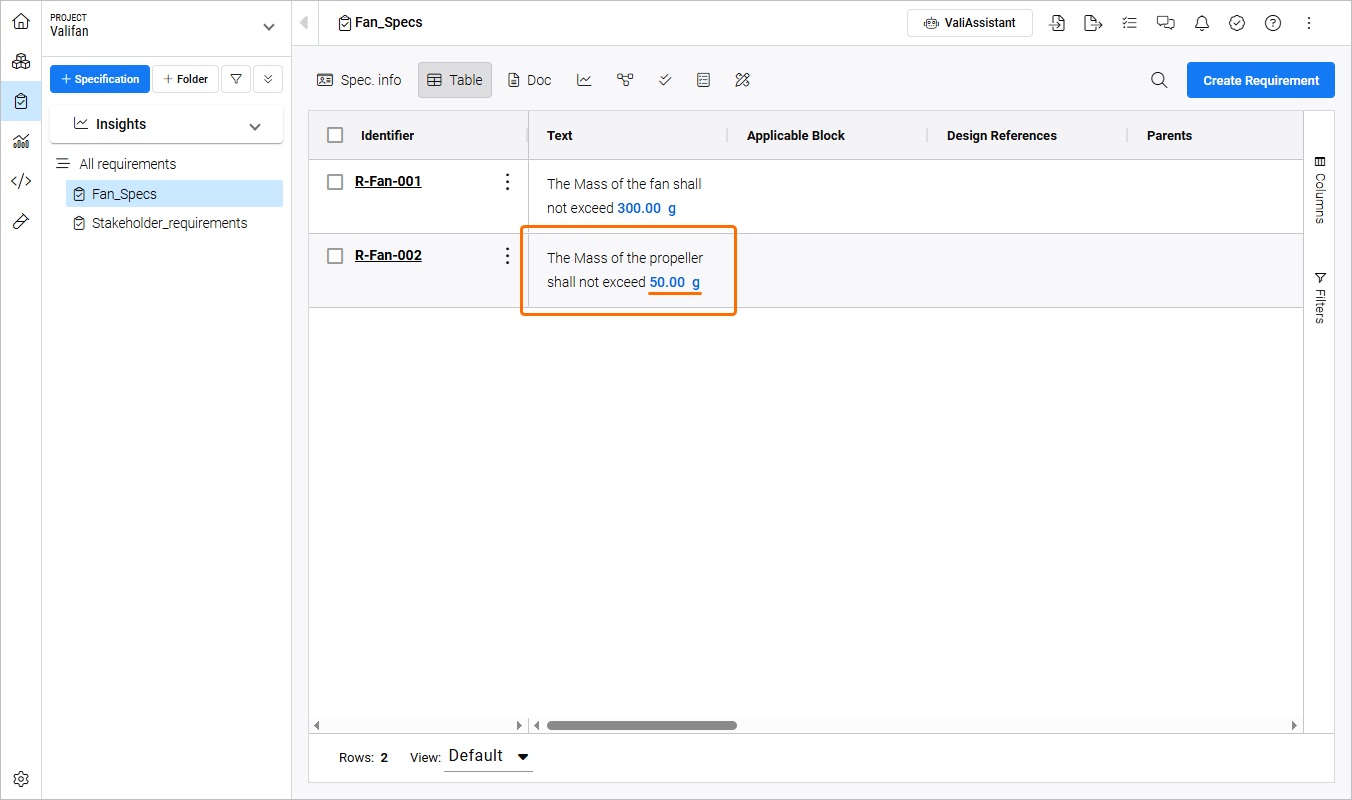
Phân rã Yêu cầu bằng Quan hệ Cha - Con
-
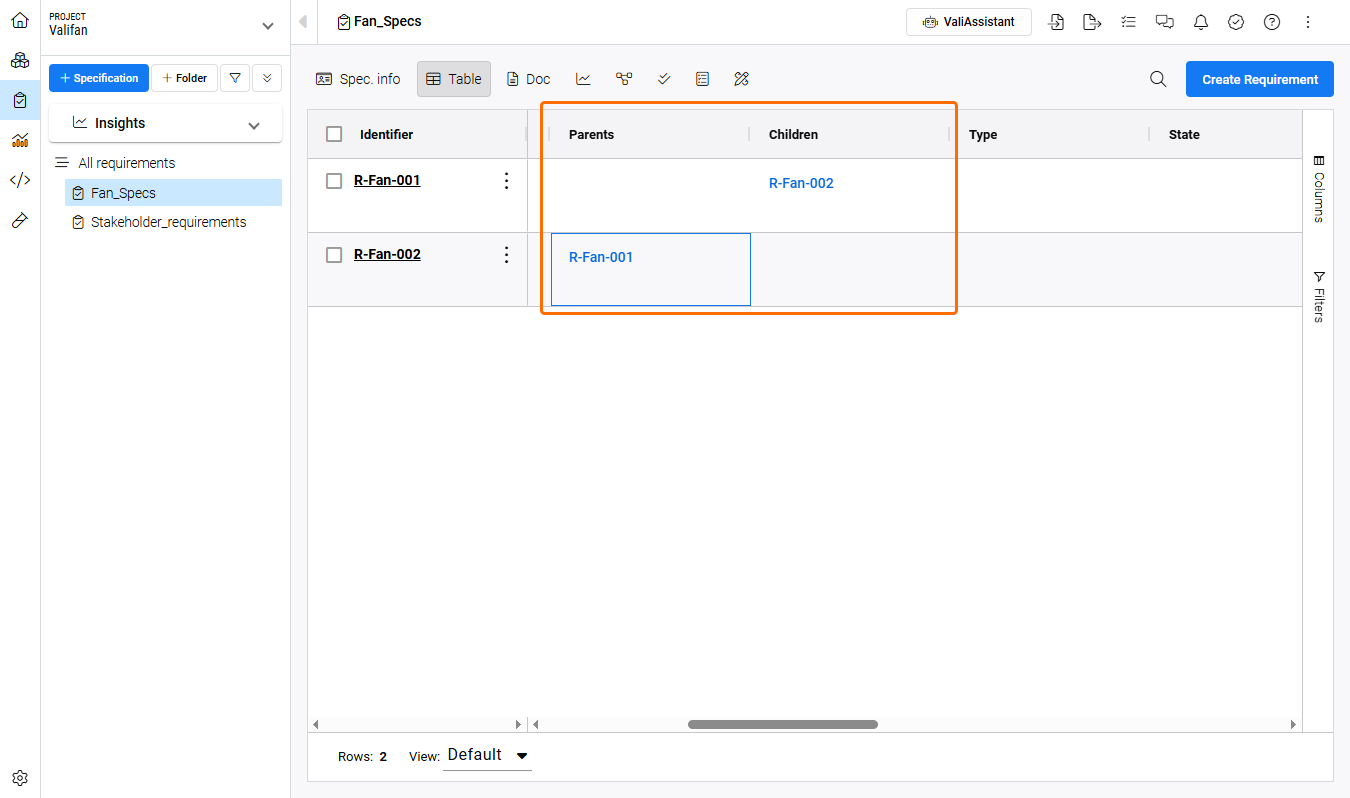
Nhấp vào điều khiển Columns ở bên phải bảng và bảo đảm rằng các mục cho cột Parents và Children được chọn để chúng được hiển thị trong bảng.
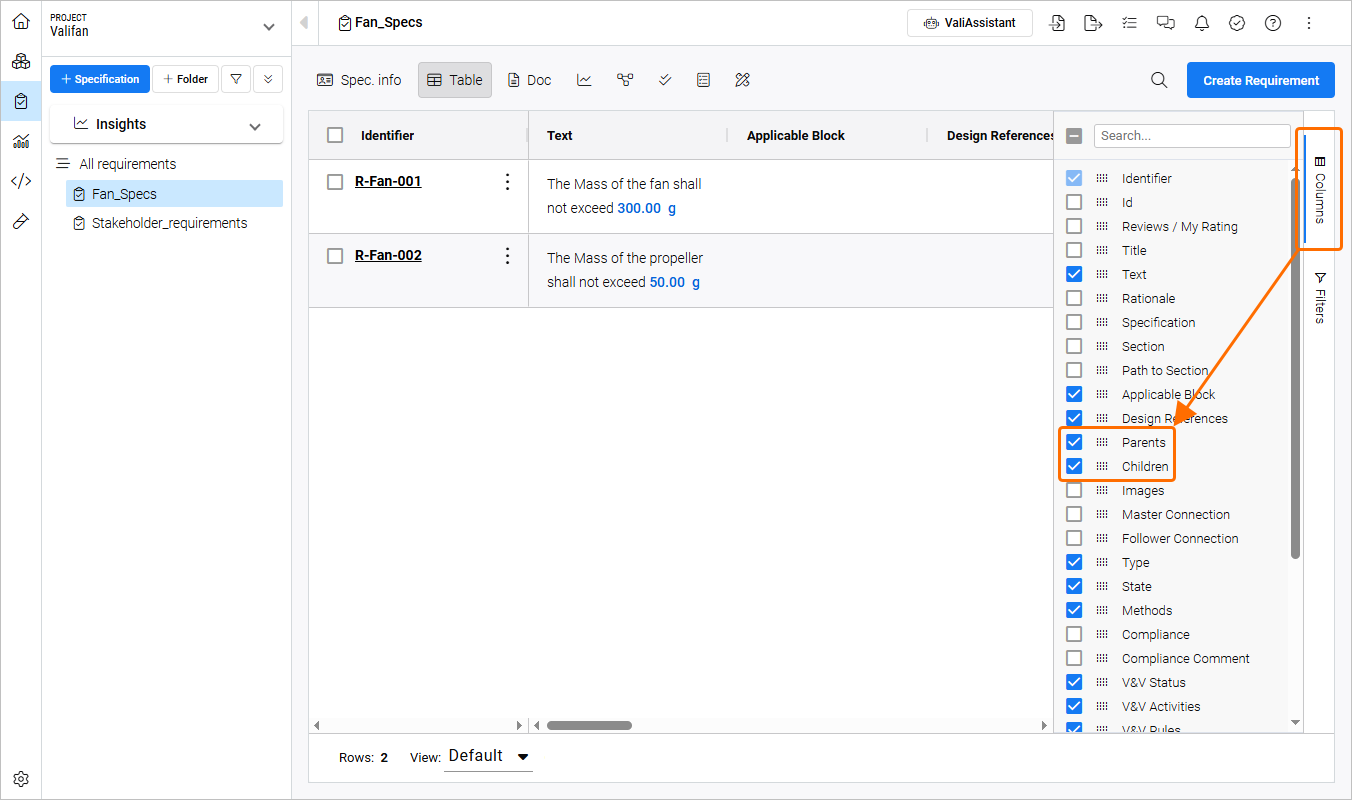
Nhấp lại vào điều khiển Columns để ẩn danh sách.
-
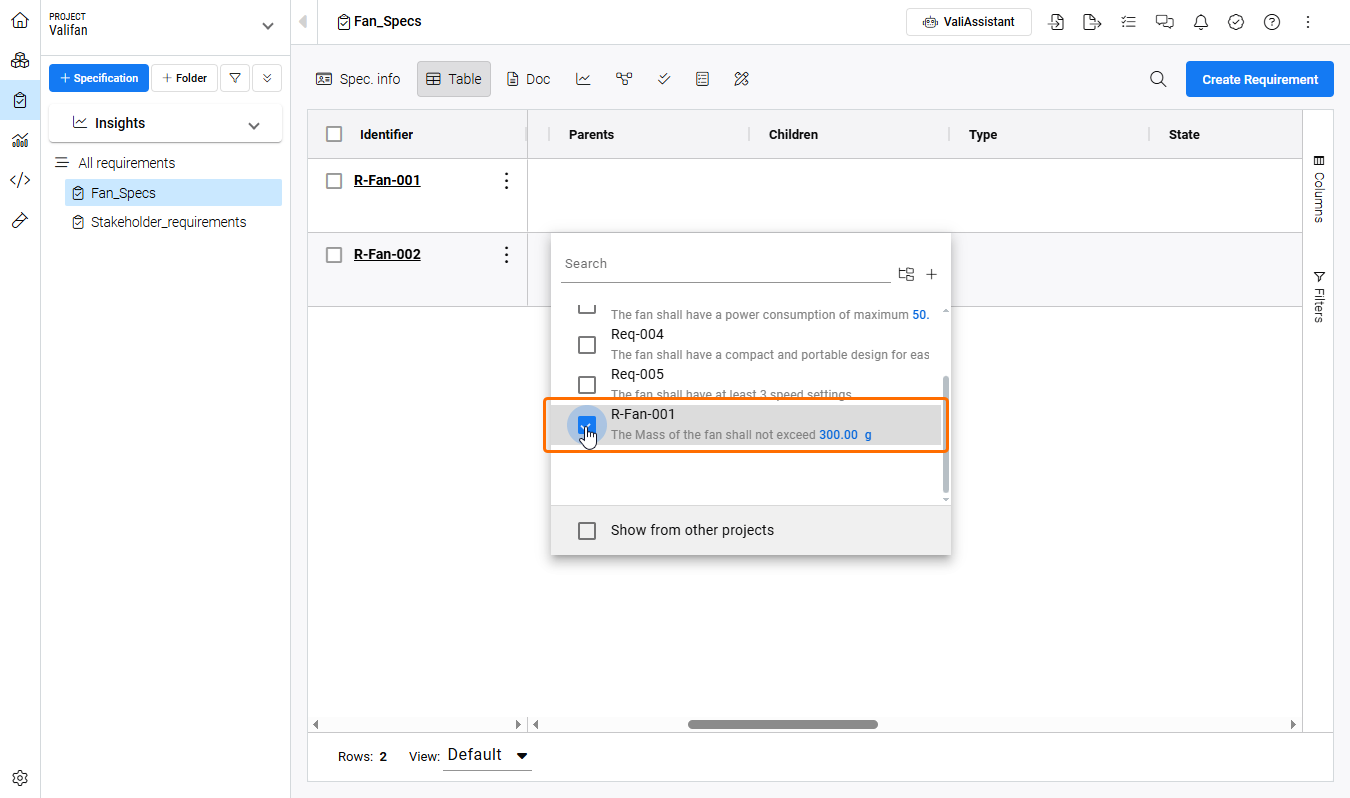
Nhấp đúp vào ô trong cột Parent của yêu cầu R-Fan-002 và chọn yêu cầu R-Fan-001 từ cửa sổ bật lên để liên kết cả hai yêu cầu. Lưu ý rằng R-Fan-002 sẽ tự động được thêm vào cột Children của R-Fan-001.
-
Nhấp vào tab Connections ở đầu bảng yêu cầu để mở một biểu đồ kết nối thể hiện quan hệ cha-con của đặc tả đã chọn.
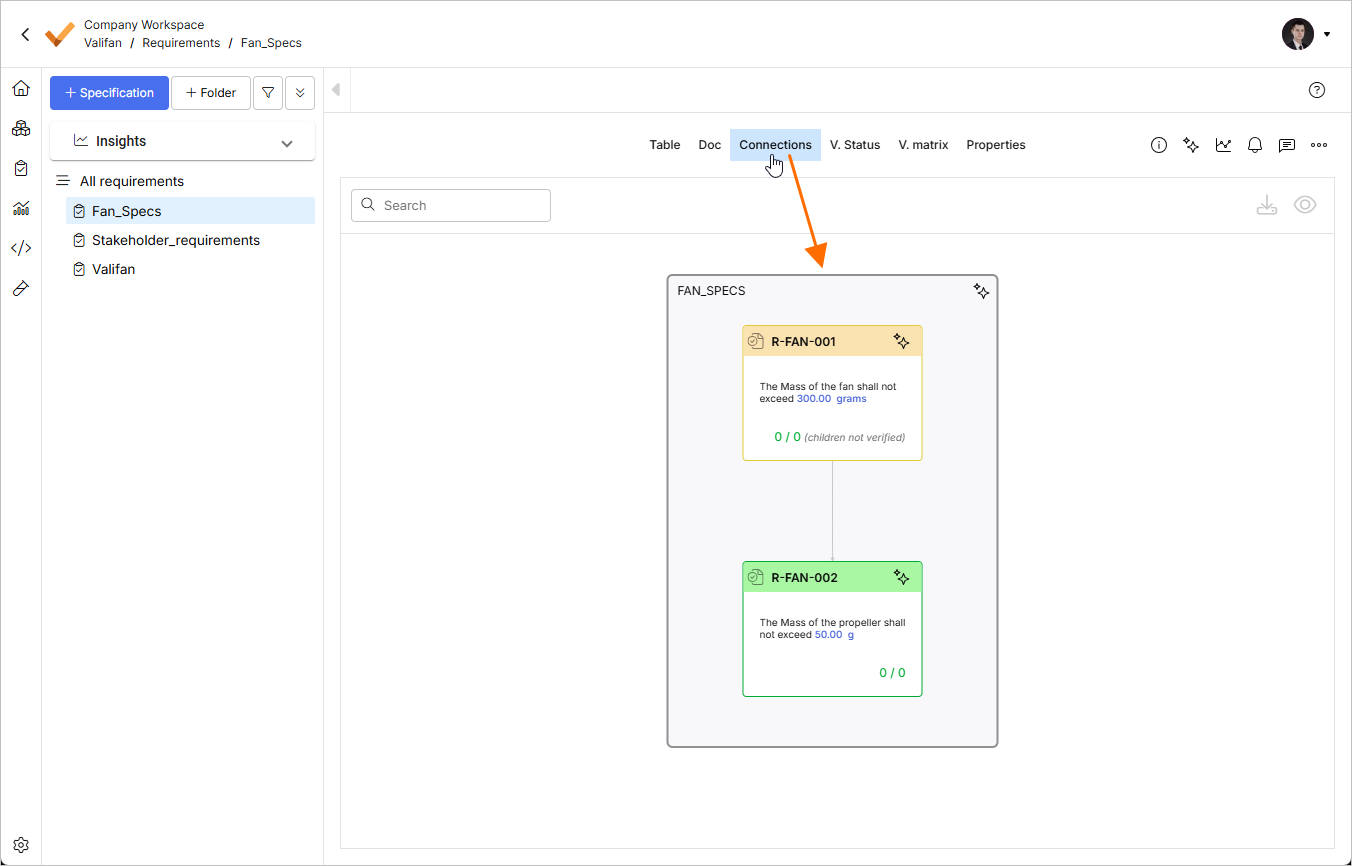
Tạo Yêu cầu bằng ValiAssistant
Để tăng tốc quy trình quản lý yêu cầu của bạn, bạn có thể tạo yêu cầu/phân rã yêu cầu bằng tính năng AI ValiAssistant. Chúng ta sẽ dùng tính năng này để tạo hai yêu cầu an toàn cho dự án hướng dẫn.
-
Nhấp vào nút
 ở phía trên để mở cửa sổ ValiAssistant - Generate Requirements.
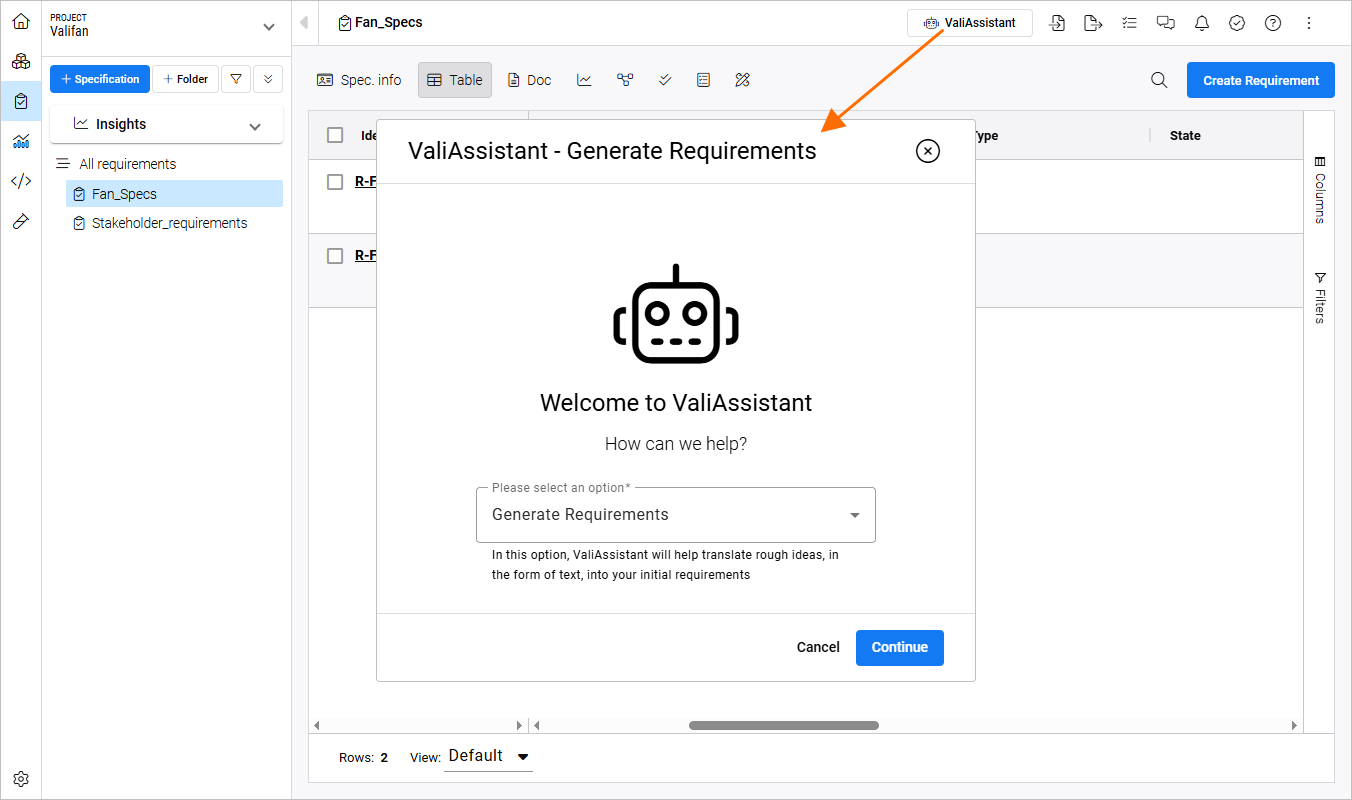
Đảm bảo tùy chọn Generate Requirements được chọn rồi nhấp vào nút
 .
.
-
Ở trang tiếp theo, bạn có thể mô tả sản phẩm, hệ thống, phân hệ của mình và cung cấp càng nhiều thông tin càng tốt để AI có thể đưa ra các yêu cầu phù hợp nhất với phần mô tả của bạn. Vì chúng ta quan tâm đến các yêu cầu an toàn, hãy yêu cầu hai yêu cầu an toàn cho quạt của chúng ta bằng cách nhập văn bản
Create 2 safety requirements for designing a fanvào trường bên dưới tiêu đề Generate Description.Trong trường văn bản bên dưới tiêu đề Customize ValiAssistant output, bạn có thể tùy chỉnh prompt thêm. Chúng ta đang tìm các yêu cầu được viết theo chuẩn INCOSE, hãy nhập văn bản
Apply the INCOSE guide to writing requirementsvào trường này.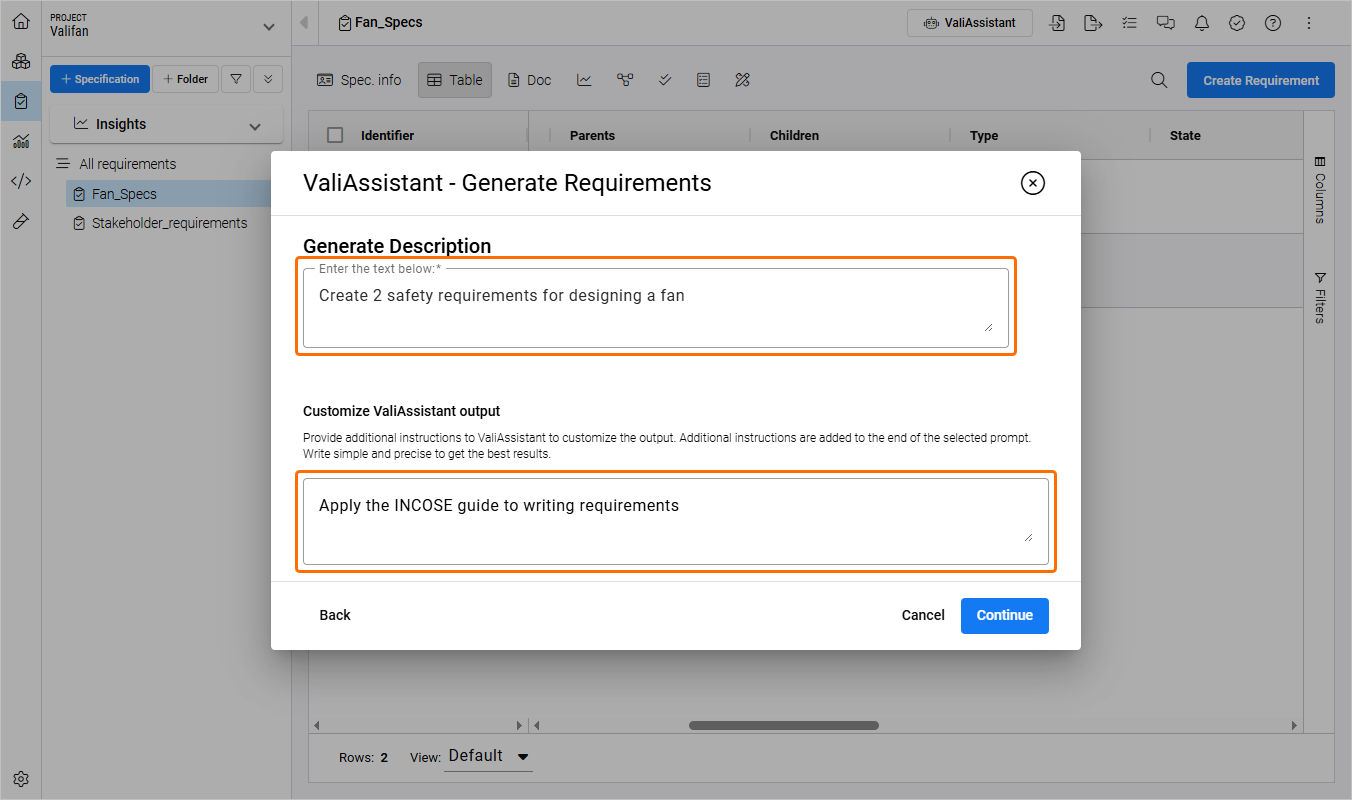
Nhấp vào
để tiếp tục.
-
Ở trang tiếp theo, đầu ra của AI sẽ được hiển thị và bạn có thể xem lại, thay đổi, chấp nhận hoặc từ chối bất kỳ đề xuất nào.
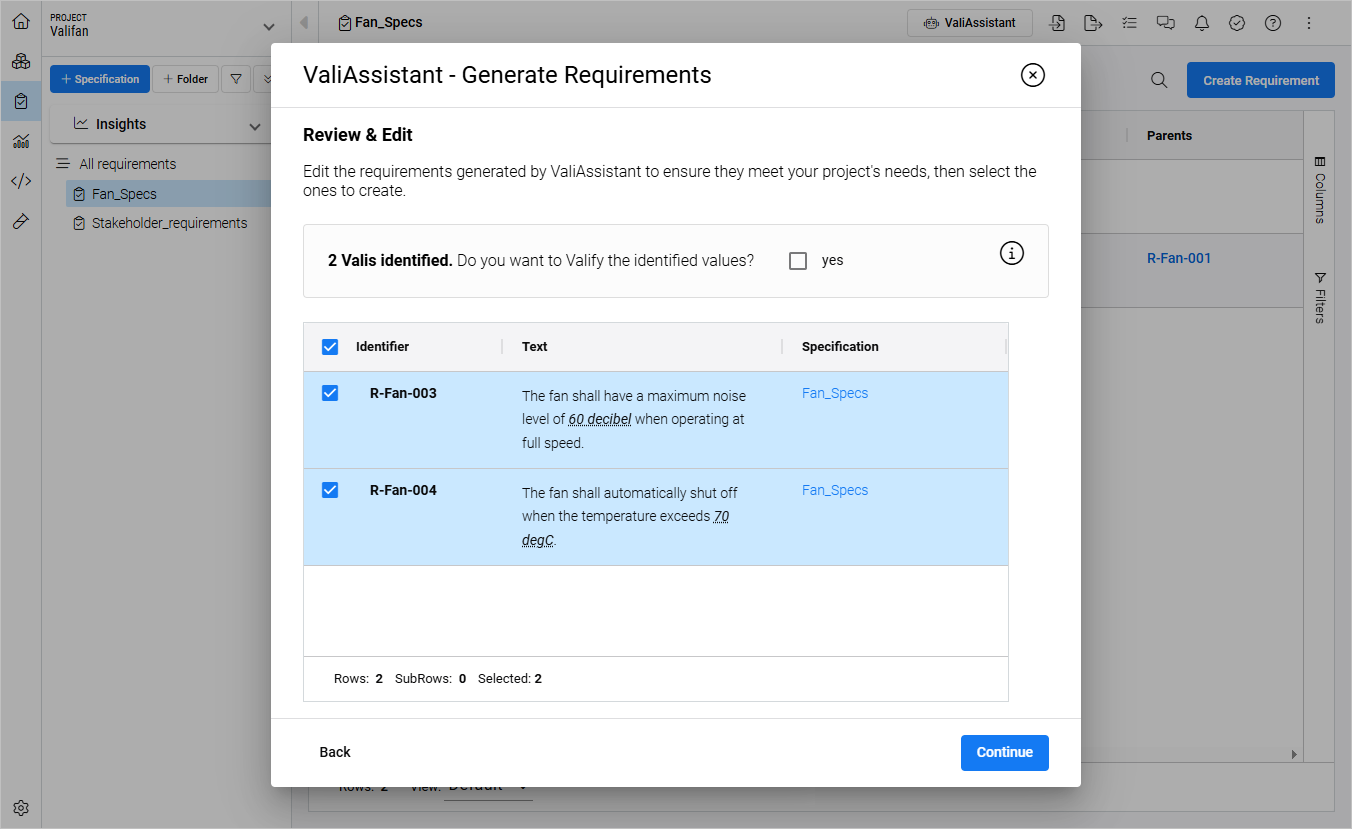
Nhấp vào
để tiếp tục.
-
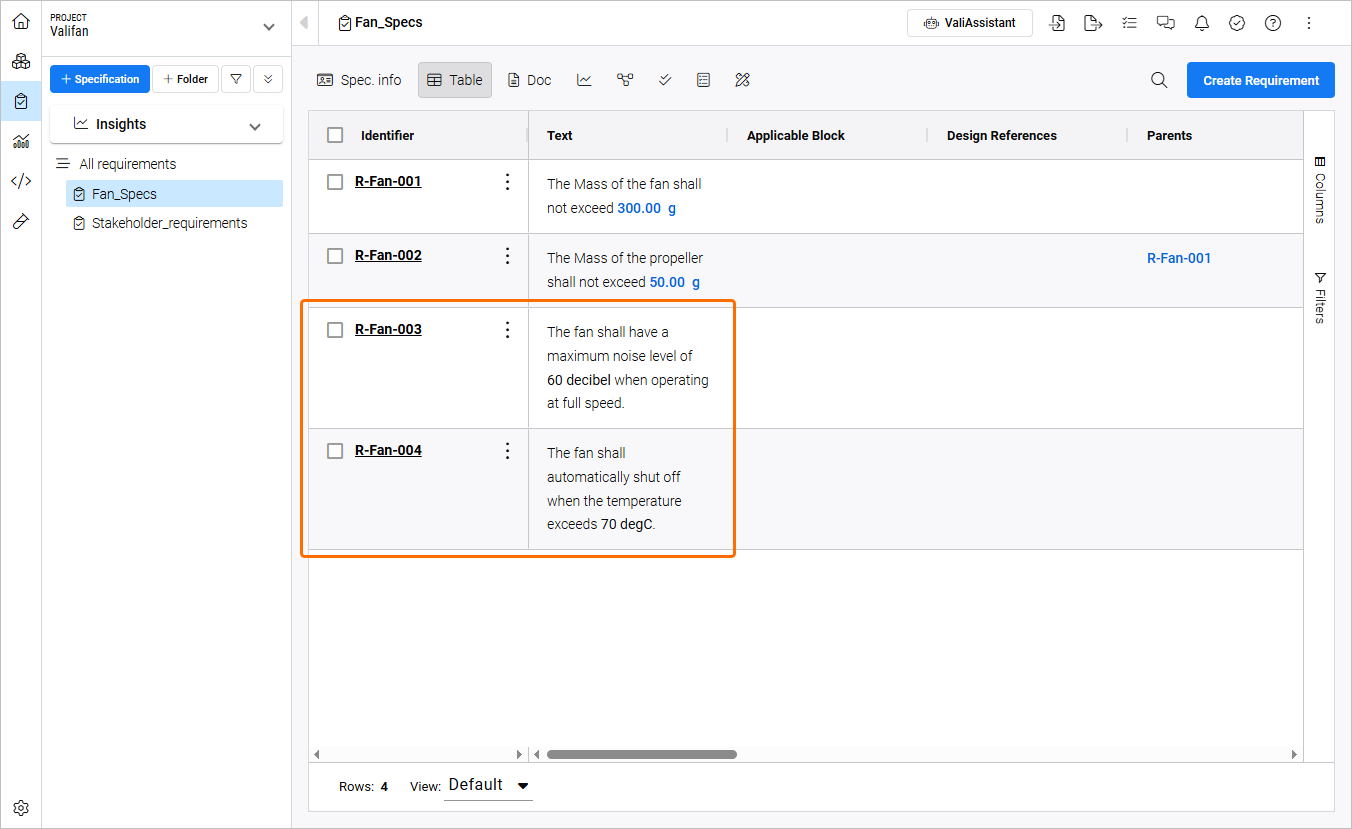
Đóng cửa sổ thông báo rằng việc tạo yêu cầu đã thành công. Các yêu cầu được tạo sẽ được hiển thị trong bảng của đặc tả Fan_Spec.
Cập nhật, Quản lý và Rà soát Yêu cầu
Trong suốt quá trình phát triển, việc các yêu cầu thay đổi và được cập nhật dựa trên nhiều yếu tố khác nhau, chẳng hạn như ý kiến từ các bên liên quan và các ràng buộc thiết kế, là điều thường gặp. Trong Requirements & Systems Portal, bạn có thể cập nhật trực tiếp các yêu cầu bằng cách nhấp đúp vào các trường cột hoặc trong phần chi tiết của yêu cầu, và mọi thay đổi đều được ghi lại trong lịch sử để dễ dàng tra cứu.
-
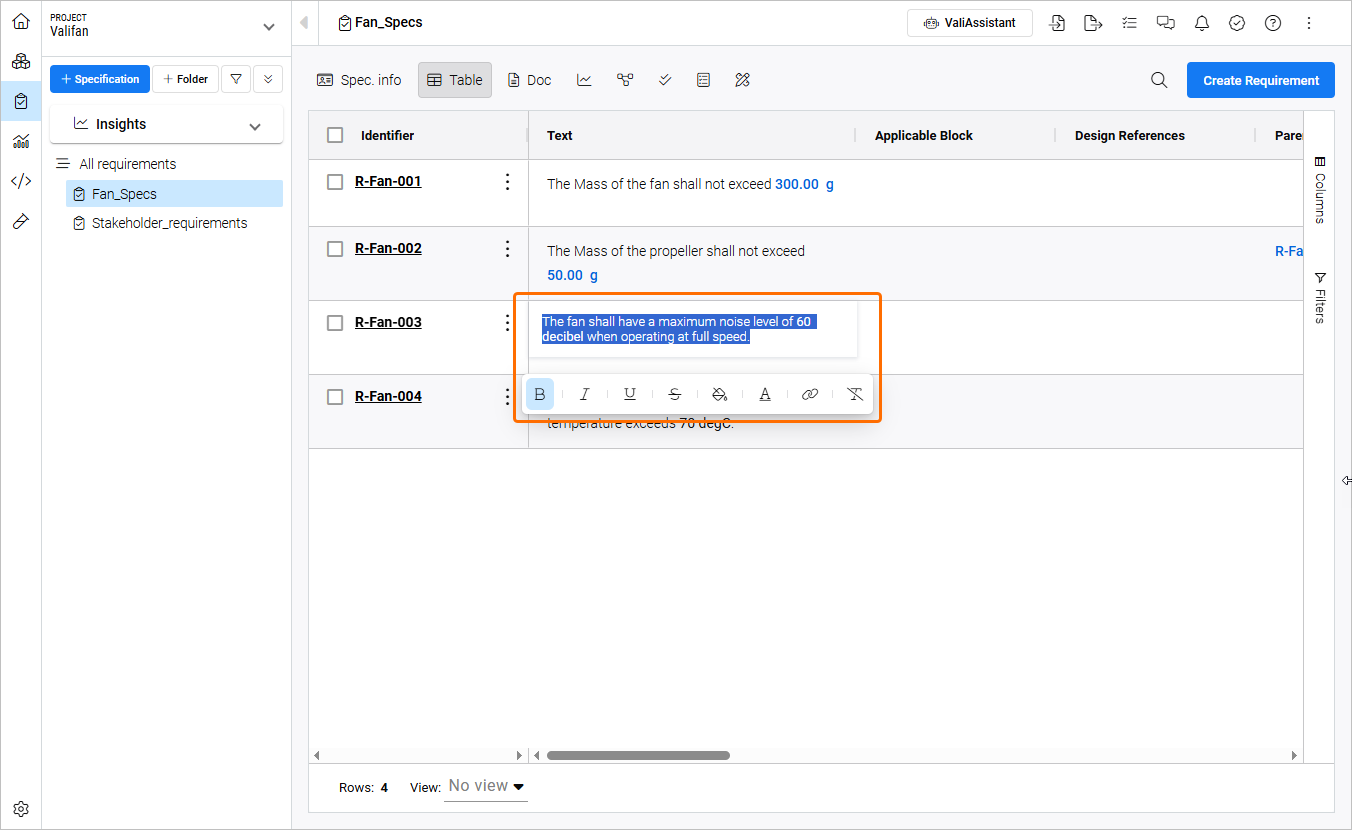
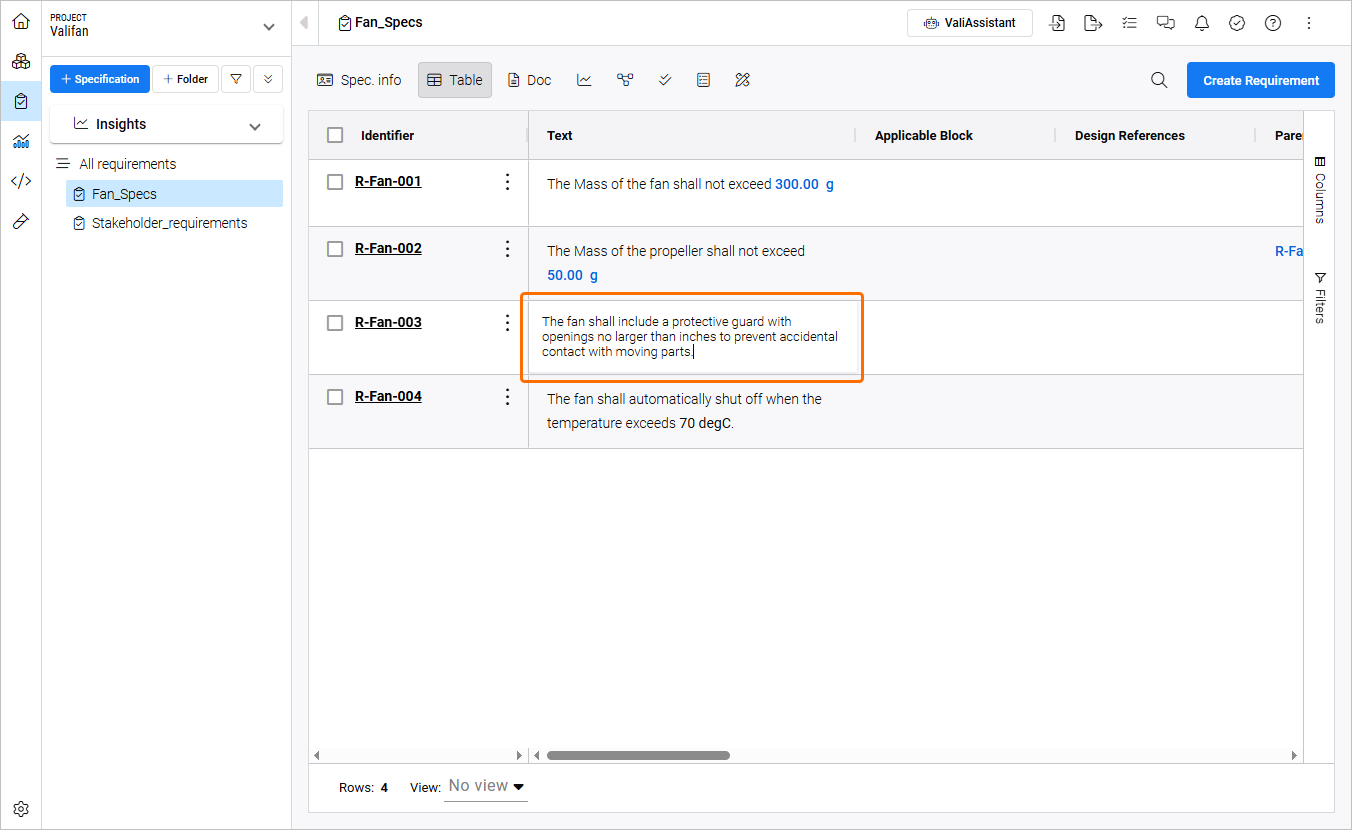
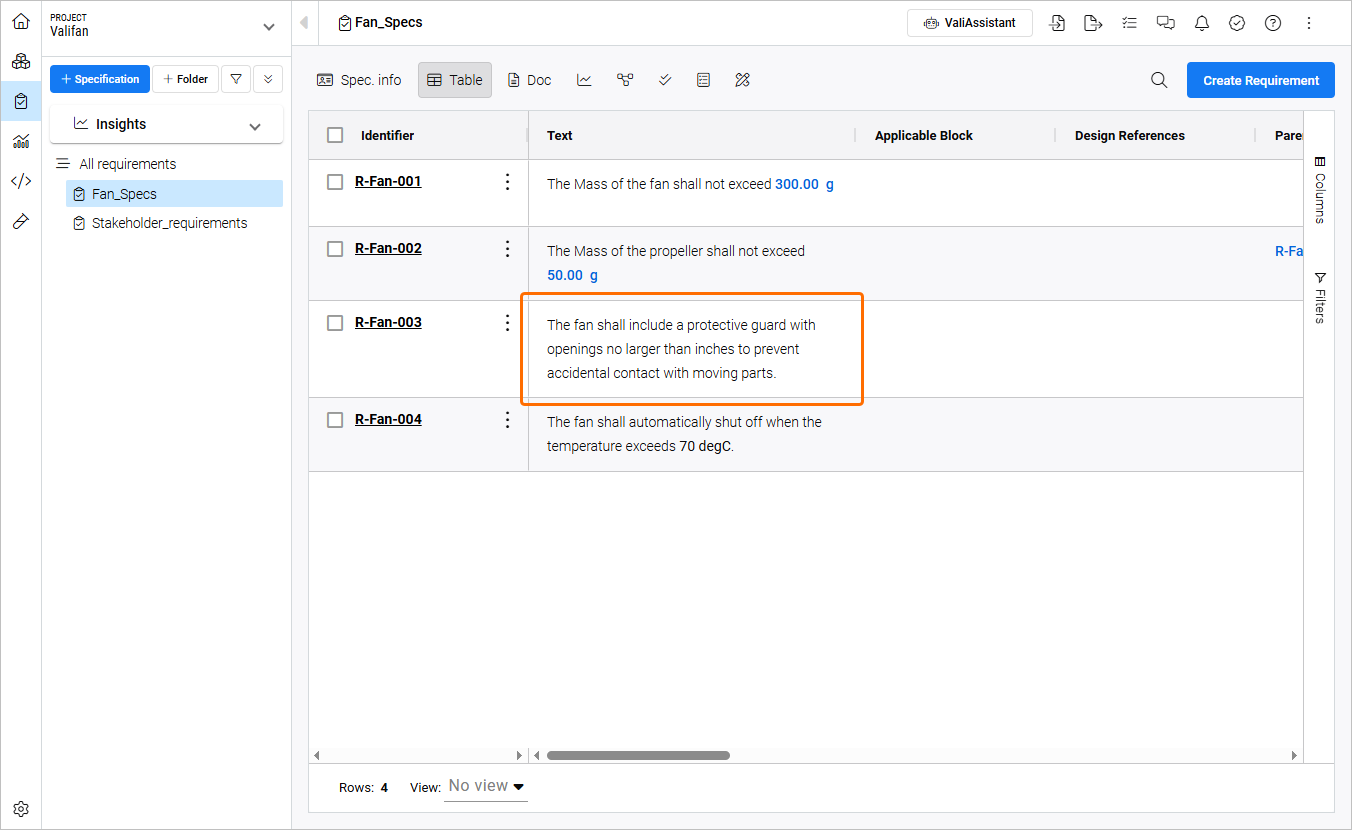
Vào chế độ chỉnh sửa cho văn bản của yêu cầu R-Fan-003 hoặc R-Fan-004 bằng cách nhấp đúp vào ô của nó trong cột Text. Đổi nội dung thành
The fan shall include a protective guard with openings no larger than inches to prevent accidental contact with moving parts.và nhấnEnterhoặc nhấp vào vị trí bất kỳ trong bảng bên ngoài ô để kết thúc chỉnh sửa. -
Nhấp vào mã định danh của yêu cầu để mở chế độ xem chi tiết của yêu cầu, từ đó bạn có thể điều chỉnh các trường bổ sung, đăng ký theo dõi, xác định chủ sở hữu, thêm cơ sở lý giải, tạo cha/con, v.v.

-
Khả năng truy vết là một khái niệm cốt lõi của Requirements & Systems Portal, và mọi thay đổi đều được theo dõi trong lịch sử của các yêu cầu và các đối tượng khác. Nhấp vào History để mở một chế độ xem cung cấp cho bạn thông tin về các phiên bản, ai đã thực hiện thay đổi và khi nào, các trường và hành động.

Tạo Thảo luận cho một Yêu cầu
Cộng tác và rà soát là yếu tố rất quan trọng để bảo đảm các yêu cầu được thảo luận và đánh giá đầy đủ. Requirements & Systems Portal cung cấp các tính năng mạnh mẽ như thảo luận, tác vụ và trung tâm rà soát để hỗ trợ những bước quan trọng này.
Trong phần này của hướng dẫn, bạn sẽ thấy cách tận dụng hiệu quả các cuộc thảo luận để trao đổi có ý nghĩa với nhóm hoặc đồng nghiệp, từ đó thúc đẩy cộng tác và bảo đảm kết quả tốt nhất có thể cho dự án của bạn.
-
Nhấp vào nút
 trong trường Identifier của yêu cầu R-Fan-002 và chọn lệnh Add » Discussion từ menu xuất hiện.
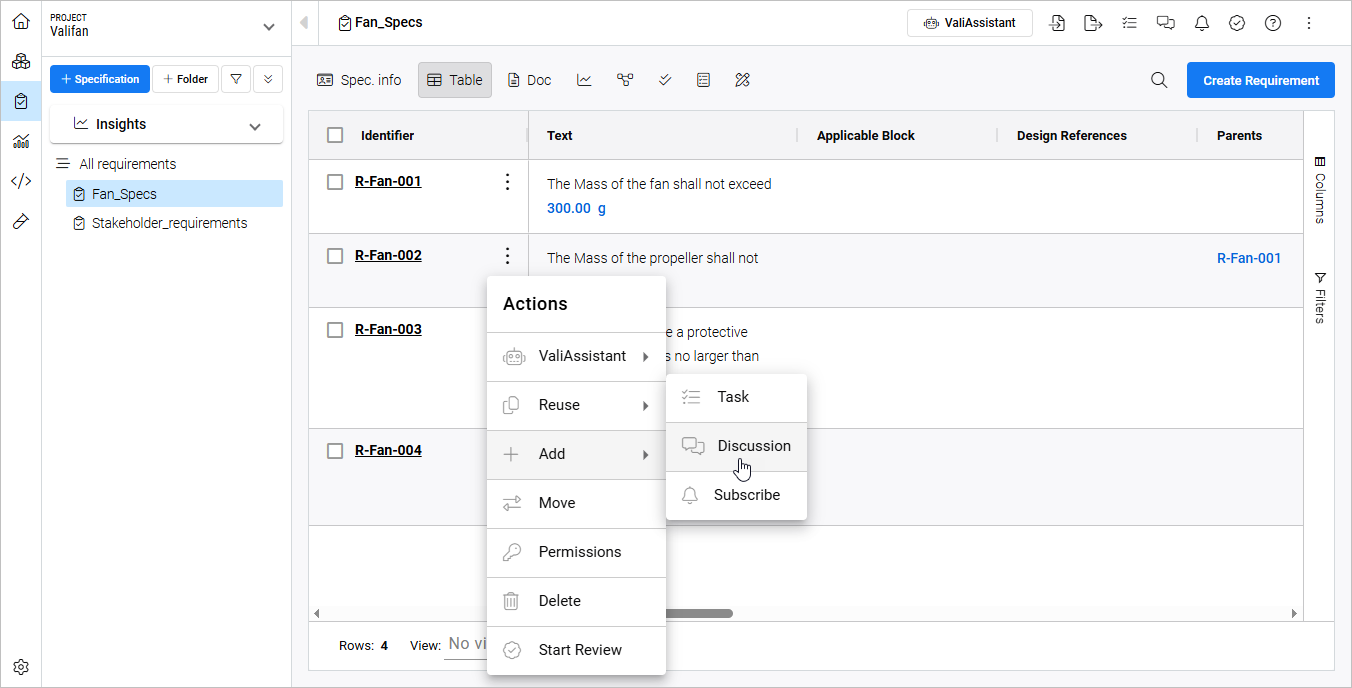
-
Cửa sổ Discussions relating to sẽ mở ra. Trong cửa sổ này, bạn có thể xem tất cả các cuộc thảo luận, bình luận vào các cuộc thảo luận hiện có và bắt đầu cuộc thảo luận mới. Nhập
@vào trường văn bản của cửa sổ để hiển thị danh sách người dùng dạng thả xuống.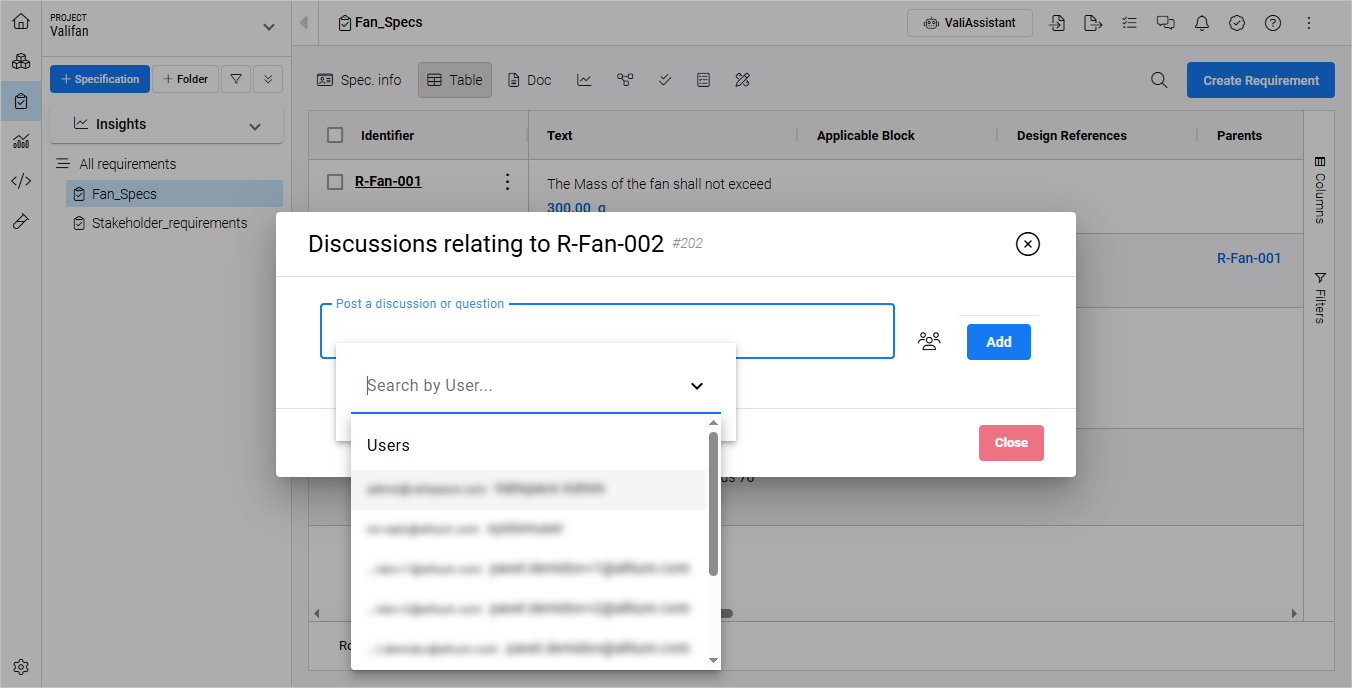
-
Chọn bất kỳ người dùng nào từ danh sách (người dùng được gắn thẻ sẽ nhận được thông báo) và thêm đoạn văn bản sau:
Is it feasible to have propellers for 50g, or do we need more mass allocation?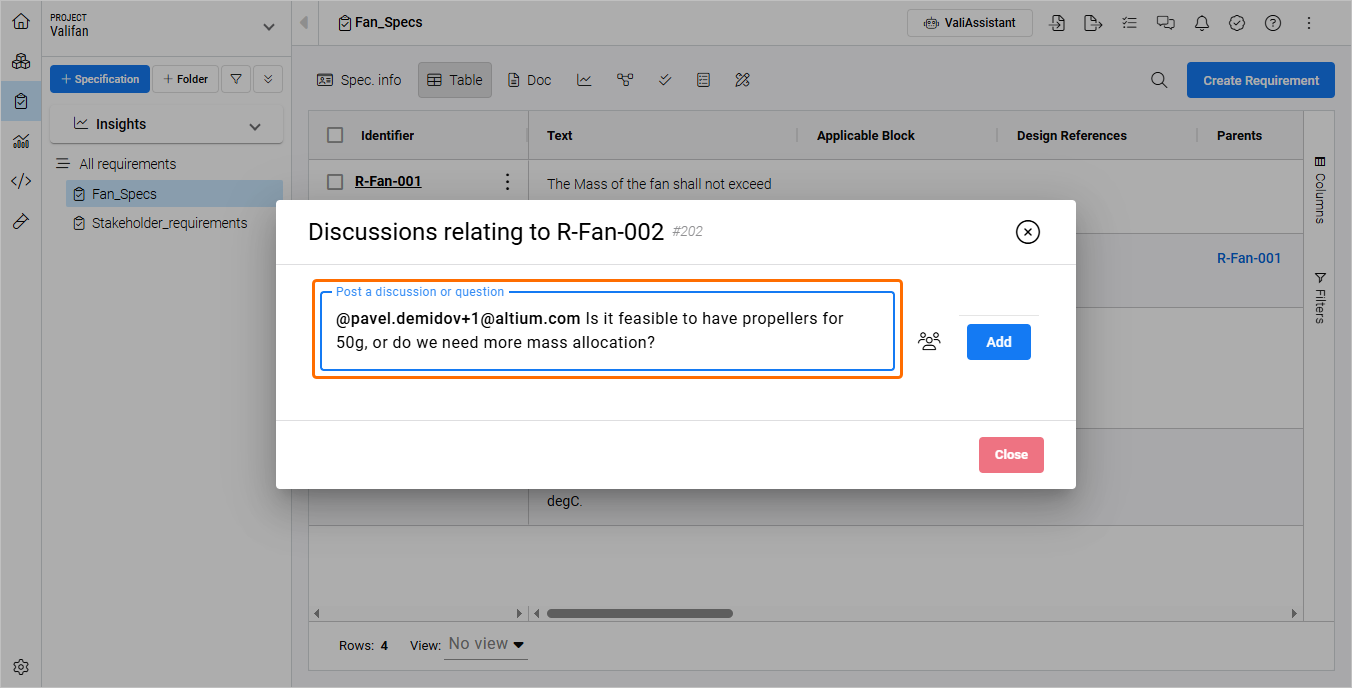
-
Nhấp vào
 rồi đến
  trong cửa sổ Discussions relating to. Cuộc thảo luận sẽ được thêm vào và biểu tượng
  sẽ được hiển thị trong bảng đặc tả.
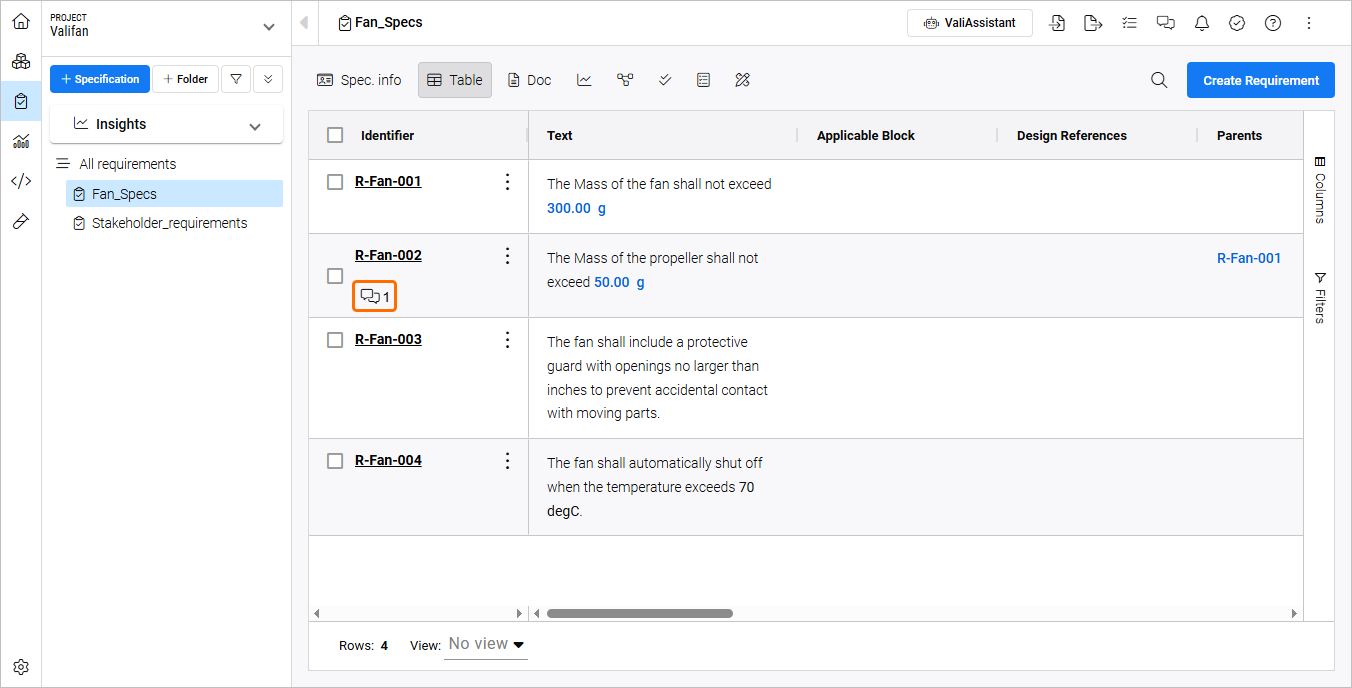
-
Nhấp vào biểu tượng
ở đầu trang để mở ngăn Discussions, từ đó bạn có thể truy cập tất cả các cuộc thảo luận của đặc tả hoặc của toàn bộ Module. Có thể tạo thảo luận trên hầu như mọi đối tượng trong Requirements & Systems Portal.
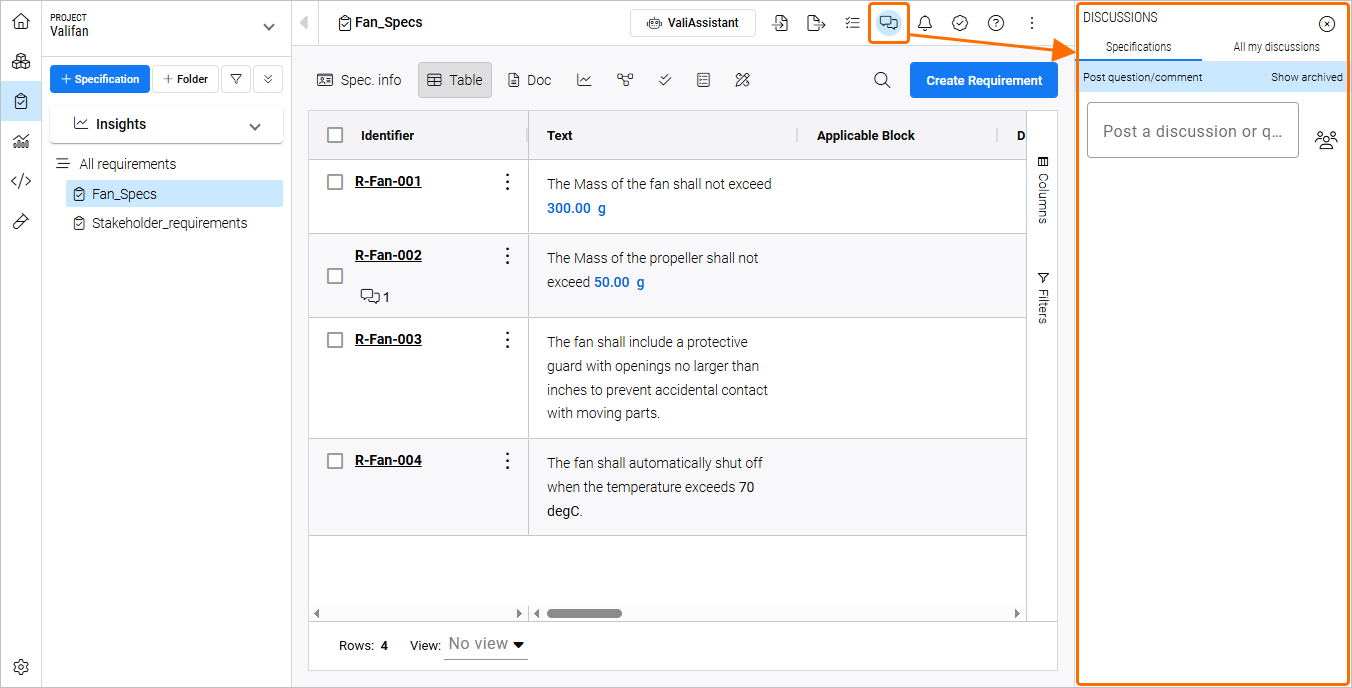
 ở phía trên, nơi họ có thể truy cập các cuộc thảo luận và viết bình luận để phản hồi tiếp.
Xác thực Yêu cầu
Trong giai đoạn đầu của vòng đời sản phẩm, việc xác thực yêu cầu trước khi tiếp tục quy trình thiết kế là rất quan trọng. Requirements & Systems Portal cung cấp cách thuận tiện để quản lý trạng thái yêu cầu bằng cột State. Theo mặc định, các trạng thái như Draft, In Review và Final được bao gồm, nhưng bạn có thể thêm các trạng thái khác tùy theo nhu cầu cụ thể.
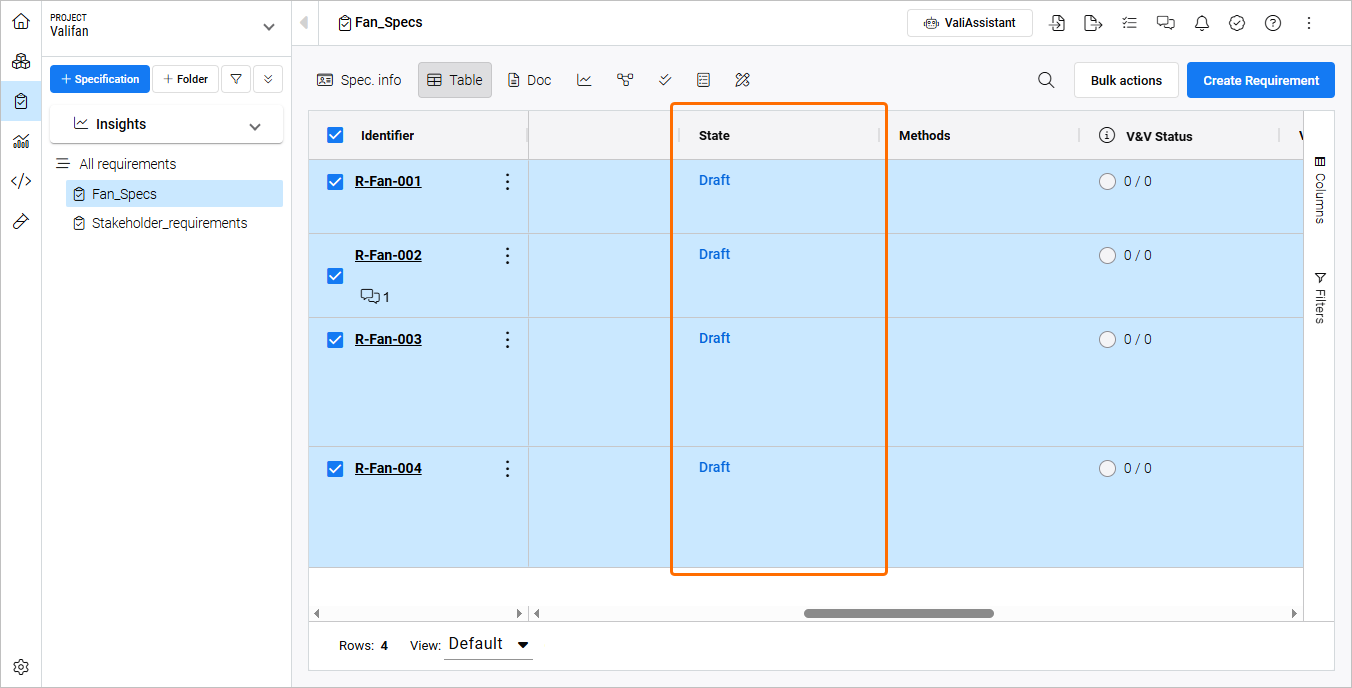
Trong phần này của hướng dẫn, bạn sẽ gán trạng thái Draft cho các yêu cầu mới được thêm vào, bảo đảm quy trình làm việc có cấu trúc và ngăn nắp.
-
Khi ở trong đặc tả Fan_Spec, hãy nhấp vào điều khiển Columns ở bên phải bảng và bảo đảm rằng mục cho cột State đã được chọn để cột này hiển thị trong bảng.
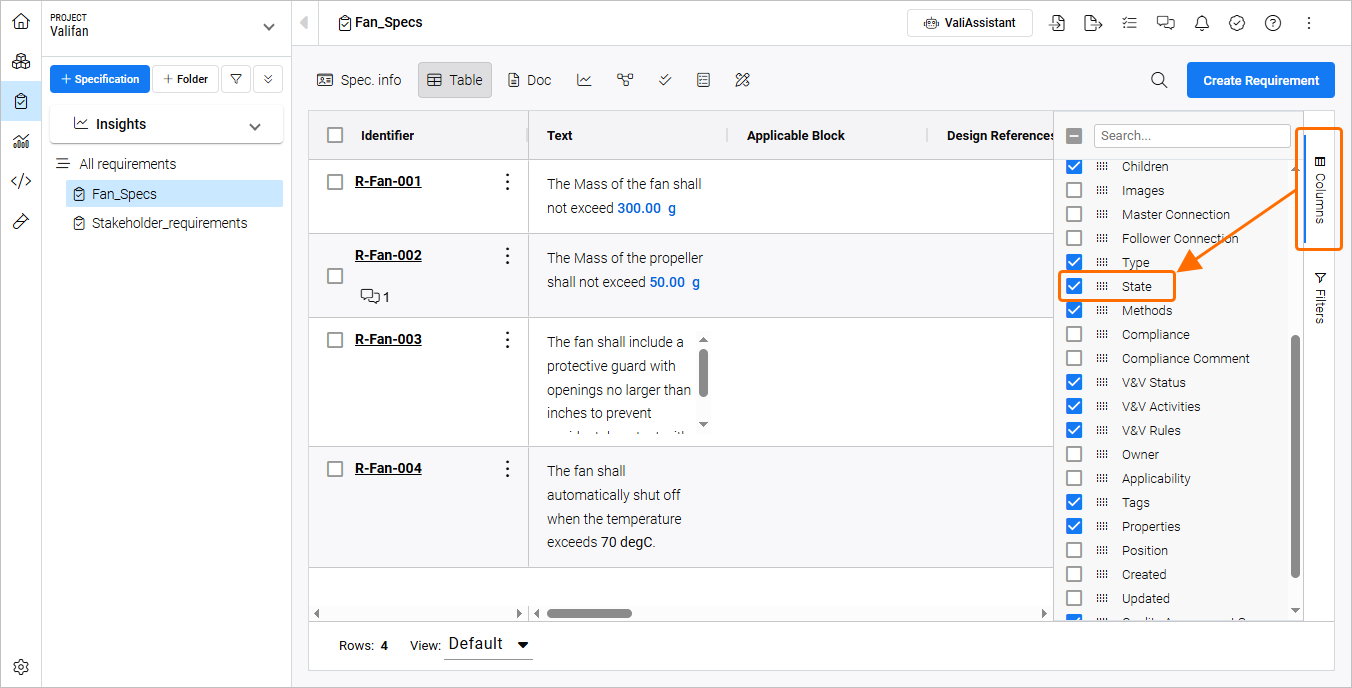
-
Chọn hộp ở bên trái tiêu đề cột Identifier để chọn tất cả các yêu cầu trong đặc tả.
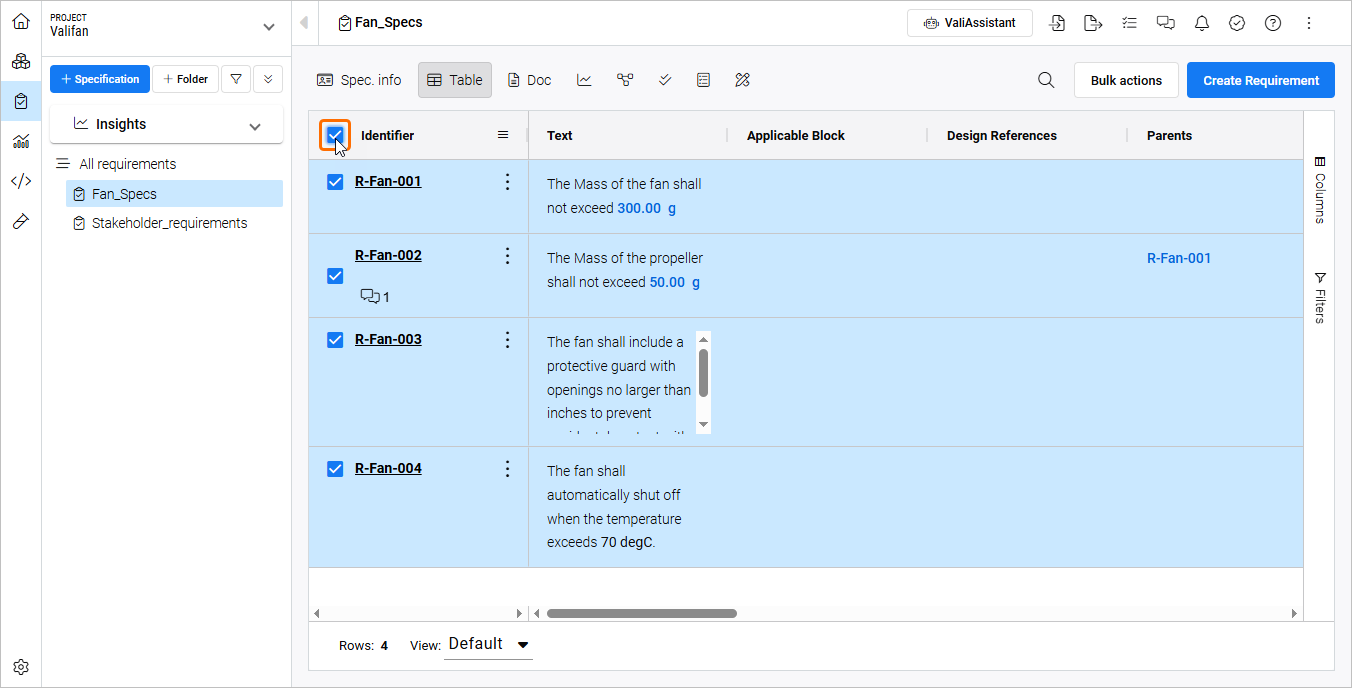
-
Nhấp đúp vào một ô trong cột State để mở danh sách thả xuống với các tùy chọn trạng thái khả dụng.
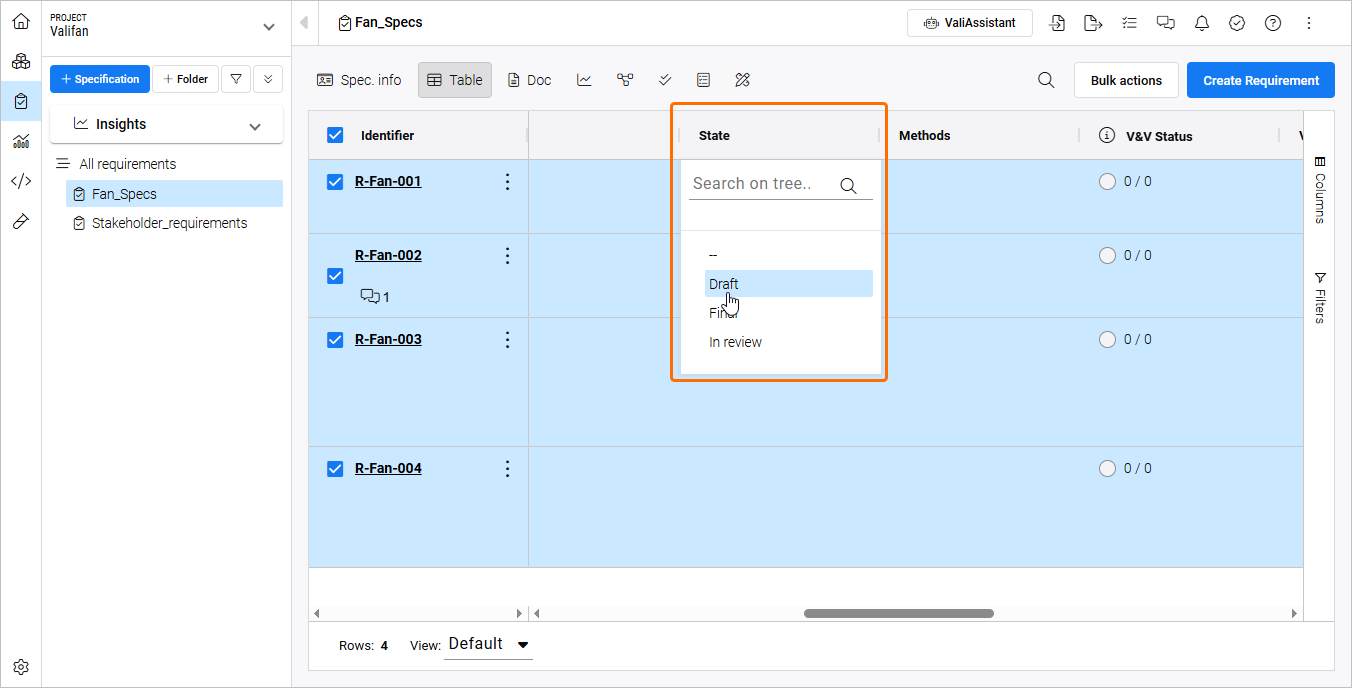
-
Chọn Draft trong danh sách thả xuống và xác nhận cập nhật. Tất cả các yêu cầu sẽ có trạng thái Draft.
Tạo một Phân tích/Tài liệu
Là một kỹ sư, bạn có thể cần tạo một bản phân tích để khai thác dữ liệu kỹ thuật của mình và ghi lại các thuộc tính của thiết kế. Requirements & Systems Portal cho phép bạn tạo tài liệu nội bộ, nơi bạn có thể lấy vào và tham chiếu dữ liệu cần thiết.
Trong phần này của hướng dẫn, bạn sẽ thêm một bản phân tích mô tả bằng Analyses Module.
-
Đi tới Analyses Module bằng cách nhấp vào biểu tượng
 trong thanh Điều hướng Module ở bên trái.
-
Nhấp vào nút
 trên trang mở ra để tạo bản phân tích mới. Trong cửa sổ Create Document mở ra, nhập
 Project_Summaryvào trường Document Name và nhấp vào .
.

-
Một bản phân tích mới sẽ mở ra.
Một bản phân tích bao gồm các khối, có thể là văn bản, hình ảnh, video, biểu đồ hoặc bảng. Nhấp vào trong khối
1. Write heading...hiện có và nhậpIntroduction.
-
Nhấp vào trong khối
Write text...hiện có và thêm câu sau vào đó:The ValiFan is designed in a way that it works with less power than conventional Fans.
-
Nhấp ra ngoài khối để lưu nội dung.
-
Có thể thêm các khối bổ sung thuộc nhiều loại khác nhau (văn bản, hình ảnh, tham chiếu đến yêu cầu và vali, ngân sách, đồ thị hoặc biểu đồ). Chúng ta sẽ tạo một bảng yêu cầu từ các đặc tả của stakeholder. Nhấp vào điều khiển Click to add new block và trong cửa sổ Add Block mở ra, hãy mở rộng mục Table rồi chọn Requirements.

-
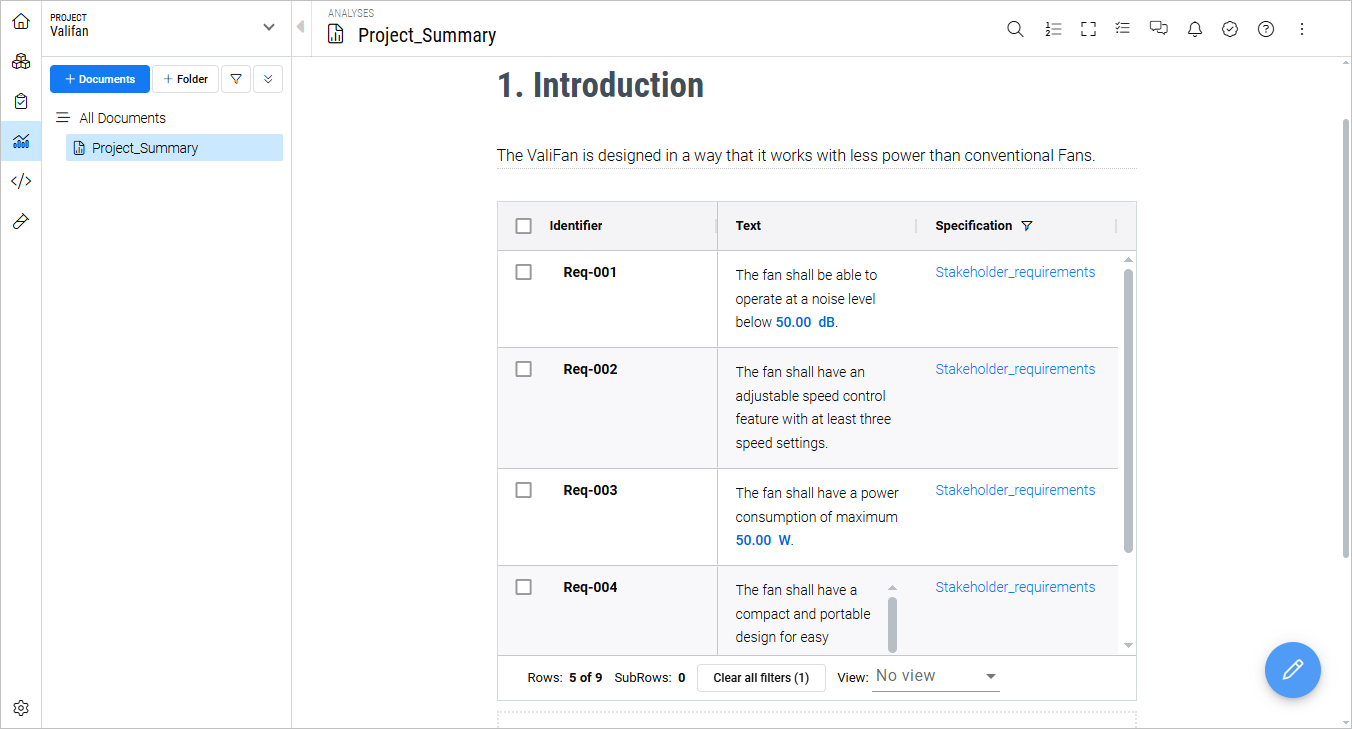
Một bảng hiển thị tất cả các yêu cầu trong dự án của bạn sẽ được thêm vào. Hãy xem cách chỉ hiển thị các yêu cầu liên quan đến đặc tả stakeholder. Để làm điều này, di chuột qua tiêu đề cột Text và nhấp vào biểu tượng
 xuất hiện.

-
Trong cửa sổ bật lên mở ra, nhấp vào biểu tượng
 để hiển thị danh sách các cột khả dụng. Bỏ chọn tất cả các mục cột trong danh sách và chỉ chọn các mục Text và Specification.

-
Di chuột qua tiêu đề cột Specification, nhấp vào biểu tượng
, rồi nhấp vào biểu tượng  trong cửa sổ bật lên xuất hiện để truy cập các tùy chọn lọc. Tắt mục đặc tả Fan_Specs và giữ mục Stakeholder_requirements được bật.

-
Bây giờ, chỉ các yêu cầu của đặc tả Stakeholder_requirements mới được hiển thị. Có thể áp dụng bộ lọc cho bất kỳ cột nào, mang lại sự linh hoạt khi biểu diễn các yêu cầu.
-
Bạn có thể chia sẻ bản phân tích đã tạo với đồng nghiệp, stakeholder hoặc bất kỳ ai bên ngoài Requirements & Systems Portal. Để thực hiện việc này, nhấp vào nút
 ở góc trên bên phải của trang và chọn Share từ menu xuất hiện. Trong cửa sổ Share analysis mở ra, chọn bất kỳ người dùng nào từ danh sách thả xuống View as rồi nhấp vào nút
  . Thao tác này sẽ tạo một liên kết mới mà bạn có thể sao chép và chia sẻ.


 trong ngăn điều hướng bên trái, bạn có thể tạo thư mục để sắp xếp các báo cáo của mình.
 Bản địa hóa bằng AI