
Di chuyển và căn chỉnh
Các công cụ Move và Align được dùng để đặt và sắp xếp các đối tượng trong thiết kế của bạn một cách phù hợp. Có thể truy cập các công cụ Move và Align theo những cách sau:
- Từ trình biên tập thư viện schematic trong vùng Tools |Components.
- Từ các trình biên tập schematic, PCB và thư viện PCB trong vùng Tools | Arrange.
Schematic Alignment Tools
Công cụ căn chỉnh Schematic
Sử dụng các công cụ căn chỉnh để bảo đảm rằng các đối tượng được đặt trên schematic và thư viện schematic được sắp xếp gọn gàng.
- Từ trình biên tập schematic, sử dụng Tools | Arrange | Align.

- Từ trình biên tập thư viện schematic, sử dụng Tools | Components | Align.

Ngoại trừ lệnh Align to Grid, các công cụ căn chỉnh không xét đến lưới snap hiện tại. Các đối tượng được căn chỉnh tương đối theo:
- Một trong các đối tượng đã chọn đối với các lệnh Left, Right, Top và Bottom, hoặc
- Đối tượng nằm ngoài cùng trong số các đối tượng đã chọn đối với các lệnh Distribute, hoặc
- Tâm của tổng các hình chữ nhật chọn đối với các lệnh kiểu Center.
Sử dụng lệnh Align to Grid để trước tiên đẩy tất cả đối tượng lên đúng lưới yêu cầu, sau đó chạy lệnh Align cần dùng.
Tóm tắt các lệnh Align
| Lệnh | Hành vi |
|---|---|
| Align Left | Di chuyển các đối tượng schematic đã chọn sang trái để cạnh trái của hình chữ nhật chọn của chúng có cùng tọa độ X. |
| Align Right | Di chuyển các đối tượng schematic đã chọn sang phải để cạnh phải của hình chữ nhật chọn của chúng có cùng tọa độ X. |
| Align Horizontal Centers | Di chuyển các đối tượng schematic đã chọn theo phương ngang để tâm của các hình chữ nhật chọn của chúng được căn thẳng hàng. |
| Distribute Horizontally | Di chuyển các đối tượng schematic đã chọn theo phương ngang để chúng được phân bố đều giữa đối tượng ngoài cùng bên trái và ngoài cùng bên phải. |
| Align Top | Di chuyển các đối tượng schematic đã chọn lên trên để cạnh trên của hình chữ nhật chọn của chúng có cùng tọa độ Y. |
| Align Bottom | Di chuyển các đối tượng schematic đã chọn xuống dưới để cạnh phải của hình chữ nhật chọn của chúng có cùng tọa độ Y. |
| Align Vertical Centers | Di chuyển các đối tượng schematic đã chọn theo phương dọc để tâm của các hình chữ nhật chọn của chúng được căn thẳng hàng. |
| Distribute Vertically | Di chuyển các đối tượng schematic đã chọn theo phương dọc để chúng được phân bố đều giữa đối tượng trên cùng và dưới cùng. |
| Align to Grid | Di chuyển tất cả các đối tượng đã chọn đến điểm lưới gần nhất trên lưới Snap hiện tại (được hiển thị trên thanh Status). |
Schematic Movement Tools
Công cụ di chuyển Schematic
Sử dụng các công cụ di chuyển để bảo đảm rằng các đối tượng được đặt trên schematic và thư viện schematic được định vị chính xác.
- Từ trình biên tập schematic, sử dụng Tools | Arrange | Move.

- Từ trình biên tập thư viện schematic, sử dụng Tools | Components | Move.

Hành vi tương tác khi di chuyển đối tượng
Các lệnh sau khả dụng khi một hoặc nhiều đối tượng đang được di chuyển:
- Nhấn Tab để mở bảng Inspector của đối tượng (nếu chỉ có một đối tượng đang được di chuyển).
- Nhấn Spacebar để xoay đối tượng theo chiều ngược kim đồng hồ quanh điểm tham chiếu di chuyển hoặc Shift+Spacebar để xoay theo chiều kim đồng hồ. Bước xoay mặc định là 90 độ.
- Nhấn phím X hoặc Y để lật đối tượng theo trục X hoặc Y tương ứng.
- Nếu đối tượng đang di chuyển là một linh kiện, nhấn L để lật nó sang mặt còn lại của bo mạch. Không dùng X hoặc Y để lật linh kiện vì các đối tượng primitive bên trong linh kiện sẽ không được chuyển sang các lớp mặt dưới phù hợp.
- Nhấn Esc để hủy thao tác di chuyển hiện tại.
Tóm tắt các lệnh Movement
| Lệnh | Hành vi |
|---|---|
| Drag | Di chuyển đối tượng được chọn và kéo theo các đối tượng gắn với nó. Sau khi khởi chạy lệnh, thanh Status sẽ nhắc Choose object to drag. Nhấp để chọn đối tượng rồi di chuyển nó đến vị trí cần thiết. Các đoạn dây nối sẽ vẫn được giữ kết nối; đầu nằm trên đối tượng đang di chuyển sẽ đi theo đối tượng còn đầu kia của đoạn dây sẽ giữ nguyên vị trí cũ. |
| Move Selection | Di chuyển đối tượng được chọn. Sau khi khởi chạy lệnh, thanh Status sẽ nhắc Choose move selection reference location. Nhấp để chọn đối tượng rồi di chuyển nó đến vị trí cần thiết. Lưu ý lệnh này không xét đến trạng thái chọn của các đối tượng, mà chỉ đơn giản di chuyển đối tượng được chọn. |
| Move Selection by X, Y | Di chuyển các đối tượng đã chọn theo một độ lệch do người dùng xác định. Sau khi khởi chạy lệnh này, hộp thoại Move Selection by X /Y sẽ mở ra. Nhập các giá trị độ lệch cần thiết rồi nhấp OK để di chuyển tập chọn theo lượng đó. |
| Drag Selection | Di chuyển đối tượng được chọn và kéo theo các đối tượng gắn với nó. Sau khi khởi chạy lệnh, thanh Status sẽ nhắc Choose drag selection reference location. Di chuyển đối tượng đến vị trí cần thiết. Các đoạn dây nối sẽ vẫn được giữ kết nối; đầu nằm trên đối tượng đang di chuyển sẽ đi theo đối tượng còn đầu kia của đoạn dây sẽ giữ nguyên vị trí cũ. |
| Move To Front |
Đưa con trỏ lên đối tượng trong thiết kế cần được di chuyển, sau đó nhấp hoặc nhấn Enter. Đối tượng sẽ xuất hiện và bám theo con trỏ. Di chuyển đối tượng đến vị trí cần thiết rồi nhấp hoặc nhấn Enter để đặt nó. Đối tượng sẽ nằm trên cùng của chồng đối tượng, phía trước tất cả các đối tượng chồng lấp khác. |
| Rotate Selection | Các đối tượng đã chọn sẽ được xoay ngược chiều kim đồng hồ 90°. |
| Rotate Selection Clockwise | Các đối tượng đã chọn sẽ được xoay theo chiều kim đồng hồ 90°. |
| Bring To Front | Đưa con trỏ lên đối tượng bạn muốn di chuyển rồi nhấp hoặc nhấn Enter. Đối tượng sẽ được đưa lên trên cùng của chồng đối tượng, phía trước tất cả các đối tượng chồng lấp mà không thay đổi tọa độ x hoặc y của nó. |
| Send To Back | Đưa con trỏ lên đối tượng bạn muốn di chuyển rồi nhấp hoặc nhấn Enter. Đối tượng sẽ được đưa xuống dưới cùng của chồng đối tượng, phía sau tất cả các đối tượng chồng lấp mà không thay đổi tọa độ x hoặc y của nó. |
| Bring To Front Of | Đưa con trỏ lên đối tượng bạn muốn di chuyển rồi nhấp hoặc nhấn Enter. Sau đó bạn sẽ được nhắc chọn một đối tượng mà bạn muốn đưa đối tượng đầu tiên ra phía trước. Đưa con trỏ lên đối tượng “đích” này rồi nhấp hoặc nhấn Enter. Đối tượng đầu tiên sẽ được đưa ra phía trước đối tượng đích này mà không thay đổi tọa độ x hoặc y của nó. |
| Send To Back Of | Đưa con trỏ lên đối tượng bạn muốn di chuyển rồi nhấp hoặc nhấn Enter. Sau đó bạn sẽ được nhắc chọn một đối tượng mà bạn muốn đưa đối tượng đầu tiên ra phía sau. Đưa con trỏ lên đối tượng “đích” này rồi nhấp hoặc nhấn Enter. Đối tượng đầu tiên sẽ được đưa ra phía sau đối tượng đích này mà không thay đổi tọa độ x hoặc y của nó. |
Tips
- Nhấp và giữ nút chuột để di chuyển một đối tượng đơn lẻ. Đối tượng sẽ được giữ tại điểm tham chiếu của nó hoặc tại một đối tượng điểm tham chiếu đơn.
- Các đối tượng đơn lẻ được di chuyển theo lưới snap hiện tại. Với nhiều đối tượng, vị trí mà tập chọn được giữ sẽ nằm trên lưới snap hiện tại.
- Thao tác nhấp và giữ yêu cầu phải giữ nút chuột. Không cần giữ nút chuột nếu bạn dùng lệnh trong menu Move. Ưu điểm của việc dùng lệnh Move là có thể dùng các phím mũi tên để di chuyển chính xác đối tượng theo từng bước lưới đơn. Sau đó bạn có thể giữ Shift để di chuyển theo bước bằng 10 x bước lưới.
- Một tập các đối tượng đã chọn cũng có thể được di chuyển bằng kỹ thuật nhấp và giữ tùy thuộc vào loại đối tượng nào trong tập chọn được nhấp. Khi di chuyển nhiều đối tượng bằng nhấp và giữ, con trỏ sẽ nhảy đến điểm lưới gần nhất rồi bắt đầu di chuyển tập chọn. Lưu ý rằng điểm được giữ này có thể không phải là điểm tham chiếu của đối tượng. Nếu việc định vị là quan trọng, tốt hơn nên dùng lệnh Move Selection vì bạn có thể di chuyển con trỏ cho đến khi nó bắt dính vào điểm tham chiếu của đối tượng; khi đó điểm này sẽ trở thành điểm mà tập đối tượng được giữ theo.
- Nếu nhiều đối tượng được di chuyển, vị trí tương đối giữa chúng sẽ được giữ nguyên.
PCB Alignment Tools
Công cụ căn chỉnh PCB
Các linh kiện được bố trí trên bo mạch PCB không chỉ để đáp ứng các yêu cầu điện được xác định bởi kết nối và yêu cầu toàn vẹn tín hiệu, mà còn phải được đặt sao cho phù hợp trong quá trình lắp ráp và dễ dàng xác định vị trí trong quá trình kiểm tra và sửa chữa. Để giúp đáp ứng tất cả các yêu cầu này, việc bố trí các linh kiện trên một lưới đặt hợp lý, cũng như căn khoảng cách và căn chỉnh chúng phù hợp ở bất cứ nơi nào có thể, là rất có giá trị. Bên cạnh linh kiện, việc căn chỉnh các đối tượng khác như ký hiệu tham chiếu và các chuỗi văn bản khác cũng có thể rất quan trọng. Để hỗ trợ đạt được các mục tiêu này, có một số công cụ định vị và căn chỉnh có thể dùng cho mọi loại đối tượng trong thiết kế.
Sử dụng các công cụ căn chỉnh để bảo đảm rằng các đối tượng được đặt trên PCB và thư viện PCB được sắp xếp gọn gàng.
- Từ trình chỉnh sửa PCB, dùng Tools | Arrange | Align.

- Từ trình chỉnh sửa thư viện PCB, dùng Tools | Arrange | Align.

Trừ khi có ghi chú khác, các lệnh căn chỉnh sẽ:
- Apply to Selected Objects - chọn các đối tượng trước khi chọn lệnh căn chỉnh cần dùng.
- Move Objects on the Current Grid - đặt lưới về giá trị phù hợp trước khi áp dụng một trong các lệnh căn chỉnh. Lưới được đặt bằng cách nhập hoặc chọn một giá trị trong danh sách thả xuống ở Home | Grids and Units | Snap Grid trong trình chỉnh sửa PCB.
Tóm tắt các lệnh căn chỉnh
| Lệnh | Hành vi |
|---|---|
| Căn chỉnh | Mở hộp thoại Align Objects, trong đó bạn có thể chọn một trong năm tùy chọn căn chỉnh Horizontal và Vertical . Lưu ý rằng việc bật đồng thời cả tùy chọn Ngang và Dọc có thể gây xung đột, khiến các đối tượng được chọn chồng lên nhau. |
| Định vị văn bản linh kiện | Mở hộp thoại Component Text Position, trong đó bạn có thể chọn và áp dụng vị trí tự động cho các chuỗi Designator và/hoặc Comment của những linh kiện hiện đang được chọn. Lưu ý rằng tùy chọn tự động định vị đã chọn sẽ tiếp tục được áp dụng cho các linh kiện đó cho đến khi chuỗi được định vị lại thủ công hoặc tùy chọn Autoposition được thay đổi trong chế độ String hoặc Component của bảng Inspector . |
|
Căn theo lưới |
Di chuyển điểm tham chiếu của từng đối tượng đã chọn lên Snap Grid hiện tại. Lưu ý rằng nhiều linh kiện được thiết kế với điểm tham chiếu nằm tại tâm hình học, điều này có thể khiến các pad của chúng lệch lưới. Sau khi chạy lệnh này, các pad vẫn sẽ lệch lưới. |
|
Di chuyển gốc của tất cả linh kiện về lưới |
Di chuyển điểm tham chiếu của tất cả linh kiện lên Snap Grid hiện tại. Lưu ý rằng các linh kiện có pad hiện đang lệch lưới sẽ không được di chuyển. |
| Căn trái | Căn các đối tượng đã chọn sao cho mép ngoài của primitive ngoài cùng bên trái của chúng có cùng tọa độ X. Đối tượng có primitive ngoài cùng bên trái được dùng làm tham chiếu. |
| Căn phải | Căn các đối tượng đã chọn sao cho mép ngoài của primitive ngoài cùng bên phải của chúng có cùng tọa độ X. Đối tượng có primitive ngoài cùng bên phải được dùng làm tham chiếu. |
| Căn trái (giữ khoảng cách) | Căn các đối tượng đã chọn sao cho mép ngoài của primitive ngoài cùng bên trái của chúng có cùng tọa độ X. Các đối tượng sẽ không được di chuyển đến vị trí vi phạm quy tắc thiết kế áp dụng. Đối tượng có primitive ngoài cùng bên trái được dùng làm tham chiếu. |
| Căn phải (giữ khoảng cách) | Căn các đối tượng đã chọn sao cho mép ngoài của primitive ngoài cùng bên phải của chúng có cùng tọa độ X. Các đối tượng sẽ không được di chuyển đến vị trí vi phạm quy tắc thiết kế áp dụng. Đối tượng có primitive ngoài cùng bên phải được dùng làm tham chiếu. |
| Căn tâm theo chiều ngang | Di chuyển các đối tượng theo chiều ngang để các tâm của chúng thẳng hàng. Sau khi chọn lệnh, bạn sẽ được nhắc nhấp để chọn đối tượng tham chiếu. |
| Phân bố theo chiều ngang | Các đối tượng đã chọn được đặt cách đều nhau theo chiều ngang giữa đối tượng ngoài cùng bên trái và ngoài cùng bên phải (hai đối tượng này không di chuyển). Lưu ý rằng điều này có thể khiến các đối tượng di chuyển bị lệch lưới. |
|
Tăng khoảng cách ngang |
Mỗi đối tượng, trừ đối tượng ngoài cùng bên trái, sẽ được di chuyển sang phải để cách đối tượng gần nhất tiếp theo thêm một khoảng lưới. |
| Giảm khoảng cách ngang | Mỗi đối tượng, trừ đối tượng ngoài cùng bên trái, sẽ được di chuyển sang trái để cách đối tượng gần nhất tiếp theo bớt một khoảng lưới. |
| Căn trên | Căn các đối tượng đã chọn sao cho mép ngoài của primitive trên cùng của chúng có cùng tọa độ Y. Đối tượng có primitive trên cùng được dùng làm tham chiếu. |
| Căn dưới | Căn các đối tượng đã chọn sao cho mép ngoài của primitive dưới cùng của chúng có cùng tọa độ Y. Đối tượng có primitive dưới cùng được dùng làm tham chiếu. |
| Căn trên (giữ khoảng cách) | Căn các đối tượng đã chọn sao cho mép ngoài của primitive trên cùng của chúng có cùng tọa độ Y. Các đối tượng sẽ không được di chuyển đến vị trí vi phạm quy tắc thiết kế áp dụng. Đối tượng có primitive trên cùng được dùng làm tham chiếu. |
| Căn dưới (giữ khoảng cách) | Căn các đối tượng đã chọn sao cho mép ngoài của primitive dưới cùng của chúng có cùng tọa độ Y. Các đối tượng sẽ không được di chuyển đến vị trí vi phạm quy tắc thiết kế áp dụng. Đối tượng có primitive dưới cùng được dùng làm tham chiếu. |
| Căn tâm theo chiều dọc | Di chuyển các đối tượng theo chiều dọc để các tâm của chúng thẳng hàng. Sau khi chọn lệnh, bạn sẽ được nhắc nhấp để chọn đối tượng tham chiếu. |
| Phân bố theo chiều dọc | Các đối tượng đã chọn được đặt cách đều nhau theo chiều dọc, giữa đối tượng trên cùng và dưới cùng (hai đối tượng này không di chuyển). Lưu ý rằng điều này có thể khiến các đối tượng di chuyển bị lệch lưới. |
| Tăng khoảng cách dọc | Mỗi đối tượng, trừ đối tượng dưới cùng, sẽ được di chuyển lên trên để cách đối tượng gần nhất tiếp theo thêm một khoảng lưới. |
| Giảm khoảng cách dọc | Mỗi đối tượng, trừ đối tượng dưới cùng, sẽ được di chuyển xuống dưới để cách đối tượng gần nhất tiếp theo bớt một khoảng lưới. |
PCB Movement Tools
Công cụ di chuyển PCB
Thiết kế bo mạch PCB là một quy trình có độ chi tiết và độ chính xác rất cao. Các đối tượng được bố trí cẩn thận để đáp ứng các yêu cầu về cơ khí và điện tử. Để hỗ trợ việc này, trình chỉnh sửa PCB và thư viện PCB bao gồm nhiều lệnh và hành vi di chuyển khác nhau. Trừ khi bị khóa, bất kỳ đối tượng nào cũng có thể được di chuyển bằng cách nhấp và kéo. Để di chuyển nhiều đối tượng, trước tiên chúng phải được chọn để phần mềm biết những đối tượng nào cần được di chuyển.
Sử dụng các công cụ di chuyển để bảo đảm rằng các đối tượng được đặt trên PCB và trong thư viện PCB ở đúng vị trí.
- Từ trình chỉnh sửa PCB, dùng Tools | Arrange | Move.

- Từ trình chỉnh sửa thư viện PCB, dùng Tools | Arrange | Move.

Hành vi tương tác khi di chuyển đối tượng
Các lệnh sau đây khả dụng khi đang di chuyển một hoặc nhiều đối tượng:
- Nhấn Tab để mở bảng Inspector của đối tượng (nếu chỉ có một đối tượng đang được di chuyển).
- Nhấn Spacebar để xoay đối tượng theo chiều ngược kim đồng hồ quanh điểm tham chiếu di chuyển, hoặc Shift+Spacebar để xoay theo chiều kim đồng hồ. Bước xoay mặc định là 90 độ. Kích thước Rotation Step có thể được thay đổi trên trang PCB Editor - General của System Preferences.
- Nhấn phím X hoặc Y để lật đối tượng theo trục X hoặc Y tương ứng.
- Nếu đối tượng đang di chuyển là một linh kiện, nhấn L để lật nó sang mặt còn lại của bo mạch. Không dùng X hoặc Y để lật linh kiện vì các đối tượng primitive bên trong linh kiện sẽ không được chuyển sang các lớp mặt dưới phù hợp.
- Nhấn Esc để hủy thao tác di chuyển hiện tại.
Tóm tắt các lệnh di chuyển
| Lệnh | Hành vi |
|---|---|
| Di chuyển đối tượng | Di chuyển đối tượng được chọn. Sau khi khởi chạy lệnh, thanh Trạng thái sẽ nhắc Move any Object. Nhấp để chọn đối tượng rồi di chuyển nó đến vị trí cần thiết. Lưu ý rằng lệnh này không xét đến trạng thái chọn của các đối tượng, mà chỉ đơn giản di chuyển đối tượng được chọn. |
| Kéo | Di chuyển đối tượng được chọn và kéo theo các đối tượng gắn với nó. Sau khi khởi chạy lệnh, thanh Trạng thái sẽ nhắc Move any Object. Nhấp để chọn đối tượng rồi di chuyển nó đến vị trí cần thiết. Các đoạn track được kết nối sẽ vẫn gắn liền; đầu nằm trên đối tượng đang di chuyển sẽ di chuyển cùng đối tượng và đầu còn lại của đoạn sẽ giữ nguyên vị trí cũ. Lưu ý rằng các track nối với linh kiện sẽ chỉ được kéo nếu tùy chọn Comp Drag được đặt thành Connected Tracks (trên trang PCB Editor - General của System Preferences). Tùy chọn này được thảo luận chi tiết hơn ở bên dưới. |
| Linh kiện | Di chuyển linh kiện được chọn. Sau khi khởi chạy lệnh, thanh Trạng thái sẽ nhắc Moving Component. Nhấp để mở hộp thoại Choose Component, trong đó bạn có thể chọn linh kiện muốn chuyển tới. Cách các track được kết nối hoạt động phụ thuộc vào thiết lập của tùy chọn Comp Drag trên trang PCB Editor - General của System Preferences. Nội dung này được thảo luận chi tiết hơn ở bên dưới. |
| Đi dây lại | Đi dây lại đoạn track được chọn. Sau khi khởi chạy lệnh, thanh Trạng thái sẽ nhắc Choose a Track. Khi bạn nhấp vào một đoạn track, về cơ bản bạn sẽ chia đoạn đó thành hai phần. Di chuyển con trỏ để đặt đỉnh mới, nơi hai đoạn này nối với nhau. Sau khi đặt đỉnh đó, bạn sẽ tiếp tục đặt một đỉnh khác để cố định đầu của hai đoạn tiếp theo, và cứ như vậy. Nhấp chuột phải (hoặc Esc) để dừng đi dây lại đường mạch này; thực hiện lần thứ hai để thoát khỏi lệnh. |
| Tách Đường Mạch | Tách một đoạn hiện có thành hai đoạn. Lệnh này hoạt động giống như Re-route ngoại trừ việc nó không lặp lại. Sau khi chạy lệnh, Thanh trạng thái sẽ nhắc Choose a Track. Khi bạn nhấp vào một đoạn track, một đỉnh sẽ được thêm tại vị trí nhấp; di chuyển chuột để đặt vị trí đỉnh đó. Các đoạn này sẽ được nhả ra và con trỏ hình chữ thập vẫn giữ nguyên, cho biết bạn vẫn đang ở chế độ Break Track. Tiếp tục tách các track khác hoặc nhấp chuột phải (hoặc Esc) để kết thúc lệnh. Lưu ý rằng hành vi này cũng có thể được thực hiện tương tác ngay trong không gian thiết kế mà không cần chạy lệnh này, bằng cách nhấp một lần để chọn một đoạn track, sau đó nhấp và giữ vào đỉnh ở giữa để tách track. Đặt vị trí theo yêu cầu. |
| Kéo Đầu Cuối Track | Di chuyển một đỉnh hiện có (đầu cuối track) đến vị trí mới. Sau khi chạy lệnh, Thanh trạng thái sẽ nhắc Move any Object. Nhấp vào bất kỳ đâu trên một đoạn track; con trỏ sẽ nhảy đến đầu gần nhất của đoạn đó, rồi đầu này sẽ di chuyển theo con trỏ. Đưa con trỏ đến vị trí mong muốn và nhấp để đặt. |
| Di chuyển / Thay đổi kích thước Track | Di chuyển tự do đầu cuối của một đoạn track. Sau khi chạy lệnh, Thanh trạng thái sẽ nhắc Choose Track End Point. Nhấp vào bất kỳ đâu trên một đoạn track; con trỏ sẽ nhảy đến đầu gần nhất của đoạn đó và gắn đầu này vào con trỏ. Di chuyển con trỏ để di chuyển đầu cuối đó rồi nhấp để đặt. Hành vi này, cho phép bạn tự do di chuyển đầu cuối của một đoạn track đơn, cũng có thể thực hiện bằng cách nhấp một lần để chọn đoạn, sau đó nhấp và giữ vào một đỉnh ở đầu để di chuyển tự do. |
| Di chuyển Vùng chọn | Di chuyển các đối tượng đã chọn. Sau khi chạy lệnh này, Thanh trạng thái sẽ nhắc Move Selection. Nhấp vào bất kỳ đâu trong không gian thiết kế để giữ tập đối tượng được chọn tại điểm đó, sau đó di chuyển chuột để đưa tập chọn sang vị trí mới. Lưu ý rằng cú nhấp xác định điểm giữ cho tập chọn sẽ tự động bám lưới, trừ khi bạn di chuột để nó bắt dính vào điểm nóng của đối tượng (điểm tham chiếu), chẳng hạn như tâm của pad. |
| Di chuyển Vùng chọn theo X, Y | Di chuyển các đối tượng đã chọn theo một độ lệch do người dùng xác định. Sau khi chạy lệnh này, hộp thoại Get X /Y Offsets sẽ mở ra. Nhập các giá trị độ lệch cần thiết rồi nhấp OK để di chuyển tập chọn theo lượng đó. |
| Xoay Vùng chọn | Xoay các đối tượng đã chọn theo góc xoay do người dùng xác định. Sau khi chạy lệnh này, hộp thoại Rotation Angle sẽ mở ra. Nhập góc xoay tính bằng độ rồi nhấp OK. Thanh trạng thái sẽ nhắc Select Reference Point; tập chọn sẽ xoay quanh điểm bạn nhấp. |
| Lật Vùng chọn | Lật tập chọn từ mặt hiện tại của bo mạch sang mặt còn lại. Tập chọn sẽ được lật theo trục X như thể nó là một đối tượng duy nhất, với hình chữ nhật bao tổng thể của tập vẫn giữ nguyên vị trí X, Y trong vùng làm việc. Mỗi đối tượng nằm trên lớp có cặp logic sẽ được lật và chuyển sang lớp ghép cặp. Ví dụ, các đối tượng ở Top Layer sẽ lật sang Bottom Layer, Top Solder sang Bottom Solder, và tương tự đối với các lớp cơ khí đã được định nghĩa thành cặp lớp. |
| Di chuyển các Đỉnh Polygon | Di chuyển tương tác các đỉnh của một polygon. Sau khi chạy lệnh, Thanh trạng thái trước tiên sẽ nhắc Choose a Polygon. Sau khi nhấp vào một polygon để chọn nó, Thanh trạng thái sẽ nhắc nhấp để chọn một Handle (đỉnh) hoặc một Edge. Lưu ý rằng trạng thái chỉnh sửa này cũng có thể đạt được bằng cách nhấp một lần để chọn polygon. Bên dưới có thêm thông tin về việc chỉnh sửa một đối tượng có dạng đa giác. |
| Các Đỉnh Region | Di chuyển tương tác các đỉnh của một vùng đặc. Sau khi chạy lệnh, Thanh trạng thái trước tiên sẽ nhắc bạn Choose a Region. Sau khi nhấp vào một region để chọn nó, Thanh trạng thái sẽ nhắc nhấp để chọn một Handle (đỉnh) hoặc một Edge. Lưu ý rằng trạng thái chỉnh sửa này cũng có thể đạt được bằng cách nhấp một lần để chọn region. Bên dưới có thêm thông tin về việc chỉnh sửa một đối tượng có dạng đa giác. |
Tips
- Nhấp và giữ nút chuột để di chuyển một đối tượng đơn. Đối tượng sẽ được giữ theo:
- điểm tham chiếu của nó đối với đối tượng có một điểm tham chiếu duy nhất như pad, via hoặc component, hoặc
- một đỉnh đối với track hoặc đối tượng có dạng đa giác.
- Các đối tượng đơn được di chuyển theo lưới bắt dính hiện tại. Với nhiều đối tượng, vị trí mà tập chọn được giữ sẽ nằm trên lưới bắt dính hiện tại.
- Nhấp và giữ yêu cầu phải giữ nút chuột. Không cần giữ nút chuột nếu bạn dùng lệnh menu Move. Ưu điểm của việc dùng lệnh Move là có thể sử dụng các phím mũi tên để di chuyển chính xác đối tượng theo từng bước lưới đơn. Sau đó bạn có thể giữ Shift để dịch chuyển theo bước 10 x lưới.
- Một tập các đối tượng đã chọn cũng có thể được di chuyển bằng kỹ thuật nhấp và giữ, tùy thuộc vào loại đối tượng nào trong tập chọn được nhấp vào. Khi nhiều đối tượng được di chuyển bằng nhấp và giữ, con trỏ sẽ nhảy đến điểm lưới gần nhất rồi bắt đầu di chuyển tập chọn. Lưu ý rằng điểm được giữ này có thể không phải là điểm tham chiếu của đối tượng. Nếu việc định vị là quan trọng, tốt hơn nên dùng lệnh Move Selection được mô tả bên dưới vì bạn có thể di chuyển con trỏ cho đến khi nó bắt dính vào điểm tham chiếu của đối tượng, chẳng hạn như tâm của một pad, và khi đó điểm này sẽ trở thành điểm dùng để giữ tập đối tượng. Thực tế, việc đặt tạm một pad hoặc via có thể hữu ích để hỗ trợ việc di dời chính xác một tập các đối tượng đã chọn.
- Một tập các track đã chọn không thể được di chuyển bằng kỹ thuật nhấp và giữ. Trong tình huống này, phải sử dụng lệnh Move Selection (trừ khi trong tập chọn có một đối tượng không phải track để nhấp và giữ vào đó).
- Nếu nhiều đối tượng được di chuyển, vị trí tương đối của chúng với nhau sẽ được giữ nguyên.
Di chuyển Component
Giống như mọi đối tượng khác, một component có thể được di chuyển bằng cách nhấp và giữ. Ngoài ra, hãy dùng lệnh Component từ menu Move.
Cách Component được Giữ
Footprint của component thường được thiết kế với gốc tọa độ (điểm tham chiếu) nằm tại tâm hình học của component hoặc tâm của pad 1. Trong giai đoạn đặt component của thiết kế bo mạch, có thể sẽ thuận tiện hơn nếu đặt component dựa trên pad 1 hoặc thậm chí một pad khác. Để bật hành vi này, hãy bật tùy chọn Smart Component Snap trên trang PCB Editor - General của System Preferences. Khi tùy chọn này được bật, thay vì nhảy đến điểm tham chiếu, phần mềm sẽ đưa tâm các pad vào như những điểm giữ tiềm năng và nhảy đến điểm gần nhất (điểm tham chiếu hoặc tâm pad) khi bạn nhấp và giữ. Hãy đặt con trỏ gần pad mà bạn muốn dùng để giữ rồi nhấp và giữ.
Cách Các Track Kết nối Hoạt động
Hành vi mặc định đối với các track đang kết nối với một component là không di chuyển đầu cuối của track khi component được di chuyển. Có thể kéo các đầu track đi cùng component đang di chuyển bằng cách đặt tùy chọn Comp Drag thành Connected Tracks (trên trang PCB Editor - General của System Preferences). Vì kéo không phải là hành vi mặc định khi di chuyển, nên để di chuyển một component and kéo các đầu track kết nối, bạn cần dùng lệnh Drag hoặc Component từ menu Move.
Lưu ý rằng phần mềm không cố gắng duy trì cách bố trí 90/45 độ của các đối tượng track hoặc ngăn ngừa các vi phạm quy tắc thiết kế tiềm ẩn khi di chuyển một component và kéo các track. Trình biên tập PCB có các tính năng trượt track rất mạnh. Hãy dùng chúng để dọn gọn các đoạn track chưa ngăn nắp, hoặc di chuyển component mà không kéo theo rồi dùng chính các khả năng trượt đó để chỉnh sửa các đoạn track sau khi component đã được di chuyển.
 Để dọn gọn các track đã kéo, nhấp một lần để chọn đoạn đó rồi nhấp và giữ đoạn đó và trượt nó. Phần mềm sẽ khôi phục cách bố trí 90/45 cho các track.
Di chuyển các Đoạn Track/Line
Đường đi mạch thường được bố trí sao cho tất cả các đoạn track đều thẳng đứng, nằm ngang hoặc ở góc 45 độ. Điều này được thực hiện để cho phép sử dụng không gian trên bo mạch hiệu quả nhất. PCB Editor bao gồm các thuật toán tinh vi để di chuyển các đoạn track trên bo mạch sao cho cách sắp xếp của đường đi mạch có thể được duy trì.
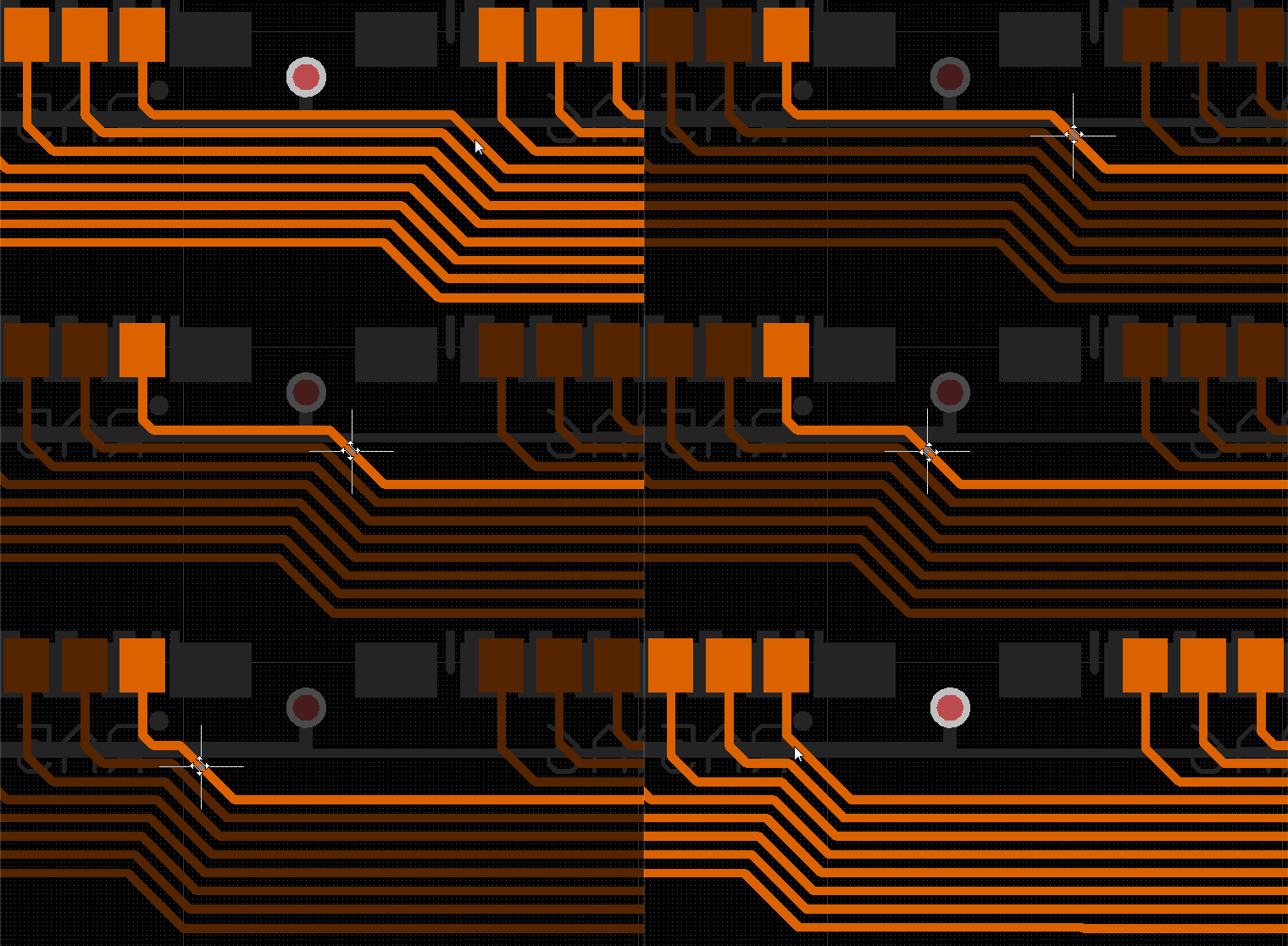
Việc trượt các đoạn track này có thể được gọi ra một cách tương tác bằng cách nhấp để chọn trước đoạn track, sau đó nhấp và giữ khi con trỏ đặc biệt xuất hiện để trượt đoạn đó (như minh họa trong ảnh động bên dưới), hoặc bằng cách nhấp và giữ trực tiếp trên một đoạn track rồi trượt nó. Hành vi trượt này có thể được cấu hình bằng các tùy chọn Dragging trong trang PCB Editor - Interactive Routing của System Preferences. Các tùy chọn này cho phép bạn gán hành động Move cho một track, điều này hữu ích nếu bạn muốn có thể di chuyển tự do một đoạn track riêng lẻ.
Ngoài việc hỗ trợ di chuyển các đoạn trong một net riêng lẻ, thuật toán push and shove tích hợp còn cho phép nhiều tuyến mạch được di chuyển gọn gàng chỉ trong một thao tác như minh họa trong ảnh động bên dưới. Nhấn các phím tắt Shift+R để chuyển qua các chế độ trượt tương tác khác nhau: Push Obstacles, HugNPush Obstacles, và Ignore Obstacles. Chế độ hiện tại sẽ được hiển thị trên Thanh trạng thái trong quá trình trượt.
Định hình lại một Đoạn Track Hiện có
Phối hợp nhịp nhàng với tính năng trượt đoạn, bạn cũng có thể bẻ gãy, hay chính xác hơn là reshapeđịnh hình lại một đoạn hiện có. Để thực hiện việc này, hãy nhấp một lần để chọn đoạn đó rồi di chuột lên đỉnh ở giữa. Một con trỏ đặc biệt sẽ xuất hiện, cho biết đoạn này có thể được định hình lại. Nhấp và giữ; khi bạn di chuyển chuột, phần mềm sẽ tự động thêm các đoạn định hình lại mới, như minh họa trong các hình bên dưới.
 Di chuột lên đỉnh ở giữa để hiển thị con trỏ định hình lại,
 Nhấp và giữ, sau đó kéo để định hình lại đoạn,
 Thả chuột để hoàn tất quá trình định hình lại.
Di chuyển các đỉnh của đối tượng đa giác
Có một số khác biệt giữa các loại đối tượng đa giác khác nhau. Hãy tham khảo đối tượng Polygon để biết thêm thông tin về cách định hình lại một đối tượng đa giác.
 Bản địa hóa bằng AI