
In ra
Nút Print sẽ mở hộp thoại Print Preview, hiển thị bản xem trước của tài liệu hiện tại sẽ được in ra. Nút này có sẵn trong vùng Outputs | Documentation của các trình biên tập sơ đồ nguyên lý và PCB.

Hộp thoại Print Preview cho phép bạn xem bản in và chỉnh sửa các định nghĩa thiết lập của chúng trước khi thực sự in.

Right-click Menu
Các lệnh chính có trên menu nhấp chuột phải của hai vùng phía trên được mô tả dưới đây.
- Export Metafile - dùng lệnh này để xuất bản xem trước hiện tại dưới dạng Windows Enhanced Metafile (*.EMF).
- Page Setup - dùng lệnh này để mở một hộp thoại nhằm thay đổi các thuộc tính in của bản xem trước hiện tại, chẳng hạn như kích thước giấy, tỷ lệ và màu sắc.
- Print - dùng lệnh này để mở một hộp thoại cấu hình các tùy chọn máy in rồi in.
-
Setup Printer - dùng lệnh này để mở một hộp thoại cấu hình các thuộc tính của máy in.
- Configuration - dùng lệnh này để mở một hộp thoại in nhằm thay đổi các thuộc tính in nâng cao, chẳng hạn như các lớp và đối tượng sẽ được in.
- Zoom In/Out - dùng để phóng to/thu nhỏ. Bạn cũng có thể phóng to/thu nhỏ bằng cách dùng Ctrl+mouse wheel hoặc các phím Page Up và Page Down. Bạn có thể di chuyển quanh chế độ xem đã phóng bằng cách giữ nút chuột phải rồi kéo tài liệu. Dùng Shift+mouse wheel để cuộn theo chiều ngang và con lăn chuột để cuộn theo chiều dọc.
Print Properties Dialogs
Các hộp thoại Properties
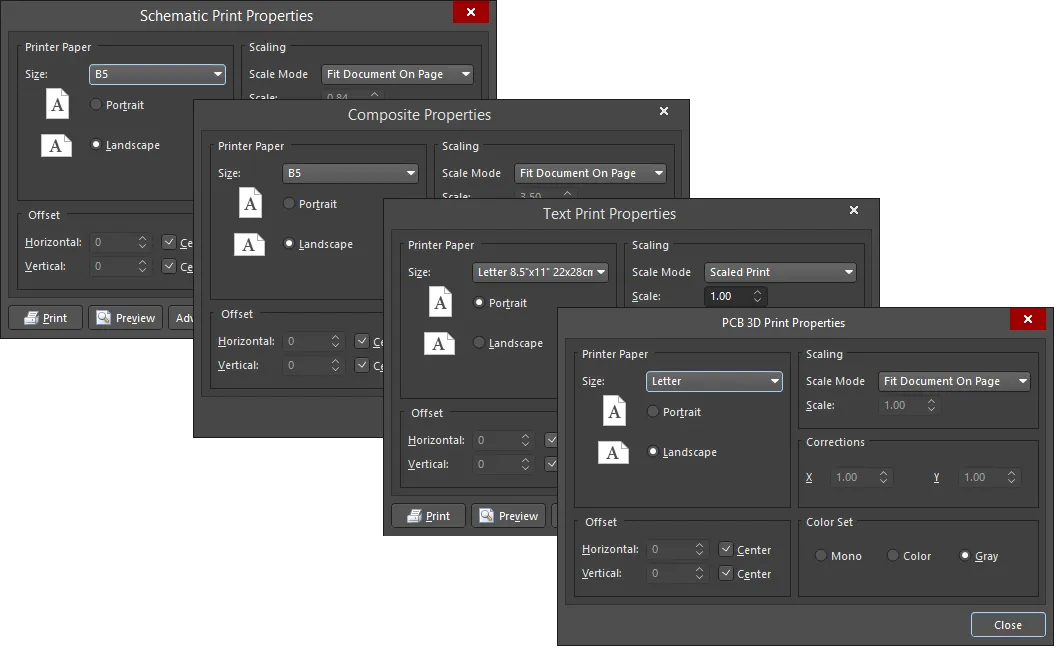
Hộp thoại này cung cấp các điều khiển để cấu hình bản in theo các thiết lập về giấy, tỷ lệ và màu sắc.
Hộp thoại được truy cập bằng cách nhấp chuột phải vào một tài liệu trong bảng Projects rồi chọn Page Setup , hoặc bằng cách nhấp chuột phải trong hộp thoại Print Preview rồi chọn Page Setup. Hộp thoại PCB 3D Print Properties được truy cập bằng cách chọn Page setup cho đầu ra PCB 3D Print trong hộp thoại Generate Outputs.
Các tùy chọn chính được mô tả dưới đây.
Offset
- Horizontal - dùng để điều chỉnh thủ công vị trí của nội dung được in trên trang theo phương ngang. Nhập một giá trị dương để dịch nội dung in sang phải trên trang, hoặc một giá trị âm để dịch sang trái. Nếu trường này được đặt là 0, lề trái tối thiểu theo phương ngang mà máy in yêu cầu sẽ được sử dụng. Bật tùy chọn Center để tự động đặt vị trí nội dung in sao cho được căn giữa theo chiều ngang trên trang.
- Vertical - dùng để điều chỉnh thủ công vị trí của nội dung được in trên trang theo phương dọc. Nhập một giá trị dương để dịch nội dung in lên phía trên trang, hoặc một giá trị âm để dịch xuống phía dưới. Nếu trường này được đặt là 0, lề dưới tối thiểu theo phương dọc mà máy in yêu cầu sẽ được sử dụng. Bật tùy chọn Center để tự động đặt vị trí nội dung in sao cho được căn giữa theo chiều dọc trên trang.
Scaling
- Scale Mode - dùng danh sách thả xuống để chọn chế độ co giãn mong muốn.
- Scale - trường này khả dụng khi Scale Mode được đặt thành Scaled Print. Dùng nó để xác định mức độ co giãn của tài liệu. Nhập giá trị lớn hơn 1 về cơ bản sẽ phóng to bản in (hiệu ứng zoom in), trong khi nhập giá trị nhỏ hơn 1 sẽ thu nhỏ nó (hiệu ứng zoom out).
Khi bản in được phóng to, toàn bộ nội dung thật của trang gốc vẫn được in; chỉ là nó sẽ được chia ra trên nhiều trang. Khi các trang này được in ra và ghép lại với nhau, chúng sẽ hiển thị nội dung gốc đã được phóng to.
Corrections - các trường X/Y khả dụng khi Scale Mode được đặt thành Scaled Print. Dùng các thiết lập này để điều chỉnh bản in theo phương ngang và phương dọc nhằm bù cho sai số co giãn của máy in.
Additional Controls
- Print - mở hộp thoại Printer Configuration for để xác nhận những gì sẽ được in và gửi tới thiết bị in nào.
- opens the Print Preview dialog with the page(s) to be printed loaded and in accordance with the defined page setup and printer configuration. Use the preview to ensure the resulting print looks exactly as desired prior to generating the actual print(s). - Advanced - opens an additional properties dialog with printing options in relation to content included in the print. The actual dialog accessed and the options it provides depend on the document type you want to print.
- Printer Setup - opens the Printer Configuration for dialog in which you can define what is to be printed and to which printing device it is sent.
Schematic Print Properties Dialog
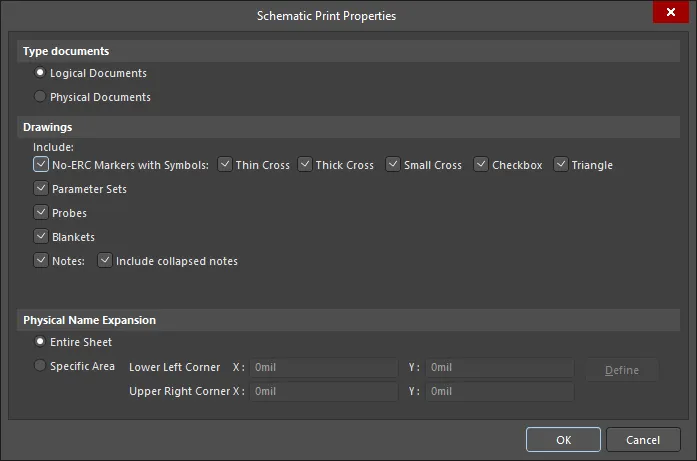
This dialog provides options to configure advanced properties when printing schematic documents.
The dialog is accessed by right-clicking in the Print Preview dialog then choosing Configuration from the context menu.
Options/Controls
Select the type of documents to print. Logical documents are the original schematics. Physical documents are the design as it will be implemented on the board.
Enable or disable the Drawings options to configure the objects' inclusion in the printed outputs.
Use the controls in the Physical Name Expansion region to determine where the physical name expansion occurs. Choose from:
- Entire Sheet - on the entire schematic sheet.
- Specific Area - with this option enabled, the following controls become available:
- Lower Left Corner X/Y - define the X and Y coordinates of the bottom-left corner.
- Upper Right Corner X/Y - define the X and Y coordinates of the top-right corner.
- Define - click to define the required area directly in the design space. A crosshair will appear in the design space; click to define the two diagonally-opposite corners of the area. After defining the two corners, the dialog reappears with the coordinates of your chosen locations in the respective fields.
PCB Printout Properties Dialog
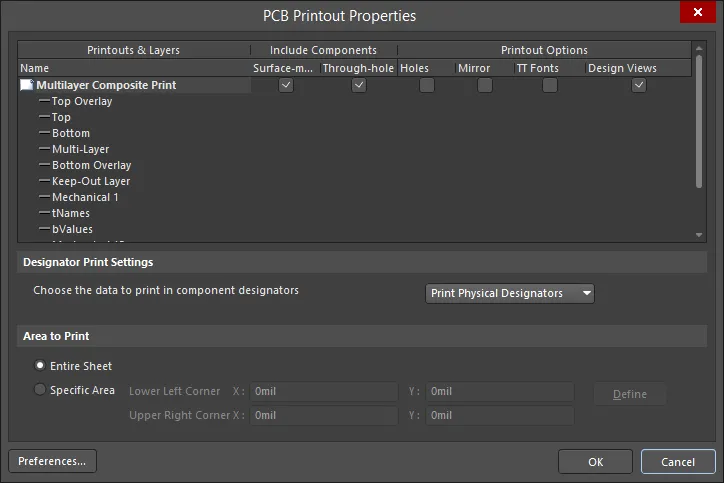
This dialog provides controls to define and manage the printout(s) required for the specific print-based documentation that is to be generated from the board.
The dialog is accessed in the following ways:
- Click Advanced in the Composite Properties dialog.
- Right-click in the Print Preview dialog then choose Configuration from the context menu.
The grid region presents the configured printouts in a grid. The grid is comprised of three columns:
- Printouts & Layers - lists the currently defined printouts and their constituent layers.
- Include Components - this column enables you to control which components are included in an associated printout/printout set; either those on the top, those on the bottom, or components on both sides.
-
Printout Options - this column enables you to control additional options with respect to an associated printout/printout set; whether or not to show holes, mirror layers, and enable font substitution.
The right-click menu of the dialog includes commands to create prints/drawings for the source PCB document as well as
The following list of commands are available from the right-click menu accessed from anywhere within the dialog:
- Create Final - use this command to quickly create a complete, predefined final artwork print-set for the source PCB document.
- Create Composite - use this command to quickly create a predefined multi-layer composite print for the source PCB document.
- Create Power-Plane Set - use this command to quickly create predefined power-plane drawings for the source PCB document.
- Create Mask Set - use this command to quickly create predefined solder/paste mask drawings for the source PCB document.
- Create Drill Drawings - use this command to quickly create a predefined set of drill drawings and guides for the source PCB document.
- Create Assembly Drawings - use this command to quickly create predefined assembly drawings for the source PCB document.
- Create Composite Drill Guide - use this command to quickly create a predefined composite drill drawing for the source PCB document.
-
Insert Printout
Delete - dùng lệnh này để xóa (các) mục đã chọn khỏi printout/tập printout cha tương ứng hoặc xóa (các) printout/(các) tập printout đã chọn khỏi toàn bộ tập in hiện đang được cấu hình. Bạn sẽ được yêu cầu xác nhận việc xóa.
Preferences - dùng lệnh này để mở hộp thoại PCB Print Preferences, tại đó bạn có thể xác định các tùy chọn toàn cục áp dụng cho tất cả các tập in.
Hộp thoại Thuộc tính Printout
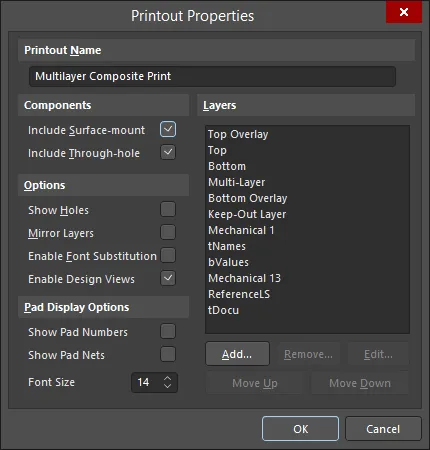
Hộp thoại này cung cấp các điều khiển để cấu hình thuộc tính của một printout/tập printout mới thêm hoặc đã có.
Hộp thoại được truy cập từ hộp thoại PCB Printout Properties theo các cách sau:
- Nhấp đúp vào biểu tượng ở bên trái tên của printout/tập printout.
- Chọn một printout/tập printout, nhấp chuột phải rồi chọn Properties từ menu ngữ cảnh.
Các tùy chọn chính được mô tả bên dưới.
Layers - vùng này là “trái tim” của việc cấu hình printout và cung cấp các điều khiển cần thiết để thêm, chỉnh sửa và sắp xếp thứ tự các lớp sẽ tạo nên printout.
-
Layer List - danh sách các lớp hiện đang được đưa vào printout (hoặc trong từng printout của một tập printout). Lớp ở cuối danh sách sẽ được vẽ trước tiên trong bộ nhớ máy in khi hình ảnh được dựng. Sau đó, lần lượt từng lớp phía trên sẽ được dựng chồng lên trên. Chọn một lớp rồi dùng các nút Move Up và Move Down để thay đổi vị trí của lớp đó trong thứ tự dựng hình.
- Add - nhấp để thêm một lớp khác vào printout (hoặc vào từng printout trong một tập printout). Hộp thoại Layer Properties sẽ mở ra, tại đó bạn có thể chọn từ danh sách tất cả các lớp đang được sử dụng cho bo mạch và cấu hình các thuộc tính cho lớp đã chọn khi cần. Lớp mới sẽ được thêm vào cuối danh sách.
-
Remove - nhấp để xóa (các) thực thể lớp đã chọn khỏi danh sách.
-
Edit - nhấp để chỉnh sửa thực thể lớp hiện đang được chọn trong danh sách. Hộp thoại Layer Source Properties sẽ mở ra, tại đó bạn có thể cấu hình các thuộc tính của thực thể theo yêu cầu.
Hộp thoại Thuộc tính Lớp
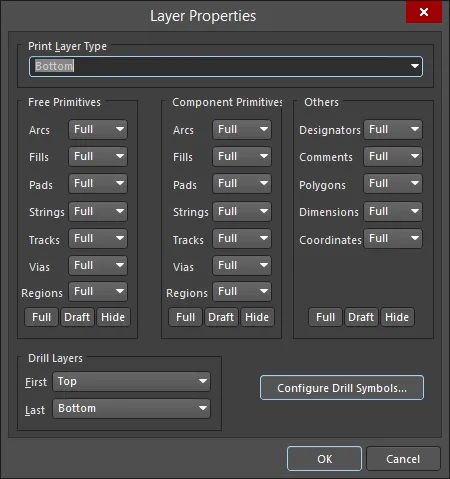
Hộp thoại này cung cấp các điều khiển để cấu hình thuộc tính của một thực thể lớp mới thêm hoặc đã có.
- Từ hộp thoại PCB Printout Properties:
- Nhấp đúp vào mục của một thực thể lớp hiện có.
- Chọn một thực thể lớp hiện có, nhấp chuột phải rồi chọn Properties từ menu ngữ cảnh.
- Từ hộp thoại Printout Properties:
- Nhấp đúp vào lớp cần thiết trong vùng Layers .
- Chọn lớp cần thiết trong vùng Layers rồi nhấp nút Edit .
Các vùng Free Primitives, Component Primitives và Others cung cấp các điều khiển để xác định cách các primitive trên một lớp được hiển thị trên printout. Với các đối tượng được liệt kê, hãy dùng danh sách thả xuống tương ứng để chọn hiển thị đối tượng đầy đủ (Full), chỉ ở chế độ đường viền (Draft), hoặc ẩn đối tượng (Off). Các nút ở cuối vùng có thể được dùng để nhanh chóng chuyển cài đặt cho tất cả đối tượng chỉ bằng một thao tác.
Nhấp nút Configure Drill Symbols để mở hộp thoại Drill Symbols.
Hộp thoại Tùy chọn In PCB

Hộp thoại này cung cấp các điều khiển để xác định các tùy chọn in toàn cục được áp dụng cho mọi đầu ra in liên quan đến PCB (ngoại trừ PCB 3D Prints).
Hộp thoại được truy cập bằng cách nhấp nút Preferences ở góc dưới bên trái của hộp thoại PCB Printout Properties.
Các tùy chọn chính được mô tả bên dưới.
Colors & Gray Scales
- Main Grid - khu vực này cho phép bạn kiểm soát màu sắc được dùng cho từng lớp có thể in.
-
Retrieve Layer Colors From PCB - nhấp nếu bạn muốn in bằng cùng các màu đã được cấu hình cho thiết kế PCB trong PCB Editor.
Hộp thoại Thuộc tính In Văn bản Nâng cao
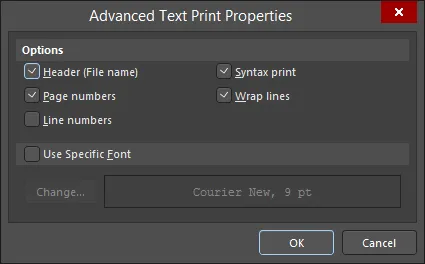
Hộp thoại này cung cấp các điều khiển để cấu hình các thuộc tính nâng cao hơn khi in tài liệu văn bản.
Hộp thoại được truy cập theo các cách sau:
-
Nhấp Advanced trong hộp thoại Text Print Properties.
-
Nhấp chuột phải trong hộp thoại Print Preview rồi chọn Configuration từ menu ngữ cảnh.
Cài đặt In PCB 3D
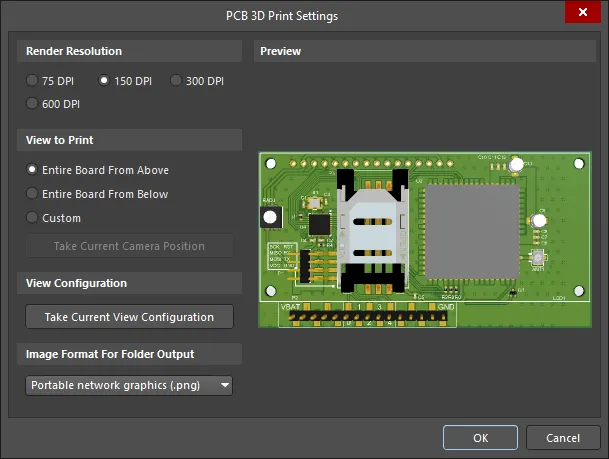
Hộp thoại này cho phép bạn xác định các cài đặt khi tạo bản in bo mạch ở chế độ 3D.
Hộp thoại được truy cập bằng cách chọn Configure cho đầu ra PCB 3D Print trong hộp thoại Generate Outputs.
Độ phân giải Kết xuất
Dùng vùng này để chỉ định chất lượng của mô hình 3D sẽ được in xét theo độ phân giải.
Góc nhìn để In
Dùng vùng này để chọn góc nhìn của bo mạch sẽ được in. Chọn một trong các tùy chọn sau:
- Entire Board From Above - chọn để in hình 3D của bo mạch khi nhìn thẳng từ phía trên xuống (góc nhìn camera vuông góc với bo mạch).
- Entire Board From Below - chọn để in hình 3D của bo mạch khi nhìn thẳng từ phía dưới lên (góc nhìn camera vuông góc với bo mạch).
- Custom - chọn tùy chọn này rồi nhấp Take Current Camera Position để in hình 3D của bo mạch đúng như đang được hiển thị trong PCB editor.
Cấu hình Góc nhìn
Nhấp Take Current View Configuration để áp dụng các cài đặt cấu hình góc nhìn hiện tại của không gian thiết kế cho màu bề mặt, khả năng hiển thị, độ mờ và độ dày bo mạch.
Định dạng Hình ảnh cho Đầu ra Thư mục
Dùng menu thả xuống để chọn định dạng hình ảnh cho bản in được tạo. Chọn từ.bmp,.jpg, và.png.
Xem trước
Vùng này hiển thị bản xem trước của nội dung sẽ được in. Nó sẽ cập nhật động khi có thay đổi trong vùng View to Print và/hoặc View Configuration của hộp thoại.
Printer Configuration Dialog

Hộp thoại Printer Configuration cung cấp các điều khiển để xác định nội dung nào được in và được gửi tới thiết bị in nào.
Hộp thoại được truy cập theo các cách sau:
- Nhấp chuột phải vào một mục tài liệu trong bảng Projects rồi chọn Print từ menu ngữ cảnh.
- Nhấp Print hoặc Printer Setup trong hộp thoại Print Properties liên quan (được truy cập bằng điều khiển Page Setup tương ứng).
- Từ hộp thoại Print Preview bằng cách:
- Nhấp vào nút Print ở cuối hộp thoại.
- Nhấp chuột phải rồi chọn lệnh Print hoặc lệnh Setup Printer từ menu ngữ cảnh.
Report Preview Dialog
Hộp thoại Report Preview có thể được truy cập ở bất kỳ đâu trong phần mềm tạo ra báo cáo có cung cấp bản xem trước trung gian thay vì tạo báo cáo trực tiếp. Một số ví dụ bao gồm:
- Nhấp chuột phải trong một vùng của bảng PCB và chọn lệnh Report từ menu ngữ cảnh khi, ví dụ, đang duyệt các net và linh kiện đã được tải.
- Sử dụng nút Report (hoặc lệnh Report trong menu nhấp chuột phải) khi duyệt các quy tắc thiết kế trong hộp thoại PCB Rules and Constraints Editor.
- Nhấp chuột phải trong một vùng của bảng PCB Rules and Violations sau đó chọn lệnh Report từ menu ngữ cảnh.

 Bản địa hóa bằng AI