Pin chỉ có thể được đặt trong trình biên tập thư viện sơ đồ nguyên lý. Sử dụng một trong các phương pháp sau để đặt pin:
- Nhấp vào Home | Circuit & Graphical Elements | Pin từ các menu chính.

- Nhấp vào nút Add trong vùng Pin List của bảng SCH Library .
- Nhấp vào nút Add trong tab Pins của bảng Inspector khi ở Component mode. Nhấp vào nút Add trong hộp thoại Component Pin Editor (được mô tả bên dưới).
Các pin mới được thêm vào linh kiện hiện đang hiển thị trong trình biên tập thư viện sơ đồ nguyên lý. Chọn linh kiện cần thiết trong bảng SCH Library.
- Sử dụng một trong hai kỹ thuật đầu tiên được mô tả ở trên để gọi quy trình đặt pin. Lưu ý rằng pin nổi được giữ tại đầu điện, đầu này phải được đặt hướng ra xa thân linh kiện. Chỉ một đầu của pin là đầu điện và pin luôn được giữ bởi chính đầu này.
- Vì thường có nhiều pin trên một linh kiện, nên sẽ hiệu quả hơn nếu chỉnh sửa thuộc tính của từng pin ngay trong lúc đặt. Để làm điều này, nhấn Tab khi pin đang nổi theo con trỏ để mở bảng Inspector . Nhấp vào lớp phủ nút tạm dừng (
 ) để tiếp tục đặt.
- Chỉnh sửa các thuộc tính pin theo yêu cầu; thông thường điều này sẽ bao gồm ít nhất Name, Designator, và Electrical Type.
- Nhấn Spacebar để xoay pin nếu cần. Việc xoay diễn ra ngược chiều kim đồng hồ theo từng bước 90 độ.
- Đặt pin vào vị trí, sau đó nhấp hoặc nhấn Enter để đặt pin vào không gian thiết kế thư viện sơ đồ nguyên lý.
- Tiếp tục đặt các pin, hoặc nhấp chuột phải hay nhấn Esc để kết thúc việc đặt pin.
Tạo linh kiện gần gốc tọa độ (trung tâm) của trang Schematic Library Editor, được đánh dấu bằng các đường chữ thập màu đậm. Thông thường, một pin hoặc góc của thân linh kiện sẽ được đặt tại gốc của trang.
Số pin (Designator) phải được xác định vì đây là thông tin được dùng để thiết lập kết nối. Electrical Type cũng rất quan trọng vì nó được dùng trong Schematic Editor cho Kiểm tra quy tắc điện (ERC).
Thêm Pin trong Component Pin Editor
Pin cũng có thể được thêm thông qua hộp thoại Component Pin Editor , được truy cập bằng cách nhấp vào biểu tượng cây bút chì ( ) từ tab Pins của bảng Inspector khi ở chế độ Component.
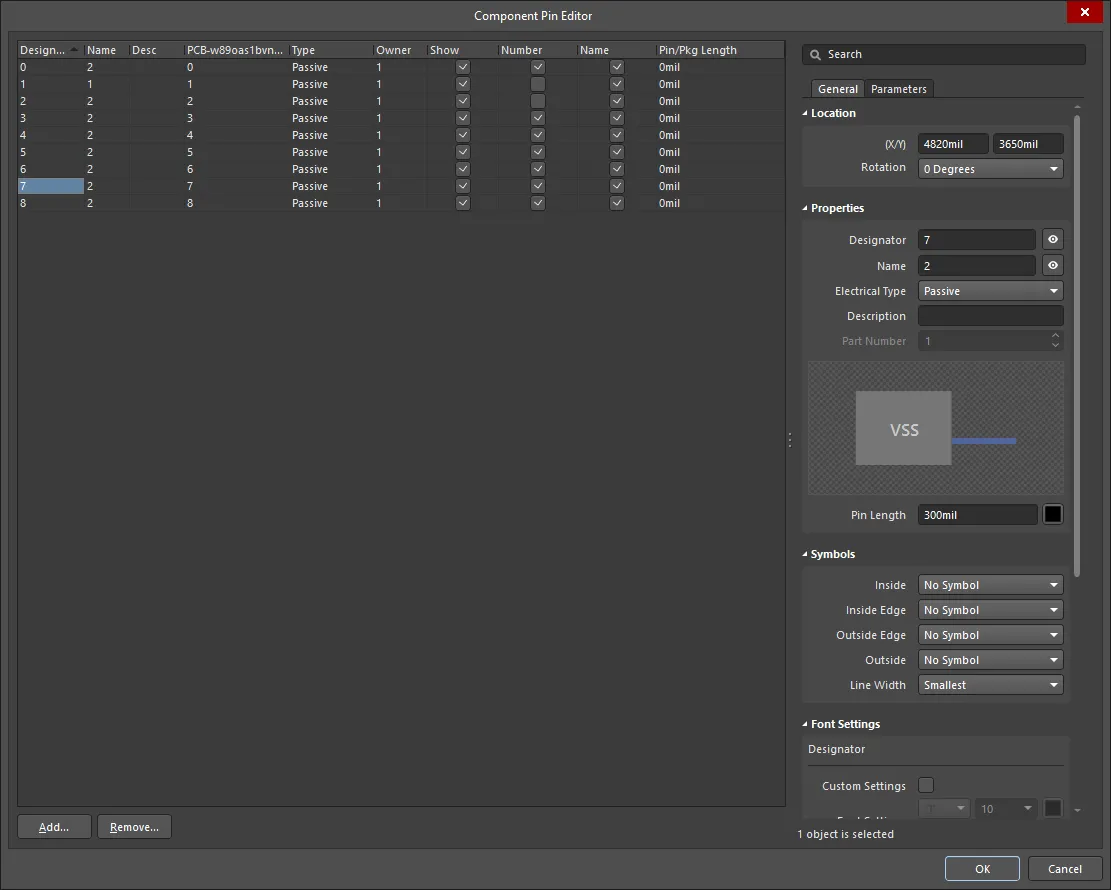
Nhấp vào nút Add để thêm pin mới, sau đó xác định các thuộc tính trong hộp thoại Component Pin Editor. Lưu ý rằng có thể thêm nhiều pin và xác định thuộc tính của chúng; bạn cũng có thể dùng Tab và Shift+Tab để chuyển giữa các trường. Khi bạn nhấp OK để đóng hộp thoại, (các) pin mới sẽ được đặt trên trang ở phía dưới bên phải của linh kiện, sẵn sàng để bố trí vị trí.
Lưu ý về đánh số Pin
Đối với nhiều linh kiện, sẽ có một dãy pin có tên và số dạng số. Tính năng Auto-Increment During Placement trên trang Schematic - General của System Preferences có thể được dùng để tăng tốc việc đặt các pin này. Tăng tự động được kích hoạt tự động nếu thuộc tính pin được chỉnh sửa trước khi đặt (nhấn Tab khi pin đang nổi theo con trỏ). Tính năng này hoạt động cho cả Designator và Display Name - Designator của pin sử dụng trường tự tăng Primary và Display Name của pin sử dụng trường tự tăng Secondary. Tính năng này hỗ trợ tăng giá trị chữ cái và số, cũng như giảm giá trị số.
 Sử dụng tính năng tự tăng để tăng tốc việc đặt pin. Lưu ý tên pin chữ cái tăng dần và số pin dạng số giảm dần.
Chỉnh sửa đồ họa
Để di chuyển pin, nhấp và giữ. Con trỏ sẽ nhảy đến đầu hotspot điện của pin. Di chuyển nó đến vị trí mới, đặt với đầu điện hướng ra xa thân linh kiện.
Trong khi kéo, pin có thể được xoay (Spacebar) hoặc lật (X hoặc phím Y để lật theo trục X hoặc trục Y tương ứng).
Chỉnh sửa phi đồ họa
Phương pháp chỉnh sửa này sử dụng bảng Inspector để sửa đổi các thuộc tính của đối tượng pin.
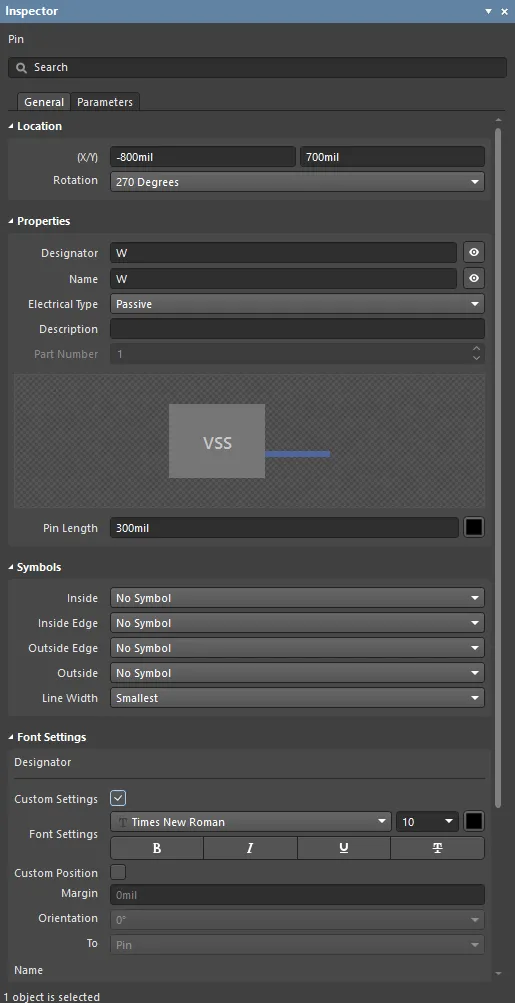
Trong khi đặt, có thể truy cập Pin mode của bảng Inspector bằng cách nhấn phím Tab. Khi pin đã được đặt, tất cả các tùy chọn sẽ xuất hiện.
Sau khi đặt, có thể truy cập Pin mode của bảng Inspector theo một trong các cách sau:
- Nếu bảng Inspector đã mở, chọn đối tượng pin, nhấp chuột phải rồi chọn Properties từ menu ngữ cảnh.
- Khi đã chọn pin, chọn View | Schematic | Inspector từ các menu chính.
Tên hiển thị và Designator của Pin - Vị trí và Phông chữ
Vị trí của Name hiển thị của pin và Designator (số) của pin được xác định toàn cục bởi các thiết lập Pin Margin trên trang Schematic - General của System Preferences. Đây là một thiết lập môi trường, nghĩa là nó áp dụng cho PC nơi thiết lập được định nghĩa. Các thiết lập này xác định một khoảng cách tương đối mà văn bản được đặt cách đầu không điện của pin.
Phông hệ thống mặc định cho một tài liệu thư viện sơ đồ nguyên lý là Times New Roman, 10pt, Regular. Phông này là cố định và không thể thay đổi. Khi một linh kiện thư viện được đặt trên trang sơ đồ nguyên lý, cùng phông mặc định này sẽ được áp dụng nhưng không cố định và có thể thay đổi khi cần. Hãy lưu ý rằng phông hệ thống dùng cho một trang sơ đồ nguyên lý cũng áp dụng cho các đối tượng khác, bao gồm Power Ports, Ports và các dấu vùng X, Y trên đường viền trang sơ đồ nguyên lý.
Đối với pin, các thiết lập cấp hệ thống về vị trí và phông này có thể được ghi đè. Các điều khiển để tùy chỉnh vị trí và phông cho Designator và Name của pin có thể được tìm thấy trong Pin mode của bảng Inspector. Sử dụng tùy chọn Custom Position để thay đổi thiết lập vị trí mặc định thành vị trí tùy chỉnh ghi đè. Đối với Margin, nhập trực tiếp giá trị mới vào trường tương ứng. Đối với Orientation, dùng danh sách thả xuống để chọn góc (0° hoặc 90°) và tham chiếu To (Pin hoặc Component).
Sử dụng tùy chọn Custom Settings để chuyển từ việc dùng phông hệ thống mặc định sang phông tùy chỉnh ghi đè.
Độ rộng nét của ký hiệu Pin
Khi biểu diễn một linh kiện trong miền chỉnh sửa sơ đồ nguyên lý, mỗi pin được định nghĩa là một phần của ký hiệu sơ đồ nguyên lý của thiết bị đó có thể có một hoặc nhiều ký hiệu được hiển thị. Đây là các ký hiệu được hiển thị tại Inside, Inside Edge, Outside hoặc Outside Edge so với đường bao ký hiệu linh kiện chính, khi cần. Ví dụ bao gồm ký hiệu Clock ở mép trong hoặc ký hiệu Dot ở mép ngoài. Các ký hiệu như vậy cải thiện đáng kể khả năng đọc của thiết kế thông qua việc biểu thị trực quan mục đích của tín hiệu đi qua một pin cụ thể.
Sử dụng thuộc tính Line Width có trong vùng Symbols của bảng Inspector để xác định độ rộng của đường dùng để vẽ các ký hiệu này.

 AI-localized